COSTPASS解析COSTPASS解析
2019文化財担当者研修
遺跡GIS課程
CREATED BY ISHII JUNPEI (CREATED BY ISHII JUNPEI ( ))@ISHIIJUNPEI@ISHIIJUNPEI
この時間に覚えることこの時間に覚えること
「コストパス解析」とは、A地点からB地点へ移動
するための最短経路を算出する手法
標高ラスタとフリクションラスタを指定
フリクションラスタとは、土地被覆による「歩き
づらさ」の指標
特定地点を出発点としたコストラスタ(歩きづらさ
のラスタ)を算出
分析の前処理ではベクタデータのラスタ化など、高
度な分析に必須の技術を学ぶ
考え方考え方
フリクションコストの設定がこの分析方法の要点
過去の土地被覆がわからない
土地被覆を「水域」と「それ以外」に区分し、水域
のフリクションコストを大きく設定
「川を渡るのに大きなコストを要する地図」とする
データ準備データ準備
vector.gpkg→「WL_poly_utm54」と「clip」
エクスポート→「walkcost」
レイヤ名:WL_poly_cost
フィールド計算機でコスフィールド計算機でコス
ト入力ト入力
フィールド計算機アイコン
新しいフィールドに入力
編集モード切替アイコンをクリック
属性テーブルに「cost」フィールド追加
clipレイヤも同様にcost設定
河川ベクタとCLIPベクタを河川ベクタとCLIPベクタを
結合結合
ベクタ→空間演算ツール→和
入力レイヤとオーバーレイレイヤ
新たな融合レイヤ
河川領域のcostフィールド
河川以外の部分はNull値
エクスポート→walkcost.gpkg→combine
フリクションコストフリクションコスト
フィールドフィールド
河川ベクタ由来の「cost」フィールドとクリップベ
クタ由来の「cost_2」フィールドの結合
結合するフィールド
河川領域と非河川領域の値を結合
河川領域と非河川領域の値を結合
CASE
WHEN "cost" = 100
THEN "cost"
else "cost_2"
END
新たな「cost_combine」フィールド
コストベクタのラスタ化コストベクタのラスタ化
ラスタ→変換→ラスタ化(ラスタのベクタ化)
ラスタ化の設定
出力領域:「レイヤの領域を使う」を選択
この領域を使う
フリクションラスタ
プロセッシング機能プロセッシング機能
他のGISソフトウェアの機能を利用
GRASS GISやSAGA GIS、Rなど外部のGISソフト
ウェアへのデータ受け渡しを行い、QGIS単体では
できない高度な解析を処理
プロセッシング機能の有効化プロセッシング機能の有効化
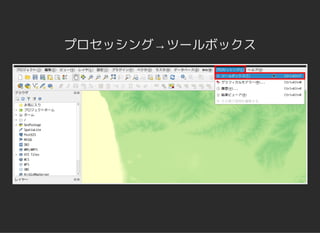
「プロセッシング」→「ツールボックス」
「オプション」をクリック
「プロバイダ」→「GRASS」→「有効化」に
チェック
前準備前準備
Data/raster/DEM_utm54 を開く。
レイヤを複製して一つを陰影図にする。
乗算で重ねて下記のような図を作成する。
陰影図+段彩図
新規Geopackageレイヤ作成
新規Geopackageレイヤ
新しいレイヤを追加
新規ポイント作成
コスト距離地図コスト距離地図
プロセッシング→ツールボックス
「GRASS」を選択
GRASS→raster→→r.walk.point
r.walk.point
walkcost.tif
movement_directions.tif
最大値を30000程度に引き下げ
適当な配色
累積コスト距離ラスタ
移動コストと地形
コストパスコストパス
コスト距離ラスタから最短距離を算出する
プロセッシングツール→r.drain
427460,4635080
江差から館城までの最適コストパス
R.WALKコマンドの課題R.WALKコマンドの課題
解析結果はフリクションラスタの設定に大きく影響
される
フリクションラスタは土地被覆(土地利用図や土地
分類図)ラスタが一般的
過去の土地被覆はわからない
dependencies: [ { src: 'reveal.js-2.6.1/plugin/markdown/marked.js', condition: function() { return !!document.querySelector( '[data-markdown]' ); } }, { src:
'reveal.js-2.6.1/plugin/markdown/markdown.js', condition: function() { return !!document.querySelector( '[data-markdown]' ); } } ]

06コスト距離とコストパス解析