More Related Content

PPTX
Azure上でec cubeを運用するポイント 
KEY

PDF
更新担当者の負担を軽減できる MTプラグインのご紹介 
PPT

PDF

PDF

PDF
Xamarin 20141212 モバイルカフェスペシャル 「C#で作るiOS/Androidのクロスプラットフォームスマホアプリ開発」 
PPTX
What's hot

PPTX
WinUI 3.0 Preview 1を触ってみた(.NETラボ2020年6月登壇資料) ![[MW08] de:code イベントアプリの作り方 ~ Xamarin.Forms で開発しています ~](https://cdn.slidesharecdn.com/ss_thumbnails/mw08-170614050111-thumbnail.jpg?width=640&height=640&fit=bounds)
PDF
[MW08] de:code イベントアプリの作り方 ~ Xamarin.Forms で開発しています ~ 
PDF

PDF
スマートフォンアプリ開発 ミニマル→ラージ開発手法 
PDF
Designer’s Design Talk - Azure / Windows Development 2人のMVPの場合 - 
PDF
Designer’s Design Talk Azure / Windows Development 2人のMVPの場合 - 
PDF
WordPress 管理画面を効率よく、安全に作成する方法 
PDF
わんくま名古屋 #38 (20160521) Xamarin入門 
PPTX

PDF
Xamarin 概要 @ 2014/11/08 第2回 Japan Xamarin User Group Conference 西日本編 
PDF
Xamarin 概要 @ 「Xamarin」って何? Wエバンジェリストによる特濃「Xamarin」勉強会 Rev2 
PDF

PPTX

PPTX
JXUGC #9 Xamarin.Forms Mvvm Teachathon 
PDF
マスコットアプリ─ キャラアプリ─ 開発 with Xamarin 
PPTX
Xamarin.formsとカスタムコントロールの話 
PDF
インフラジスティックスおよび Xamarin.Forms コントロールのご紹介 
PPTX
Why prism for xamarin.forms 
PDF

PDF
Xamarin を使用したC# によるモバイルアプリ作成 Viewers also liked

PDF
アプリを生み出す現場でUI/UXデザイナーが意識するべきこと:RoomClip 
PDF

PDF
蜜葉流 デサインプロセスの基礎 - サトヤくじらが生まれるまで - 
PPTX
当たり前を当たり前だと思ってはいけない!スマートフォンUIデザイン 
PDF

PDF
“UI/UX”?~恥をかかないための15分UXD入門 ![[UX]は投げ捨てろ!](https://cdn.slidesharecdn.com/ss_thumbnails/sendai-150131020702-conversion-gate01-thumbnail.jpg?width=640&height=640&fit=bounds)
PDF

PDF
HoloLens first impression & development 
PDF

PPTX
Windows Phoneをuniversal Appsプロジェクトで 
PDF
HoloLens FirstImpression v2 
PDF

PDF

PPTX
Technology for Interaction and IoT. 
PDF
Think, Mind, Vision etc.. 
PDF

PDF
Interaction Design case coloris 
PDF

PPTX

PDF
新しくなったBlendでおさらいするXAMLでできること Similar to MVVM開発をさらに加速させる ノンコーディングUI開発

KEY

PPTX
T119_5年間の試行錯誤で進化したMVPVMパターン 
PDF

PDF
アプリ・サービスのUI/UXのモックアップ(ワイヤフレーム)の簡単な描き方 
PPTX

PPTX
Blend for visual studio 2013の新機能 
PDF
これからはじめる XAML - WPF プログラミング 
PDF

PPTX

PPTX

PPTX

PDF
第1回windows phoneアプリ開発のハンズオンセミナー 
PPTX

PPTX

PPTX

PDF
RIAアーキテクチャー研究会 第3回 セッション4 Mvpvm pattern 
PPTX

PPTX
More from c-mitsuba

PDF

PPTX

PDF

PDF
Introducing Fluent Design 
PDF
Dotnetlab: Introducing Fluent Design System and Mixed Reality 
PDF
Build 2021 Topics & Unofficial Talks for Windows Development 
PDF
Introduction Xamarin forms mac 
PDF

PDF
Introducing micro:bit and demo 
PDF

PDF

PPTX

PPTX

PDF

PDF
楽しく生きるために 何を選択して、どうしてきたか。 
PDF
Tried to touch Xamarin Forms for MacOS 
PDF
nameless ある沼にDeepDiveした人のポートフォリオ 
PDF
Beginning of HoloMagicians 
PDF

PDF
MVVM開発をさらに加速させる ノンコーディングUI開発
- 1.
- 2.
• 泉本優輝 [YukiIzumoto]
• Microsoft MVP for Client Development
• コードがかけるフリーのデザイナー
• 最近はカメラが趣味
– パワポの表紙は
いつも自分で撮った写真
• Web:http://c-mitsuba.com
• Windows 8 UI / UX デザイン入門とか
profile
- 3.
- 4.
- 5.
- 6.
- 7.
- 8.
- 9.
- 10.
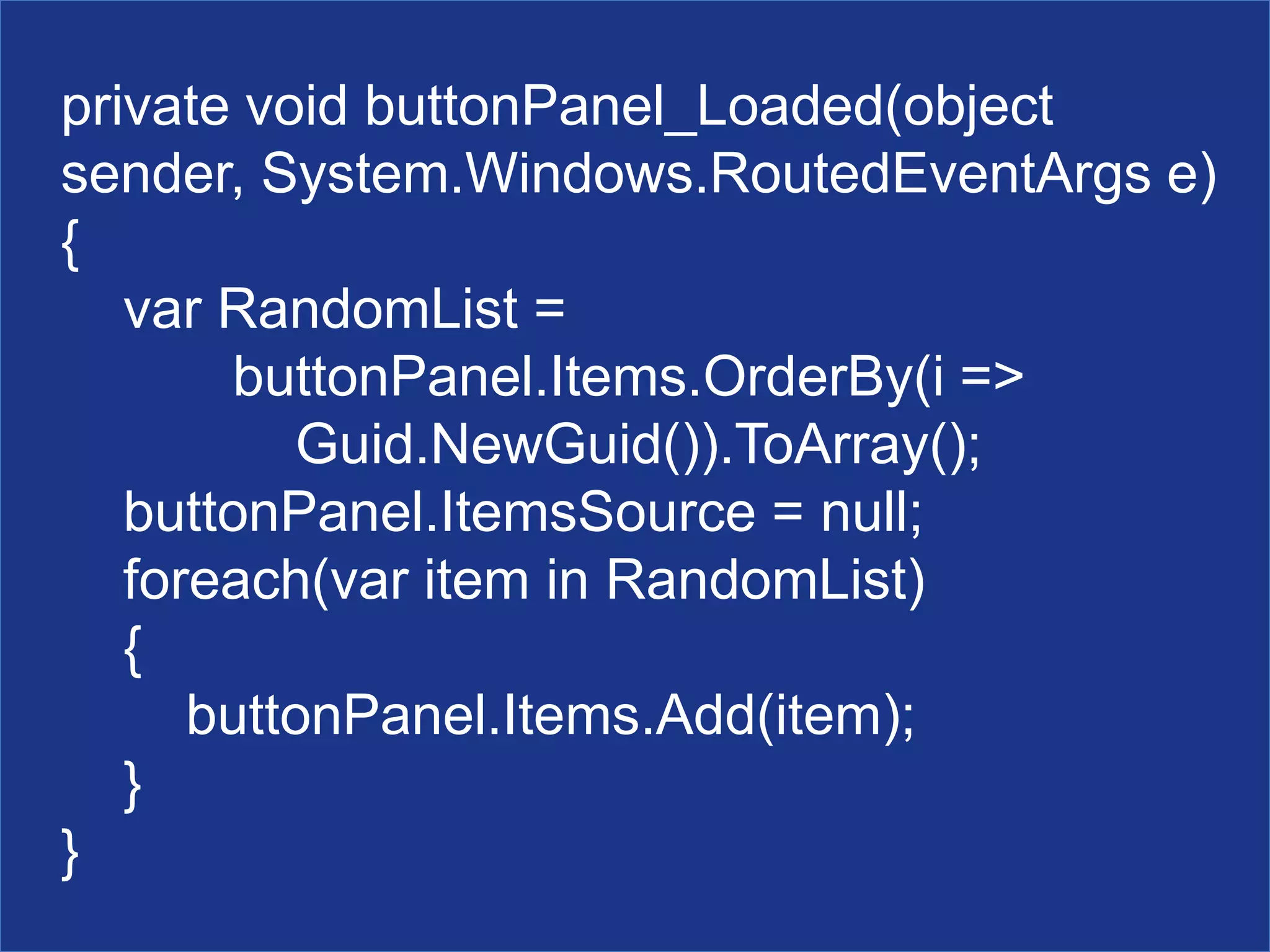
private void buttonPanel_Loaded(object
sender,System.Windows.RoutedEventArgs e)
{
var RandomList =
buttonPanel.Items.OrderBy(i =>
Guid.NewGuid()).ToArray();
buttonPanel.ItemsSource = null;
foreach(var item in RandomList)
{
buttonPanel.Items.Add(item);
}
}
- 11.
- 12.
- 13.
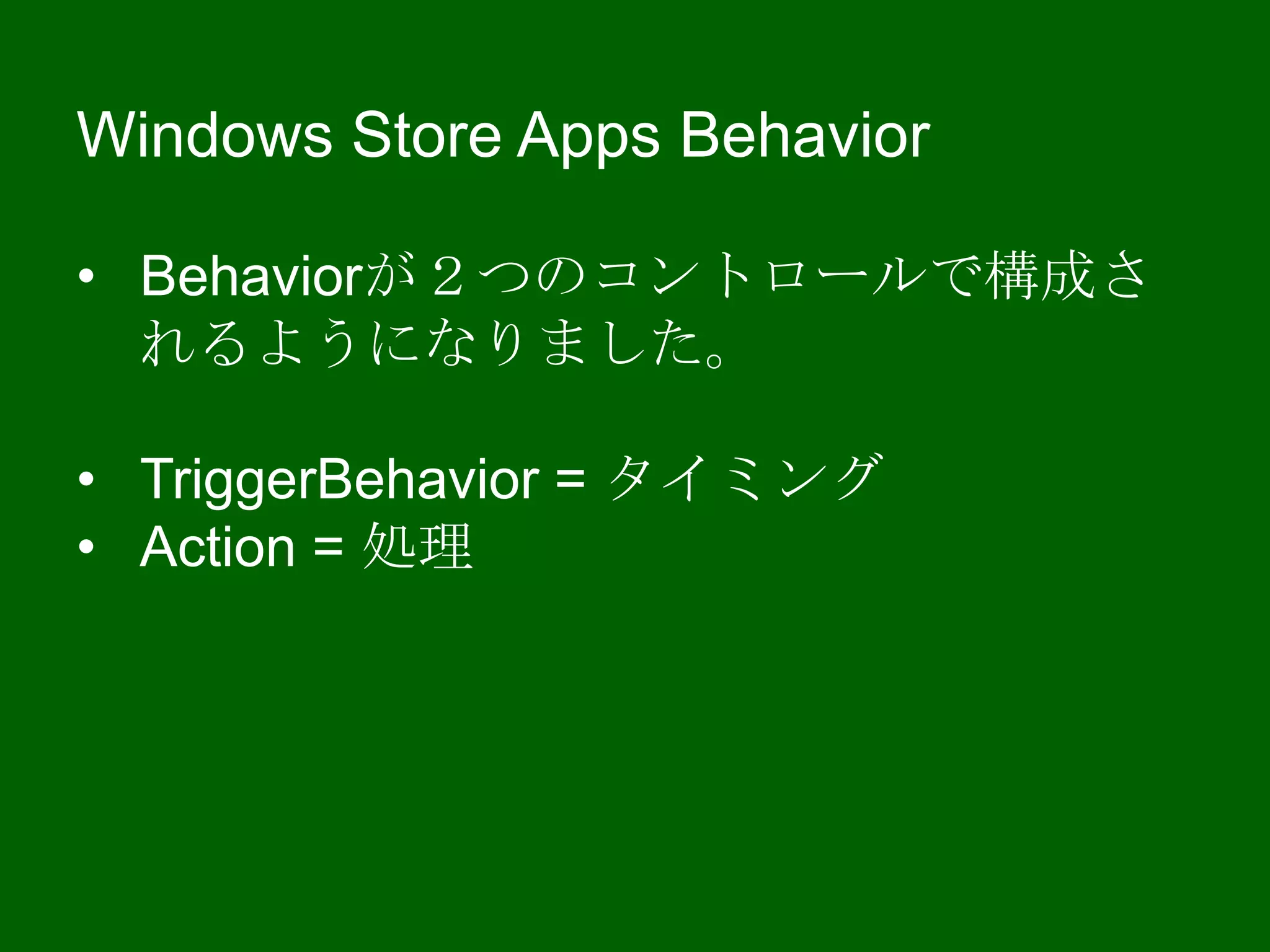
Windows Store AppsBehavior
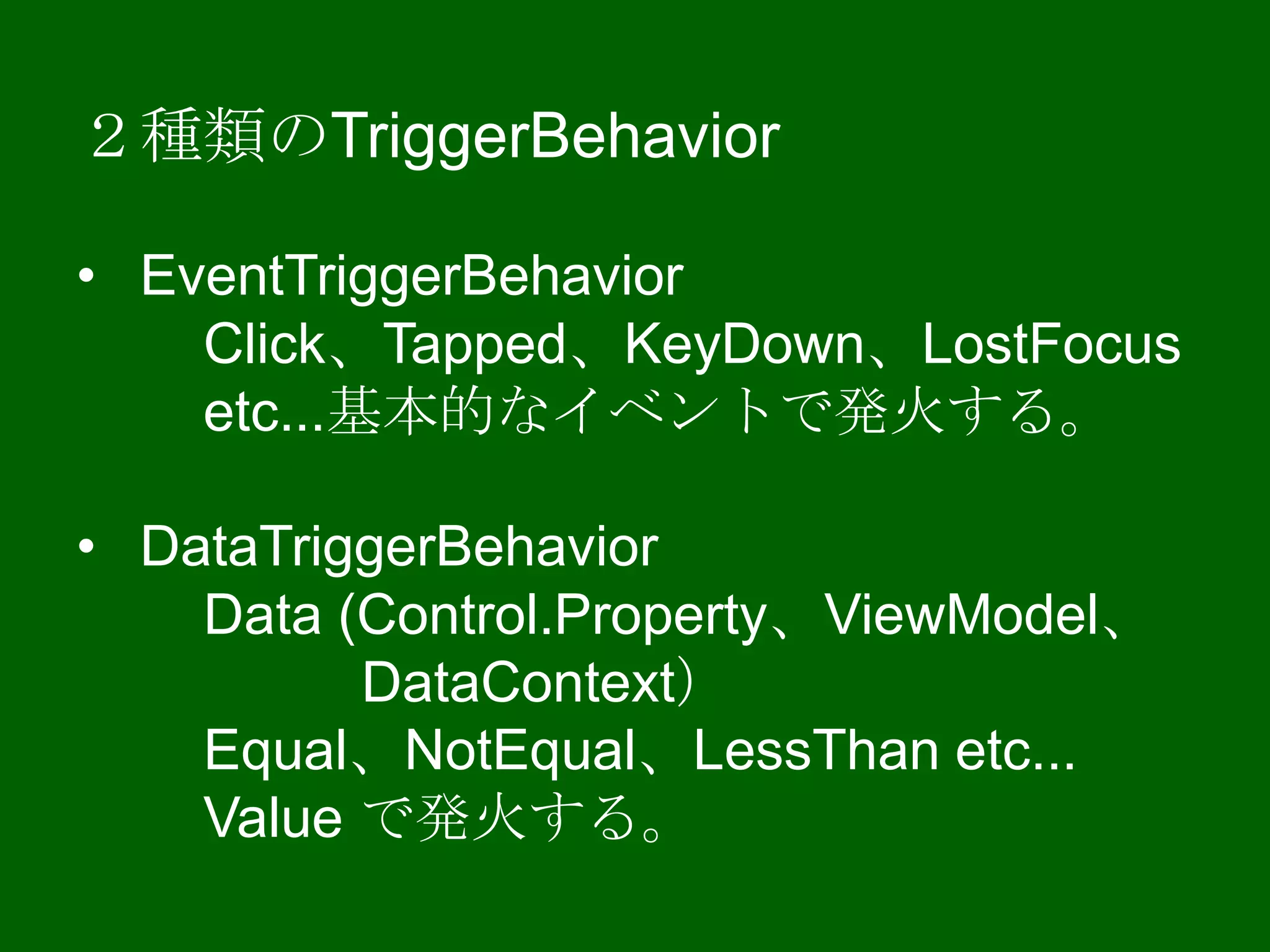
• Behaviorが2つのコントロールで構成さ
れるようになりました。
• TriggerBehavior = タイミング
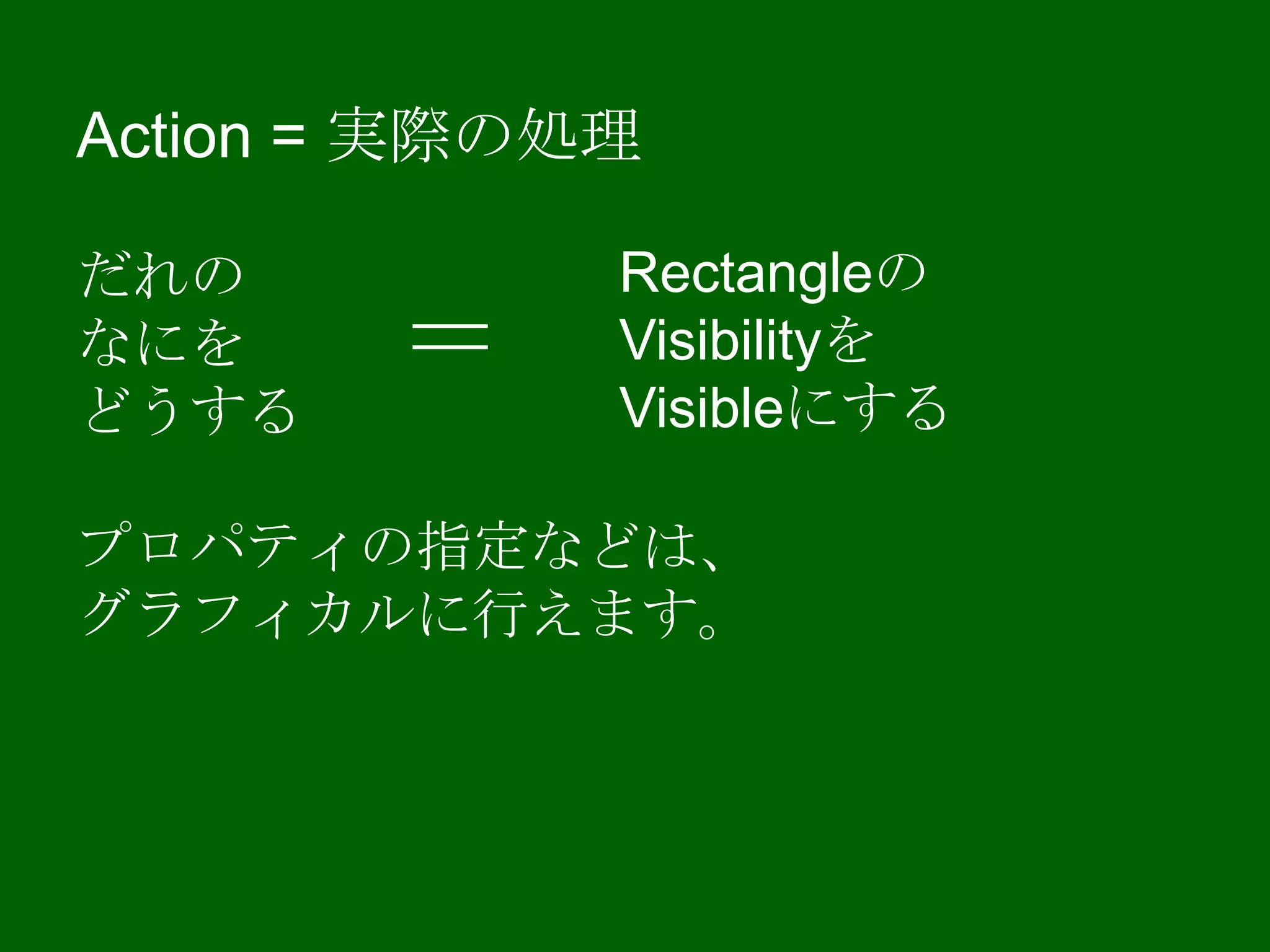
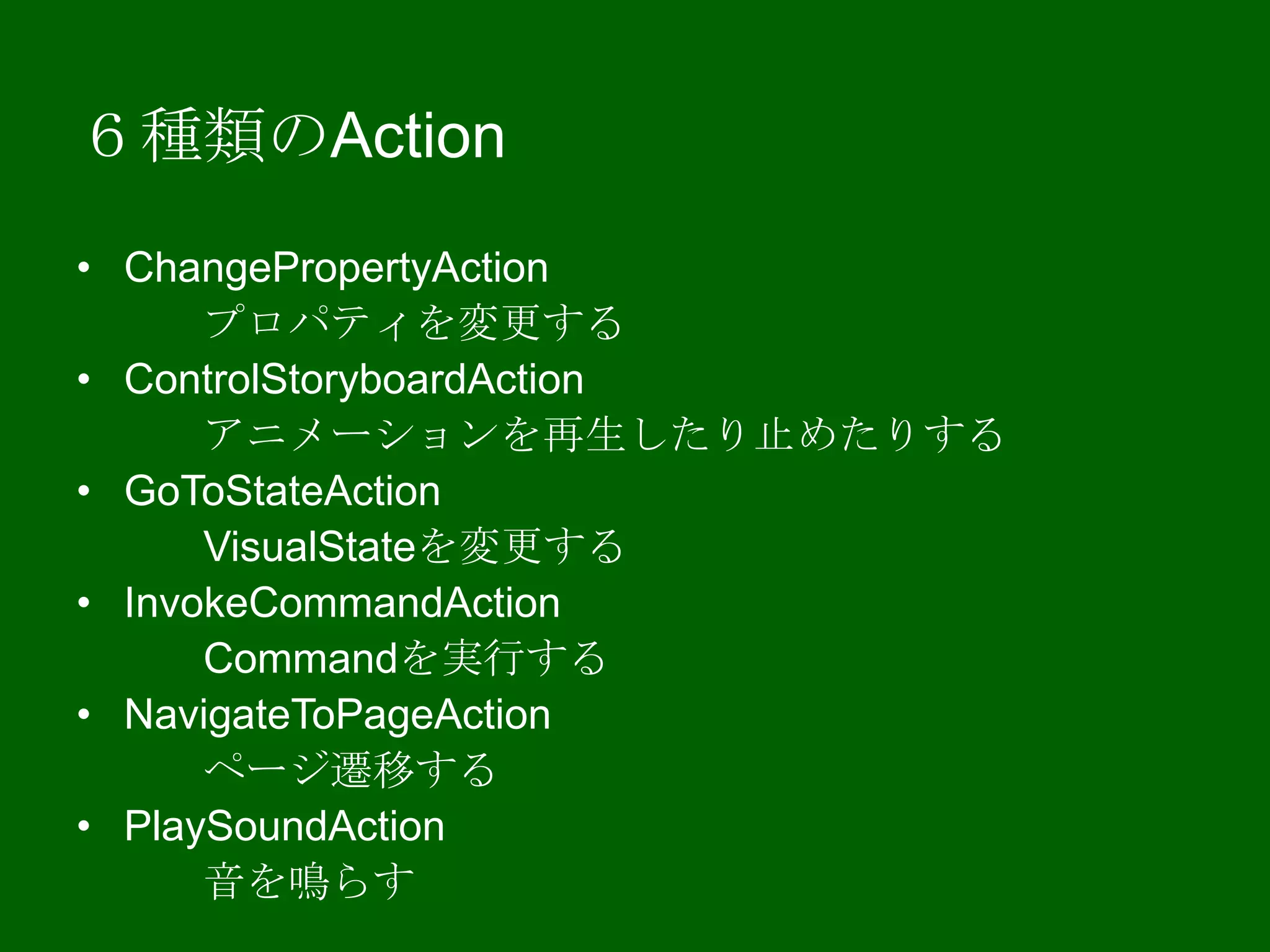
• Action = 処理
- 14.
- 15.
- 16.
- 17.
- 18.
- 19.
- 20.
- 21.
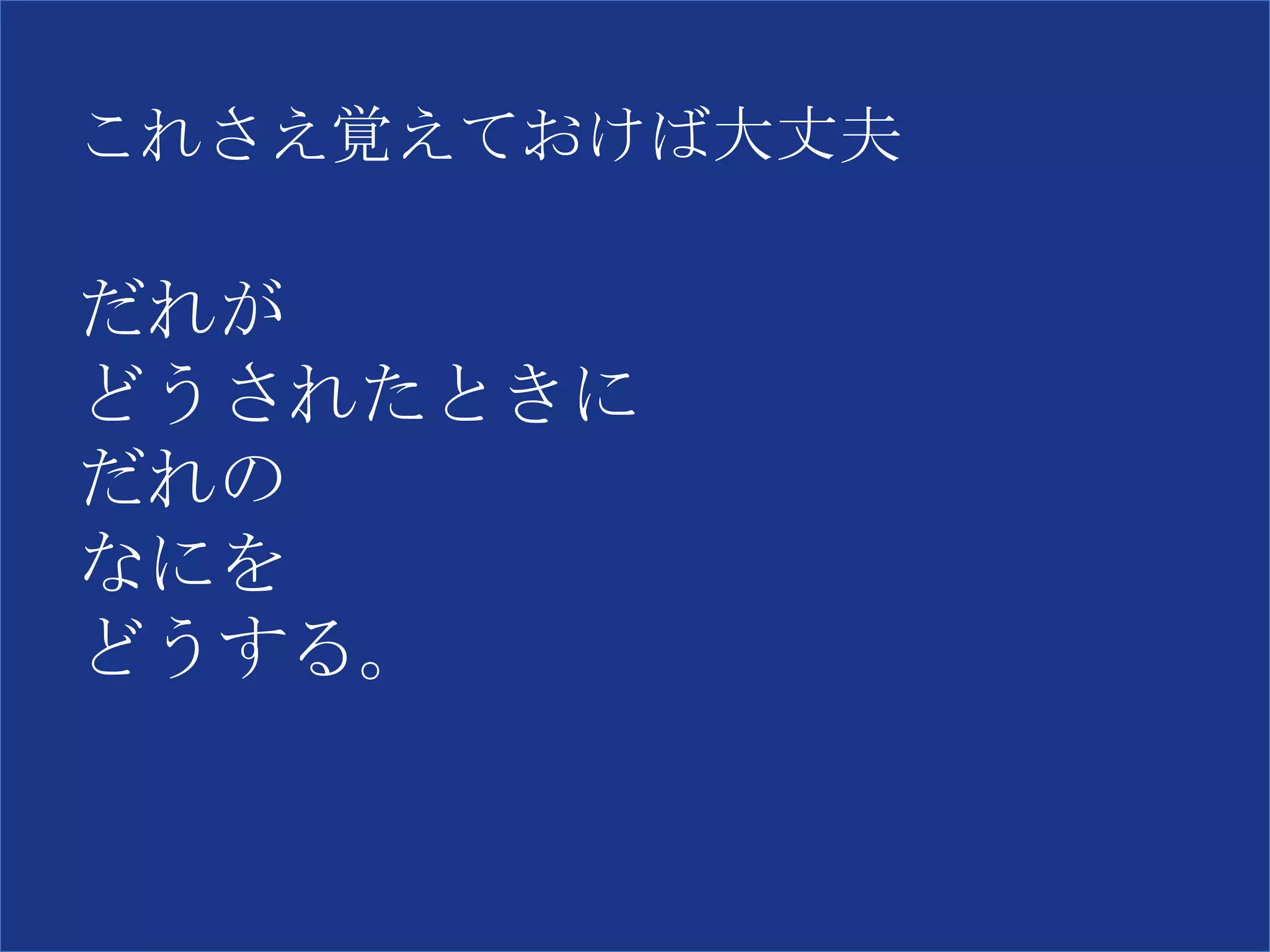
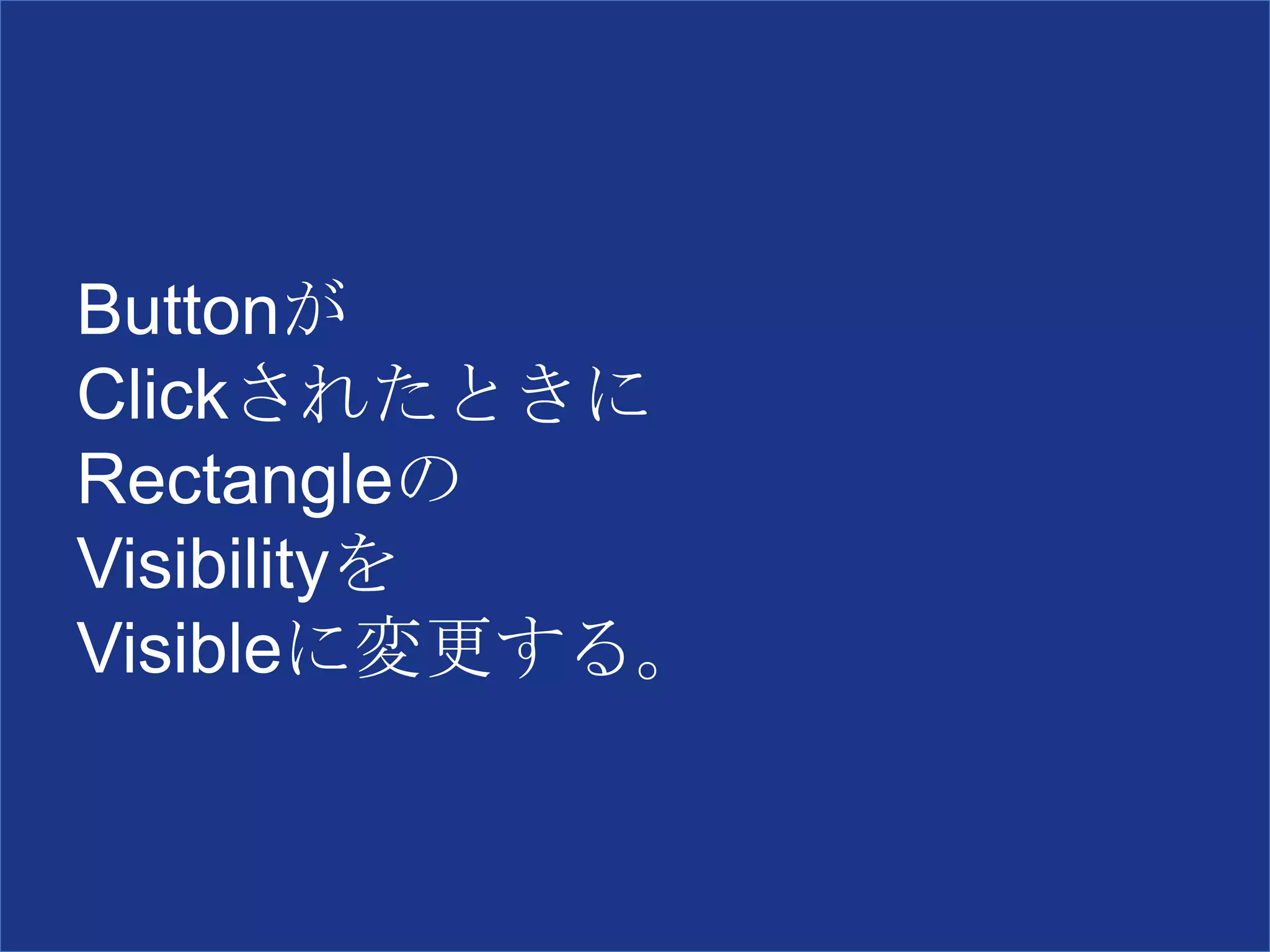
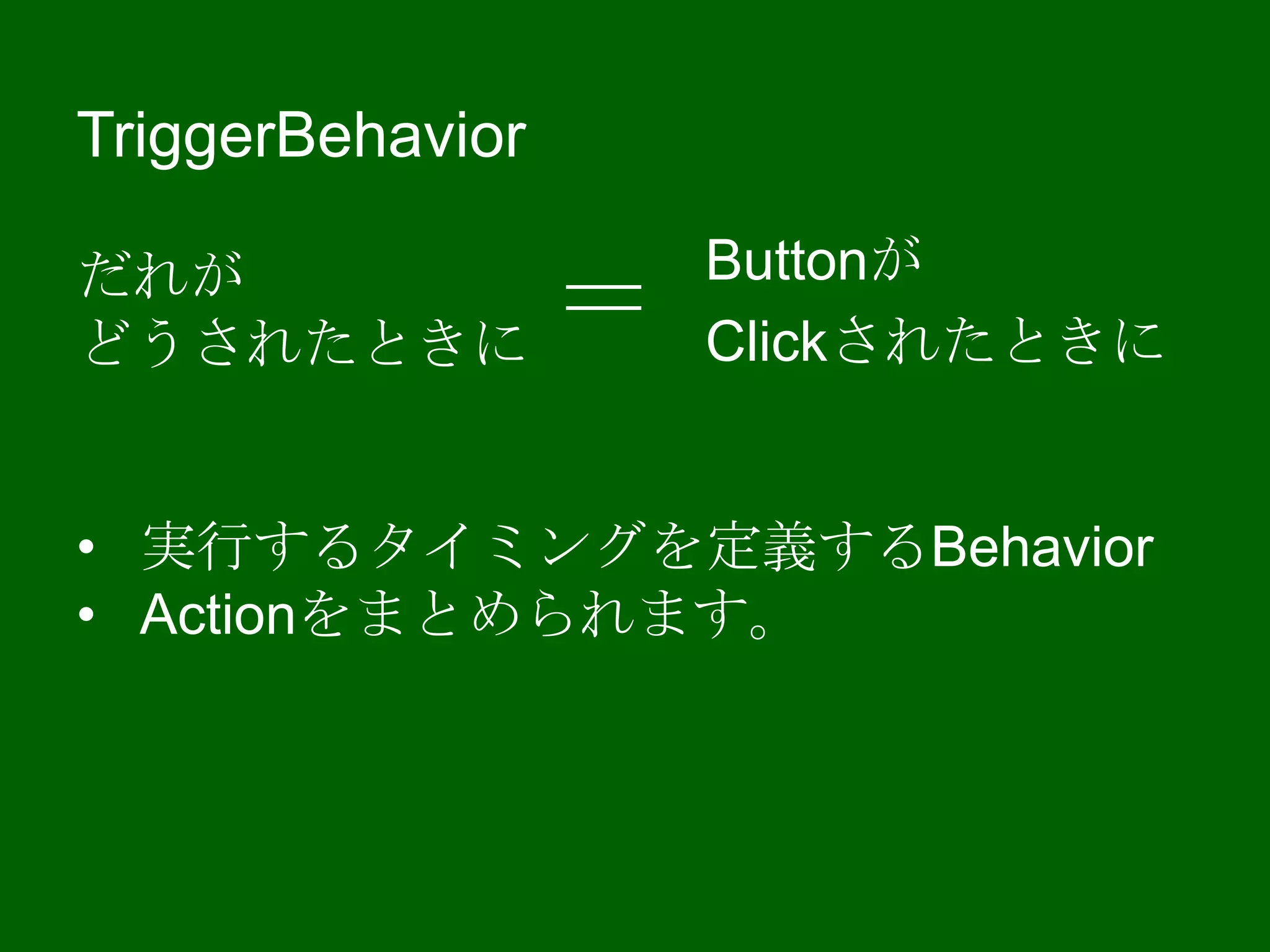
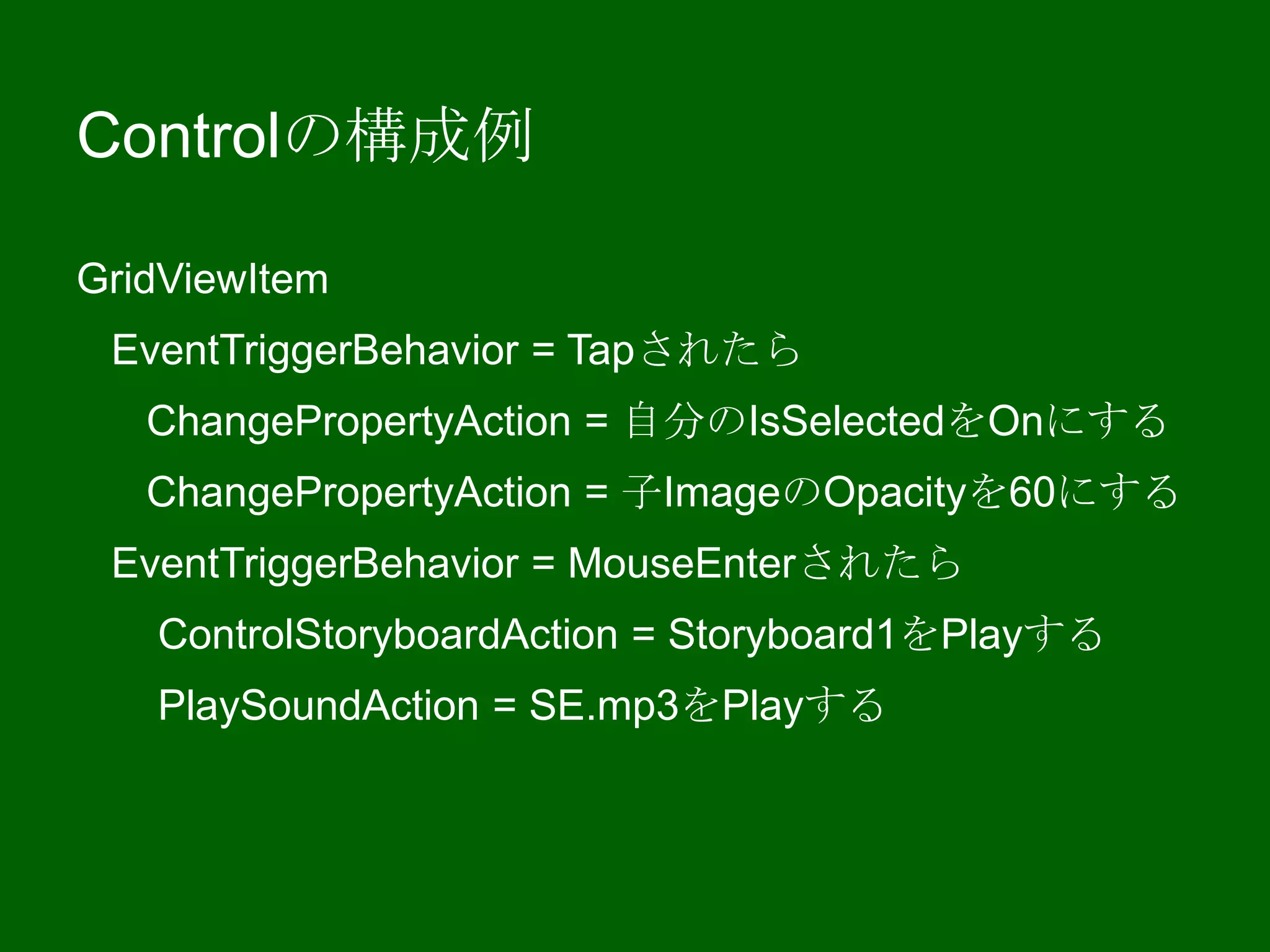
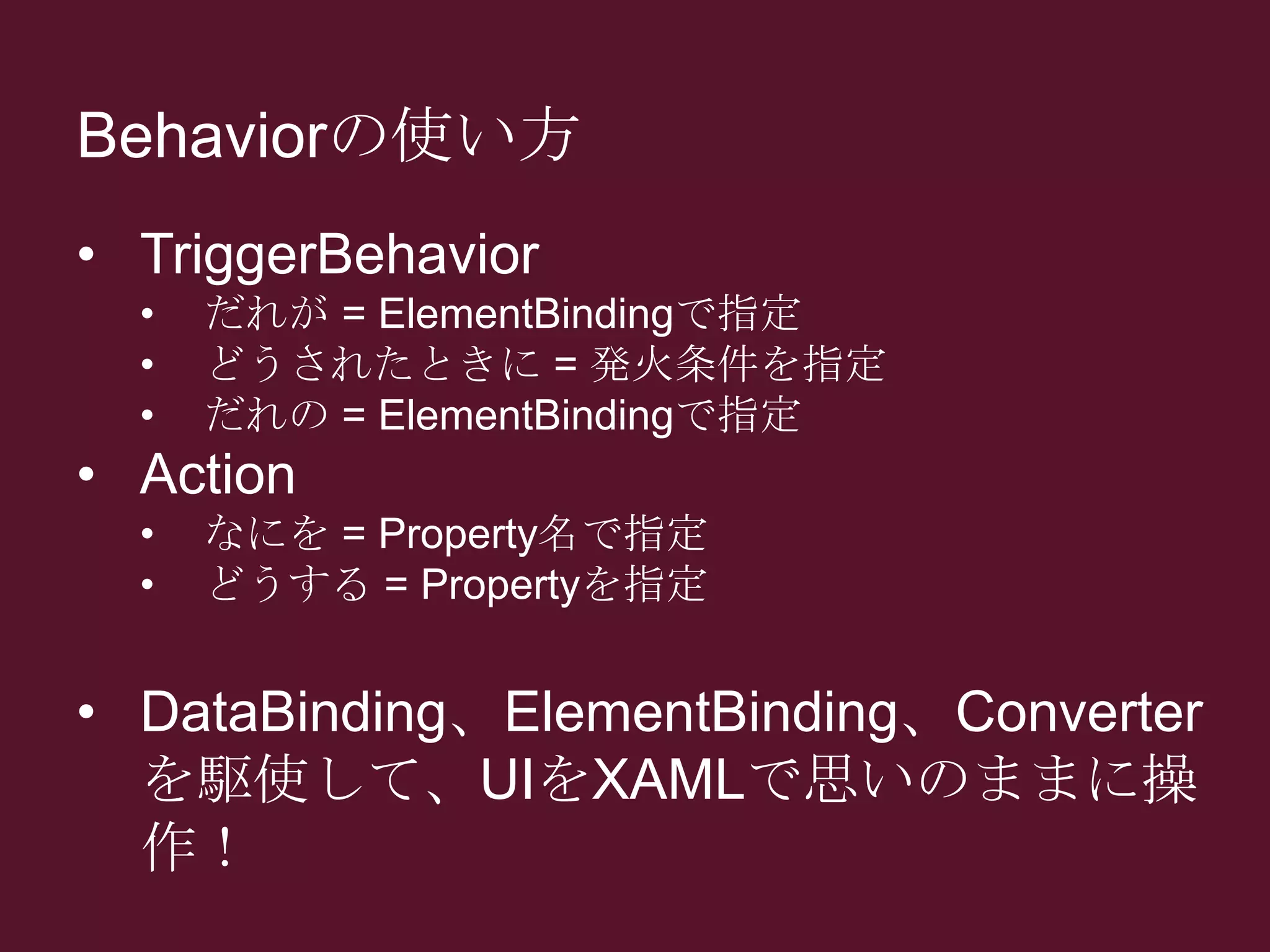
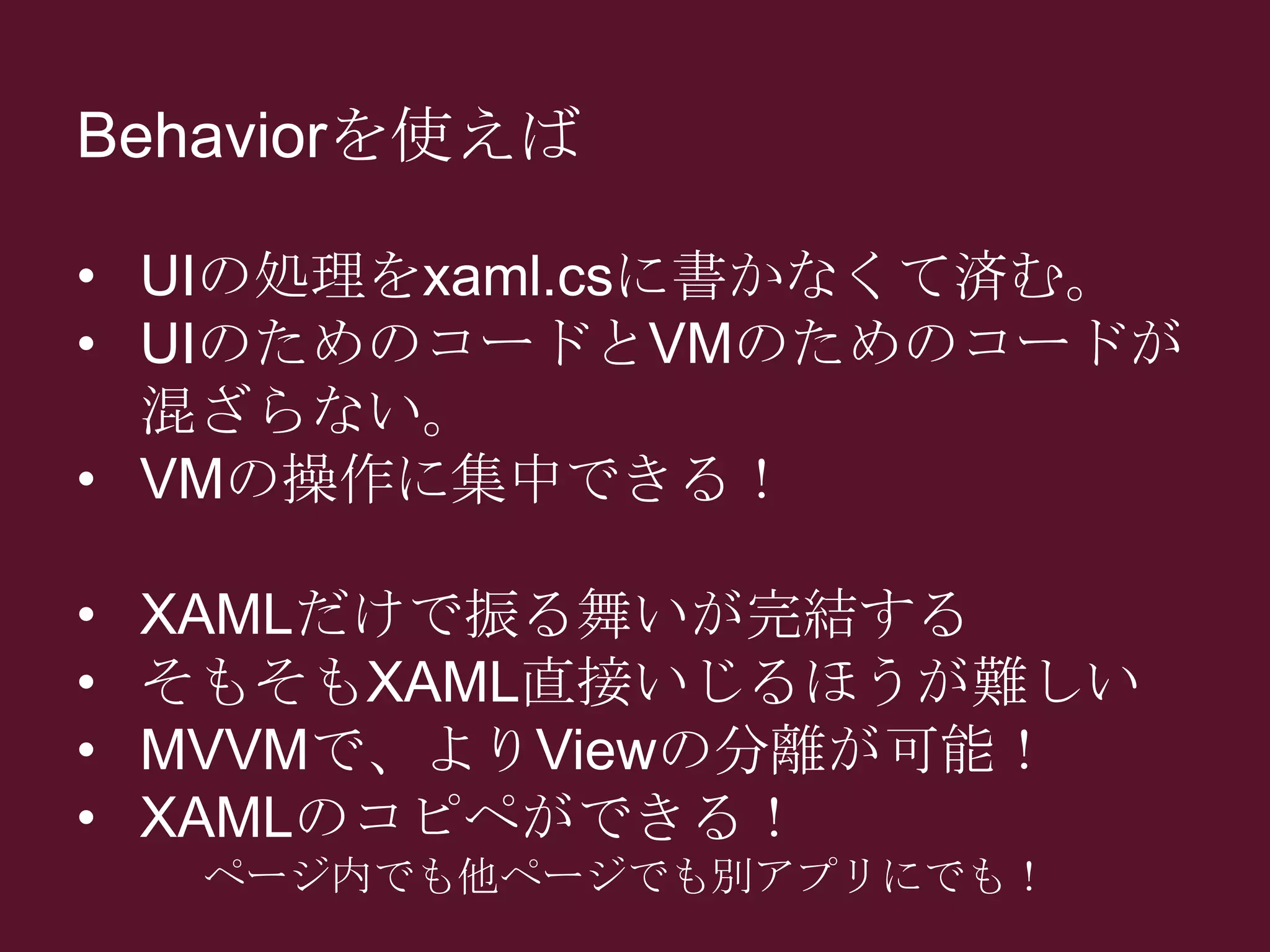
Behaviorの使い方
• TriggerBehavior
• だれが= ElementBindingで指定
• どうされたときに = 発火条件を指定
• だれの = ElementBindingで指定
• Action
• なにを = Property名で指定
• どうする = Propertyを指定
• DataBinding、ElementBinding、Converter
を駆使して、UIをXAMLで思いのままに操
作!
- 22.
- 23.
- 24.

![• 泉本優輝 [Yuki Izumoto]
• Microsoft MVP for Client Development
• コードがかけるフリーのデザイナー
• 最近はカメラが趣味
– パワポの表紙は
いつも自分で撮った写真
• Web:http://c-mitsuba.com
• Windows 8 UI / UX デザイン入門とか
profile](https://image.slidesharecdn.com/win8devdaybehavior-131007023713-phpapp01/75/MVVM-UI-2-2048.jpg)