Recommended
PDF
PDF
Wpf・silverlightのアニメーションからwindowsストアアプリのアニメーションへ
PDF
これからはじめる XAML - WPF プログラミング
KEY
PPTX
PDF
Movable Type as a Playground
PPTX
PDF
PDF
PDF
Movable Type Meetup JSON - MTDDC Meetup TOKYO 2014
PDF
PPTX
Webアプリ開発のトレンドとUIライブラリ開発事情(仙台Geek★Night #1)
PPTX
20140416 Movable Type Seminar
PPTX
プラグイン作者脳になろう ~実案件で学ぶプラグイン開発フロー~
PDF
PDF
MTAppjQueryでマニュアルいらずの管理画面を
PPTX
PDF
jQuery/Html5/ASP.NET MVC 対応コンポーネントを用いたデバイス対応業務アプリケーション開発
PDF
ASP.NET MVC と jQuery で実践する標準志向 Web 開発
PDF
20140228 Movable Type Seminar
PPTX
20140120 Movable Type Seminar
PDF
PDF
Wpf 4とSilverlight 4、これから業務アプリを開発するならどっち?
PPTX
PDF
PDF
PDF
Windowsフォームで大丈夫か?一番良いのを頼む。
PDF
PDF
PPTX
More Related Content
PDF
PDF
Wpf・silverlightのアニメーションからwindowsストアアプリのアニメーションへ
PDF
これからはじめる XAML - WPF プログラミング
KEY
PPTX
PDF
Movable Type as a Playground
PPTX
PDF
What's hot
PDF
PDF
Movable Type Meetup JSON - MTDDC Meetup TOKYO 2014
PDF
PPTX
Webアプリ開発のトレンドとUIライブラリ開発事情(仙台Geek★Night #1)
PPTX
20140416 Movable Type Seminar
PPTX
プラグイン作者脳になろう ~実案件で学ぶプラグイン開発フロー~
PDF
PDF
MTAppjQueryでマニュアルいらずの管理画面を
PPTX
PDF
jQuery/Html5/ASP.NET MVC 対応コンポーネントを用いたデバイス対応業務アプリケーション開発
PDF
ASP.NET MVC と jQuery で実践する標準志向 Web 開発
PDF
20140228 Movable Type Seminar
PPTX
20140120 Movable Type Seminar
PDF
Viewers also liked
PDF
Wpf 4とSilverlight 4、これから業務アプリを開発するならどっち?
PPTX
PDF
PDF
PDF
Windowsフォームで大丈夫か?一番良いのを頼む。
PDF
PDF
PPTX
PDF
2013 11-09 デスクトップ・アプリの価値を高めるモダン化
PDF
PDF
今更始める Win32 + DirectWrite #pronamaclrhsapporocpp
PDF
〜 デザイン脳×プログラミング脳 〜 デザイナーとプログラマーの72時間戦争
PPTX
PPTX
PDF
PDF
Similar to 僕がやったXaml戦略
PDF
PDF
PPTX
T119_5年間の試行錯誤で進化したMVPVMパターン
PPTX
PPTX
PPTX
Visual studio 2013 Overview
PDF
PPTX
PDF
//publish/ MSPTutorial 応用編
PPTX
PPTX
PPTX
PPTX
PDF
RIAアーキテクチャー研究会 第3回 セッション4 Mvpvm pattern
PDF
XAML&Application Platform ~これまでとこれから~
PPTX
Visual Studio による開発環境・プログラミングの進化
PPTX
Building Silverlight Large Scale Application Using MVVM
PDF
PDF
PPTX
More from Hiroyuki Mori
PPTX
Visual Studio 2022 30分一本勝負! at BuriKaigi2023
PDF
最近Preview公開されたAzure テストサービスを試してみた
PDF
PPTX
Visual Studio 2019 Updates Pickup!
PDF
2021 01-30 Visual Studio 2019 知っているか!?この機能 in BuriKaigi2021
PDF
Visual Studio 2019 新機能を時間のかぎりできるだけ!
PPTX
PPTX
PDF
.NET Core 3.0 で見る Client Apps #BuriKaigi #BuriKaigi2019
PDF
.NET開発者は、なぜクロスプラットフォームに取り組むべきか
PDF
PDF
PDF
クライアント技術から見たBuild2014 Wrap-up
PDF
Windowストアアプリ コントラクトとライフサイクル
PPTX
僕がやったXaml戦略 1. 2. 自己紹介
森 博之(もり ひろゆき)
MS開発技術を専門としたフリーランスエンジニア
Microsoft MVP for Visual C#
極東IT-Engineers 代表
ブログ:もり ひろゆきの日々是勉強
http://moriblog.kit-eng.com
Twitter
Windows8対応[基本+実用]
Windowsストアアプリ開発入門 好評発売中!
3. 4. 5. 私とXAML
XAMLとの出会い
WPF/E(Windows Presentation Foundation / Everywhere)
現在→WPF/Windows Phone(Silverlight)/Windowsストアアプリ
XAMLの説明を読んだ第一印象
XMLかぁ・・・設定ファイルみたいなのはやだなぁ・・・。
宣言型マークアップ言語
そんなに浸透するのかなぁ?
アプリを作成するためにXMLとC#を行き来して・・・
結局多くのアプリ開発はデザイナーとコードを行き来する
6. 7. XAMLとは
eXtensible Application Markup Language
XMLベースの宣言型マークアップ言語
→XMLの規約が適用されている
必要がない場合は変数宣言を行わなくともよい
オブジェクトのインスタンス化スクリプト
<Button Content=“Click” />
[C#]var btn = new Button() { Content = “Click” };
[VB]Dim btn = New Button With { .Content = “Click” }
8. XMLの規約を踏襲しているので・・・
利用されている文字コードはUTF-8
XML Namespaceによってアセンブリをマッピング!
WPF/Windows Phone(Silverlight)/Windowsストアアプリで方言がある!
URI形式:xmlns:x="http://schemas.microsoft.com/winfx/2006/xaml"
WinStoreApp:xmlns:local="using:_01_WindowsStoreAppXaml"
WPF: xmlns:usercontrol="clr-namespace:Wpf.Lib;assembly=WpfControlLibrary1"
WP(SL):xmlns:phone="clr-namespace:Microsoft.Phone.Controls;assembly=Microsoft.Phone"
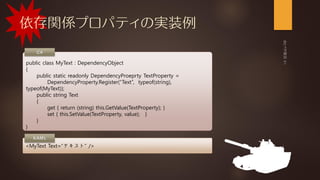
9. 10. 11. 12. 13. 14. 15. 16. 依存関係プロパティの実装例
public class MyText : DependencyObject
{
public static readonly DependencyProeprty TextProperty =
DependencyProperty.Register(“Text”, typeof(string),
typeof(MyText));
public string Text
{
get { return (string) this.GetValue(TextProperty); }
set { this.SetValue(TextProperty, value); }
}
}
<MyText Text=“テキスト” />
17. 18. プロパティ変化の通知
INotifyPropertyChanged
public class Person : INotifyPropertyChanged {
public event PropertyChangedEventHandler PropertyChanged;
private string name;
public string PersonName {
get { return name; }
set {
name = value;
OnPropertyChanged("PersonName");
}
}
protected void OnPropertyChanged(string propertyName) {
if (PropertyChanged != null) {
PropertyChanged(this, new PropertyChangedEventArgs(propertyName));
}
}
}
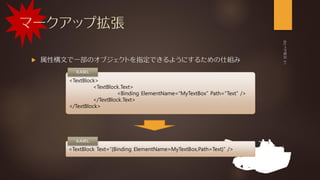
19. 20. 21. マークアップ拡張の作成
<TextBlock Text=“{demo:Hello}” />
using System;
using System.Windows.Markup;
namespace BindingDemo
{
public class HelloExtension : MarkupExtension
{
public override object ProvideValue(IServiceProvider serviceProvider)
{
return "Hello";
}
}
}
今回は仕組みを理解してもらうために作
成方法を説明しましたが、マークアップ
拡張の自作は可読性を落とす原因となり
えるため注意が必要です。
だいたいの場合、データバインディング
で解決できるはずですので、まずはデー
タバインディングで解決できないか検討
しましょう。
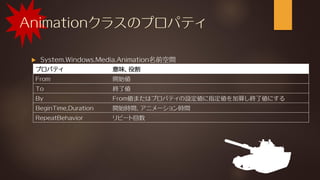
22. 23. 24. 25. 26. Animation対象の設定
Storyboardを利用
Storyboard
直訳すると絵コンテ
XAML系ではAnimationオブジェクトを複数内包するChildrenプロパティを持つ
Animationの値設定はStoryboardへ添付プロパティで行う
<Storyboard>
<DoubleAnimation
Storyboard.TargetName="MyTextBox"
Storyboard.TargetProperty=“FontSize”
From="1.0" To="0.0" Duration="0:0:1" />
</Storyboard>
27. 28. 29. 30. 31. 32. 33. 34. 35.


![自己紹介
森 博之(もり ひろゆき)
MS開発技術を専門としたフリーランスエンジニア
Microsoft MVP for Visual C#
極東IT-Engineers 代表
ブログ:もり ひろゆきの日々是勉強
http://moriblog.kit-eng.com
Twitter
Windows8対応[基本+実用]
Windowsストアアプリ開発入門 好評発売中!](https://image.slidesharecdn.com/xaml-140322000051-phpapp02/85/Xaml-2-320.jpg)


![XAMLとは
eXtensible Application Markup Language
XMLベースの宣言型マークアップ言語
→XMLの規約が適用されている
必要がない場合は変数宣言を行わなくともよい
オブジェクトのインスタンス化スクリプト
<Button Content=“Click” />
[C#]var btn = new Button() { Content = “Click” };
[VB]Dim btn = New Button With { .Content = “Click” }](https://image.slidesharecdn.com/xaml-140322000051-phpapp02/85/Xaml-7-320.jpg)

![コンテンツプロパティ属性
コンテンツプロパティ属性
クラスにContentProperty属性を付与
XAMLでプロパティ指定のないコンテンツの格納先プロパティを定義
[ContentProperty("Title")]
public class SampleButton : Button
{
public string Title { get; set; }
}](https://image.slidesharecdn.com/xaml-140322000051-phpapp02/85/Xaml-9-320.jpg)