More Related Content

PDF
Prism + ReactiveProperty入門 
PPTX

PPTX
XAML + C#で開発するときの�Visual Studio 2013(とBlend)の�便利機能 
KEY

PPTX

PPTX

PPTX

PPTX
Prism for windows runtime入門 What's hot

PDF
ASP.NET MVC と jQuery で実践する標準志向 Web 開発 
PDF
iOS の動画アプリ開発に Xamarin を使ってみた @JXUG #2 East 
PDF
iOS/Androidアプリエンジニアが理解すべき「Model」の振る舞い 
PPTX
MVPパターンによる設計アプローチ「あなたのアプリ報連相できてますか」 
PPTX
Windows アプリケーション開発�はじめに ~ Windows アプリケーション開発初学者の方向け�Visual Studio を使ったアプリケーショ... 
PDF
受託開発でのAngularJS - 第1回AngularJS 勉強会 at LIG 
PPTX

PDF
Xamarin.Mac をこれからはじめるあなたへ 
PPTX
ASP.NET SPA開発をはじめよう~今と未来とステップアップ 
PPTX

PDF

PDF
Model View Presenter for Android 
ODP

PPTX

PPTX
Xamarin で Prism を使いたい! ~「正式対応」 まで待てない人のための Prism 利用 Tips~ 
PDF
JavaScriptと共に歩いて行く決意をした君へ 
KEY

PDF

PDF
ng-mtg#6 AngularJS ディレクティブ・パターン 
PPTX
Viewers also liked

PDF

PDF

PDF

PDF

PDF
![[AWSマイスターシリーズ] AWS CLI / AWS Tools for Windows PowerShell](https://cdn.slidesharecdn.com/ss_thumbnails/20140115aws-meister-regenerate-awsclipowershell-140130055421-phpapp01-thumbnail.jpg?width=640&height=640&fit=bounds)
PDF
[AWSマイスターシリーズ] AWS CLI / AWS Tools for Windows PowerShell 
PPTX

PPTX
Blend for visual studio 2013の新機能 
PDF
Visual Studio 2015 リリース記念 勉強会 universal windows platform app 
PDF
めとべや東京10 Universal Windows Platform appの新しいバインディング 
PPTX

PPTX

PDF
20160416 Azure Data Lakeのはまりどころ 
PDF
20150530 めとべや東京8 universal windows platform appの画面開発 
PDF
20150905 stream analytics 
PDF

PPTX
20140531 めとべや東京4 ユニバーサル アプリ入門 
PPTX

PDF

PDF
Reactive Extensionsはじめました Similar to Visual studio 2013 Overview

PPTX

PDF

PDF
Metroスタイルで花開くか?�XAMLベースのUIフレームワーク 
PDF
これからはじめる XAML - WPF プログラミング 
PDF

PPTX

PPTX

PDF
XAML と C# を使った Windows ストアアプリ(LOB)構築のためのtips Prism 4.5 & Kona project 等のご紹介 
PDF
XAML&Application Platform ~これまでとこれから~ 
PPTX

PPTX
121117 metro styleapp_templateapp 
PPTX
Building Silverlight Large Scale Application Using MVVM 
PDF

PPTX

PPTX

PDF
第6回中心会議 XAMLで学ぶ レイアウトスキル 0923 
PDF
//publish/ MSPTutorial 応用編 
PPTX
Visual Studio による開発環境・プログラミングの進化 
PDF
第1回windows phoneアプリ開発のハンズオンセミナー 
PDF
More from 一希 大田

PDF

PDF
Azure Static Web Apps を試してみた! 
PDF
Windows 10 対応のデスクトップアプリを 作る技術(事前公開版) 
PDF

PDF
Visual Studio 2019 の個人的なお勧め機能(発表時点) 
PDF
Visual studio 2019 updates pickup! 
PDF

PDF
.NET 7 での ASP.NET Core Blazor の新機能ピックアップ 
PDF
.NET Core 3.0 + Windows 10 で WPF 開発 
PDF
Visual Studio 2019 の個人的なお勧め機能 
PDF
Xamarin.Forms アプリケーション 設計パターン 
PDF
はじめての HoloLens セッションの集大成お見せします! 
PPTX
.NET 5 and Windows app dev 
PDF
Windows 10 対応のデスクトップアプリを作る技術(事前公開版v2) 
PPTX

PDF
スマートスピーカーのバックエンドで�Azure を使う方法 
PDF
WPF on .NET Core 3.1 で Windows 10 アプリ開発 
PDF
Windows 10 に対応した デスクトップ アプリを作る技術(事前公開版 v2) 
PDF
事前公開版 Windows 10 に対応したデスクトップ アプリを作る技術 v1 
PPTX
Visual Studio App center 概要 Recently uploaded

PPTX

PDF
100年後の知財業界-生成AIスライドアドリブプレゼン イーパテントYouTube配信 
PDF
第21回 Gen AI 勉強会「NotebookLMで60ページ超の スライドを作成してみた」 
PDF
Starlink Direct-to-Cell (D2C) 技術の概要と将来の展望 
PDF
Reiwa 7 IT Strategist Afternoon I Question-1 3C Analysis 
PDF
Reiwa 7 IT Strategist Afternoon I Question-1 Ansoff's Growth Vector 
PDF

PDF
さくらインターネットの今 法林リージョン:さくらのAIとか GPUとかイベントとか 〜2026年もバク進します!〜 
PDF
2025→2026宙畑ゆく年くる年レポート_100社を超える企業アンケート総まとめ!!_企業まとめ_1229_3版 Visual studio 2013 Overview
- 1.
- 2.
- 3.
もくじ
• Visual Studiooverview
• アプリの作成と実行
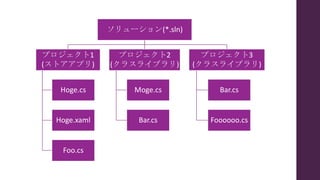
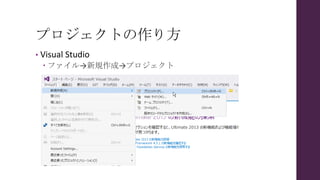
• プロジェクトの作り方
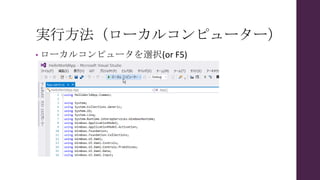
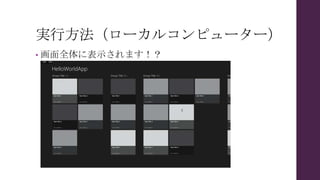
• プログラムの実行方法
• おススメのひな形プロジェクトの作り方
• アプリの作り方
• C#
• 実例:フィードリーダー
• まとめ
- 4.
- 5.
- 6.
- 7.
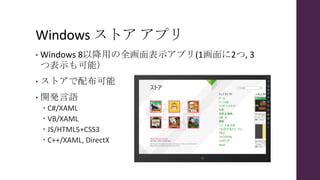
Windows ストア アプリ
•Windows 8以降用の全画面表示アプリ(1画面に2つ, 3
つ表示も可能)
• ストアで配布可能
• 開発言語
C#/XAML
VB/XAML
JS/HTML5+CSS3
C++/XAML, DirectX
- 8.
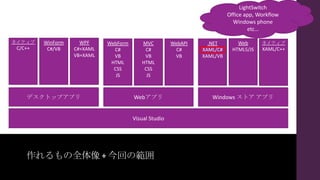
作れるもの全体像 + 今回の範囲
VisualStudio
デスクトップアプリ Webアプリ Windows ストア アプリ
ネイティブ
C/C++
WinForm
C#/VB
WPF
C#+XAML
VB+XAML
WebForm
C#
VB
HTML
CSS
JS
MVC
C#
VB
HTML
CSS
JS
WebAPI
C#
VB
.NET
XAML/C#
XAML/VB
Web
HTML5/JS
ネイティブ
XAML/C++
LightSwitch
Office app, Workflow
Windows phone
etc…
- 9.
- 10.
- 11.
- 12.
- 13.
- 14.
- 15.
- 16.
- 17.
- 18.
- 19.
- 20.
- 21.
- 22.
- 23.
- 24.
- 25.
- 26.
- 27.
- 28.
- 29.
- 30.
- 31.
- 32.
- 33.
- 34.
- 35.
- 36.
- 37.
- 38.
- 39.
- 40.
- 41.
- 42.
- 43.
- 44.
- 45.
- 46.
- 47.
- 48.
// データの入れ物のクラスを定義(INotifyPropertyChangedを実装するのはお約束)
public classPerson : INotifyPropertyChanged
{
private string name;
// 名前
public string Name
{
get { return name; }
set { name = value; OnPropertyChanged(); } // クラスの変更をXAMLへ通知するためのおまじない
}
// クラスの変更をXAMLへ通知するためのおまじない
public event PropertyChangedEventHandler PropertyChanged;
protected virtual void OnPropertyChanged([CallerMemberName]string propertyName = null)
{
var h = this.PropertyChanged;
if (h != null)
{
h(this, new PropertyChangedEventArgs(propertyName));
}
}
}
- 49.
- 50.
- 51.
- 52.
- 53.
- 54.
- 55.
- 56.
- 57.
- 58.
- 59.
- 60.
- 61.
- 62.
- 63.
- 64.
- 65.
- 66.
- 67.
- 68.
- 69.
- 70.
- 71.
- 72.
- 73.
クラスの構造
// データの入れ物のクラスを定義(INotifyPropertyChangedを実装するのはお約束)
public classPerson : INotifyPropertyChanged
{
private string name;
// 名前
public string Name
{
get { return name; }
set { name = value; OnPropertyChanged(); } // クラスの変更をXAMLへ通知するためのおまじない
}
// クラスの変更をXAMLへ通知するためのおまじない
public event PropertyChangedEventHandler PropertyChanged;
protected virtual void OnPropertyChanged([CallerMemberName]string propertyName = null)
{
var h = this.PropertyChanged;
if (h != null)
{
h(this, new PropertyChangedEventArgs(propertyName));
}
}
}
名前 継承元公開範囲
プロパティ(クラスの持つデータ)
プロパティ(クラスの持つデータ)
メソッド(処理)
- 74.
- 75.
- 76.
- 77.
- 78.
- 79.
- 80.
- 81.
- 82.
- 83.
覚えておこう(async, await)
• awaitは、時間のかかる処理の完了を待つ
メッセージボックスでユーザーがボタンを押すまで待つ
ネットワークの先のデータをとってくるときに、取れるま
で待つ
Windows RuntimeのAPIで***Asyncという名前になっている
ものに対して使う
• asyncはawaitを書くメソッドにつける
private async void Button_Click(object sender, RoutedEventArgs e)
{
var file = await ApplicationData
.Current.LocalFolder.GetFileAsync("sample.txt");
}
- 84.
- 85.
- 86.
- 87.
- 88.
- 89.




















![// データの入れ物のクラスを定義(INotifyPropertyChangedを実装するのはお約束)
public class Person : INotifyPropertyChanged
{
private string name;
// 名前
public string Name
{
get { return name; }
set { name = value; OnPropertyChanged(); } // クラスの変更をXAMLへ通知するためのおまじない
}
// クラスの変更をXAMLへ通知するためのおまじない
public event PropertyChangedEventHandler PropertyChanged;
protected virtual void OnPropertyChanged([CallerMemberName]string propertyName = null)
{
var h = this.PropertyChanged;
if (h != null)
{
h(this, new PropertyChangedEventArgs(propertyName));
}
}
}](https://image.slidesharecdn.com/visualstudio2013-140330002516-phpapp01/85/Visual-studio-2013-Overview-48-320.jpg)

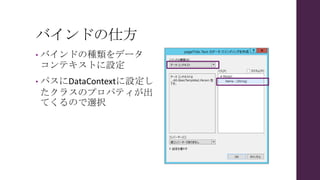
![デザイナ用のDataContextの設定
• デザイナにDataContextにPersonが入っていることを
伝えるために、pageRootを選択して書式メニューか
ら[デザイン時のDataContextの設定]を選択](https://image.slidesharecdn.com/visualstudio2013-140330002516-phpapp01/85/Visual-studio-2013-Overview-50-320.jpg)









![クラスの構造
// データの入れ物のクラスを定義(INotifyPropertyChangedを実装するのはお約束)
public class Person : INotifyPropertyChanged
{
private string name;
// 名前
public string Name
{
get { return name; }
set { name = value; OnPropertyChanged(); } // クラスの変更をXAMLへ通知するためのおまじない
}
// クラスの変更をXAMLへ通知するためのおまじない
public event PropertyChangedEventHandler PropertyChanged;
protected virtual void OnPropertyChanged([CallerMemberName]string propertyName = null)
{
var h = this.PropertyChanged;
if (h != null)
{
h(this, new PropertyChangedEventArgs(propertyName));
}
}
}
名前 継承元公開範囲
プロパティ(クラスの持つデータ)
プロパティ(クラスの持つデータ)
メソッド(処理)](https://image.slidesharecdn.com/visualstudio2013-140330002516-phpapp01/85/Visual-studio-2013-Overview-73-320.jpg)