Windows Presentation Foundation4.5 入門
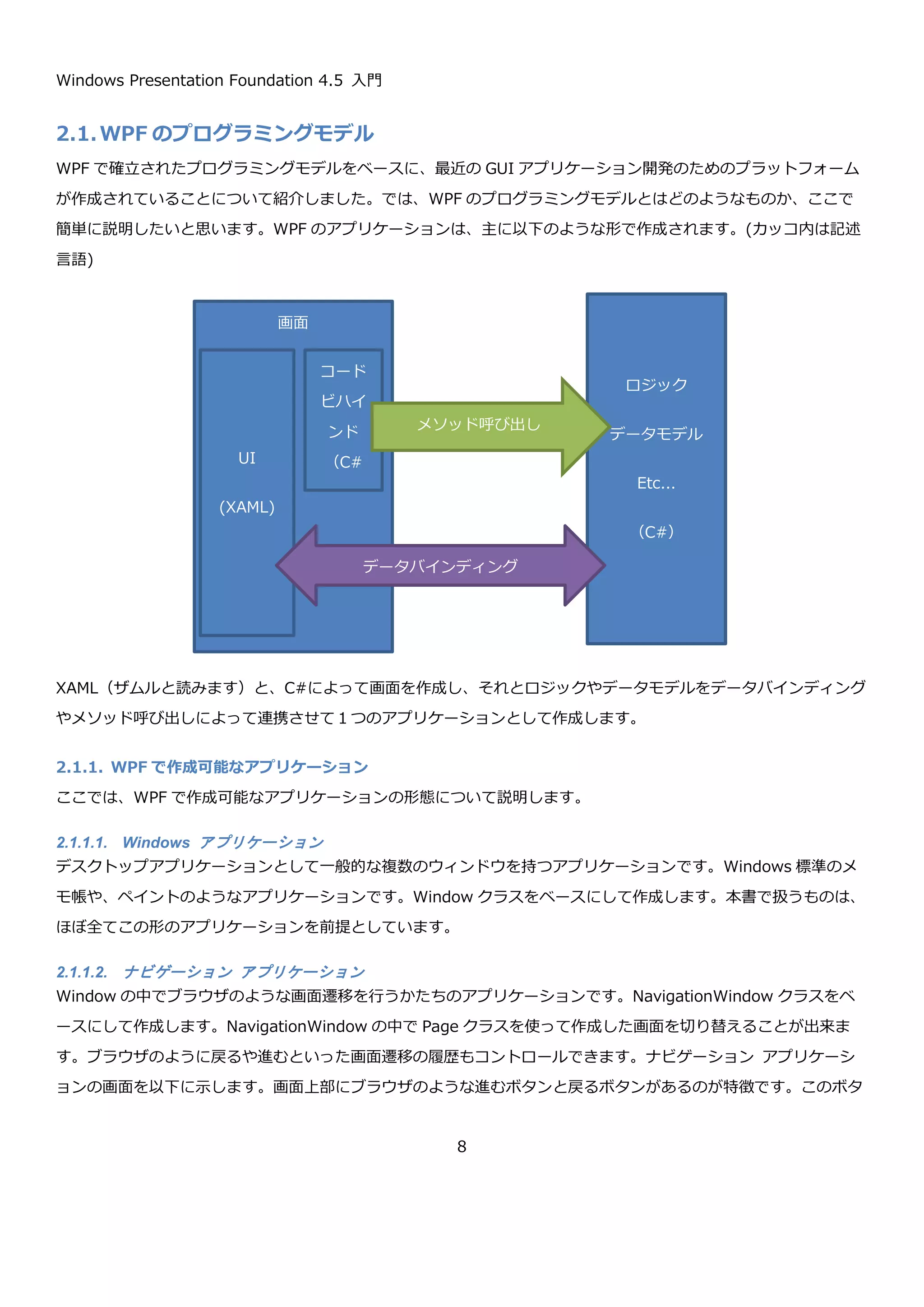
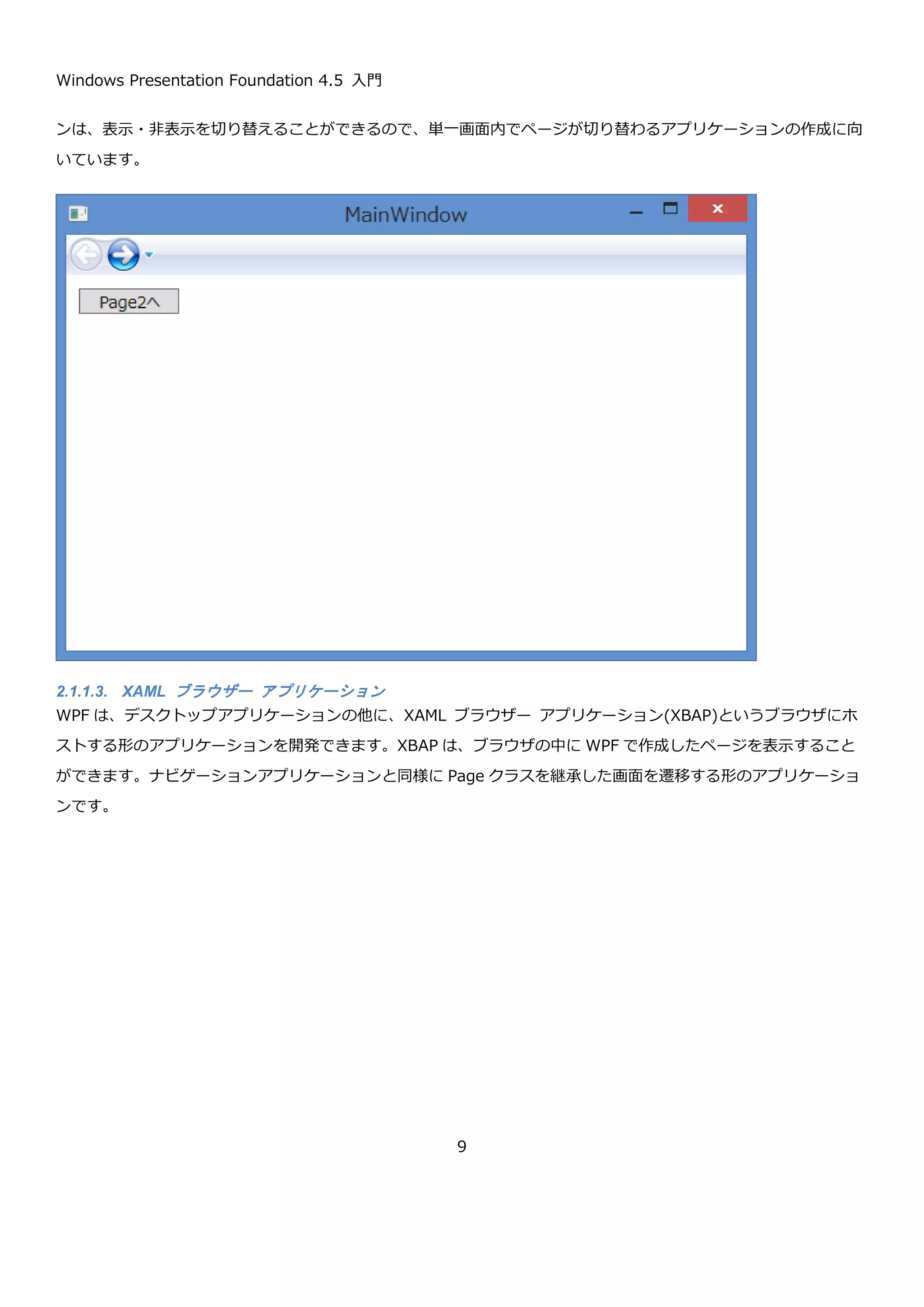
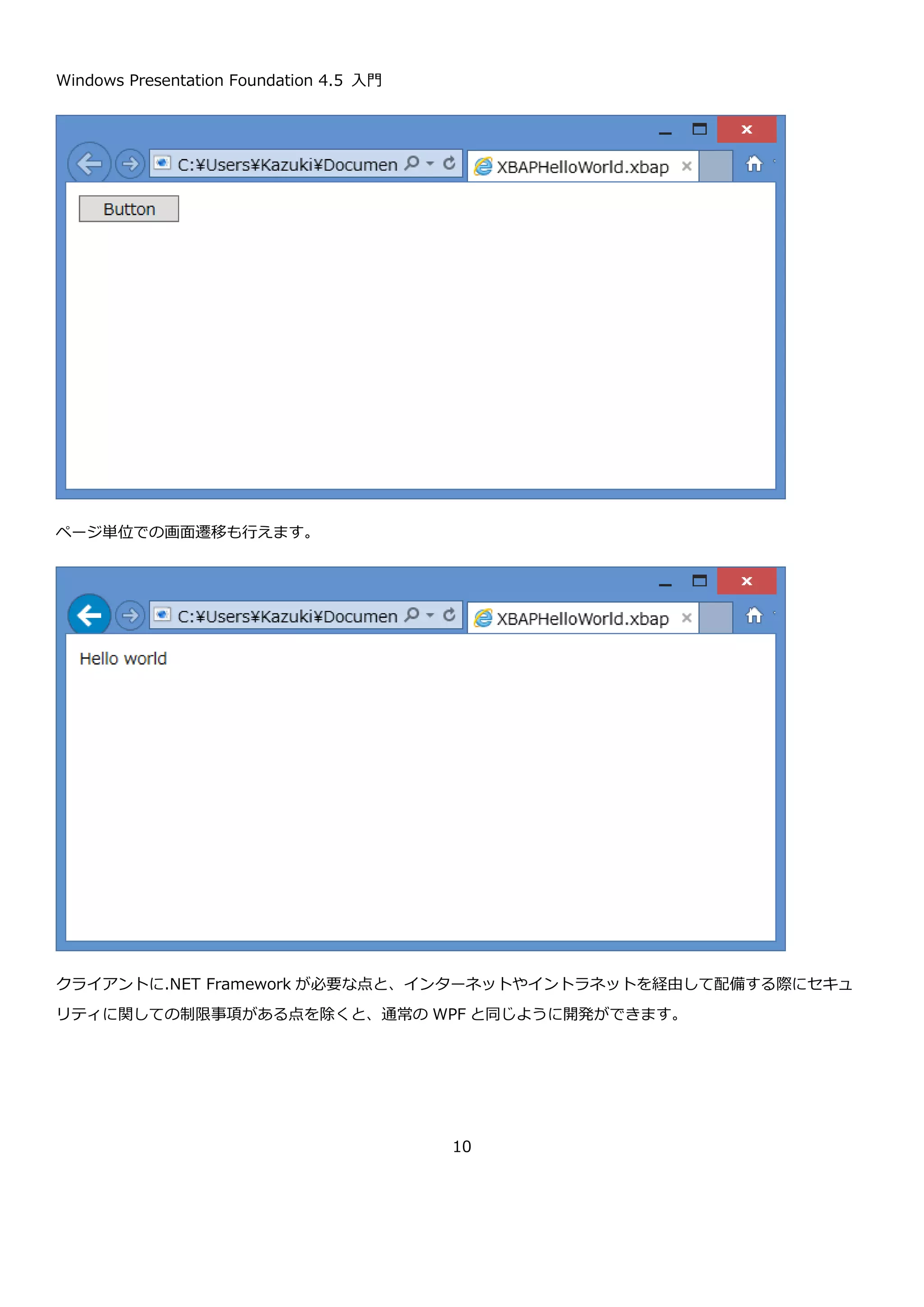
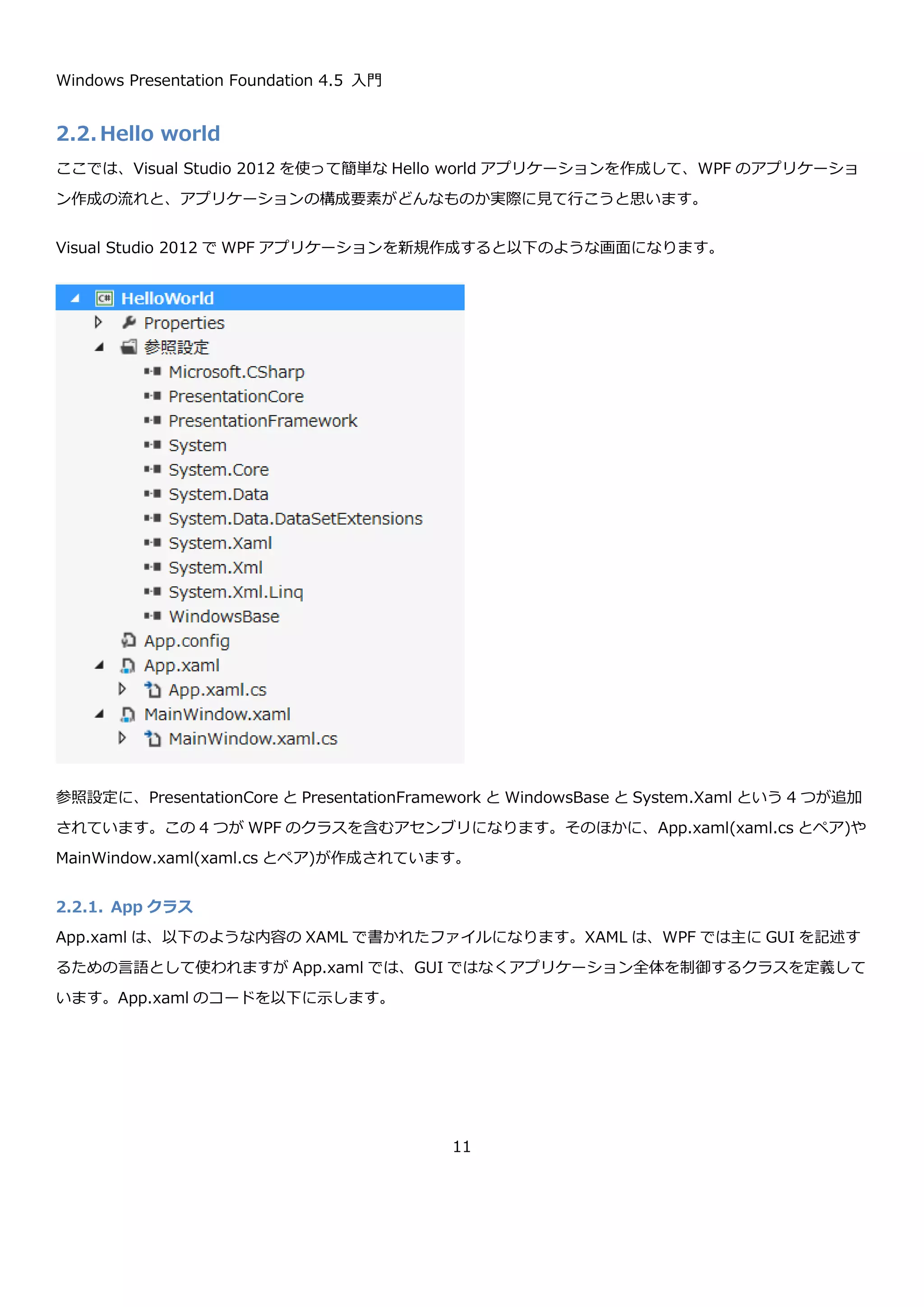
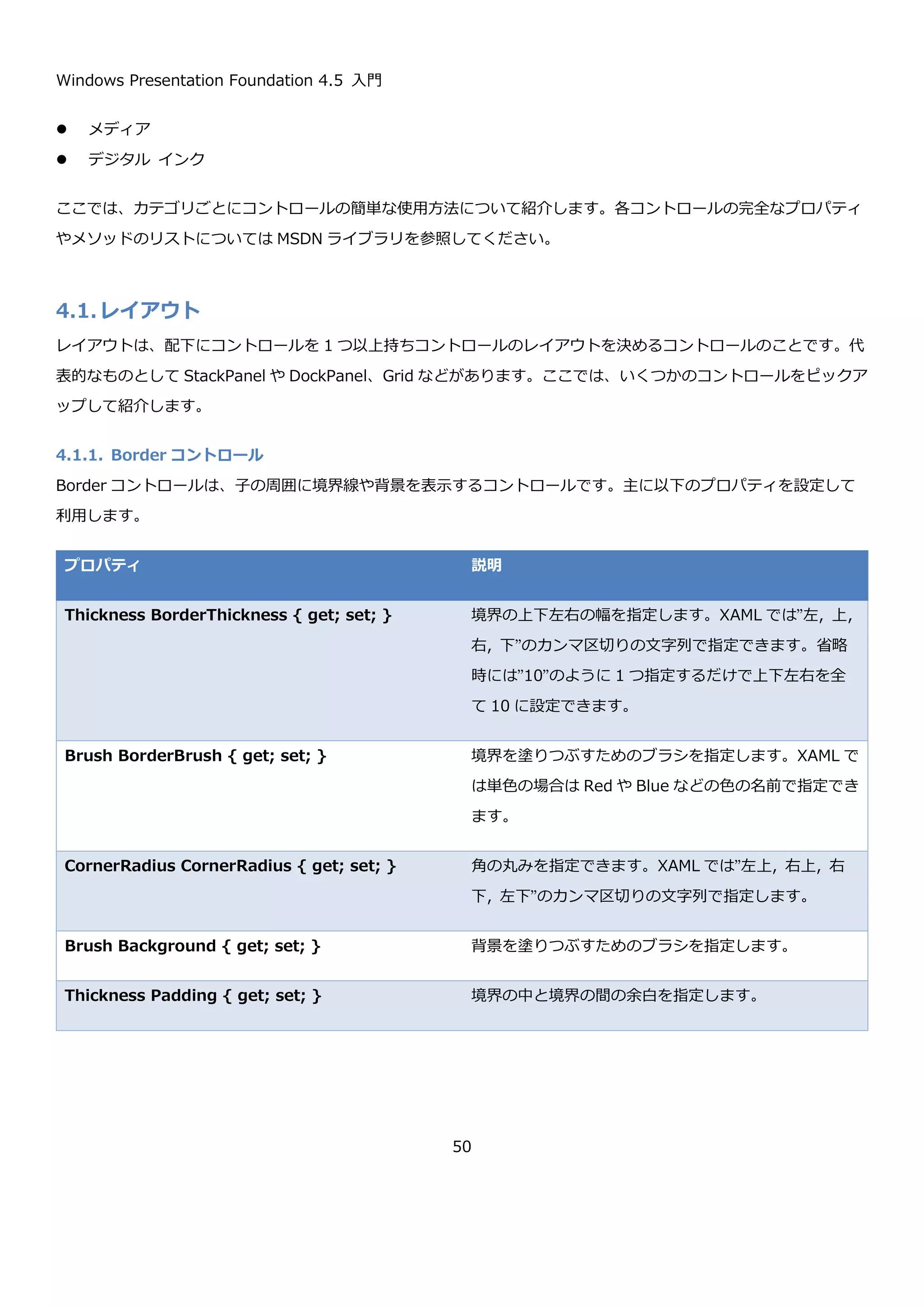
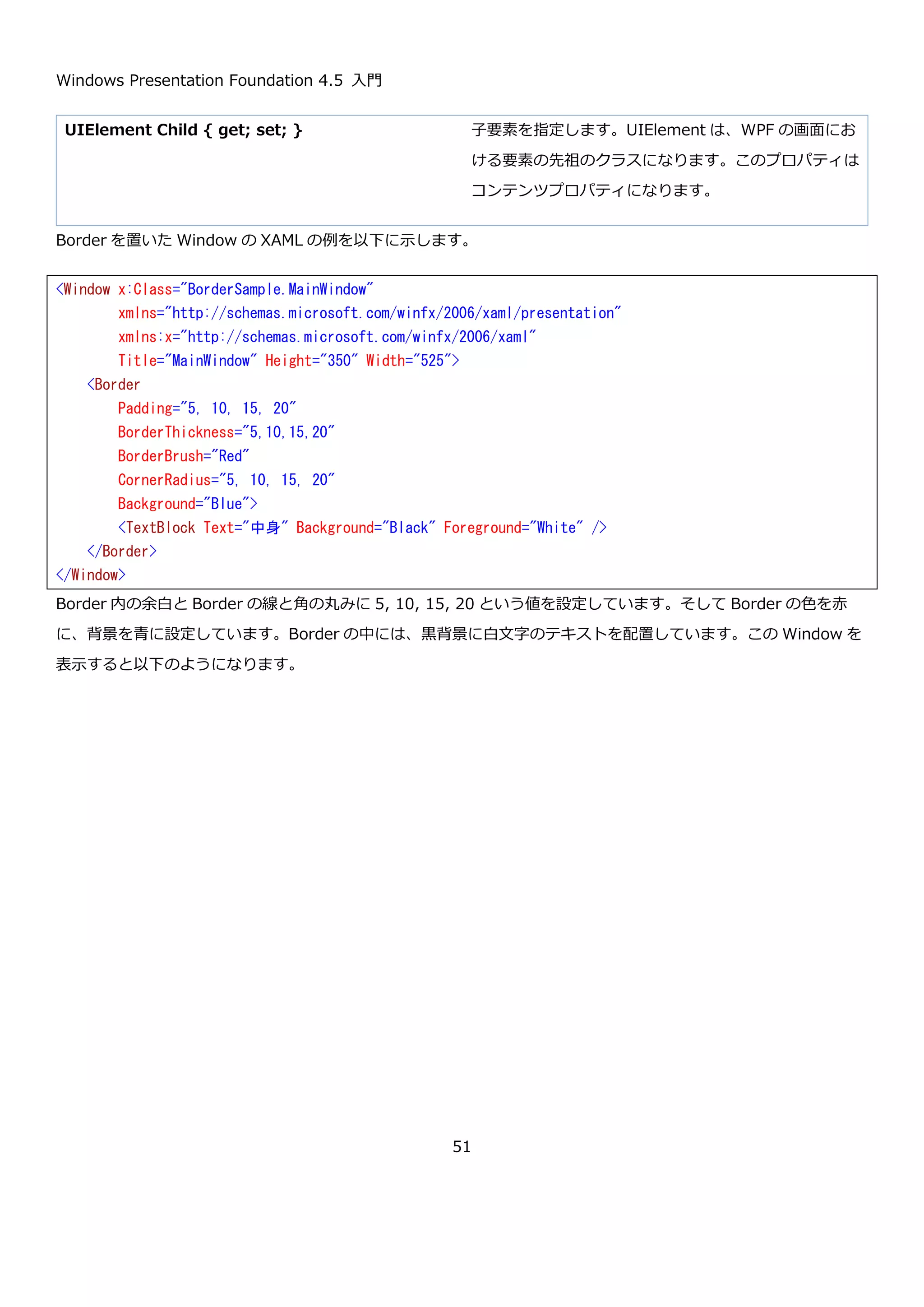
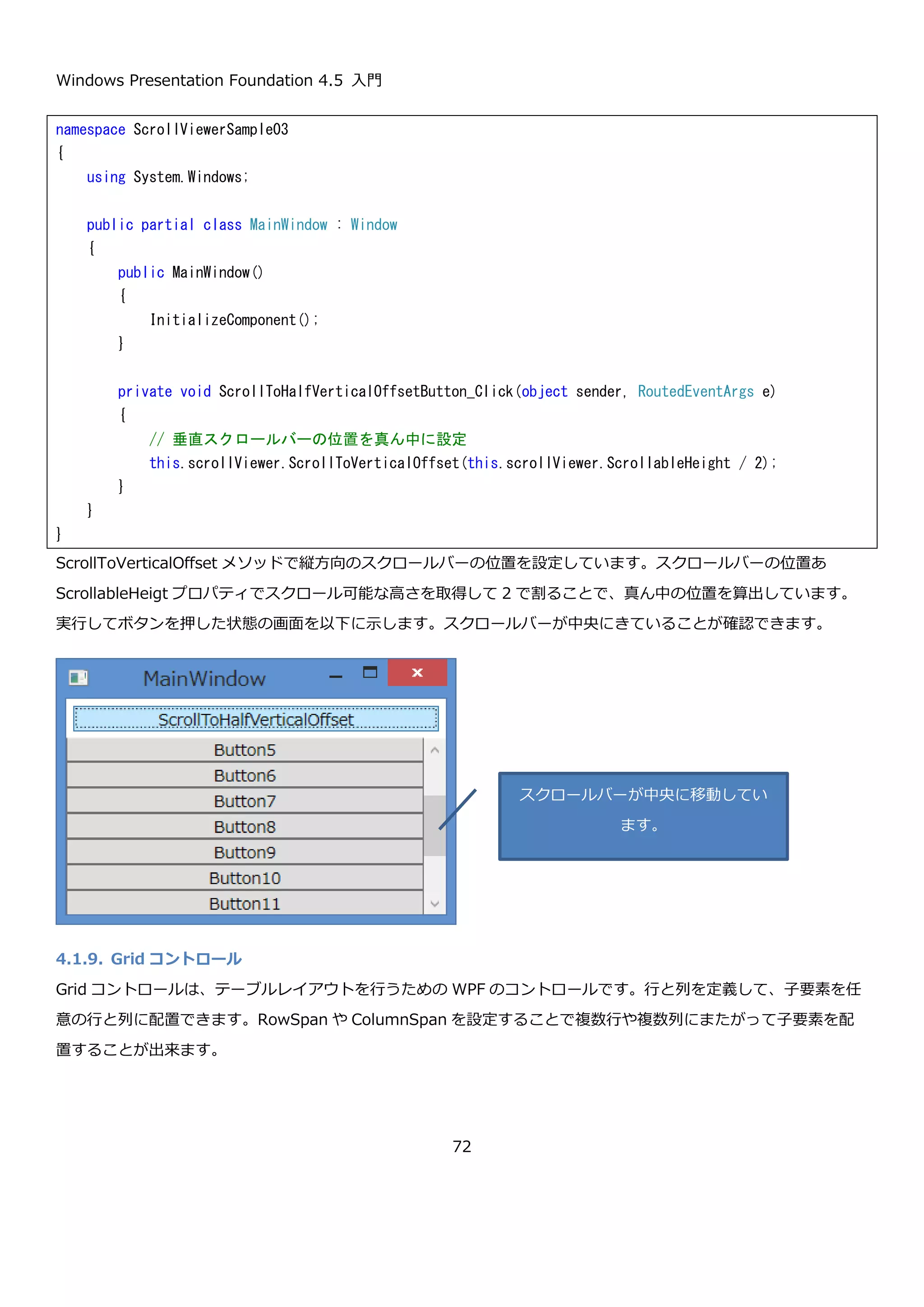
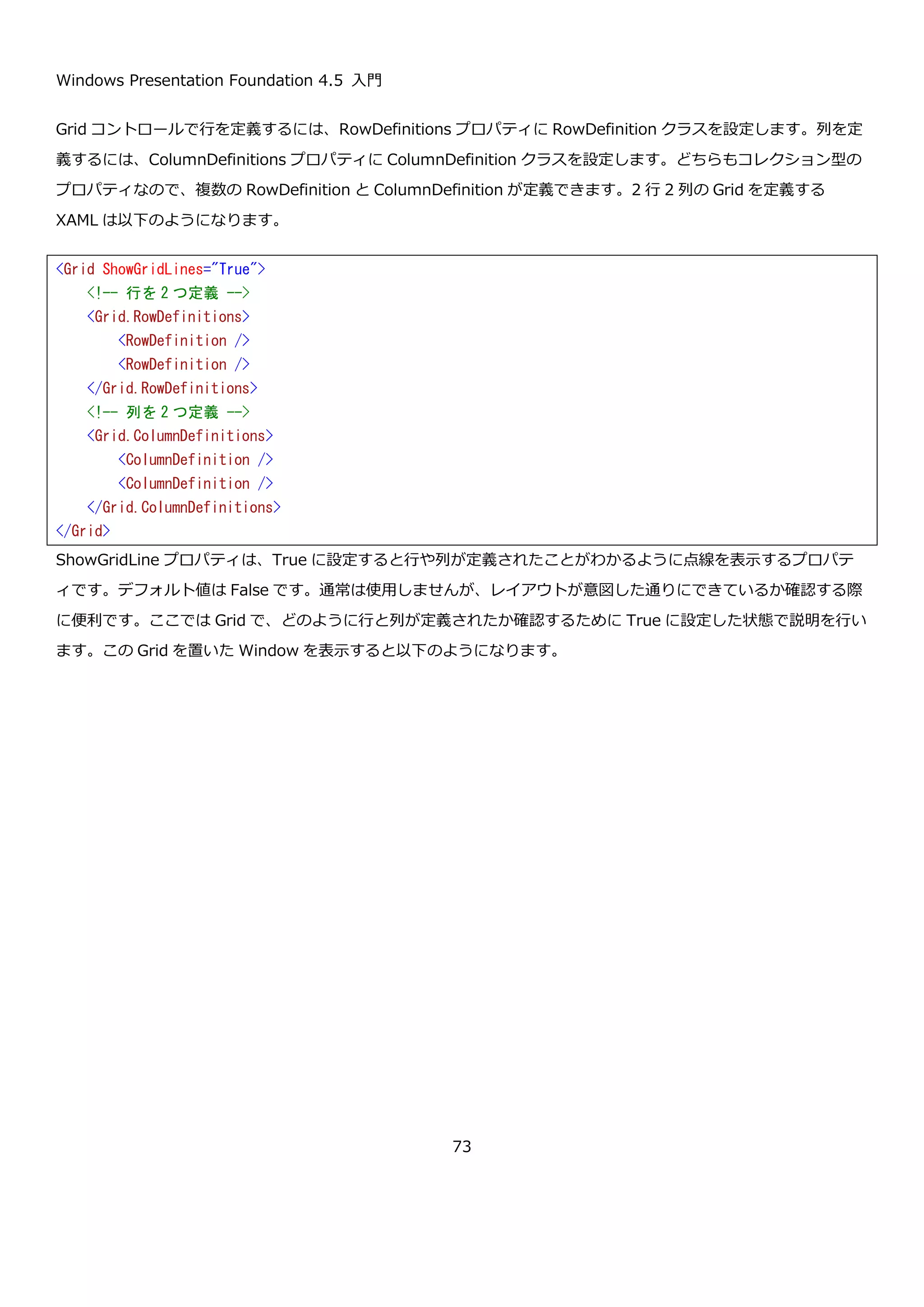
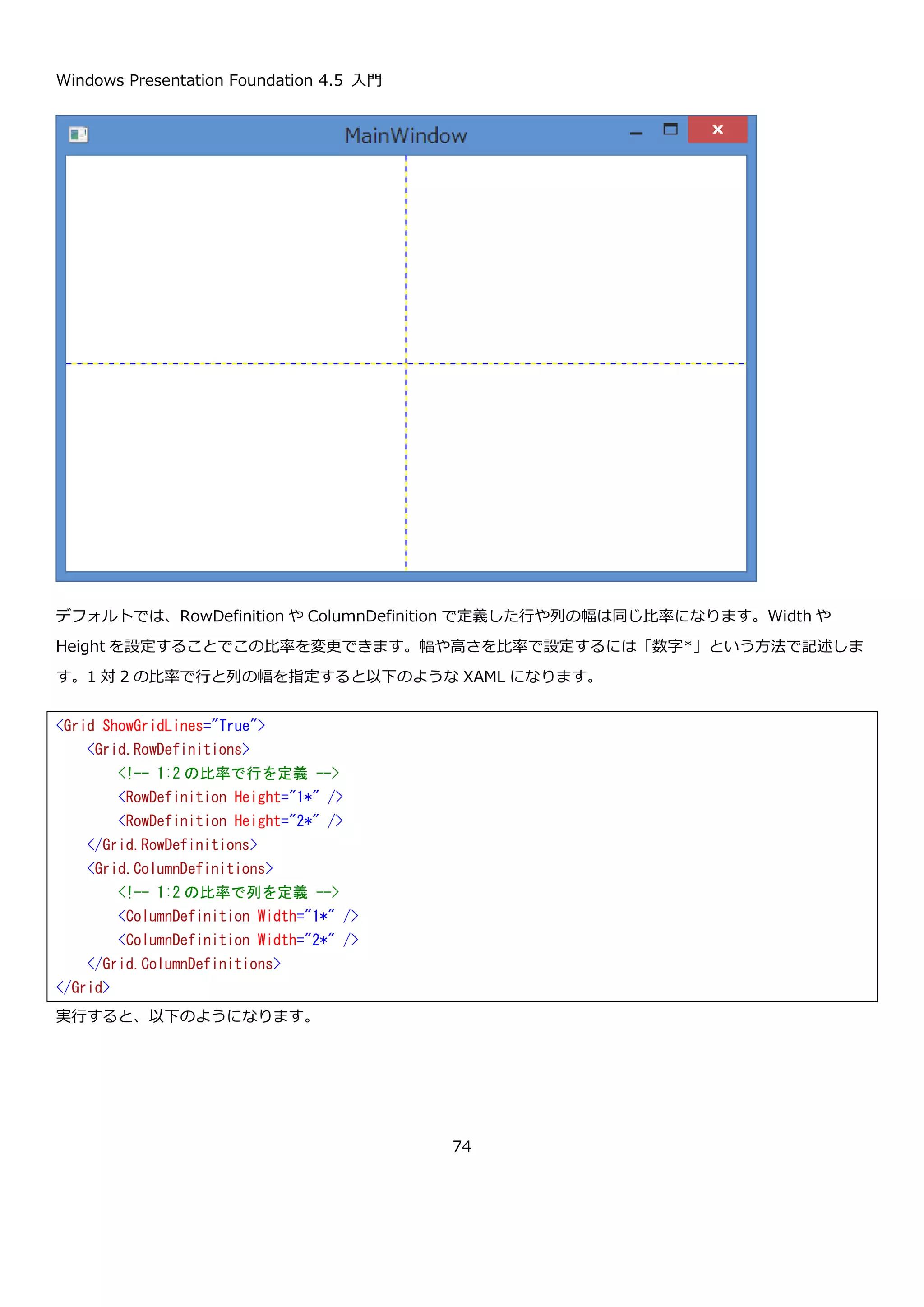
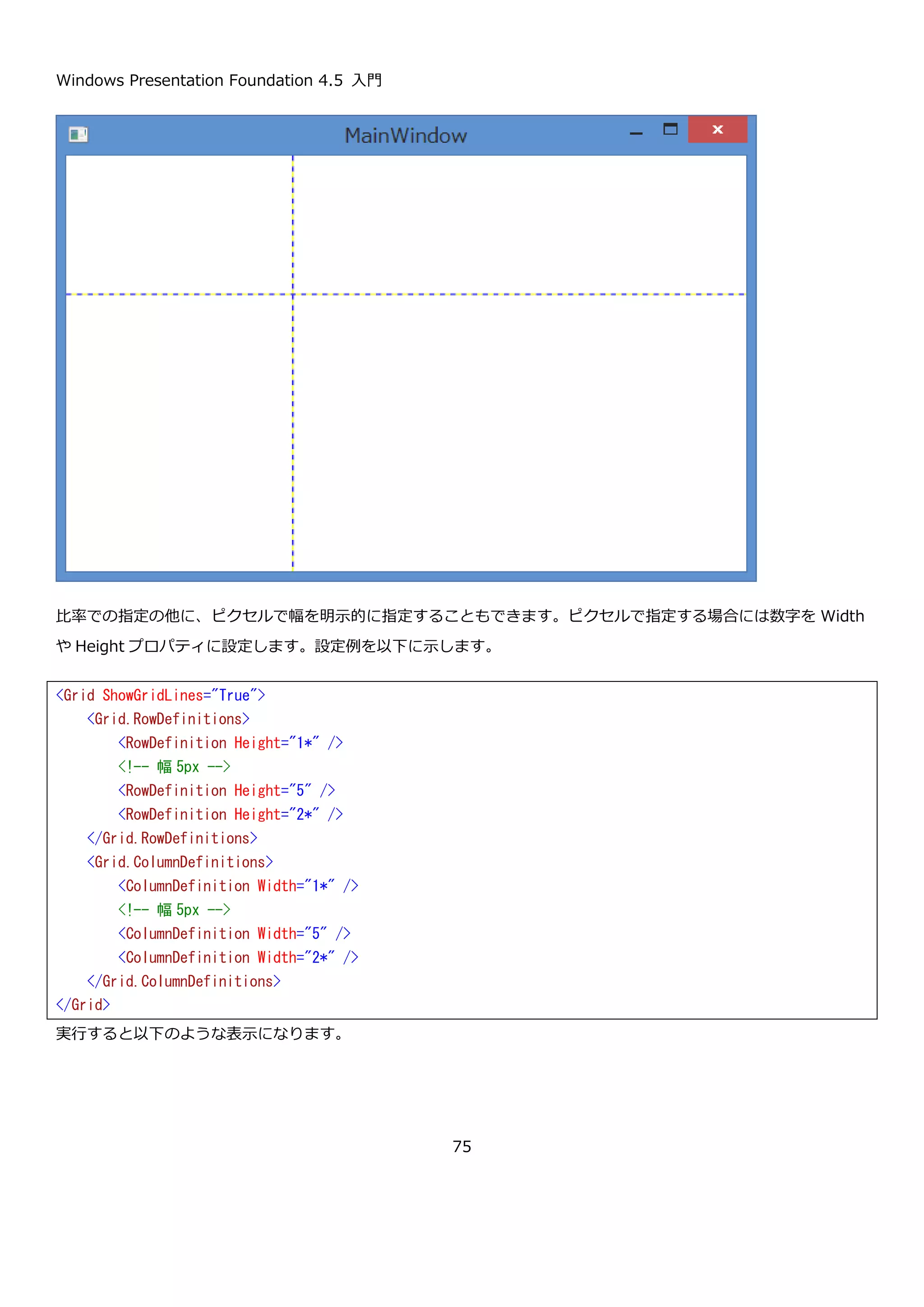
16
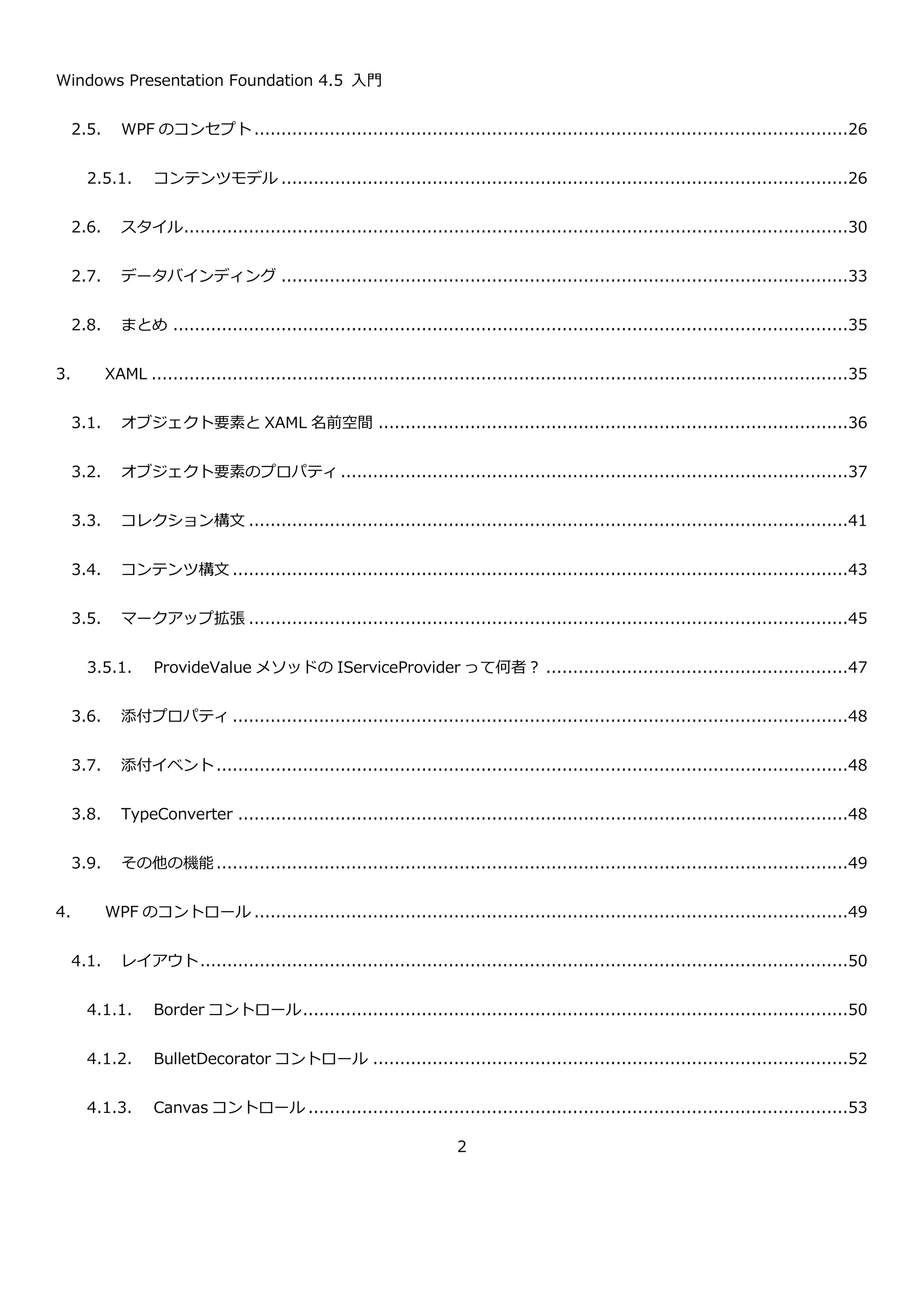
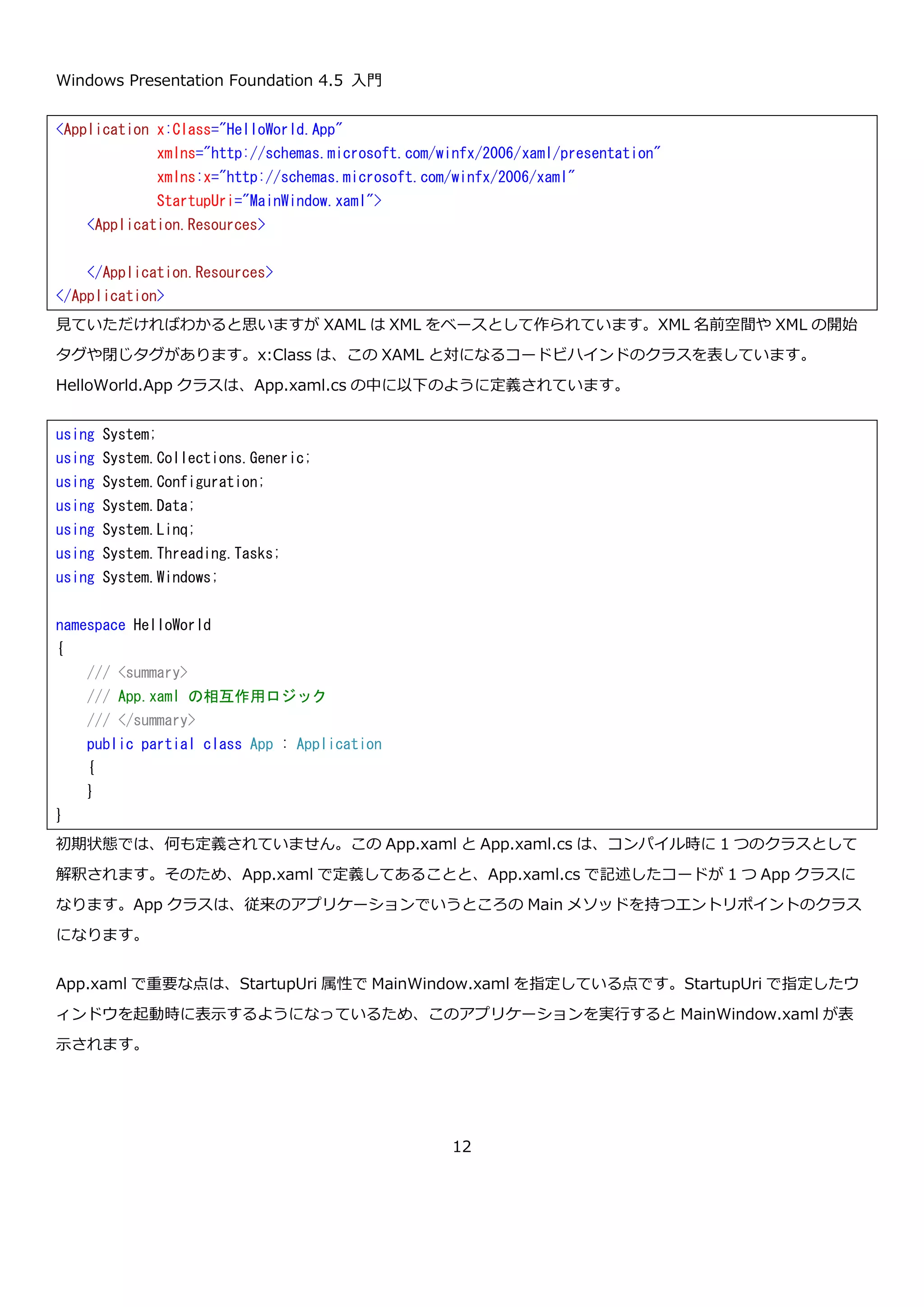
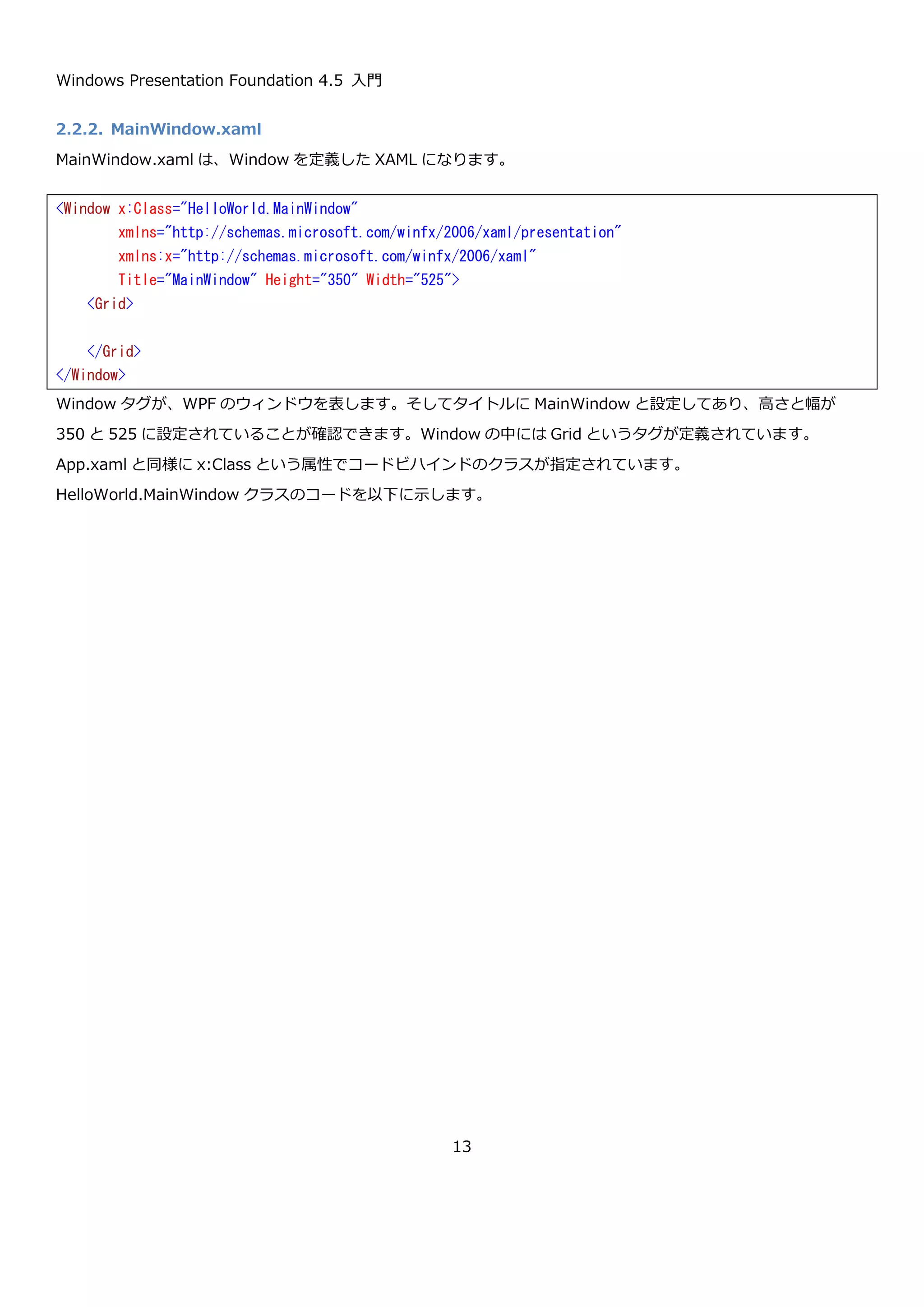
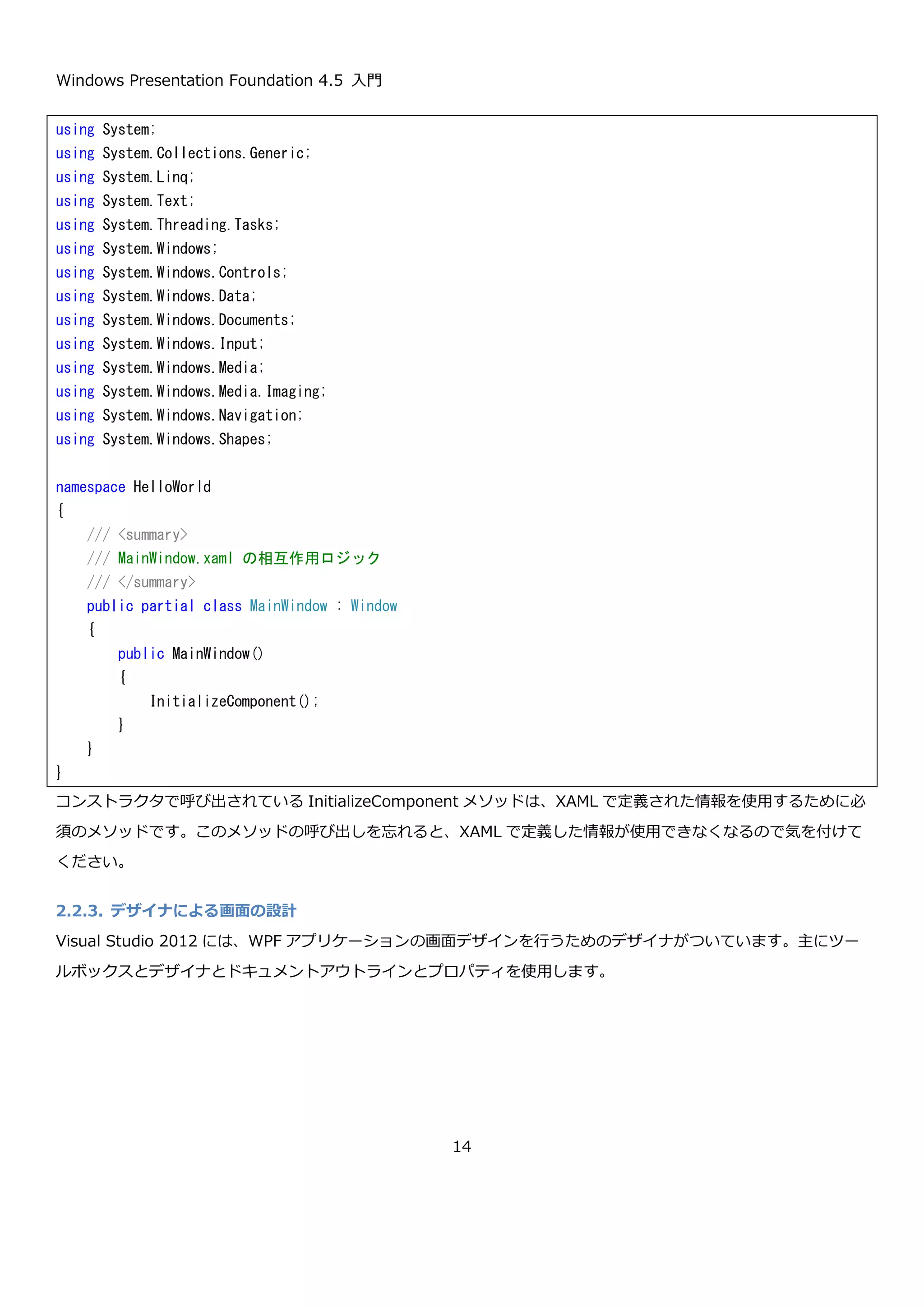
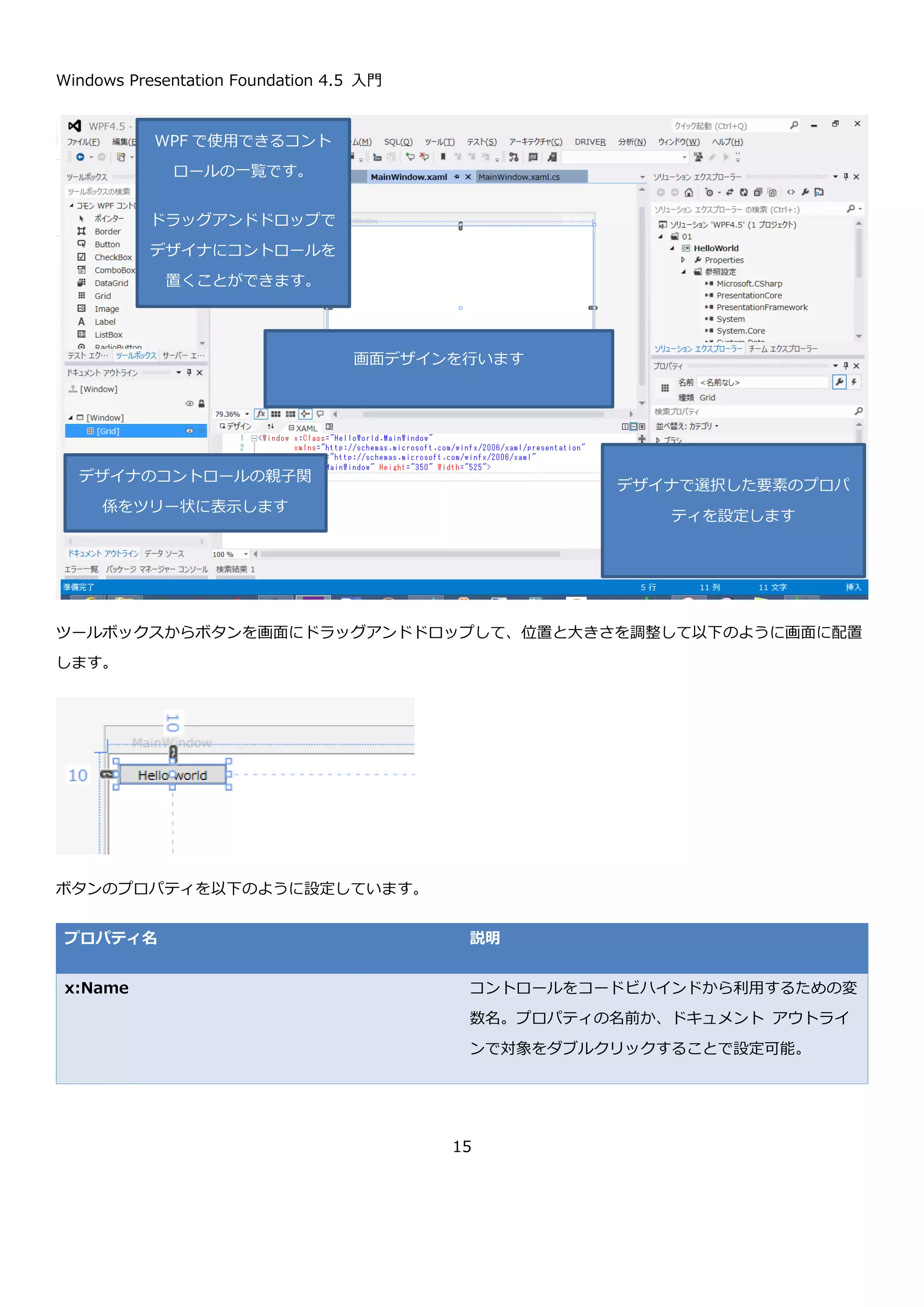
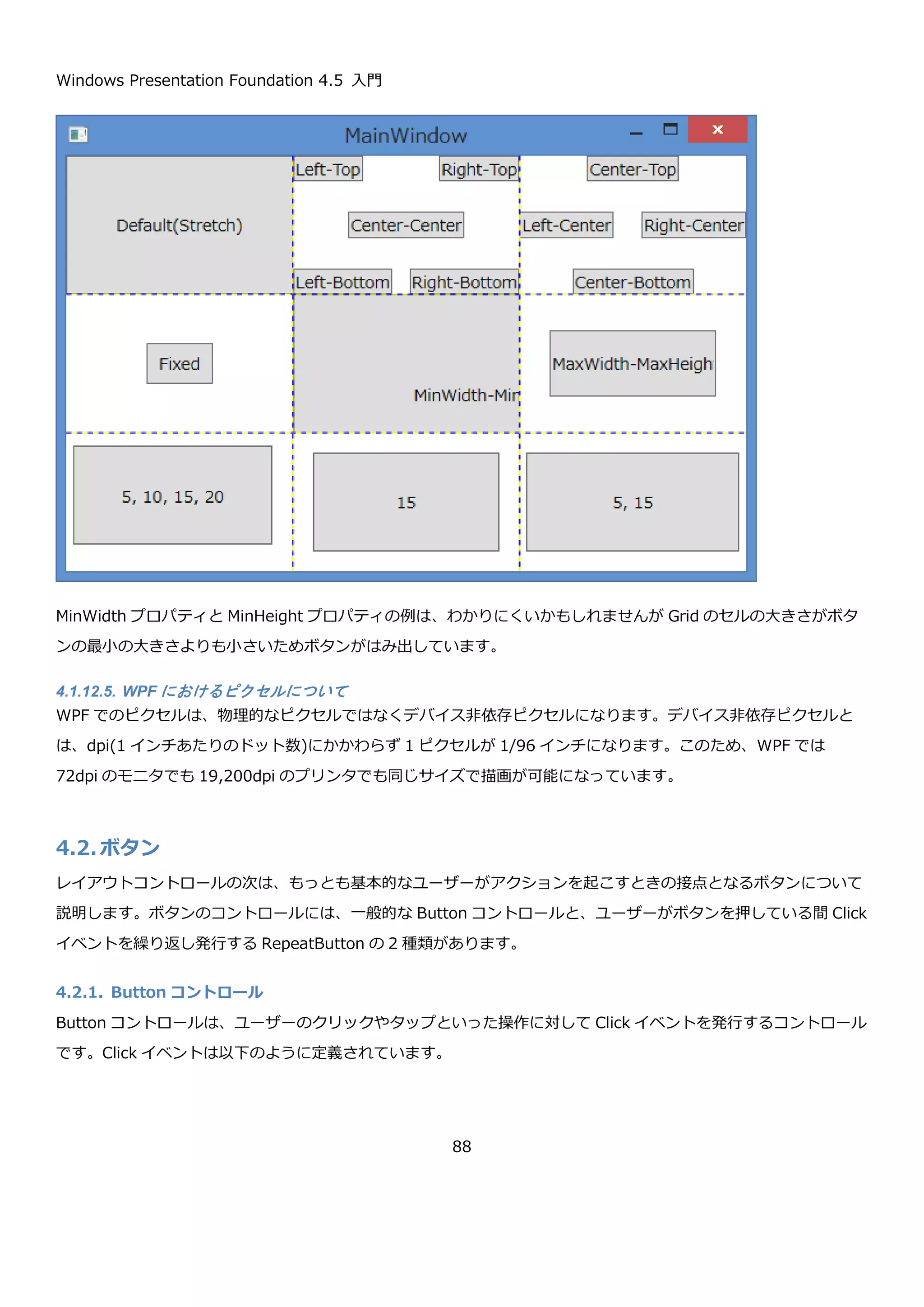
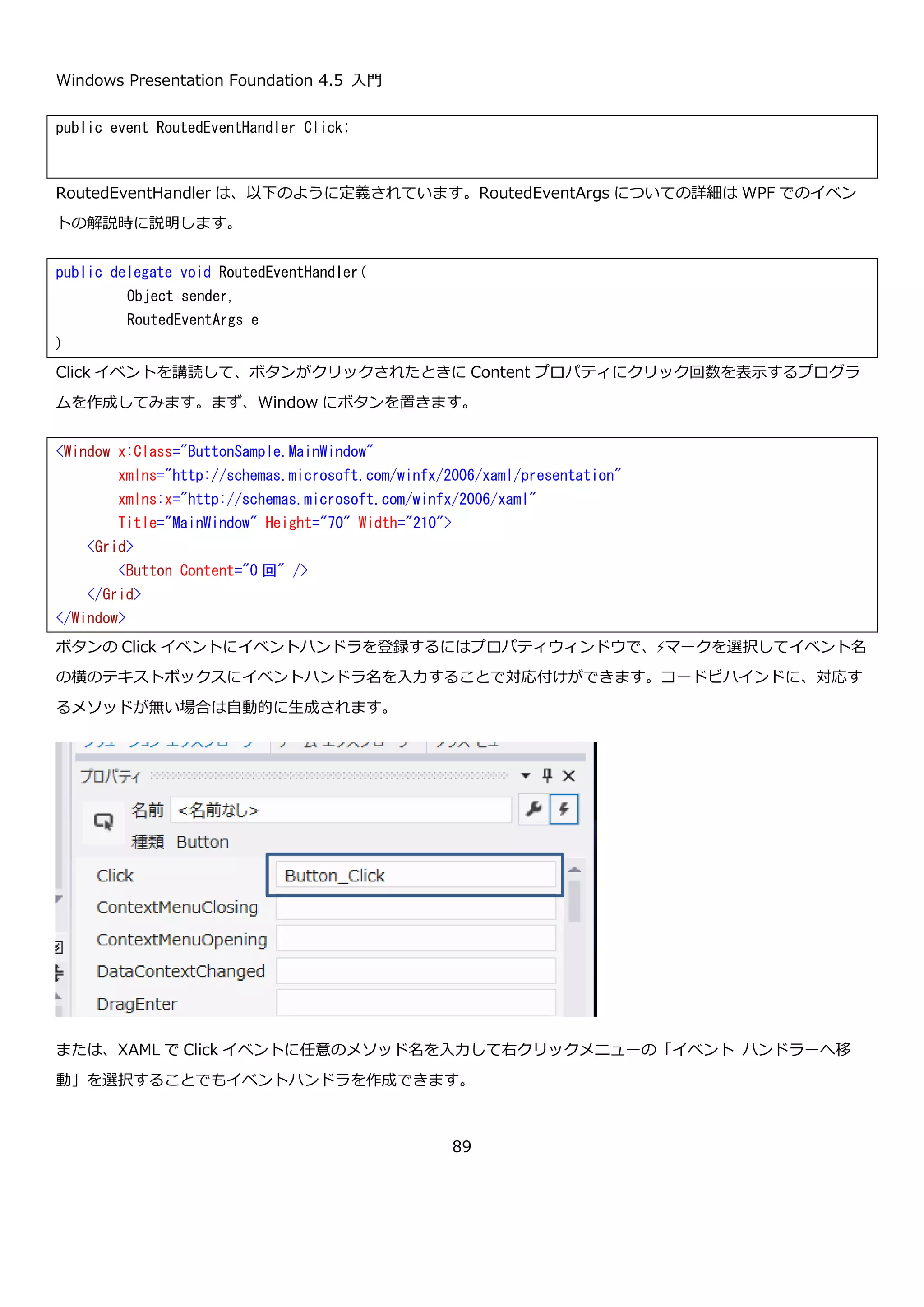
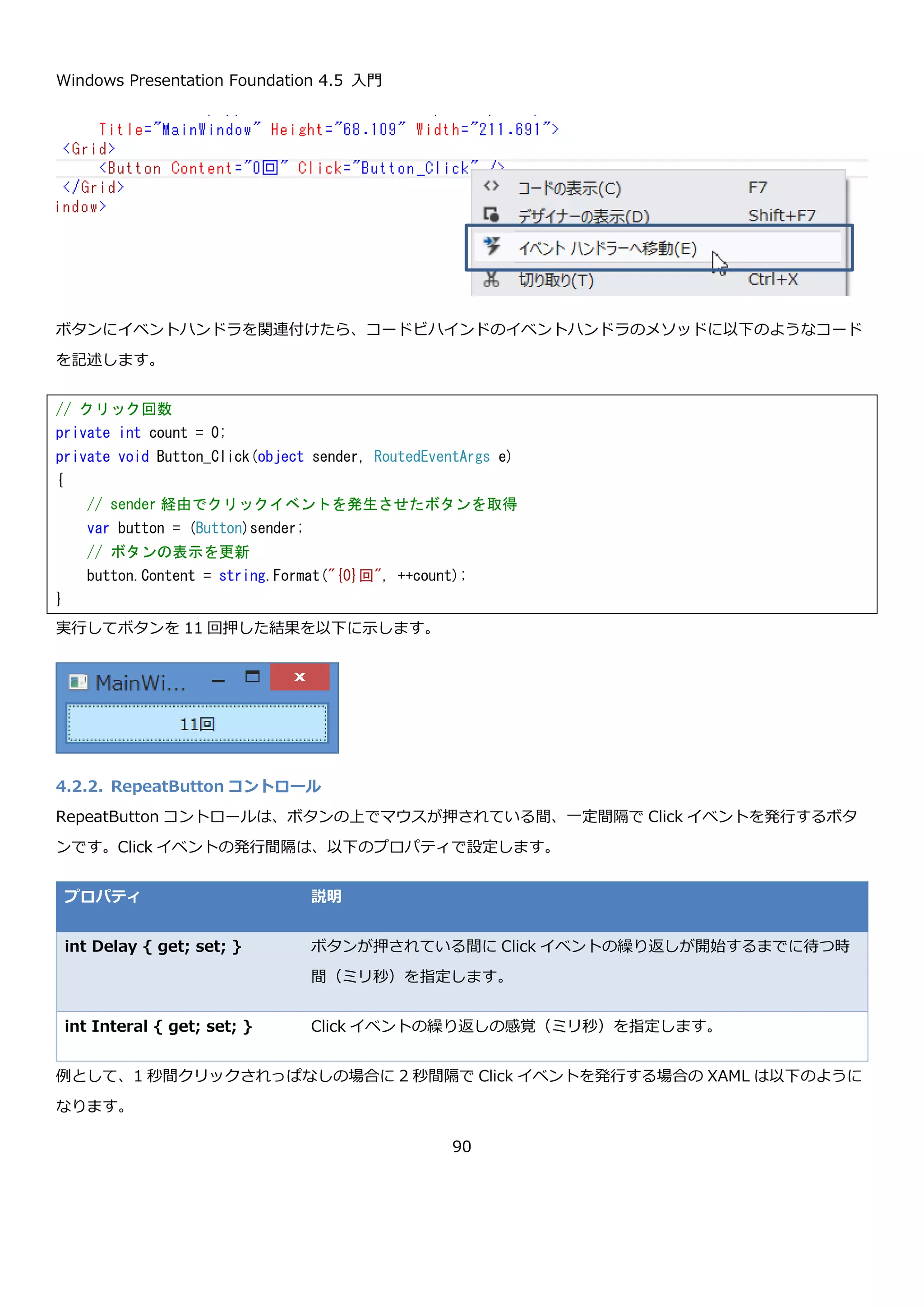
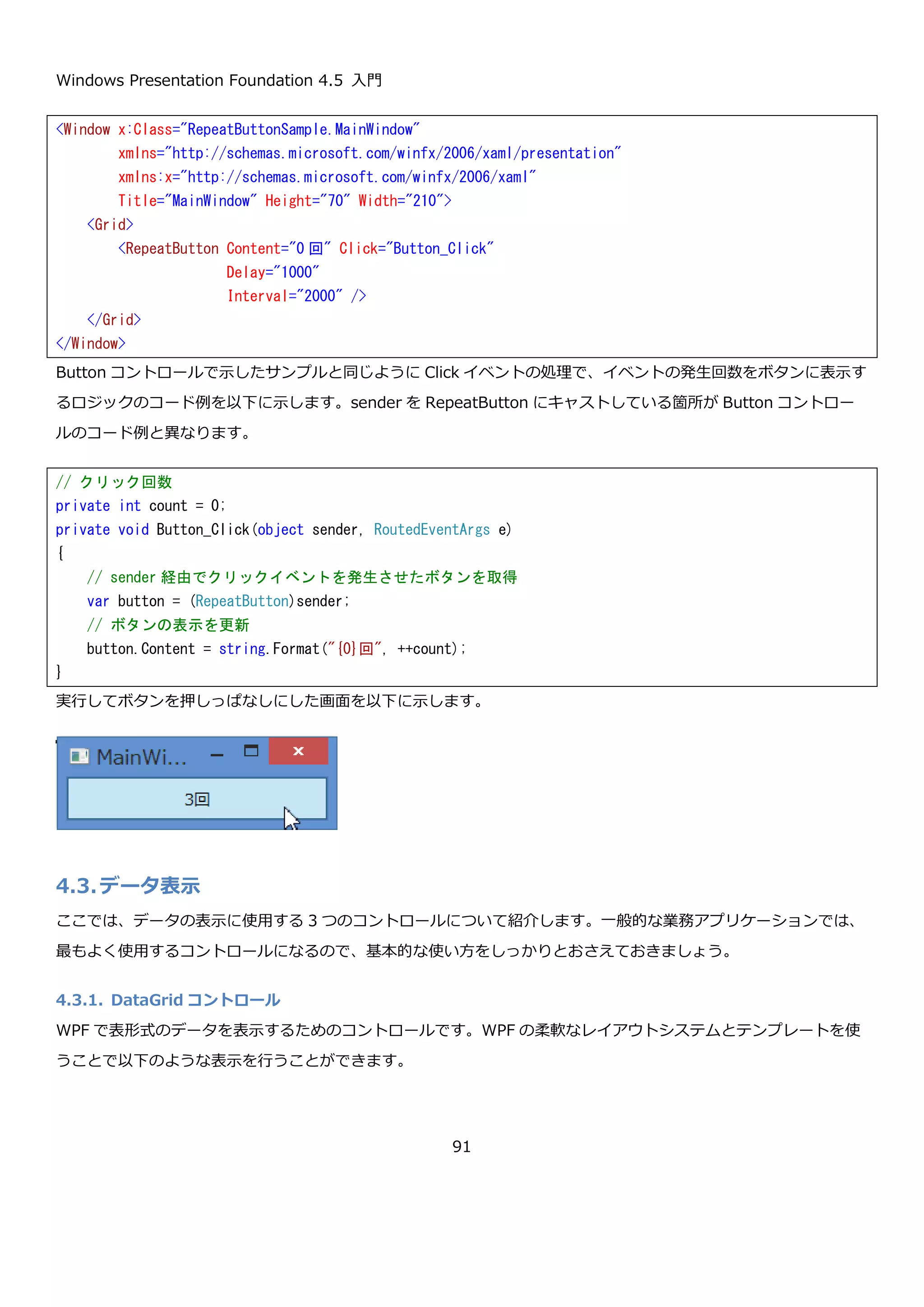
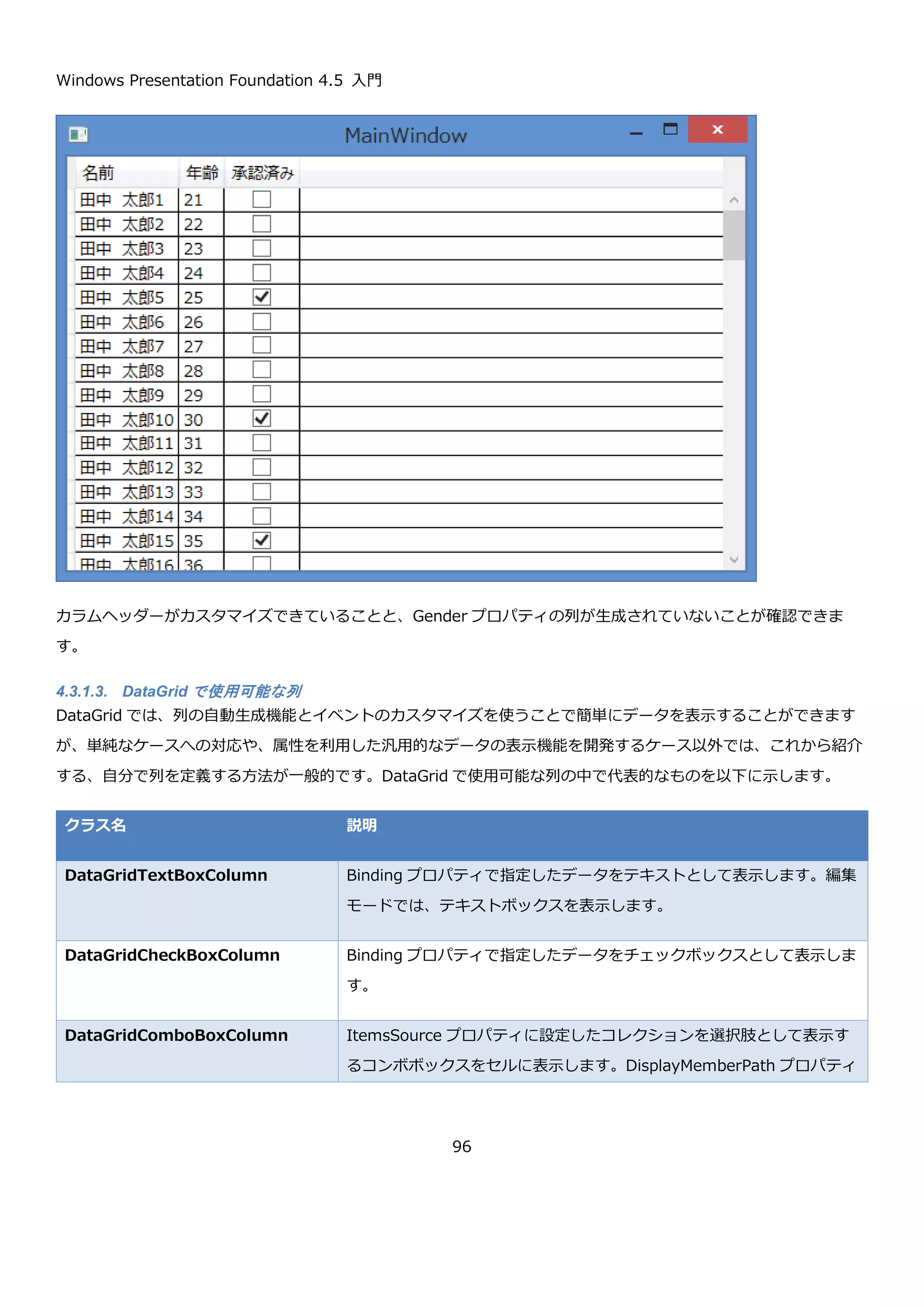
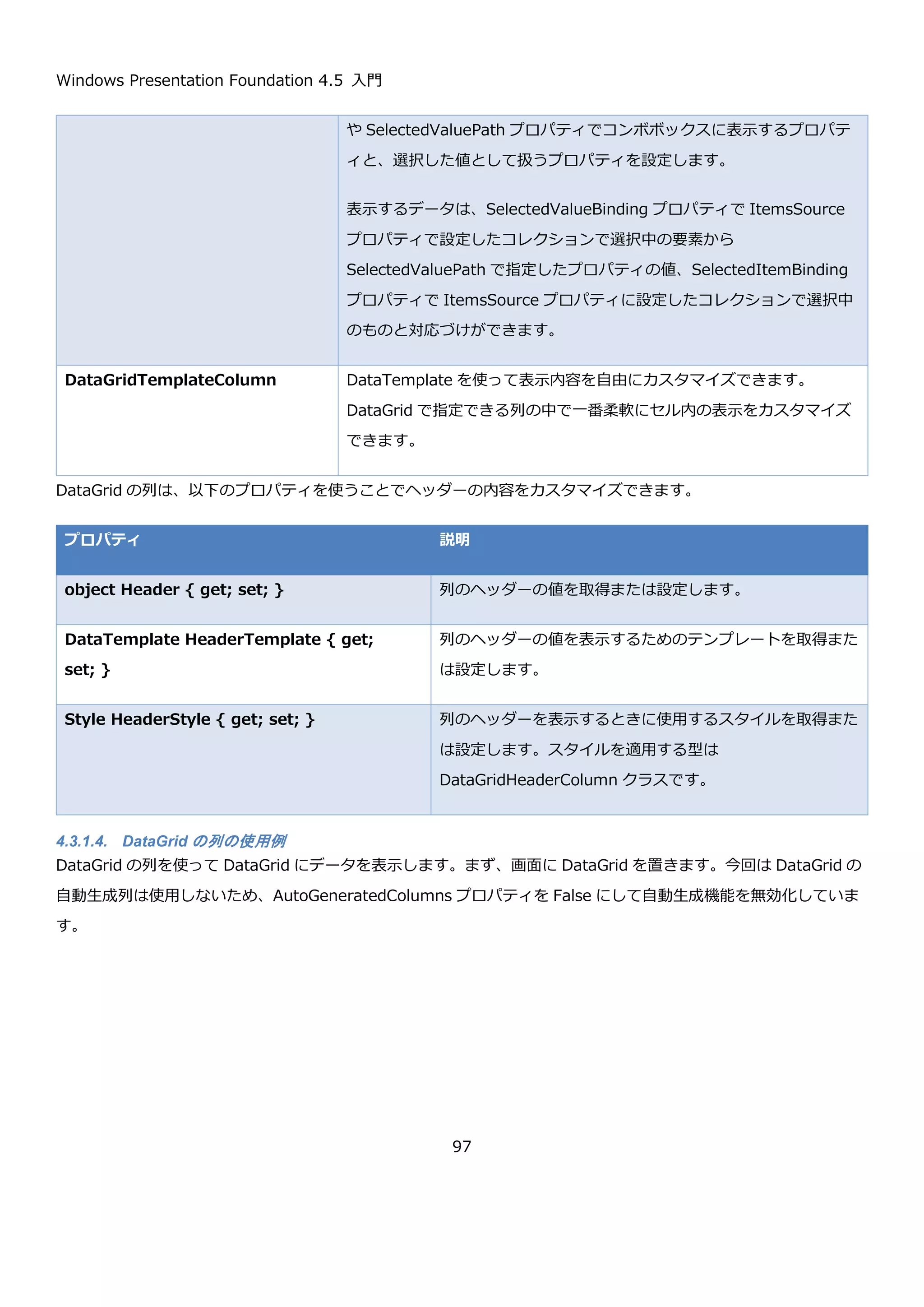
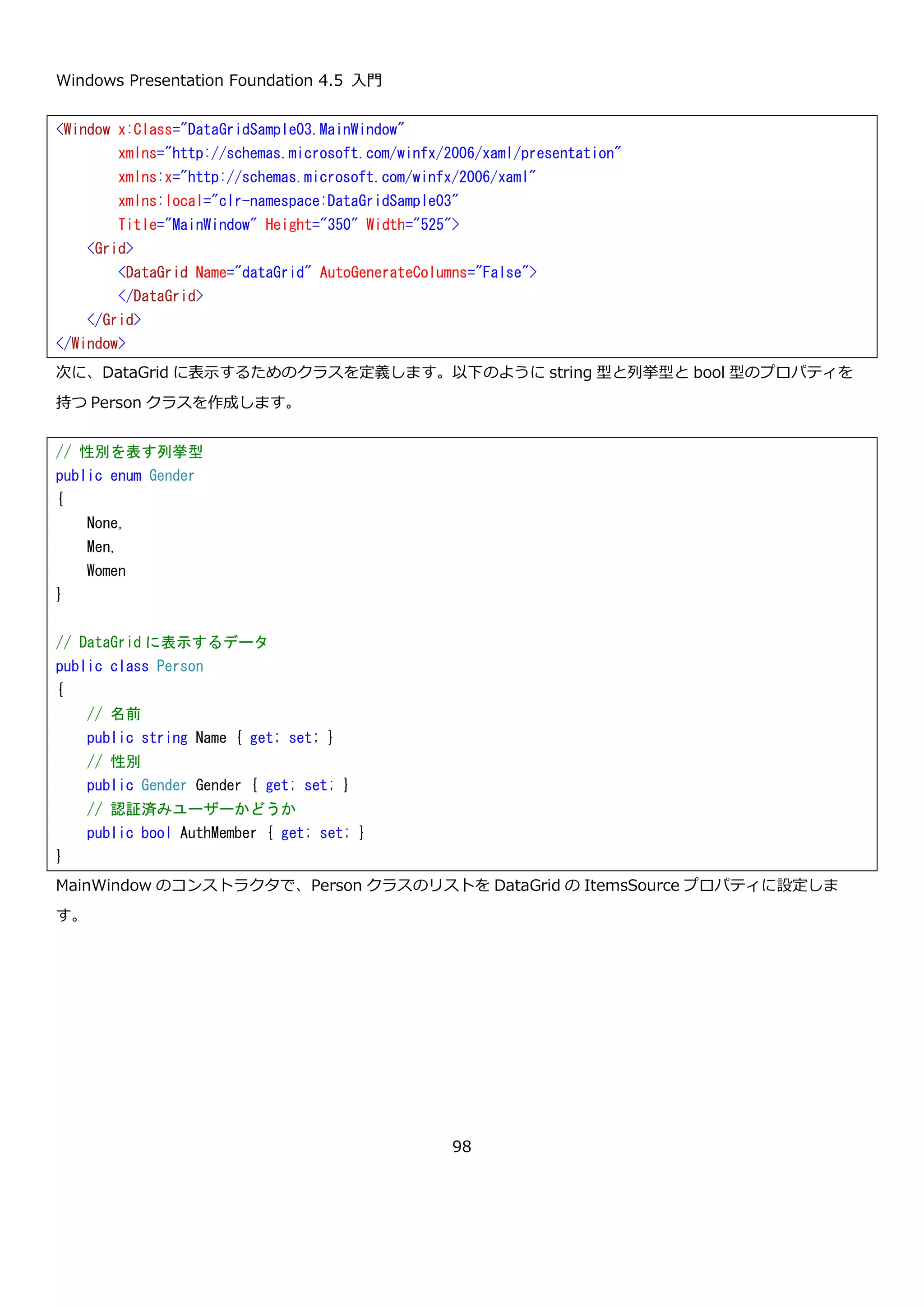
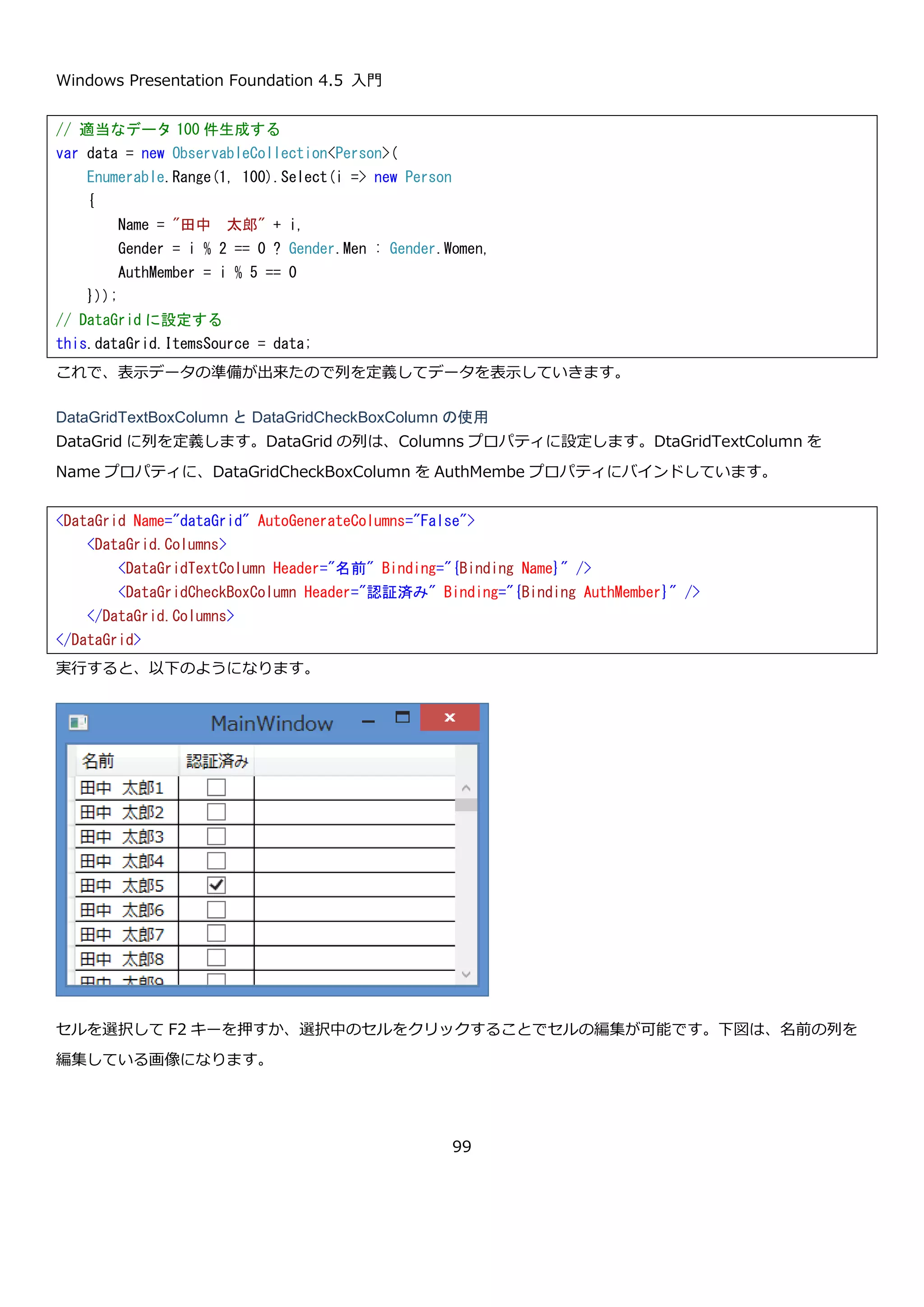
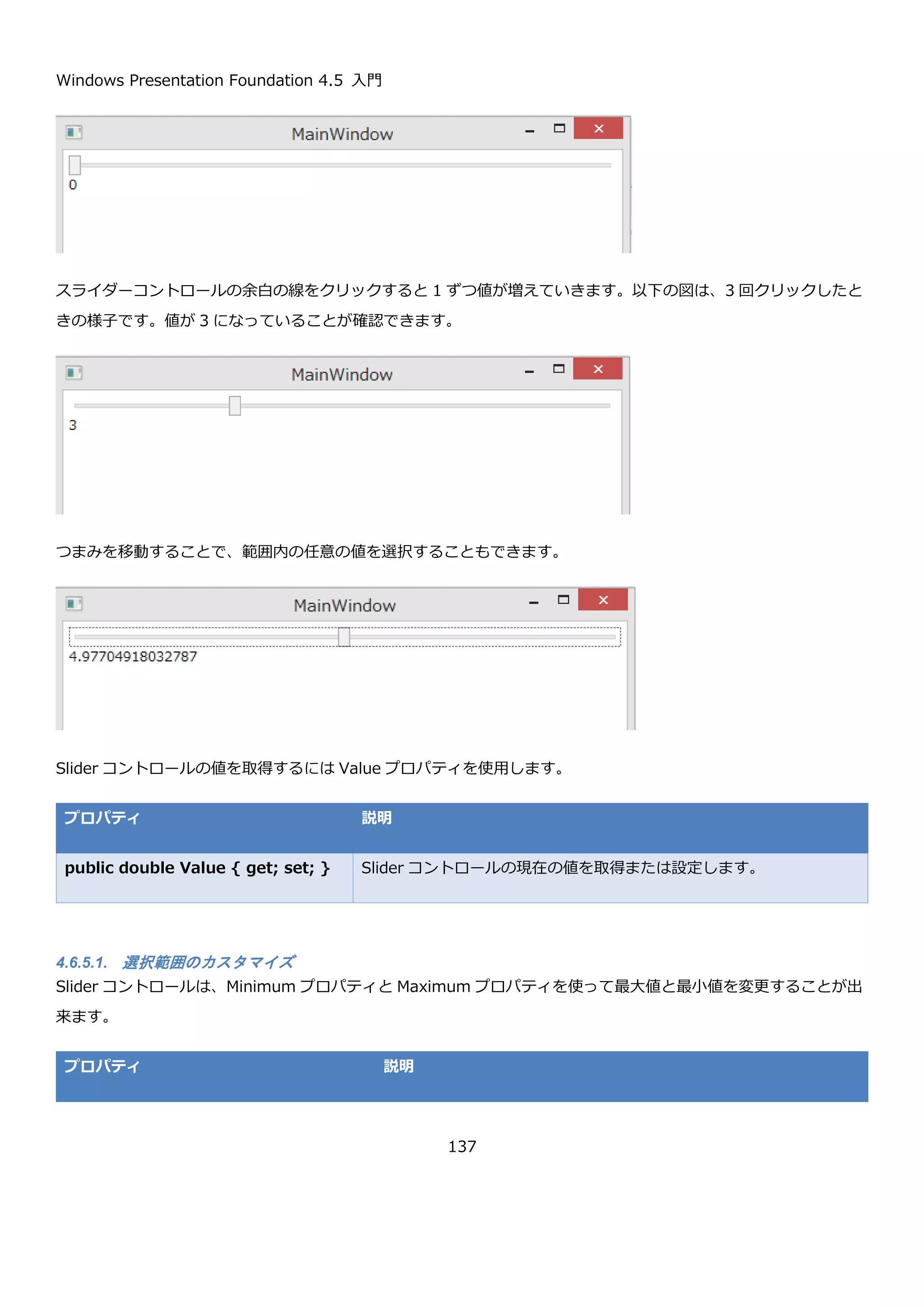
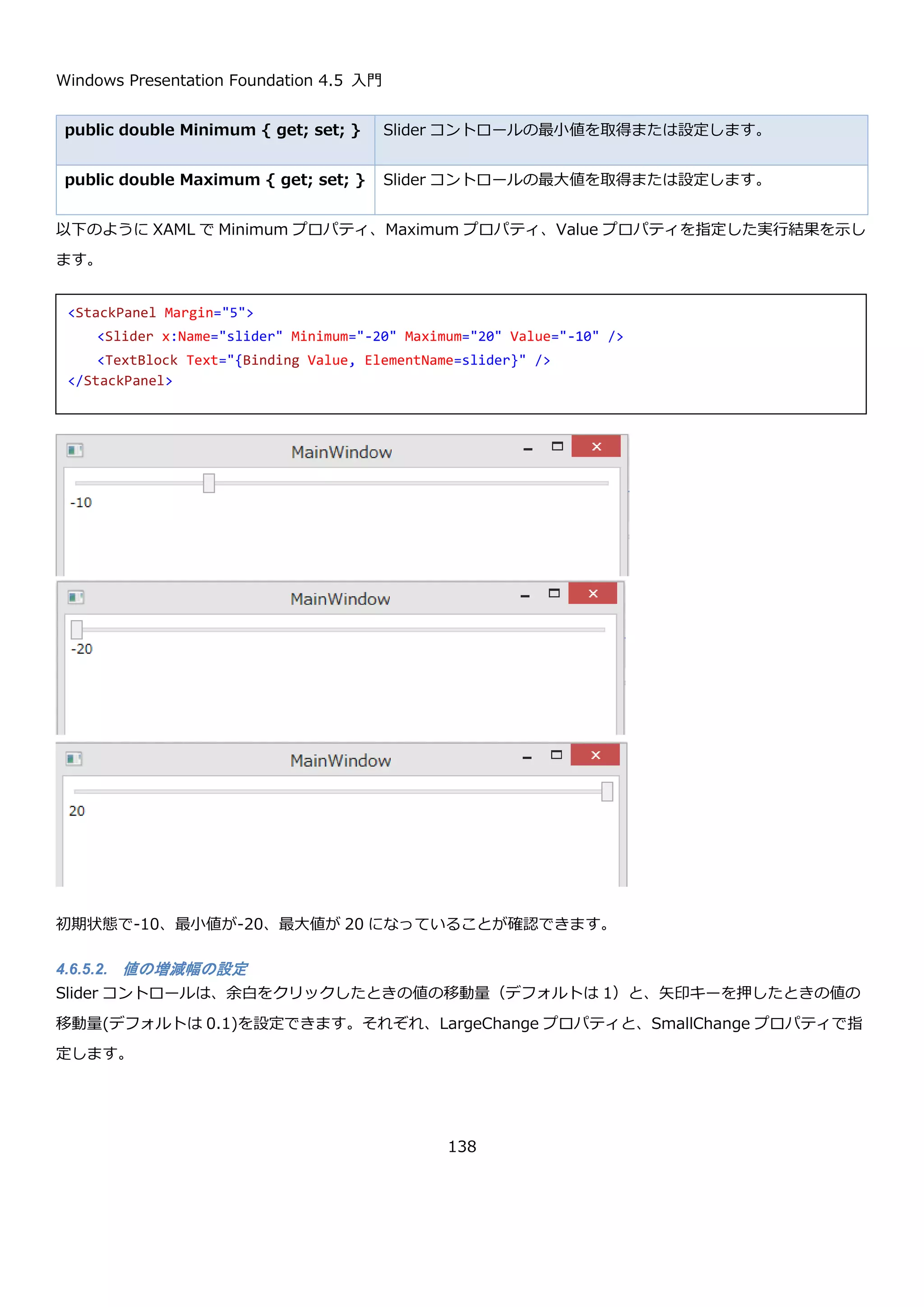
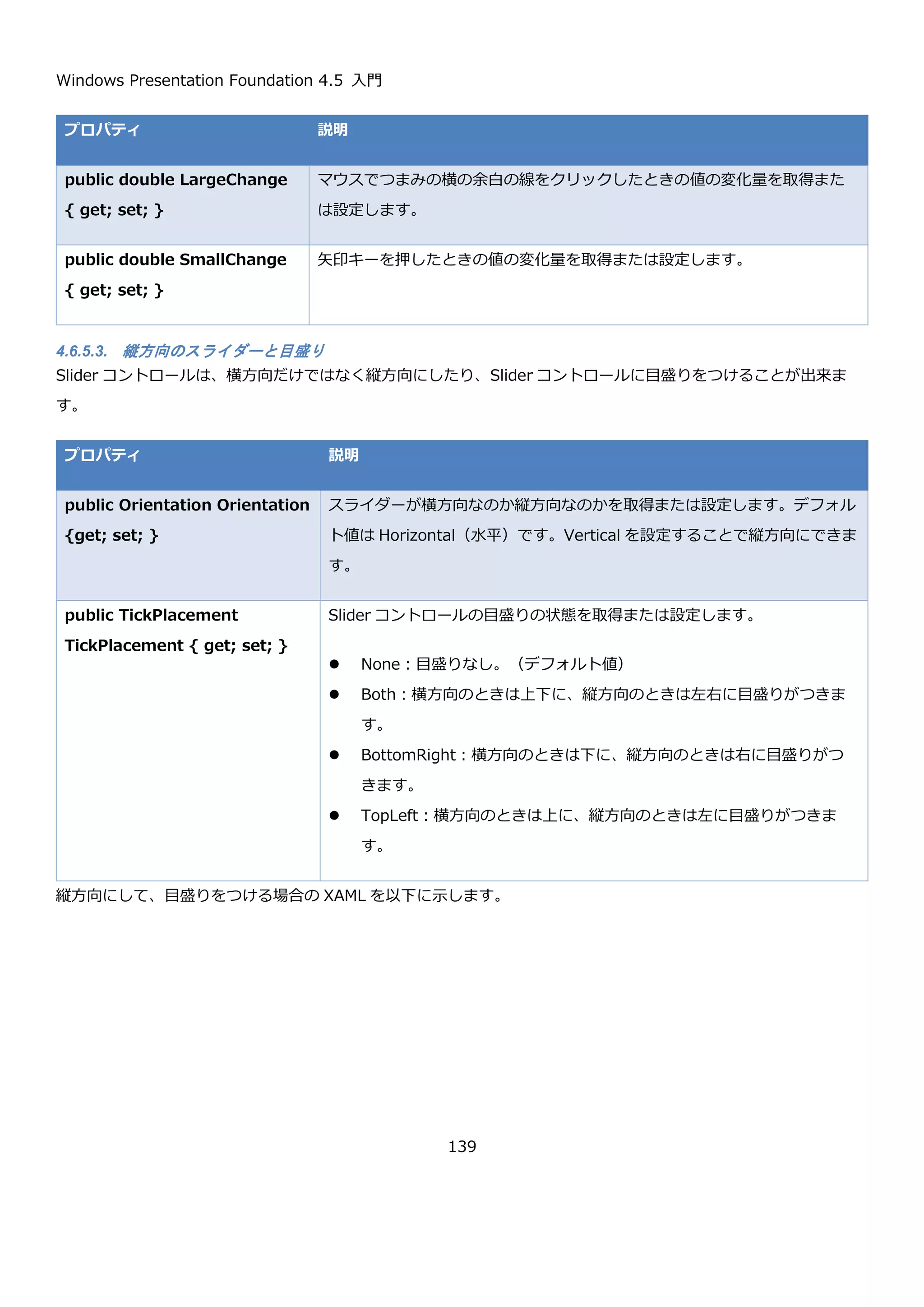
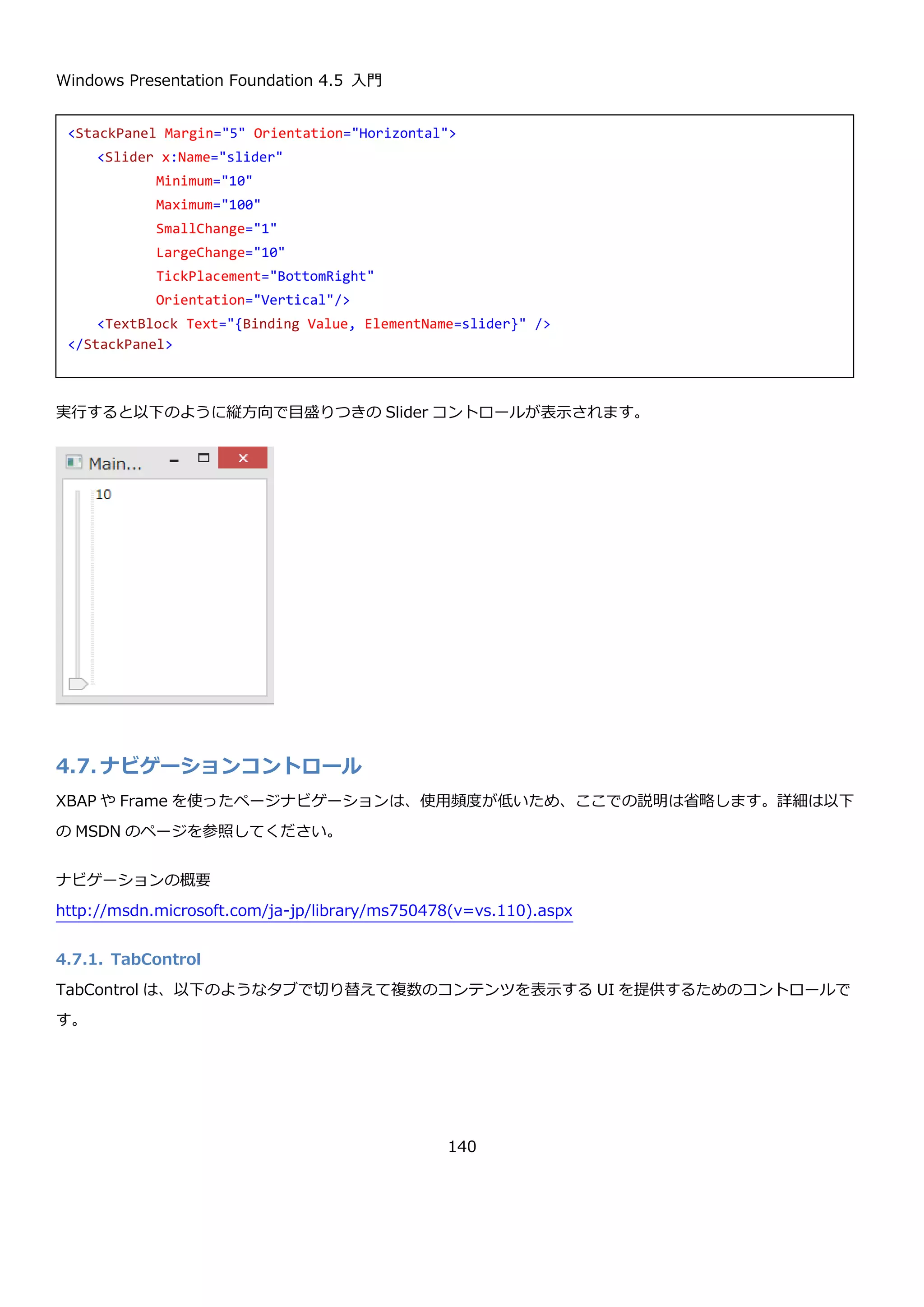
コンストラクタで呼び出されている InitializeComponent メソッドは、XAML で定義された情報を使用するために必
須のメソッドです。このメソッドの呼び出しを忘れると、XAML で定義した情報が使用できなくなるので気を付けて
ください。
2.2.3. デザイナによる画面の設計
Visual Studio 2012 には、WPF アプリケーションの画面デザインを行うためのデザイナがついています。主にツー
ルボックスとデザイナとドキュメントアウトラインとプロパティを使用します。
using System;
using System.Collections.Generic;
using System.Linq;
using System.Text;
using System.Threading.Tasks;
using System.Windows;
using System.Windows.Controls;
using System.Windows.Data;
using System.Windows.Documents;
using System.Windows.Input;
using System.Windows.Media;
using System.Windows.Media.Imaging;
using System.Windows.Navigation;
using System.Windows.Shapes;
namespace HelloWorld
{
/// <summary>
/// MainWindow.xaml の相互作用ロジック
/// </summary>
public partial class MainWindow : Window
{
public MainWindow()
{
InitializeComponent();
}
}
}
Windows Presentation Foundation4.5 入門
110
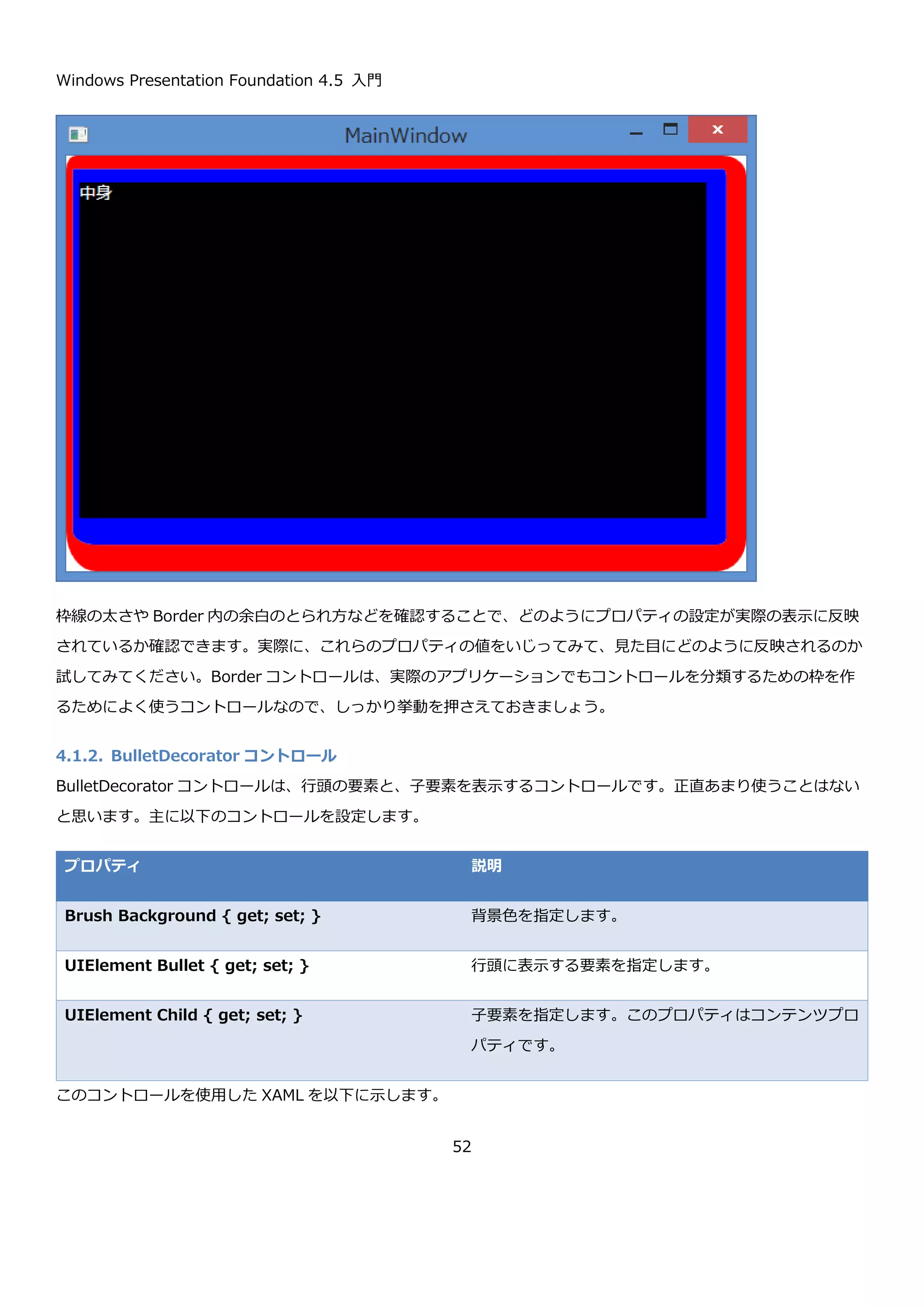
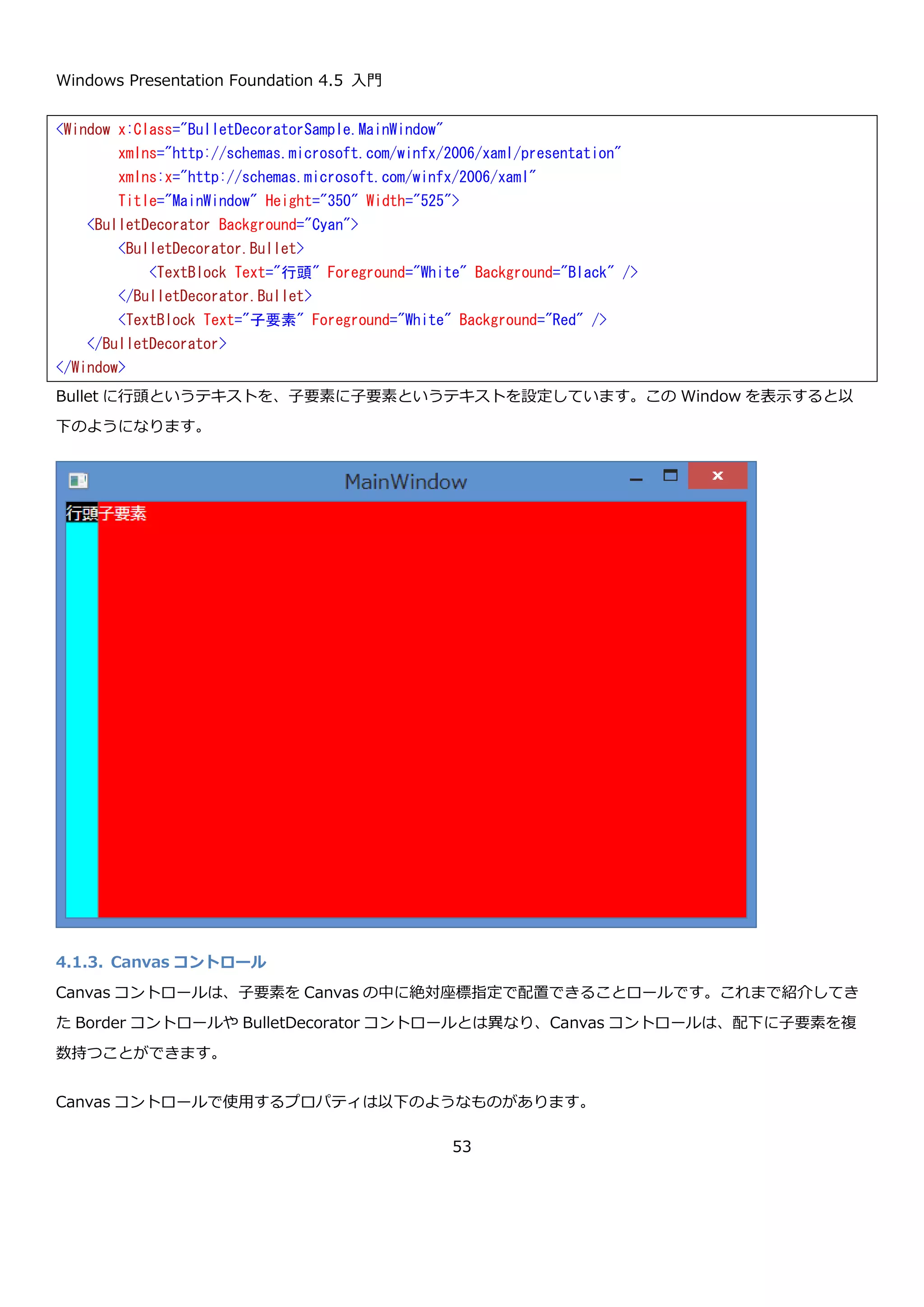
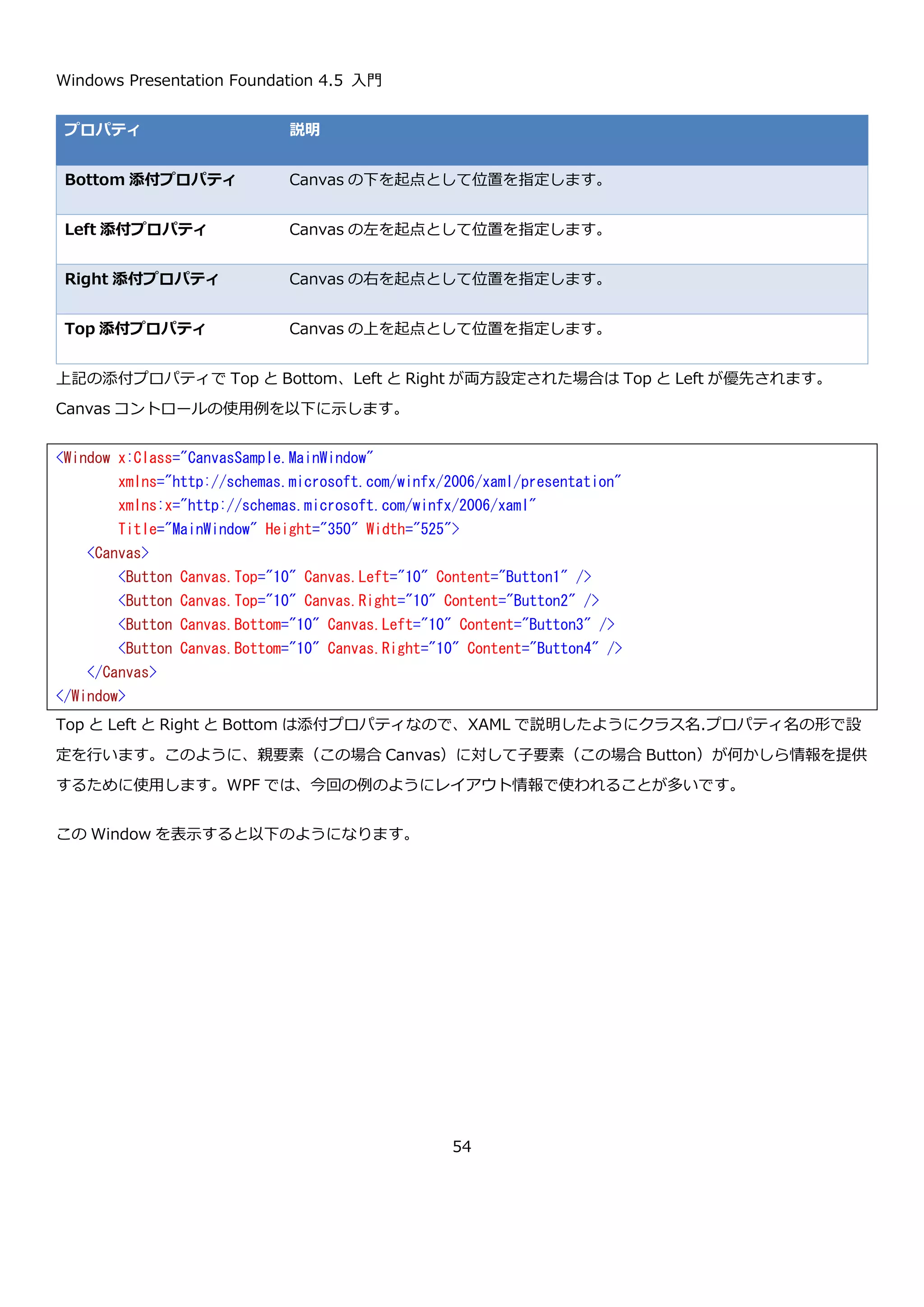
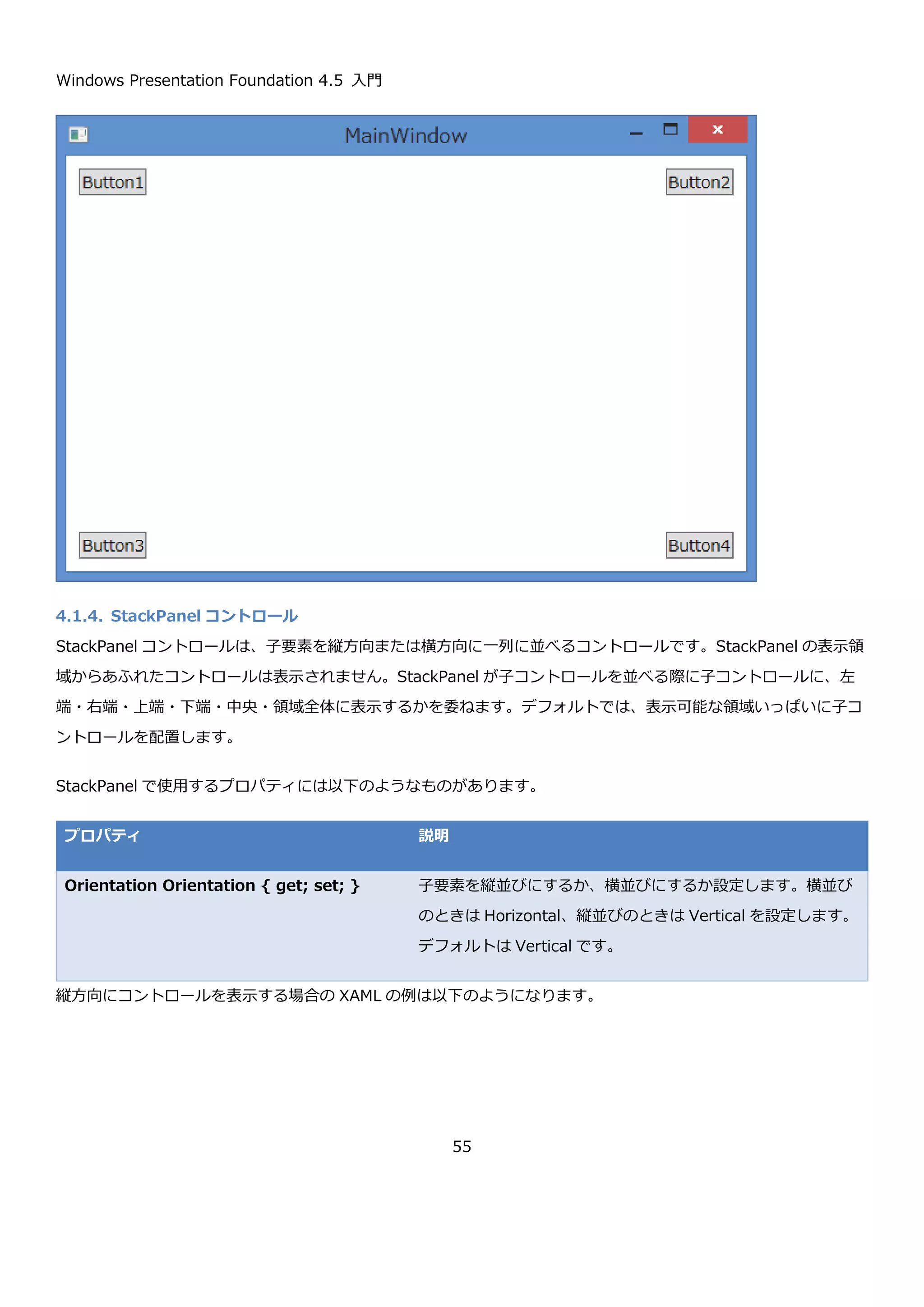
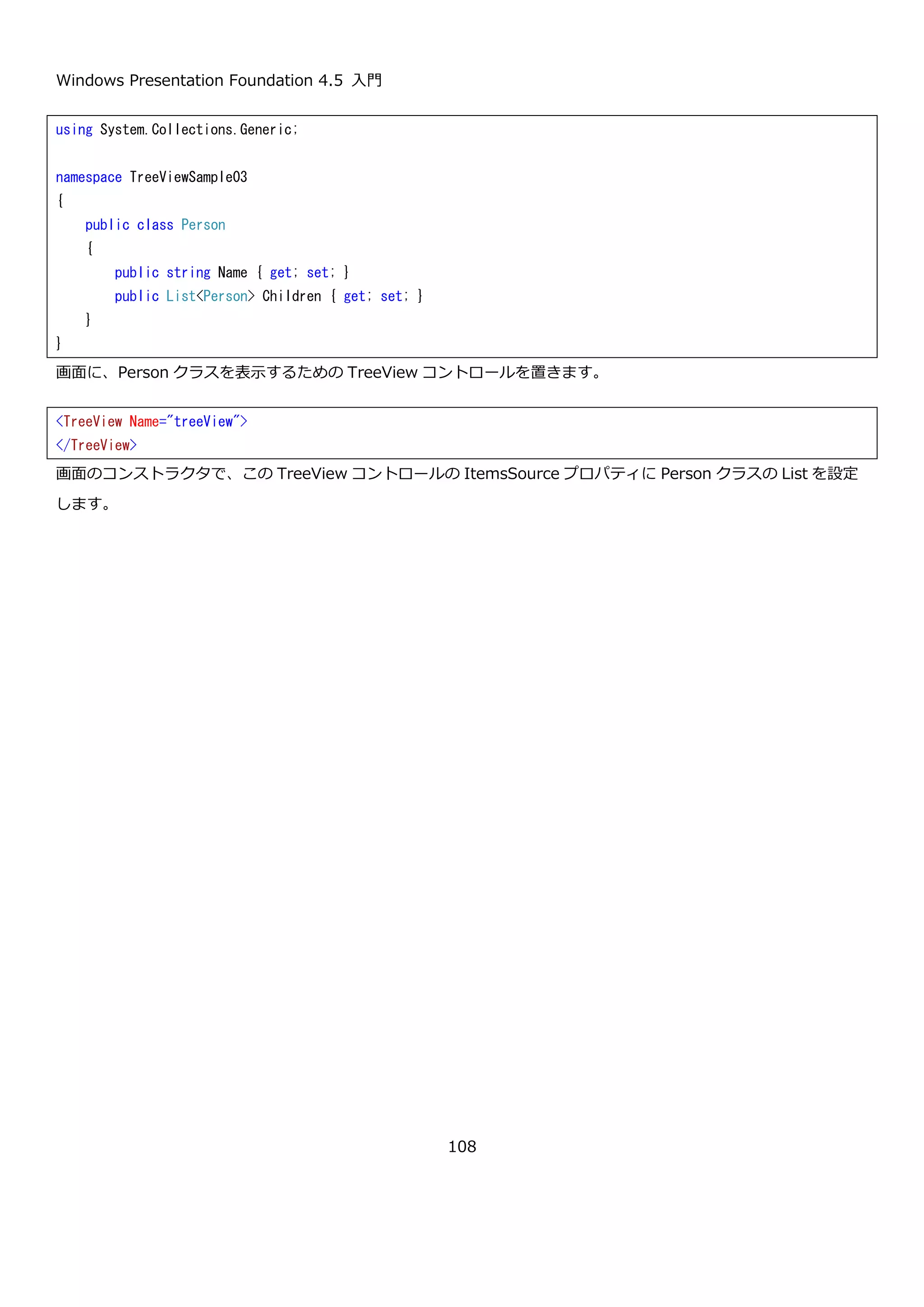
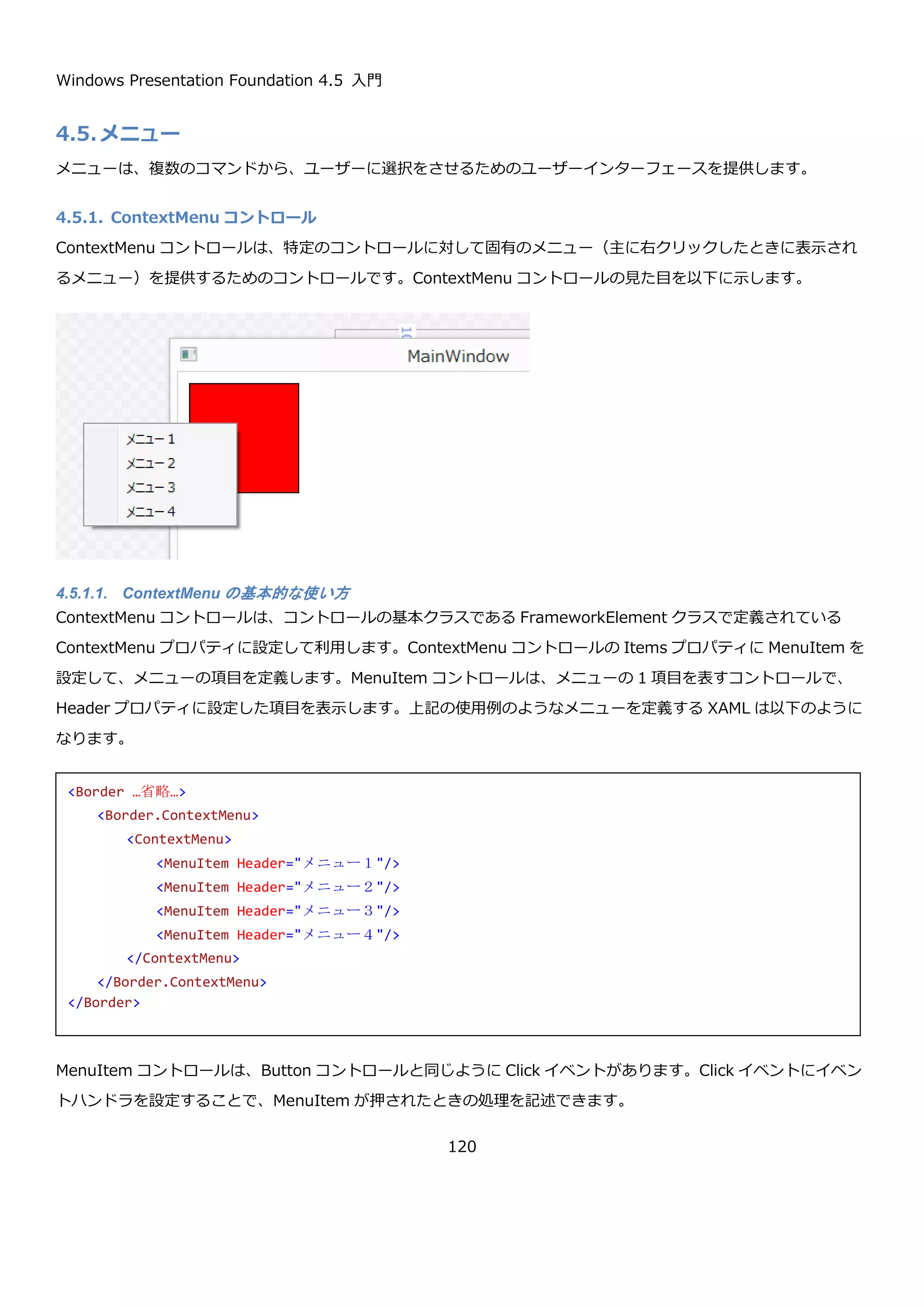
画面に、Person クラスを表示するための TreeView コントロールを置きます。
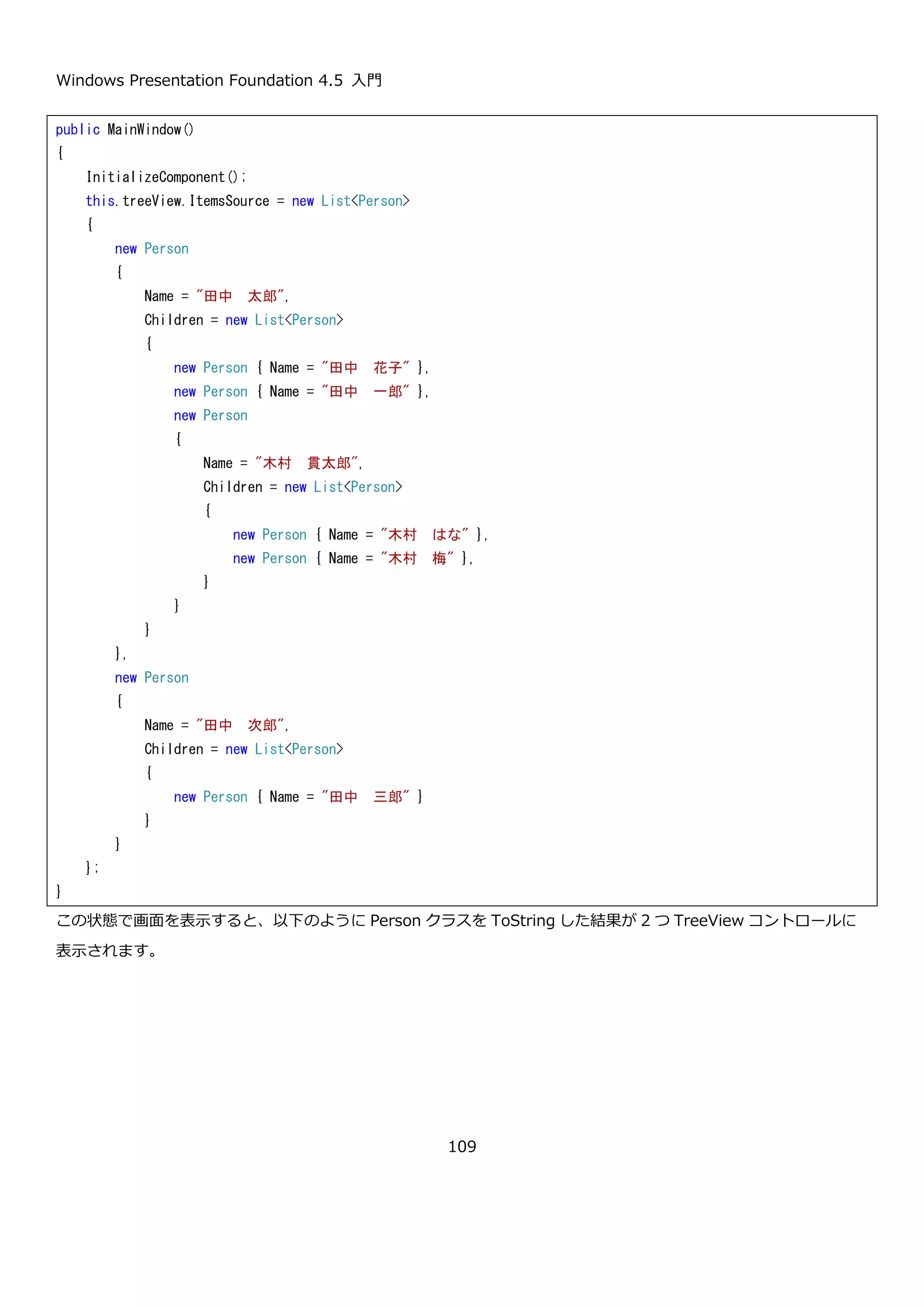
画面のコンストラクタで、この TreeView コントロールの ItemsSource プロパティに Person クラスの List を設定
します。
using System.Collections.Generic;
namespace TreeViewSample03
{
public class Person
{
public string Name { get; set; }
public List<Person> Children { get; set; }
}
}
<TreeView Name="treeView">
</TreeView>
112.
Windows Presentation Foundation4.5 入門
111
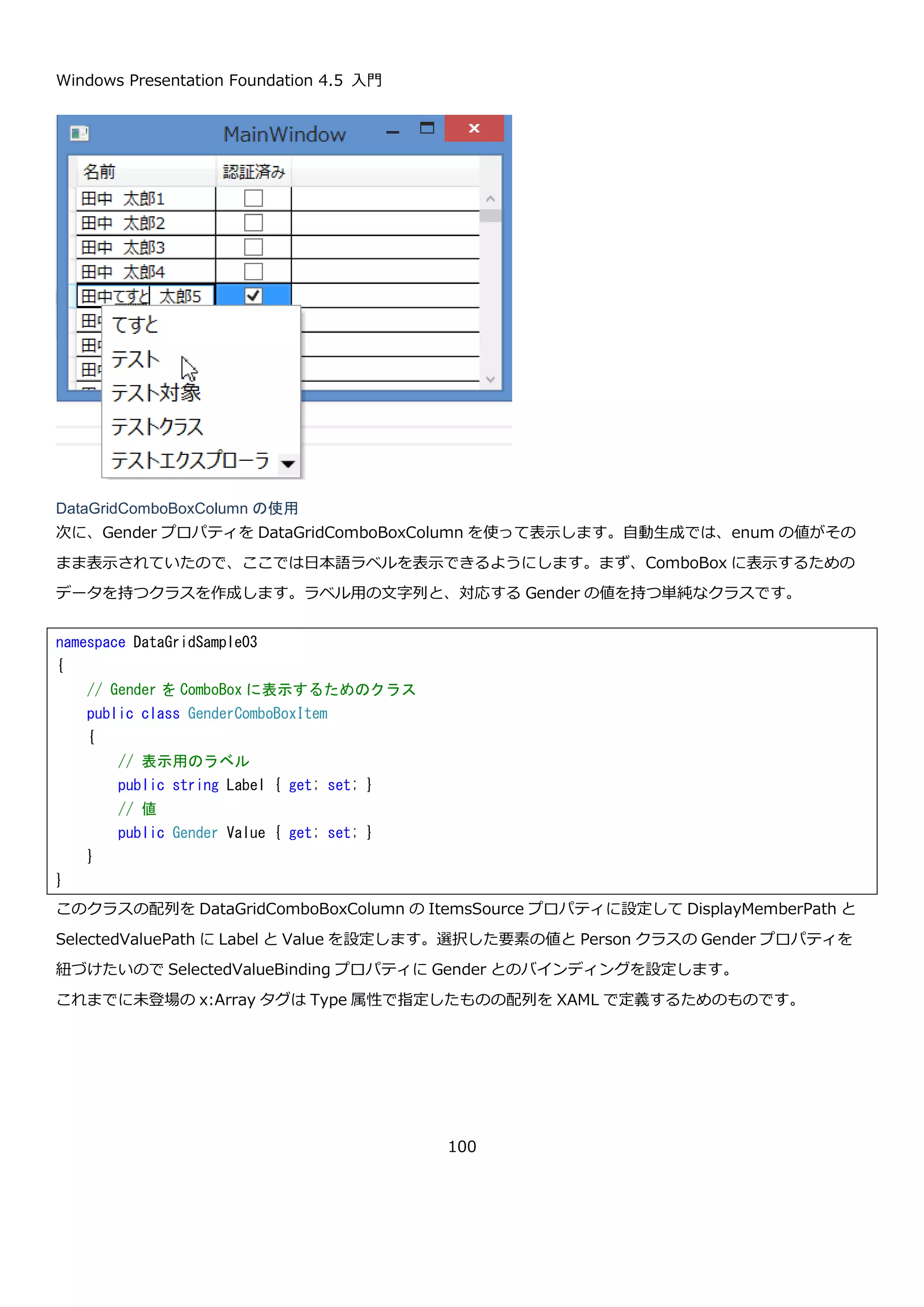
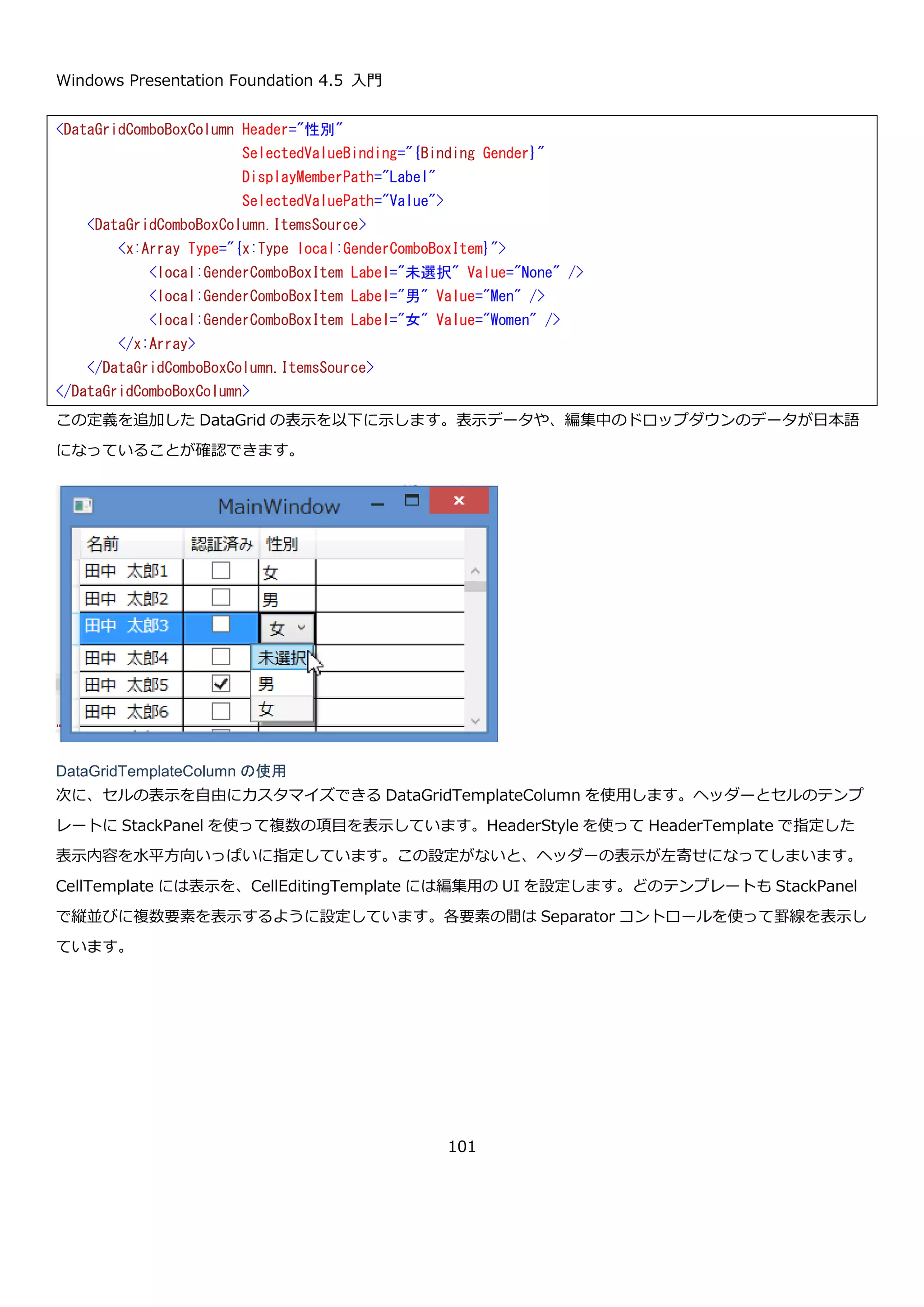
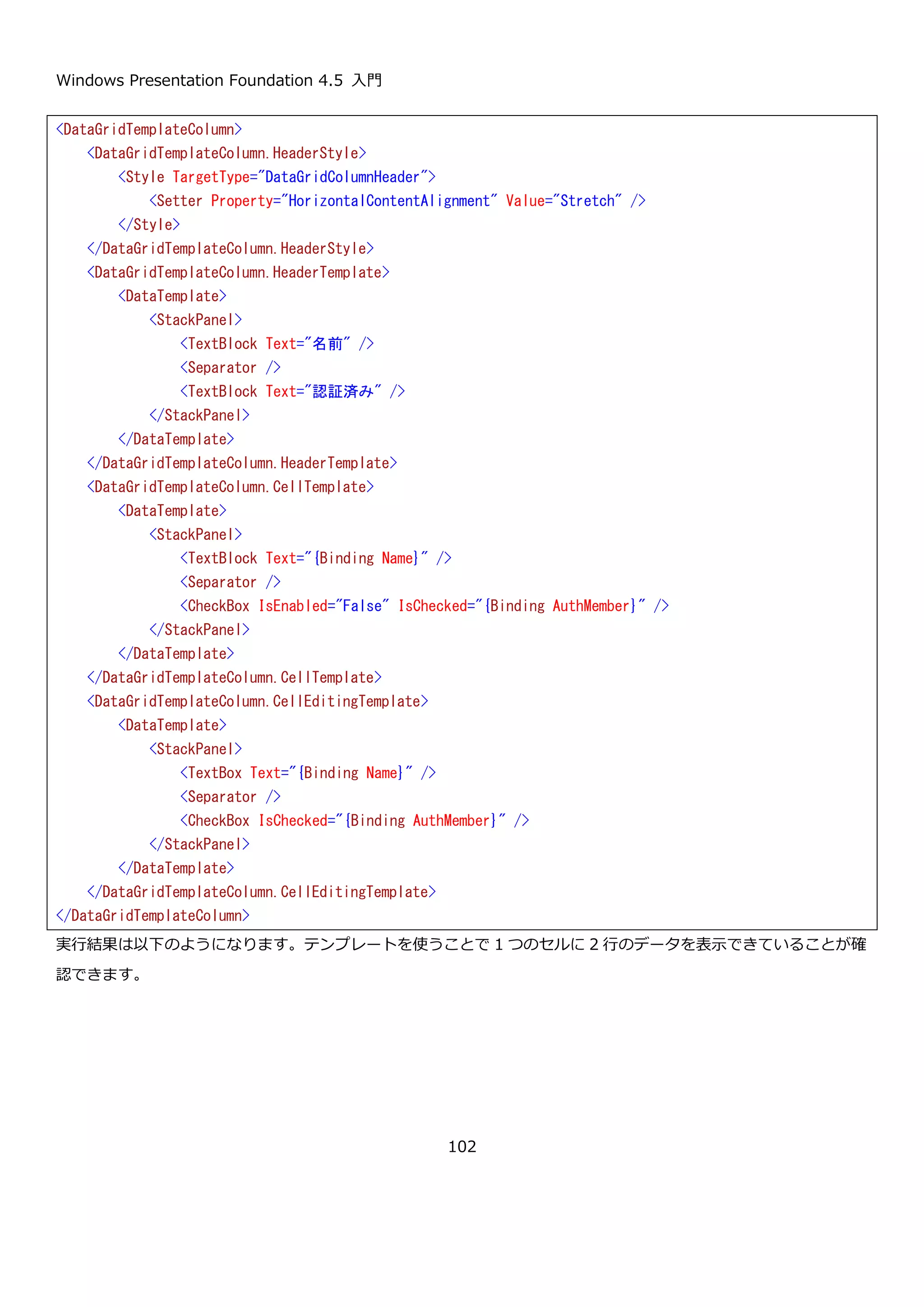
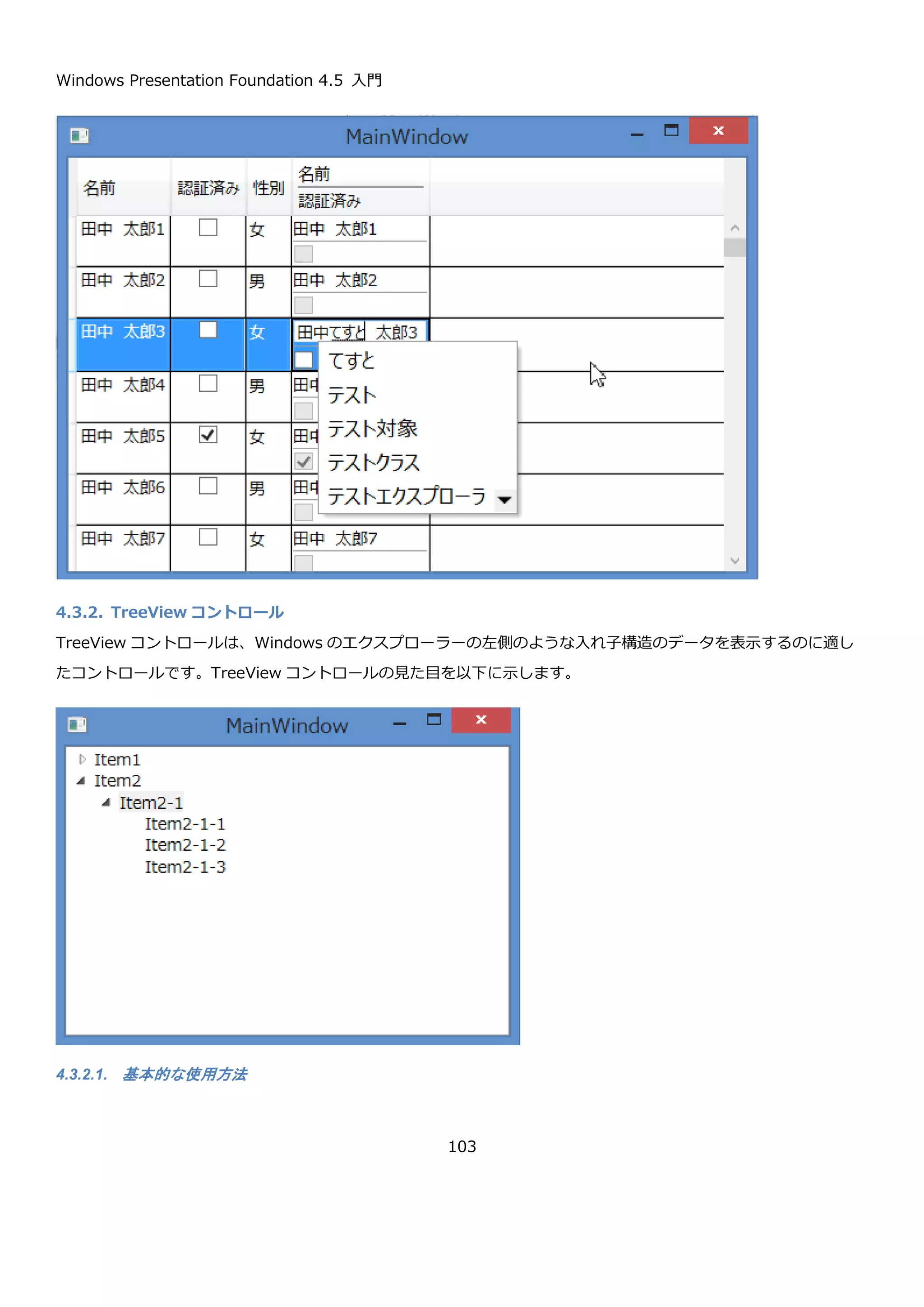
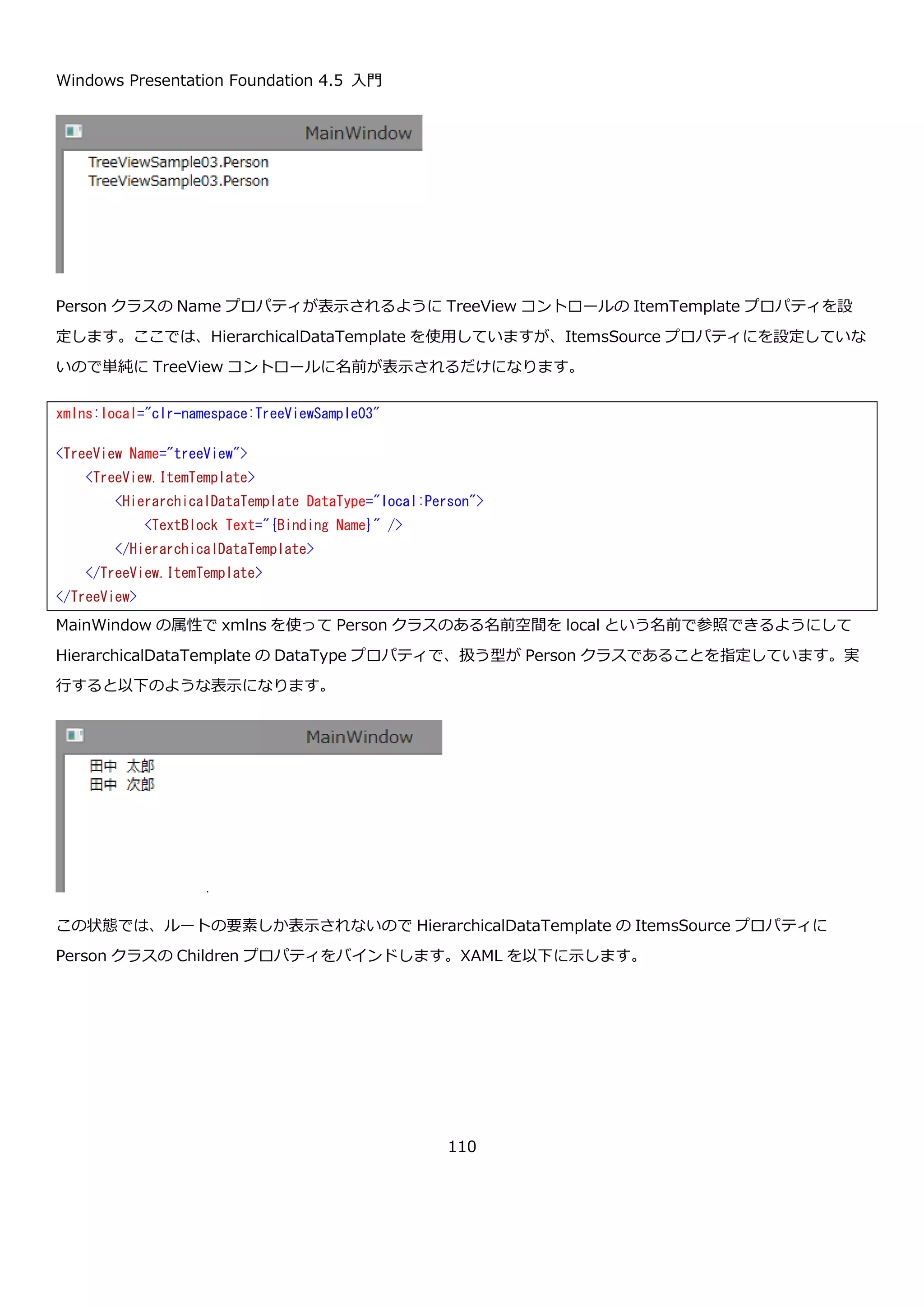
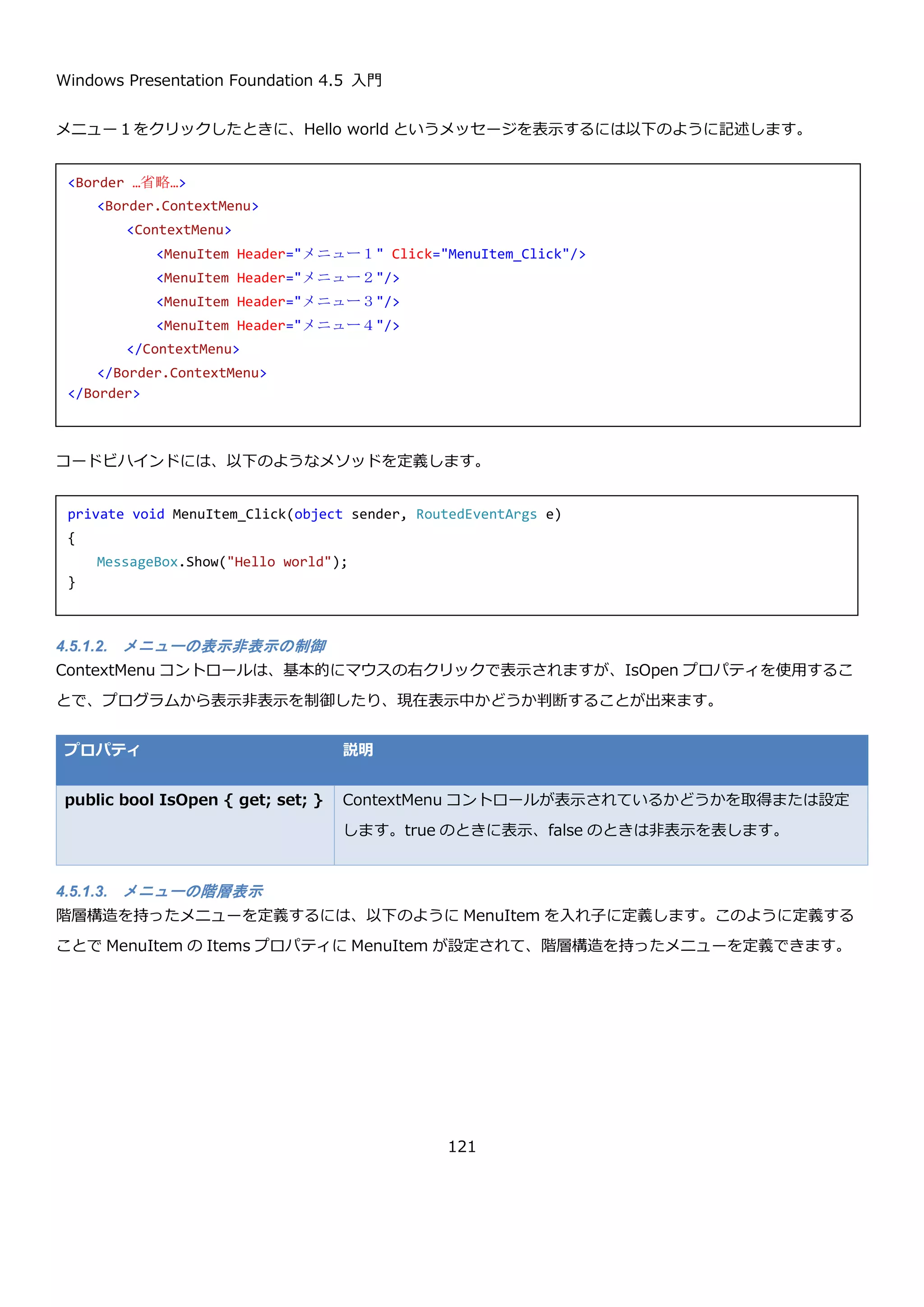
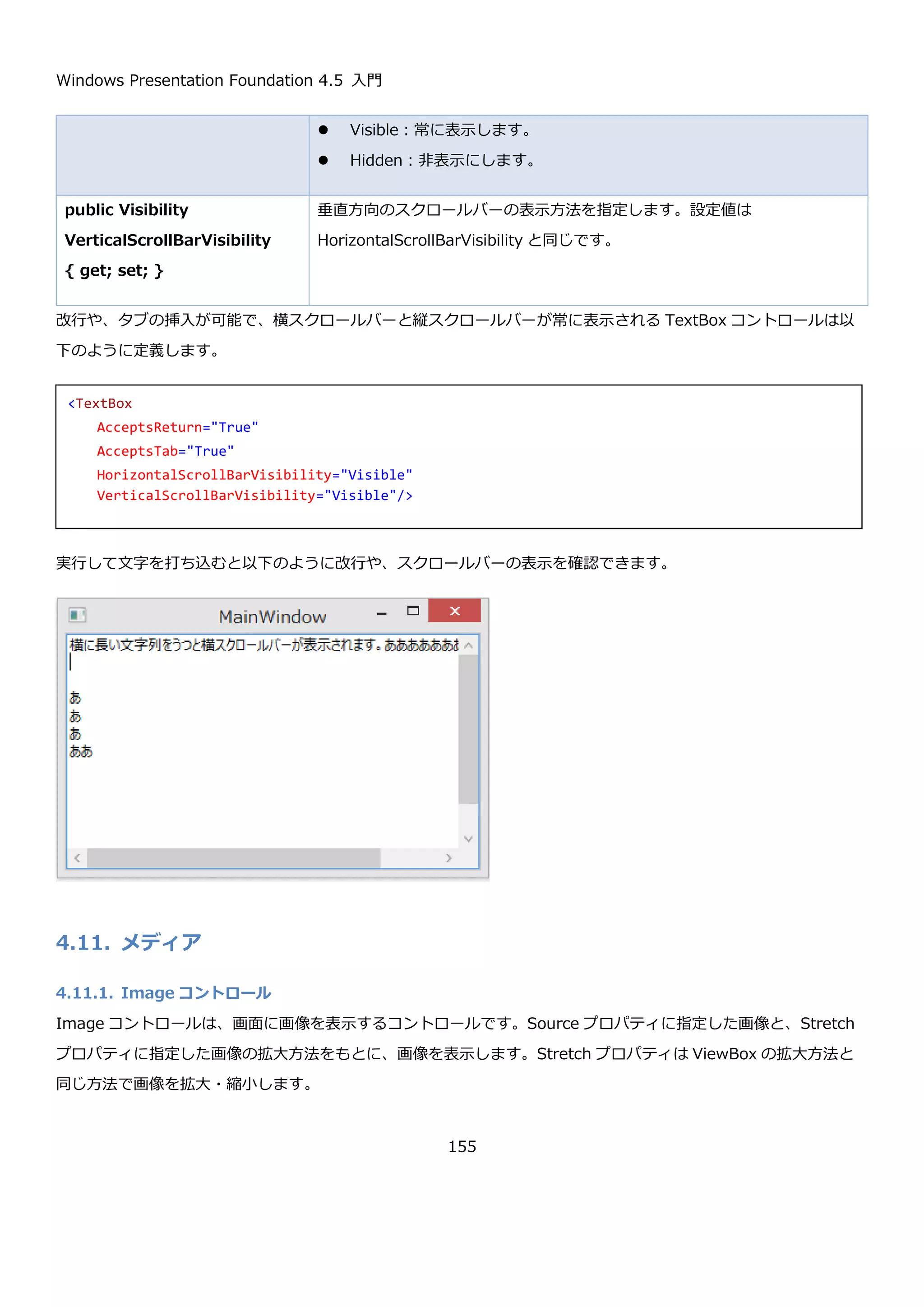
この状態で画面を表示すると、以下のように Person クラスを ToString した結果が 2 つ TreeView コントロールに
表示されます。
public MainWindow()
{
InitializeComponent();
this.treeView.ItemsSource = new List<Person>
{
new Person
{
Name = "田中 太郎",
Children = new List<Person>
{
new Person { Name = "田中 花子" },
new Person { Name = "田中 一郎" },
new Person
{
Name = "木村 貫太郎",
Children = new List<Person>
{
new Person { Name = "木村 はな" },
new Person { Name = "木村 梅" },
}
}
}
},
new Person
{
Name = "田中 次郎",
Children = new List<Person>
{
new Person { Name = "田中 三郎" }
}
}
};
}
113.
Windows Presentation Foundation4.5 入門
112
Person クラスの Name プロパティが表示されるように TreeView コントロールの ItemTemplate プロパティを設
定します。ここでは、HierarchicalDataTemplate を使用していますが、ItemsSource プロパティにを設定していな
いので単純に TreeView コントロールに名前が表示されるだけになります。
MainWindow の属性で xmlns を使って Person クラスのある名前空間を local という名前で参照できるようにして
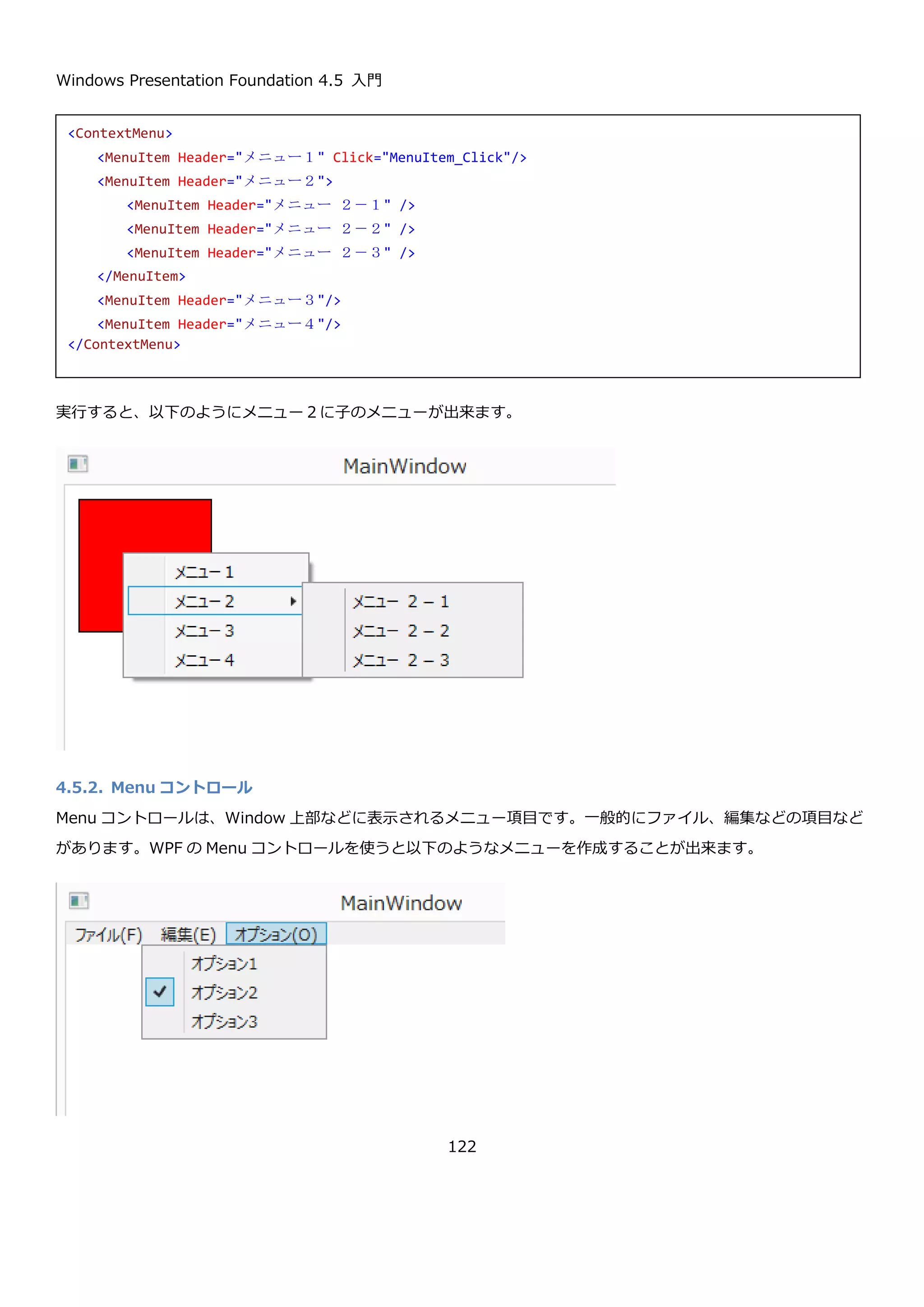
HierarchicalDataTemplate の DataType プロパティで、扱う型が Person クラスであることを指定しています。実
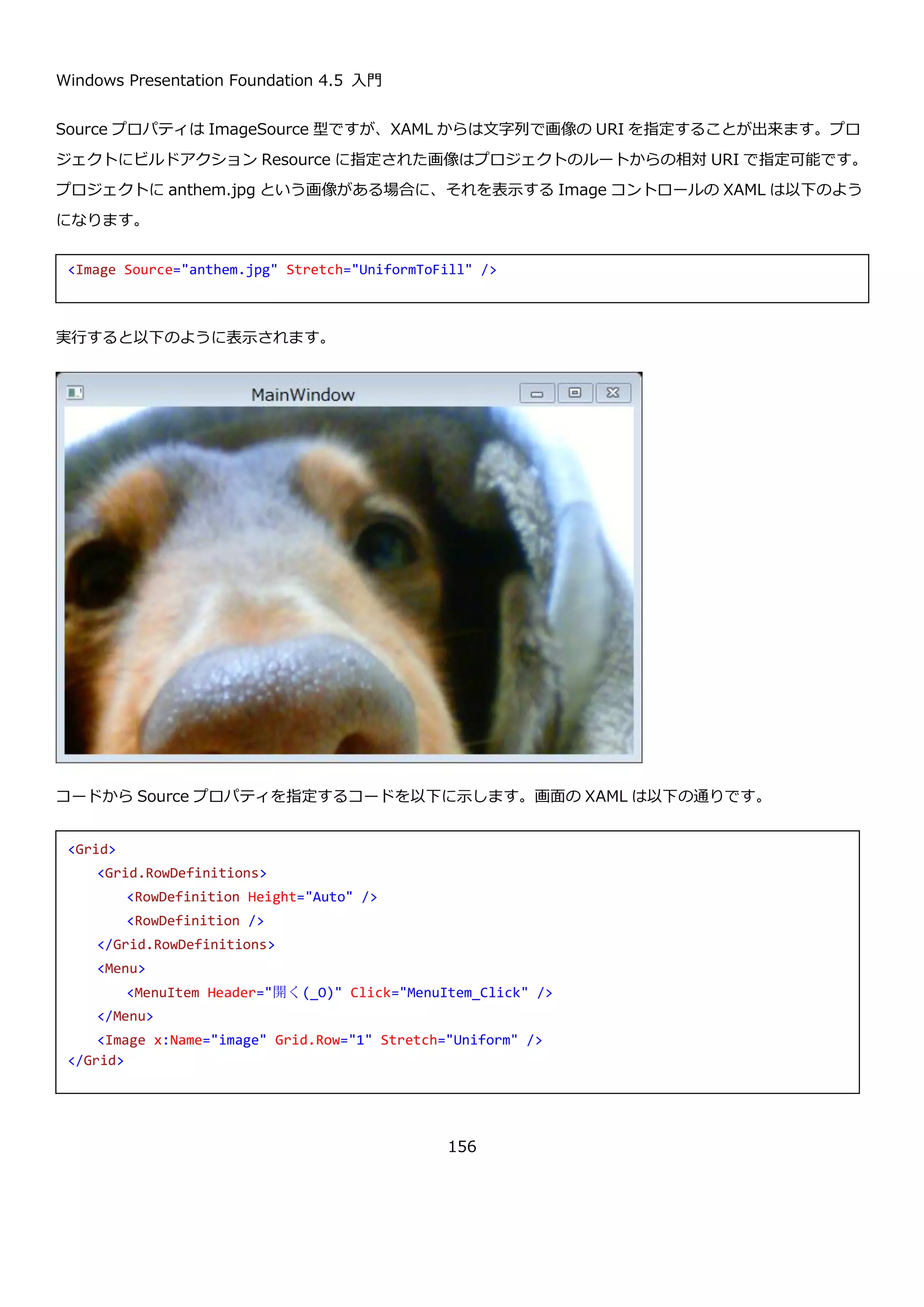
行すると以下のような表示になります。
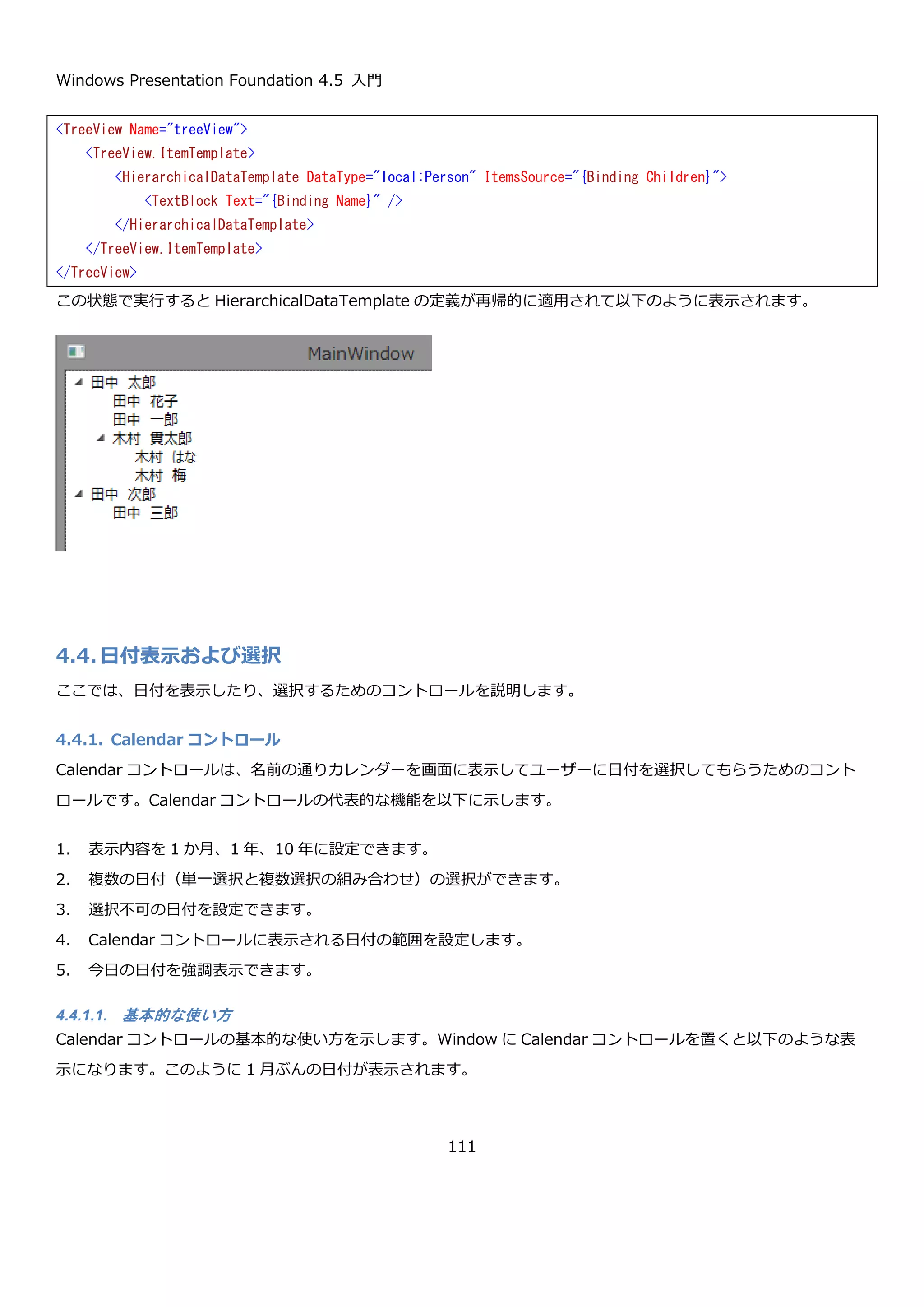
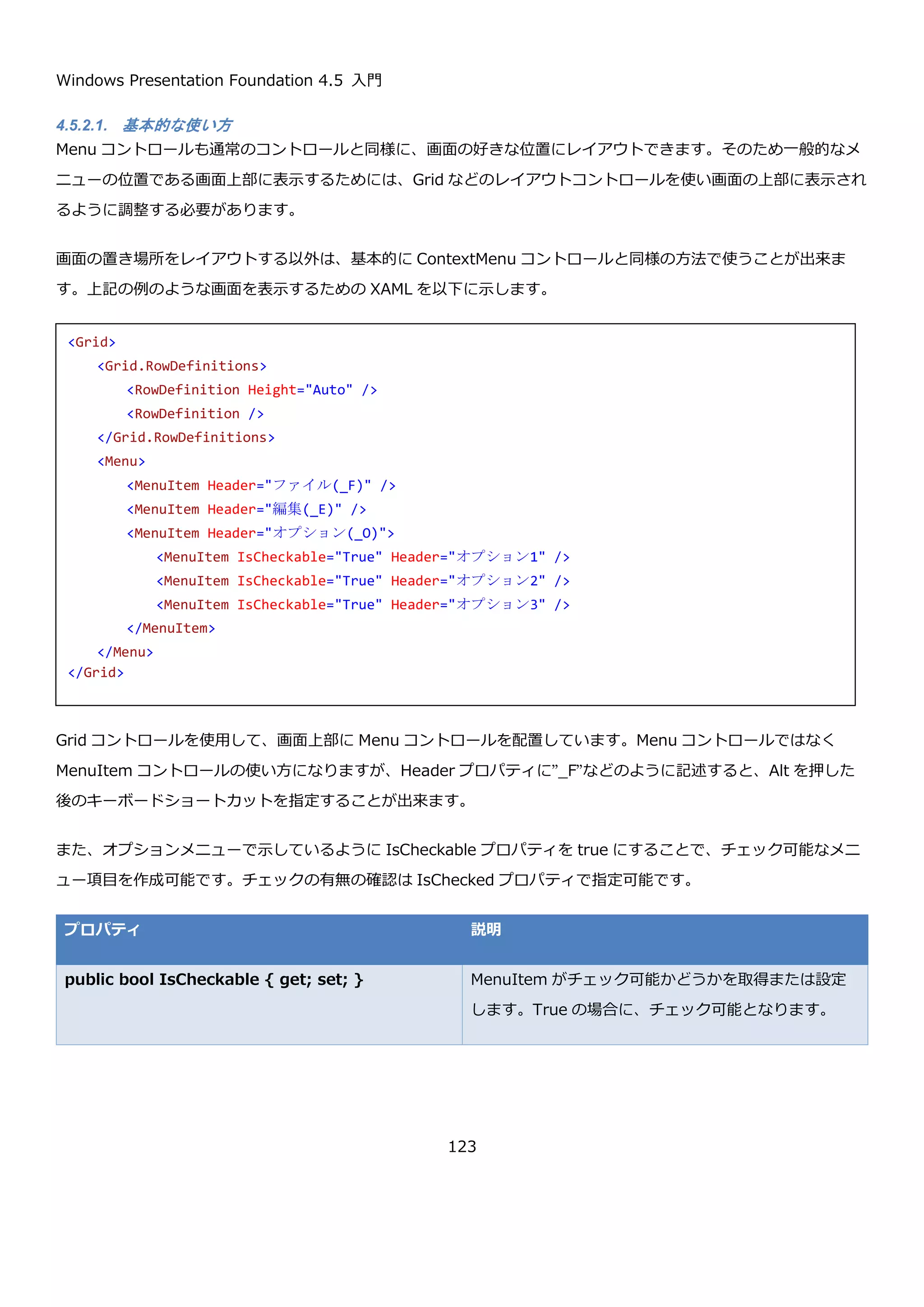
この状態では、ルートの要素しか表示されないので HierarchicalDataTemplate の ItemsSource プロパティに
Person クラスの Children プロパティをバインドします。XAML を以下に示します。
xmlns:local="clr-namespace:TreeViewSample03"
<TreeView Name="treeView">
<TreeView.ItemTemplate>
<HierarchicalDataTemplate DataType="local:Person">
<TextBlock Text="{Binding Name}" />
</HierarchicalDataTemplate>
</TreeView.ItemTemplate>
</TreeView>
Windows Presentation Foundation4.5 入門
166
Register メソッドを使い DependencyProperty クラスのインスタンスを作成します。作成したインスタンスは
public static readonly のフィールドに「プロパティ名 Property」の命名規約で格納します。DependencyProperty
の値は、DependencyObject クラスに定義されている GetValue、SetValue メソッドで取得と設定が可能です。上
記クラスを使って Name 依存関係プロパティの値の取得と設定をするコード例を以下に示します。
実行すると、以下のような出力になります。
GetValue メソッドと SetValue メソッドを使って依存関係プロパティの値の取得と設定が出来ますが、通常のプロ
パティの使用方法とかけ離れているため、通常は、以下のような CLR のプロパティのラッパーを作成します。
public class Person : DependencyObject
{
public static readonly DependencyProperty NameProperty =
DependencyProperty.Register(
"Name", // プロパティ名を指定
typeof(string), // プロパティの型を指定
typeof(Person), // プロパティを所有する型を指定
new PropertyMetadata("default name")); // メタデータを指定。ここではデフォルト値を設定して
る
}
// GetValue, SetValueの使用例
var p = new Person();
// 値を取得
Console.WriteLine(p.GetValue(Person.NameProperty));
// 値を設定
p.SetValue(Person.NameProperty, "おおた");
// 値を取得
Console.WriteLine(p.GetValue(Person.NameProperty));
default name
おおた
168.
Windows Presentation Foundation4.5 入門
167
上記のプロパティを使うと使用する側のコードは自然な C#によるクラスを利用したコードになります。
5.2.1.2. デフォルト値の設定
Person クラスの例で示したように、依存関係プロパティは、メタデータを使ってでデフォルト値の設定が出来ま
す。デフォルト値は、全てのクラスで同じインスタンスが使われます。このようにして、大量のインスタンスが生成
されたときにメモリをデフォルト値によって無駄に使うことがないようになっています。その反面、List 型などのよ
うな参照型の値の場合同じインスタンスを使うと不都合があるケースがあります。
例えば先ほどの Person クラスに Children という List<Person>型の依存関係プロパティを追加してデフォルト値に
List<Person>型のインスタンスを指定したとします。
public class Person : DependencyObject
{
public static readonly DependencyProperty NameProperty =
DependencyProperty.Register(
"Name", // プロパティ名を指定
typeof(string), // プロパティの型を指定
typeof(Person), // プロパティを所有する型を指定
new PropertyMetadata("default name")); // メタデータを指定。ここではデフォルト値を設定して
る
// 依存関係プロパティのCLRのプロパティのラッパー
public string Name
{
get { return (string)GetValue(NameProperty); }
set { SetValue(NameProperty, value); }
}
}
var p = new Person();
Console.WriteLine(p.Name);
p.Name = "おおた";
Console.WriteLine(p.Name);
169.
Windows Presentation Foundation4.5 入門
168
このようにすると、2 つの Person クラスのインスタンスを作った時に、Children プロパティの値が共有されて不都
合がおきてしまいます。
このプログラムの実行結果はどちらも 2 が表示されてしまいます。このような問題を避けるためには、通常のプロパ
ティと同じように、デフォルト値をコンストラクタで行う必要があります。
public class Person : DependencyObject
{
// Nameプロパティは省略
public static readonly DependencyProperty ChildrenProperty =
DependencyProperty.Register(
"Children",
typeof(List<Person>),
typeof(Person),
new PropertyMetadata(new List<Person>())); // デフォルト値は共有される
public List<Person> Children
{
get { return (List<Person>)GetValue(ChildrenProperty); }
set { SetValue(ChildrenProperty, value); }
}
}
// Childrenプロパティの使用
var p1 = new Person();
var p2 = new Person();
p1.Children.Add(new Person());
p2.Children.Add(new Person());
Console.WriteLine("p1.Children.Count = {0}", p1.Children.Count);
Console.WriteLine("p2.Children.Count = {0}", p2.Children.Count);
Windows Presentation Foundation4.5 入門
225
TemplatePart 属性で、どの型がどのような名前で ControlTemplate 内に存在することを期待しているか表しま
す。TemplateVisualState 属性で、どんな VisualStateGroup 内に VisualState が必要なのか表します。今回作成し
た NumericUpDown コントロールでは、以下のようになります。
5.10. Binding
WPF には、見た目とデータを分離して管理するための強力なデータバインディングの機能があります。WPF のデー
タバインディングは、依存関係プロパティとプロパティの間の同期をとる機能にないります。
5.10.1. 単純な Binding
データバインディングは、ソースに設定されたオブジェクトのプロパティとターゲットに設定された依存関係プロパ
ティ(添付プロパティも可)の間の同期をとります。例えば、以下のような Person クラスがあるとします。
[TemplatePart(Type = typeof(RepeatButton), Name = "PART_UpButton")]
[TemplatePart(Type = typeof(RepeatButton), Name = "PART_DownButton")]
[TemplateVisualState(GroupName = "PositiveNegative", Name = "Negative")]
[TemplateVisualState(GroupName = "PositiveNegative", Name = "Positive")]
public class NumericUpDown : Control
227.
Windows Presentation Foundation4.5 入門
226
このオブジェクトを Window のリソースに登録します。
using System.ComponentModel;
using System.Runtime.CompilerServices;
namespace DataBindingSample01
{
public class Person : INotifyPropertyChanged
{
public event PropertyChangedEventHandler PropertyChanged;
private void SetProperty<T>(ref T field, T value, [CallerMemberName]string propertyName =
null)
{
field = value;
var h = this.PropertyChanged;
if (h != null) { h(this, new PropertyChangedEventArgs(propertyName)); }
}
private int age;
public int Age
{
get { return this.age; }
set { this.SetProperty(ref this.age, value); }
}
private string name;
public string Name
{
get { return this.name; }
set { this.SetProperty(ref this.name, value); }
}
}
}
<Window.Resources>
<local:Person x:Key="Person" Name="tanaka" Age="34" />
</Window.Resources>
Windows Presentation Foundation4.5 入門
244
5.10.6.5. 現在の選択項目をバインディングする方法
CollectionView は、現在の選択項目を管理しているので、同じ CollectionView をバインドしているもの同士では、
選択項目を同期することが可能です。選択項目を同期するには、Selector コントロール(ListBox などの親クラス)
の IsSynchronizedWithCurrentItem を True にする必要があります。選択中の項目をバインドするには、”/”を使っ
てコレクションとバインドします。たとえば、Categories というコレクションにバインドしていて、それの選択中
の項目の Name プロパティをバインドするためには”Categories/Name”のようにバインディングの Path を指定し
ます。この”/”を使ったバインディングは、親子だけでなく孫やその先までコレクションがある限り指定できます。
例えば、People コレクションの選択中の項目の Children プロパティ(これもコレクション)の選択中の項目の
Name プロパティは“People/Children/Name”のように指定できます。
例として以下のような Person クラスをバインドしたケースを示します。
246.
Windows Presentation Foundation4.5 入門
245
このクラスのコレクションを持った DataContext に格納するクラスを以下に示します。
using System.ComponentModel;
using System.Runtime.CompilerServices;
namespace CollectionBindingSample04
{
public class Person : INotifyPropertyChanged
{
public event PropertyChangedEventHandler PropertyChanged;
private void SetProperty<T>(ref T field, T value, [CallerMemberName] string propertyName
= null)
{
field = value;
var h = this.PropertyChanged;
if (h != null) { h(this, new PropertyChangedEventArgs(propertyName)); }
}
private string name;
public string Name
{
get { return this.name; }
set { this.SetProperty(ref this.name, value); }
}
private int age;
public int Age
{
get { return this.age; }
set { this.SetProperty(ref this.age, value); }
}
}
}
247.
Windows Presentation Foundation4.5 入門
246
MainWindow のコンストラクタで DataContext に設定します。
この MainWindowViewModel クラスの People を DataGrid にバインドします。バインド時に、
IsSynchronizedWithCurrentItem を True に設定して、選択項目の同期を有効にします。
using System.Collections.ObjectModel;
namespace CollectionBindingSample04
{
public class MainWindowViewModel
{
private ObservableCollection<Person> people;
public ObservableCollection<Person> People
{
get { return people; }
set { people = value; }
}
}
}
public MainWindow()
{
InitializeComponent();
this.DataContext = new MainWindowViewModel
{
People = new ObservableCollection<Person>(
Enumerable.Range(1, 100)
.Select(x => new Person
{
Name = "tanaka" + x,
Age = (30 + x) % 50
}))
};
}
<!-- 選択項目を同期するように設定してバインドする -->
<DataGrid IsSynchronizedWithCurrentItem="True" ItemsSource="{Binding People}"/>
Windows Presentation Foundation4.5 入門
269
このクラスを継承すると、プロパティの変更通知機能を持ったクラスが以下のように簡単に作成できます。
using System.ComponentModel;
using System.Runtime.CompilerServices;
namespace MVVMSample01
{
public class BindableBase : INotifyPropertyChanged
{
public event PropertyChangedEventHandler PropertyChanged;
protected virtual bool SetProperty<T>(ref T field, T value,
[CallerMemberName]string propertyName = null)
{
if (Equals(field, value)) { return false; }
field = value;
var h = this.PropertyChanged;
if (h != null) { h(this, new PropertyChangedEventArgs(propertyName)); }
return true;
}
}
}
271.
Windows Presentation Foundation4.5 入門
270
単一のクラスの変更通知は INotifyPropertyChanged インターフェースで行いますが、コレクションの変更通知に
は、これまでも使ってきた ObservableCollection<T>クラスを使用します。基本的に、この 2 通りの変更通知を通
して Model から ViewModel と ViewModel から View の間のやり取りを行います。
6.2.3. ユーザーからの入力の処理
ボタンをクリックするなどのユーザーの処理を View から ViewModel に伝えるには、Command を使用します。こ
の時使用する Command は RoutedCommand ではなく、デリゲートに Execute と CanExecute 処理を移譲する実
装の DelegateCommand(RelayCommand という名前で作られることも多いです)クラスを使用します。
DelegateCommand を ViewModel クラスのプロパティとして定義して、View の Button や MenuItem などの
Command プロパティとバインドして使用します。
6.2.4. 最初のアプリケーションの作成
各レイヤの連携方法がわかったので、簡単なアプリケーションを作成します。このアプリケーションは、入力した文
字列を、ボタンを押したタイミングで大文字に変換して出力するものです。ボタンは、入力が空の場合は押すことが
namespace MVVMSample01
{
public class Person : BindableBase
{
private int age;
public int Age
{
get { return this.age; }
set { this.SetProperty(ref this.age, value); }
}
private string name;
public string Name
{
get { return this.name; }
set { this.SetProperty(ref this.name, value); }
}
}
}
272.
Windows Presentation Foundation4.5 入門
271
できません。また、このサンプルプログラムは、処理が単純すぎるため Model に該当する部分は存在しません。あ
くまで View と ViewModel が連携した場合の動きを示すものです。
WPF アプリケーションを作成して NuGet で Prism.Mvvm のパッケージを追加します。Prism.Mvvm は
BindableBase クラスや DelegateCommand クラスなどの MVVM パターンに必須のクラスだけを持ったシンプルな
ライブラリです。
ライブラリを追加したら、ViewModel を作成します。MainWindowViewModel という名前でクラスを作って以下の
ようなコードを作成します。入力用のプロパティと出力用のプロパティと変換用のコマンドを定義しています。コマ
ンドの実行可否は、入力値が変化するたびに評価が必要なので DelegateCommand の CanExecute を再評価するた
めのメソッドを呼び出しています。
クラスを定義します。
入力、出力を受け取るプロパティを定義します。
using Microsoft.Practices.Prism.Commands;
using Microsoft.Practices.Prism.Mvvm;
namespace MVVMSample01
{
public class MainWindowViewModel : BindableBase
{
}
}
273.
Windows Presentation Foundation4.5 入門
272
そして、Command を定義します。
private string input;
/// <summary>
/// 入力値
/// </summary>
public string Input
{
get { return this.input; }
set
{
this.SetProperty(ref this.input, value);
// 入力値に変かがある度にコマンドのCanExecuteの状態が変わったことを通知する
this.ConvertCommand.RaiseCanExecuteChanged();
}
}
private string output;
/// <summary>
/// 出力値
/// </summary>
public string Output
{
get { return this.output; }
set { this.SetProperty(ref this.output, value); }
}

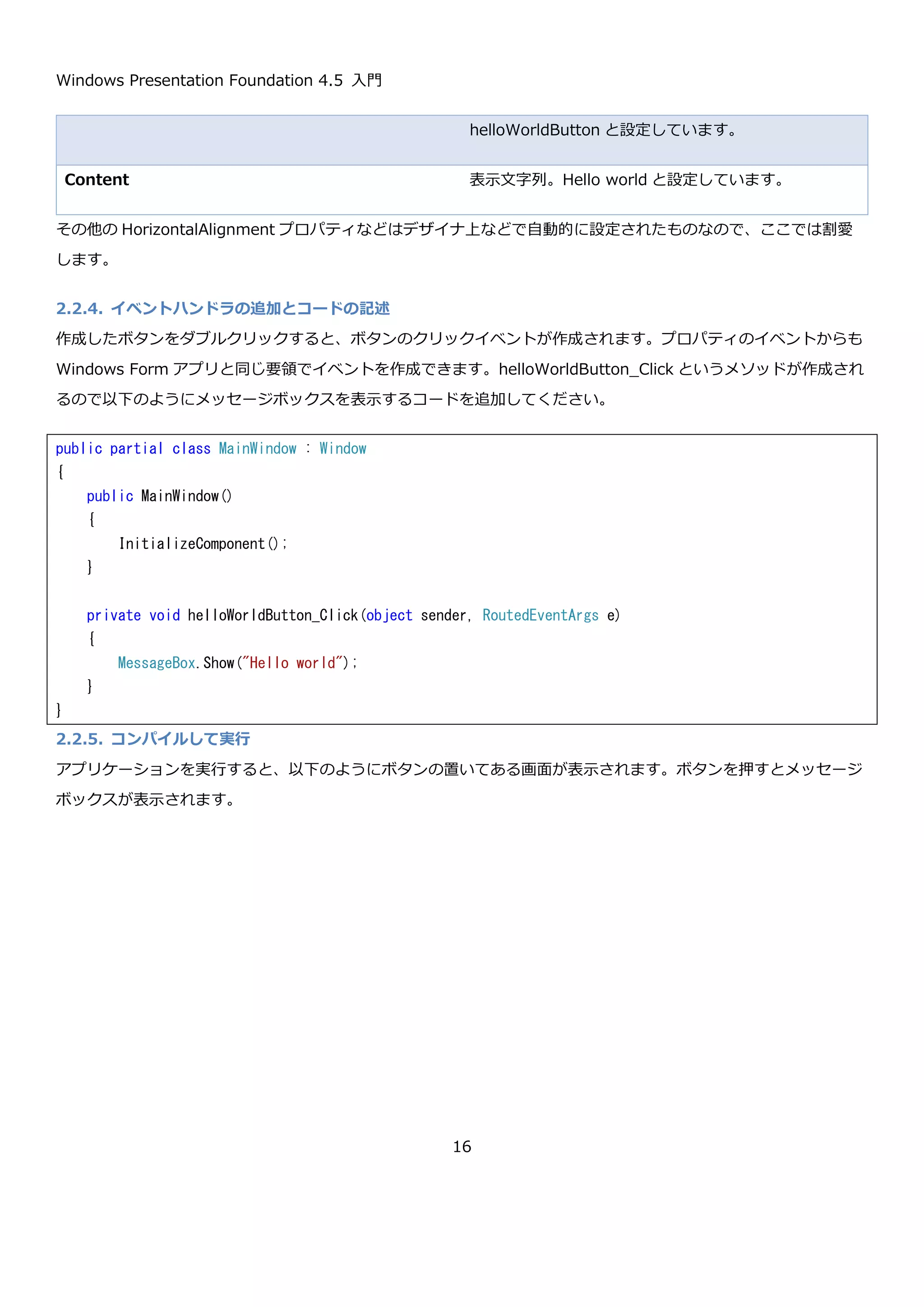
![Windows Presentation Foundation 4.5 入門
21
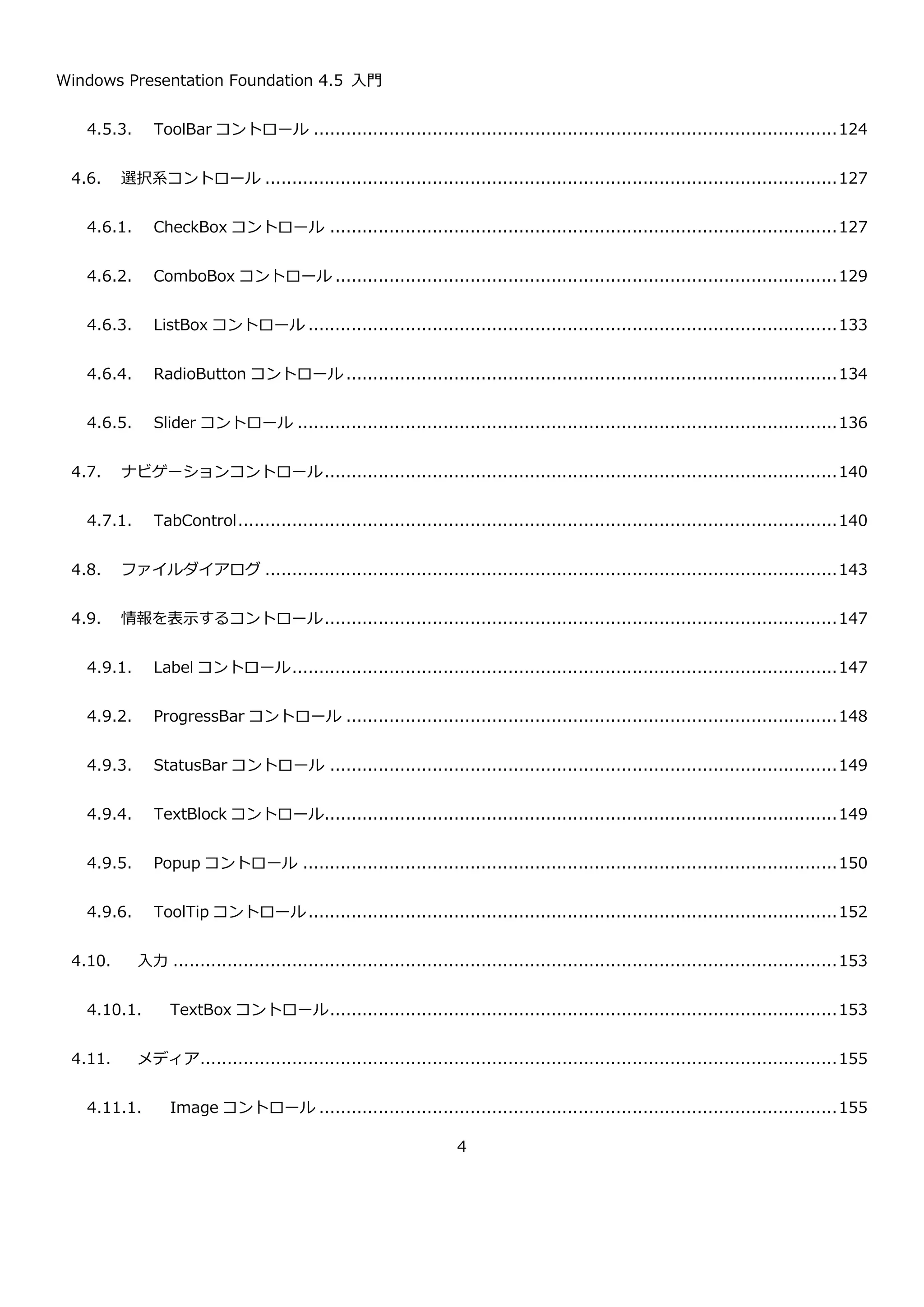
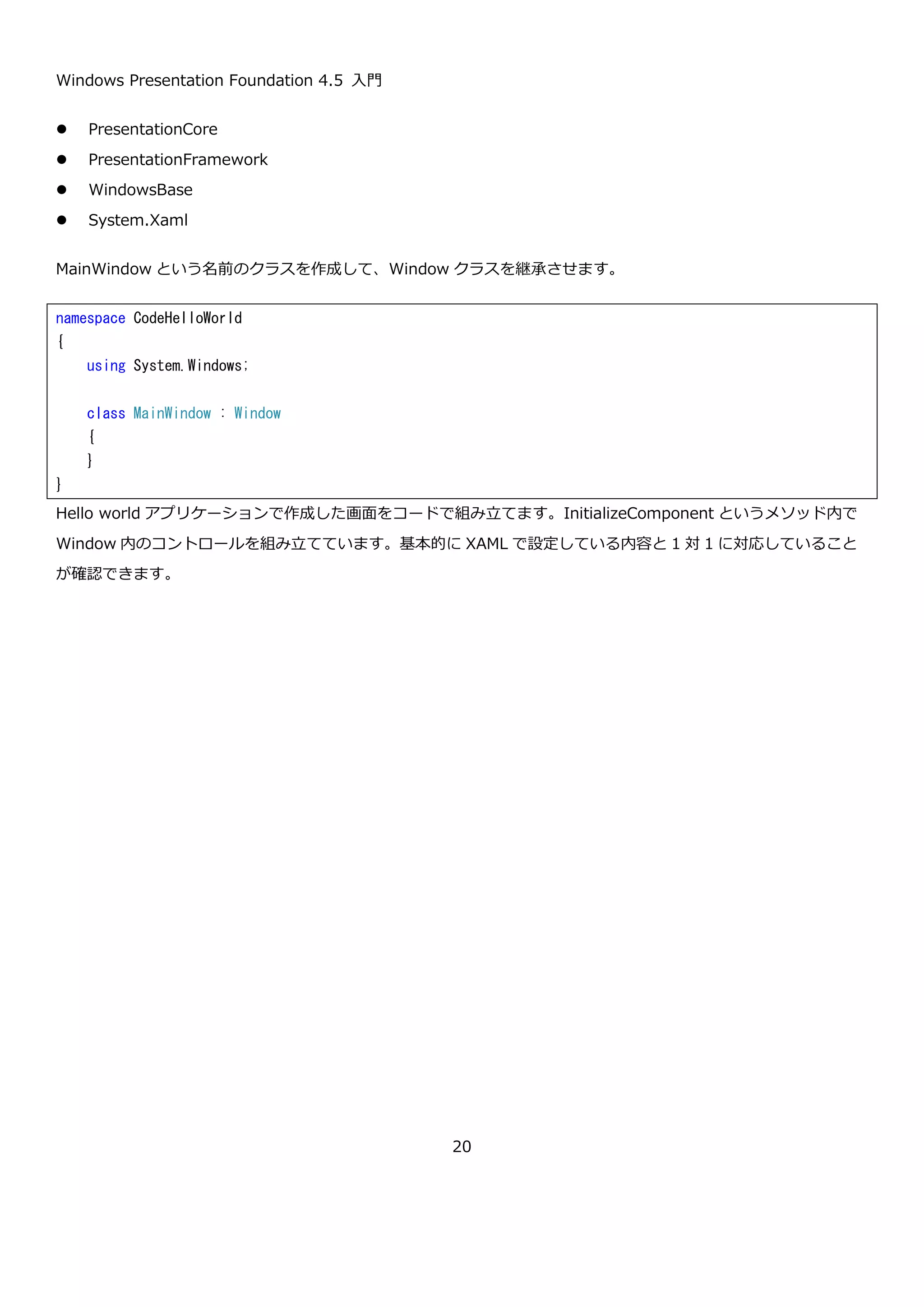
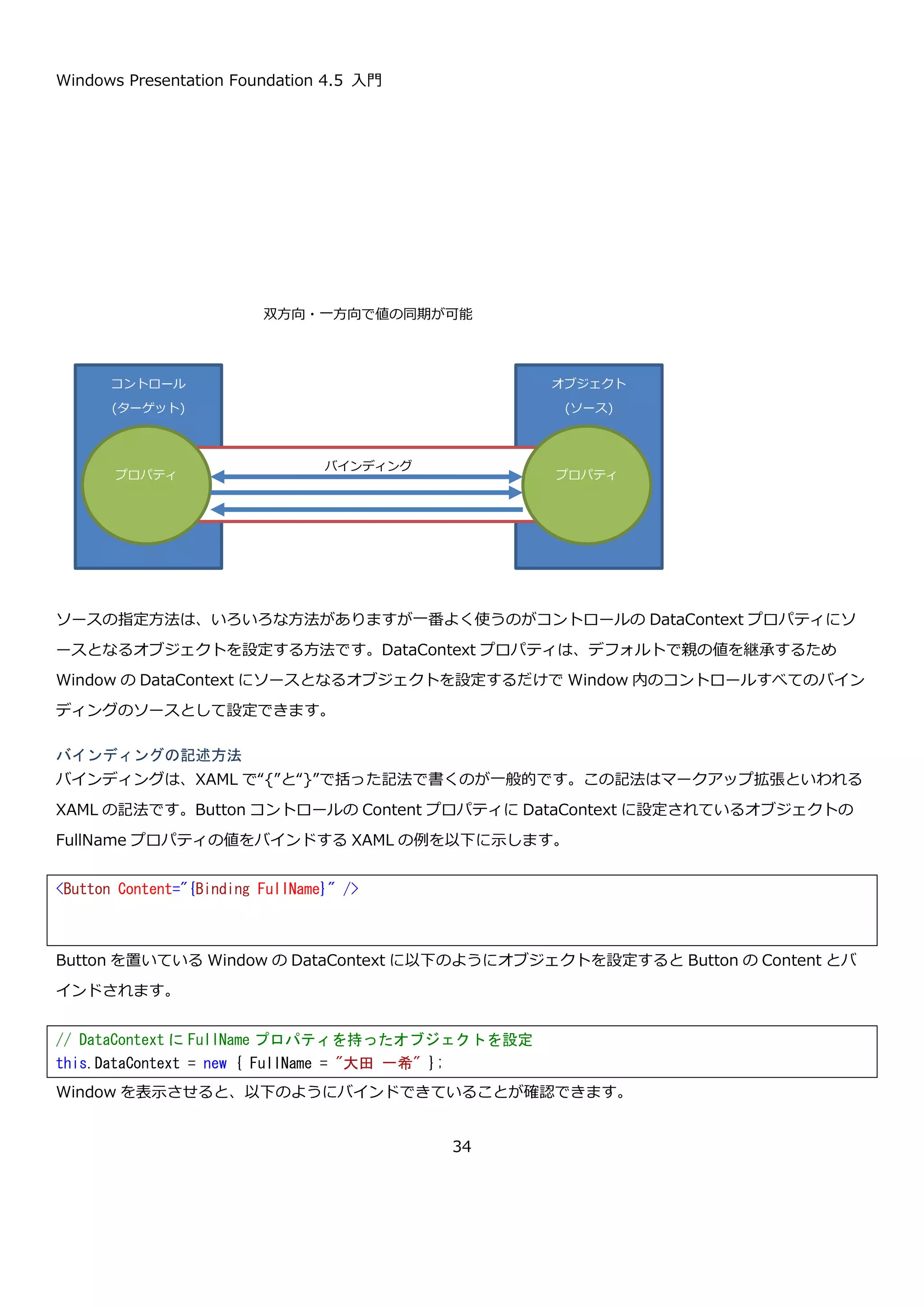
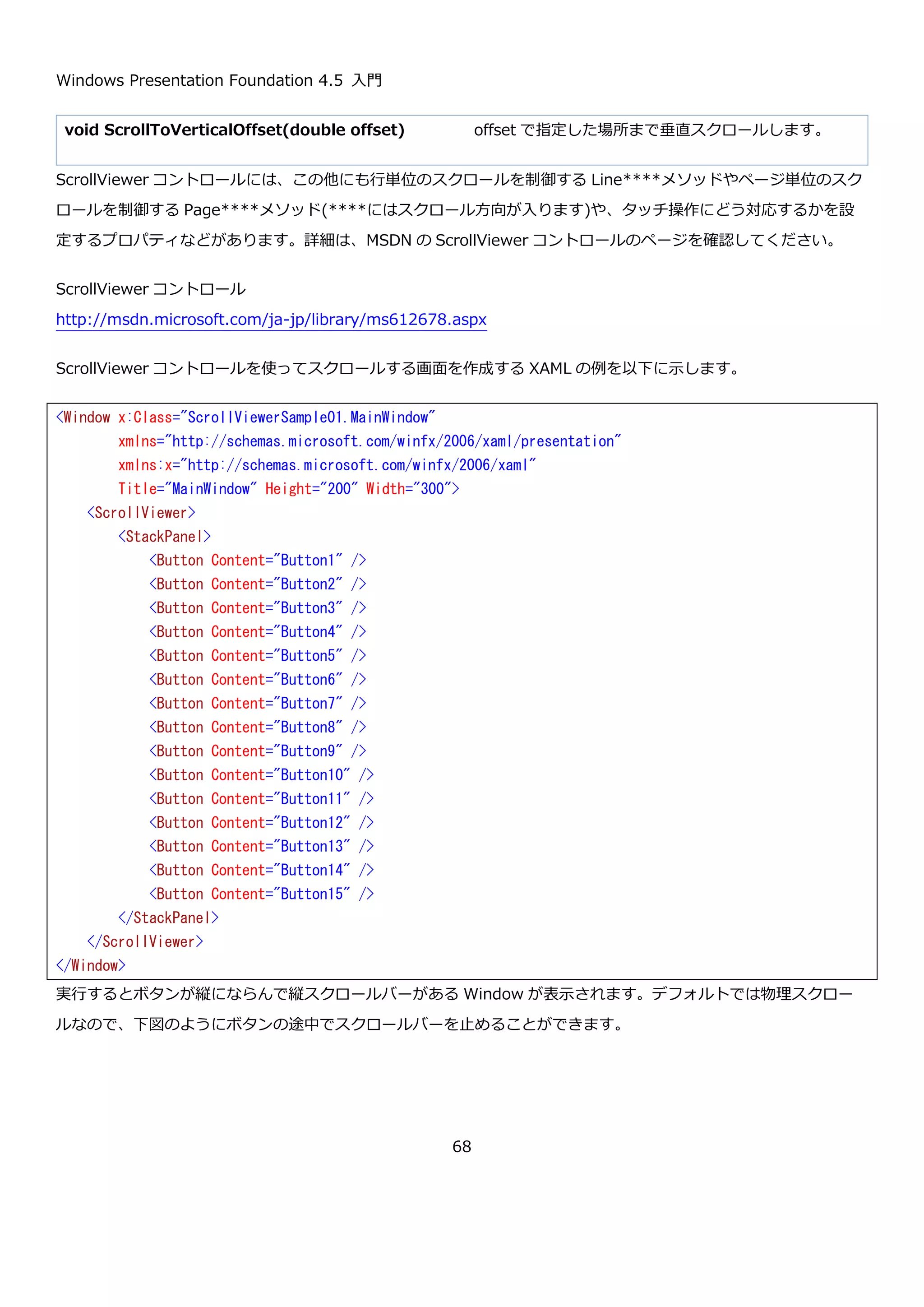
このように、WPF アプリケーションでは Main メソッドはコンパイラによって生成されています。
2.3.全て C#で Hello world
XAML と C#を使って Hello world アプリケーションを作成しました。ここでは、この Hello world アプリケーショ
ンを C#のみで作成します。通常は、画面は XAML で記述しますし XAML で記述することを推奨します。ただ、
XAML で書けることは、ほぼ全て C#で記述できます。
C#でクラス ライブラリのプロジェクトを新規作成します。ここでは CodeHelloWorld という名前で作成しました。
参照設定に WPF で必要な以下の 4 つの参照を追加します。
namespace HelloWorld {
/// <summary>
/// App
/// </summary>
public partial class App : System.Windows.Application {
/// <summary>
/// InitializeComponent
/// </summary>
[System.Diagnostics.DebuggerNonUserCodeAttribute()]
[System.CodeDom.Compiler.GeneratedCodeAttribute("PresentationBuildTasks", "4.0.0.0")]
public void InitializeComponent() {
#line 4 "....App.xaml"
this.StartupUri = new System.Uri("MainWindow.xaml", System.UriKind.Relative);
#line default
#line hidden
}
/// <summary>
/// Application Entry Point.
/// </summary>
[System.STAThreadAttribute()]
[System.Diagnostics.DebuggerNonUserCodeAttribute()]
[System.CodeDom.Compiler.GeneratedCodeAttribute("PresentationBuildTasks", "4.0.0.0")]
public static void Main() {
HelloWorld.App app = new HelloWorld.App();
app.InitializeComponent();
app.Run();
}
}](https://image.slidesharecdn.com/wpf4-140816083659-phpapp01/75/WPF4-5-22-2048.jpg)
![Windows Presentation Foundation 4.5 入門
24
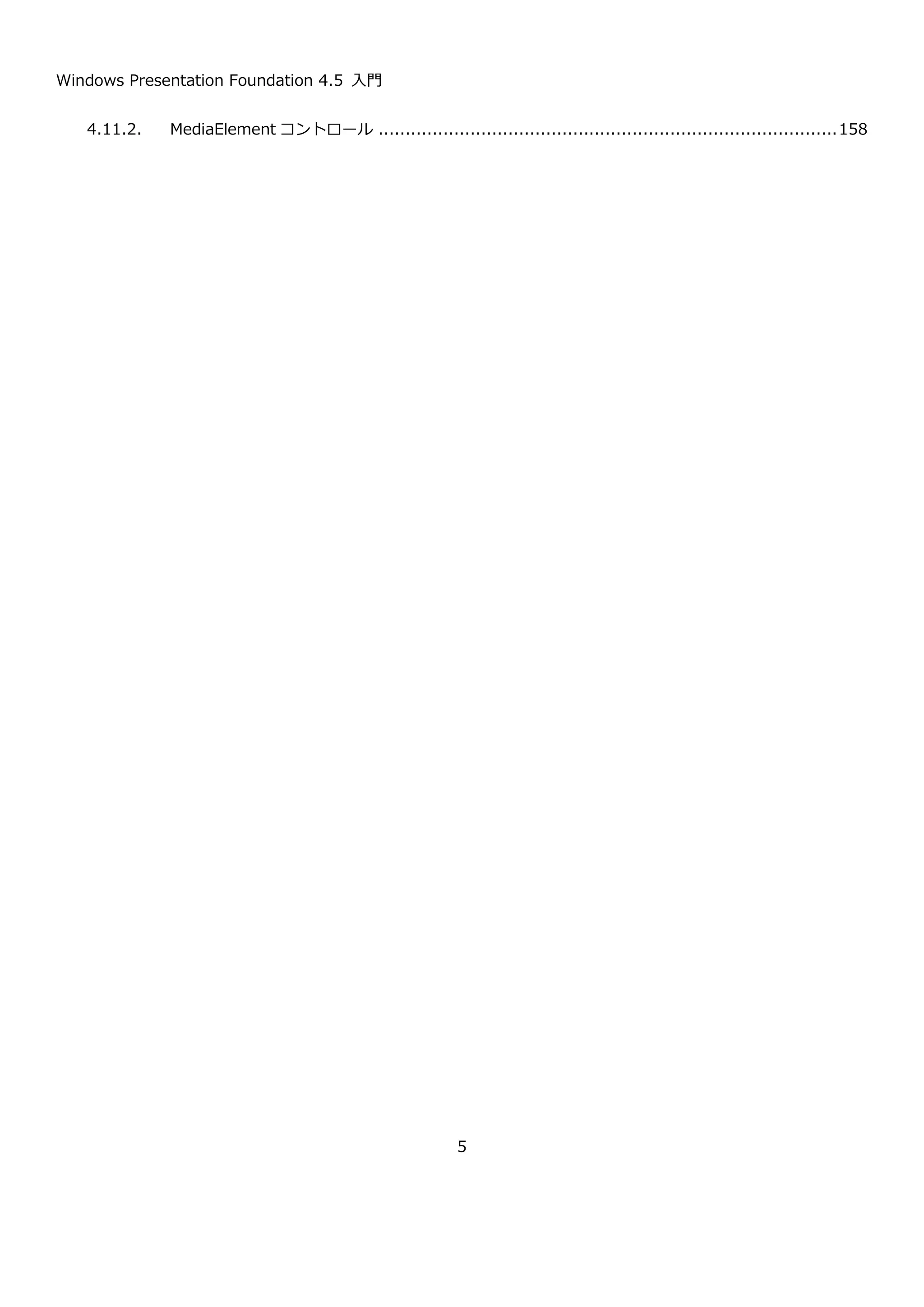
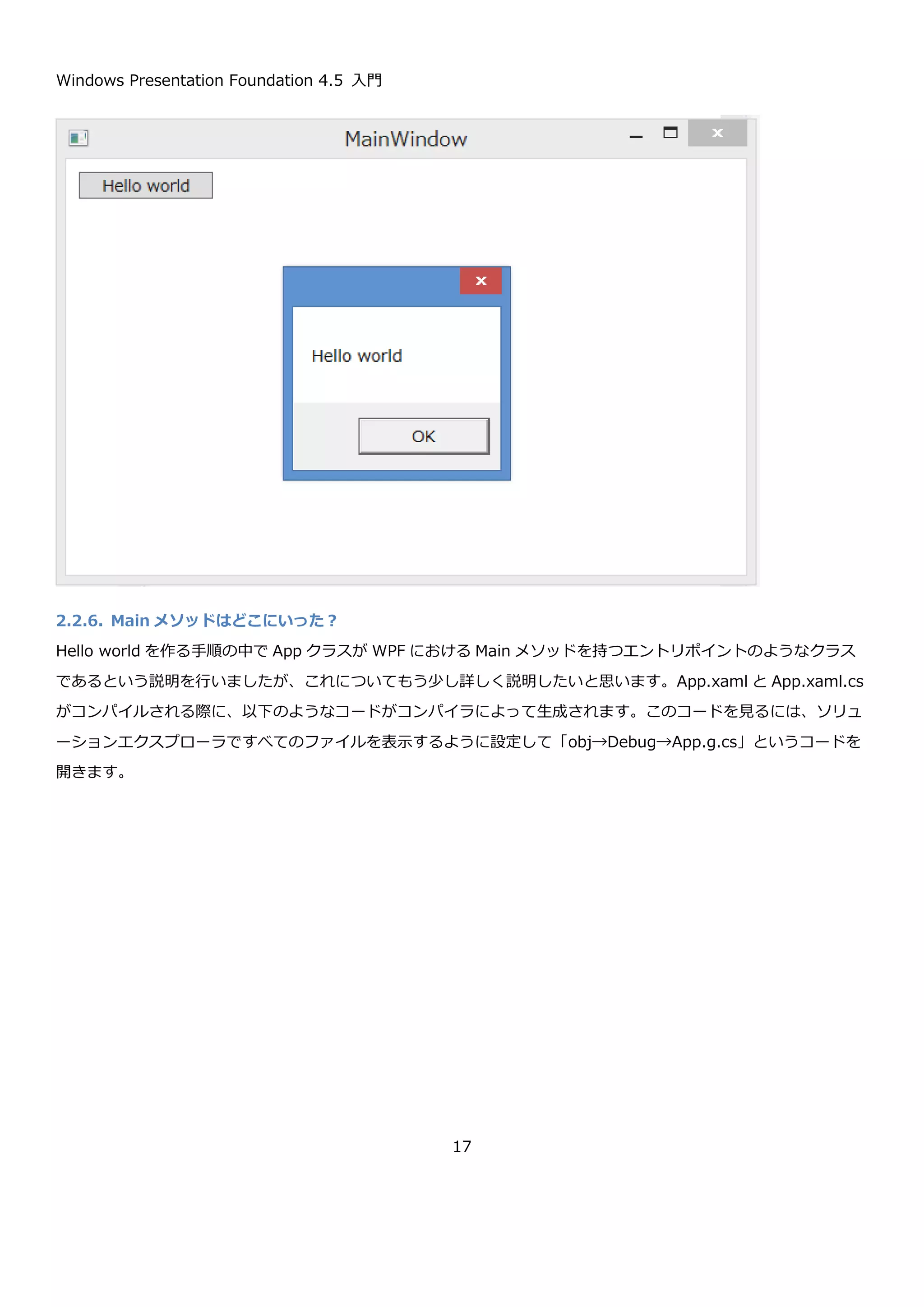
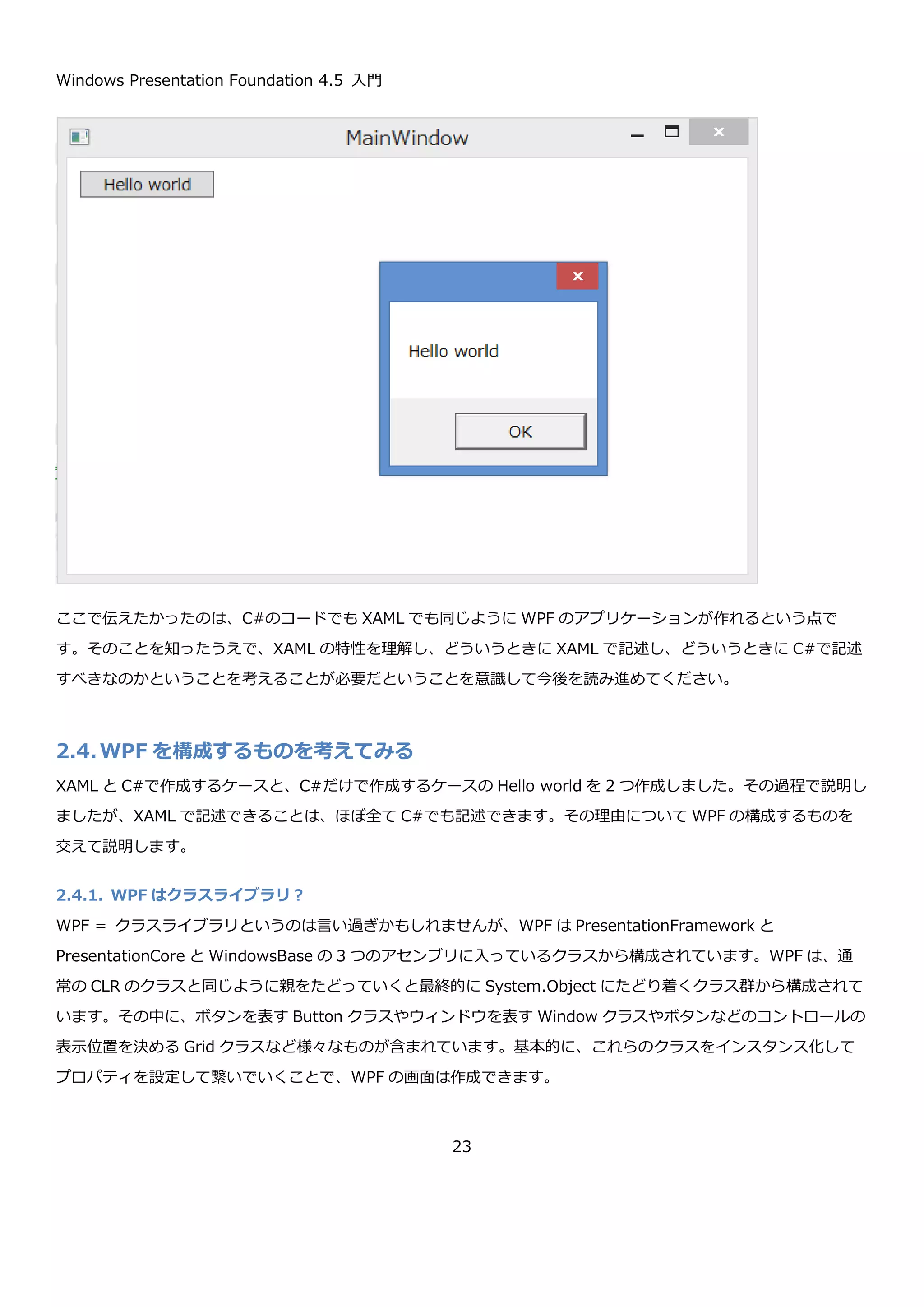
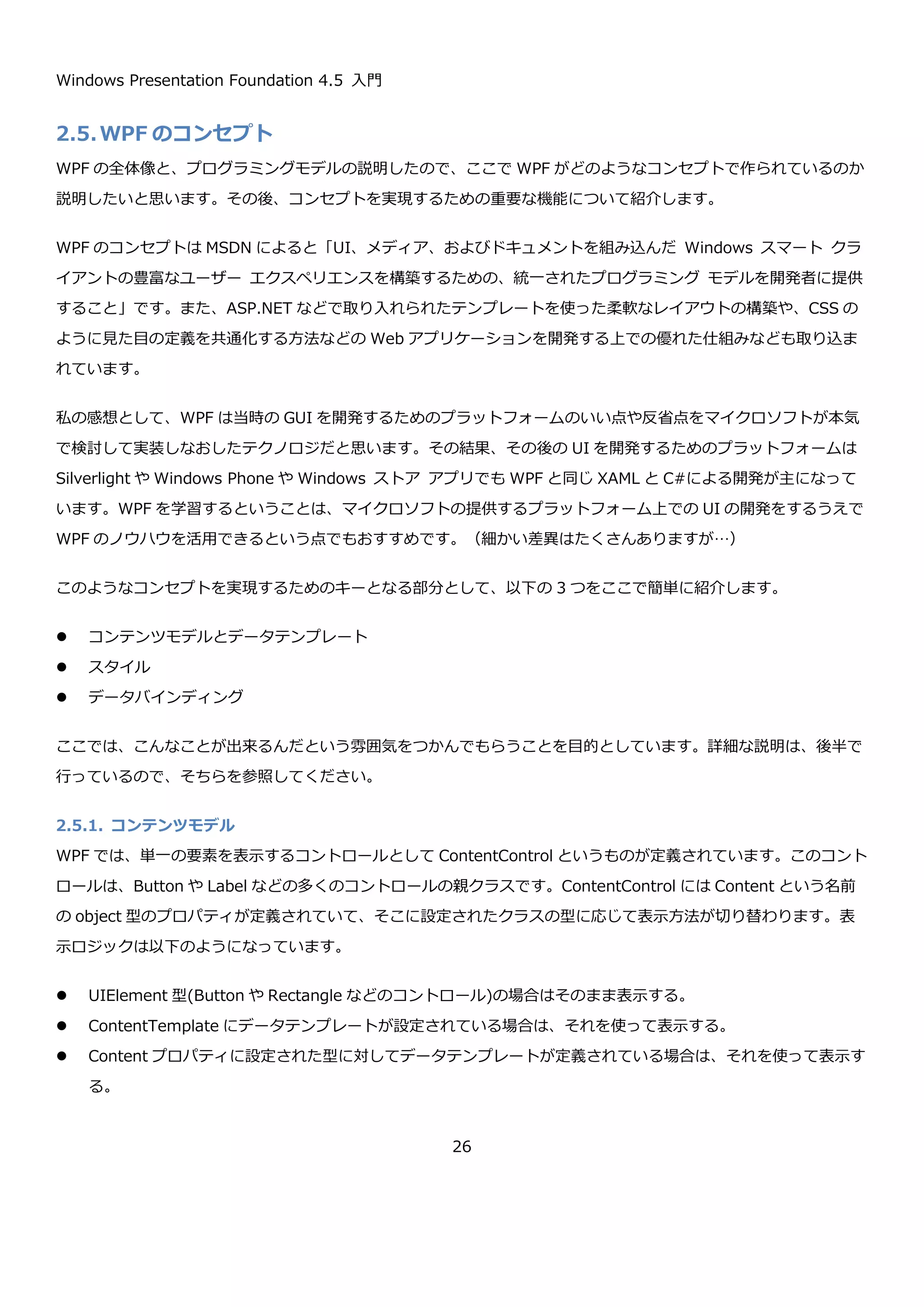
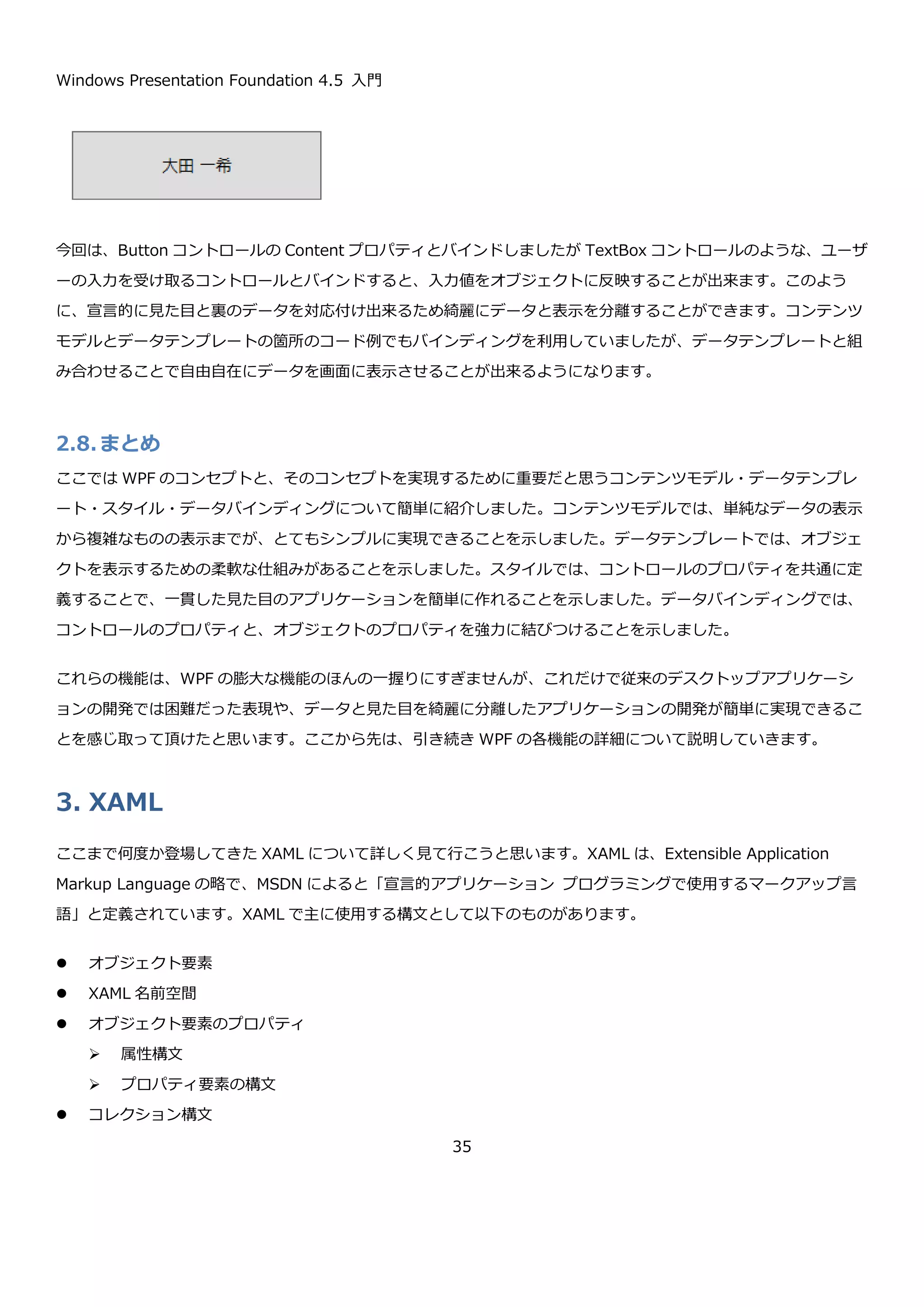
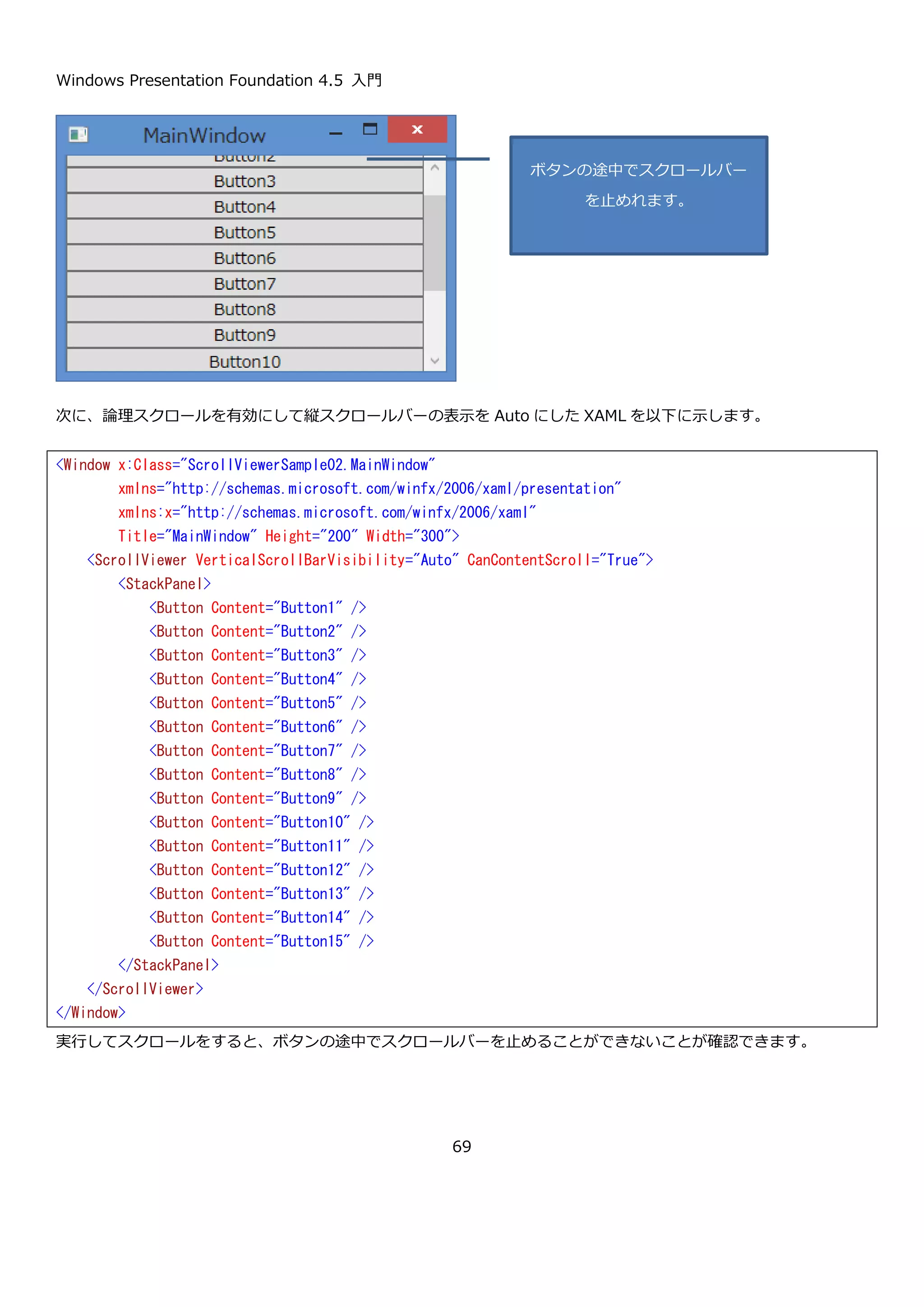
MainWindow クラスが出来たので App クラスを作成します。XAML を使った App クラスでは StartupUri で開始時
に表示する Window の XAML の URI を指定していましたが、ここでは XAML を使っていないので MainWindow の
表示を App クラスの Startup イベントで明示的に行っています。
一通りのクラスが出来たので、プロジェクトのプロパティをクラスライブラリから Windows アプリケーションに変
更して実行します。実行すると、XAML を使った時とおなじ見た目と動作のアプリケーションが起動します。
namespace CodeHelloWorld
{
using System;
using System.Windows;
class App : Application
{
private void InitializeComponent()
{
// StartupUri は使えないので Startup イベントを使う
this.Startup += App_Startup;
}
private void App_Startup(object sender, StartupEventArgs e)
{
// ウィンドウを作成して表示させるコードを明示的に書く
var w = new MainWindow();
w.Show();
}
[STAThread]
public static void Main(string[] args)
{
// App クラスを作成して初期化して実行
var app = new App();
app.InitializeComponent();
app.Run();
}
}
}](https://image.slidesharecdn.com/wpf4-140816083659-phpapp01/75/WPF4-5-25-2048.jpg)
![Windows Presentation Foundation 4.5 入門
39
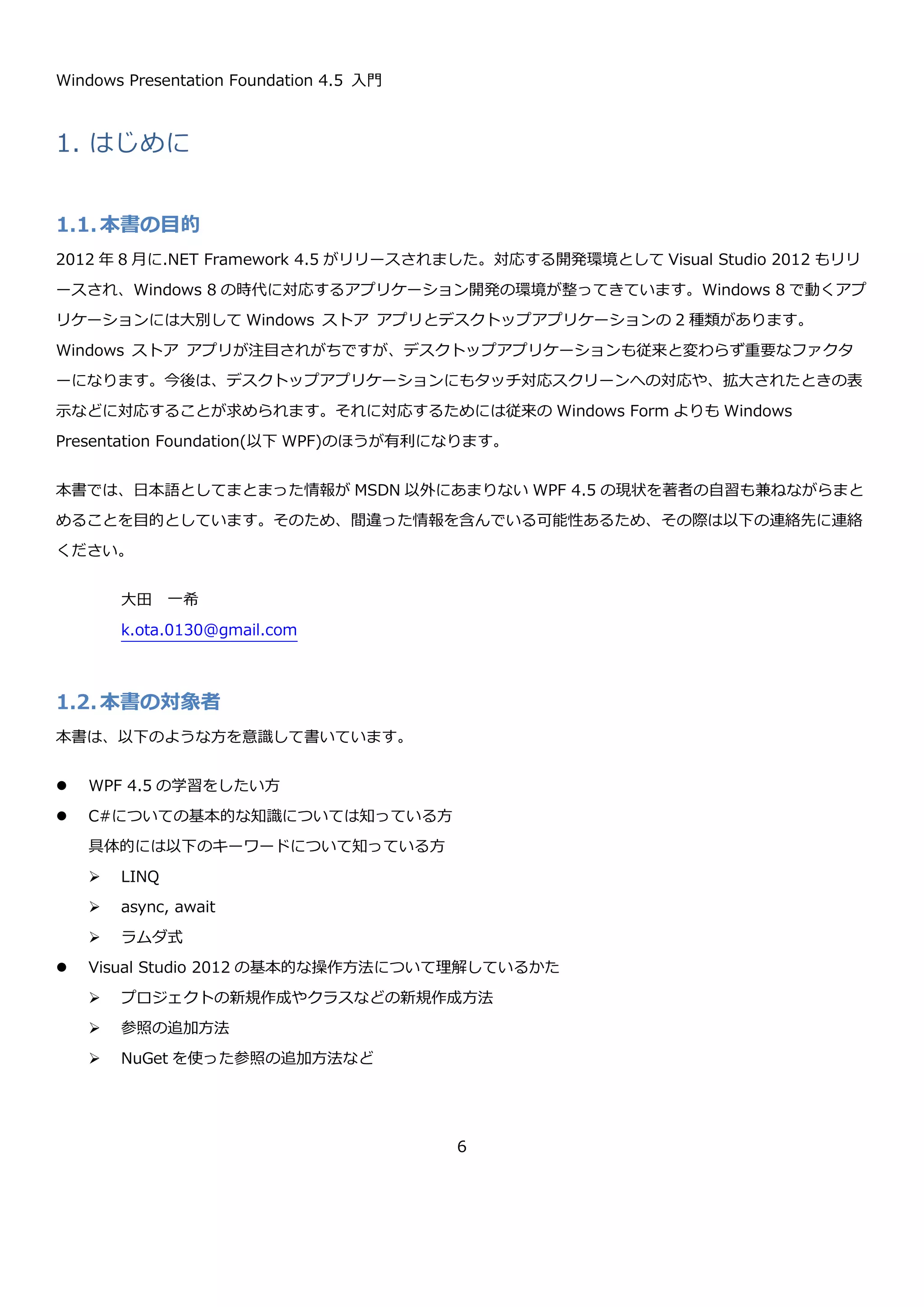
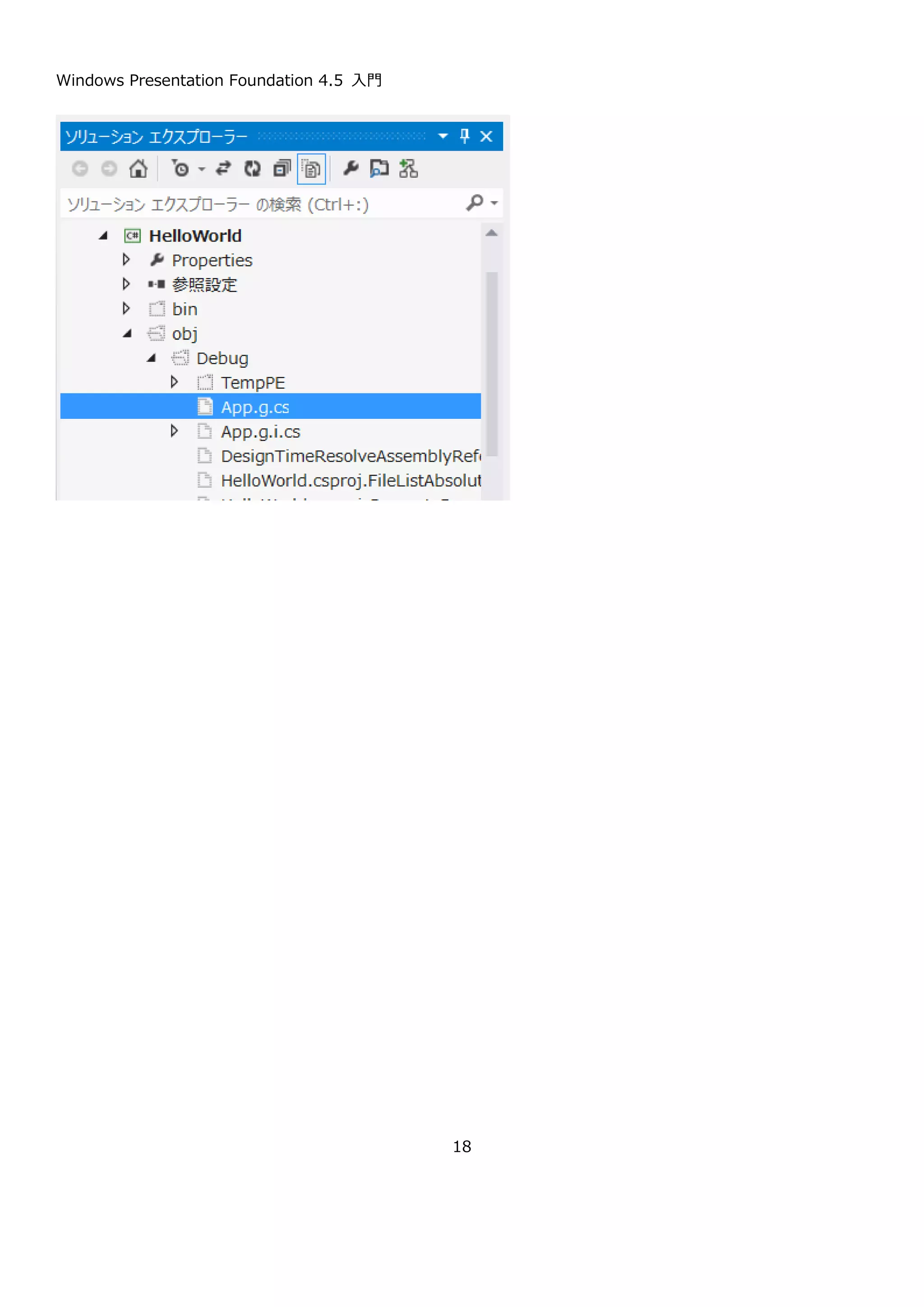
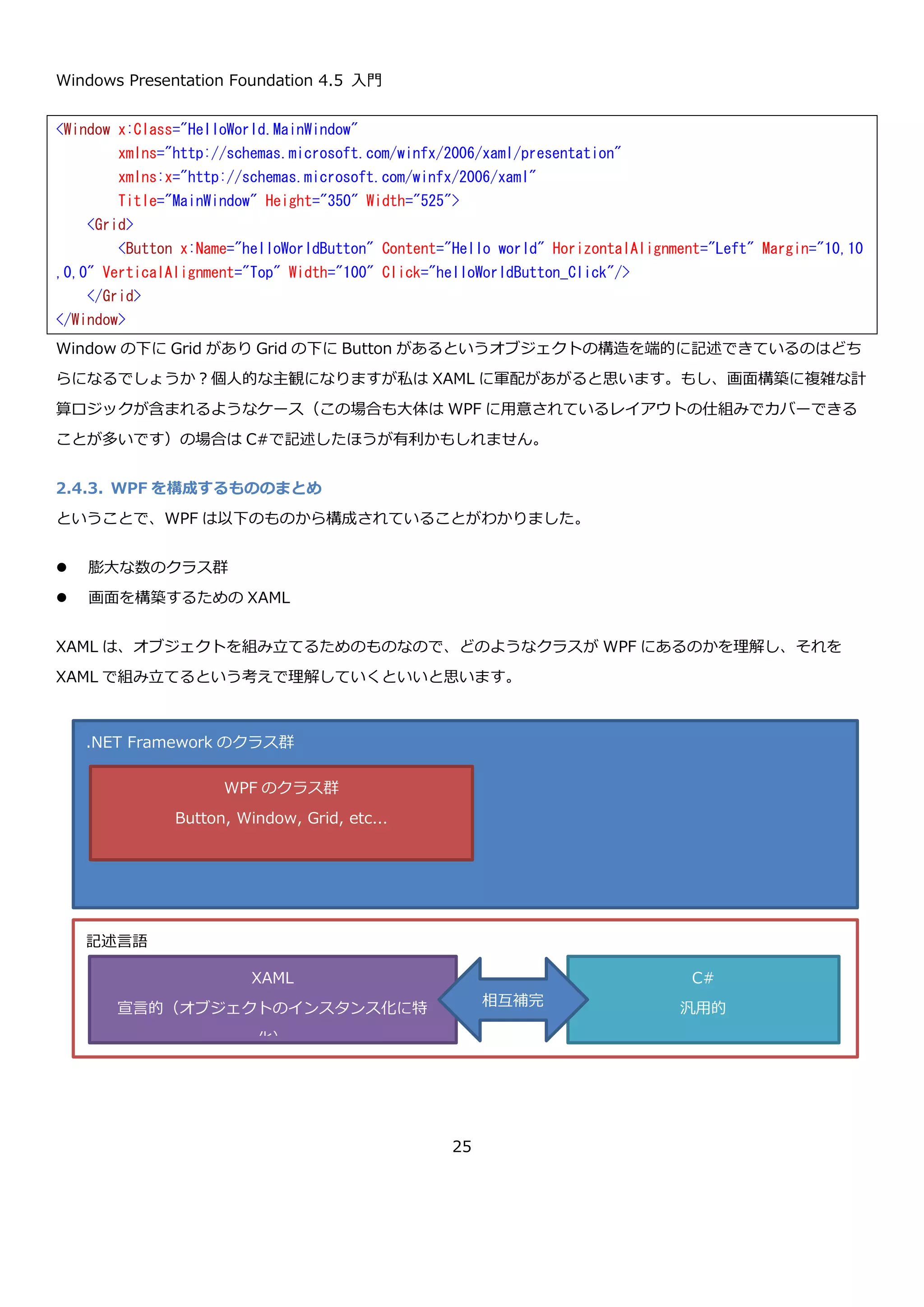
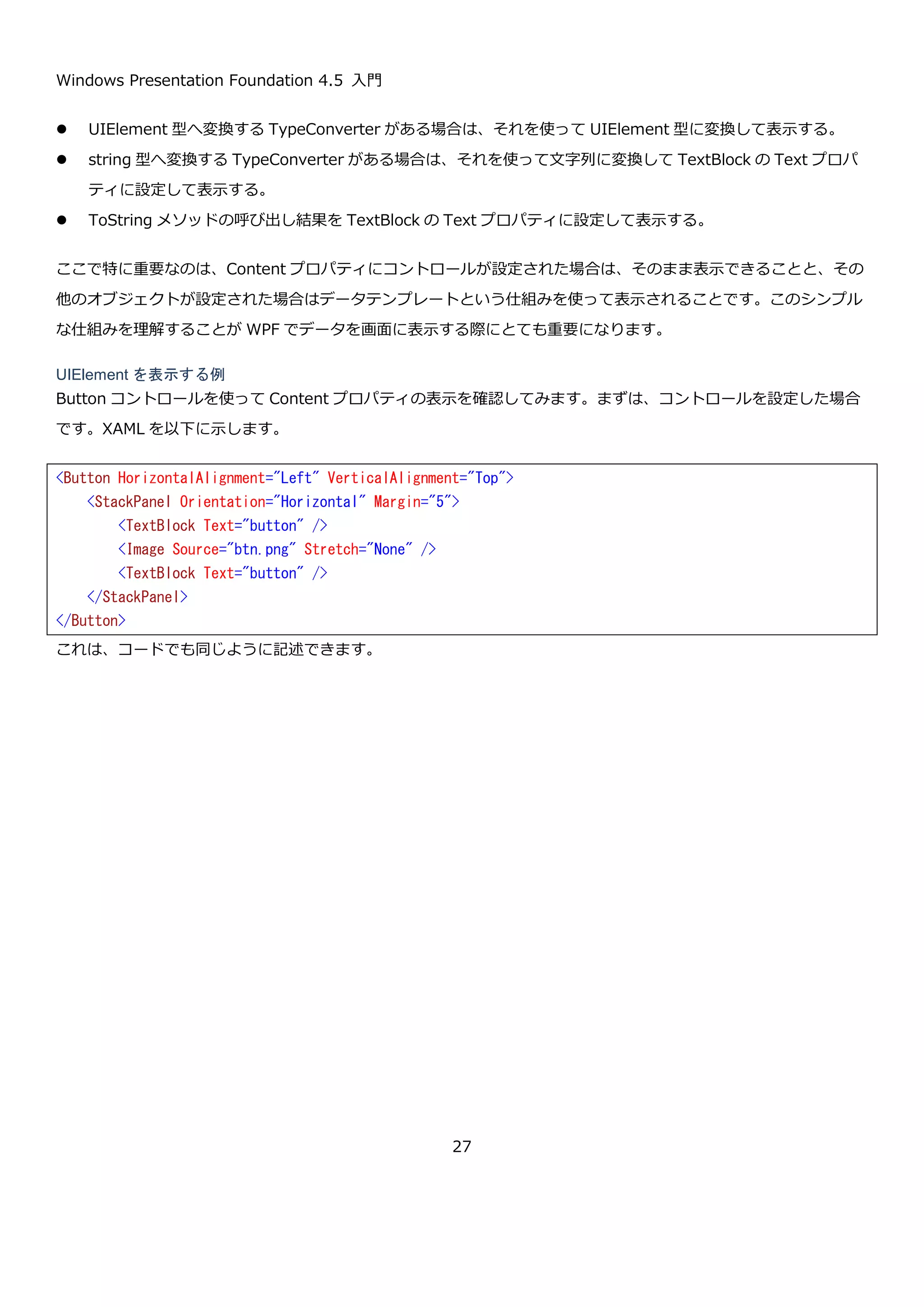
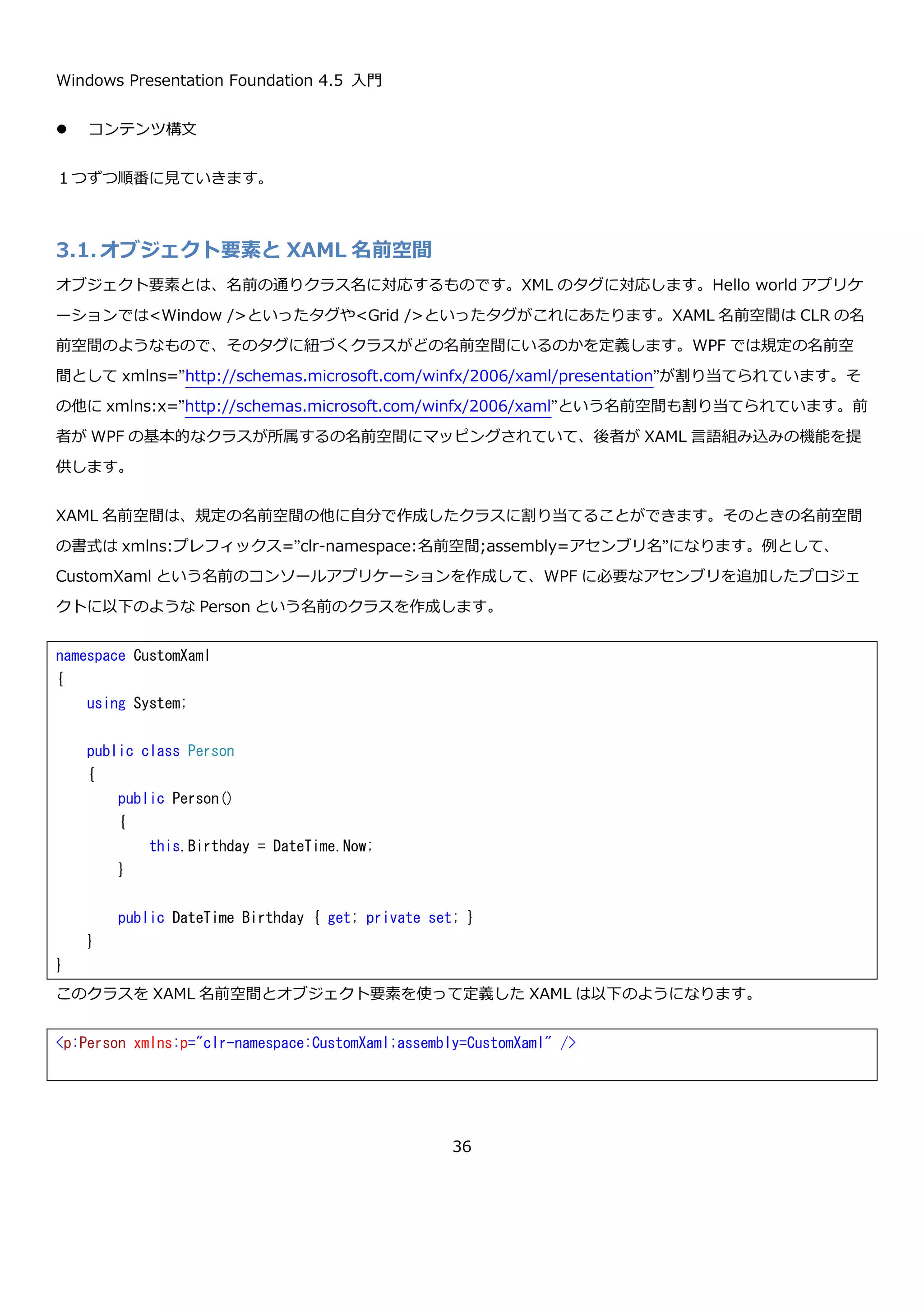
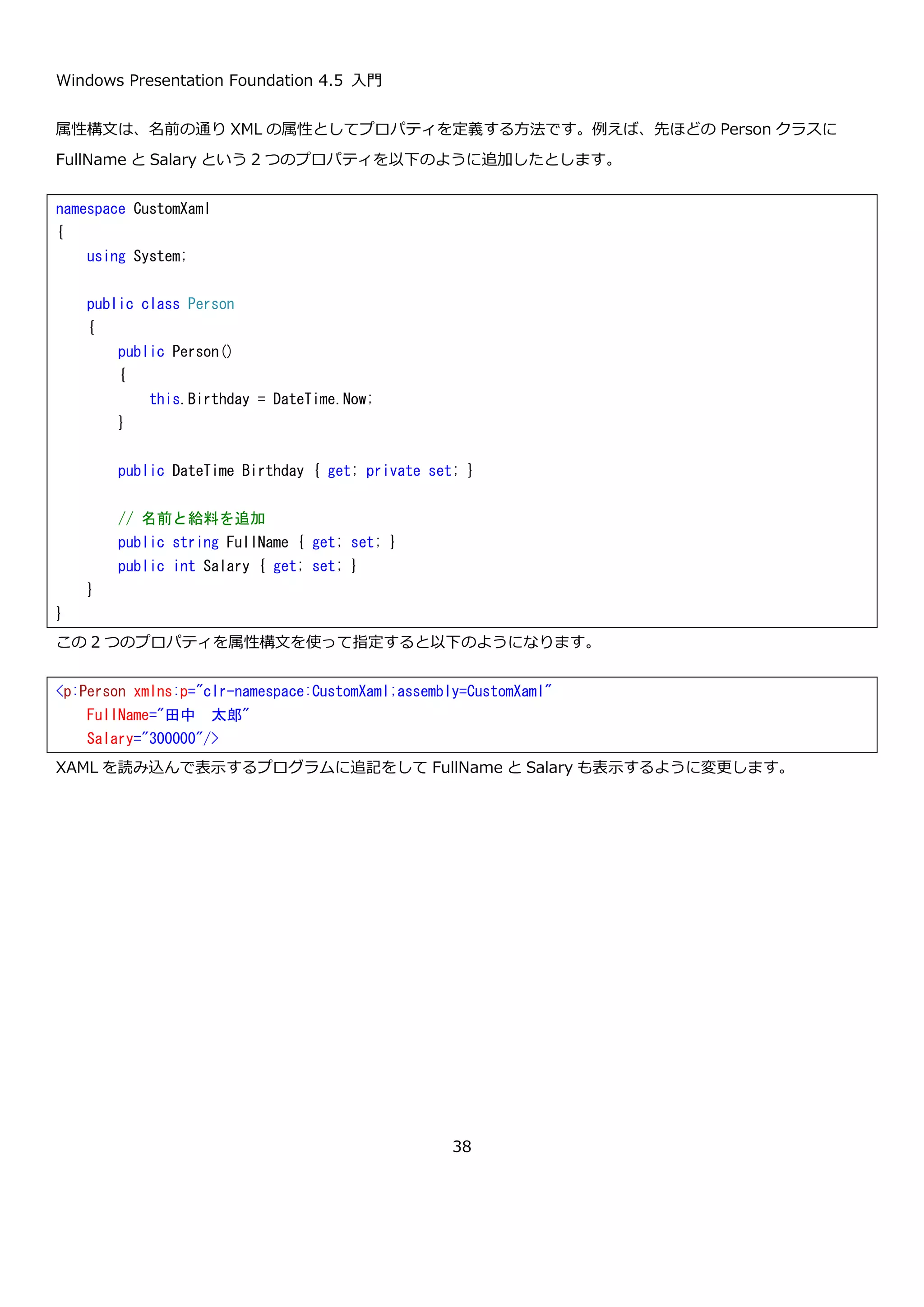
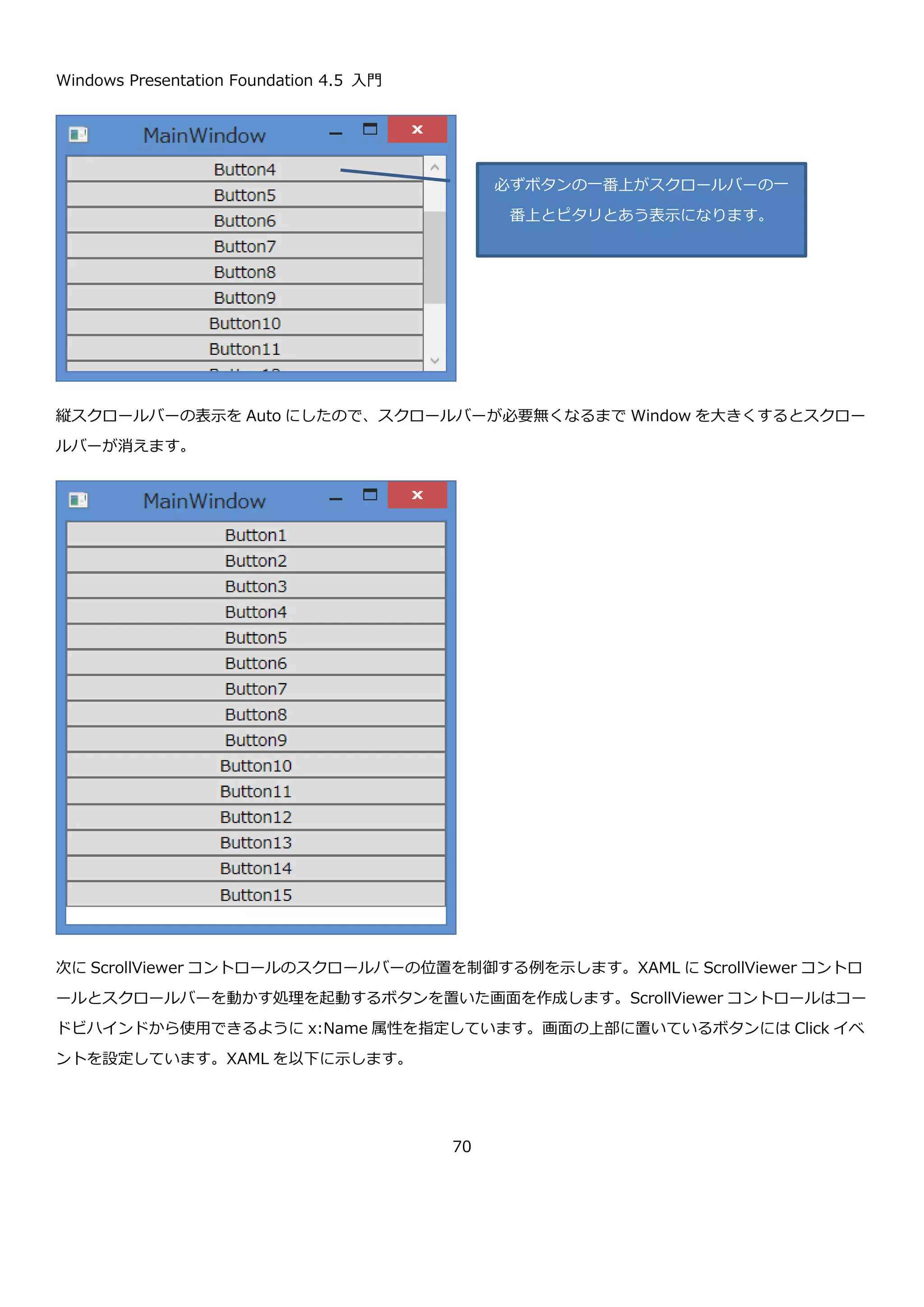
この XAML を Person.xaml という名前で作成して、埋め込まれたリソースに設定して読み込んで Person クラスの
インスタンスを取得してみます。XAML を読み込むには、System.Windows.Markup.XamlReader クラスを使いま
す。Load メソッドに Stream を渡すと XAML をパースした結果のオブジェクトを返します。今回の Person.xaml
は、Person クラスを定義しているので、Person クラスのインスタンスが返ってくるはずです。読み込むコードを以
下に示します。
このプログラムを実行すると以下のように表示されます。(表示結果は実行した時間によってかわります)
XAML をパースすることで、Person クラスのインスタンスが作られていることがわかります。このことから、XAML
のオブジェクト要素がクラス名に、XAML 名前空間がクラスの名前空間に対応するということがわかると思います。
3.2.オブジェクト要素のプロパティ
XAML でオブジェクト要素を使ってオブジェクトを構築することができることがわかりました。次に、オブジェクト
要素のプロパティの設定方法を紹介します。オブジェクト要素のプロパティの設定方法は「属性構文」と「プロパテ
ィ要素の構文」の 2 通りがあります。まずは属性構文について説明します。
namespace CustomXaml
{
using System;
using System.Windows.Markup;
class Program
{
public static void Main(string[] args)
{
// アセンブリから対象の XAML のストリームを取得
var s = typeof(Program).Assembly.GetManifestResourceStream("CustomXaml.Person.xaml");
// パース
var p = XamlReader.Load(s) as Person;
// プロパティを表示してみる
Console.WriteLine("p.Birthday = {0}", p.Birthday);
}
}
}
p.Birthday = 2013/01/03 13:23:04](https://image.slidesharecdn.com/wpf4-140816083659-phpapp01/75/WPF4-5-40-2048.jpg)
![Windows Presentation Foundation 4.5 入門
41
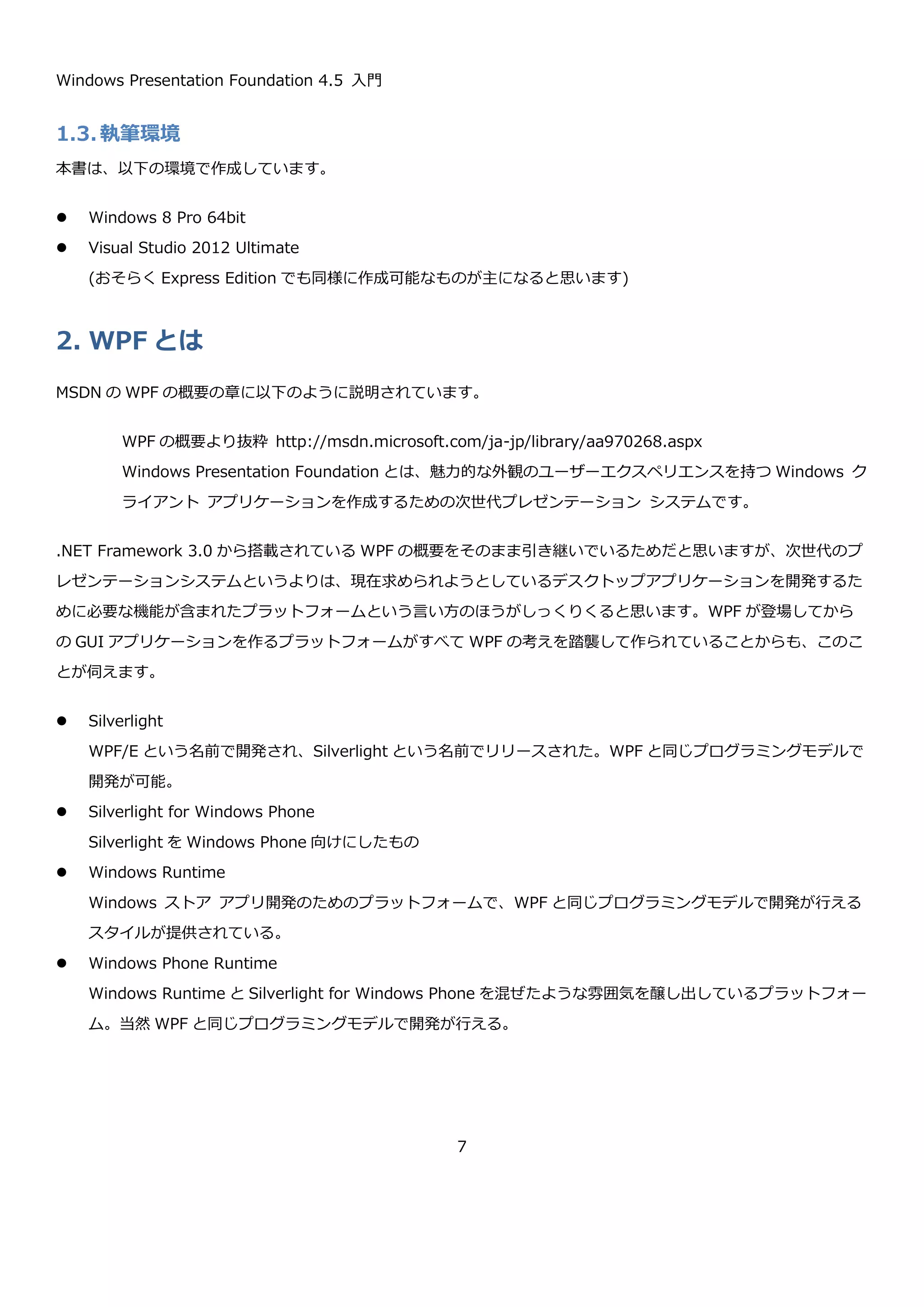
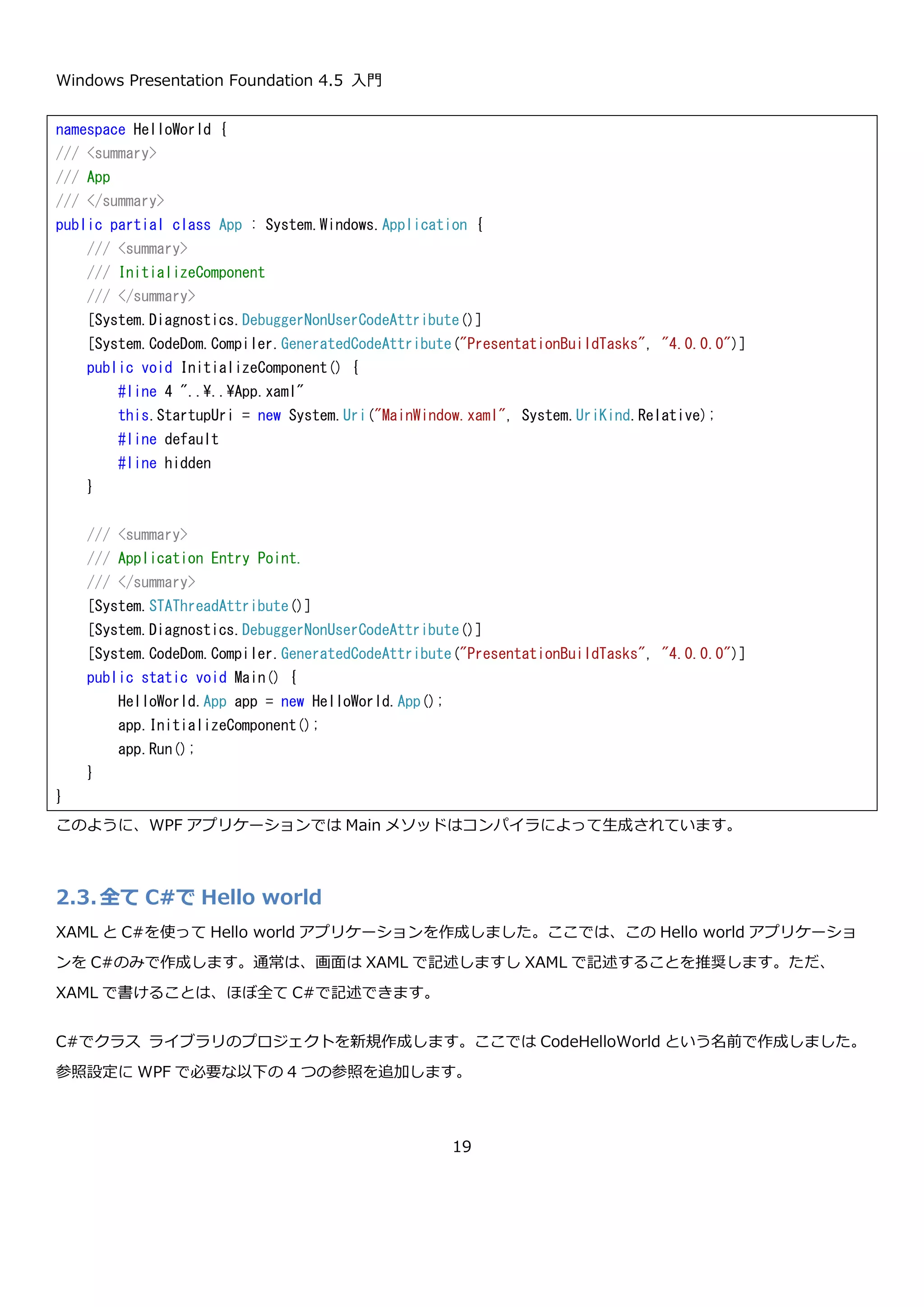
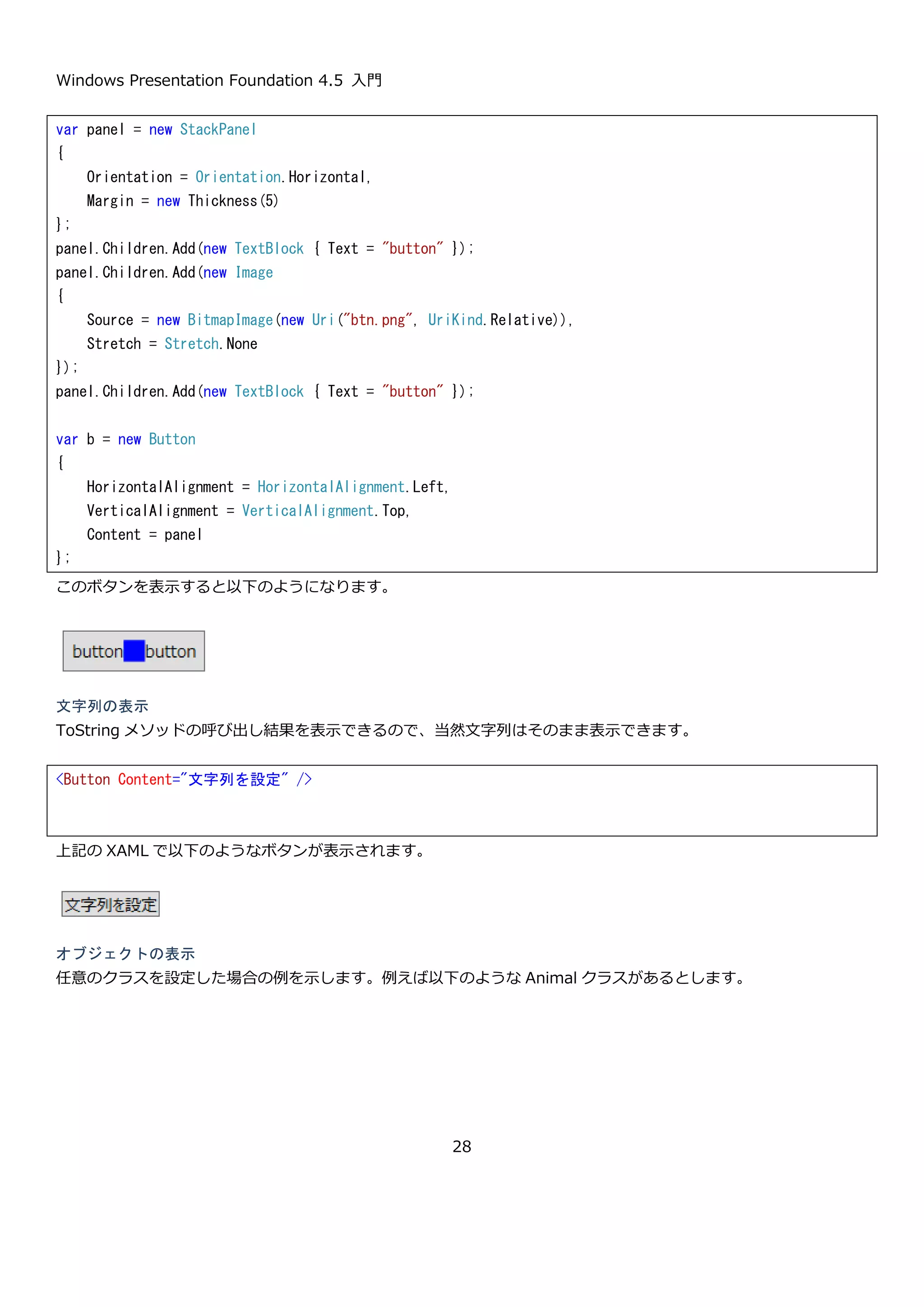
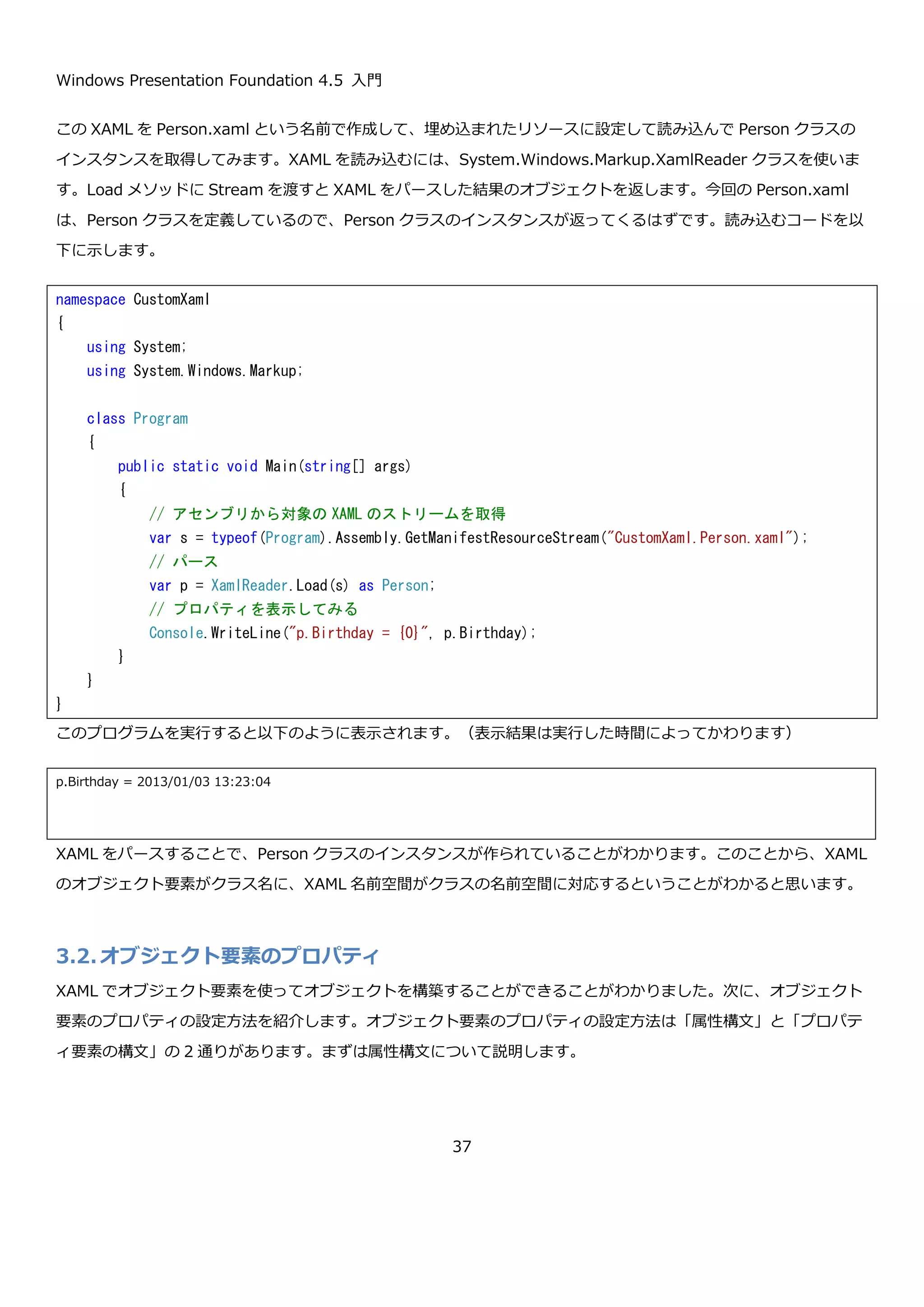
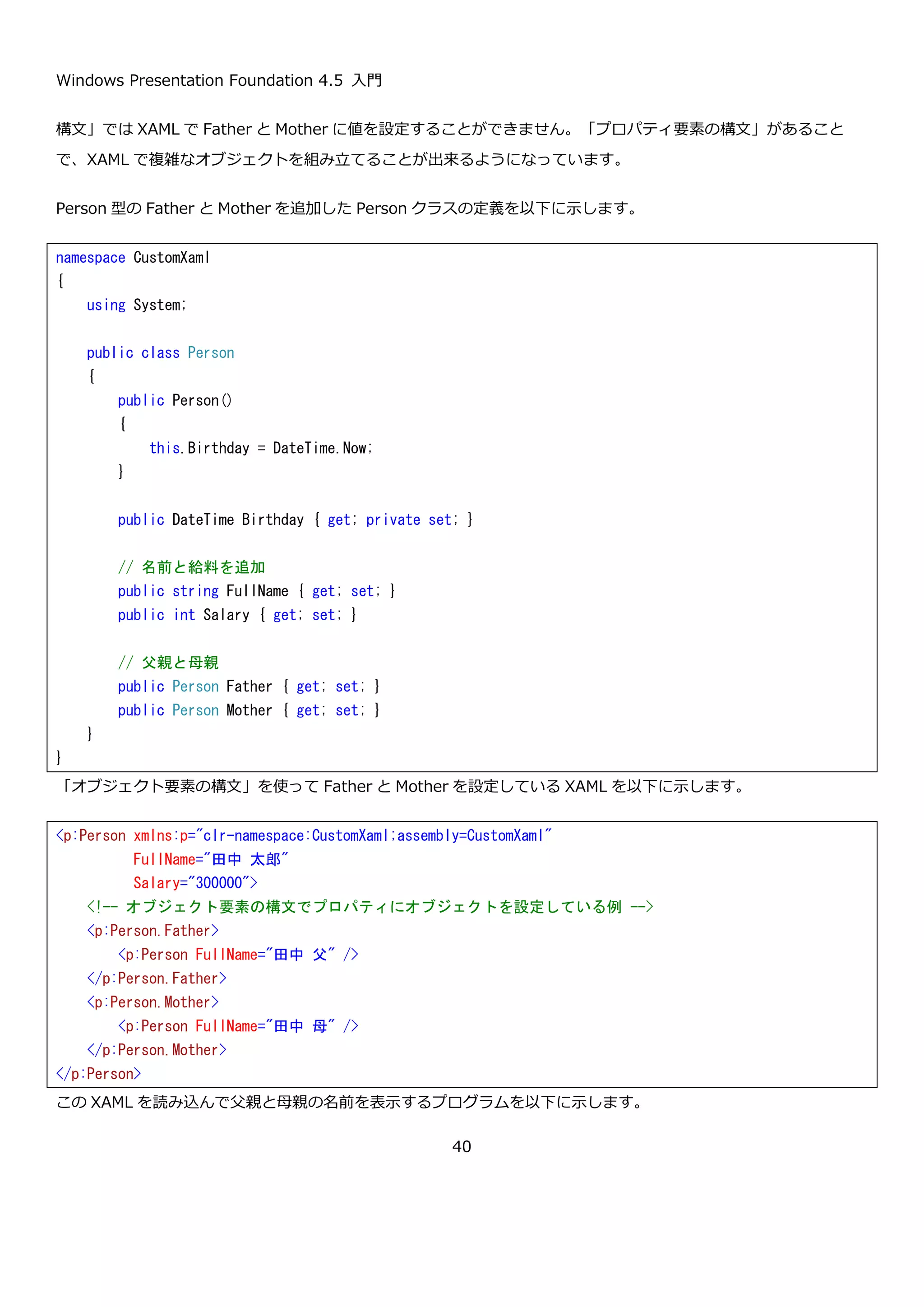
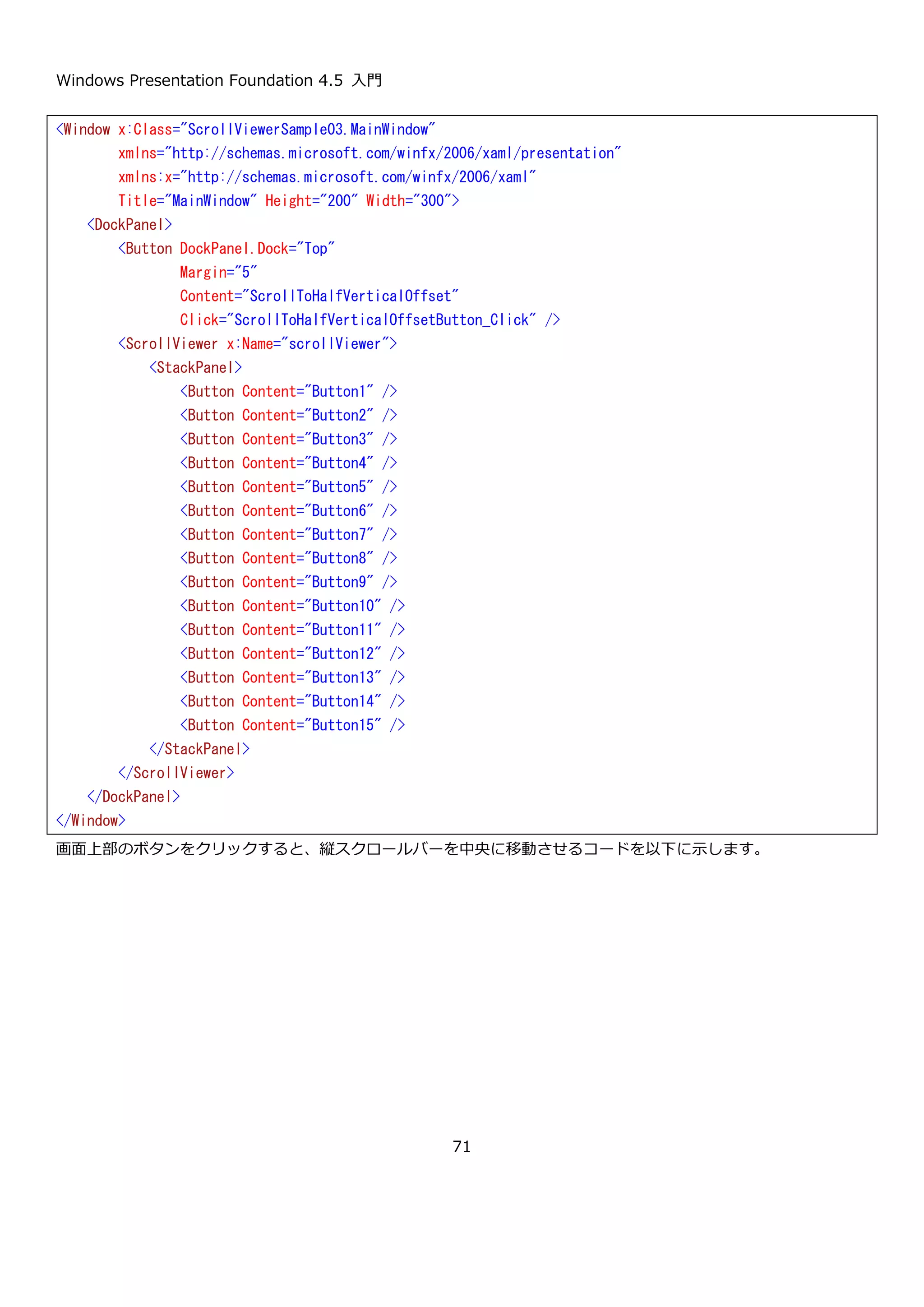
実行すると、以下のような結果が表示されます。
もう 1 つの「プロパティ要素の構文」では、プロパティを特殊な命名規約に従ったタグとして記述できます。
FullName と Salary を「プロパティ要素の構文」で設定した XAML を以下に示します。
このように「プロパティ要素の構文」ではプロパティを<クラス名.プロパティ名>という命名規約のタグとして指定
できます。今回の例のように単純なものではメリットは出ないですが、プロパティの型がオブジェクトの場合、この
記法が役に立ちます。例えば Person クラスに Father、Mother という Person 型のプロパティがあった場合「属性
namespace CustomXaml
{
using System;
using System.Windows.Markup;
class Program
{
public static void Main(string[] args)
{
// アセンブリから対象の XAML のストリームを取得
var s = typeof(Program).Assembly.GetManifestResourceStream("CustomXaml.Person.xaml");
// パース
var p = XamlReader.Load(s) as Person;
// プロパティを表示してみる
Console.WriteLine("p.FullName = {0}, p.Salary = {1}, p.Birthday = {2}",
p.FullName,
p.Salary,
p.Birthday);
}
}
}
p.FullName = 田中 太郎, p.Salary = 300000, p.Birthday = 2013/01/03 15:53:04
続行するには何かキーを押してください . . .
<p:Person xmlns:p="clr-namespace:CustomXaml;assembly=CustomXaml">
<p:Person.FullName>
田中 太郎
</p:Person.FullName>
<p:Person.Salary>
300000
</p:Person.Salary>
</p:Person>](https://image.slidesharecdn.com/wpf4-140816083659-phpapp01/75/WPF4-5-42-2048.jpg)
![Windows Presentation Foundation 4.5 入門
43
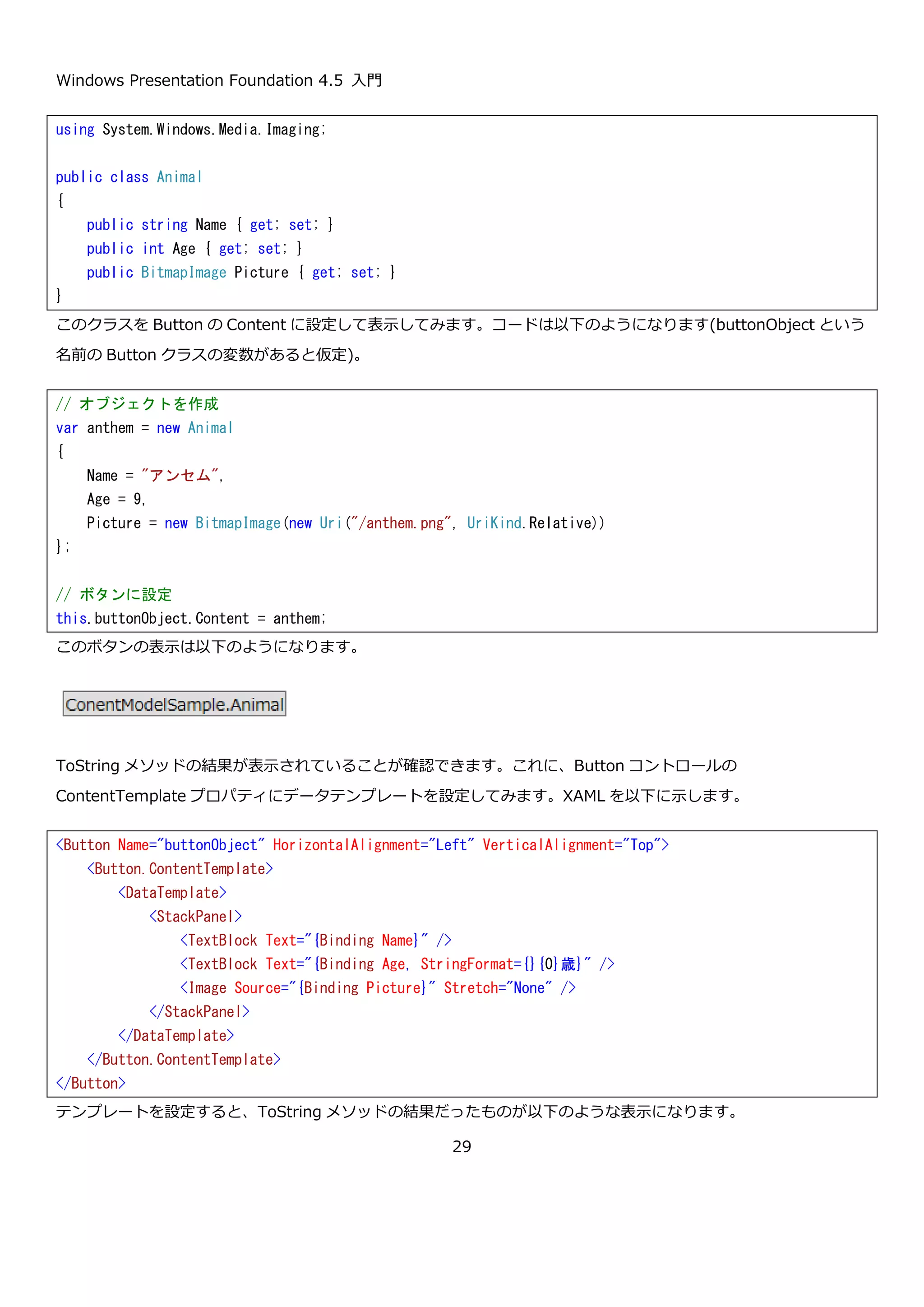
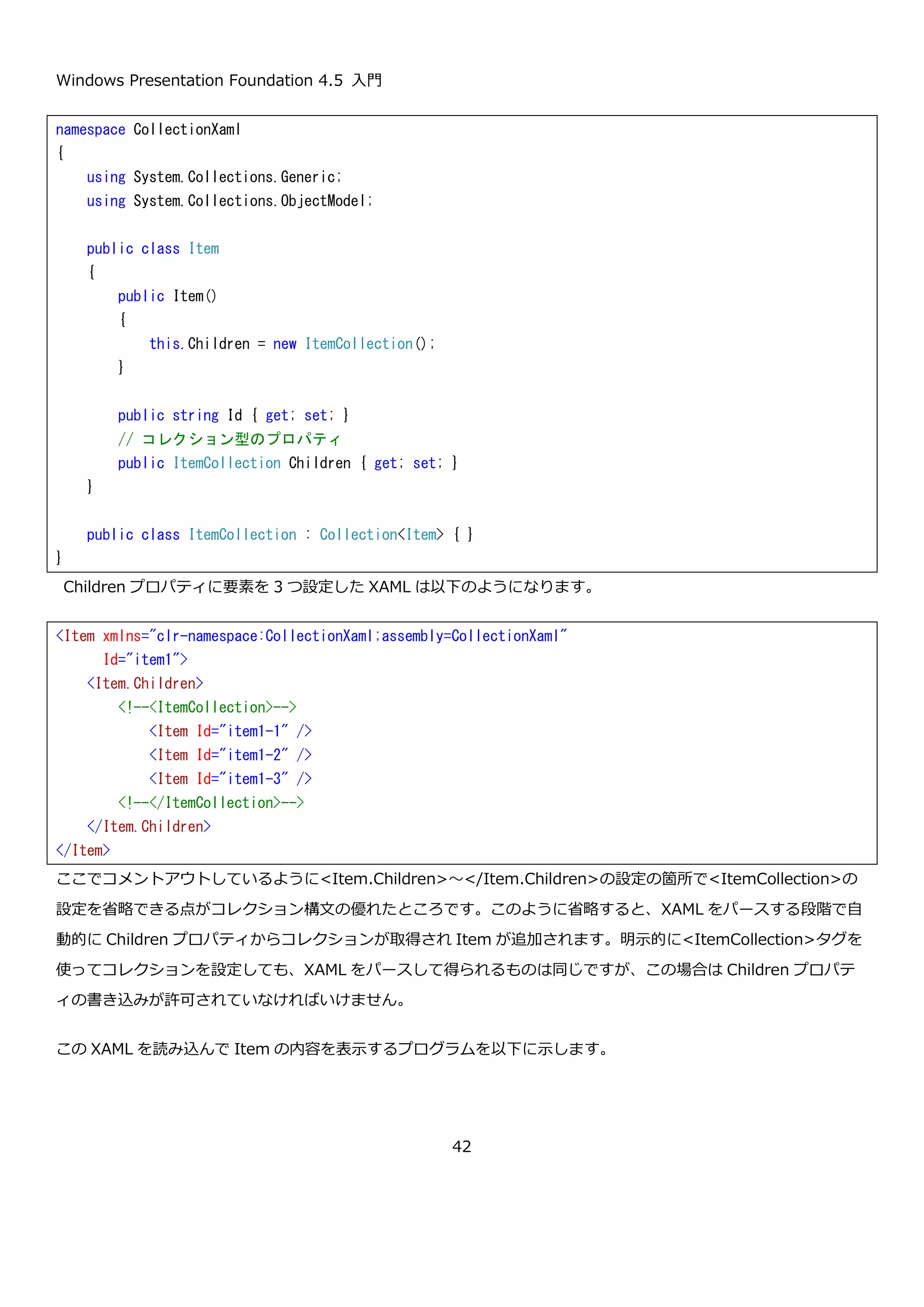
実行すると、以下のように Father プロパティと Mother プロパティに値が設定できていることが確認できます。
3.3.コレクション構文
XAML では、コレクションのプロパティを簡単に記述するためのコレクション構文が用意されています。具体的に
は、コレクションのプロパティを設定する際に、コレクション型を明に指定せずに、コレクションの要素を複数指定
します。具体例を以下に示します。
コレクション型のプロパティの Children プロパティを持った Item という型を定義します。
namespace CustomXaml
{
using System;
using System.Windows.Markup;
class Program
{
public static void Main(string[] args)
{
// アセンブリから対象の XAML のストリームを取得
var s = typeof(Program).Assembly.GetManifestResourceStream("CustomXaml.Person.xaml");
// パース
var p = XamlReader.Load(s) as Person;
// プロパティを表示してみる
Console.WriteLine("FullName = {0}, Father.FullName = {1}, Mother.FullName = {2}",
p.FullName,
p.Father.FullName,
p.Mother.FullName);
}
}
}
FullName = 田中 太郎, Father.FullName = 田中 父, Mother.FullName = 田中 母
続行するには何かキーを押してください . . .](https://image.slidesharecdn.com/wpf4-140816083659-phpapp01/75/WPF4-5-44-2048.jpg)
![Windows Presentation Foundation 4.5 入門
45
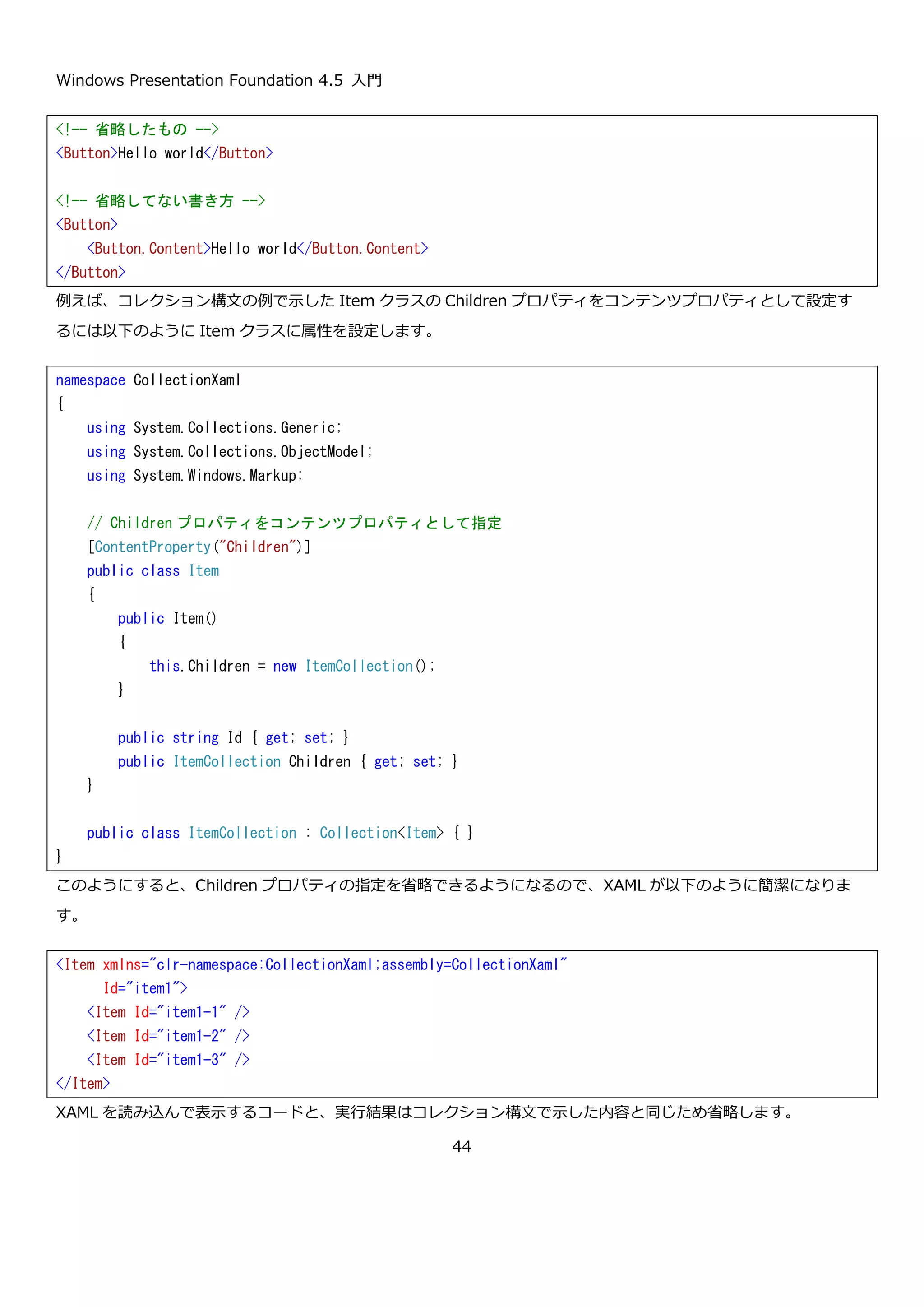
このコードを実行すると以下のように表示されます。
コレクション構文によって、設定した項目が取得できていることが確認できます。
3.4.コンテンツ構文
XAML では、基本的にプロパティを明示して、値を設定しますが XAML でマークアップするクラスに
System.Windows.Markup.ContentPropertyAttribute 属性でコンテンツプロパティが指定されている場合に限りプ
ロパティ名を省略して書くことが出来ます。例えば WPF のボタンなどでは Content という名前のプロパティがコン
テンツプロパティとして指定されているので以下のように、プロパティ名を省略して XAML を記述できます。
namespace CollectionXaml
{
using System;
using System.Windows.Markup;
class Program
{
static void Main(string[] args)
{
var s = typeof(Program).Assembly.GetManifestResourceStream("CollectionXaml.Item.xaml");
var item = XamlReader.Load(s) as Item;
// Item の内容を表示
Console.WriteLine(item.Id);
foreach (var i in item.Children)
{
Console.WriteLine(" {0}", i.Id);
}
}
}
}
item1
item1-1
item1-2
item1-3](https://image.slidesharecdn.com/wpf4-140816083659-phpapp01/75/WPF4-5-46-2048.jpg)
![Windows Presentation Foundation 4.5 入門
46
例えば、コレクション構文の例で示した Item クラスの Children プロパティをコンテンツプロパティとして設定す
るには以下のように Item クラスに属性を設定します。
このようにすると、Children プロパティの指定を省略できるようになるので、XAML が以下のように簡潔になりま
す。
XAML を読み込んで表示するコードと、実行結果はコレクション構文で示した内容と同じため省略します。
<!-- 省略したもの -->
<Button>Hello world</Button>
<!-- 省略してない書き方 -->
<Button>
<Button.Content>Hello world</Button.Content>
</Button>
namespace CollectionXaml
{
using System.Collections.Generic;
using System.Collections.ObjectModel;
using System.Windows.Markup;
// Children プロパティをコンテンツプロパティとして指定
[ContentProperty("Children")]
public class Item
{
public Item()
{
this.Children = new ItemCollection();
}
public string Id { get; set; }
public ItemCollection Children { get; set; }
}
public class ItemCollection : Collection<Item> { }
}
<Item xmlns="clr-namespace:CollectionXaml;assembly=CollectionXaml"
Id="item1">
<Item Id="item1-1" />
<Item Id="item1-2" />
<Item Id="item1-3" />
</Item>](https://image.slidesharecdn.com/wpf4-140816083659-phpapp01/75/WPF4-5-47-2048.jpg)
![Windows Presentation Foundation 4.5 入門
49
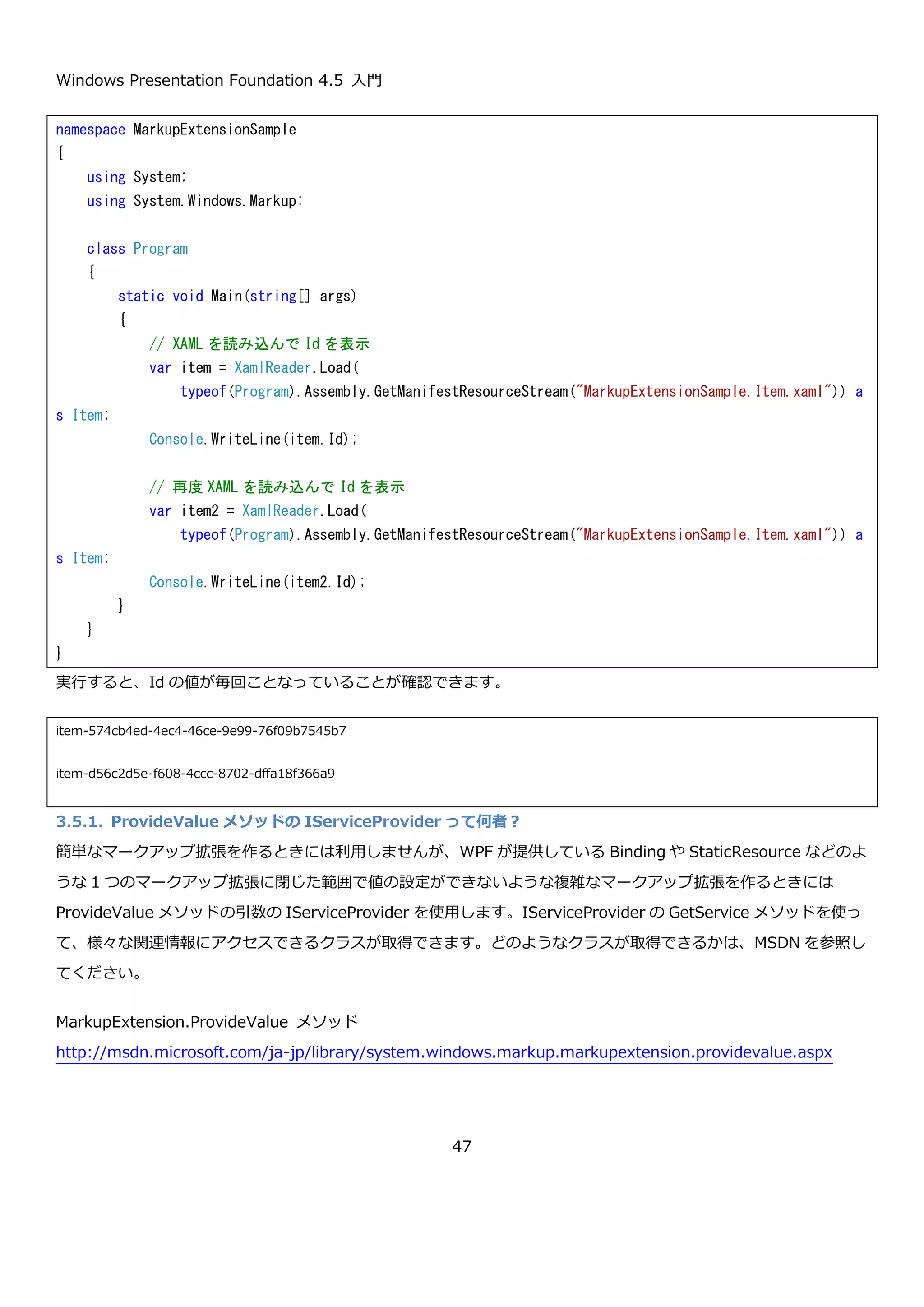
実行すると、Id の値が毎回ことなっていることが確認できます。
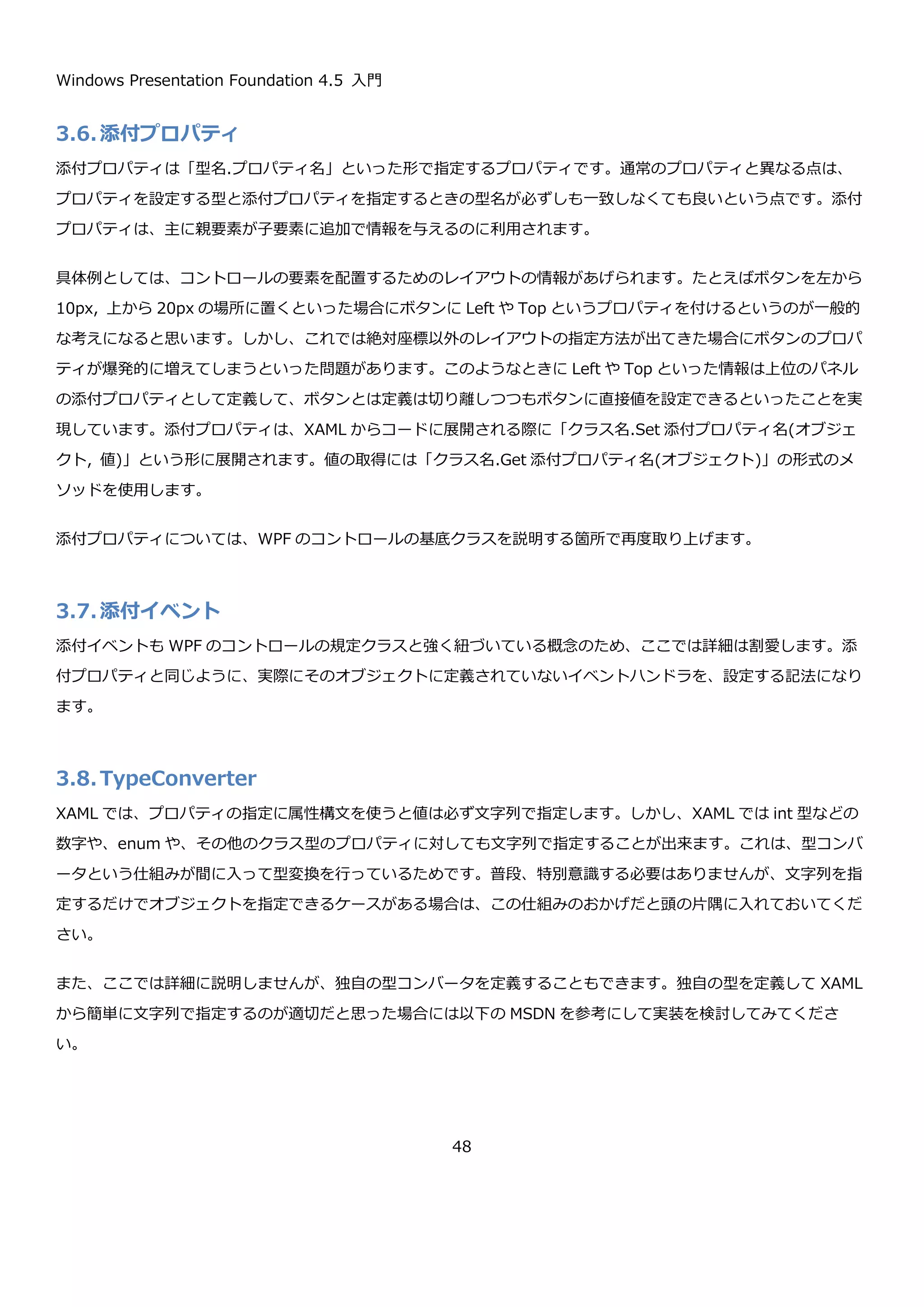
3.5.1. ProvideValue メソッドの IServiceProvider って何者?
簡単なマークアップ拡張を作るときには利用しませんが、WPF が提供している Binding や StaticResource などのよ
うな 1 つのマークアップ拡張に閉じた範囲で値の設定ができないような複雑なマークアップ拡張を作るときには
ProvideValue メソッドの引数の IServiceProvider を使用します。IServiceProvider の GetService メソッドを使っ
て、様々な関連情報にアクセスできるクラスが取得できます。どのようなクラスが取得できるかは、MSDN を参照し
てください。
MarkupExtension.ProvideValue メソッド
http://msdn.microsoft.com/ja-jp/library/system.windows.markup.markupextension.providevalue.aspx
namespace MarkupExtensionSample
{
using System;
using System.Windows.Markup;
class Program
{
static void Main(string[] args)
{
// XAML を読み込んで Id を表示
var item = XamlReader.Load(
typeof(Program).Assembly.GetManifestResourceStream("MarkupExtensionSample.Item.xaml")) a
s Item;
Console.WriteLine(item.Id);
// 再度 XAML を読み込んで Id を表示
var item2 = XamlReader.Load(
typeof(Program).Assembly.GetManifestResourceStream("MarkupExtensionSample.Item.xaml")) a
s Item;
Console.WriteLine(item2.Id);
}
}
}
item-574cb4ed-4ec4-46ce-9e99-76f09b7545b7
item-d56c2d5e-f608-4ccc-8702-dffa18f366a9](https://image.slidesharecdn.com/wpf4-140816083659-phpapp01/75/WPF4-5-50-2048.jpg)

![Windows Presentation Foundation 4.5 入門
146
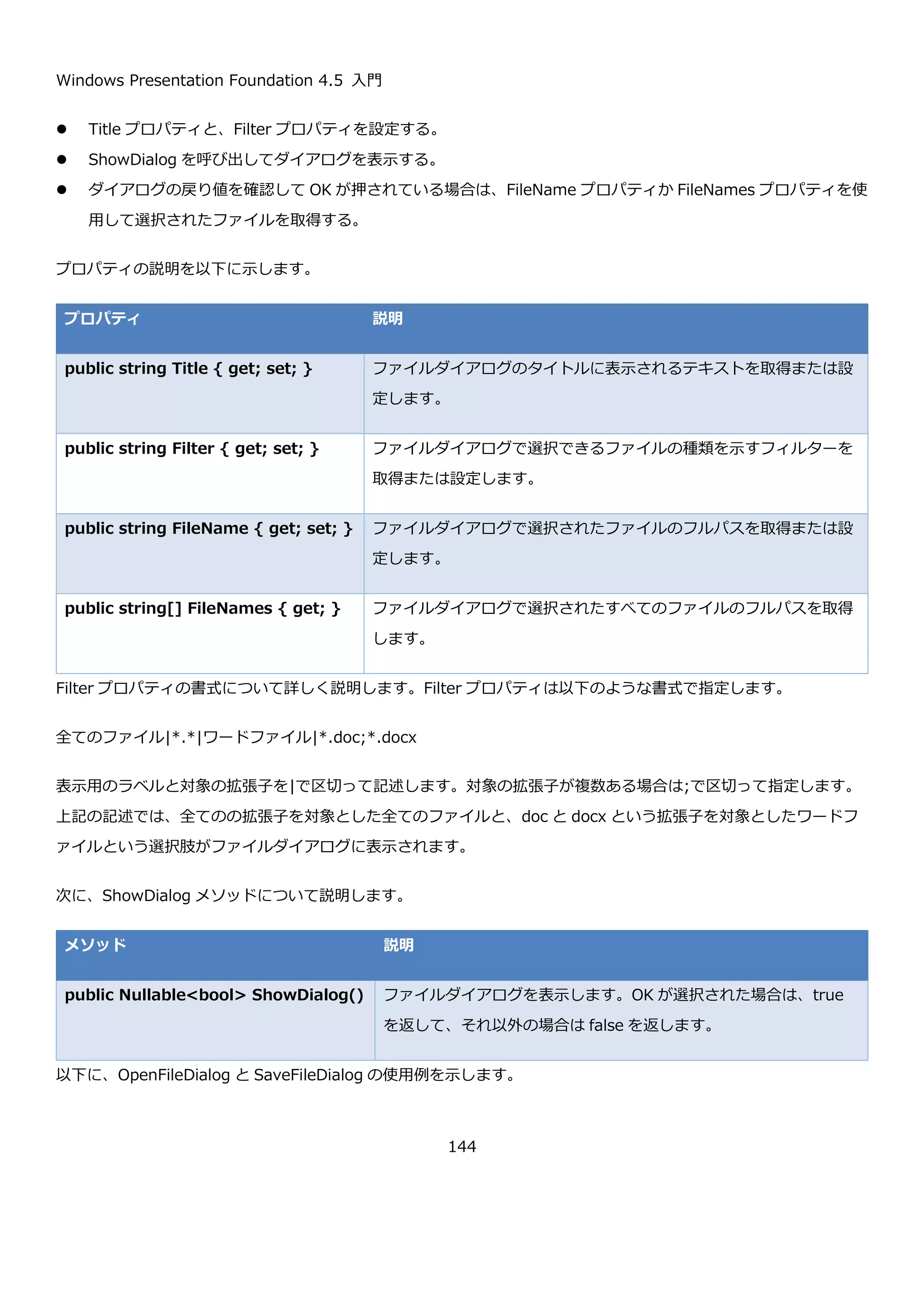
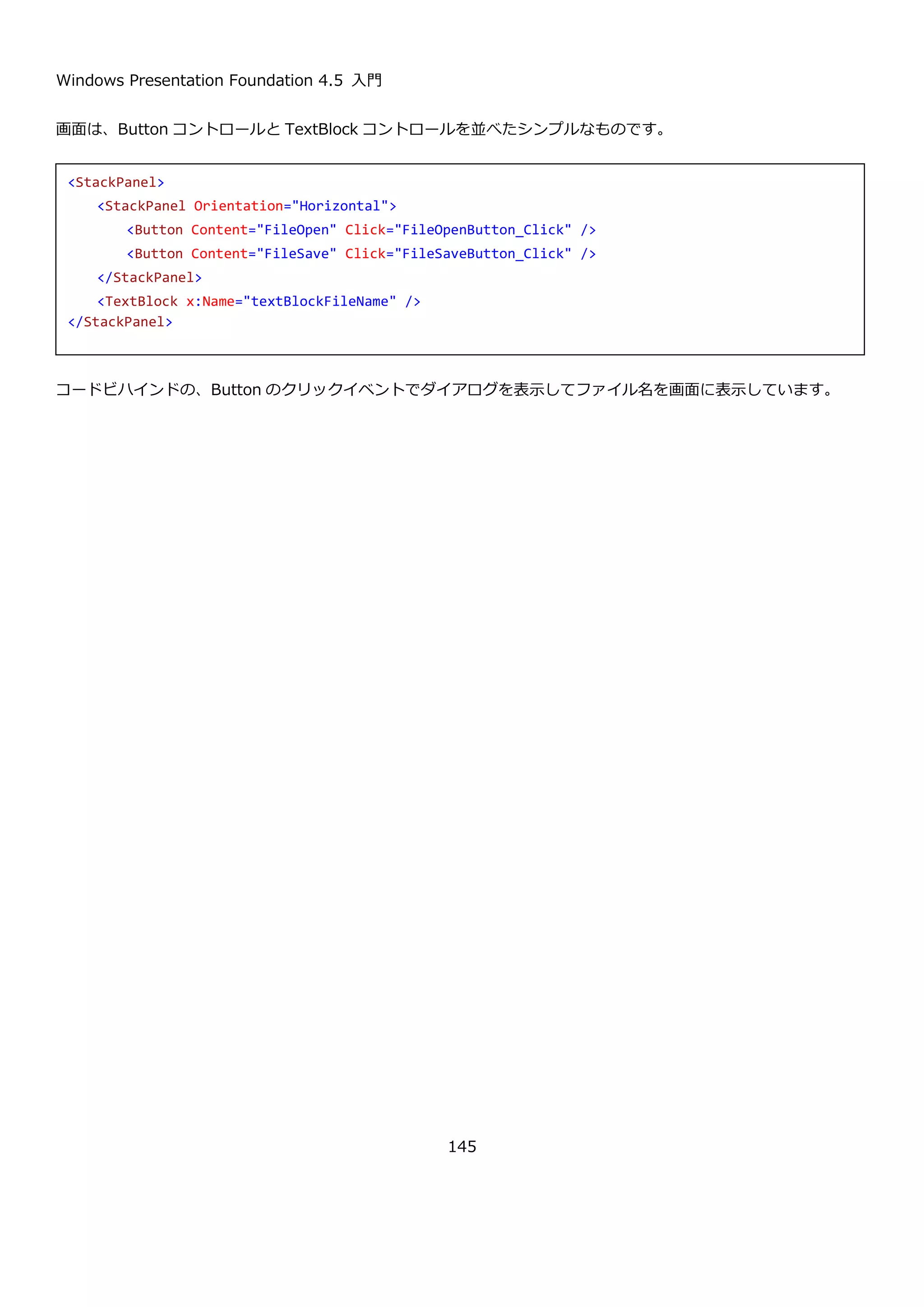
Title プロパティと、Filter プロパティを設定する。
ShowDialog を呼び出してダイアログを表示する。
ダイアログの戻り値を確認して OK が押されている場合は、FileName プロパティか FileNames プロパティを使
用して選択されたファイルを取得する。
プロパティの説明を以下に示します。
プロパティ 説明
public string Title { get; set; } ファイルダイアログのタイトルに表示されるテキストを取得または設
定します。
public string Filter { get; set; } ファイルダイアログで選択できるファイルの種類を示すフィルターを
取得または設定します。
public string FileName { get; set; } ファイルダイアログで選択されたファイルのフルパスを取得または設
定します。
public string[] FileNames { get; } ファイルダイアログで選択されたすべてのファイルのフルパスを取得
します。
Filter プロパティの書式について詳しく説明します。Filter プロパティは以下のような書式で指定します。
全てのファイル|*.*|ワードファイル|*.doc;*.docx
表示用のラベルと対象の拡張子を|で区切って記述します。対象の拡張子が複数ある場合は;で区切って指定します。
上記の記述では、全てのの拡張子を対象とした全てのファイルと、doc と docx という拡張子を対象としたワードフ
ァイルという選択肢がファイルダイアログに表示されます。
次に、ShowDialog メソッドについて説明します。
メソッド 説明
public Nullable<bool> ShowDialog() ファイルダイアログを表示します。OK が選択された場合は、true
を返して、それ以外の場合は false を返します。
以下に、OpenFileDialog と SaveFileDialog の使用例を示します。](https://image.slidesharecdn.com/wpf4-140816083659-phpapp01/75/WPF4-5-147-2048.jpg)
![Windows Presentation Foundation 4.5 入門
153
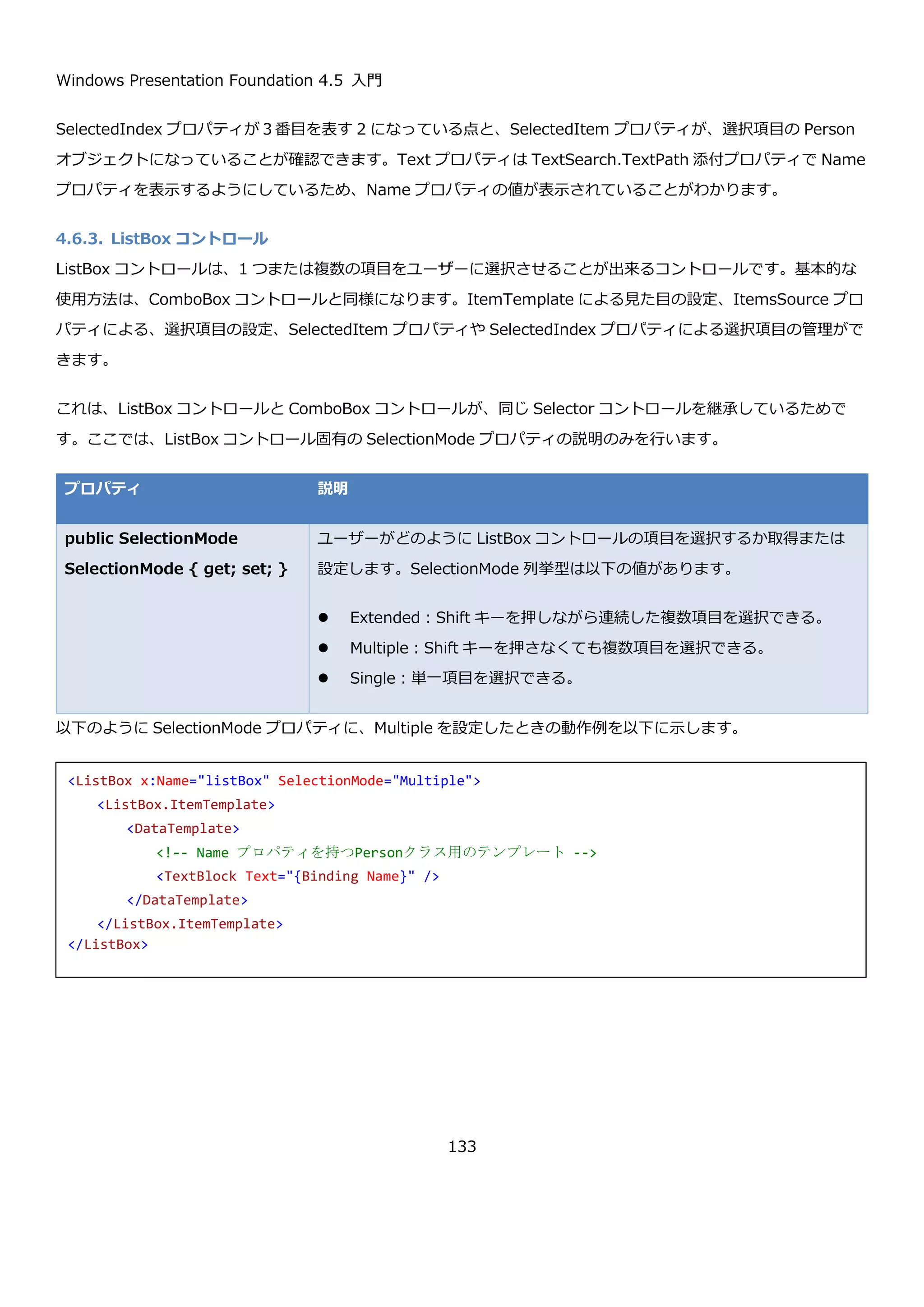
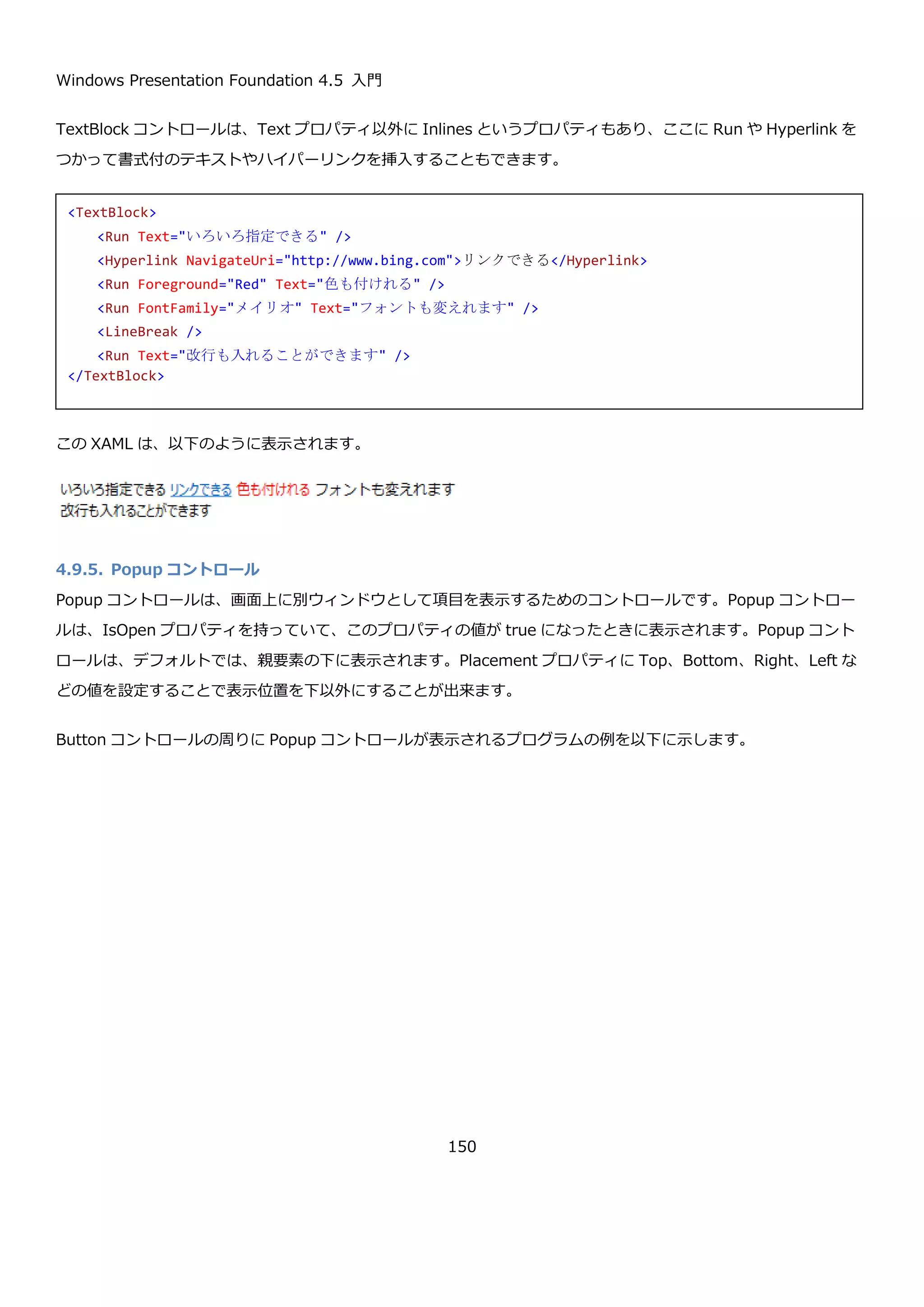
Button を押すたびに表示、非表示を切り替えています。
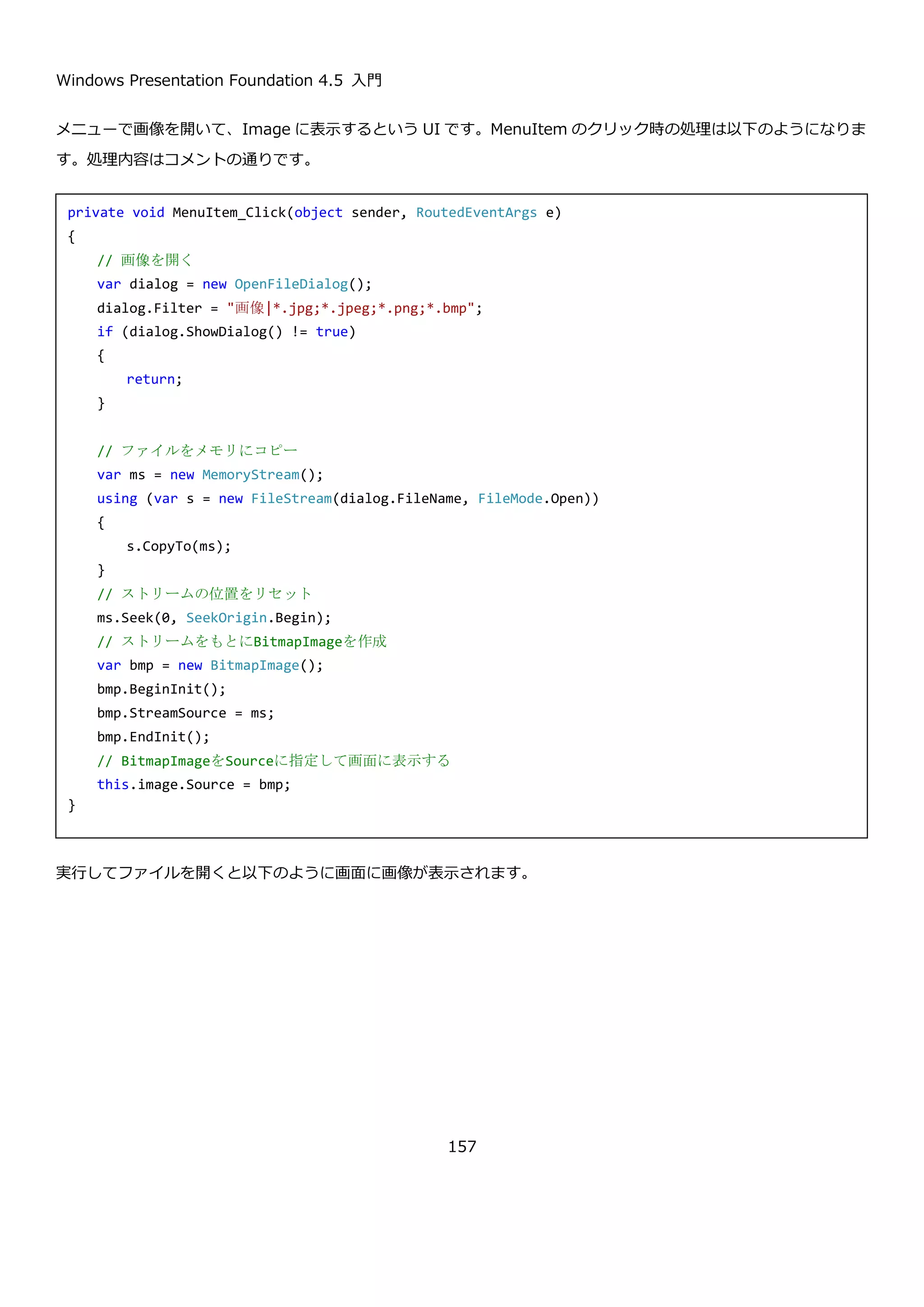
実行して Button をクリックすると以下のように上下左右に Popup コントロールが表示されます。
<Grid>
<StackPanel HorizontalAlignment="Center" VerticalAlignment="Center">
<Button Content="popup button" Click="Button_Click"/>
<Popup x:Name="popup1">
<TextBlock Background="LightGray" Text="Bottom(Default)" />
</Popup>
<Popup x:Name="popup2" Placement="Left">
<TextBlock Background="LightGray" Text="Left" />
</Popup>
<Popup x:Name="popup3" Placement="Top">
<TextBlock Background="LightGray" Text="Top" />
</Popup>
<Popup x:Name="popup4" Placement="Right">
<TextBlock Background="LightGray" Text="Right" />
</Popup>
</StackPanel>
</Grid>
private void Button_Click(object sender, RoutedEventArgs e)
{
var popups = new[]
{
this.popup1,
this.popup2,
this.popup3,
this.popup4
};
foreach (var popup in popups)
{
popup.IsOpen = !popup.IsOpen;
}
}](https://image.slidesharecdn.com/wpf4-140816083659-phpapp01/75/WPF4-5-154-2048.jpg)
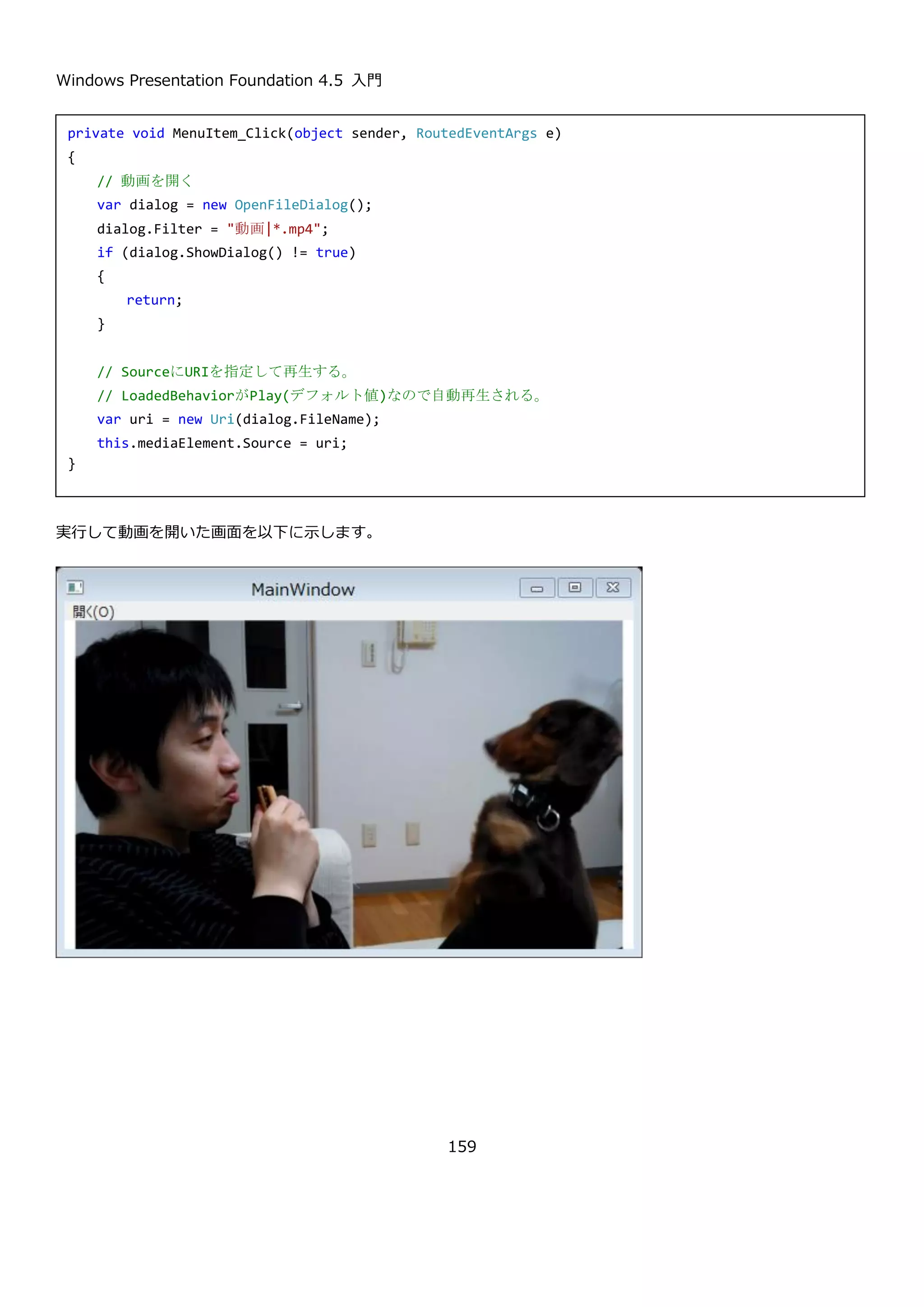


![Windows Presentation Foundation 4.5 入門
176
FrameworkPropertyMetadata を使って、Inherits を指定しています。親子関係の構築は、FrameworkElement ク
ラスの AddLogicalChild メソッドを使って指定しています。
Person クラスの使用例を以下に示します。親と子のインスタンスを作って親のほうにだけ LastName プロパティを
指定します。その状態で、親と子の両方の LastName プロパティと FirstName プロパティを表示しています。
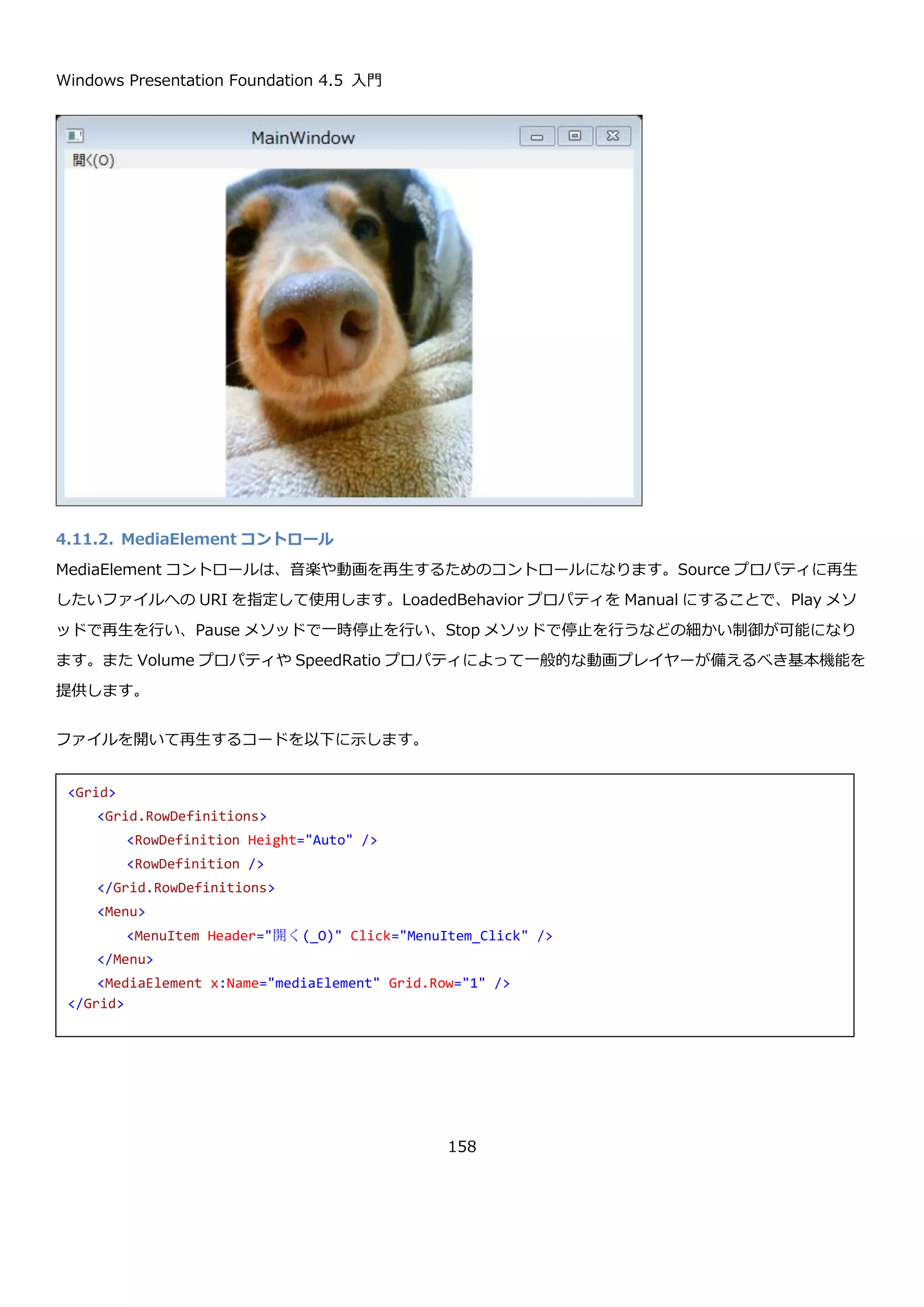
実行すると以下のような結果になります。LastName プロパティの値が継承されていることが確認できます。
ここで紹介した FrameworkPropertyMetadata クラスは、カスタムコントロールを作成する場合でもない限り使用
することはありませんが、カスタムコントロールを作成するときには、以下のリンクを読んでおくと役に立ちます。
FrameworkPropertyMetadata クラス
http://msdn.microsoft.com/ja-
jp/library/system.windows.frameworkpropertymetadata(v=vs.110).aspx
フレームワーク プロパティ メタデータ
http://msdn.microsoft.com/ja-jp/library/ms751554(v=vs.110).aspx
5.2.2. 添付プロパティ
添付プロパティは、別の DependencyObject を継承したクラスに対して、任意のプロパティを設定することが出来
る機能です。例えば、Grid クラスの Row 添付プロパティや Column 添付プロパティがあります。これは、Grid 内
の別コントロールに対して、何行目、何列目に表示するのかを設定するのに使用します。注目すべきなのは、Row
[STAThread] // FrameworkElement使うのに必要
static void Main(string[] args)
{
var parent = new Person { FirstName = "taro", LastName = "tanaka" };
var child = new Person { FirstName = "jiro" };
parent.AddChild(child);
Console.WriteLine("{0} {1}", parent.LastName, parent.FirstName);
Console.WriteLine("{0} {1}", child.LastName, child.FirstName);
}
tanaka taro
tanaka jiro](https://image.slidesharecdn.com/wpf4-140816083659-phpapp01/75/WPF4-5-177-2048.jpg)


![Windows Presentation Foundation 4.5 入門
207
リソースは、x:Key 属性で名前をつけて定義します。この x:Key で指定した値を元に XAML やプログラム内からリ
ソースにアクセスします。
App.xaml にリソースを定義すると、全ての Window から共通で使用できるというメリットがあります。共通で使用
するリソースは App.xaml で定義をして、Window 固有のリソースは Window で定義して利用するのが一般的で
す。例外的な使い方として、各コントロールの Resources プロパティにリソースを定義する方法もありますが、こ
の場合、そのコントロール内でしか利用できないリソースとなります。
5.7.2. リソースの参照方法
リソースを参照する方法は、大きくわけて 3 つあります。StaticResource マークアップ拡張を使う方法、
DynamicResource マークアップ拡張を使う方法、プログラムからアクセスする方法です。
StaticResource マークアップ拡張は、実質的にはリソースの値を代入するのと等価です。DynamicResource マー
クアップ拡張は、設定したキーのリソースが変更されるかどうかを実行時に監視していて、リソースが変わったタイ
ミングで再代入が行われます。以下のように、Border の Background プロパティに AnthemBrush を
StaticResource マークアップ拡張と DynamicResource マークアップ拡張で設定します。
この状態で、以下のように AnthemBrush を置き換えるコードを記述します。
この状態で、プログラムを実行すると、以下のような結果になります。
<Application x:Class="ResourceSample01.App"
xmlns="http://schemas.microsoft.com/winfx/2006/xaml/presentation"
xmlns:x="http://schemas.microsoft.com/winfx/2006/xaml"
StartupUri="MainWindow.xaml">
<Application.Resources>
<ImageBrush x:Key="AnthemBrush" ImageSource="anthem.jpg" />
<SolidColorBrush x:Key="RedBrush" Color="Red" />
</Application.Resources>
</Application>
<Border x:Name="border" Width="100" Height="100" Background="{StaticResource AnthemBrush}" />
<Border Width="100" Height="100" Background="{DynamicResource AnthemBrush}" />
App.Current.Resources["AnthemBrush"] = new SolidColorBrush(Colors.Blue);](https://image.slidesharecdn.com/wpf4-140816083659-phpapp01/75/WPF4-5-208-2048.jpg)


![Windows Presentation Foundation 4.5 入門
225
TemplatePart 属性で、どの型がどのような名前で ControlTemplate 内に存在することを期待しているか表しま
す。TemplateVisualState 属性で、どんな VisualStateGroup 内に VisualState が必要なのか表します。今回作成し
た NumericUpDown コントロールでは、以下のようになります。
5.10. Binding
WPF には、見た目とデータを分離して管理するための強力なデータバインディングの機能があります。WPF のデー
タバインディングは、依存関係プロパティとプロパティの間の同期をとる機能にないります。
5.10.1. 単純な Binding
データバインディングは、ソースに設定されたオブジェクトのプロパティとターゲットに設定された依存関係プロパ
ティ(添付プロパティも可)の間の同期をとります。例えば、以下のような Person クラスがあるとします。
[TemplatePart(Type = typeof(RepeatButton), Name = "PART_UpButton")]
[TemplatePart(Type = typeof(RepeatButton), Name = "PART_DownButton")]
[TemplateVisualState(GroupName = "PositiveNegative", Name = "Negative")]
[TemplateVisualState(GroupName = "PositiveNegative", Name = "Positive")]
public class NumericUpDown : Control](https://image.slidesharecdn.com/wpf4-140816083659-phpapp01/75/WPF4-5-226-2048.jpg)
![Windows Presentation Foundation 4.5 入門
226
このオブジェクトを Window のリソースに登録します。
using System.ComponentModel;
using System.Runtime.CompilerServices;
namespace DataBindingSample01
{
public class Person : INotifyPropertyChanged
{
public event PropertyChangedEventHandler PropertyChanged;
private void SetProperty<T>(ref T field, T value, [CallerMemberName]string propertyName =
null)
{
field = value;
var h = this.PropertyChanged;
if (h != null) { h(this, new PropertyChangedEventArgs(propertyName)); }
}
private int age;
public int Age
{
get { return this.age; }
set { this.SetProperty(ref this.age, value); }
}
private string name;
public string Name
{
get { return this.name; }
set { this.SetProperty(ref this.name, value); }
}
}
}
<Window.Resources>
<local:Person x:Key="Person" Name="tanaka" Age="34" />
</Window.Resources>](https://image.slidesharecdn.com/wpf4-140816083659-phpapp01/75/WPF4-5-227-2048.jpg)


![Windows Presentation Foundation 4.5 入門
231
これらのメソッドを使って Name プロパティと Age プロパティを実装します。エラーがあれば errors にエラーの内
容を追加します。エラーが無い場合はエラーの情報を null にします。そして最後にエラーに変化があったことを通知
する ErrorsChanged イベントを発行します。
public class Person : INotifyPropertyChanged, INotifyDataErrorInfo
{
// INotifyPropertyChanged
public event PropertyChangedEventHandler PropertyChanged;
private void SetProperty<T>(ref T field, T value, [CallerMemberName] string propertyName =
null)
{
field = value;
var h = this.PropertyChanged;
if (h != null) { h(this, new PropertyChangedEventArgs(propertyName)); }
}
// INotifyErrorsInfo
private Dictionary<string, IEnumerable> errors = new Dictionary<string, IEnumerable>();
public event EventHandler<DataErrorsChangedEventArgs> ErrorsChanged;
private void OnErrorsChanged([CallerMemberName] string propertyName = null)
{
var h = this.ErrorsChanged;
if (h != null) { h(this, new DataErrorsChangedEventArgs(propertyName)); }
}
public IEnumerable GetErrors(string propertyName)
{
IEnumerable error = null;
this.errors.TryGetValue(propertyName, out error);
return error;
}
public bool HasErrors
{
get { return this.errors.Values.Any(e => e != null); }
}
}](https://image.slidesharecdn.com/wpf4-140816083659-phpapp01/75/WPF4-5-232-2048.jpg)
![Windows Presentation Foundation 4.5 入門
232
public class Person : INotifyPropertyChanged, INotifyDataErrorInfo
{
private string name;
public string Name
{
get { return this.name; }
set
{
this.SetProperty(ref this.name, value);
if (string.IsNullOrEmpty(value))
{
this.errors["Name"] = new[] {"名前を入力してください" };
}
else
{
this.errors["Name"] = null;
}
this.OnErrorsChanged();
}
}
private int age;
public int Age
{
get { return this.age; }
set
{
this.SetProperty(ref this.age, value);
if (value < 0)
{
this.errors["Age"] = new[] { "年齢は0以上を入力してください" };
}
else
{
this.errors["Age"] = null;
}
this.OnErrorsChanged();
}
}
}](https://image.slidesharecdn.com/wpf4-140816083659-phpapp01/75/WPF4-5-233-2048.jpg)


![Windows Presentation Foundation 4.5 入門
245
このクラスのコレクションを持った DataContext に格納するクラスを以下に示します。
using System.ComponentModel;
using System.Runtime.CompilerServices;
namespace CollectionBindingSample04
{
public class Person : INotifyPropertyChanged
{
public event PropertyChangedEventHandler PropertyChanged;
private void SetProperty<T>(ref T field, T value, [CallerMemberName] string propertyName
= null)
{
field = value;
var h = this.PropertyChanged;
if (h != null) { h(this, new PropertyChangedEventArgs(propertyName)); }
}
private string name;
public string Name
{
get { return this.name; }
set { this.SetProperty(ref this.name, value); }
}
private int age;
public int Age
{
get { return this.age; }
set { this.SetProperty(ref this.age, value); }
}
}
}](https://image.slidesharecdn.com/wpf4-140816083659-phpapp01/75/WPF4-5-246-2048.jpg)


![Windows Presentation Foundation 4.5 入門
261
FalseState に遷移するようになります。実行すると、CheckBox にチェックをつけたときに背景が薄い赤色になりま
す。
このように、Behavior を使うと今までコードビハインドを使って書いていたような処理が部品化されているため
Blend for Visual Studio 上でドラッグアンドドロップしてプロパティを設定するだけで作成できるようになります。
6.1.4. Behavior や Trigger や Action の作成
Behavior や Trigger と Action を使用することで、簡単なロジックが RAD 環境で構築できることがわかりました。
ここでは、ありものの Behavior を使うのではなく自作の Behavior や Trigger/Action を作成する方法について示し
ます。Behavior は、コードビハインドに何回も同じ処理を書いていた場合、作成するとよいことが多いです。では
作成したみたいと思います。
6.1.4.1. Behavior の自作
ここで作成するのは、ボタンをクリックすると Hello world と表示する Behavior を自作したいと思います。
Behavior を作成するために以下のアセンブリを参照に追加します。(Behavior を使うときには Blend が自動で追加
していたものになります)
System.Windows.Interactivity
Microsoft.Expression.Interactions
バージョンは 4.5 のものを追加してください。
Behavior の作成には、Behavior<T>クラスを継承します。Behavior<T>クラスの型引数には、Behavior を置くこ
とができる型を指定します。特に指定がなければ DependencyObject などを指定すればよいです。今回は Button
に置くので、Button を指定します。また TypeConstraint 属性でも Behavior を置ける型を指定します。
using System;
using System.Windows.Controls;
using System.Windows.Interactivity;
namespace BehaviorSample03
{
[TypeConstraint(typeof(Button))]
public class AlertBehavior : Behavior<Button>
{
}
}](https://image.slidesharecdn.com/wpf4-140816083659-phpapp01/75/WPF4-5-262-2048.jpg)
![Windows Presentation Foundation 4.5 入門
262
Behavior は、対象に設定されたときに呼び出される OnAttached メソッドと、対象から外されるときに呼び出され
る OnDetaching メソッドをオーバーライドして処理を作成していきます。今回は、OnAttached メソッドでクリッ
クイベントを購読して、OnDetaching メソッドでクリックイベントの購読を解除します。クリックイベントのイベ
ントハンドラでは、MessageBox を表示しています。
ビルドすると、Blend で AlertBehavior が使えるようになります。Button を画面に置いて、その上に
AlertBehavior をドロップします。
[TypeConstraint(typeof(Button))]
public class AlertBehavior : Behavior<Button>
{
protected override void OnAttached()
{
// AssociatedObjectのイベントを購読する
this.AssociatedObject.Click += this.ButtonClicked;
}
protected override void OnDetaching()
{
// イベントの購読解除
this.AssociatedObject.Click += this.ButtonClicked;
}
// イベントで処理をする
private void ButtonClicked(object sender, System.Windows.RoutedEventArgs e)
{
MessageBox.Show("Hello world");
}
}](https://image.slidesharecdn.com/wpf4-140816083659-phpapp01/75/WPF4-5-263-2048.jpg)


![Windows Presentation Foundation 4.5 入門
265
Action は、TriggerAction<T>クラスを継承して、Invoke メソッドをオーバーライドしてそこに処理を記述しま
す。今回のサンプルでは、MessageBox を表示しています。Behavior と同様に TypeConstraint 属性で Action を置
ける型の指定や、DefaultTrigger 属性で、デフォルトで設定する Trigger の型を指定できます。(指定しない場合は
EventTrigger が使われます)今回の例では、Button に置いたときに ButtonClickTrigger クラスを使用するように
設定しています。コードを以下に示します。
using System.Windows;
using System.Windows.Controls;
using System.Windows.Interactivity;
namespace BehaviorSample04
{
[TypeConstraint(typeof(Button))]
public class ButtonClickTrigger : TriggerBase<Button>
{
protected override void OnAttached()
{
this.AssociatedObject.Click += this.ButtonClick;
}
private void ButtonClick(object sender, RoutedEventArgs e)
{
this.InvokeActions(e);
}
protected override void OnDetaching()
{
this.AssociatedObject.Click -= this.ButtonClick;
}
}
}](https://image.slidesharecdn.com/wpf4-140816083659-phpapp01/75/WPF4-5-266-2048.jpg)
![Windows Presentation Foundation 4.5 入門
266
画面に Button を置いて AlertAction をドロップすると、以下のような XAML が生成されます。
実行すると、Behavior の時と同様に Button をクリックすると MessageBox が表示されます。
using System.Windows;
using System.Windows.Controls;
using System.Windows.Interactivity;
namespace BehaviorSample04
{
[TypeConstraint(typeof(Button))]
[DefaultTrigger(typeof(Button), typeof(ButtonClickTrigger))]
public class AlertAction : TriggerAction<Button>
{
protected override void Invoke(object parameter)
{
MessageBox.Show("Hello world");
}
}
}
<Window
xmlns="http://schemas.microsoft.com/winfx/2006/xaml/presentation"
xmlns:x="http://schemas.microsoft.com/winfx/2006/xaml"
xmlns:i="http://schemas.microsoft.com/expression/2010/interactivity"
xmlns:local="clr-namespace:BehaviorSample04"
x:Class="BehaviorSample04.MainWindow"
Title="MainWindow" Height="350" Width="525">
<Grid>
<Button Content="Button" HorizontalAlignment="Left"
Margin="10,10,0,0" VerticalAlignment="Top" Width="75">
<i:Interaction.Triggers>
<local:ButtonClickTrigger>
<local:AlertAction/>
</local:ButtonClickTrigger>
</i:Interaction.Triggers>
</Button>
</Grid>
</Window>](https://image.slidesharecdn.com/wpf4-140816083659-phpapp01/75/WPF4-5-267-2048.jpg)


![Windows Presentation Foundation 4.5 入門
269
このクラスを継承すると、プロパティの変更通知機能を持ったクラスが以下のように簡単に作成できます。
using System.ComponentModel;
using System.Runtime.CompilerServices;
namespace MVVMSample01
{
public class BindableBase : INotifyPropertyChanged
{
public event PropertyChangedEventHandler PropertyChanged;
protected virtual bool SetProperty<T>(ref T field, T value,
[CallerMemberName]string propertyName = null)
{
if (Equals(field, value)) { return false; }
field = value;
var h = this.PropertyChanged;
if (h != null) { h(this, new PropertyChangedEventArgs(propertyName)); }
return true;
}
}
}](https://image.slidesharecdn.com/wpf4-140816083659-phpapp01/75/WPF4-5-270-2048.jpg)


![Windows Presentation Foundation 4.5 入門
279
計算方法の ViewModel ができたので、次は、MainWindow 用の ViewModel を作成します。クラス名は
MainWindowViewModel にしました。MainWindowViewModel クラスには、左辺値、右辺値を受け取る string 型
のプロパティを定義します。ここに入力値を受け取って、計算処理のときに double 型に変換して Model の左辺値と
右辺値に設定します。そして、計算結果を格納するための Answer プロパティを定義します。これは、Model から正
しい値が来ることが期待できるので、素直に double 型として定義します。
左辺値と右辺値は、あとで定義する計算をするための DelegateCommand 型の ExecuteCommand プロパティに対
して呼び出し可能かどうかが変更されたというイベントを発生させるために RaiseCanExecuteChanged メソッドを
呼び出しています。
最後に、画面に表示するメッセージを表示するプロパティも定義しています。
public class OperatorTypeViewModel
{
public OperatorType OperatorType { get; private set; }
public string Label { get; private set; }
public OperatorTypeViewModel(string label, OperatorType operatorType)
{
this.Label = label;
this.OperatorType = operatorType;
}
public static OperatorTypeViewModel[] OperatorTypes = new[]
{
new OperatorTypeViewModel("足し算", OperatorType.Add),
new OperatorTypeViewModel("引き算", OperatorType.Sub),
new OperatorTypeViewModel("掛け算", OperatorType.Mul),
new OperatorTypeViewModel("割り算", OperatorType.Div),
};
}](https://image.slidesharecdn.com/wpf4-140816083659-phpapp01/75/WPF4-5-280-2048.jpg)

![Windows Presentation Foundation 4.5 入門
281
次に、計算方法のプロパティを定義します。これは先ほど作成した OperationTypeViewModel 型の配列と、実際に
選択された OperationTypeViewModel 型のインスタンスを格納するプロパティを定義します。計算方式のプロパテ
ィは、コンストラクタで初期化を行います。
また、現在選択された OperationTypeViewModel 型を現すプロパティでは、変更されたときに、
ExecuteCommand プロパティの RaiseCanExecuteChanged メソッドを呼び出して、コマンドが実行可能かどうか
に変化があったことを伝えています。
次に、Model を ViewModel と接続します。今回は 1 画面のアプリなので、MainWindowViewModel 内に Model の
ルートである AppContext クラスのインスタンスを持たせる形にしました。複数画面のアプリなどで複数の
ViewModel から AppContext を参照するようなケースでは AppContext クラスのインスタンスをもう少しグローバ
ルにアクセス可能な形で定義するとよいと思います。(例として App クラスとか)AppContext クラスをフィールド
として定義したら、コンストラクタで PropertyChanged を監視して、必要に応じて Model の変更を ViewModel に
反映するコードを書きます。ここでは、Model のメッセージと計算結果を監視するコードを追加します。
public OperatorTypeViewModel[] OperatorTypes { get; private set; }
private OperatorTypeViewModel selectedOperatorType;
public OperatorTypeViewModel SelectedOperatorType
{
get { return this.selectedOperatorType; }
set
{
this.SetProperty(ref this.selectedOperatorType, value);
this.ExecuteCommand.RaiseCanExecuteChanged();
}
}
public MainWindowViewModel()
{
this.OperatorTypes = OperatorTypeViewModel.OperatorTypes;
}](https://image.slidesharecdn.com/wpf4-140816083659-phpapp01/75/WPF4-5-282-2048.jpg)


