UE4のコンポジット機能をもっと深く使ってみた
Indie-us Games
alwei
自己紹介
alwei
Twitter : @aizen76
関西のUE4専門スタジオ、Indie-us Gamesの代表。
最近忙しくなりすぎてスマブラしかしてない。
現在サムスで世界戦闘力473万くらい。
挑戦者お待ちしてます。
UE4のコンポジット機能
4.22で超進化
レンダリングレイヤー、新コンポジットクラス、新UIなどなど
リアルタイムコンポジット 新ドキュメント
https://docs.unrealengine.com/en-US/Engine/Composure2
なにができる?
とりあえず概要を知りたければこちらの記事をどうぞ。
レンダリングレイヤー機能を使ってリアルタイムコンポジットする
http://unrealengine.hatenablog.com/entry/2019/04/30/180000
使う前準備
プラグイン設定で『Composure』をオン。
プロジェクト設定で『Rendering』内の
『Enable alpha channel support
In post processing(experimental).』
を『Linear color space only』にする。
そのままエディターを再起動。
レンダリングレイヤー
レンダリングレイヤー
PhotoshopやAfter Effectsのような
レンダリング単位でソート可能なレイヤー機能。
レイヤーごとに独自のレンダリングを行うので、
3D空間上の座標値を無視したり、
個別のポストエフェクトをかけたりすることが出来る。
コンポジットエレメント
コンポジットエレメント
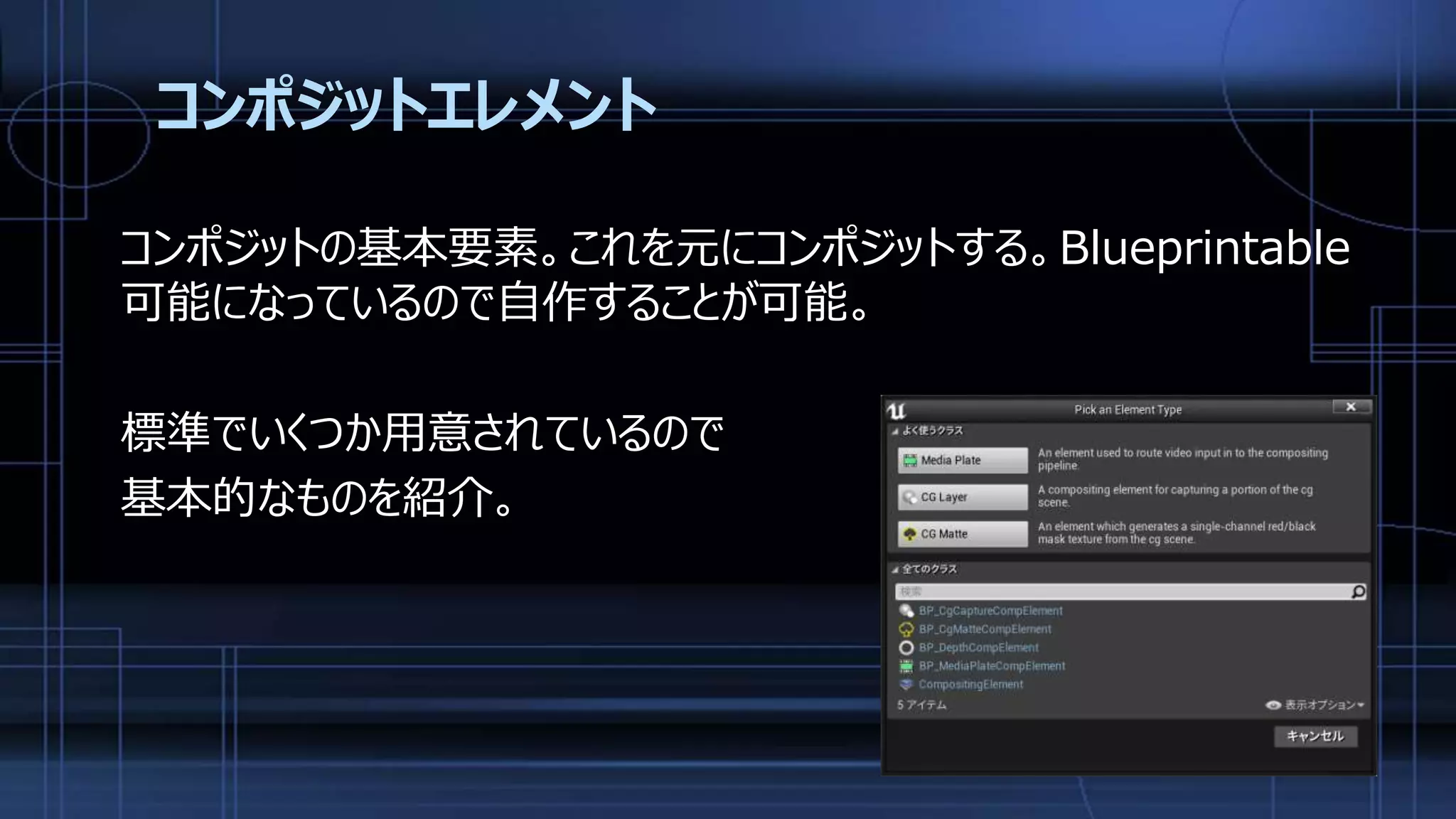
コンポジットの基本要素。これを元にコンポジットする。Blueprintable
可能になっているので自作することが可能。
標準でいくつか用意されているので
基本的なものを紹介。
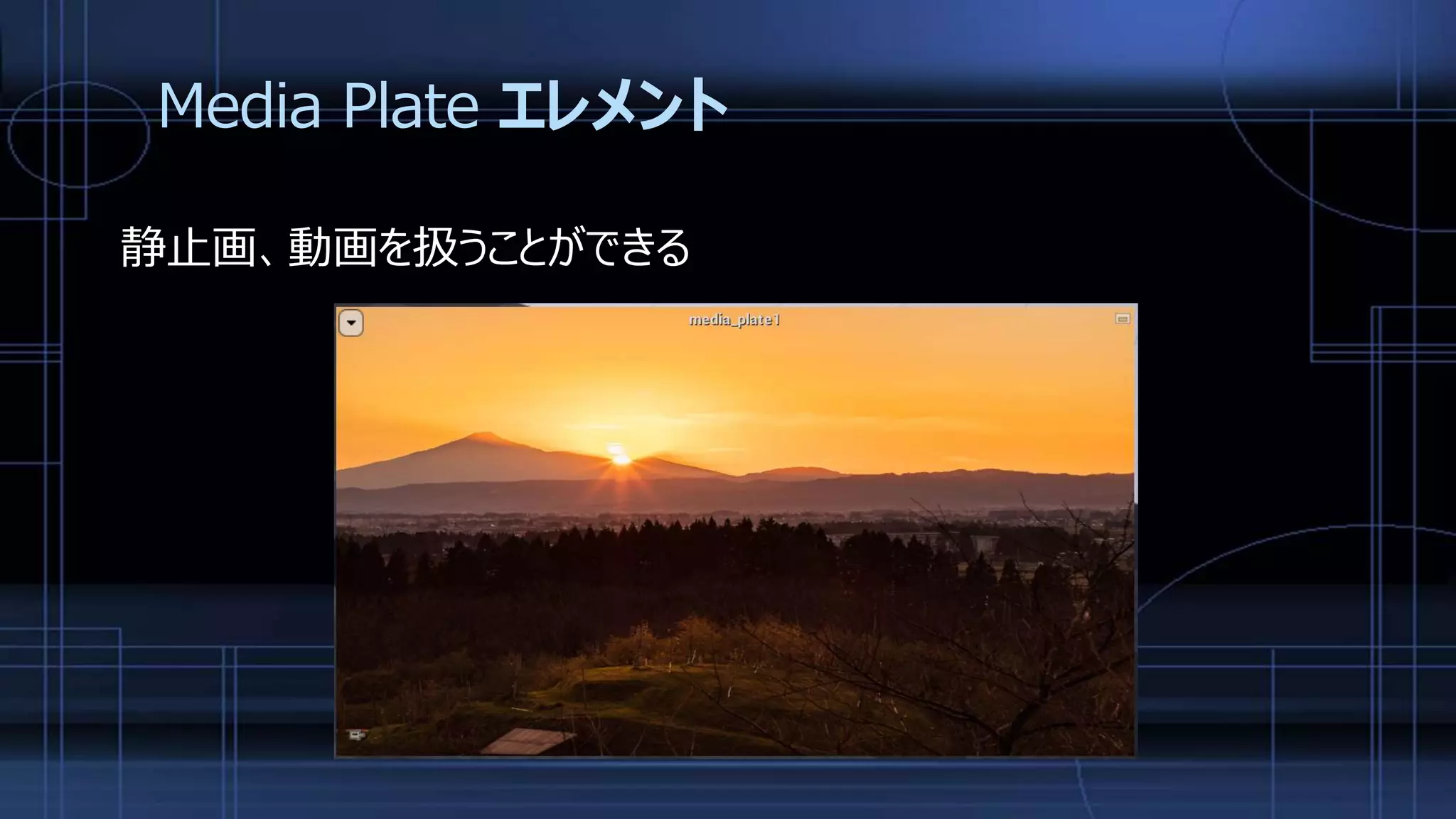
Media Plate エレメント
静止画、動画を扱うことができる
CG Layer エレメント
レイヤーに存在するアクターをキャプチャーしてレンダリングする
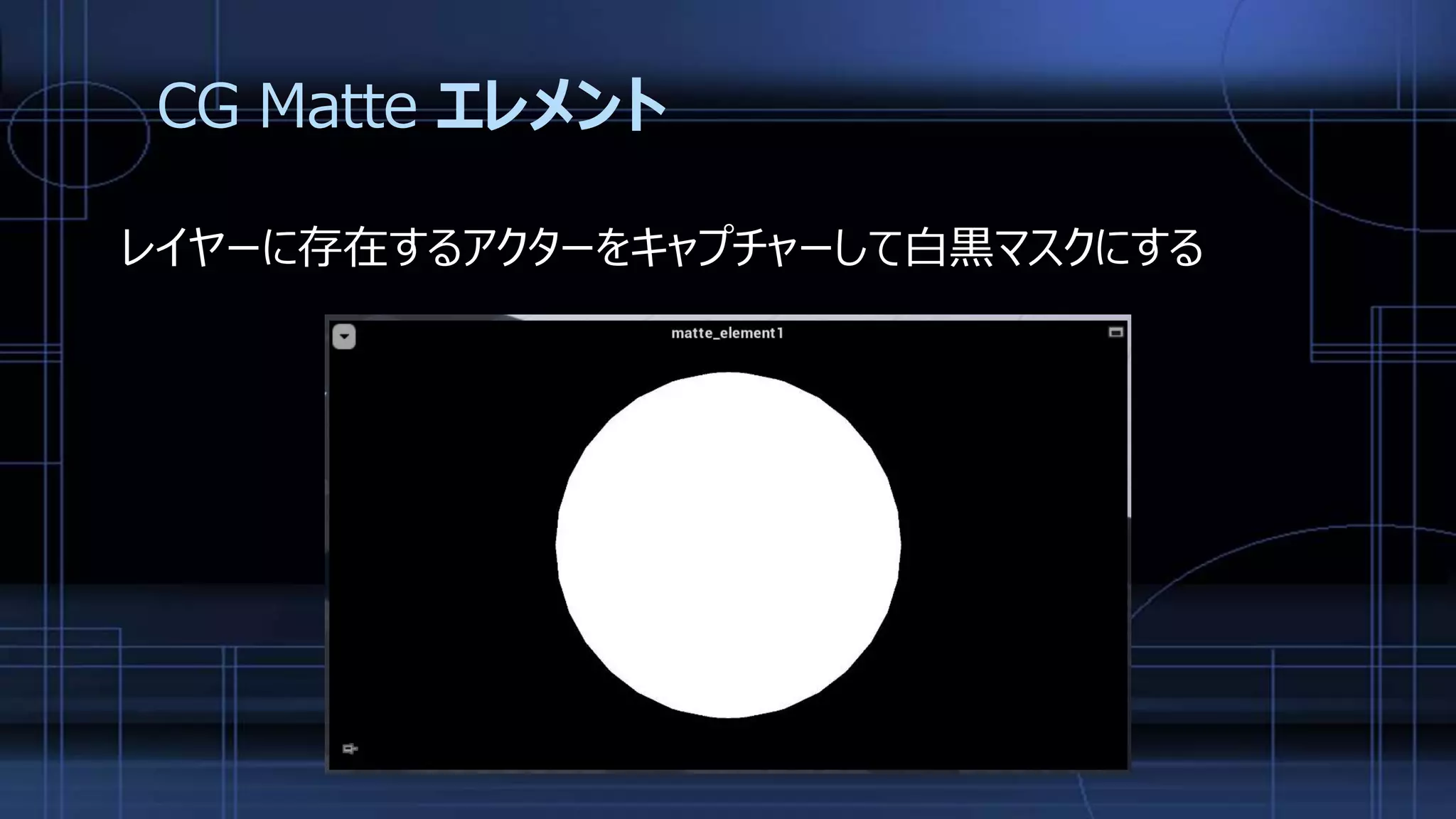
CG Matte エレメント
レイヤーに存在するアクターをキャプチャーして白黒マスクにする
コンポジットパス
コンポジットパス
実際にレンダリングされる際に決まった内容に沿って実行する。
Inputs
Transform
Outputs
それぞれのパスは全てBlueprintable可能となっており、独自にカスタ
マイズすることが可能。
Inputs パス
入力される要素を指定するパス。
標準で用意されているのは、それぞれ動画と静止画が扱える、
『Media Texture Input』と『Texture Input』の2種類。
Transform パス
コンポジット時に入力された要素を取得し、加工することが可能なパス。
ポストエフェクトを処理する『Custom Material Pass』や
トーンマッパーを処理する『Tonemap』や
クロマキー処理を行う『Multi Pass Chroma Keyer』などが
標準で用意されている。
Outputs パス
加工された要素を、実際にどう出力するかを指定するパス。
動画を出力する『Media Capture』、
連番画像を出力する『Image Sequence』、
プレイヤービューポートに出力する『Player Viewport』、
レンダーテクスチャーに出力する『Render Target Asset』
の4つが標準で用意されている。
特に重要なのがCustom Material Pass
コンポジットを行うために必須。ポストエフェクトをレイヤー単位で加工。
各レイヤーはComposure Compositing
タブ内で親子関係を持つことが可能。
階層上、子になっているレイヤーは親側から
参照可能。加工したレイヤーを参照し、
更にレイヤーに加工を加えるといった事が可能。
コンポジット
実際にコンポジットしてみる
コンポジッターなら割りと常識テクニックであると言える、
『ライトラップ』という合成テクニックを実際に再現してみる。
参考引用
「ライトラップ」という合成テクニック
http://compojigoku.blog.fc2.com/blog-entry-61.html
ライトラップ
実演
何も加工していない状態
CG Layerでメッシュをキャプチャー
Media Plateで背景を配置
CG Matteでメッシュをマスク
メッシュ部分を背景から切り抜く
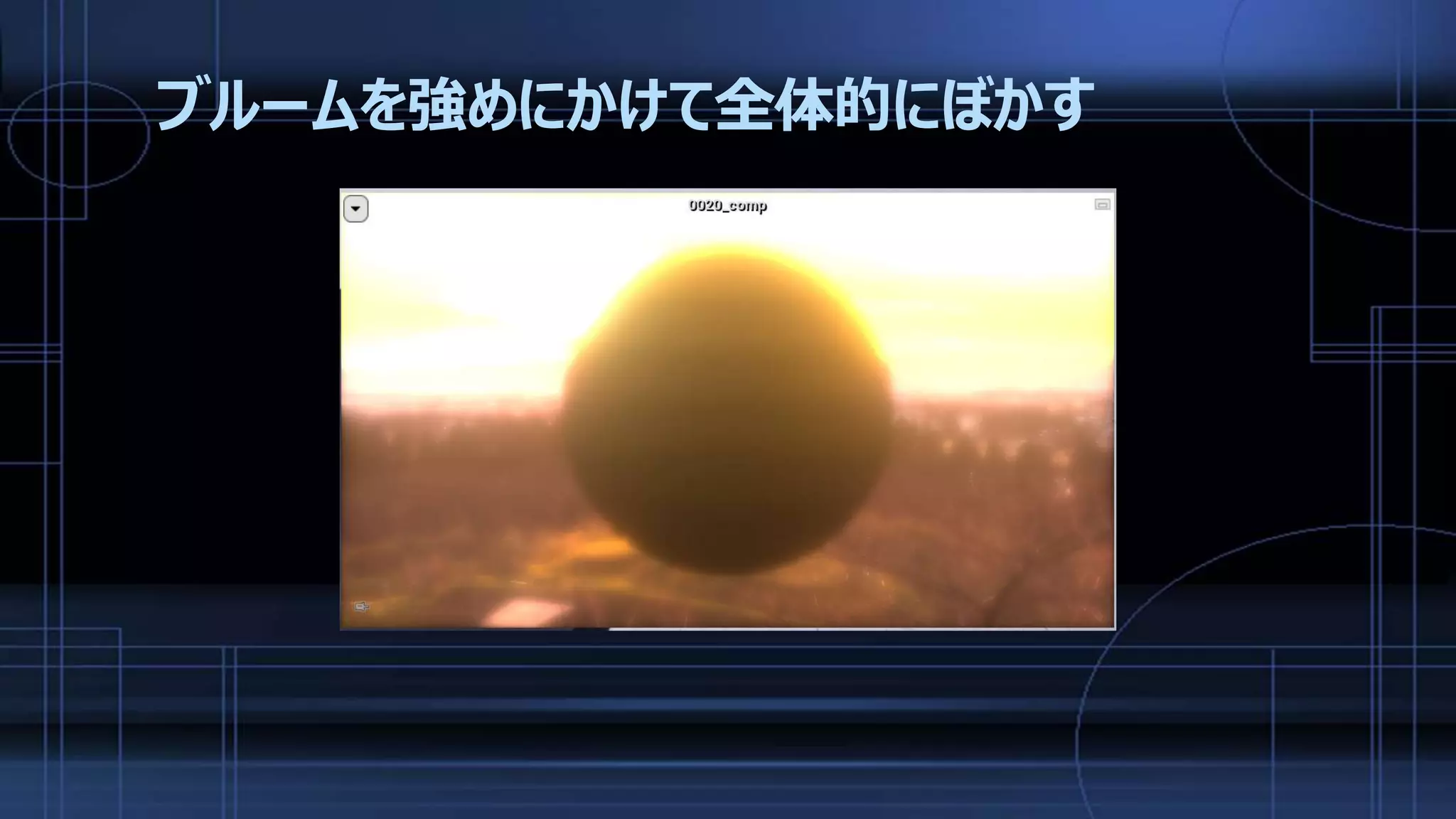
ブルームを強めにかけて全体的にぼかす
メッシュのマスクで背景部分を消去
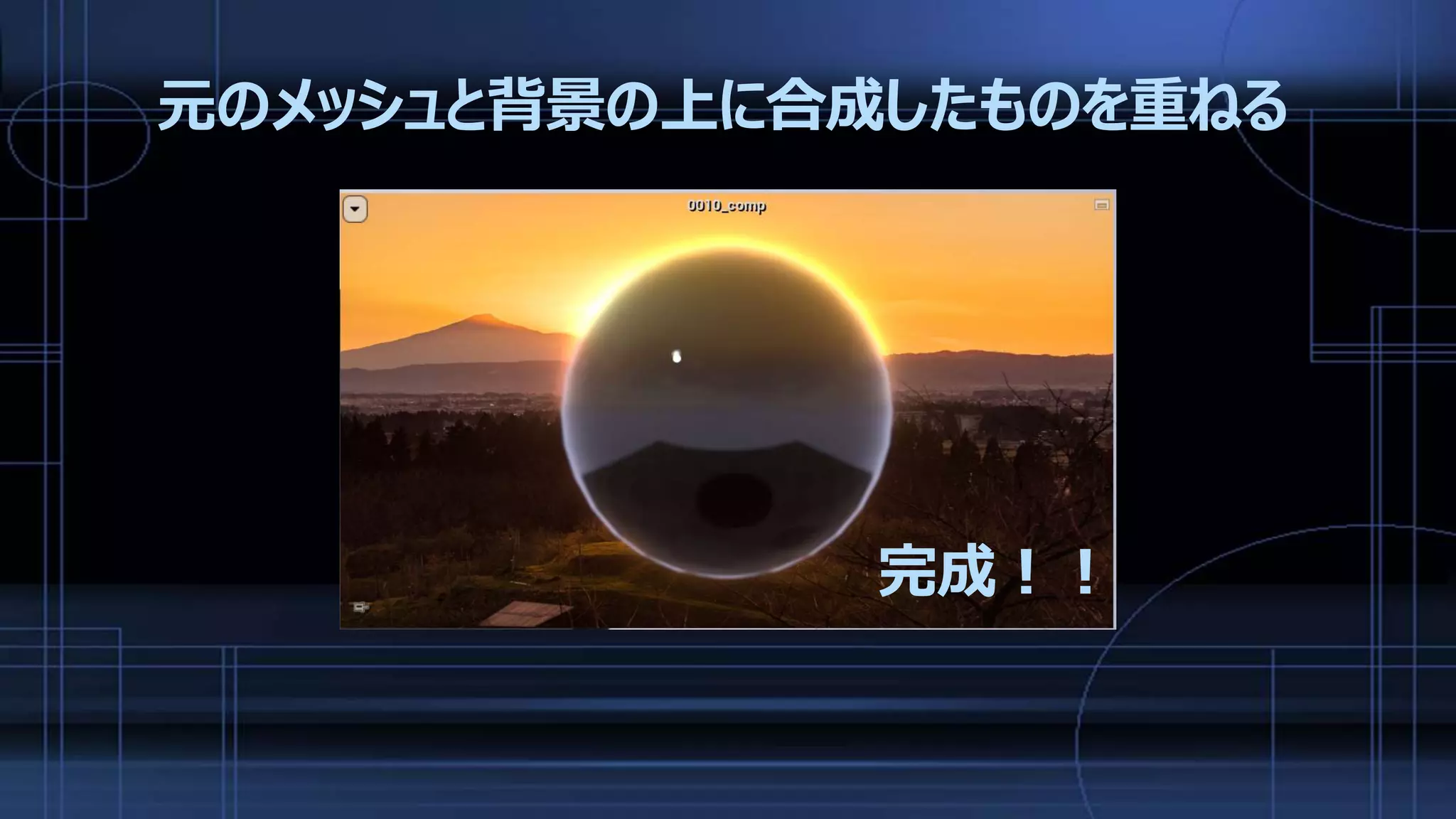
元のメッシュと背景の上に合成したものを重ねる
完成!!
ご清聴ありがとうございました!!
ぜひUE4でコンポジットに挑戦してください!!

UE4のコンポジット機能をもっと深く使ってみた