__________________________________________________________________
1
By: JORC team
__________________________________________________________________
2
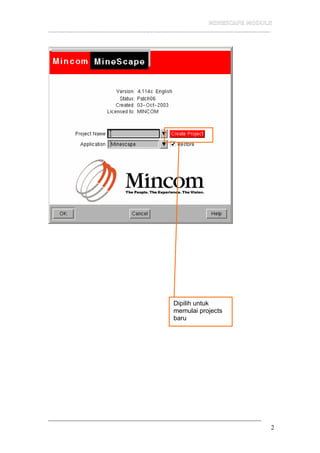
Dipilih untuk
memulai projects
baru
__________________________________________________________________
3
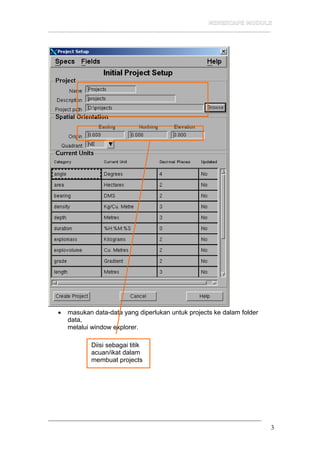
• masukan data-data yang diperlukan untuk projects ke dalam folder
data,
melalui window explorer.
Diisi sebagai titik
acuan/ikat dalam
membuat projects
__________________________________________________________________
4
MEMBUAT MODEL
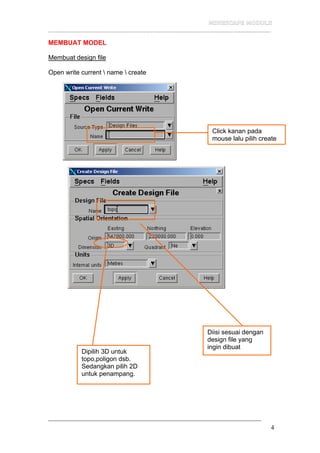
Membuat design file
Open write current  name  create
Dipilih 3D untuk
topo,poligon dsb.
Sedangkan pilih 2D
untuk penampang.
Diisi sesuai dengan
design file yang
ingin dibuat
Click kanan pada
mouse lalu pilih create
__________________________________________________________________
5
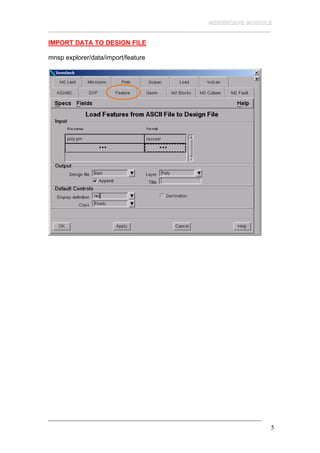
IMPORT DATA TO DESIGN FILE
mnsp explorer/data/import/feature
__________________________________________________________________
6
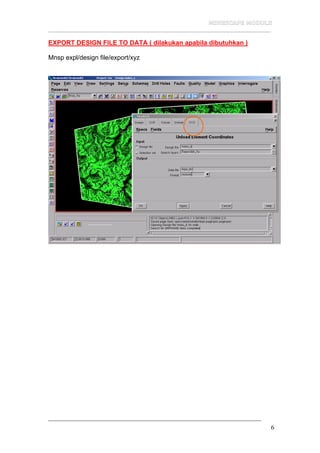
EXPORT DESIGN FILE TO DATA ( dilakukan apabila dibutuhkan )
Mnsp expl/design file/export/xyz
__________________________________________________________________
7
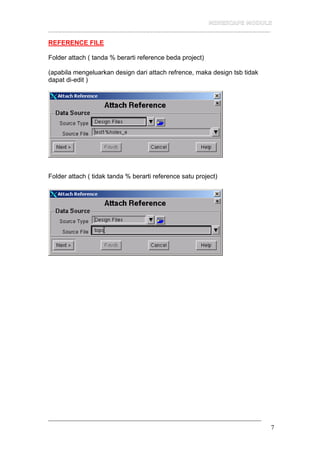
REFERENCE FILE
Folder attach ( tanda % berarti reference beda project)
(apabila mengeluarkan design dari attach refrence, maka design tsb tidak
dapat di-edit )
Folder attach ( tidak tanda % berarti reference satu project)
__________________________________________________________________
8
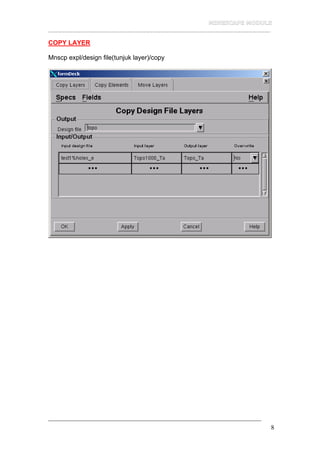
COPY LAYER
Mnscp expl/design file(tunjuk layer)/copy
__________________________________________________________________
9
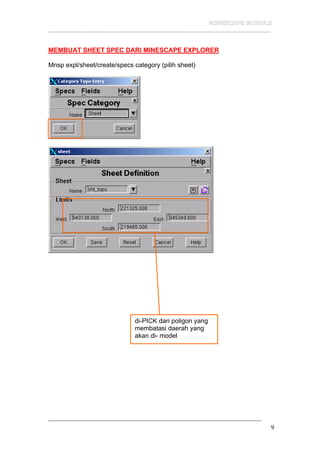
MEMBUAT SHEET SPEC DARI MINESCAPE EXPLORER
Mnsp expl/sheet/create/specs category (pilih sheet)
di-PICK dari poligon yang
membatasi daerah yang
akan di- model
__________________________________________________________________
10
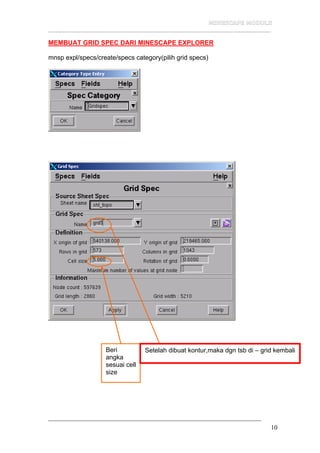
MEMBUAT GRID SPEC DARI MINESCAPE EXPLORER
mnsp expl/specs/create/specs category(pilih grid specs)
Beri
angka
sesuai cell
size
Setelah dibuat kontur,maka dgn tsb di – grid kembali
__________________________________________________________________
11
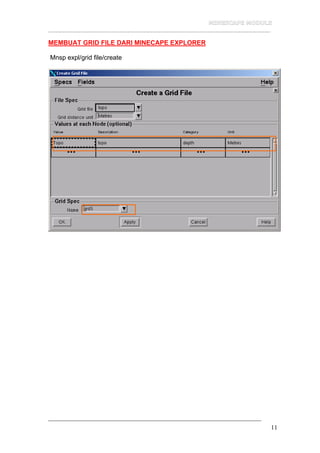
MEMBUAT GRID FILE DARI MINECAPE EXPLORER
Mnsp expl/grid file/create
__________________________________________________________________
12
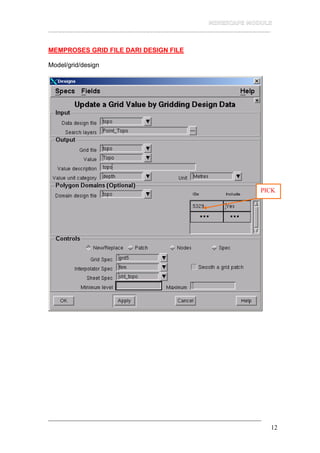
MEMPROSES GRID FILE DARI DESIGN FILE
Model/grid/design
PICK
__________________________________________________________________
13
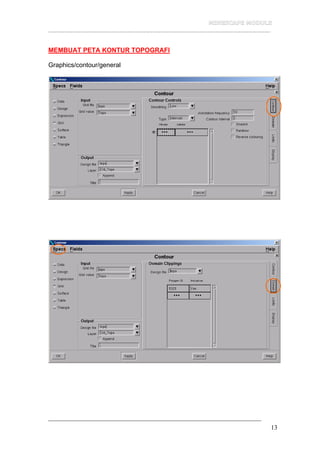
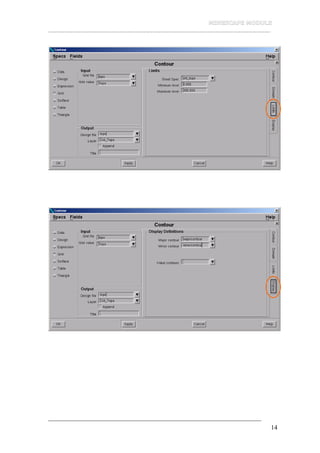
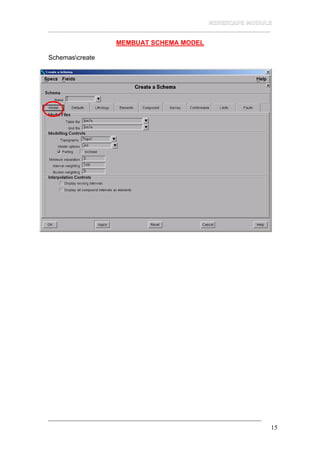
MEMBUAT PETA KONTUR TOPOGRAFI
Graphics/contour/general
__________________________________________________________________
14
__________________________________________________________________
15
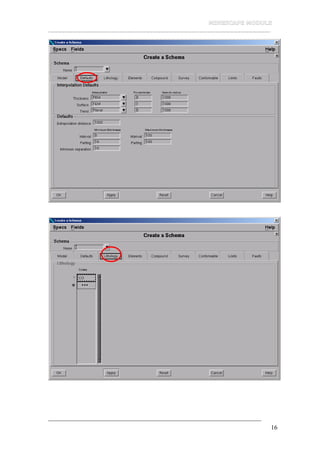
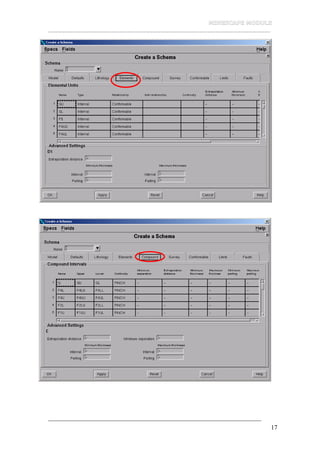
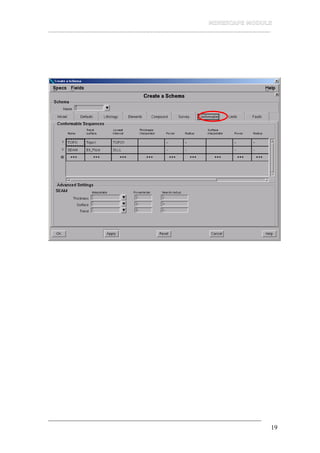
MEMBUAT SCHEMA MODEL
Schemascreate
__________________________________________________________________
16
__________________________________________________________________
17
__________________________________________________________________
18
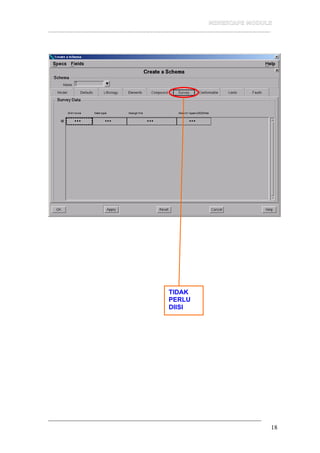
TIDAK
PERLU
DIISI
__________________________________________________________________
19
__________________________________________________________________
20
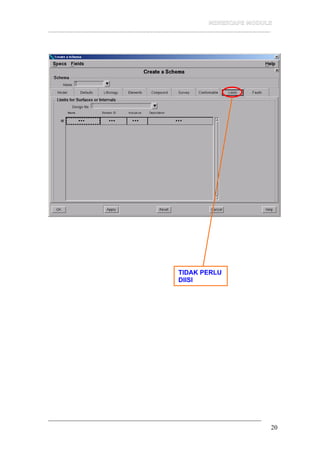
TIDAK PERLU
DIISI
__________________________________________________________________
21
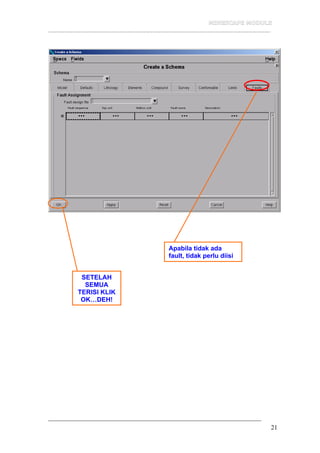
Apabila tidak ada
fault, tidak perlu diisi
SETELAH
SEMUA
TERISI KLIK
OK…DEH!
__________________________________________________________________
22
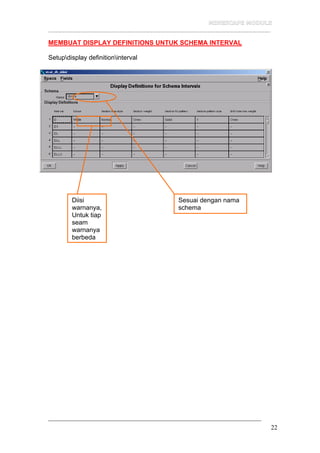
MEMBUAT DISPLAY DEFINITIONS UNTUK SCHEMA INTERVAL
Setupdisplay definitioninterval
Sesuai dengan nama
schema
Diisi
warnanya,
Untuk tiap
seam
warnanya
berbeda
__________________________________________________________________
23
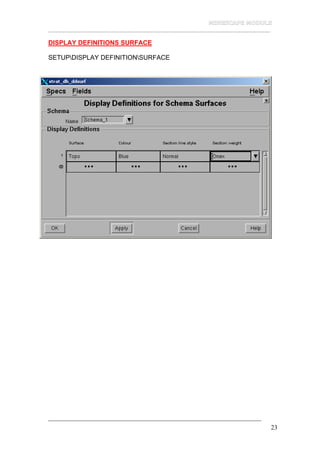
DISPLAY DEFINITIONS SURFACE
SETUPDISPLAY DEFINITIONSURFACE
__________________________________________________________________
24
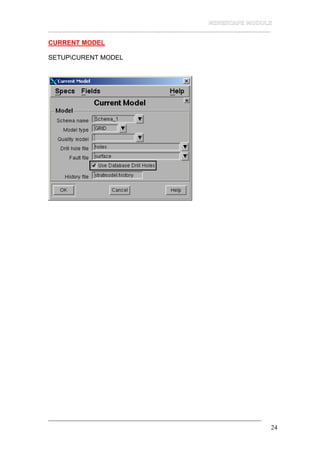
CURRENT MODEL
SETUPCURENT MODEL
__________________________________________________________________
25
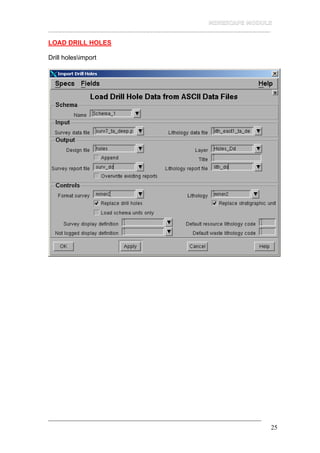
LOAD DRILL HOLES
Drill holesimport
__________________________________________________________________
26
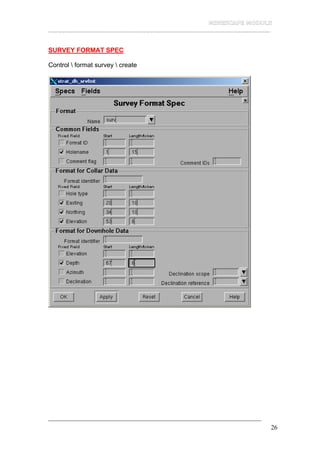
SURVEY FORMAT SPEC
Control  format survey  create
__________________________________________________________________
27
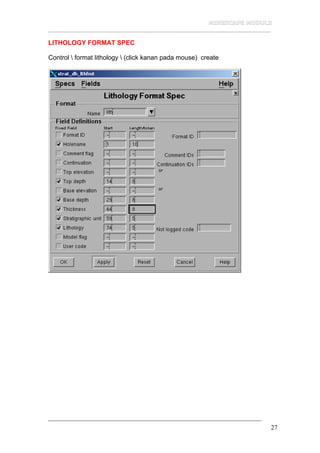
LITHOLOGY FORMAT SPEC
Control  format lithology  (click kanan pada mouse) create
__________________________________________________________________
28
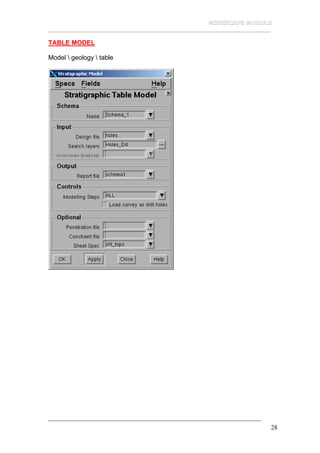
TABLE MODEL
Model  geology  table
__________________________________________________________________
29
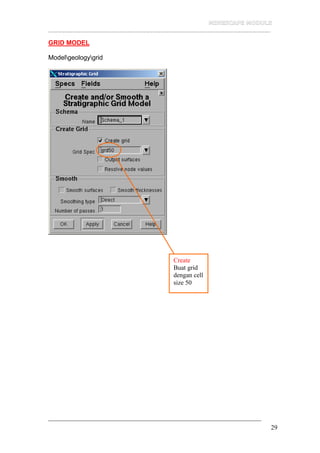
GRID MODEL
Modelgeologygrid
Create
Buat grid
dengan cell
size 50
__________________________________________________________________
30
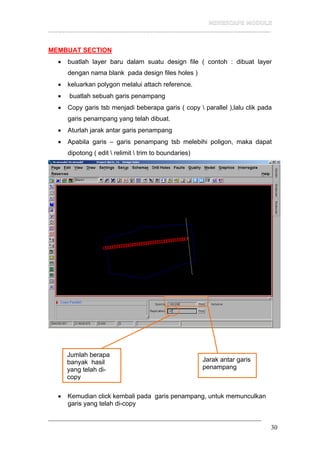
MEMBUAT SECTION
• buatlah layer baru dalam suatu design file ( contoh : dibuat layer
dengan nama blank pada design files holes )
• keluarkan polygon melalui attach reference.
• buatlah sebuah garis penampang
• Copy garis tsb menjadi beberapa garis ( copy  parallel ),lalu clik pada
garis penampang yang telah dibuat.
• Aturlah jarak antar garis penampang
• Apabila garis – garis penampang tsb melebihi poligon, maka dapat
dipotong ( edit  relimit  trim to boundaries)
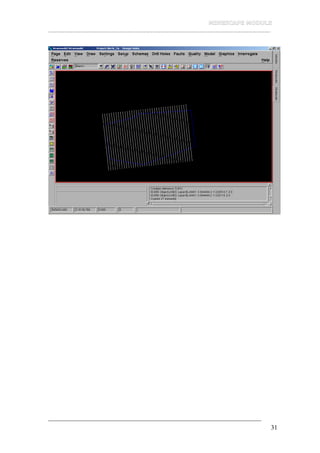
• Kemudian click kembali pada garis penampang, untuk memunculkan
garis yang telah di-copy
Jumlah berapa
banyak hasil
yang telah di-
copy
Jarak antar garis
penampang
__________________________________________________________________
31
__________________________________________________________________
32
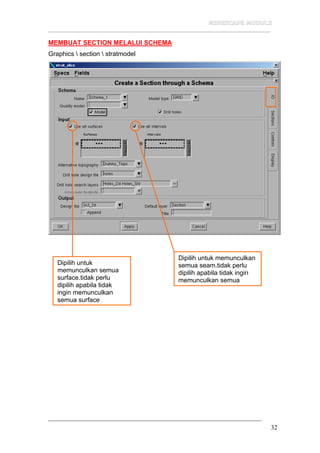
MEMBUAT SECTION MELALUI SCHEMA
Graphics  section  stratmodel
Dipilih untuk
memunculkan semua
surface.tidak perlu
dipilih apabila tidak
ingin memunculkan
semua surface
Dipilih untuk memunculkan
semua seam.tidak perlu
dipilih apabila tidak ingin
memunculkan semua
__________________________________________________________________
33
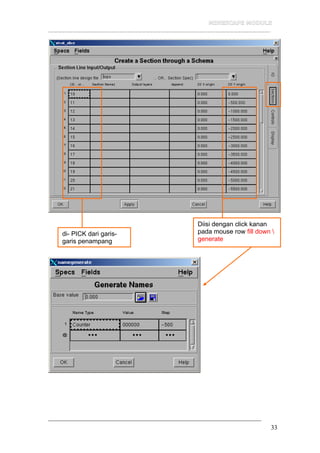
di- PICK dari garis-
garis penampang
Diisi dengan click kanan
pada mouse row fill down 
generate
__________________________________________________________________
34
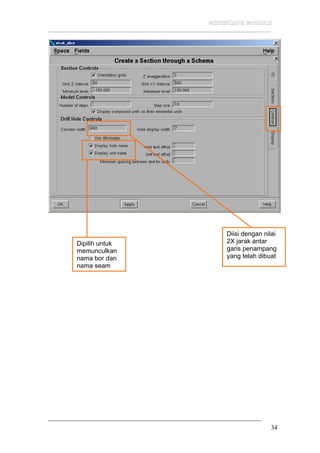
Dipilih untuk
memunculkan
nama bor dan
nama seam
Diisi dengan nilai
2X jarak antar
garis penampang
yang telah dibuat
__________________________________________________________________
35
__________________________________________________________________
36
MEMBUAT TREND SURFACE
Data – data yang diperlukan :
• Survey data base
• Lithology data base
Data yang akan digunakan
• Seam yang banyak muncul (baik penyebaran atau kuantitas bornya)
• Seam yang digunakan (floor atau roof),contoh :E; EU; EUU,dsb
• Elevasi ,easting dan northing (pada data bor yang memiliki seam yang
dipilih)
• Lith data base pada seam-seam yang digunakan (bor name; from; to;
strstigrsphic unit & lithologi)
Langkah-langkah pembuatan trend
• Buatlah di program excel,copy lith data base yang diperlukan
• Tambahkan 3 kolom setelah drillhole name untuk easting; northting
dan elevasi drillhole yang ada.
__________________________________________________________________
37
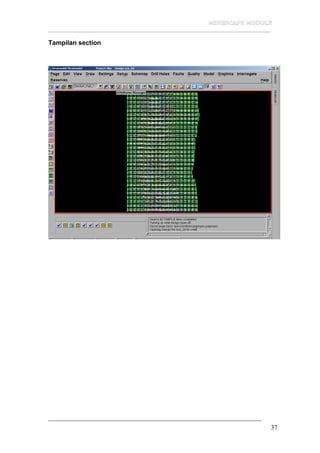
Tampilan section
__________________________________________________________________
38
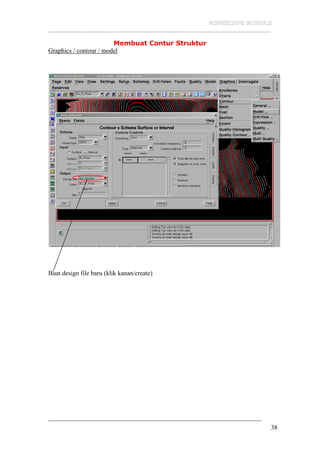
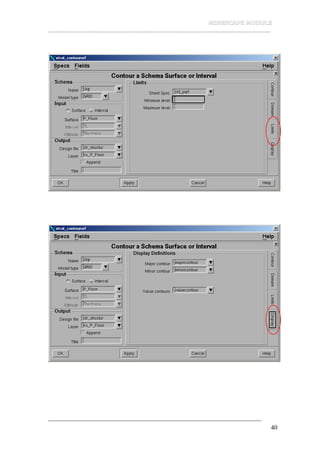
Membuat Contur Struktur
Graphics / contour / model
Buat design file baru (klik kanan/create)
__________________________________________________________________
39
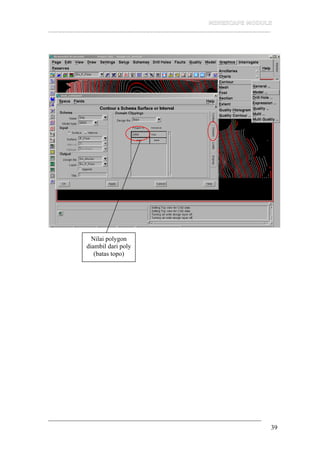
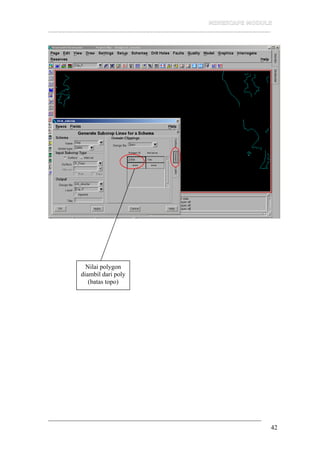
Nilai polygon
diambil dari poly
(batas topo)
__________________________________________________________________
40
__________________________________________________________________
41
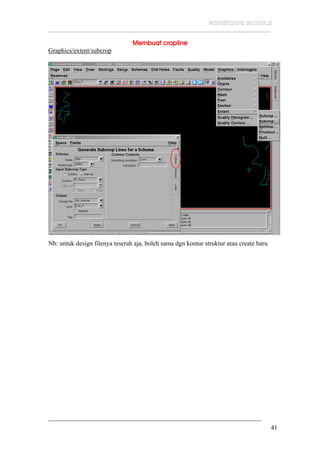
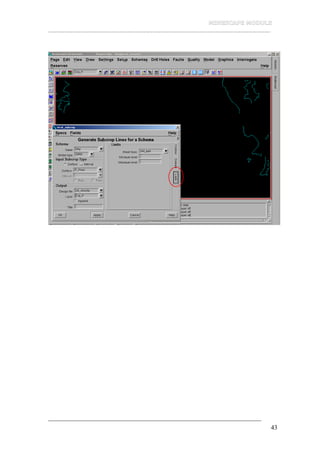
Membuat cropline
Graphics/extent/subcrop
Nb: untuk design filenya teserah aja, boleh sama dgn kontur struktur atau create baru
__________________________________________________________________
42
Nilai polygon
diambil dari poly
(batas topo)
__________________________________________________________________
43
__________________________________________________________________
44
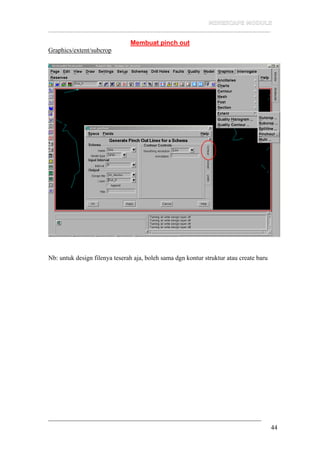
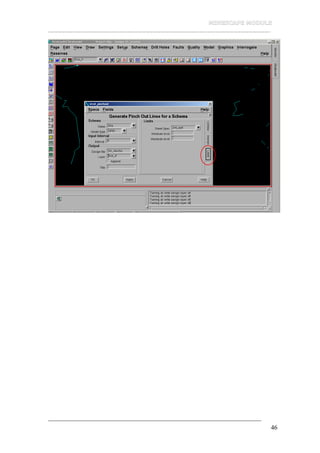
Membuat pinch out
Graphics/extent/subcrop
Nb: untuk design filenya teserah aja, boleh sama dgn kontur struktur atau create baru
__________________________________________________________________
45
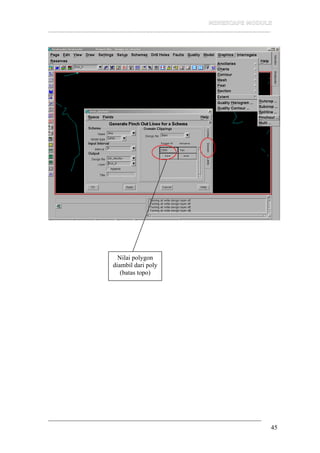
Nilai polygon
diambil dari poly
(batas topo)
__________________________________________________________________
46
__________________________________________________________________
47
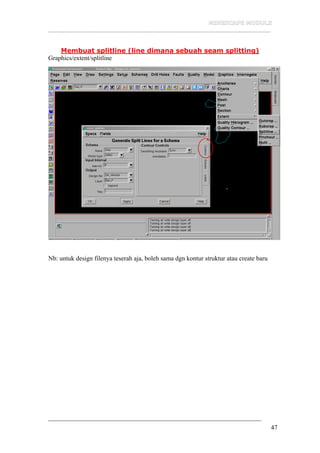
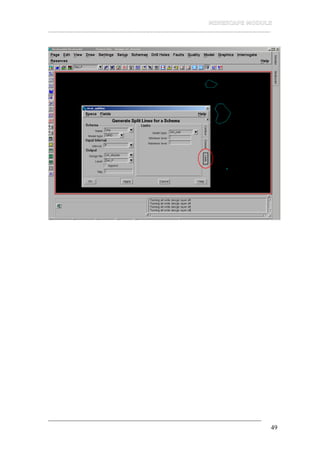
Membuat splitline (line dimana sebuah seam splitting)
Graphics/extent/splitline
Nb: untuk design filenya teserah aja, boleh sama dgn kontur struktur atau create baru
__________________________________________________________________
48
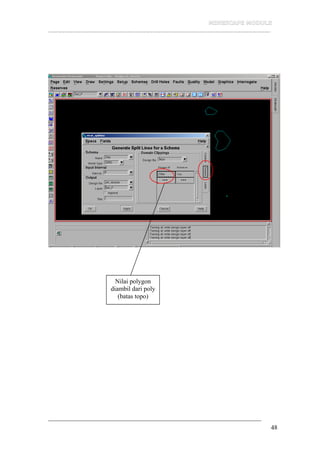
Nilai polygon
diambil dari poly
(batas topo)
__________________________________________________________________
49
__________________________________________________________________
50
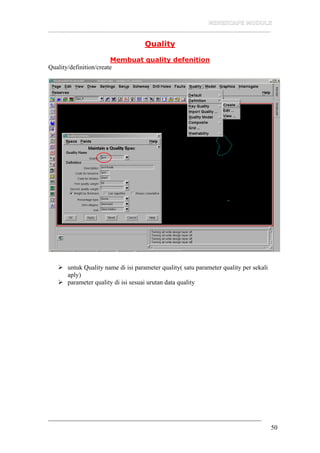
Quality
Membuat quality defenition
Quality/definition/create
untuk Quality name di isi parameter quality( satu parameter quality per sekali
aply)
parameter quality di isi sesuai urutan data quality
__________________________________________________________________
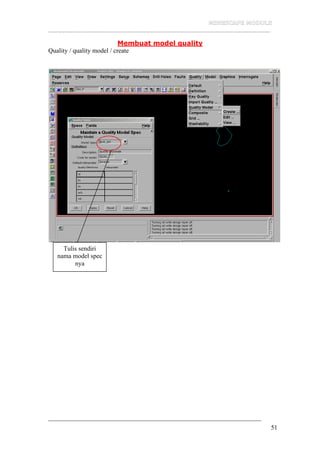
51
Membuat model quality
Quality / quality model / create
Tulis sendiri
nama model spec
nya
__________________________________________________________________
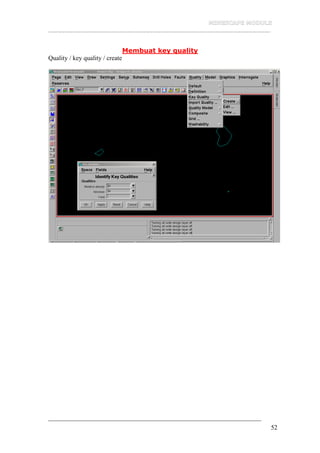
52
Membuat key quality
Quality / key quality / create
__________________________________________________________________
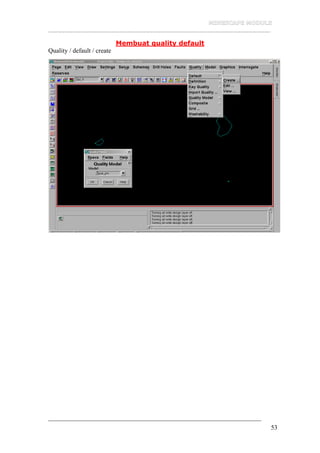
53
Membuat quality default
Quality / default / create
__________________________________________________________________
54
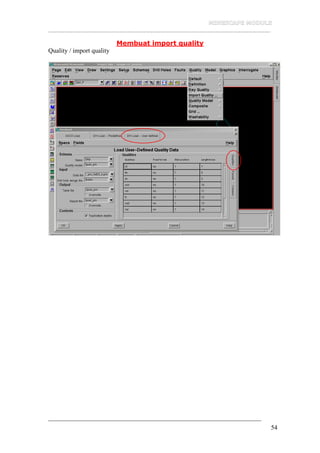
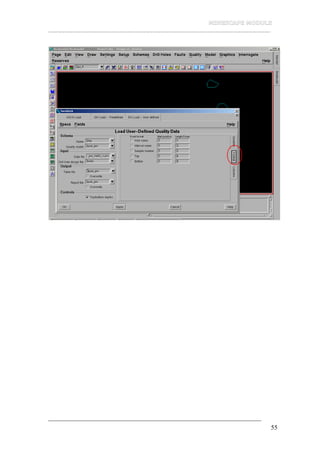
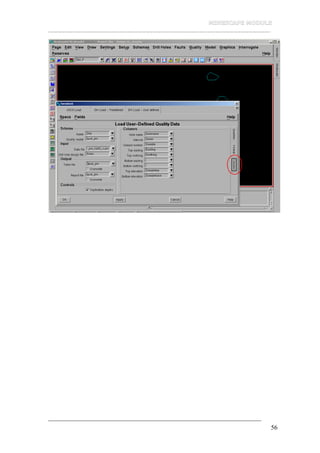
Membuat import quality
Quality / import quality
__________________________________________________________________
55
__________________________________________________________________
56
__________________________________________________________________
57
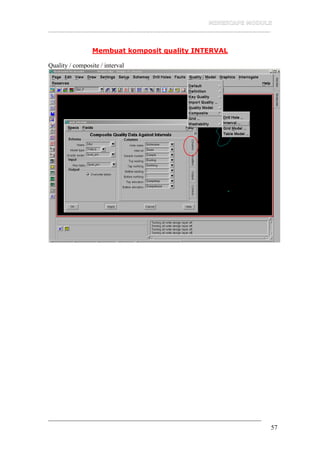
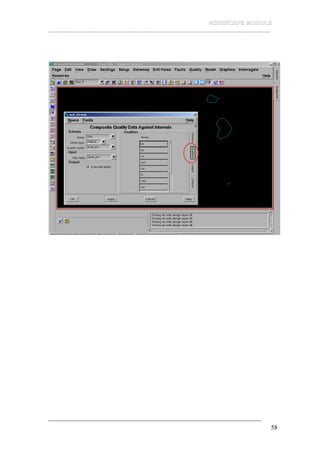
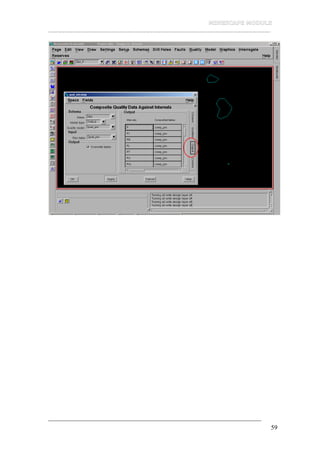
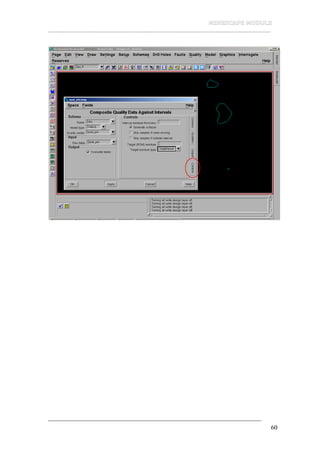
Membuat komposit quality INTERVAL
Quality / composite / interval
__________________________________________________________________
58
__________________________________________________________________
59
__________________________________________________________________
60
__________________________________________________________________
61
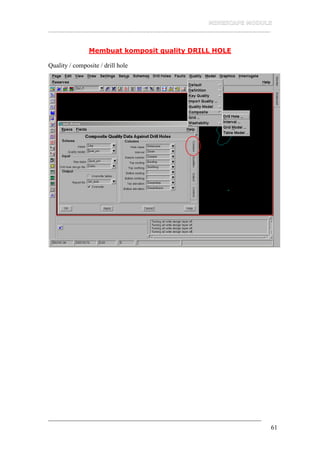
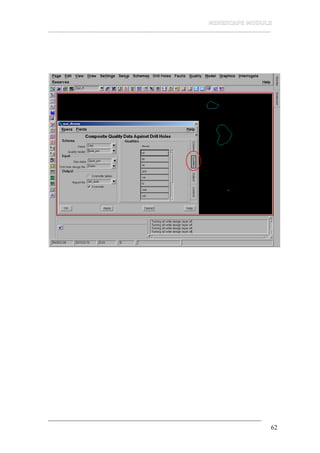
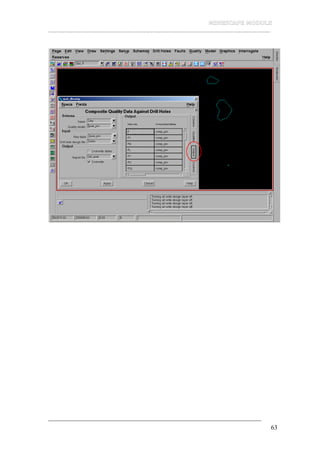
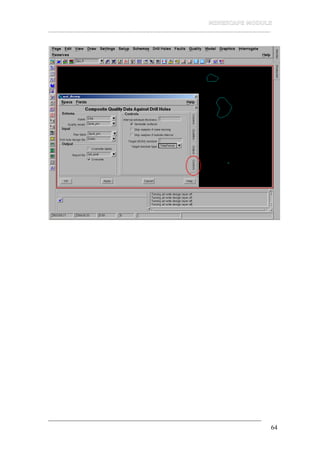
Membuat komposit quality DRILL HOLE
Quality / composite / drill hole
__________________________________________________________________
62
__________________________________________________________________
63
__________________________________________________________________
64
__________________________________________________________________
65
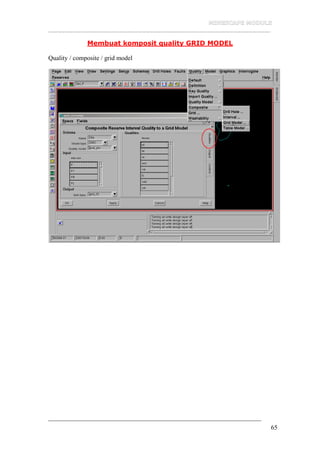
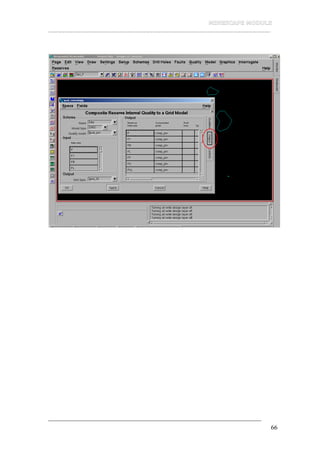
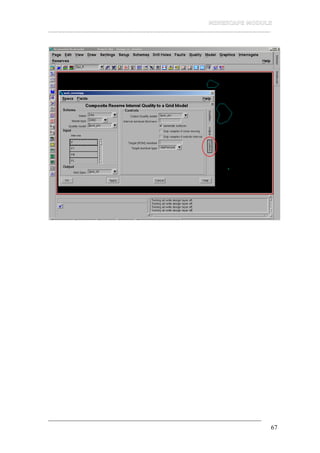
Membuat komposit quality GRID MODEL
Quality / composite / grid model
__________________________________________________________________
66
__________________________________________________________________
67
__________________________________________________________________
68
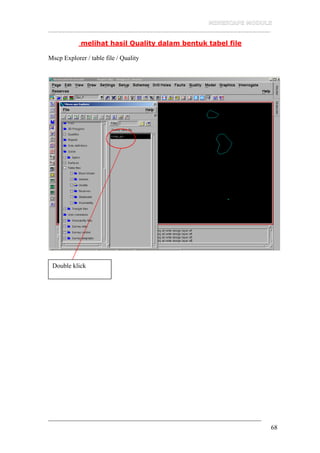
melihat hasil Quality dalam bentuk tabel file
Mscp Explorer / table file / Quality
Double klick
__________________________________________________________________
69
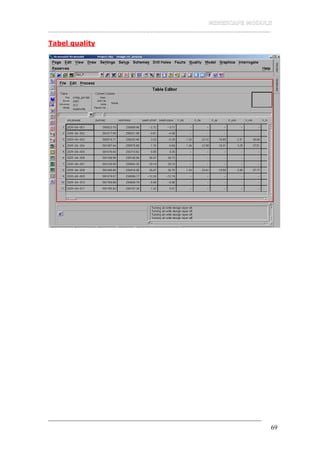
Tabel quality
__________________________________________________________________
70
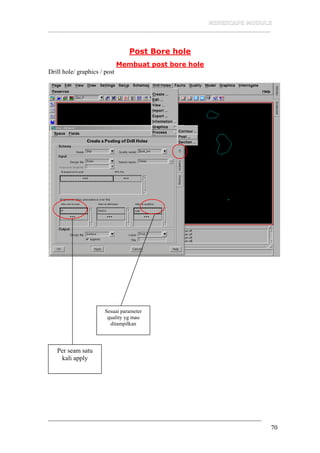
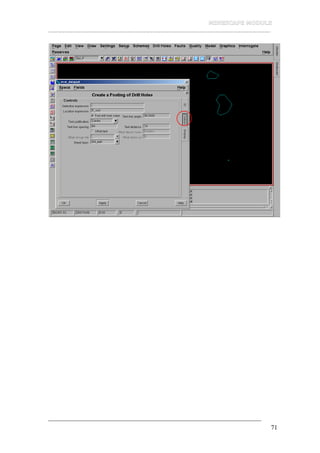
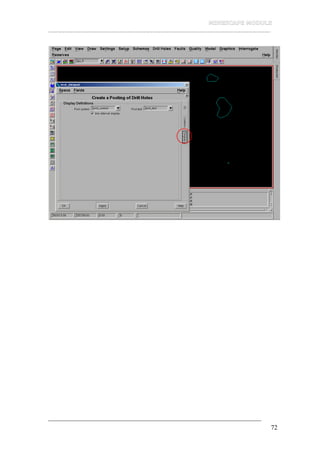
Post Bore hole
Membuat post bore hole
Drill hole/ graphics / post
Sesuai parameter
quality yg mau
ditampilkan
Per seam satu
kali apply
__________________________________________________________________
71
__________________________________________________________________
72
__________________________________________________________________
73
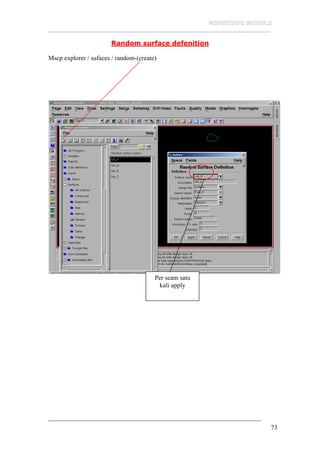
Random surface defenition
Mscp explorer / sufaces / random-(create)
Per seam satu
kali apply
__________________________________________________________________
74
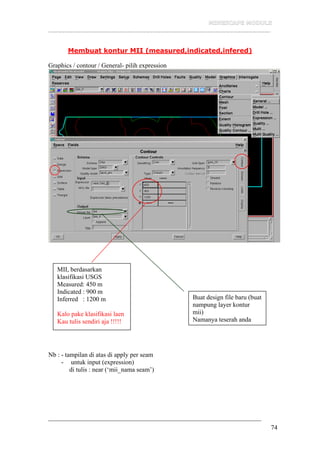
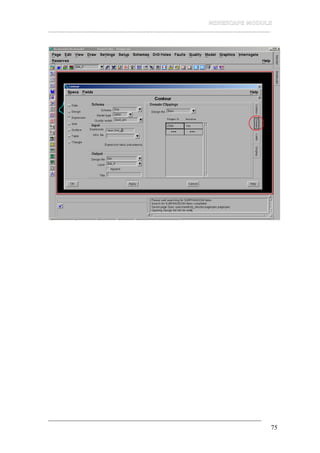
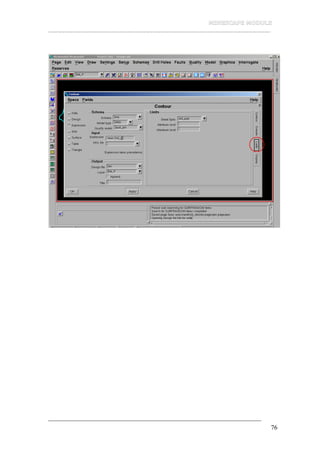
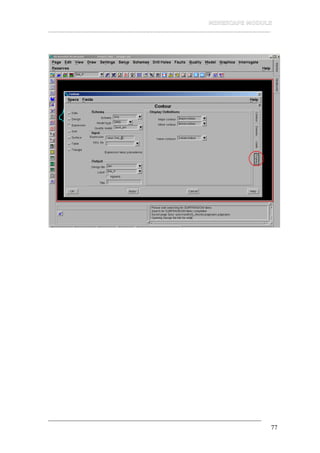
Membuat kontur MII (measured,indicated,infered)
Graphics / contour / General- pilih expression
Nb : - tampilan di atas di apply per seam
- untuk input (expression)
di tulis : near (‘mii_nama seam’)
MII, berdasarkan
klasifikasi USGS
Measured: 450 m
Indicated : 900 m
Inferred : 1200 m
Kalo pake klasifikasi laen
Kau tulis sendiri aja !!!!!
Buat design file baru (buat
nampung layer kontur
mii)
Namanya teserah anda
__________________________________________________________________
75
__________________________________________________________________
76
__________________________________________________________________
77
__________________________________________________________________
78
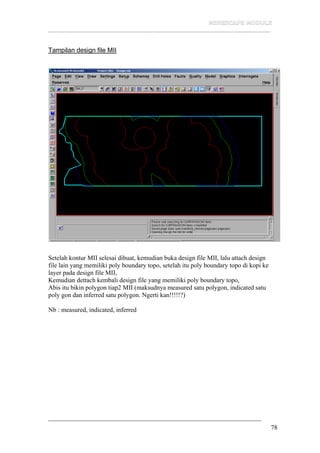
Tampilan design file MII
Setelah kontur MII selesai dibuat, kemudian buka design file MII, lalu attach design
file lain yang memiliki poly boundary topo, setelah itu poly boundary topo di kopi ke
layer pada design file MII,
Kemudian dettach kembali design file yang memiliki poly boundary topo,
Abis itu bikin polygon tiap2 MII (maksudnya measured satu polygon, indicated satu
poly gon dan inferred satu polygon. Ngerti kan!!!!!?)
Nb : measured, indicated, inferred
__________________________________________________________________
79
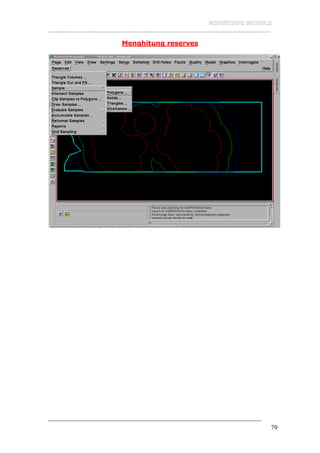
Menghitung reserves
__________________________________________________________________
80
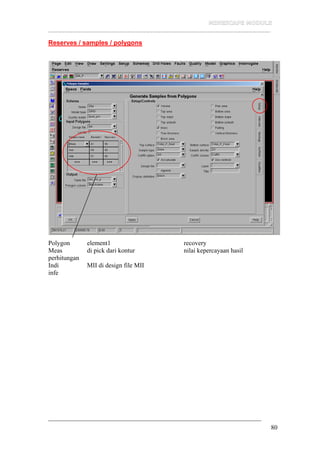
Reserves / samples / polygons
Polygon element1 recovery
Meas di pick dari kontur nilai kepercayaan hasil
perhitungan
Indi MII di design file MII
infe
__________________________________________________________________
81
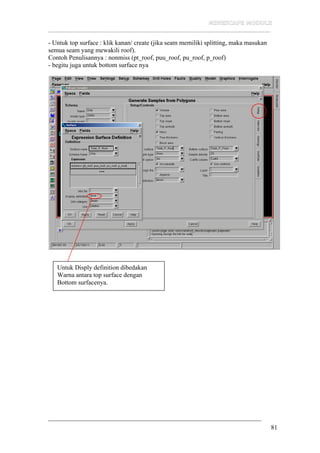
- Untuk top surface : klik kanan/ create (jika seam memiliki splitting, maka masukan
semua seam yang mewakili roof).
Contoh Penulisannya : nonmiss (pt_roof, puu_roof, pu_roof, p_roof)
- begitu juga untuk bottom surface nya
Untuk Disply definition dibedakan
Warna antara top surface dengan
Bottom surfacenya.
__________________________________________________________________
82
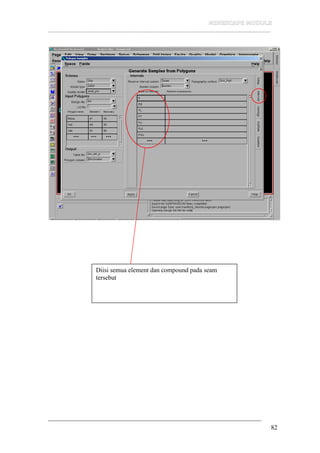
Diisi semua element dan compound pada seam
tersebut
__________________________________________________________________
83
__________________________________________________________________
84
__________________________________________________________________
85
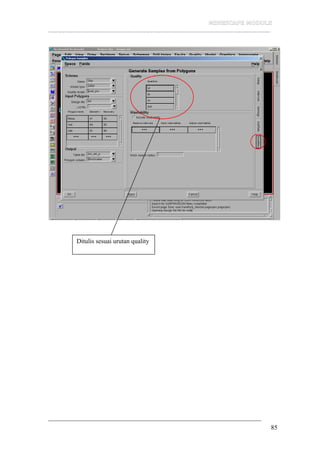
Ditulis sesuai urutan quality
__________________________________________________________________
86
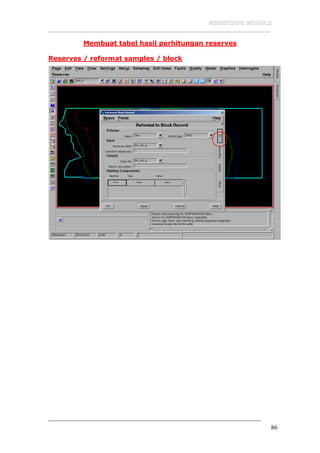
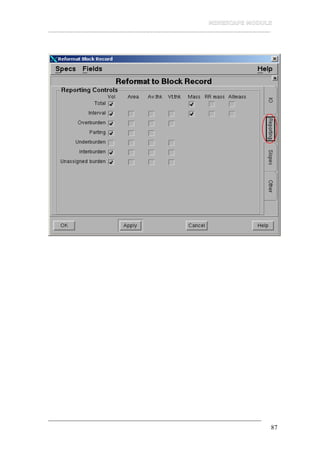
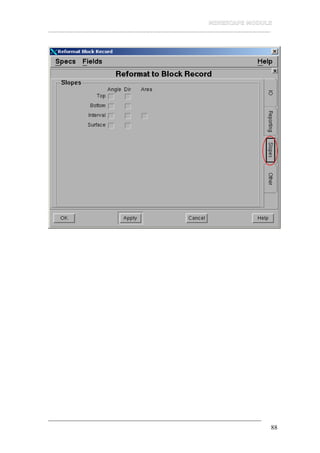
Membuat tabel hasil perhitungan reserves
Reserves / reformat samples / block
__________________________________________________________________
87
__________________________________________________________________
88
__________________________________________________________________
89
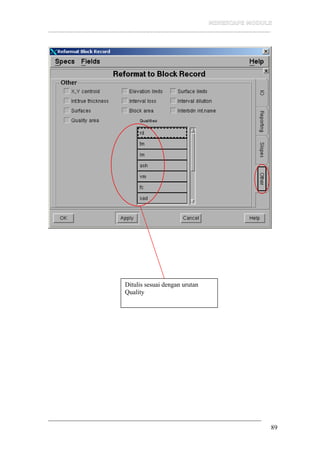
Ditulis sesuai dengan urutan
Quality
__________________________________________________________________
90
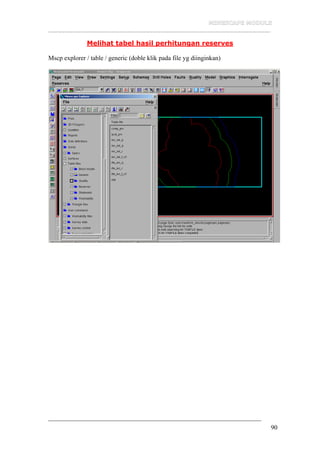
Melihat tabel hasil perhitungan reserves
Mscp explorer / table / generic (doble klik pada file yg diinginkan)
__________________________________________________________________
91
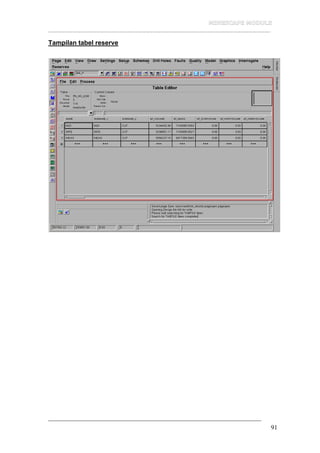
Tampilan tabel reserve
__________________________________________________________________
92
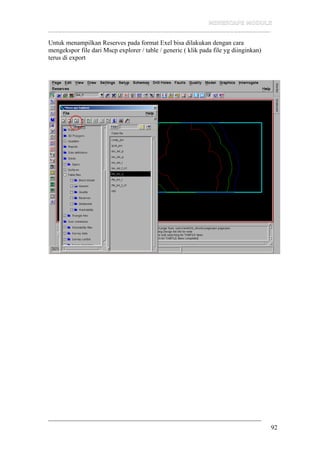
Untuk menampilkan Reserves pada format Exel bisa dilakukan dengan cara
mengekspor file dari Mscp explorer / table / generic ( klik pada file yg diinginkan)
terus di export
__________________________________________________________________
93
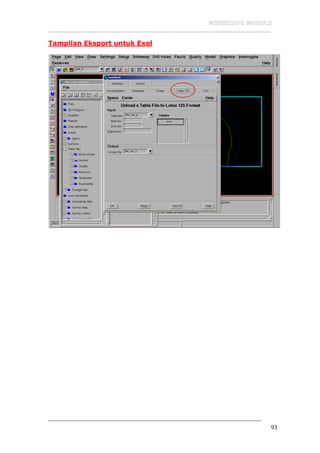
Tampilan Eksport untuk Exel

Training mainscape