1 ‫من‬‫آلى‬ ‫حاسب‬ ‫معلم‬ ‫إبراهيم‬ ‫محمد‬ ‫أحمد‬ ‫هناء‬ /‫إعداد‬
‫اإلكسيل‬ ‫برنامج‬ ‫ماهية‬
‫الكمبيوتر‬ ‫على‬ ‫للعمل‬ ‫والمصصمة‬ ‫الشائعة‬ ‫اإللكترونية‬ ‫الجداول‬ ‫برامج‬ ‫أحد‬ ‫هو‬
‫عمل‬ ‫أوراق‬ ‫من‬ ‫تتكون‬ ‫دفاتر‬ ‫عن‬ ‫عبارة‬ ‫اإلكسيل‬ ‫وملفات‬ ، ‫الشخصى‬
Worksheet‫ألعمدة‬ ‫مقسم‬ ‫منها‬ ً‫ال‬‫ك‬ ،Columns‫وصفوف‬Rows‫وخاليا‬
Cells. ‫والصفوف‬ ‫األعمدة‬ ‫تقاطع‬ ‫نتيجة‬
: ‫اإلكسيل‬ ‫برنامج‬ ‫تعريف‬‫تسمح‬ ‫التى‬ ‫الحسابية‬ ‫الجداول‬ ‫برامج‬ ‫أحد‬ ‫هو‬
، ‫ملفات‬ ‫فى‬ ‫حفظها‬ ‫ليتم‬ ‫المعلومات‬ ‫إدخال‬ ‫فى‬ ‫يستخدم‬ ‫دفتر‬ ‫بإنشاء‬ ‫للمستخدم‬
‫ونقل‬ ‫ونسخ‬ ‫المعادالت‬ ‫وتعديل‬ ‫بإنشاء‬ ‫للمستخدم‬ ‫لتسمح‬ ‫الدوال‬ ‫إعداد‬ ‫تم‬ ‫وقد‬
. ‫للطباعة‬ ‫الدفتر‬ ‫وإعداد‬ ‫البيانات‬
‫هامة‬ ‫مالحظات‬:-
‫ثالث‬ ‫على‬ ‫يحتوى‬ ‫دفتر‬ ‫كل‬‫أوراق‬ ‫تضيف‬ ‫أن‬ ‫يمكنك‬ ‫كما‬ ، ‫عمل‬ ‫أوراق‬
.‫أخرى‬ ‫عمل‬
‫فى‬ ‫المعلومات‬ ‫وحفظ‬ ‫الحسابية‬ ‫العمليات‬ ‫اجراء‬ ‫فى‬ ‫اإلكسيل‬ ‫يستخدم‬
. ‫جداول‬
‫الدول‬ ‫من‬ ‫بالعديد‬ ‫لبرنامج‬ ‫هذا‬ ‫يمدنا‬Functions‫تنفيذ‬ ‫فى‬ ‫تساعد‬ ‫التى‬
. ‫وغيرها‬ ‫الحسابية‬ ‫العمليات‬
‫البيانية‬ ‫الرسوم‬ ‫من‬ ‫مختلفة‬ ‫بصور‬ ‫لبرنامج‬ ‫هذا‬ ‫يمدنا‬Chart‫التى‬
.ً‫ا‬‫بياني‬ ‫البيانات‬ ‫تمثيل‬ ‫فى‬ ‫تساعدنا‬
" ‫اإلكسيل‬ ‫لدفتر‬ ‫االفتراضى‬ ‫األسم‬Book 1‫وتحديد‬ ‫حفظه‬ ‫يتم‬ ‫حتى‬ "
. ‫أخر‬ ‫اسم‬
‫اإلكسيل‬ ‫الحسابية‬ ‫الجداول‬ ‫برنامج‬ ‫استخدامات‬Excel:-
. ‫حسابية‬ ‫عمليات‬ ‫تتضمن‬ ‫التى‬ ‫األعمال‬
‫التعديل‬ ‫مع‬ ‫بسهولة‬ ‫عديدة‬ ‫مرات‬ ‫الحسابية‬ ‫العمليات‬ ‫تنفيذ‬‫تغير‬ ‫بمجرد‬ ً‫ا‬‫آلي‬
.‫حسابها‬ ‫فى‬ ‫المستخدمة‬ ‫القيم‬
‫تعديلها‬ ‫يتم‬ ‫حيث‬ ، ‫مختلفة‬ ‫بتنسيقات‬ ‫بيانى‬ ‫رسم‬ ‫صورة‬ ‫فى‬ ‫البيانات‬ ‫تمثيل‬
. ‫حسابها‬ ‫فى‬ ‫المدخلة‬ ‫القيم‬ ‫تغير‬ ‫بمجرد‬ ً‫ا‬‫أيض‬
‫الحسابية‬ ‫الجــــــــداول‬
Excel 2003
The Spread Sheets Excel
2 ‫من‬‫آلى‬ ‫حاسب‬ ‫معلم‬ ‫إبراهيم‬ ‫محمد‬ ‫أحمد‬ ‫هناء‬ /‫إعداد‬
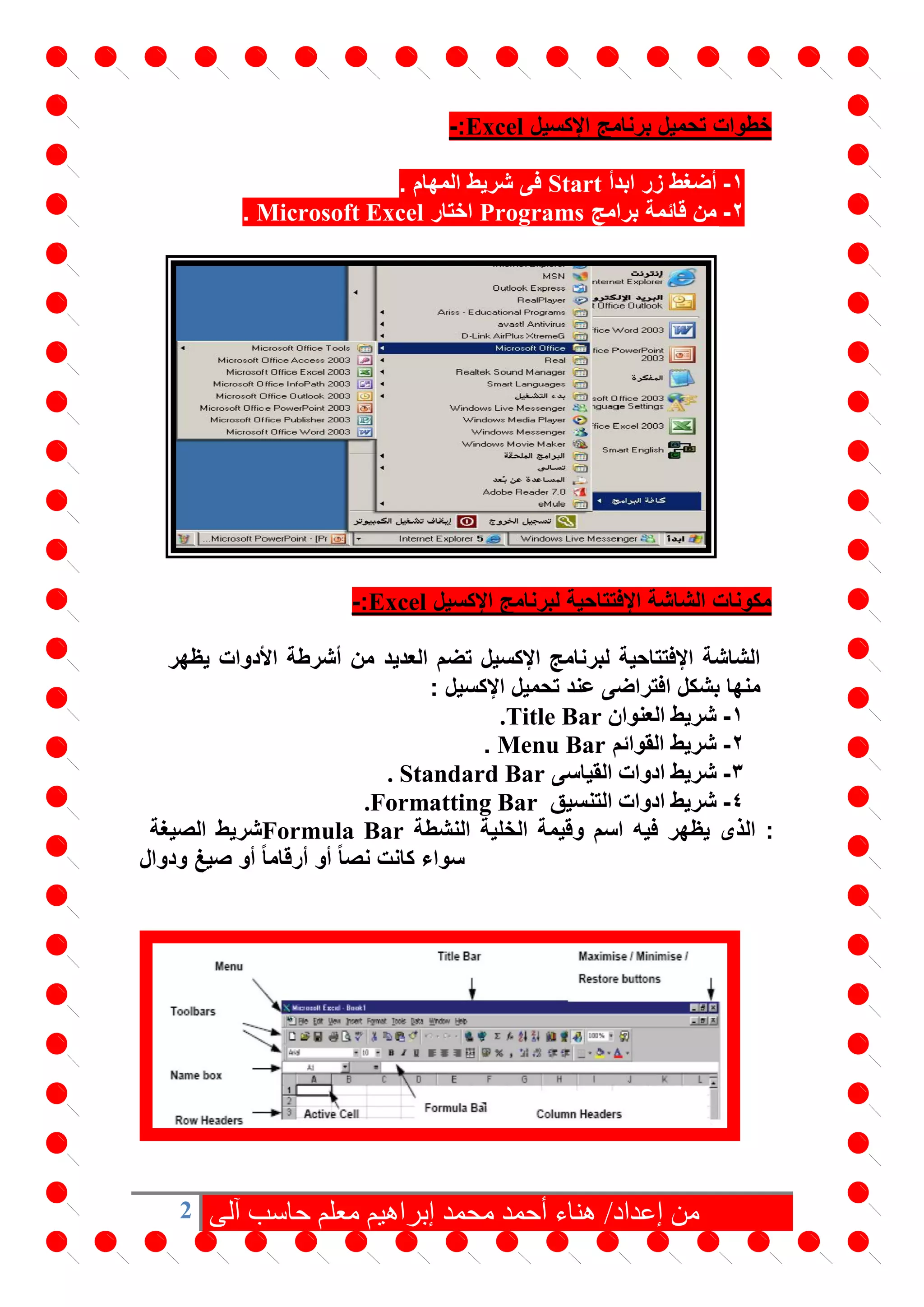
‫اإلكسيل‬ ‫برنامج‬ ‫تحميل‬ ‫خطوات‬Excel:-
1-‫ابدأ‬ ‫زر‬ ‫أضغط‬Start. ‫المهام‬ ‫شريط‬ ‫فى‬
2-‫برامج‬ ‫قائمة‬ ‫من‬Programs‫اختار‬Microsoft Excel.
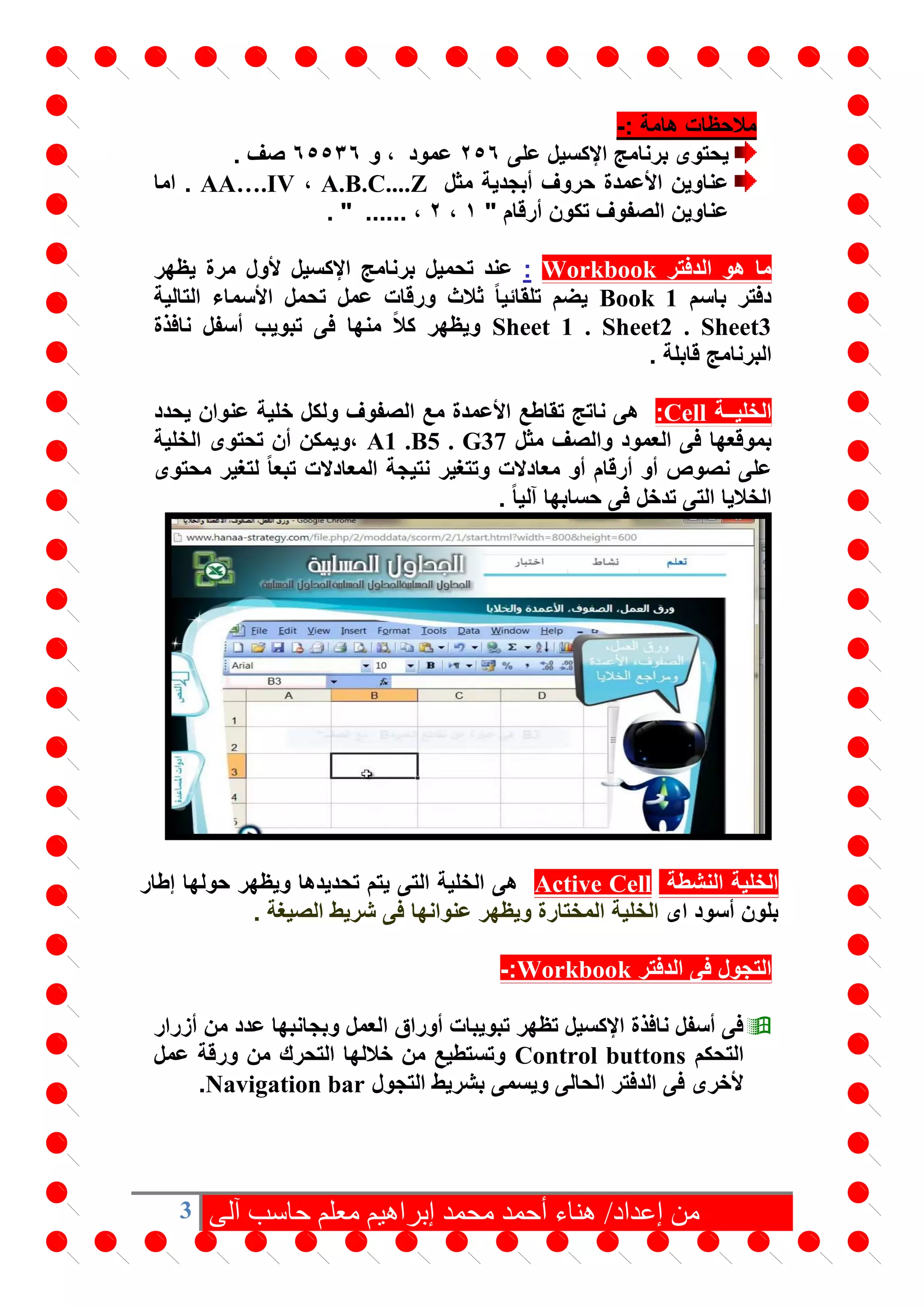
‫اإلكسيل‬ ‫لبرنامج‬ ‫اإلفتتاحية‬ ‫الشاشة‬ ‫مكونات‬Excel:-
‫يظهر‬ ‫األدوات‬ ‫أشرطة‬ ‫من‬ ‫العديد‬ ‫تضم‬ ‫اإلكسيل‬ ‫لبرنامج‬ ‫اإلفتتاحية‬ ‫الشاشة‬
: ‫اإلكسيل‬ ‫تحميل‬ ‫عند‬ ‫افتراضى‬ ‫بشكل‬ ‫منها‬
1-‫العنوان‬ ‫شريط‬Title Bar.
2-‫القوائم‬ ‫شريط‬Menu Bar.
3-‫ادوات‬ ‫شريط‬‫القياسى‬Standard Bar.
4-‫التنسيق‬ ‫ادوات‬ ‫شريط‬Formatting Bar.
‫الصيغة‬ ‫شريط‬Formula Bar ‫النشطة‬ ‫الخلية‬ ‫وقيمة‬ ‫اسم‬ ‫فيه‬ ‫يظهر‬ ‫الذى‬ :
‫ودوال‬ ‫صيغ‬ ‫أو‬ ً‫ا‬‫أرقام‬ ‫أو‬ ً‫ا‬‫نص‬ ‫كانت‬ ‫سواء‬
3 ‫من‬‫آلى‬ ‫حاسب‬ ‫معلم‬ ‫إبراهيم‬ ‫محمد‬ ‫أحمد‬ ‫هناء‬ /‫إعداد‬
: ‫هامة‬ ‫مالحظات‬-
‫على‬ ‫اإلكسيل‬ ‫برنامج‬ ‫يحتوى‬256‫و‬ ، ‫عمود‬65536. ‫صف‬
‫مثل‬ ‫أبجدية‬ ‫حروف‬ ‫األعمدة‬ ‫عناوين‬A.B.C....Z،AA….IV‫اما‬ .
" ‫أرقام‬ ‫تكون‬ ‫الصفوف‬ ‫عناوين‬1،2...... ،. "
‫الدفتر‬ ‫هو‬ ‫ما‬Workbook:‫يظهر‬ ‫مرة‬ ‫ألول‬ ‫اإلكسيل‬ ‫برنامج‬ ‫تحميل‬ ‫عند‬
‫باسم‬ ‫دفتر‬Book 1‫التالية‬ ‫األسماء‬ ‫تحمل‬ ‫عمل‬ ‫ورقات‬ ‫ثالث‬ ً‫ا‬‫تلقائي‬ ‫يضم‬
Sheet 1 . Sheet2 . Sheet3‫نافذة‬ ‫أسفل‬ ‫تبويب‬ ‫فى‬ ‫منها‬ ً‫ال‬‫ك‬ ‫ويظهر‬
. ‫قابلة‬ ‫البرنامج‬
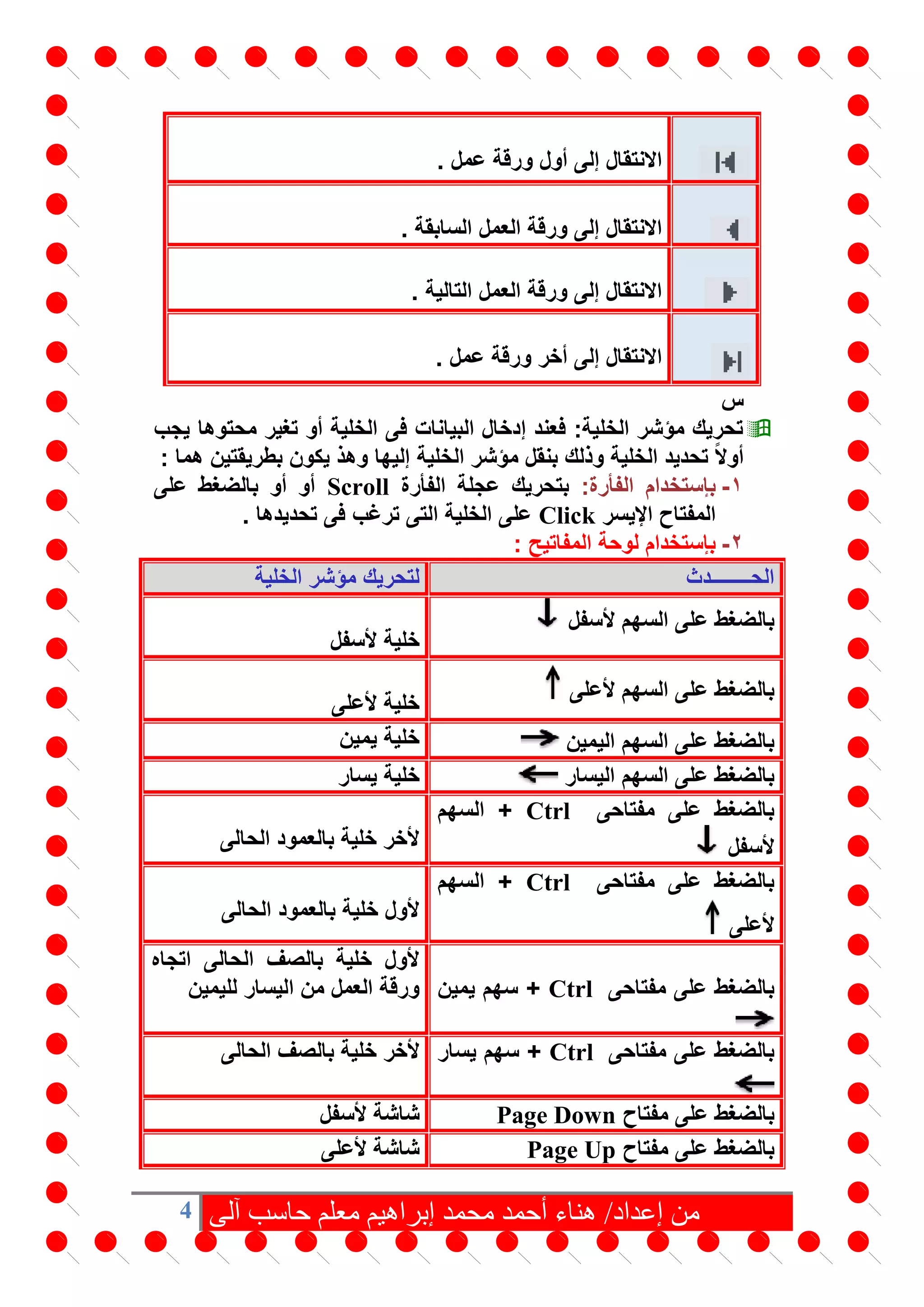
‫الخليــة‬Cell:‫يحدد‬ ‫عنوان‬ ‫خلية‬ ‫ولكل‬ ‫الصفوف‬ ‫مع‬ ‫األعمدة‬ ‫تقاطع‬ ‫ناتج‬ ‫هى‬
‫مثل‬ ‫والصف‬ ‫العمود‬ ‫فى‬ ‫بموقعها‬A1 .B5 . G37‫الخلية‬ ‫تحتوى‬ ‫أن‬ ‫،ويمكن‬
‫محت‬ ‫لتغير‬ ً‫ا‬‫تبع‬ ‫المعادالت‬ ‫نتيجة‬ ‫وتتغير‬ ‫معادالت‬ ‫أو‬ ‫أرقام‬ ‫أو‬ ‫نصوص‬ ‫على‬‫وى‬
. ً‫ا‬‫آلي‬ ‫حسابها‬ ‫فى‬ ‫تدخل‬ ‫التى‬ ‫الخاليا‬
‫النشطة‬ ‫الخلية‬Active Cell:‫إطار‬ ‫حولها‬ ‫ويظهر‬ ‫تحديدها‬ ‫يتم‬ ‫التى‬ ‫الخلية‬ ‫هى‬
‫اى‬ ‫أسود‬ ‫بلون‬. ‫الصيغة‬ ‫شريط‬ ‫فى‬ ‫عنوانها‬ ‫ويظهر‬ ‫المختارة‬ ‫الخلية‬
‫الدفتر‬ ‫فى‬ ‫التجول‬Workbook:-
‫أزرار‬ ‫من‬ ‫عدد‬ ‫وبجانبها‬ ‫العمل‬ ‫أوراق‬ ‫تبويبات‬ ‫تظهر‬ ‫اإلكسيل‬ ‫نافذة‬ ‫أسفل‬ ‫فى‬
‫التحكم‬Control buttons‫عمل‬ ‫ورقة‬ ‫من‬ ‫التحرك‬ ‫خاللها‬ ‫من‬ ‫وتستطيع‬
‫التجول‬ ‫بشريط‬ ‫ويسمى‬ ‫الحالى‬ ‫الدفتر‬ ‫فى‬ ‫ألخرى‬Navigation bar.
4 ‫من‬‫آلى‬ ‫حاسب‬ ‫معلم‬ ‫إبراهيم‬ ‫محمد‬ ‫أحمد‬ ‫هناء‬ /‫إعداد‬
. ‫عمل‬ ‫ورقة‬ ‫أول‬ ‫إلى‬ ‫االنتقال‬
. ‫السابقة‬ ‫العمل‬ ‫ورقة‬ ‫إلى‬ ‫االنتقال‬
. ‫التالية‬ ‫العمل‬ ‫ورقة‬ ‫إلى‬ ‫االنتقال‬
. ‫عمل‬ ‫ورقة‬ ‫أخر‬ ‫إلى‬ ‫االنتقال‬
‫س‬
‫يجب‬ ‫محتوها‬ ‫تغير‬ ‫أو‬ ‫الخلية‬ ‫فى‬ ‫البيانات‬ ‫إدخال‬ ‫فعند‬ :‫الخلية‬ ‫مؤشر‬ ‫تحريك‬
‫الخلية‬ ‫مؤشر‬ ‫بنقل‬ ‫وذلك‬ ‫الخلية‬ ‫تحديد‬ ً‫ال‬‫أو‬: ‫هما‬ ‫بطريقتين‬ ‫يكون‬ ‫وهذ‬ ‫إليها‬
1-:‫الفأرة‬ ‫بإستخدام‬‫الفأرة‬ ‫عجلة‬ ‫بتحريك‬Scroll‫على‬ ‫بالضغط‬ ‫أو‬ ‫أو‬
‫اإليسر‬ ‫المفتاح‬Click. ‫تحديدها‬ ‫فى‬ ‫ترغب‬ ‫التى‬ ‫الخلية‬ ‫على‬
2-‫المفاتيح‬ ‫لوحة‬ ‫بإستخدام‬:
‫الحــــــــدث‬‫الخلية‬ ‫مؤشر‬ ‫لتحريك‬
‫أل‬ ‫السهم‬ ‫على‬ ‫بالضغط‬‫سفل‬
‫خلية‬‫ألسفل‬
‫ألعلى‬ ‫السهم‬ ‫على‬ ‫بالضغط‬
‫ألعلى‬ ‫خلية‬
‫اليمين‬ ‫السهم‬ ‫على‬ ‫بالضغط‬‫يمين‬ ‫خلية‬
‫اليسار‬ ‫السهم‬ ‫على‬ ‫بالضغط‬‫يسار‬ ‫خلية‬
‫مفتاحى‬ ‫على‬ ‫بالضغط‬Ctrl‫السهم‬ +
‫ألسفل‬‫الحالى‬ ‫بالعمود‬ ‫خلية‬ ‫ألخر‬
‫مفتاحى‬ ‫على‬ ‫بالضغط‬Ctrl‫السهم‬ +
‫ألعلى‬
‫الحالى‬ ‫بالعمود‬ ‫خلية‬ ‫ألول‬
‫مفتاحى‬ ‫على‬ ‫بالضغط‬Ctrl‫يمين‬ ‫سهم‬ +
‫اتجاه‬ ‫الحالى‬ ‫بالصف‬ ‫خلية‬ ‫ألول‬
‫لليمين‬ ‫اليسار‬ ‫من‬ ‫العمل‬ ‫ورقة‬
‫مفتاحى‬ ‫على‬ ‫بالضغط‬Ctrl‫يسار‬ ‫سهم‬ +‫ألخر‬‫الحالى‬ ‫بالصف‬ ‫خلية‬
‫مفتاح‬ ‫على‬ ‫بالضغط‬Page Down‫ألسفل‬ ‫شاشة‬
‫مفتاح‬ ‫على‬ ‫بالضغط‬Page Up‫ألعلى‬ ‫شاشة‬
5 ‫من‬‫آلى‬ ‫حاسب‬ ‫معلم‬ ‫إبراهيم‬ ‫محمد‬ ‫أحمد‬ ‫هناء‬ /‫إعداد‬
‫مفتاح‬ ‫على‬ ‫بالضغط‬‫ى‬Ctrl + Page
Down
‫السابقة‬ ‫العمل‬ ‫ورقة‬
‫مفتاح‬ ‫على‬ ‫بالضغط‬‫ى‬Ctrl + Page Up‫التالية‬ ‫العمل‬ ‫ورقة‬
‫مفتاح‬ ‫على‬ ‫بالضغط‬Home‫الحالى‬ ‫بالصف‬ ‫خلية‬ ‫ألول‬
‫مفتاحى‬ ‫على‬ ‫بالضغط‬Ctrl + Home‫العمل‬ ‫بورقة‬ ‫خلية‬ ‫ألول‬A1
: ‫الخلية‬ ‫محتوى‬‫تحتوى‬ ‫أن‬ ‫يمكن‬ ‫الخاليا‬: ‫منها‬ ‫البيانات‬ ‫من‬ ‫عديدة‬ ‫أنواع‬ ‫على‬
‫النصوص‬Text:، ‫الخاصة‬ ‫والعالمات‬ ‫والمسافة‬ ‫واألرقام‬ ‫الحروف‬ ‫وهى‬
‫الخلية‬ ‫فى‬ ‫العربى‬ ‫النص‬ ‫محاذاة‬ ‫تكون‬ ‫اإلكسيل‬ ‫فى‬ ‫النصية‬ ‫الخاليا‬ ‫وجميع‬
. ‫يمين‬
‫األرقام‬Numbers:‫من‬ ‫األرقام‬ ‫وهى‬0‫إلى‬9‫لها‬ ‫االفتراضية‬ ‫والمحاذاة‬
. ‫الخلية‬ ‫يمين‬
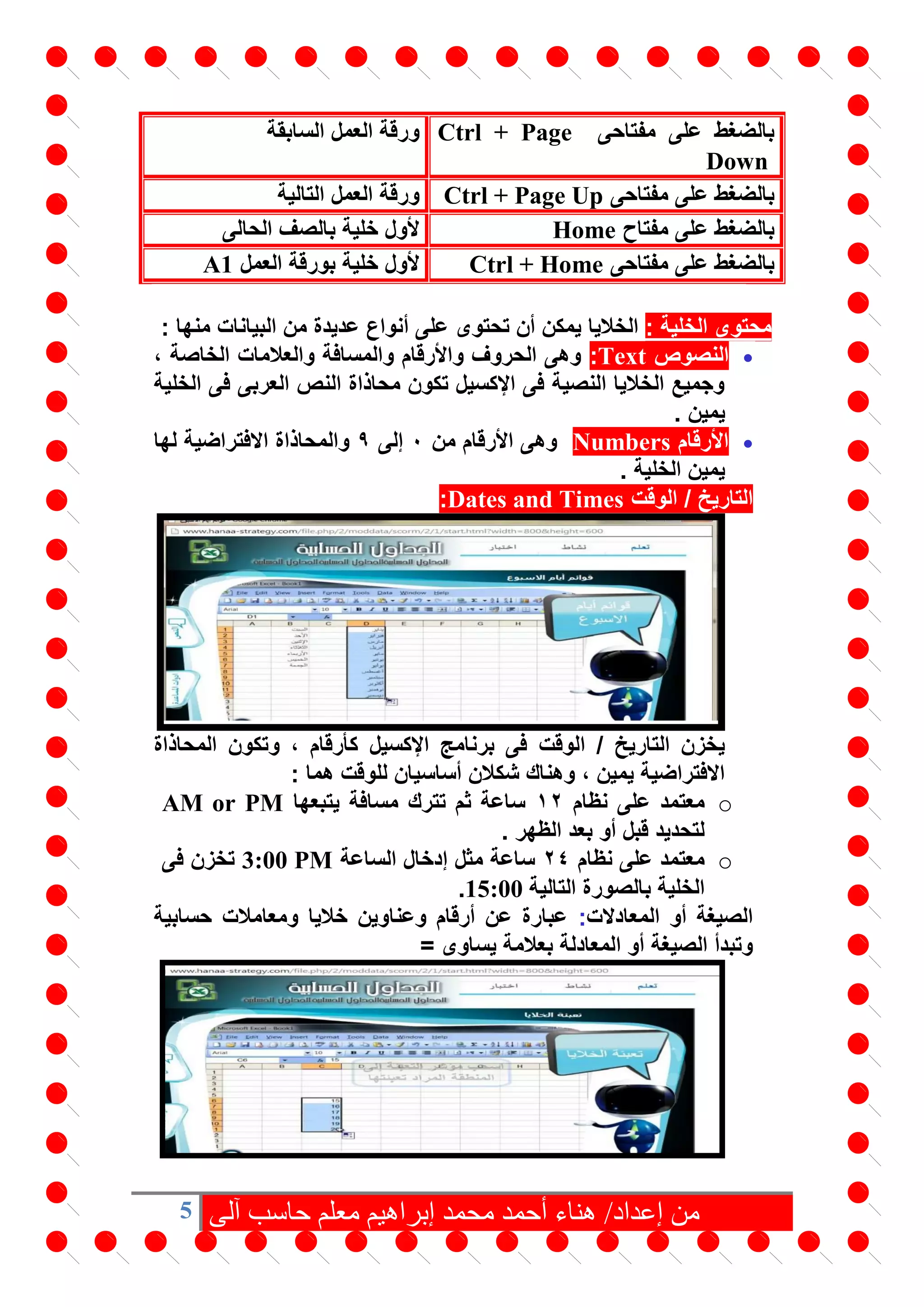
‫الوقت‬ / ‫التاريخ‬Dates and Times:
‫الوقت‬ / ‫التاريخ‬ ‫يخزن‬‫المحاذاة‬ ‫وتكون‬ ، ‫كأرقام‬ ‫اإلكسيل‬ ‫برنامج‬ ‫فى‬
: ‫هما‬ ‫للوقت‬ ‫أساسيان‬ ‫شكالن‬ ‫وهناك‬ ، ‫يمين‬ ‫االفتراضية‬
o‫نظام‬ ‫على‬ ‫معتمد‬12‫يتبعها‬ ‫مسافة‬ ‫تترك‬ ‫ثم‬ ‫ساعة‬AM or PM
. ‫الظهر‬ ‫بعد‬ ‫أو‬ ‫قبل‬ ‫لتحديد‬
o‫نظام‬ ‫على‬ ‫معتمد‬24‫الساعة‬ ‫إدخال‬ ‫مثل‬ ‫ساعة‬3:00 PM‫فى‬ ‫تخزن‬
‫التالية‬ ‫بالصورة‬ ‫الخلية‬15:00.
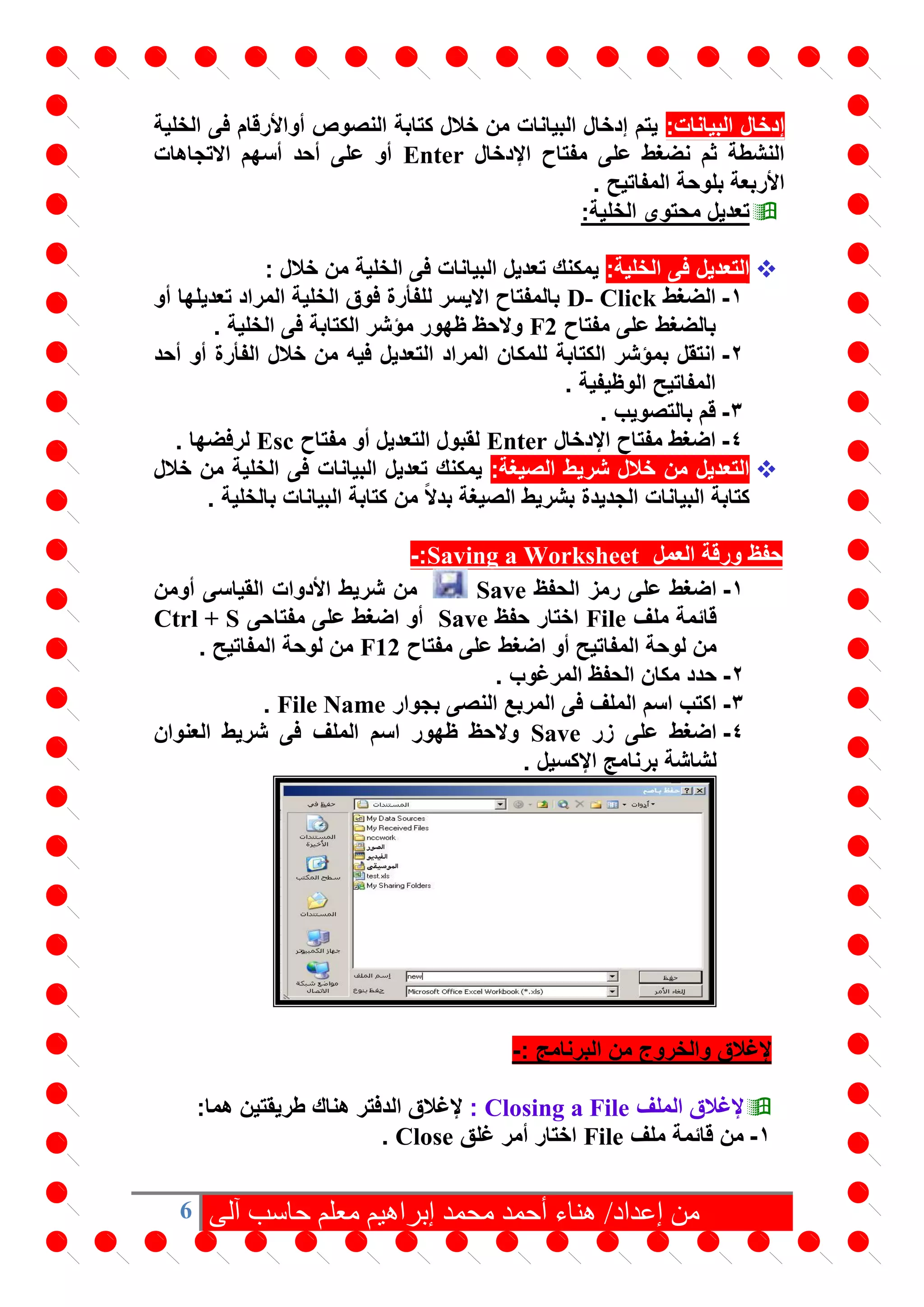
‫المعادالت‬ ‫أو‬ ‫الصيغة‬:‫حسابية‬ ‫ومعامالت‬ ‫خاليا‬ ‫وعناوين‬ ‫أرقام‬ ‫عن‬ ‫عبارة‬
‫يساوى‬ ‫بعالمة‬ ‫المعادلة‬ ‫أو‬ ‫الصيغة‬ ‫وتبدأ‬=
6 ‫من‬‫آلى‬ ‫حاسب‬ ‫معلم‬ ‫إبراهيم‬ ‫محمد‬ ‫أحمد‬ ‫هناء‬ /‫إعداد‬
‫البيانات‬ ‫إدخال‬:‫الخلية‬ ‫فى‬ ‫أواألرقام‬ ‫النصوص‬ ‫كتابة‬ ‫خالل‬ ‫من‬ ‫البيانات‬ ‫إدخال‬ ‫يتم‬
‫اإلدخال‬ ‫مفتاح‬ ‫على‬ ‫نضغط‬ ‫ثم‬ ‫النشطة‬Enter‫االتجاهات‬ ‫أسهم‬ ‫أحد‬ ‫على‬ ‫أو‬
. ‫المفاتيح‬ ‫بلوحة‬ ‫األربعة‬
:‫الخلية‬ ‫محتوى‬ ‫تعديل‬
:‫الخلية‬ ‫فى‬ ‫التعديل‬: ‫خالل‬ ‫من‬ ‫الخلية‬ ‫فى‬ ‫البيانات‬ ‫تعديل‬ ‫يمكنك‬
1-‫الضغط‬D- Click‫أو‬ ‫تعديلها‬ ‫المراد‬ ‫الخلية‬ ‫فوق‬ ‫للفأرة‬ ‫االيسر‬ ‫بالمفتاح‬
‫مفتاح‬ ‫على‬ ‫بالضغط‬F2. ‫الخلية‬ ‫فى‬ ‫الكتابة‬ ‫مؤشر‬ ‫ظهور‬ ‫والحظ‬
2-‫أحد‬ ‫أو‬ ‫الفأرة‬ ‫خالل‬ ‫من‬ ‫فيه‬ ‫التعديل‬ ‫المراد‬ ‫للمكان‬ ‫الكتابة‬ ‫بمؤشر‬ ‫انتقل‬
. ‫الوظيفية‬ ‫المفاتيح‬
3-. ‫بالتصويب‬ ‫قم‬
4-‫اإلدخال‬ ‫مفتاح‬ ‫اضغط‬Enter‫مفتاح‬ ‫أو‬ ‫التعديل‬ ‫لقبول‬Esc. ‫لرفضها‬
:‫الصيغة‬ ‫شريط‬ ‫خالل‬ ‫من‬ ‫التعديل‬‫خالل‬ ‫من‬ ‫الخلية‬ ‫فى‬ ‫البيانات‬ ‫تعديل‬ ‫يمكنك‬
‫ب‬ ‫الجديدة‬ ‫البيانات‬ ‫كتابة‬. ‫بالخلية‬ ‫البيانات‬ ‫كتابة‬ ‫من‬ ً‫ال‬‫بد‬ ‫الصيغة‬ ‫شريط‬
‫العمل‬ ‫ورقة‬ ‫حفظ‬Saving a Worksheet:-
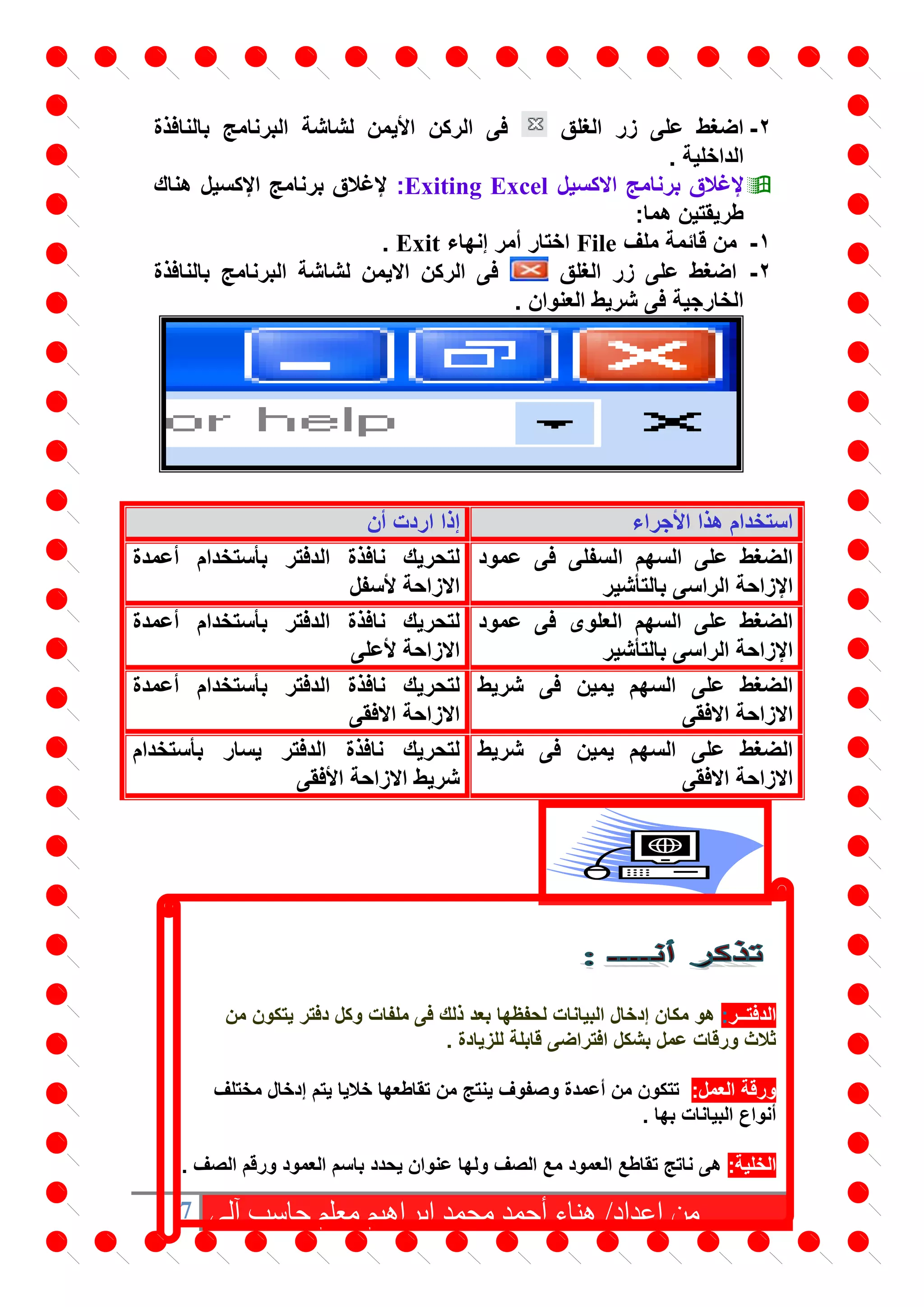
1-‫الحفظ‬ ‫رمز‬ ‫على‬ ‫اضغط‬Save‫أومن‬ ‫القياسى‬ ‫األدوات‬ ‫شريط‬ ‫من‬
‫ملف‬ ‫قائمة‬File‫حفظ‬ ‫اختار‬Save‫مفتاحى‬ ‫على‬ ‫اضغط‬ ‫أو‬Ctrl + S
‫مفتاح‬ ‫على‬ ‫اضغط‬ ‫أو‬ ‫المفاتيح‬ ‫لوحة‬ ‫من‬F12. ‫المفاتيح‬ ‫لوحة‬ ‫من‬
2-. ‫المرغوب‬ ‫الحفظ‬ ‫مكان‬ ‫حدد‬
3-‫بجوار‬ ‫النصى‬ ‫المربع‬ ‫فى‬ ‫الملف‬ ‫اسم‬ ‫اكتب‬File Name.
4-‫زر‬ ‫على‬ ‫اضغط‬Save‫العنوان‬ ‫شريط‬ ‫فى‬ ‫الملف‬ ‫اسم‬ ‫ظهور‬ ‫والحظ‬
. ‫اإلكسيل‬ ‫برنامج‬ ‫لشاشة‬
‫البرنامج‬ ‫من‬ ‫والخروج‬ ‫إلغالق‬:-
‫الملف‬ ‫إلغالق‬Closing a File::‫هما‬ ‫طريقتين‬ ‫هناك‬ ‫الدفتر‬ ‫إلغالق‬
1-‫ملف‬ ‫قائمة‬ ‫من‬File‫غلق‬ ‫أمر‬ ‫اختار‬Close.
7 ‫من‬‫آلى‬ ‫حاسب‬ ‫معلم‬ ‫إبراهيم‬ ‫محمد‬ ‫أحمد‬ ‫هناء‬ /‫إعداد‬
2-‫الغلق‬ ‫زر‬ ‫على‬ ‫اضغط‬‫بالنافذة‬ ‫البرنامج‬ ‫لشاشة‬ ‫األيمن‬ ‫الركن‬ ‫فى‬
. ‫الداخلية‬
‫االكسيل‬ ‫برنامج‬ ‫إلغالق‬Exiting Excel:‫هناك‬ ‫اإلكسيل‬ ‫برنامج‬ ‫إلغالق‬
:‫هما‬ ‫طريقتين‬
1-‫ملف‬ ‫قائمة‬ ‫من‬File‫إنهاء‬ ‫أمر‬ ‫اختار‬Exit.
2-‫الغلق‬ ‫زر‬ ‫على‬ ‫اضغط‬‫بالنافذة‬ ‫البرنامج‬ ‫لشاشة‬ ‫االيمن‬ ‫الركن‬ ‫فى‬
. ‫العنوان‬ ‫شريط‬ ‫فى‬ ‫الخارجية‬
‫األجراء‬ ‫هذا‬ ‫استخدام‬‫أن‬ ‫اردت‬ ‫إذا‬
‫عمود‬ ‫فى‬ ‫السفلى‬ ‫السهم‬ ‫على‬ ‫الضغط‬
‫بالتأشير‬ ‫الراسى‬ ‫اإلزاحة‬
‫أعمدة‬ ‫بأستخدام‬ ‫الدفتر‬ ‫نافذة‬ ‫لتحريك‬
‫ألسفل‬ ‫االزاحة‬
‫عمود‬ ‫فى‬ ‫العلوى‬ ‫السهم‬ ‫على‬ ‫الضغط‬
‫الراسى‬ ‫اإلزاحة‬‫بالتأشير‬
‫أعمدة‬ ‫بأستخدام‬ ‫الدفتر‬ ‫نافذة‬ ‫لتحريك‬
‫ألعلى‬ ‫االزاحة‬
‫شريط‬ ‫فى‬ ‫يمين‬ ‫السهم‬ ‫على‬ ‫الضغط‬
‫االفقى‬ ‫االزاحة‬
‫أعمدة‬ ‫بأستخدام‬ ‫الدفتر‬ ‫نافذة‬ ‫لتحريك‬
‫االفقى‬ ‫االزاحة‬
‫شريط‬ ‫فى‬ ‫يمين‬ ‫السهم‬ ‫على‬ ‫الضغط‬
‫االفقى‬ ‫االزاحة‬
‫بأستخدام‬ ‫يسار‬ ‫الدفتر‬ ‫نافذة‬ ‫لتحريك‬
‫األفقى‬ ‫االزاحة‬ ‫شريط‬
‫الدفتــر‬:‫من‬ ‫يتكون‬ ‫دفتر‬ ‫وكل‬ ‫ملفات‬ ‫فى‬ ‫ذلك‬ ‫بعد‬ ‫لحفظها‬ ‫البيانات‬ ‫إدخال‬ ‫مكان‬ ‫هو‬
. ‫للزيادة‬ ‫قابلة‬ ‫افتراضى‬ ‫بشكل‬ ‫عمل‬ ‫ورقات‬ ‫ثالث‬
‫و‬:‫العمل‬ ‫رقة‬‫مختلف‬ ‫إدخال‬ ‫يتم‬ ‫خاليا‬ ‫تقاطعها‬ ‫من‬ ‫ينتج‬ ‫وصفوف‬ ‫أعمدة‬ ‫من‬ ‫تتكون‬
. ‫بها‬ ‫البيانات‬ ‫أنواع‬
:‫الخلية‬. ‫الصف‬ ‫ورقم‬ ‫العمود‬ ‫باسم‬ ‫يحدد‬ ‫عنوان‬ ‫ولها‬ ‫الصف‬ ‫مع‬ ‫العمود‬ ‫تقاطع‬ ‫ناتج‬ ‫هى‬

ماهية برنامج الإكسيل

  • 1.
    1 ‫من‬‫آلى‬ ‫حاسب‬‫معلم‬ ‫إبراهيم‬ ‫محمد‬ ‫أحمد‬ ‫هناء‬ /‫إعداد‬ ‫اإلكسيل‬ ‫برنامج‬ ‫ماهية‬ ‫الكمبيوتر‬ ‫على‬ ‫للعمل‬ ‫والمصصمة‬ ‫الشائعة‬ ‫اإللكترونية‬ ‫الجداول‬ ‫برامج‬ ‫أحد‬ ‫هو‬ ‫عمل‬ ‫أوراق‬ ‫من‬ ‫تتكون‬ ‫دفاتر‬ ‫عن‬ ‫عبارة‬ ‫اإلكسيل‬ ‫وملفات‬ ، ‫الشخصى‬ Worksheet‫ألعمدة‬ ‫مقسم‬ ‫منها‬ ً‫ال‬‫ك‬ ،Columns‫وصفوف‬Rows‫وخاليا‬ Cells. ‫والصفوف‬ ‫األعمدة‬ ‫تقاطع‬ ‫نتيجة‬ : ‫اإلكسيل‬ ‫برنامج‬ ‫تعريف‬‫تسمح‬ ‫التى‬ ‫الحسابية‬ ‫الجداول‬ ‫برامج‬ ‫أحد‬ ‫هو‬ ، ‫ملفات‬ ‫فى‬ ‫حفظها‬ ‫ليتم‬ ‫المعلومات‬ ‫إدخال‬ ‫فى‬ ‫يستخدم‬ ‫دفتر‬ ‫بإنشاء‬ ‫للمستخدم‬ ‫ونقل‬ ‫ونسخ‬ ‫المعادالت‬ ‫وتعديل‬ ‫بإنشاء‬ ‫للمستخدم‬ ‫لتسمح‬ ‫الدوال‬ ‫إعداد‬ ‫تم‬ ‫وقد‬ . ‫للطباعة‬ ‫الدفتر‬ ‫وإعداد‬ ‫البيانات‬ ‫هامة‬ ‫مالحظات‬:- ‫ثالث‬ ‫على‬ ‫يحتوى‬ ‫دفتر‬ ‫كل‬‫أوراق‬ ‫تضيف‬ ‫أن‬ ‫يمكنك‬ ‫كما‬ ، ‫عمل‬ ‫أوراق‬ .‫أخرى‬ ‫عمل‬ ‫فى‬ ‫المعلومات‬ ‫وحفظ‬ ‫الحسابية‬ ‫العمليات‬ ‫اجراء‬ ‫فى‬ ‫اإلكسيل‬ ‫يستخدم‬ . ‫جداول‬ ‫الدول‬ ‫من‬ ‫بالعديد‬ ‫لبرنامج‬ ‫هذا‬ ‫يمدنا‬Functions‫تنفيذ‬ ‫فى‬ ‫تساعد‬ ‫التى‬ . ‫وغيرها‬ ‫الحسابية‬ ‫العمليات‬ ‫البيانية‬ ‫الرسوم‬ ‫من‬ ‫مختلفة‬ ‫بصور‬ ‫لبرنامج‬ ‫هذا‬ ‫يمدنا‬Chart‫التى‬ .ً‫ا‬‫بياني‬ ‫البيانات‬ ‫تمثيل‬ ‫فى‬ ‫تساعدنا‬ " ‫اإلكسيل‬ ‫لدفتر‬ ‫االفتراضى‬ ‫األسم‬Book 1‫وتحديد‬ ‫حفظه‬ ‫يتم‬ ‫حتى‬ " . ‫أخر‬ ‫اسم‬ ‫اإلكسيل‬ ‫الحسابية‬ ‫الجداول‬ ‫برنامج‬ ‫استخدامات‬Excel:- . ‫حسابية‬ ‫عمليات‬ ‫تتضمن‬ ‫التى‬ ‫األعمال‬ ‫التعديل‬ ‫مع‬ ‫بسهولة‬ ‫عديدة‬ ‫مرات‬ ‫الحسابية‬ ‫العمليات‬ ‫تنفيذ‬‫تغير‬ ‫بمجرد‬ ً‫ا‬‫آلي‬ .‫حسابها‬ ‫فى‬ ‫المستخدمة‬ ‫القيم‬ ‫تعديلها‬ ‫يتم‬ ‫حيث‬ ، ‫مختلفة‬ ‫بتنسيقات‬ ‫بيانى‬ ‫رسم‬ ‫صورة‬ ‫فى‬ ‫البيانات‬ ‫تمثيل‬ . ‫حسابها‬ ‫فى‬ ‫المدخلة‬ ‫القيم‬ ‫تغير‬ ‫بمجرد‬ ً‫ا‬‫أيض‬ ‫الحسابية‬ ‫الجــــــــداول‬ Excel 2003 The Spread Sheets Excel
  • 2.
    2 ‫من‬‫آلى‬ ‫حاسب‬‫معلم‬ ‫إبراهيم‬ ‫محمد‬ ‫أحمد‬ ‫هناء‬ /‫إعداد‬ ‫اإلكسيل‬ ‫برنامج‬ ‫تحميل‬ ‫خطوات‬Excel:- 1-‫ابدأ‬ ‫زر‬ ‫أضغط‬Start. ‫المهام‬ ‫شريط‬ ‫فى‬ 2-‫برامج‬ ‫قائمة‬ ‫من‬Programs‫اختار‬Microsoft Excel. ‫اإلكسيل‬ ‫لبرنامج‬ ‫اإلفتتاحية‬ ‫الشاشة‬ ‫مكونات‬Excel:- ‫يظهر‬ ‫األدوات‬ ‫أشرطة‬ ‫من‬ ‫العديد‬ ‫تضم‬ ‫اإلكسيل‬ ‫لبرنامج‬ ‫اإلفتتاحية‬ ‫الشاشة‬ : ‫اإلكسيل‬ ‫تحميل‬ ‫عند‬ ‫افتراضى‬ ‫بشكل‬ ‫منها‬ 1-‫العنوان‬ ‫شريط‬Title Bar. 2-‫القوائم‬ ‫شريط‬Menu Bar. 3-‫ادوات‬ ‫شريط‬‫القياسى‬Standard Bar. 4-‫التنسيق‬ ‫ادوات‬ ‫شريط‬Formatting Bar. ‫الصيغة‬ ‫شريط‬Formula Bar ‫النشطة‬ ‫الخلية‬ ‫وقيمة‬ ‫اسم‬ ‫فيه‬ ‫يظهر‬ ‫الذى‬ : ‫ودوال‬ ‫صيغ‬ ‫أو‬ ً‫ا‬‫أرقام‬ ‫أو‬ ً‫ا‬‫نص‬ ‫كانت‬ ‫سواء‬
  • 3.
    3 ‫من‬‫آلى‬ ‫حاسب‬‫معلم‬ ‫إبراهيم‬ ‫محمد‬ ‫أحمد‬ ‫هناء‬ /‫إعداد‬ : ‫هامة‬ ‫مالحظات‬- ‫على‬ ‫اإلكسيل‬ ‫برنامج‬ ‫يحتوى‬256‫و‬ ، ‫عمود‬65536. ‫صف‬ ‫مثل‬ ‫أبجدية‬ ‫حروف‬ ‫األعمدة‬ ‫عناوين‬A.B.C....Z،AA….IV‫اما‬ . " ‫أرقام‬ ‫تكون‬ ‫الصفوف‬ ‫عناوين‬1،2...... ،. " ‫الدفتر‬ ‫هو‬ ‫ما‬Workbook:‫يظهر‬ ‫مرة‬ ‫ألول‬ ‫اإلكسيل‬ ‫برنامج‬ ‫تحميل‬ ‫عند‬ ‫باسم‬ ‫دفتر‬Book 1‫التالية‬ ‫األسماء‬ ‫تحمل‬ ‫عمل‬ ‫ورقات‬ ‫ثالث‬ ً‫ا‬‫تلقائي‬ ‫يضم‬ Sheet 1 . Sheet2 . Sheet3‫نافذة‬ ‫أسفل‬ ‫تبويب‬ ‫فى‬ ‫منها‬ ً‫ال‬‫ك‬ ‫ويظهر‬ . ‫قابلة‬ ‫البرنامج‬ ‫الخليــة‬Cell:‫يحدد‬ ‫عنوان‬ ‫خلية‬ ‫ولكل‬ ‫الصفوف‬ ‫مع‬ ‫األعمدة‬ ‫تقاطع‬ ‫ناتج‬ ‫هى‬ ‫مثل‬ ‫والصف‬ ‫العمود‬ ‫فى‬ ‫بموقعها‬A1 .B5 . G37‫الخلية‬ ‫تحتوى‬ ‫أن‬ ‫،ويمكن‬ ‫محت‬ ‫لتغير‬ ً‫ا‬‫تبع‬ ‫المعادالت‬ ‫نتيجة‬ ‫وتتغير‬ ‫معادالت‬ ‫أو‬ ‫أرقام‬ ‫أو‬ ‫نصوص‬ ‫على‬‫وى‬ . ً‫ا‬‫آلي‬ ‫حسابها‬ ‫فى‬ ‫تدخل‬ ‫التى‬ ‫الخاليا‬ ‫النشطة‬ ‫الخلية‬Active Cell:‫إطار‬ ‫حولها‬ ‫ويظهر‬ ‫تحديدها‬ ‫يتم‬ ‫التى‬ ‫الخلية‬ ‫هى‬ ‫اى‬ ‫أسود‬ ‫بلون‬. ‫الصيغة‬ ‫شريط‬ ‫فى‬ ‫عنوانها‬ ‫ويظهر‬ ‫المختارة‬ ‫الخلية‬ ‫الدفتر‬ ‫فى‬ ‫التجول‬Workbook:- ‫أزرار‬ ‫من‬ ‫عدد‬ ‫وبجانبها‬ ‫العمل‬ ‫أوراق‬ ‫تبويبات‬ ‫تظهر‬ ‫اإلكسيل‬ ‫نافذة‬ ‫أسفل‬ ‫فى‬ ‫التحكم‬Control buttons‫عمل‬ ‫ورقة‬ ‫من‬ ‫التحرك‬ ‫خاللها‬ ‫من‬ ‫وتستطيع‬ ‫التجول‬ ‫بشريط‬ ‫ويسمى‬ ‫الحالى‬ ‫الدفتر‬ ‫فى‬ ‫ألخرى‬Navigation bar.
  • 4.
    4 ‫من‬‫آلى‬ ‫حاسب‬‫معلم‬ ‫إبراهيم‬ ‫محمد‬ ‫أحمد‬ ‫هناء‬ /‫إعداد‬ . ‫عمل‬ ‫ورقة‬ ‫أول‬ ‫إلى‬ ‫االنتقال‬ . ‫السابقة‬ ‫العمل‬ ‫ورقة‬ ‫إلى‬ ‫االنتقال‬ . ‫التالية‬ ‫العمل‬ ‫ورقة‬ ‫إلى‬ ‫االنتقال‬ . ‫عمل‬ ‫ورقة‬ ‫أخر‬ ‫إلى‬ ‫االنتقال‬ ‫س‬ ‫يجب‬ ‫محتوها‬ ‫تغير‬ ‫أو‬ ‫الخلية‬ ‫فى‬ ‫البيانات‬ ‫إدخال‬ ‫فعند‬ :‫الخلية‬ ‫مؤشر‬ ‫تحريك‬ ‫الخلية‬ ‫مؤشر‬ ‫بنقل‬ ‫وذلك‬ ‫الخلية‬ ‫تحديد‬ ً‫ال‬‫أو‬: ‫هما‬ ‫بطريقتين‬ ‫يكون‬ ‫وهذ‬ ‫إليها‬ 1-:‫الفأرة‬ ‫بإستخدام‬‫الفأرة‬ ‫عجلة‬ ‫بتحريك‬Scroll‫على‬ ‫بالضغط‬ ‫أو‬ ‫أو‬ ‫اإليسر‬ ‫المفتاح‬Click. ‫تحديدها‬ ‫فى‬ ‫ترغب‬ ‫التى‬ ‫الخلية‬ ‫على‬ 2-‫المفاتيح‬ ‫لوحة‬ ‫بإستخدام‬: ‫الحــــــــدث‬‫الخلية‬ ‫مؤشر‬ ‫لتحريك‬ ‫أل‬ ‫السهم‬ ‫على‬ ‫بالضغط‬‫سفل‬ ‫خلية‬‫ألسفل‬ ‫ألعلى‬ ‫السهم‬ ‫على‬ ‫بالضغط‬ ‫ألعلى‬ ‫خلية‬ ‫اليمين‬ ‫السهم‬ ‫على‬ ‫بالضغط‬‫يمين‬ ‫خلية‬ ‫اليسار‬ ‫السهم‬ ‫على‬ ‫بالضغط‬‫يسار‬ ‫خلية‬ ‫مفتاحى‬ ‫على‬ ‫بالضغط‬Ctrl‫السهم‬ + ‫ألسفل‬‫الحالى‬ ‫بالعمود‬ ‫خلية‬ ‫ألخر‬ ‫مفتاحى‬ ‫على‬ ‫بالضغط‬Ctrl‫السهم‬ + ‫ألعلى‬ ‫الحالى‬ ‫بالعمود‬ ‫خلية‬ ‫ألول‬ ‫مفتاحى‬ ‫على‬ ‫بالضغط‬Ctrl‫يمين‬ ‫سهم‬ + ‫اتجاه‬ ‫الحالى‬ ‫بالصف‬ ‫خلية‬ ‫ألول‬ ‫لليمين‬ ‫اليسار‬ ‫من‬ ‫العمل‬ ‫ورقة‬ ‫مفتاحى‬ ‫على‬ ‫بالضغط‬Ctrl‫يسار‬ ‫سهم‬ +‫ألخر‬‫الحالى‬ ‫بالصف‬ ‫خلية‬ ‫مفتاح‬ ‫على‬ ‫بالضغط‬Page Down‫ألسفل‬ ‫شاشة‬ ‫مفتاح‬ ‫على‬ ‫بالضغط‬Page Up‫ألعلى‬ ‫شاشة‬
  • 5.
    5 ‫من‬‫آلى‬ ‫حاسب‬‫معلم‬ ‫إبراهيم‬ ‫محمد‬ ‫أحمد‬ ‫هناء‬ /‫إعداد‬ ‫مفتاح‬ ‫على‬ ‫بالضغط‬‫ى‬Ctrl + Page Down ‫السابقة‬ ‫العمل‬ ‫ورقة‬ ‫مفتاح‬ ‫على‬ ‫بالضغط‬‫ى‬Ctrl + Page Up‫التالية‬ ‫العمل‬ ‫ورقة‬ ‫مفتاح‬ ‫على‬ ‫بالضغط‬Home‫الحالى‬ ‫بالصف‬ ‫خلية‬ ‫ألول‬ ‫مفتاحى‬ ‫على‬ ‫بالضغط‬Ctrl + Home‫العمل‬ ‫بورقة‬ ‫خلية‬ ‫ألول‬A1 : ‫الخلية‬ ‫محتوى‬‫تحتوى‬ ‫أن‬ ‫يمكن‬ ‫الخاليا‬: ‫منها‬ ‫البيانات‬ ‫من‬ ‫عديدة‬ ‫أنواع‬ ‫على‬ ‫النصوص‬Text:، ‫الخاصة‬ ‫والعالمات‬ ‫والمسافة‬ ‫واألرقام‬ ‫الحروف‬ ‫وهى‬ ‫الخلية‬ ‫فى‬ ‫العربى‬ ‫النص‬ ‫محاذاة‬ ‫تكون‬ ‫اإلكسيل‬ ‫فى‬ ‫النصية‬ ‫الخاليا‬ ‫وجميع‬ . ‫يمين‬ ‫األرقام‬Numbers:‫من‬ ‫األرقام‬ ‫وهى‬0‫إلى‬9‫لها‬ ‫االفتراضية‬ ‫والمحاذاة‬ . ‫الخلية‬ ‫يمين‬ ‫الوقت‬ / ‫التاريخ‬Dates and Times: ‫الوقت‬ / ‫التاريخ‬ ‫يخزن‬‫المحاذاة‬ ‫وتكون‬ ، ‫كأرقام‬ ‫اإلكسيل‬ ‫برنامج‬ ‫فى‬ : ‫هما‬ ‫للوقت‬ ‫أساسيان‬ ‫شكالن‬ ‫وهناك‬ ، ‫يمين‬ ‫االفتراضية‬ o‫نظام‬ ‫على‬ ‫معتمد‬12‫يتبعها‬ ‫مسافة‬ ‫تترك‬ ‫ثم‬ ‫ساعة‬AM or PM . ‫الظهر‬ ‫بعد‬ ‫أو‬ ‫قبل‬ ‫لتحديد‬ o‫نظام‬ ‫على‬ ‫معتمد‬24‫الساعة‬ ‫إدخال‬ ‫مثل‬ ‫ساعة‬3:00 PM‫فى‬ ‫تخزن‬ ‫التالية‬ ‫بالصورة‬ ‫الخلية‬15:00. ‫المعادالت‬ ‫أو‬ ‫الصيغة‬:‫حسابية‬ ‫ومعامالت‬ ‫خاليا‬ ‫وعناوين‬ ‫أرقام‬ ‫عن‬ ‫عبارة‬ ‫يساوى‬ ‫بعالمة‬ ‫المعادلة‬ ‫أو‬ ‫الصيغة‬ ‫وتبدأ‬=
  • 6.
    6 ‫من‬‫آلى‬ ‫حاسب‬‫معلم‬ ‫إبراهيم‬ ‫محمد‬ ‫أحمد‬ ‫هناء‬ /‫إعداد‬ ‫البيانات‬ ‫إدخال‬:‫الخلية‬ ‫فى‬ ‫أواألرقام‬ ‫النصوص‬ ‫كتابة‬ ‫خالل‬ ‫من‬ ‫البيانات‬ ‫إدخال‬ ‫يتم‬ ‫اإلدخال‬ ‫مفتاح‬ ‫على‬ ‫نضغط‬ ‫ثم‬ ‫النشطة‬Enter‫االتجاهات‬ ‫أسهم‬ ‫أحد‬ ‫على‬ ‫أو‬ . ‫المفاتيح‬ ‫بلوحة‬ ‫األربعة‬ :‫الخلية‬ ‫محتوى‬ ‫تعديل‬ :‫الخلية‬ ‫فى‬ ‫التعديل‬: ‫خالل‬ ‫من‬ ‫الخلية‬ ‫فى‬ ‫البيانات‬ ‫تعديل‬ ‫يمكنك‬ 1-‫الضغط‬D- Click‫أو‬ ‫تعديلها‬ ‫المراد‬ ‫الخلية‬ ‫فوق‬ ‫للفأرة‬ ‫االيسر‬ ‫بالمفتاح‬ ‫مفتاح‬ ‫على‬ ‫بالضغط‬F2. ‫الخلية‬ ‫فى‬ ‫الكتابة‬ ‫مؤشر‬ ‫ظهور‬ ‫والحظ‬ 2-‫أحد‬ ‫أو‬ ‫الفأرة‬ ‫خالل‬ ‫من‬ ‫فيه‬ ‫التعديل‬ ‫المراد‬ ‫للمكان‬ ‫الكتابة‬ ‫بمؤشر‬ ‫انتقل‬ . ‫الوظيفية‬ ‫المفاتيح‬ 3-. ‫بالتصويب‬ ‫قم‬ 4-‫اإلدخال‬ ‫مفتاح‬ ‫اضغط‬Enter‫مفتاح‬ ‫أو‬ ‫التعديل‬ ‫لقبول‬Esc. ‫لرفضها‬ :‫الصيغة‬ ‫شريط‬ ‫خالل‬ ‫من‬ ‫التعديل‬‫خالل‬ ‫من‬ ‫الخلية‬ ‫فى‬ ‫البيانات‬ ‫تعديل‬ ‫يمكنك‬ ‫ب‬ ‫الجديدة‬ ‫البيانات‬ ‫كتابة‬. ‫بالخلية‬ ‫البيانات‬ ‫كتابة‬ ‫من‬ ً‫ال‬‫بد‬ ‫الصيغة‬ ‫شريط‬ ‫العمل‬ ‫ورقة‬ ‫حفظ‬Saving a Worksheet:- 1-‫الحفظ‬ ‫رمز‬ ‫على‬ ‫اضغط‬Save‫أومن‬ ‫القياسى‬ ‫األدوات‬ ‫شريط‬ ‫من‬ ‫ملف‬ ‫قائمة‬File‫حفظ‬ ‫اختار‬Save‫مفتاحى‬ ‫على‬ ‫اضغط‬ ‫أو‬Ctrl + S ‫مفتاح‬ ‫على‬ ‫اضغط‬ ‫أو‬ ‫المفاتيح‬ ‫لوحة‬ ‫من‬F12. ‫المفاتيح‬ ‫لوحة‬ ‫من‬ 2-. ‫المرغوب‬ ‫الحفظ‬ ‫مكان‬ ‫حدد‬ 3-‫بجوار‬ ‫النصى‬ ‫المربع‬ ‫فى‬ ‫الملف‬ ‫اسم‬ ‫اكتب‬File Name. 4-‫زر‬ ‫على‬ ‫اضغط‬Save‫العنوان‬ ‫شريط‬ ‫فى‬ ‫الملف‬ ‫اسم‬ ‫ظهور‬ ‫والحظ‬ . ‫اإلكسيل‬ ‫برنامج‬ ‫لشاشة‬ ‫البرنامج‬ ‫من‬ ‫والخروج‬ ‫إلغالق‬:- ‫الملف‬ ‫إلغالق‬Closing a File::‫هما‬ ‫طريقتين‬ ‫هناك‬ ‫الدفتر‬ ‫إلغالق‬ 1-‫ملف‬ ‫قائمة‬ ‫من‬File‫غلق‬ ‫أمر‬ ‫اختار‬Close.
  • 7.
    7 ‫من‬‫آلى‬ ‫حاسب‬‫معلم‬ ‫إبراهيم‬ ‫محمد‬ ‫أحمد‬ ‫هناء‬ /‫إعداد‬ 2-‫الغلق‬ ‫زر‬ ‫على‬ ‫اضغط‬‫بالنافذة‬ ‫البرنامج‬ ‫لشاشة‬ ‫األيمن‬ ‫الركن‬ ‫فى‬ . ‫الداخلية‬ ‫االكسيل‬ ‫برنامج‬ ‫إلغالق‬Exiting Excel:‫هناك‬ ‫اإلكسيل‬ ‫برنامج‬ ‫إلغالق‬ :‫هما‬ ‫طريقتين‬ 1-‫ملف‬ ‫قائمة‬ ‫من‬File‫إنهاء‬ ‫أمر‬ ‫اختار‬Exit. 2-‫الغلق‬ ‫زر‬ ‫على‬ ‫اضغط‬‫بالنافذة‬ ‫البرنامج‬ ‫لشاشة‬ ‫االيمن‬ ‫الركن‬ ‫فى‬ . ‫العنوان‬ ‫شريط‬ ‫فى‬ ‫الخارجية‬ ‫األجراء‬ ‫هذا‬ ‫استخدام‬‫أن‬ ‫اردت‬ ‫إذا‬ ‫عمود‬ ‫فى‬ ‫السفلى‬ ‫السهم‬ ‫على‬ ‫الضغط‬ ‫بالتأشير‬ ‫الراسى‬ ‫اإلزاحة‬ ‫أعمدة‬ ‫بأستخدام‬ ‫الدفتر‬ ‫نافذة‬ ‫لتحريك‬ ‫ألسفل‬ ‫االزاحة‬ ‫عمود‬ ‫فى‬ ‫العلوى‬ ‫السهم‬ ‫على‬ ‫الضغط‬ ‫الراسى‬ ‫اإلزاحة‬‫بالتأشير‬ ‫أعمدة‬ ‫بأستخدام‬ ‫الدفتر‬ ‫نافذة‬ ‫لتحريك‬ ‫ألعلى‬ ‫االزاحة‬ ‫شريط‬ ‫فى‬ ‫يمين‬ ‫السهم‬ ‫على‬ ‫الضغط‬ ‫االفقى‬ ‫االزاحة‬ ‫أعمدة‬ ‫بأستخدام‬ ‫الدفتر‬ ‫نافذة‬ ‫لتحريك‬ ‫االفقى‬ ‫االزاحة‬ ‫شريط‬ ‫فى‬ ‫يمين‬ ‫السهم‬ ‫على‬ ‫الضغط‬ ‫االفقى‬ ‫االزاحة‬ ‫بأستخدام‬ ‫يسار‬ ‫الدفتر‬ ‫نافذة‬ ‫لتحريك‬ ‫األفقى‬ ‫االزاحة‬ ‫شريط‬ ‫الدفتــر‬:‫من‬ ‫يتكون‬ ‫دفتر‬ ‫وكل‬ ‫ملفات‬ ‫فى‬ ‫ذلك‬ ‫بعد‬ ‫لحفظها‬ ‫البيانات‬ ‫إدخال‬ ‫مكان‬ ‫هو‬ . ‫للزيادة‬ ‫قابلة‬ ‫افتراضى‬ ‫بشكل‬ ‫عمل‬ ‫ورقات‬ ‫ثالث‬ ‫و‬:‫العمل‬ ‫رقة‬‫مختلف‬ ‫إدخال‬ ‫يتم‬ ‫خاليا‬ ‫تقاطعها‬ ‫من‬ ‫ينتج‬ ‫وصفوف‬ ‫أعمدة‬ ‫من‬ ‫تتكون‬ . ‫بها‬ ‫البيانات‬ ‫أنواع‬ :‫الخلية‬. ‫الصف‬ ‫ورقم‬ ‫العمود‬ ‫باسم‬ ‫يحدد‬ ‫عنوان‬ ‫ولها‬ ‫الصف‬ ‫مع‬ ‫العمود‬ ‫تقاطع‬ ‫ناتج‬ ‫هى‬