1 ‫آلى‬ ‫حاسب‬ ‫معلم‬ ‫إبراهيم‬ ‫محمد‬ ‫أحمد‬ ‫هناء‬ /‫إعداد‬ ‫من‬
‫البيانى‬ ‫الرسم‬ ‫فى‬ ‫مقدمة‬Excel Chart:-
: ‫البيانى‬ ‫الرسم‬ً‫ال‬‫تحلي‬ ‫تعطى‬ ‫بحيث‬ ‫العمل‬ ‫ورقة‬ ‫فى‬ ‫للبيانات‬ ‫بيانى‬ ‫تمثيل‬ ‫هو‬
. ‫للمعلومات‬ ً‫ا‬‫مرئي‬
: ً‫ا‬‫جد‬ ‫هامة‬ ‫مالحظات‬
. ‫البيانى‬ ‫الرسم‬ ‫من‬ ‫مختلفة‬ ‫أنواع‬ ‫يقدم‬ ‫اإلكسيل‬
‫اإلك‬ ‫برنامج‬ ‫يقدم‬( ‫هما‬ ‫البيانى‬ ‫الرسم‬ ‫من‬ ‫نوعين‬ ‫سيل‬‫األبعاد‬ ‫ثنائى‬(2-D)
‫و‬‫األبعاد‬ ‫ثالثى‬(3-D).
. ‫مستقلة‬ ‫عمل‬ ‫ورقة‬ ‫فى‬ ‫أو‬ ‫العمل‬ ‫ورقة‬ ‫على‬ ‫البيانى‬ ‫الرسم‬ ‫إنشاء‬ ‫يمكن‬
‫فى‬ ‫بالبيانات‬ ‫مرتبط‬ ‫البيانى‬ ‫الرسم‬‫يتم‬ ‫البيانات‬ ‫تعديل‬ ‫فعند‬ ‫العمل‬ ‫ورقة‬
. ً‫ا‬‫تلقائي‬ ‫البيانى‬ ‫الرسم‬ ‫تعديل‬
‫البيانى‬ ‫الرسم‬ ‫معالج‬ ‫استخدام‬Excel Chart:-
‫خالل‬ ‫من‬ ‫بيانى‬ ‫رسم‬ ‫إنشاء‬ ‫على‬ ‫يساعدك‬ ‫اإلكسيل‬ ‫برنامج‬ ‫فى‬ ‫البيانى‬ ‫الرسم‬ ‫معالج‬
‫تظهر‬ ‫البيانى‬ ‫الرسم‬ ‫معالج‬ ‫فى‬ ‫رئيسية‬ ‫حوارية‬ ‫صناديق‬ ‫أربع‬ ‫وهناك‬ ‫خطوات‬ ‫عدة‬
‫لك‬‫منها‬ ‫ألى‬ ‫الدخول‬ ‫تستطيع‬ ‫البيانى‬ ‫الرسم‬ ‫إنشاء‬ ‫وعند‬ ‫المعالج‬ ‫استخدام‬ ‫أثتاء‬
. ‫البيانى‬ ‫الرسم‬ ‫وتعديل‬
‫المعالج‬ ‫بإستخدام‬ ‫البيانى‬ ‫الرسم‬ ‫إنشاء‬Chart Wizard:‫الخطوات‬ ‫اتبع‬
: ‫التالية‬
1)‫من‬ ‫وليكن‬ ‫المرغوب‬ ‫المدى‬ ‫حدد‬A2‫إلى‬B14.
‫البيـــــــــــــانى‬ ‫الـــــــرسم‬
Excel Chart
2 ‫آلى‬ ‫حاسب‬ ‫معلم‬ ‫إبراهيم‬ ‫محمد‬ ‫أحمد‬ ‫هناء‬ /‫إعداد‬ ‫من‬
2)‫إدراج‬ ‫قائمة‬ ‫من‬Insert‫تخطيط‬ ‫األمر‬ ‫أختر‬Chart‫معالج‬ ‫األمر‬ ‫أختر‬ ‫أو‬
‫البيانى‬ ‫الرسم‬Chart Wizard.
3)‫إتمام‬ ‫تستطيع‬ ‫البيانى‬ ‫الرسم‬ ‫لمعالج‬ ‫التالية‬ ‫الحوارية‬ ‫الصناديق‬ ‫خالل‬ ‫من‬
. ‫البيانى‬ ‫الرسم‬
1-‫البيانى‬ ‫الرسم‬ ‫نوع‬ ‫الصندوق‬Chart Type‫الرسم‬ ‫نوع‬ ‫حدد‬ :
‫بالضغط‬ ‫تستطيع‬ ، ‫الفرعى‬ ‫الشكل‬ ‫اختر‬ ‫ثم‬ " ‫التخطيط‬ " ‫البيانى‬
‫زر‬ ‫على‬Press and Hold to View Sample‫الرسم‬ ‫لرؤية‬
‫التالى‬ ‫زر‬ ‫على‬ ‫اضغط‬ ‫تم‬ ، ‫البيانى‬Next.
2-‫البيانى‬ ‫الرسم‬ ‫بيانات‬ ‫مصدر‬ ‫الصندوق‬Chart Source Data:
‫مدى‬ ‫حدد‬ ‫الخطوة‬ ‫هذه‬ ‫وفى‬ ، ‫البيانى‬ ‫الرسم‬ ‫البيانات‬ ‫رسم‬ ‫مصدر‬ ‫حدد‬
‫التالى‬ ‫زر‬ ‫على‬ ‫اضغط‬ ‫ثم‬ ‫قبل‬ ‫من‬ ‫حددته‬ ‫قد‬ ‫تكن‬ ‫لم‬ ‫إذا‬ ‫البيانات‬Next
.
3 ‫آلى‬ ‫حاسب‬ ‫معلم‬ ‫إبراهيم‬ ‫محمد‬ ‫أحمد‬ ‫هناء‬ /‫إعداد‬ ‫من‬
3-‫البيانى‬ ‫الرسم‬ ‫خيارات‬ ‫الصندوق‬Chart Options‫عنوان‬ ‫اكتب‬ :
‫ثم‬ "‫"ص‬ ‫المحور‬ ‫وعنوان‬ "‫"س‬ ‫المحور‬ ‫عنوان‬ ، ‫البيانى‬ ‫الرسم‬
‫التالى‬ ‫زر‬ ‫على‬ ‫اضغط‬Next.
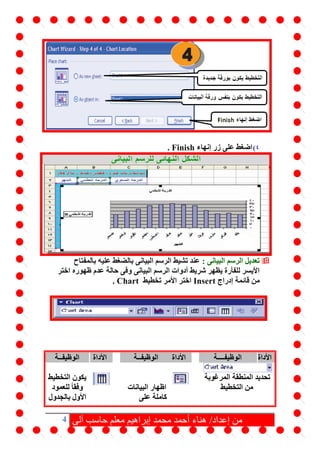
4-‫البيانى‬ ‫الرسم‬ ‫موقع‬ ‫صندوق‬Chart Location‫موقع‬ ‫حدد‬ :
. ) ‫الحالية‬ ‫بالورقة‬ ‫كائن‬ ‫أو‬ ‫جديدة‬ ‫عمل‬ ‫ورقة‬ ‫على‬ ( ‫البيانى‬ ‫الرسم‬
4 ‫آلى‬ ‫حاسب‬ ‫معلم‬ ‫إبراهيم‬ ‫محمد‬ ‫أحمد‬ ‫هناء‬ /‫إعداد‬ ‫من‬
4)‫إنهاء‬ ‫زر‬ ‫على‬ ‫اضغط‬Finish.
‫البيانى‬ ‫الرسم‬ ‫تعديل‬:‫بالمفتاح‬ ‫عليه‬ ‫بالضغط‬ ‫البيانى‬ ‫الرسم‬ ‫تشيط‬ ‫عند‬
‫اختر‬ ‫ظهوره‬ ‫عدم‬ ‫حالة‬ ‫وفى‬ ‫البيانى‬ ‫الرسم‬ ‫أدوات‬ ‫شريط‬ ‫يظهر‬ ‫للفأرة‬ ‫األيسر‬
‫إدراج‬ ‫قائمة‬ ‫من‬Insert‫تخطيط‬ ‫األمر‬ ‫اختر‬Chart.
‫األداة‬‫الوظيفــ‬‫ــة‬‫األداة‬‫الوظيف‬‫ــة‬‫األداة‬‫الوظيفـ‬‫ـة‬
‫المنطقة‬ ‫تحديد‬‫المرغوبة‬
‫التخطيط‬ ‫من‬‫البيانات‬ ‫اظهار‬
‫على‬ ‫كاملة‬
‫التخطيط‬ ‫يكون‬
‫للعمود‬ ً‫ا‬‫وفق‬
‫بالجدول‬ ‫األول‬
5 ‫آلى‬ ‫حاسب‬ ‫معلم‬ ‫إبراهيم‬ ‫محمد‬ ‫أحمد‬ ‫هناء‬ /‫إعداد‬ ‫من‬
‫التخطيط‬
‫ولون‬ ‫خط‬ ‫تنسيق‬
‫التخطيط‬
‫جدول‬ ‫اظهار‬
‫اسفل‬ ‫البيانات‬
‫التخطيط‬
‫استدارة‬
‫البيانات‬
‫س‬ ‫بالمحور‬
‫التخطيط‬ ‫نوع‬ ‫تغير‬
‫التخطيط‬ ‫يكون‬
‫للصف‬ ً‫ا‬‫وفق‬
‫بالجدول‬ ‫األول‬
‫استدارة‬
‫البيانات‬
‫بالمحور‬
‫س‬
:‫أنـ‬ ‫الحـــظ‬
‫البيانى‬ ‫الرسم‬ ‫أدوات‬ ‫بشريط‬ ‫زر‬ ‫ألى‬ ‫التعليمات‬ ‫فصاصة‬ ‫قراءة‬ ‫تستطيع‬
. ‫الفأرة‬ ‫بمؤشر‬ ‫عليه‬ ‫التأشير‬ ‫بمجرد‬
‫البيانى‬ ‫الرسم‬ ‫لمعالج‬ ‫األربع‬ ‫الخطوات‬ ‫من‬ ‫خطوة‬ ‫أى‬ ‫على‬ ‫الدخول‬ ‫يمكنك‬
‫قائمة‬ ‫خالل‬ ‫من‬Chart‫كما‬ ‫البيانى‬ ‫الرسم‬ ‫تنشيطك‬ ‫عقب‬ ‫تظهر‬ ‫التى‬
: ‫يلى‬
1-‫البيانى‬ ‫الرسم‬ ‫نوع‬Chart Type‫الرسم‬ ‫نوع‬ ‫لتغير‬ ‫يستخدم‬ :
. ‫البيانى‬
2-‫البيانات‬ ‫مصدر‬Chart Source Data‫البيانات‬ ‫مدى‬ ‫لتغير‬ :
. ‫تمثيله‬ ‫تم‬ ‫الذى‬
6 ‫آلى‬ ‫حاسب‬ ‫معلم‬ ‫إبراهيم‬ ‫محمد‬ ‫أحمد‬ ‫هناء‬ /‫إعداد‬ ‫من‬
3-‫البيانى‬ ‫الرسم‬ ‫خيارات‬Chart Options" ‫من‬ ‫أى‬ ‫لتغير‬ :
، ‫ص‬ ‫المحور‬ ‫عنوان‬ ، ‫س‬ ‫المحور‬ ‫عنوان‬ ، ‫البيانى‬ ‫الرسم‬ ‫عنوان‬
. ‫البيانات‬ ‫جدول‬ ، ‫البيانات‬ ‫عناوين‬
4-‫البيانى‬ ‫الرسم‬ ‫موقع‬Chart Location‫موقع‬ ‫لتغير‬ ‫يستخدم‬ :
. ‫البيانى‬ ‫الرسم‬
‫تحريك‬: ‫البيانى‬ ‫الرسم‬‫اضغط‬‫الختياره‬ ‫المخطط‬ ‫حدود‬ ‫على‬‫يكون‬ ‫وعندما‬
‫هكذا‬ ‫المؤشر‬ ‫شكل‬. ‫السحب‬ ‫مع‬ ‫اضغط‬
7 ‫آلى‬ ‫حاسب‬ ‫معلم‬ ‫إبراهيم‬ ‫محمد‬ ‫أحمد‬ ‫هناء‬ /‫إعداد‬ ‫من‬
‫المخطط‬ ‫حجم‬ ‫لتعديل‬:‫السحب‬ ‫مع‬ ‫الرسم‬ ‫جوانب‬ ‫احد‬ ‫على‬ ‫اضغط‬‫أو‬‫استخدم‬
‫المفتاح‬Ctrl‫حجم‬ ‫لتغيير‬ ‫السحب‬ ‫مع‬‫المخطط‬ ‫بينما‬ ‫المخطط‬‫منتصف‬ ‫في‬ ‫باقي‬
‫فيها‬ ‫الموجود‬ ‫المسافة‬.
‫اتبع‬ ‫المخطط‬ ‫عناصر‬ ‫من‬ ‫عنصر‬ ‫اي‬ ‫لتعديل‬‫التالي‬:
1-‫العنصر‬ ‫اختر‬‫بالضغط‬‫عليه‬.
2-‫الى‬ ‫ادخل‬‫اختيارات‬‫التنسيق‬‫التالية‬ ‫الطرق‬ ‫احد‬ ‫باستخدام‬:
‫العنص‬ ‫على‬ ‫مرتين‬ ‫الضغط‬‫ر‬‫المختار‬.
‫اختيار‬ ‫ثم‬ ‫ومن‬ ، ‫المختار‬ ‫العنصر‬ ‫على‬ ‫باليمين‬ ‫الضغط‬‫تنسيق‬‫اسم‬
‫المختار‬ ‫العنصر‬‫المختصرة‬ ‫القائمة‬ ‫من‬.
‫تنسيق‬ ‫قائمة‬ ‫من‬ ‫االختيار‬‫المختار‬ ‫العنصر‬ ‫اسم‬.
‫استعراض‬ ‫طريق‬ ‫عن‬ ‫تعديالتك‬ ‫اختيار‬‫المتاحة‬ ‫األلواح‬.
‫؟‬ ‫البيانى‬ ‫للرسم‬ ‫عنوان‬ ‫إضافة‬ ‫يمكنك‬ ‫كيف‬ :‫مثال‬
1-‫البيانى‬ ‫الرسم‬ ‫خيارات‬ ‫اختر‬ ‫المختصرة‬ ‫القائمة‬ ‫من‬Chart Options.
2-‫عناوين‬ ‫تبويب‬ ‫من‬Titles. ‫البيانى‬ ‫للرسم‬ ‫عنوان‬ ‫اضف‬
3-‫البيانات‬ ‫عناوين‬ ‫تبويب‬ ‫من‬Data Labels‫اختر‬Category Name.
4-‫موافق‬ ‫اضغط‬OK.
‫الحــ‬‫ـ‬:‫أنـ‬ ‫ـظ‬‫كائن‬ ‫أى‬ ‫على‬ ‫اضغط‬Object‫من‬ ‫للتمكن‬ ‫الختياره‬ ‫البيانى‬ ‫بالرسم‬
. ‫المختصرة‬ ‫قائمته‬ ‫خالل‬ ‫من‬ ‫تنسيقه‬
‫يمكنك‬ ‫كيف‬ :‫مثال‬‫نقش‬ ‫تغير‬Pattern‫البيانى‬ ‫الرسم‬ ‫لمساحة‬Chart area‫؟‬
‫البيانى‬ ‫الرسم‬ ‫لحذف‬:‫حذف‬ ‫مفتاح‬ ‫على‬ ‫اضغط‬ ‫ثم‬ ‫حدده‬Delete‫لوحة‬ ‫من‬
. ‫المفاتيح‬
‫تمنياتى‬‫باإلبداع‬
‫محمد‬ ‫أحمد‬ ‫هناء‬
‫إبراهيم‬

الفصل الخامس

  • 1.
    1 ‫آلى‬ ‫حاسب‬‫معلم‬ ‫إبراهيم‬ ‫محمد‬ ‫أحمد‬ ‫هناء‬ /‫إعداد‬ ‫من‬ ‫البيانى‬ ‫الرسم‬ ‫فى‬ ‫مقدمة‬Excel Chart:- : ‫البيانى‬ ‫الرسم‬ً‫ال‬‫تحلي‬ ‫تعطى‬ ‫بحيث‬ ‫العمل‬ ‫ورقة‬ ‫فى‬ ‫للبيانات‬ ‫بيانى‬ ‫تمثيل‬ ‫هو‬ . ‫للمعلومات‬ ً‫ا‬‫مرئي‬ : ً‫ا‬‫جد‬ ‫هامة‬ ‫مالحظات‬ . ‫البيانى‬ ‫الرسم‬ ‫من‬ ‫مختلفة‬ ‫أنواع‬ ‫يقدم‬ ‫اإلكسيل‬ ‫اإلك‬ ‫برنامج‬ ‫يقدم‬( ‫هما‬ ‫البيانى‬ ‫الرسم‬ ‫من‬ ‫نوعين‬ ‫سيل‬‫األبعاد‬ ‫ثنائى‬(2-D) ‫و‬‫األبعاد‬ ‫ثالثى‬(3-D). . ‫مستقلة‬ ‫عمل‬ ‫ورقة‬ ‫فى‬ ‫أو‬ ‫العمل‬ ‫ورقة‬ ‫على‬ ‫البيانى‬ ‫الرسم‬ ‫إنشاء‬ ‫يمكن‬ ‫فى‬ ‫بالبيانات‬ ‫مرتبط‬ ‫البيانى‬ ‫الرسم‬‫يتم‬ ‫البيانات‬ ‫تعديل‬ ‫فعند‬ ‫العمل‬ ‫ورقة‬ . ً‫ا‬‫تلقائي‬ ‫البيانى‬ ‫الرسم‬ ‫تعديل‬ ‫البيانى‬ ‫الرسم‬ ‫معالج‬ ‫استخدام‬Excel Chart:- ‫خالل‬ ‫من‬ ‫بيانى‬ ‫رسم‬ ‫إنشاء‬ ‫على‬ ‫يساعدك‬ ‫اإلكسيل‬ ‫برنامج‬ ‫فى‬ ‫البيانى‬ ‫الرسم‬ ‫معالج‬ ‫تظهر‬ ‫البيانى‬ ‫الرسم‬ ‫معالج‬ ‫فى‬ ‫رئيسية‬ ‫حوارية‬ ‫صناديق‬ ‫أربع‬ ‫وهناك‬ ‫خطوات‬ ‫عدة‬ ‫لك‬‫منها‬ ‫ألى‬ ‫الدخول‬ ‫تستطيع‬ ‫البيانى‬ ‫الرسم‬ ‫إنشاء‬ ‫وعند‬ ‫المعالج‬ ‫استخدام‬ ‫أثتاء‬ . ‫البيانى‬ ‫الرسم‬ ‫وتعديل‬ ‫المعالج‬ ‫بإستخدام‬ ‫البيانى‬ ‫الرسم‬ ‫إنشاء‬Chart Wizard:‫الخطوات‬ ‫اتبع‬ : ‫التالية‬ 1)‫من‬ ‫وليكن‬ ‫المرغوب‬ ‫المدى‬ ‫حدد‬A2‫إلى‬B14. ‫البيـــــــــــــانى‬ ‫الـــــــرسم‬ Excel Chart
  • 2.
    2 ‫آلى‬ ‫حاسب‬‫معلم‬ ‫إبراهيم‬ ‫محمد‬ ‫أحمد‬ ‫هناء‬ /‫إعداد‬ ‫من‬ 2)‫إدراج‬ ‫قائمة‬ ‫من‬Insert‫تخطيط‬ ‫األمر‬ ‫أختر‬Chart‫معالج‬ ‫األمر‬ ‫أختر‬ ‫أو‬ ‫البيانى‬ ‫الرسم‬Chart Wizard. 3)‫إتمام‬ ‫تستطيع‬ ‫البيانى‬ ‫الرسم‬ ‫لمعالج‬ ‫التالية‬ ‫الحوارية‬ ‫الصناديق‬ ‫خالل‬ ‫من‬ . ‫البيانى‬ ‫الرسم‬ 1-‫البيانى‬ ‫الرسم‬ ‫نوع‬ ‫الصندوق‬Chart Type‫الرسم‬ ‫نوع‬ ‫حدد‬ : ‫بالضغط‬ ‫تستطيع‬ ، ‫الفرعى‬ ‫الشكل‬ ‫اختر‬ ‫ثم‬ " ‫التخطيط‬ " ‫البيانى‬ ‫زر‬ ‫على‬Press and Hold to View Sample‫الرسم‬ ‫لرؤية‬ ‫التالى‬ ‫زر‬ ‫على‬ ‫اضغط‬ ‫تم‬ ، ‫البيانى‬Next. 2-‫البيانى‬ ‫الرسم‬ ‫بيانات‬ ‫مصدر‬ ‫الصندوق‬Chart Source Data: ‫مدى‬ ‫حدد‬ ‫الخطوة‬ ‫هذه‬ ‫وفى‬ ، ‫البيانى‬ ‫الرسم‬ ‫البيانات‬ ‫رسم‬ ‫مصدر‬ ‫حدد‬ ‫التالى‬ ‫زر‬ ‫على‬ ‫اضغط‬ ‫ثم‬ ‫قبل‬ ‫من‬ ‫حددته‬ ‫قد‬ ‫تكن‬ ‫لم‬ ‫إذا‬ ‫البيانات‬Next .
  • 3.
    3 ‫آلى‬ ‫حاسب‬‫معلم‬ ‫إبراهيم‬ ‫محمد‬ ‫أحمد‬ ‫هناء‬ /‫إعداد‬ ‫من‬ 3-‫البيانى‬ ‫الرسم‬ ‫خيارات‬ ‫الصندوق‬Chart Options‫عنوان‬ ‫اكتب‬ : ‫ثم‬ "‫"ص‬ ‫المحور‬ ‫وعنوان‬ "‫"س‬ ‫المحور‬ ‫عنوان‬ ، ‫البيانى‬ ‫الرسم‬ ‫التالى‬ ‫زر‬ ‫على‬ ‫اضغط‬Next. 4-‫البيانى‬ ‫الرسم‬ ‫موقع‬ ‫صندوق‬Chart Location‫موقع‬ ‫حدد‬ : . ) ‫الحالية‬ ‫بالورقة‬ ‫كائن‬ ‫أو‬ ‫جديدة‬ ‫عمل‬ ‫ورقة‬ ‫على‬ ( ‫البيانى‬ ‫الرسم‬
  • 4.
    4 ‫آلى‬ ‫حاسب‬‫معلم‬ ‫إبراهيم‬ ‫محمد‬ ‫أحمد‬ ‫هناء‬ /‫إعداد‬ ‫من‬ 4)‫إنهاء‬ ‫زر‬ ‫على‬ ‫اضغط‬Finish. ‫البيانى‬ ‫الرسم‬ ‫تعديل‬:‫بالمفتاح‬ ‫عليه‬ ‫بالضغط‬ ‫البيانى‬ ‫الرسم‬ ‫تشيط‬ ‫عند‬ ‫اختر‬ ‫ظهوره‬ ‫عدم‬ ‫حالة‬ ‫وفى‬ ‫البيانى‬ ‫الرسم‬ ‫أدوات‬ ‫شريط‬ ‫يظهر‬ ‫للفأرة‬ ‫األيسر‬ ‫إدراج‬ ‫قائمة‬ ‫من‬Insert‫تخطيط‬ ‫األمر‬ ‫اختر‬Chart. ‫األداة‬‫الوظيفــ‬‫ــة‬‫األداة‬‫الوظيف‬‫ــة‬‫األداة‬‫الوظيفـ‬‫ـة‬ ‫المنطقة‬ ‫تحديد‬‫المرغوبة‬ ‫التخطيط‬ ‫من‬‫البيانات‬ ‫اظهار‬ ‫على‬ ‫كاملة‬ ‫التخطيط‬ ‫يكون‬ ‫للعمود‬ ً‫ا‬‫وفق‬ ‫بالجدول‬ ‫األول‬
  • 5.
    5 ‫آلى‬ ‫حاسب‬‫معلم‬ ‫إبراهيم‬ ‫محمد‬ ‫أحمد‬ ‫هناء‬ /‫إعداد‬ ‫من‬ ‫التخطيط‬ ‫ولون‬ ‫خط‬ ‫تنسيق‬ ‫التخطيط‬ ‫جدول‬ ‫اظهار‬ ‫اسفل‬ ‫البيانات‬ ‫التخطيط‬ ‫استدارة‬ ‫البيانات‬ ‫س‬ ‫بالمحور‬ ‫التخطيط‬ ‫نوع‬ ‫تغير‬ ‫التخطيط‬ ‫يكون‬ ‫للصف‬ ً‫ا‬‫وفق‬ ‫بالجدول‬ ‫األول‬ ‫استدارة‬ ‫البيانات‬ ‫بالمحور‬ ‫س‬ :‫أنـ‬ ‫الحـــظ‬ ‫البيانى‬ ‫الرسم‬ ‫أدوات‬ ‫بشريط‬ ‫زر‬ ‫ألى‬ ‫التعليمات‬ ‫فصاصة‬ ‫قراءة‬ ‫تستطيع‬ . ‫الفأرة‬ ‫بمؤشر‬ ‫عليه‬ ‫التأشير‬ ‫بمجرد‬ ‫البيانى‬ ‫الرسم‬ ‫لمعالج‬ ‫األربع‬ ‫الخطوات‬ ‫من‬ ‫خطوة‬ ‫أى‬ ‫على‬ ‫الدخول‬ ‫يمكنك‬ ‫قائمة‬ ‫خالل‬ ‫من‬Chart‫كما‬ ‫البيانى‬ ‫الرسم‬ ‫تنشيطك‬ ‫عقب‬ ‫تظهر‬ ‫التى‬ : ‫يلى‬ 1-‫البيانى‬ ‫الرسم‬ ‫نوع‬Chart Type‫الرسم‬ ‫نوع‬ ‫لتغير‬ ‫يستخدم‬ : . ‫البيانى‬ 2-‫البيانات‬ ‫مصدر‬Chart Source Data‫البيانات‬ ‫مدى‬ ‫لتغير‬ : . ‫تمثيله‬ ‫تم‬ ‫الذى‬
  • 6.
    6 ‫آلى‬ ‫حاسب‬‫معلم‬ ‫إبراهيم‬ ‫محمد‬ ‫أحمد‬ ‫هناء‬ /‫إعداد‬ ‫من‬ 3-‫البيانى‬ ‫الرسم‬ ‫خيارات‬Chart Options" ‫من‬ ‫أى‬ ‫لتغير‬ : ، ‫ص‬ ‫المحور‬ ‫عنوان‬ ، ‫س‬ ‫المحور‬ ‫عنوان‬ ، ‫البيانى‬ ‫الرسم‬ ‫عنوان‬ . ‫البيانات‬ ‫جدول‬ ، ‫البيانات‬ ‫عناوين‬ 4-‫البيانى‬ ‫الرسم‬ ‫موقع‬Chart Location‫موقع‬ ‫لتغير‬ ‫يستخدم‬ : . ‫البيانى‬ ‫الرسم‬ ‫تحريك‬: ‫البيانى‬ ‫الرسم‬‫اضغط‬‫الختياره‬ ‫المخطط‬ ‫حدود‬ ‫على‬‫يكون‬ ‫وعندما‬ ‫هكذا‬ ‫المؤشر‬ ‫شكل‬. ‫السحب‬ ‫مع‬ ‫اضغط‬
  • 7.
    7 ‫آلى‬ ‫حاسب‬‫معلم‬ ‫إبراهيم‬ ‫محمد‬ ‫أحمد‬ ‫هناء‬ /‫إعداد‬ ‫من‬ ‫المخطط‬ ‫حجم‬ ‫لتعديل‬:‫السحب‬ ‫مع‬ ‫الرسم‬ ‫جوانب‬ ‫احد‬ ‫على‬ ‫اضغط‬‫أو‬‫استخدم‬ ‫المفتاح‬Ctrl‫حجم‬ ‫لتغيير‬ ‫السحب‬ ‫مع‬‫المخطط‬ ‫بينما‬ ‫المخطط‬‫منتصف‬ ‫في‬ ‫باقي‬ ‫فيها‬ ‫الموجود‬ ‫المسافة‬. ‫اتبع‬ ‫المخطط‬ ‫عناصر‬ ‫من‬ ‫عنصر‬ ‫اي‬ ‫لتعديل‬‫التالي‬: 1-‫العنصر‬ ‫اختر‬‫بالضغط‬‫عليه‬. 2-‫الى‬ ‫ادخل‬‫اختيارات‬‫التنسيق‬‫التالية‬ ‫الطرق‬ ‫احد‬ ‫باستخدام‬: ‫العنص‬ ‫على‬ ‫مرتين‬ ‫الضغط‬‫ر‬‫المختار‬. ‫اختيار‬ ‫ثم‬ ‫ومن‬ ، ‫المختار‬ ‫العنصر‬ ‫على‬ ‫باليمين‬ ‫الضغط‬‫تنسيق‬‫اسم‬ ‫المختار‬ ‫العنصر‬‫المختصرة‬ ‫القائمة‬ ‫من‬. ‫تنسيق‬ ‫قائمة‬ ‫من‬ ‫االختيار‬‫المختار‬ ‫العنصر‬ ‫اسم‬. ‫استعراض‬ ‫طريق‬ ‫عن‬ ‫تعديالتك‬ ‫اختيار‬‫المتاحة‬ ‫األلواح‬. ‫؟‬ ‫البيانى‬ ‫للرسم‬ ‫عنوان‬ ‫إضافة‬ ‫يمكنك‬ ‫كيف‬ :‫مثال‬ 1-‫البيانى‬ ‫الرسم‬ ‫خيارات‬ ‫اختر‬ ‫المختصرة‬ ‫القائمة‬ ‫من‬Chart Options. 2-‫عناوين‬ ‫تبويب‬ ‫من‬Titles. ‫البيانى‬ ‫للرسم‬ ‫عنوان‬ ‫اضف‬ 3-‫البيانات‬ ‫عناوين‬ ‫تبويب‬ ‫من‬Data Labels‫اختر‬Category Name. 4-‫موافق‬ ‫اضغط‬OK. ‫الحــ‬‫ـ‬:‫أنـ‬ ‫ـظ‬‫كائن‬ ‫أى‬ ‫على‬ ‫اضغط‬Object‫من‬ ‫للتمكن‬ ‫الختياره‬ ‫البيانى‬ ‫بالرسم‬ . ‫المختصرة‬ ‫قائمته‬ ‫خالل‬ ‫من‬ ‫تنسيقه‬ ‫يمكنك‬ ‫كيف‬ :‫مثال‬‫نقش‬ ‫تغير‬Pattern‫البيانى‬ ‫الرسم‬ ‫لمساحة‬Chart area‫؟‬ ‫البيانى‬ ‫الرسم‬ ‫لحذف‬:‫حذف‬ ‫مفتاح‬ ‫على‬ ‫اضغط‬ ‫ثم‬ ‫حدده‬Delete‫لوحة‬ ‫من‬ . ‫المفاتيح‬ ‫تمنياتى‬‫باإلبداع‬ ‫محمد‬ ‫أحمد‬ ‫هناء‬ ‫إبراهيم‬