







Moodle 
(Program e-learning) 
M Robby F 
Rengga Pramudita 
Zulkifli Azis
Fitur-fitur MOODLE 
Berikut adalah fitur-fitur yang tersedia pada Moodle: 
 Membuat user 
 Mengganti tampilan 
 Membuat kategori, subkategori, course, dan roles 
 Membuat topik 
 Memasukkan bahan ajar 
 Memberi tugas 
 Membuat ujian online
Menginstall Moodle 
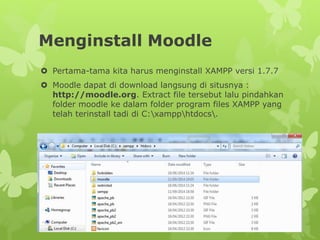
 Pertama-tama kita harus menginstall XAMPP versi 1.7.7 
 Moodle dapat di download langsung di situsnya : 
http://moodle.org. Extract file tersebut lalu pindahkan 
folder moodle ke dalam folder program files XAMPP yang 
telah terinstall tadi di C:xampphtdocs.
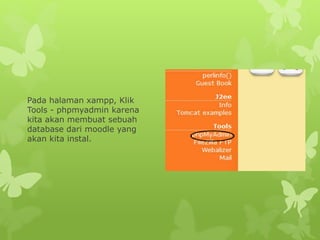
Pada halaman xampp, Klik 
Tools - phpmyadmin karena 
kita akan membuat sebuah 
database dari moodle yang 
akan kita instal.
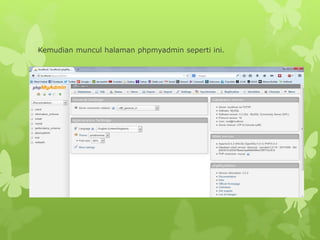
Kemudian muncul halaman phpmyadmin seperti ini.
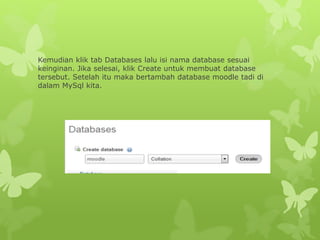
Kemudian klik tab Databases lalu isi nama database sesuai 
keinginan. Jika selesai, klik Create untuk membuat database 
tersebut. Setelah itu maka bertambah database moodle tadi di 
dalam MySql kita.
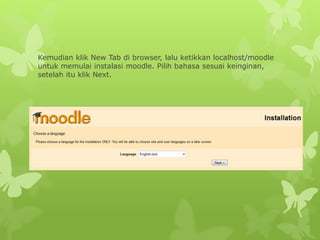
Kemudian klik New Tab di browser, lalu ketikkan localhost/moodle 
untuk memulai instalasi moodle. Pilih bahasa sesuai keinginan, 
setelah itu klik Next.
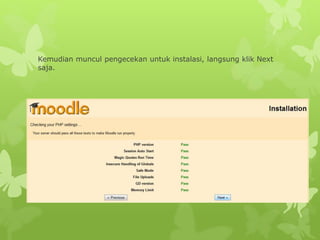
Kemudian muncul pengecekan untuk instalasi, langsung klik Next 
saja.
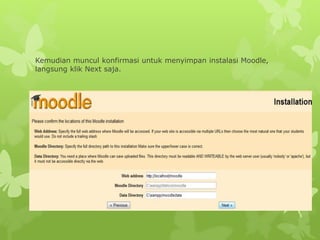
Kemudian muncul konfirmasi untuk menyimpan instalasi Moodle, 
langsung klik Next saja.
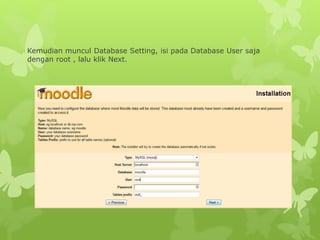
Kemudian muncul Database Setting, isi pada Database User saja 
dengan root , lalu klik Next.
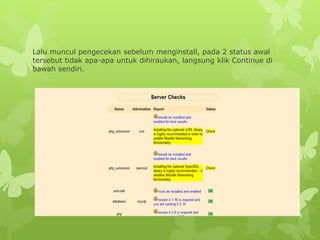
Lalu muncul pengecekan sebelum menginstall, pada 2 status awal 
tersebut tidak apa-apa untuk dihiraukan, langsung klik Continue di 
bawah sendiri.
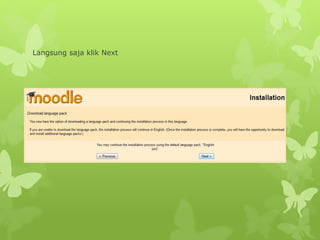
Langsung saja klik Next
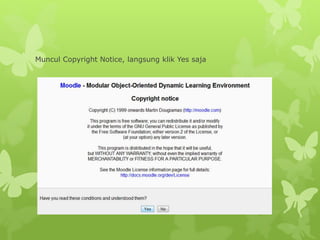
Muncul Copyright Notice, langsung klik Yes saja
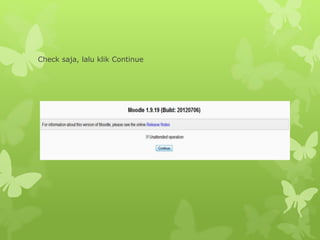
Check saja, lalu klik Continue
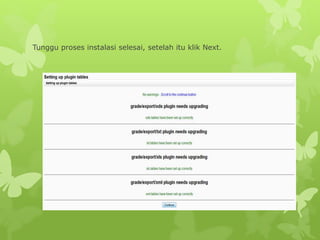
Tunggu proses instalasi selesai, setelah itu klik Next.
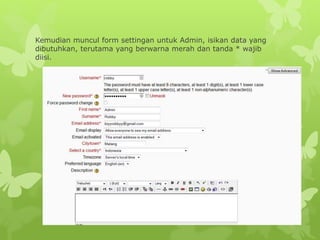
Kemudian muncul form settingan untuk Admin, isikan data yang 
dibutuhkan, terutama yang berwarna merah dan tanda * wajib 
diisi.
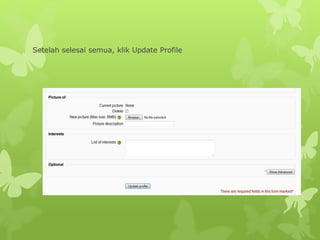
Setelah selesai semua, klik Update Profile
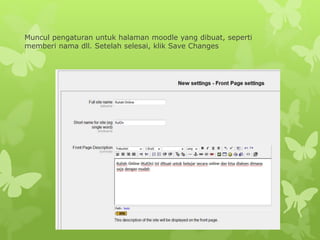
Muncul pengaturan untuk halaman moodle yang dibuat, seperti 
memberi nama dll. Setelah selesai, klik Save Changes
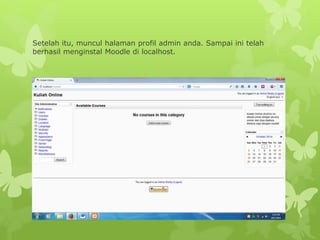
Setelah itu, muncul halaman profil admin anda. Sampai ini telah 
berhasil menginstal Moodle di localhost.
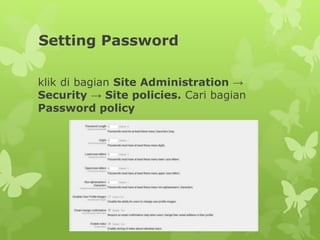
Setting Password 
klik di bagian Site Administration → 
Security → Site policies. Cari bagian 
Password policy
MENGGANTI TAMPILAN 
Kita dapat mengubah tampilan yang 
ada dengan menampilkan daftar 
kelas beserta mata pelajaran, agar 
siswa dapat dengan mudah memilih 
mata pelajaran yang diikuti
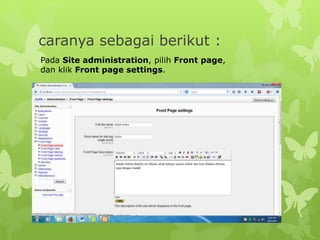
caranya sebagai berikut : 
Pada Site administration, pilih Front page, 
dan klik Front page settings.
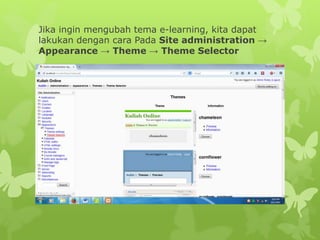
pengaturan yang dapat kita lakukan: 
- Front page, tampilan dari e-learning ketika 
pertama sekali dibuka (sebelum login) 
- Front page items when logged in, ini 
adalah tampilan setelah user login
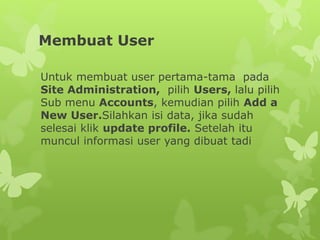
Jika ingin mengubah tema e-learning, kita dapat 
lakukan dengan cara Pada Site administration → 
Appearance → Theme → Theme Selector
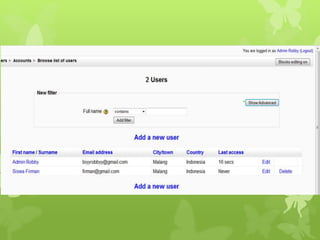
Membuat User 
Untuk membuat user pertama-tama pada 
Site Administration, pilih Users, lalu pilih 
Sub menu Accounts, kemudian pilih Add a 
New User.Silahkan isi data, jika sudah 
selesai klik update profile. Setelah itu 
muncul informasi user yang dibuat tadi
Membuat KATEGORI dan SUB KATEGORI 
Agar lebih tersusun secara rapi maka 
setiap materi pembelajaran sebaiknya 
dikelompokkan menjadi kategori-kategori 
tertentu.Pembuatan kategori ini dapat 
dilakukan oleh Aministrator
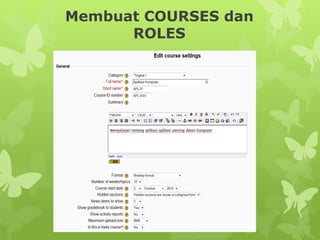
Membuat COURSES dan 
ROLES 
Setelah membuat kategori dan sub kategori, 
selanjutnya kita memasukkan nama-nama 
mata pelajaran (Courses) serta peraturan 
(Roles) yang akan kita tentukan.
Membuat COURSES dan 
ROLES
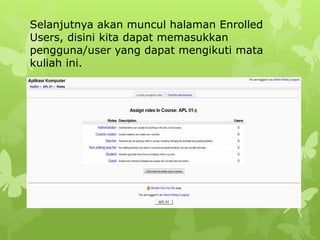
Selanjutnya akan muncul halaman Enrolled 
Users, disini kita dapat memasukkan 
pengguna/user yang dapat mengikuti mata 
kuliah ini.
Membuat Topik 
Untuk membuat topik kita harus login 
sebagai Dosen (Teacher) yang 
bertugas sebagai pengelola, kita 
ketahui bahwa ada dosen yang bukan 
pengelola, user jenis ini tidak 
diperkenankan untuk membuat 
pengaturan di moodle.
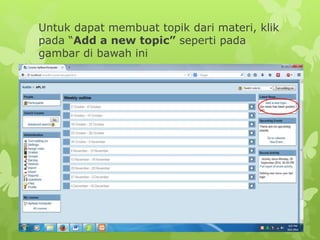
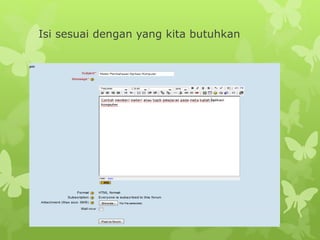
Untuk dapat membuat topik dari materi, klik 
pada “Add a new topic” seperti pada 
gambar di bawah ini
Isi sesuai dengan yang kita butuhkan
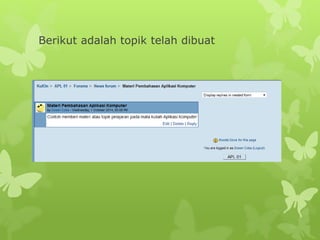
Berikut adalah topik telah dibuat
MEMASUKKAN BAHAN AJAR 
Dalam moodle kita juga bisa memasukkan 
materi pelajaran 
Untuk diupload,berikut adalah langkah-langkahnya
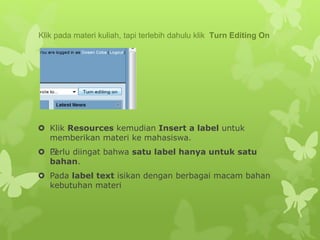
Klik pada materi kuliah, tapi terlebih dahulu klik Turn Editing On 
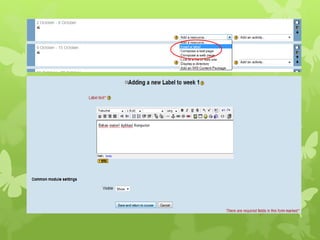
 Klik Resources kemudian Insert a label untuk 
memberikan materi ke mahasiswa. 
 Perlu diingat bahwa satu label hanya untuk satu 
bahan. 
 Pada label text isikan dengan berbagai macam bahan 
kebutuhan materi
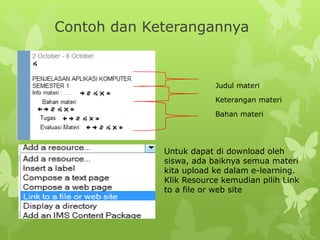
Contoh dan Keterangannya 
Judul materi 
Keterangan materi 
Bahan materi 
Untuk dapat di download oleh 
siswa, ada baiknya semua materi 
kita upload ke dalam e-learning. 
Klik Resource kemudian pilih Link 
to a file or web site
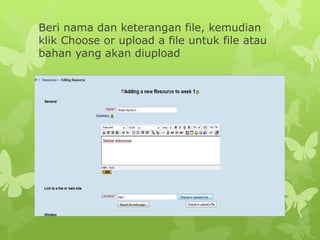
Beri nama dan keterangan file, kemudian 
klik Choose or upload a file untuk file atau 
bahan yang akan diupload
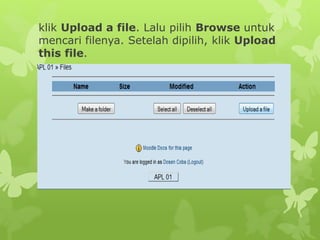
klik Upload a file. Lalu pilih Browse untuk 
mencari filenya. Setelah dipilih, klik Upload 
this file.
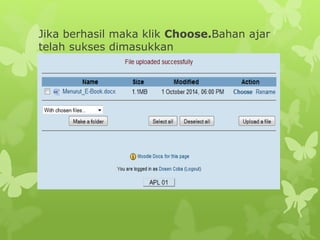
Jika berhasil maka klik Choose.Bahan ajar 
telah sukses dimasukkan
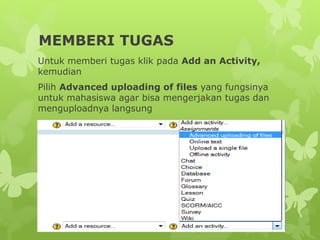
MEMBERI TUGAS 
Untuk memberi tugas klik pada Add an Activity, 
kemudian 
Pilih Advanced uploading of files yang fungsinya 
untuk mahasiswa agar bisa mengerjakan tugas dan 
menguploadnya langsung
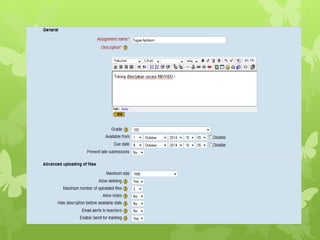
MEMBERI TUGAS 
Anda bisa mengatur nilai di Grade dan 
waktu pengumpulan tugas di Available 
from untuk tanggal mulai, Due Date untuk 
batas akhir, dan Prevent late 
subsmissions untuk konfirmasi ya atau 
tidak bagi yang terlambat mengumpulkan
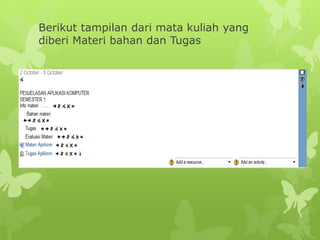
Berikut tampilan dari mata kuliah yang 
diberi Materi bahan dan Tugas
MEMBUAT UJIAN ONLINE 
Kita bisa membuat soal ujian online 
menggunakan teknik import soal format 
aiken
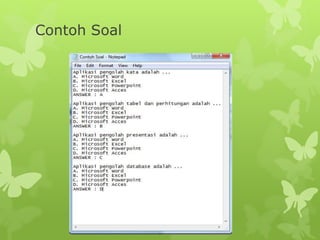
Contoh Soal
Langkah-langkahnya 
 Buka course anda, klik dulu Turn Editing On, kemudian 
Add an activity, pilih Quiz lalu klik Add. 
 Isikan segala sesuatu tentang ujian/ulangan ini sesuai 
kebutuhan anda. Jika settingan sudah sesuai yang 
diinginkan, klik Save and return to course.
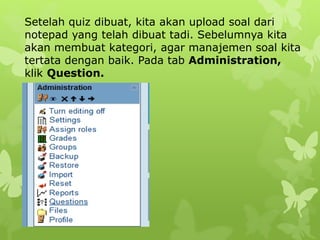
Setelah quiz dibuat, kita akan upload soal dari 
notepad yang telah dibuat tadi. Sebelumnya kita 
akan membuat kategori, agar manajemen soal kita 
tertata dengan baik. Pada tab Administration, 
klik Question.
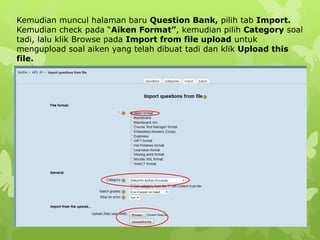
Kemudian muncul halaman baru Question Bank, pilih tab Import. 
Kemudian check pada “Aiken Format”, kemudian pilih Category soal 
tadi, lalu klik Browse pada Import from file upload untuk 
mengupload soal aiken yang telah dibuat tadi dan klik Upload this 
file.
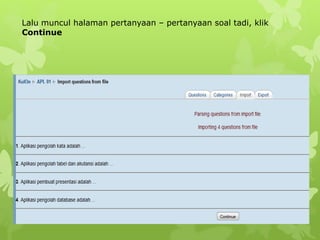
Lalu muncul halaman pertanyaan – pertanyaan soal tadi, klik 
Continue
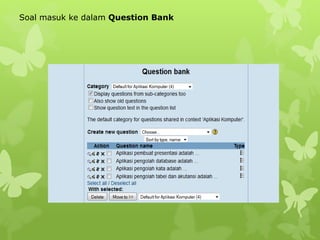
Soal masuk ke dalam Question Bank
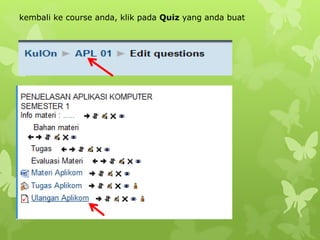
kembali ke course anda, klik pada Quiz yang anda buat
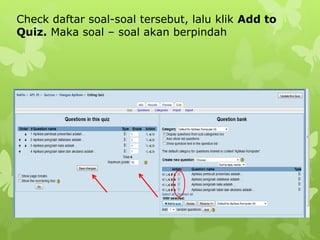
Check daftar soal-soal tersebut, lalu klik Add to 
Quiz. Maka soal – soal akan berpindah
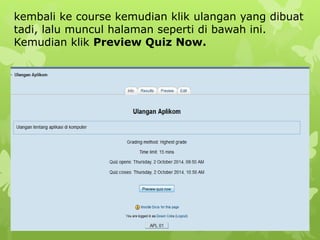
kembali ke course kemudian klik ulangan yang dibuat 
tadi, lalu muncul halaman seperti di bawah ini. 
Kemudian klik Preview Quiz Now.
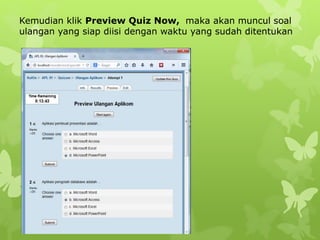
Kemudian klik Preview Quiz Now, maka akan muncul soal 
ulangan yang siap diisi dengan waktu yang sudah ditentukan
Demikian dokumentasi 
lengkap seputar e-learning 
menggunakan Moodle.

Ppt moodle sip

  • 1.
    Moodle (Program e-learning) M Robby F Rengga Pramudita Zulkifli Azis
  • 2.
    Fitur-fitur MOODLE Berikutadalah fitur-fitur yang tersedia pada Moodle:  Membuat user  Mengganti tampilan  Membuat kategori, subkategori, course, dan roles  Membuat topik  Memasukkan bahan ajar  Memberi tugas  Membuat ujian online
  • 3.
    Menginstall Moodle Pertama-tama kita harus menginstall XAMPP versi 1.7.7  Moodle dapat di download langsung di situsnya : http://moodle.org. Extract file tersebut lalu pindahkan folder moodle ke dalam folder program files XAMPP yang telah terinstall tadi di C:xampphtdocs.
  • 4.
    Pada halaman xampp,Klik Tools - phpmyadmin karena kita akan membuat sebuah database dari moodle yang akan kita instal.
  • 5.
    Kemudian muncul halamanphpmyadmin seperti ini.
  • 6.
    Kemudian klik tabDatabases lalu isi nama database sesuai keinginan. Jika selesai, klik Create untuk membuat database tersebut. Setelah itu maka bertambah database moodle tadi di dalam MySql kita.
  • 7.
    Kemudian klik NewTab di browser, lalu ketikkan localhost/moodle untuk memulai instalasi moodle. Pilih bahasa sesuai keinginan, setelah itu klik Next.
  • 8.
    Kemudian muncul pengecekanuntuk instalasi, langsung klik Next saja.
  • 9.
    Kemudian muncul konfirmasiuntuk menyimpan instalasi Moodle, langsung klik Next saja.
  • 10.
    Kemudian muncul DatabaseSetting, isi pada Database User saja dengan root , lalu klik Next.
  • 11.
    Lalu muncul pengecekansebelum menginstall, pada 2 status awal tersebut tidak apa-apa untuk dihiraukan, langsung klik Continue di bawah sendiri.
  • 12.
  • 13.
    Muncul Copyright Notice,langsung klik Yes saja
  • 14.
    Check saja, laluklik Continue
  • 15.
    Tunggu proses instalasiselesai, setelah itu klik Next.
  • 16.
    Kemudian muncul formsettingan untuk Admin, isikan data yang dibutuhkan, terutama yang berwarna merah dan tanda * wajib diisi.
  • 17.
    Setelah selesai semua,klik Update Profile
  • 18.
    Muncul pengaturan untukhalaman moodle yang dibuat, seperti memberi nama dll. Setelah selesai, klik Save Changes
  • 19.
    Setelah itu, munculhalaman profil admin anda. Sampai ini telah berhasil menginstal Moodle di localhost.
  • 20.
    Setting Password klikdi bagian Site Administration → Security → Site policies. Cari bagian Password policy
  • 21.
    MENGGANTI TAMPILAN Kitadapat mengubah tampilan yang ada dengan menampilkan daftar kelas beserta mata pelajaran, agar siswa dapat dengan mudah memilih mata pelajaran yang diikuti
  • 22.
    caranya sebagai berikut: Pada Site administration, pilih Front page, dan klik Front page settings.
  • 23.
    pengaturan yang dapatkita lakukan: - Front page, tampilan dari e-learning ketika pertama sekali dibuka (sebelum login) - Front page items when logged in, ini adalah tampilan setelah user login
  • 24.
    Jika ingin mengubahtema e-learning, kita dapat lakukan dengan cara Pada Site administration → Appearance → Theme → Theme Selector
  • 25.
    Membuat User Untukmembuat user pertama-tama pada Site Administration, pilih Users, lalu pilih Sub menu Accounts, kemudian pilih Add a New User.Silahkan isi data, jika sudah selesai klik update profile. Setelah itu muncul informasi user yang dibuat tadi
  • 27.
    Membuat KATEGORI danSUB KATEGORI Agar lebih tersusun secara rapi maka setiap materi pembelajaran sebaiknya dikelompokkan menjadi kategori-kategori tertentu.Pembuatan kategori ini dapat dilakukan oleh Aministrator
  • 28.
    Membuat COURSES dan ROLES Setelah membuat kategori dan sub kategori, selanjutnya kita memasukkan nama-nama mata pelajaran (Courses) serta peraturan (Roles) yang akan kita tentukan.
  • 29.
  • 30.
    Selanjutnya akan munculhalaman Enrolled Users, disini kita dapat memasukkan pengguna/user yang dapat mengikuti mata kuliah ini.
  • 31.
    Membuat Topik Untukmembuat topik kita harus login sebagai Dosen (Teacher) yang bertugas sebagai pengelola, kita ketahui bahwa ada dosen yang bukan pengelola, user jenis ini tidak diperkenankan untuk membuat pengaturan di moodle.
  • 32.
    Untuk dapat membuattopik dari materi, klik pada “Add a new topic” seperti pada gambar di bawah ini
  • 33.
    Isi sesuai denganyang kita butuhkan
  • 34.
  • 35.
    MEMASUKKAN BAHAN AJAR Dalam moodle kita juga bisa memasukkan materi pelajaran Untuk diupload,berikut adalah langkah-langkahnya
  • 36.
    Klik pada materikuliah, tapi terlebih dahulu klik Turn Editing On  Klik Resources kemudian Insert a label untuk memberikan materi ke mahasiswa.  Perlu diingat bahwa satu label hanya untuk satu bahan.  Pada label text isikan dengan berbagai macam bahan kebutuhan materi
  • 38.
    Contoh dan Keterangannya Judul materi Keterangan materi Bahan materi Untuk dapat di download oleh siswa, ada baiknya semua materi kita upload ke dalam e-learning. Klik Resource kemudian pilih Link to a file or web site
  • 39.
    Beri nama danketerangan file, kemudian klik Choose or upload a file untuk file atau bahan yang akan diupload
  • 40.
    klik Upload afile. Lalu pilih Browse untuk mencari filenya. Setelah dipilih, klik Upload this file.
  • 41.
    Jika berhasil makaklik Choose.Bahan ajar telah sukses dimasukkan
  • 42.
    MEMBERI TUGAS Untukmemberi tugas klik pada Add an Activity, kemudian Pilih Advanced uploading of files yang fungsinya untuk mahasiswa agar bisa mengerjakan tugas dan menguploadnya langsung
  • 43.
    MEMBERI TUGAS Andabisa mengatur nilai di Grade dan waktu pengumpulan tugas di Available from untuk tanggal mulai, Due Date untuk batas akhir, dan Prevent late subsmissions untuk konfirmasi ya atau tidak bagi yang terlambat mengumpulkan
  • 45.
    Berikut tampilan darimata kuliah yang diberi Materi bahan dan Tugas
  • 46.
    MEMBUAT UJIAN ONLINE Kita bisa membuat soal ujian online menggunakan teknik import soal format aiken
  • 47.
  • 48.
    Langkah-langkahnya  Bukacourse anda, klik dulu Turn Editing On, kemudian Add an activity, pilih Quiz lalu klik Add.  Isikan segala sesuatu tentang ujian/ulangan ini sesuai kebutuhan anda. Jika settingan sudah sesuai yang diinginkan, klik Save and return to course.
  • 49.
    Setelah quiz dibuat,kita akan upload soal dari notepad yang telah dibuat tadi. Sebelumnya kita akan membuat kategori, agar manajemen soal kita tertata dengan baik. Pada tab Administration, klik Question.
  • 50.
    Kemudian muncul halamanbaru Question Bank, pilih tab Import. Kemudian check pada “Aiken Format”, kemudian pilih Category soal tadi, lalu klik Browse pada Import from file upload untuk mengupload soal aiken yang telah dibuat tadi dan klik Upload this file.
  • 51.
    Lalu muncul halamanpertanyaan – pertanyaan soal tadi, klik Continue
  • 52.
    Soal masuk kedalam Question Bank
  • 53.
    kembali ke courseanda, klik pada Quiz yang anda buat
  • 54.
    Check daftar soal-soaltersebut, lalu klik Add to Quiz. Maka soal – soal akan berpindah
  • 55.
    kembali ke coursekemudian klik ulangan yang dibuat tadi, lalu muncul halaman seperti di bawah ini. Kemudian klik Preview Quiz Now.
  • 56.
    Kemudian klik PreviewQuiz Now, maka akan muncul soal ulangan yang siap diisi dengan waktu yang sudah ditentukan
  • 57.
    Demikian dokumentasi lengkapseputar e-learning menggunakan Moodle.

Editor's Notes

  • #21 Maksud dari pengaturan di atas adalah, bahwa user bebas memasukkan password dengan karakter apapun tetapi panjang password minimal harus 5 digit. Setelah di ubah semua, jangan lupa klik Save changes di akhir halaman, lalu keluar dari moodle.
  • #28 Agar lebih tersusun secara rapi maka setiap materi pembelajaran sebaiknya dikelompokkan menjadi kategori-kategori tertentu, misalnya di kelompokkan berdasarkan kelas ataupun jurusan. Pembuatan kategori ini dapat dilakukan oleh Aministrator dengan cara sebagai berikut :
  • #29 Di halaman Add new category, isikan: •Category name, isi dengan nama kategori, misalkan Tingkat 1, Tingkat 2 dll •Description, ini untuk menjelaskan tentang kategori yang telah dibuat. •Karena biasanya Tingkat 1 sudah terbagi dengan jurusan, maka kita dapat memasukkan sub kategori. Pilih Add a sub-category, isikan sub kategori, misalnya Manajemen Informatika. Masukkan kode dan keterangan (bila perlu). •Lengkapi seluruh kategori dan sub kategori sesuai dengan kondisi kampus anda, setelah itu klik Add/edit courses untuk melihat daftarnya
  • #30 Setelah kategori dan sub kategori selesai, selanjutnya kita memasukkan nama-nama mata pelajaran (Courses) serta peraturan (Roles) yang akan kita tentukan, langkah-langkahnya sebagai berikut :