Tutorial Install SQL-Server 2008 
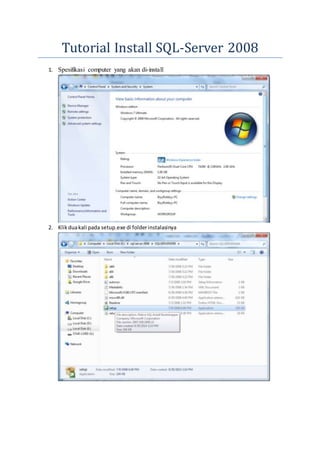
1. Spesifikasi computer yang akan di-install 
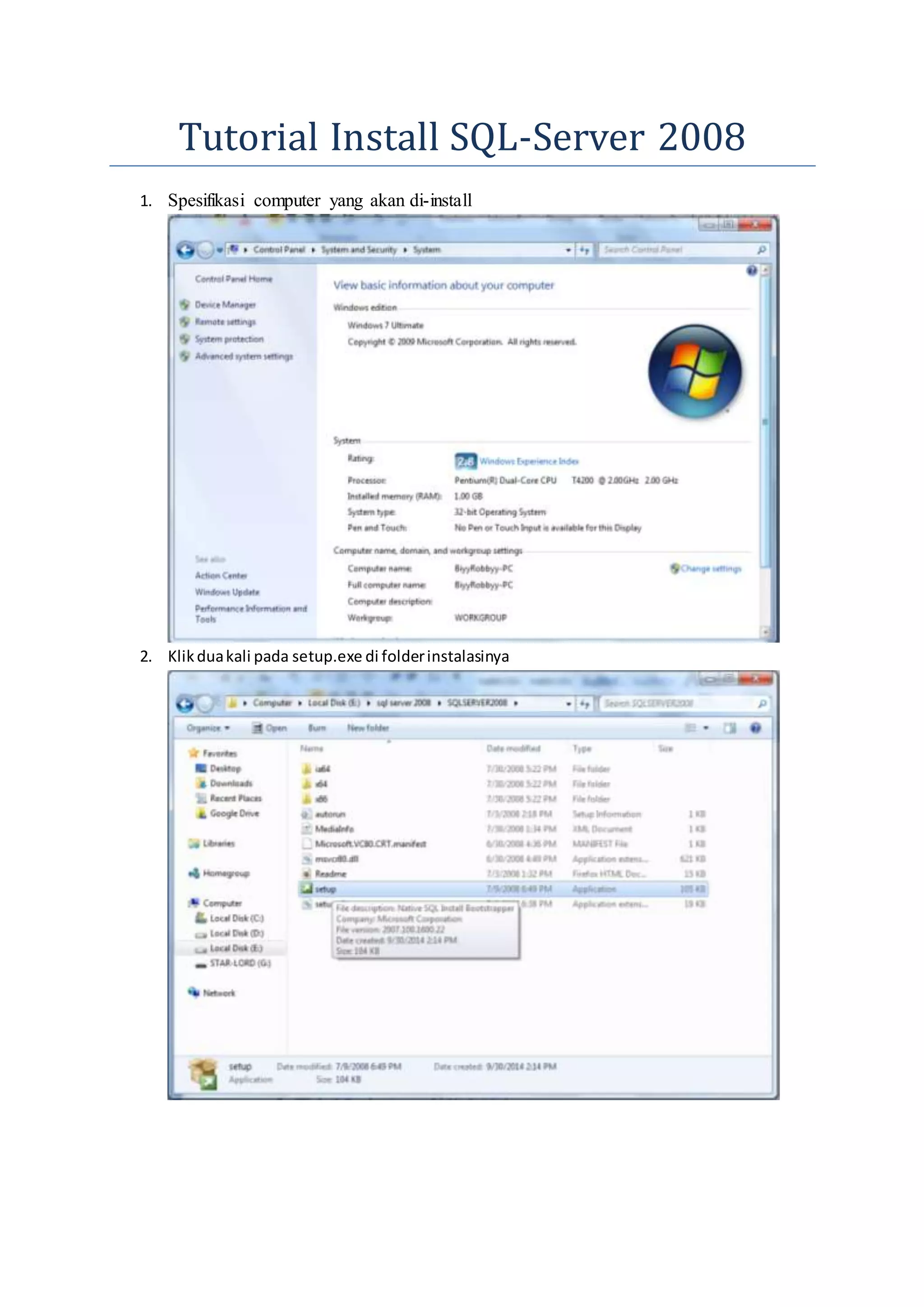
2. Klik dua kali pada setup.exe di folder instalasinya
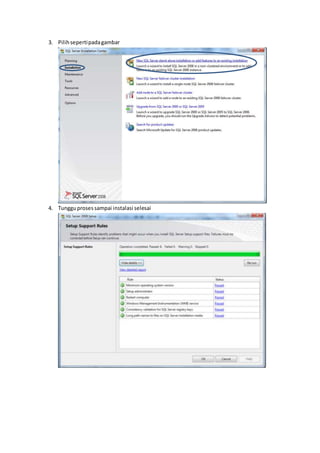
3. Pilih seperti pada gambar 
4. Tunggu proses sampai instalasi selesai
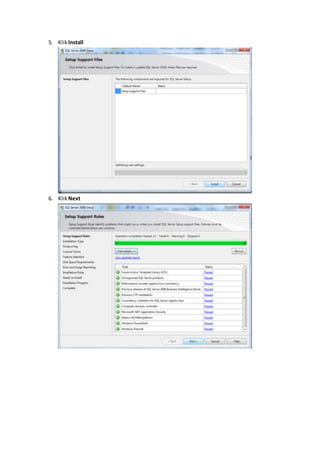
5. Klik Install 
6. Klik Next
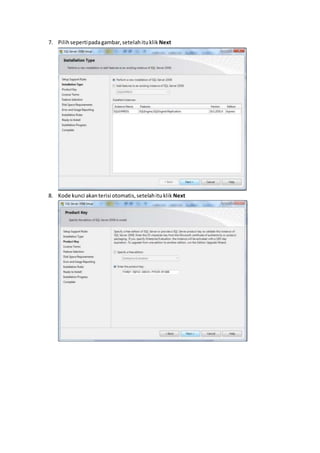
7. Pilih seperti pada gambar, setelah itu klik Next 
8. Kode kunci akan terisi otomatis, setelah itu klik Next
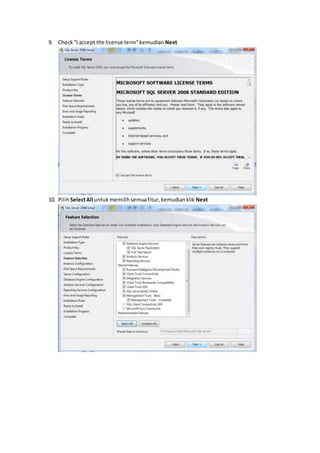
9. Check “I accept the license term” kemudian Next 
10. Pilih Select All untuk memilih semua fitur, kemudian klik Next
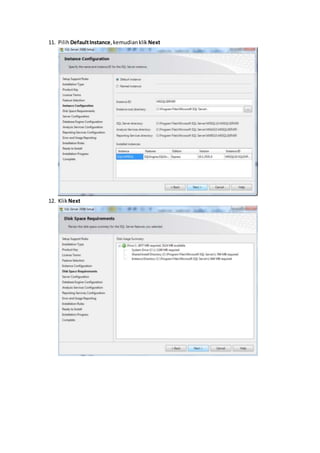
11. Pilih Default Instance, kemudian klik Next 
12. Klik Next
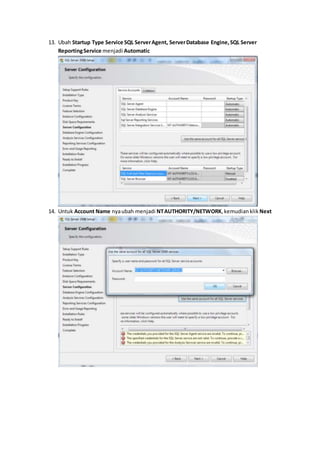
13. Ubah Startup Type Service SQL Server Agent, Server Database Engine, SQL Server 
Reporting Service menjadi Automatic 
14. Untuk Account Name nya ubah menjadi NT AUTHORITY/NETWORK, kemudian klik Next
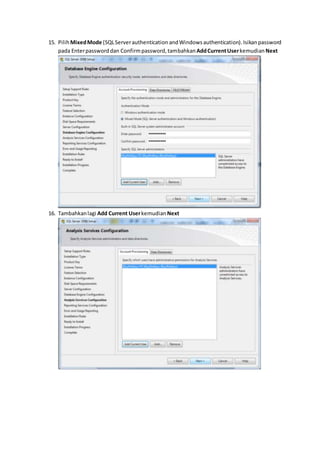
15. Pilih Mixed Mode (SQL Server authentication and Windows authentication). Isikan password 
pada Enter password dan Confirm password, tambahkan Add Current User kemudian Next 
16. Tambahkan lagi Add Current User kemudian Next
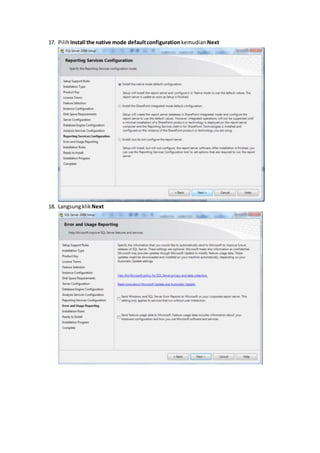
17. Pilih Install the native mode default configuration kemudian Next 
18. Langsung klik Next
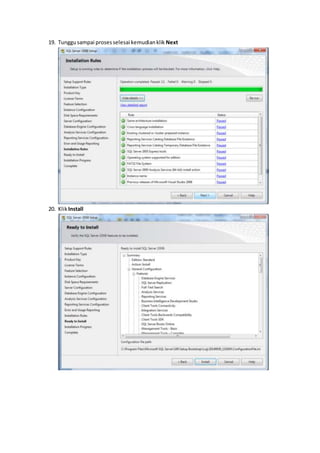
19. Tunggu sampai proses selesai kemudian klik Next 
20. Klik Install
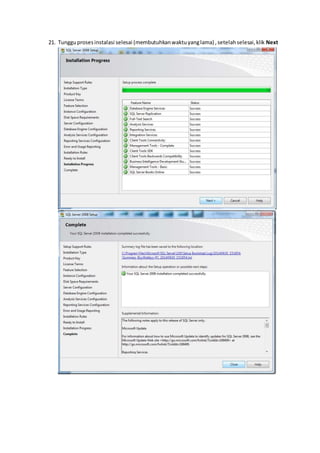
21. Tunggu proses instalasi selesai (membutuhkan waktu yang lama) , setelah selesai, klik Next

Tutorial Install SQL SERVER 2008

  • 1.
    Tutorial Install SQL-Server2008 1. Spesifikasi computer yang akan di-install 2. Klik dua kali pada setup.exe di folder instalasinya
  • 2.
    3. Pilih sepertipada gambar 4. Tunggu proses sampai instalasi selesai
  • 3.
    5. Klik Install 6. Klik Next
  • 4.
    7. Pilih sepertipada gambar, setelah itu klik Next 8. Kode kunci akan terisi otomatis, setelah itu klik Next
  • 5.
    9. Check “Iaccept the license term” kemudian Next 10. Pilih Select All untuk memilih semua fitur, kemudian klik Next
  • 6.
    11. Pilih DefaultInstance, kemudian klik Next 12. Klik Next
  • 7.
    13. Ubah StartupType Service SQL Server Agent, Server Database Engine, SQL Server Reporting Service menjadi Automatic 14. Untuk Account Name nya ubah menjadi NT AUTHORITY/NETWORK, kemudian klik Next
  • 8.
    15. Pilih MixedMode (SQL Server authentication and Windows authentication). Isikan password pada Enter password dan Confirm password, tambahkan Add Current User kemudian Next 16. Tambahkan lagi Add Current User kemudian Next
  • 9.
    17. Pilih Installthe native mode default configuration kemudian Next 18. Langsung klik Next
  • 10.
    19. Tunggu sampaiproses selesai kemudian klik Next 20. Klik Install
  • 11.
    21. Tunggu prosesinstalasi selesai (membutuhkan waktu yang lama) , setelah selesai, klik Next