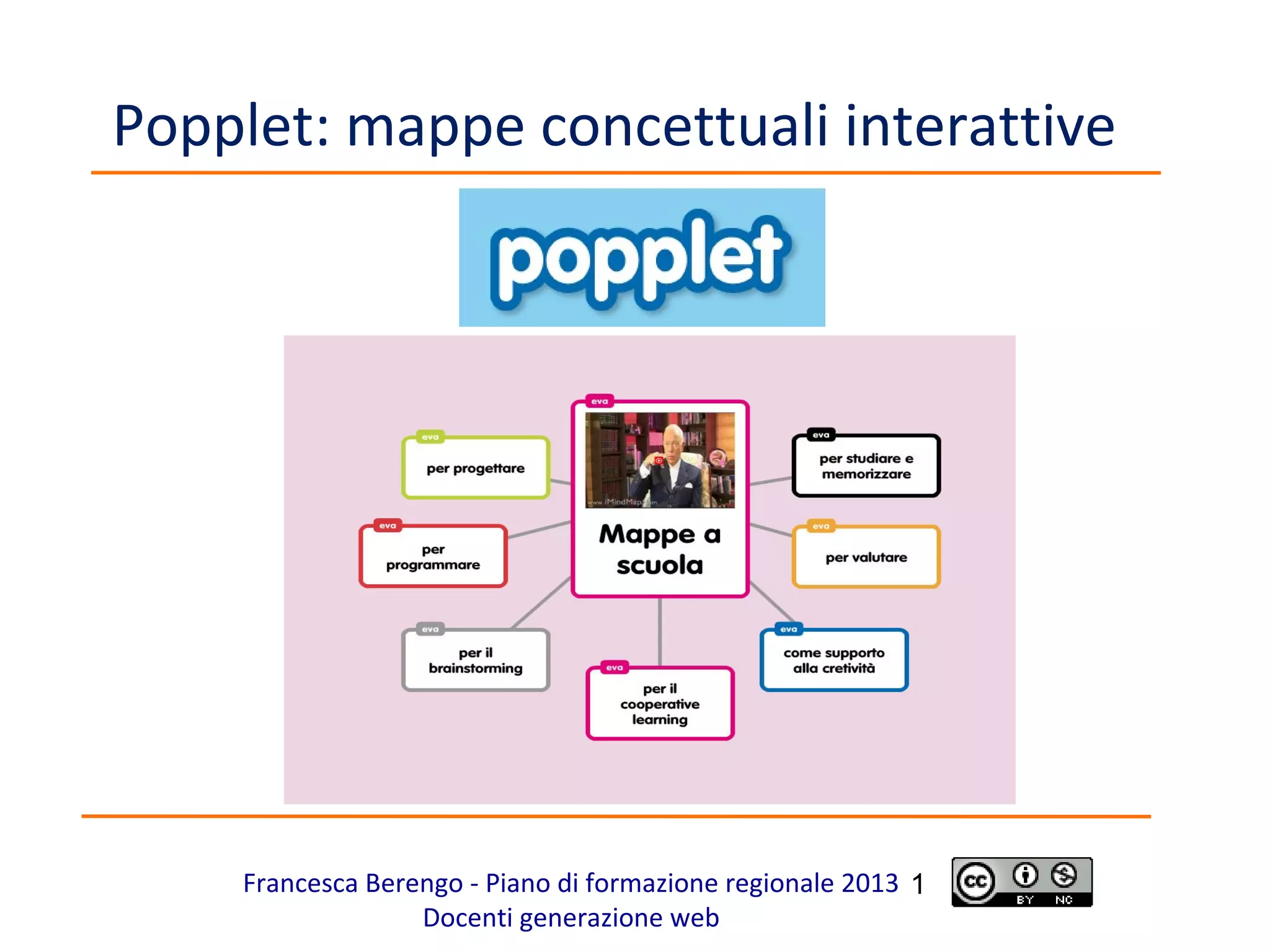
Popplet: mappe concettuali interattive

Francesca Berengo - Piano di formazione regionale 2013 1
Docenti generazione web
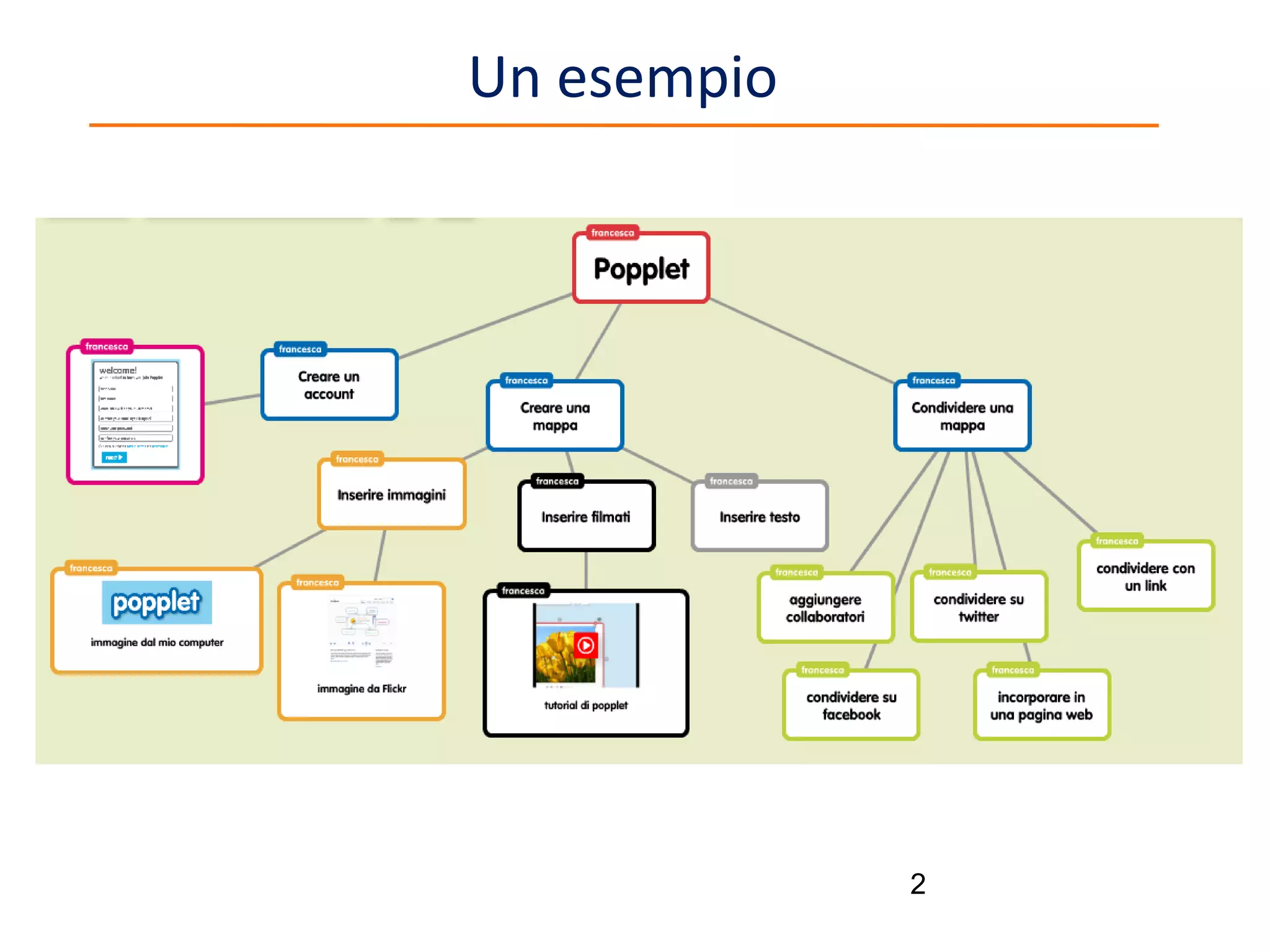
Un esempio

2
Caratteristiche di Popplet
Non necessita di istallazione
Si possono inserire link, immagini da Flickr o
dal proprio PC video di YouTube o Vimeo,
mappe di Google
Si possono scaricare le mappe in formato pdf o
come immagini
E' disponibile per iPad

3
Caratteristiche di Popplet
Si possono invitare più persone a modificare
la mappa
Si possono condividere in rete le mappe
tramite link, con i bottoni di condivisione nei
social ed anche incorporandoli in siti web
tramite il codice embed
Si può visualizzare il contenuto della mappa
in modalità presentazione decidendo l’ordine
di visualizzazione degli elementi
4
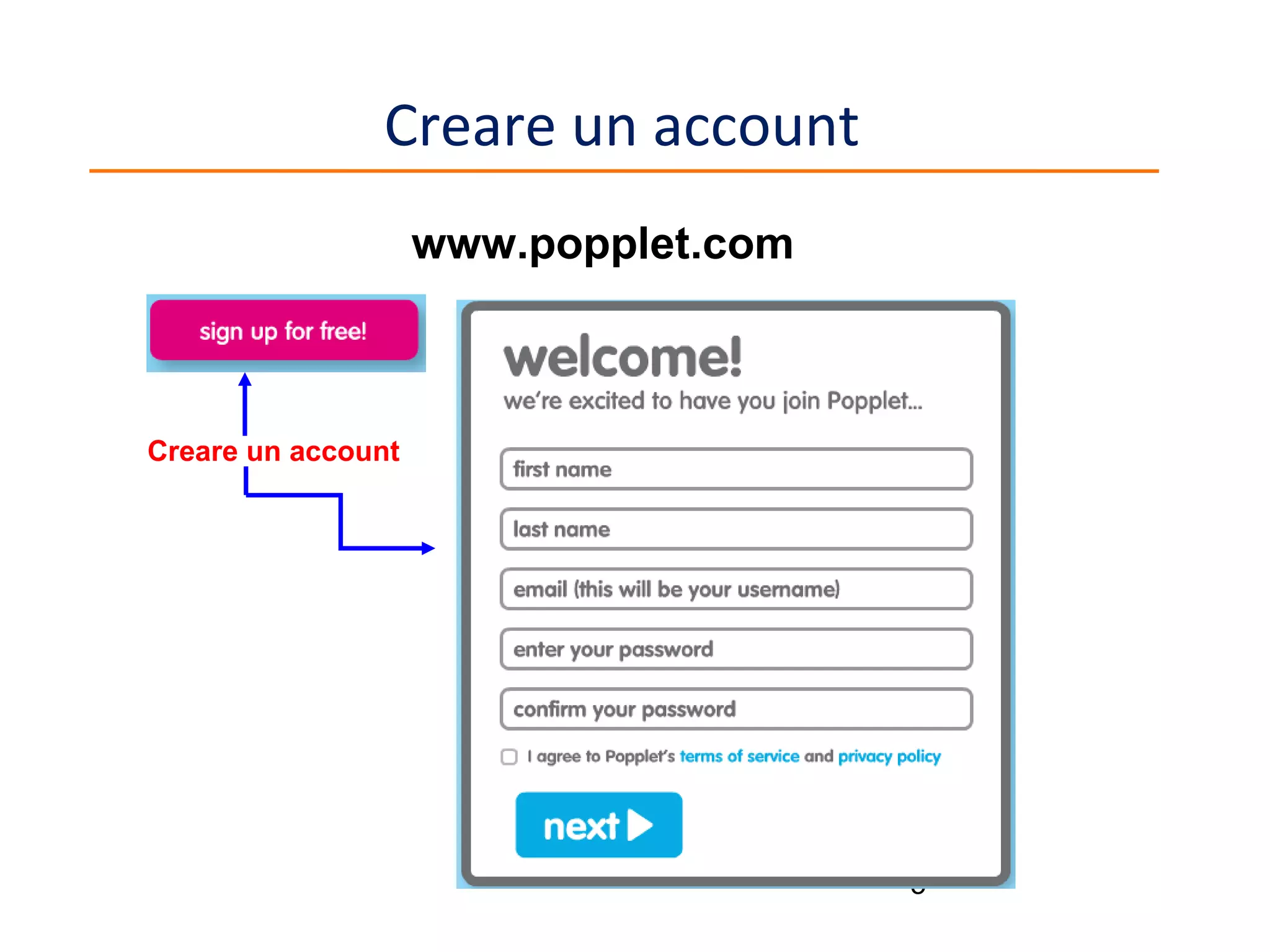
Creare un account
www.popplet.com

Creare un account

5
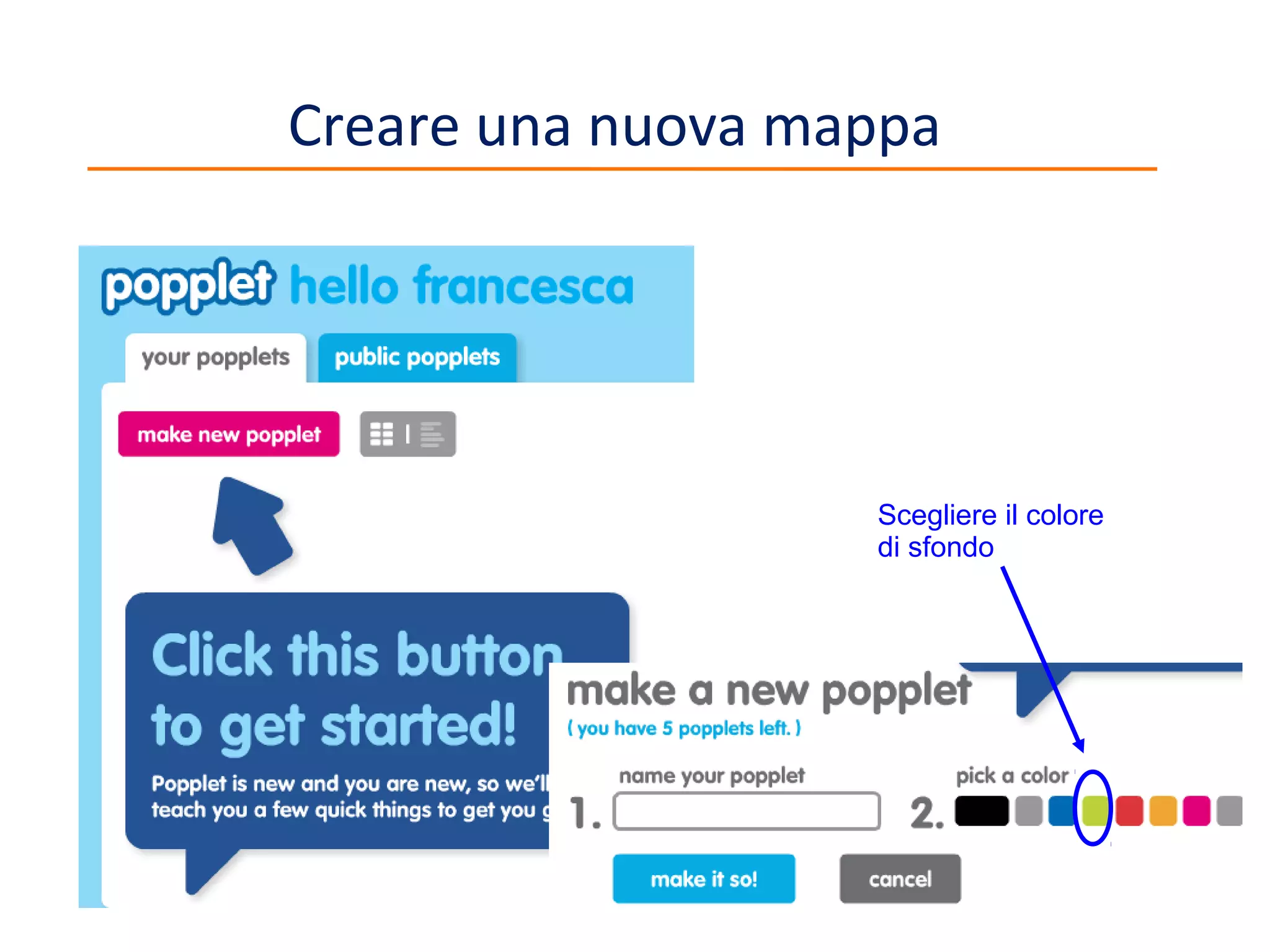
Creare una nuova mappa

Scegliere il colore
di sfondo

6
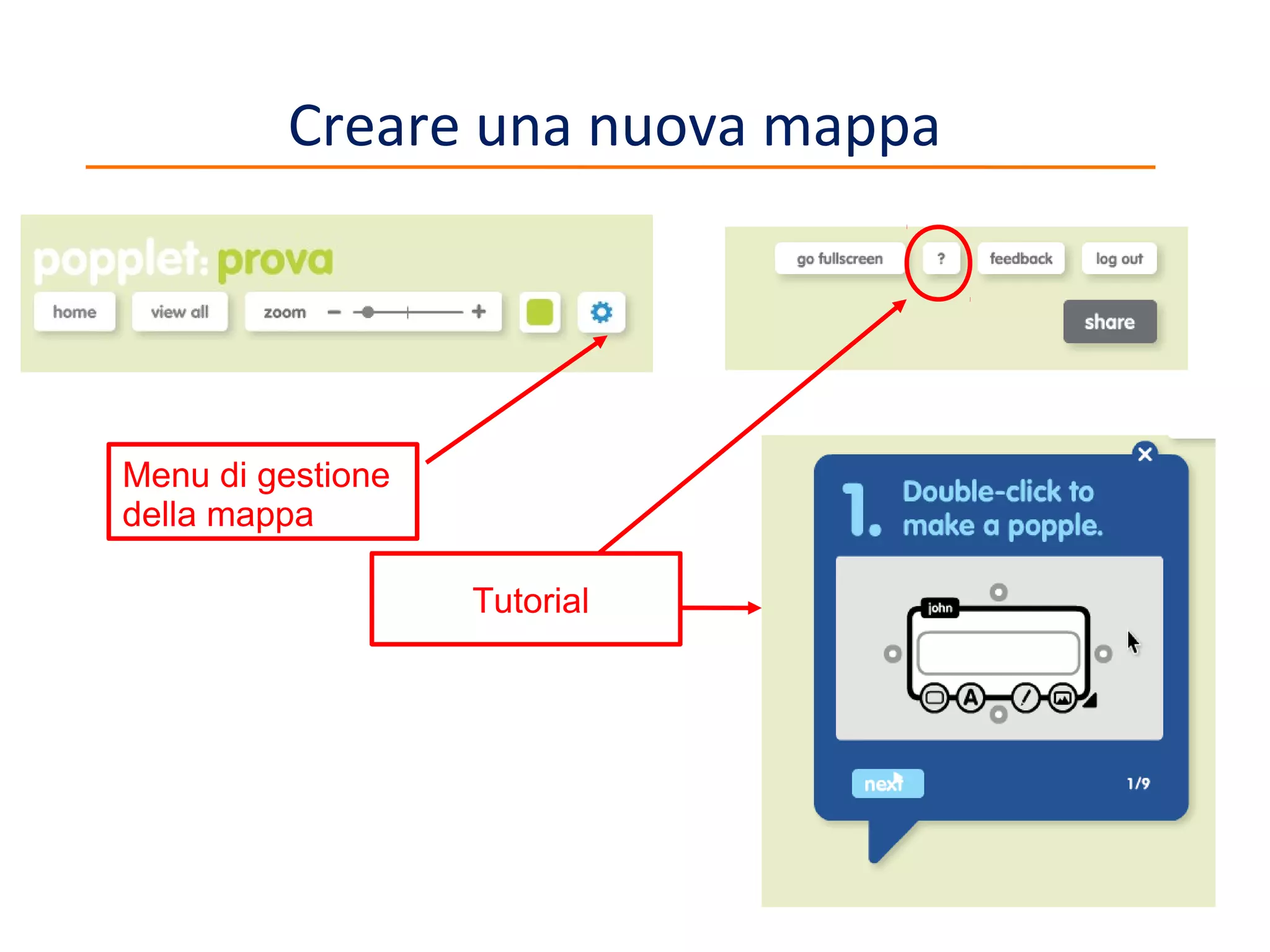
Creare una nuova mappa

Menu di gestione
della mappa
Tutorial

7
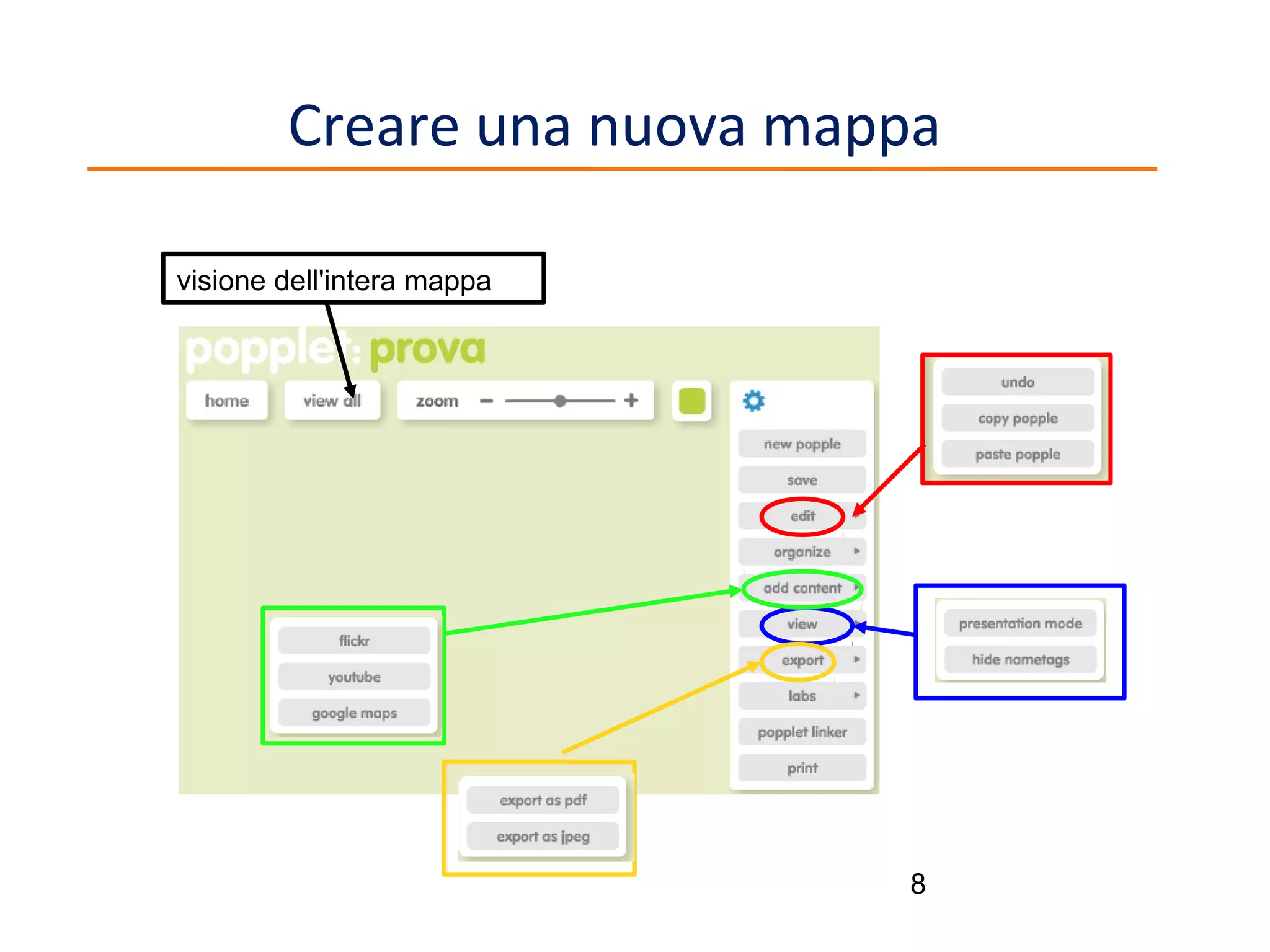
Creare una nuova mappa
visione dell'intera mappa

8
Creare una nuova mappa
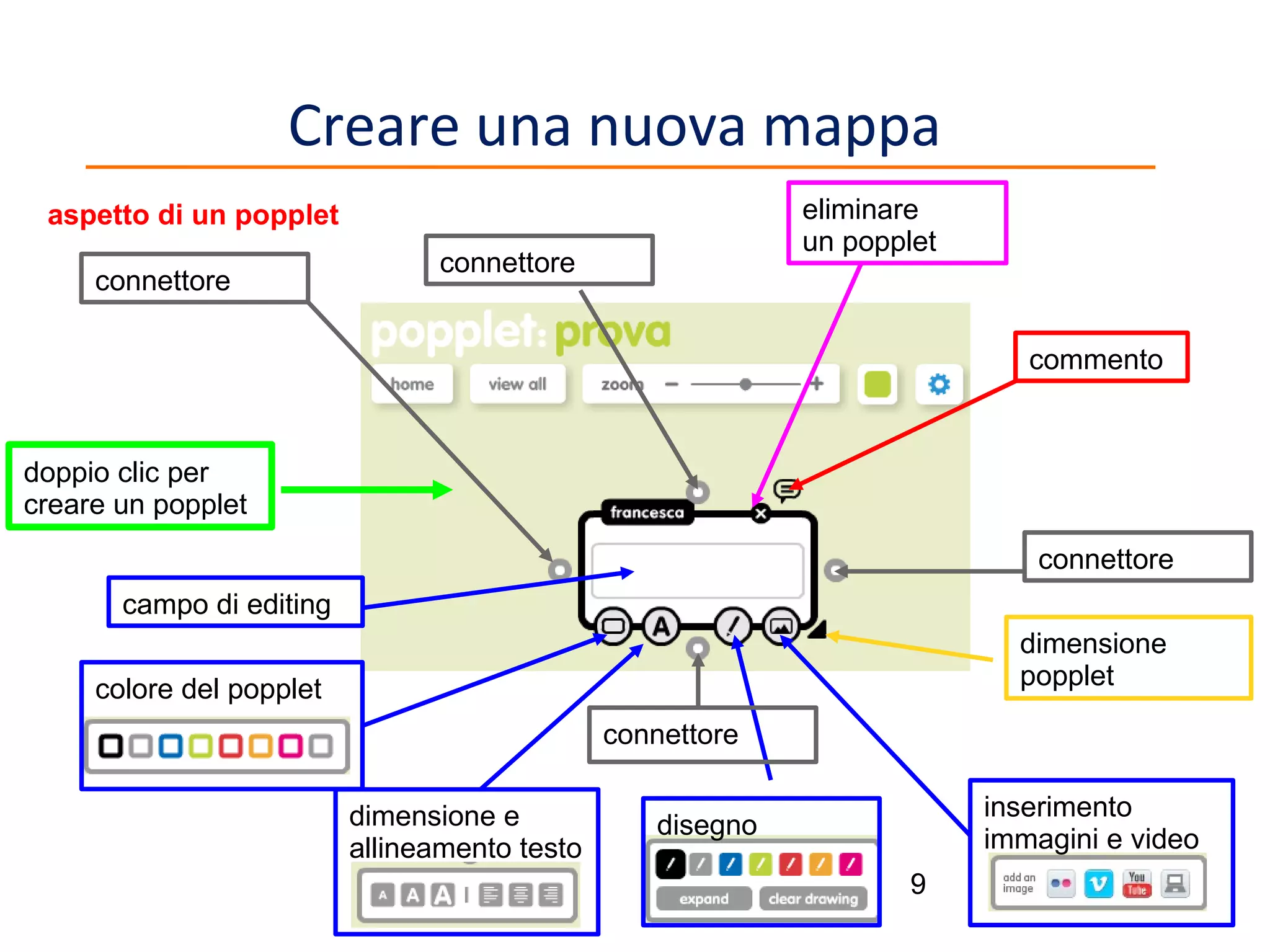
eliminare
un popplet

aspetto di un popplet
connettore

connettore

commento

doppio clic per
creare un popplet
connettore
campo di editing
dimensione
popplet

colore del popplet
connettore
dimensione e
allineamento testo

inserimento
immagini e video

disegno
9
Creare una nuova mappa

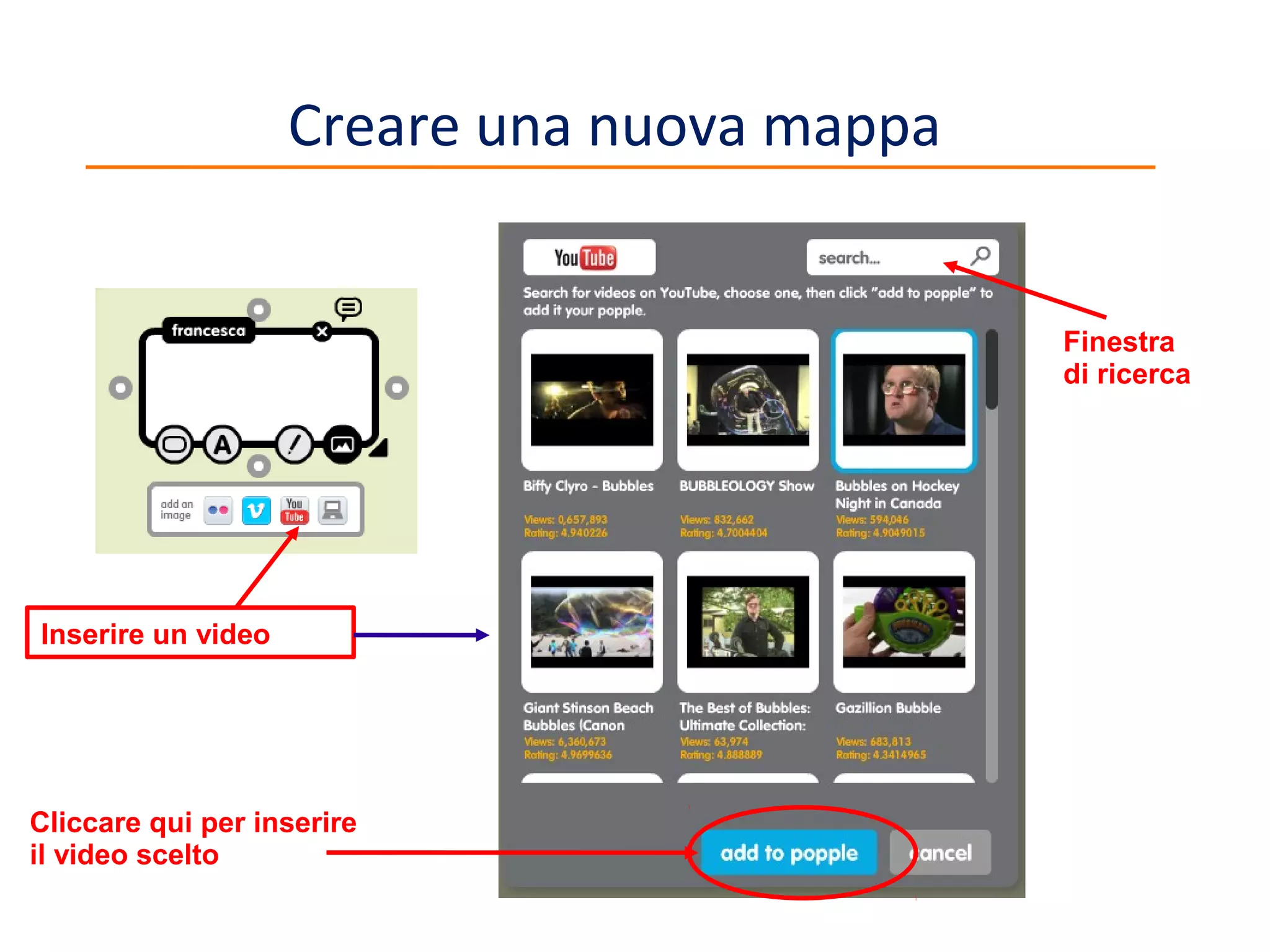
Finestra
di ricerca

Inserire un video

Cliccare qui per inserire
il video scelto

10
Creare una nuova mappa

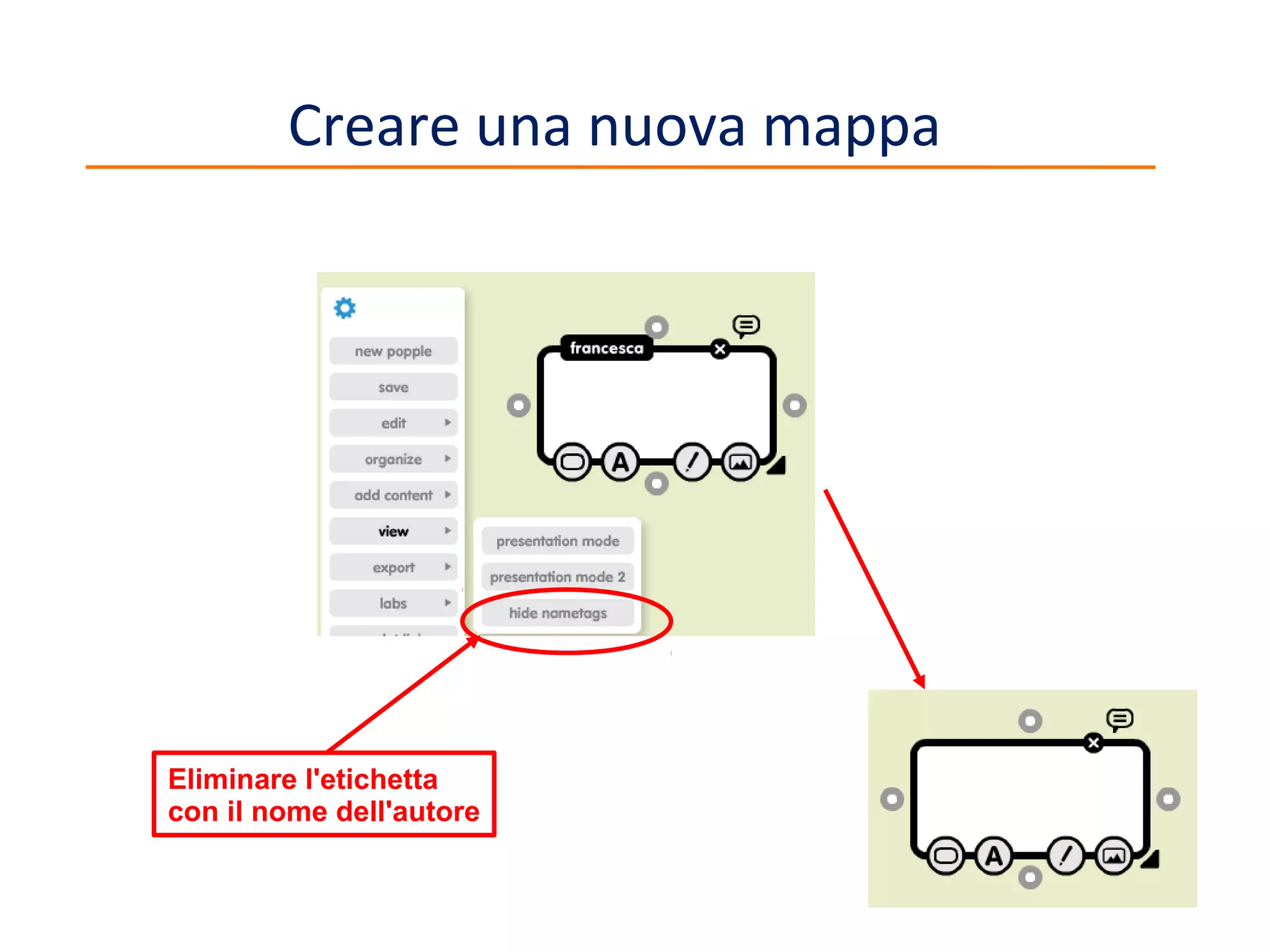
Eliminare l'etichetta
con il nome dell'autore
11
Salvare la mappa
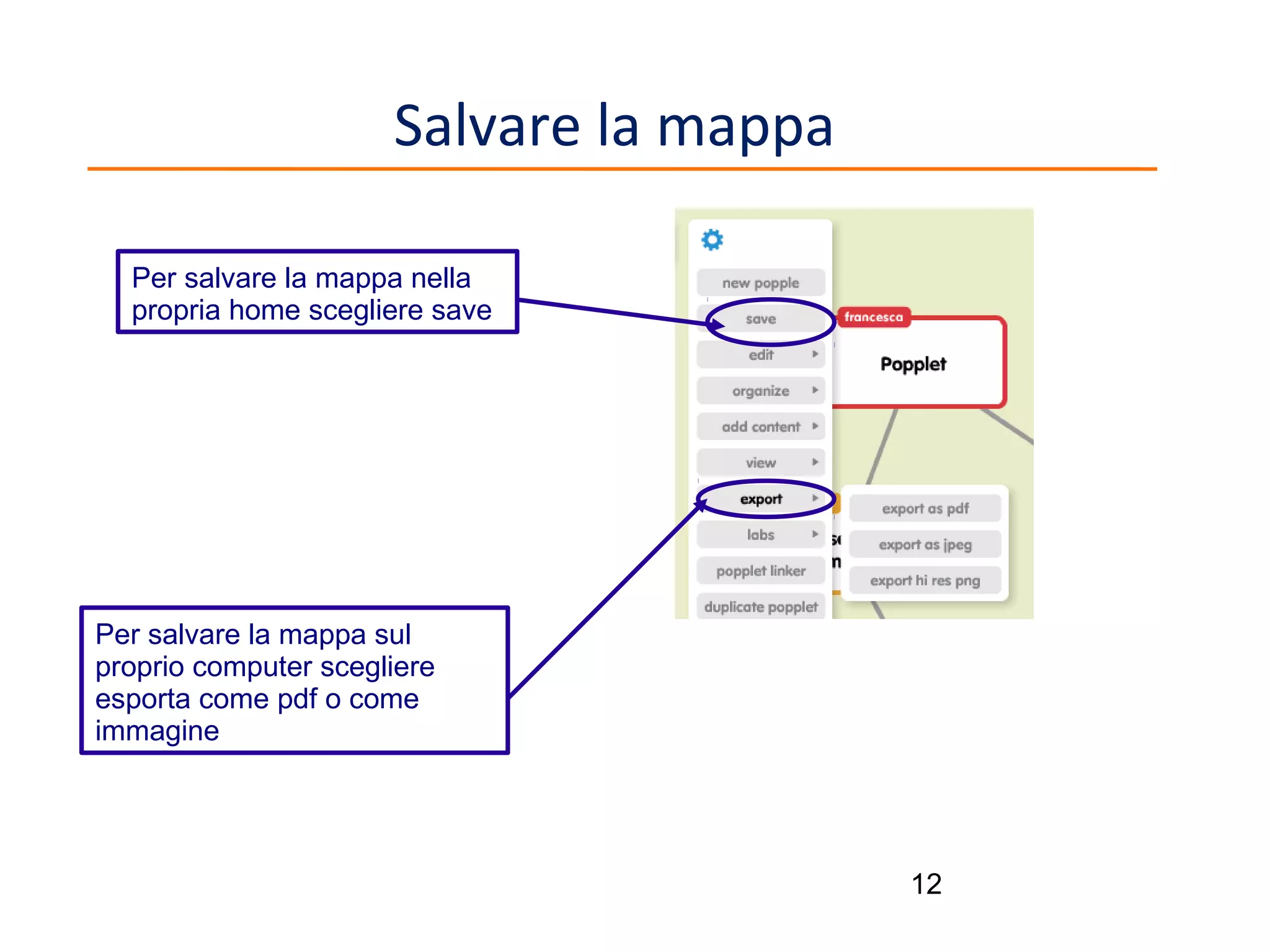
Per salvare la mappa nella
propria home scegliere save

Per salvare la mappa sul
proprio computer scegliere
esporta come pdf o come
immagine

12
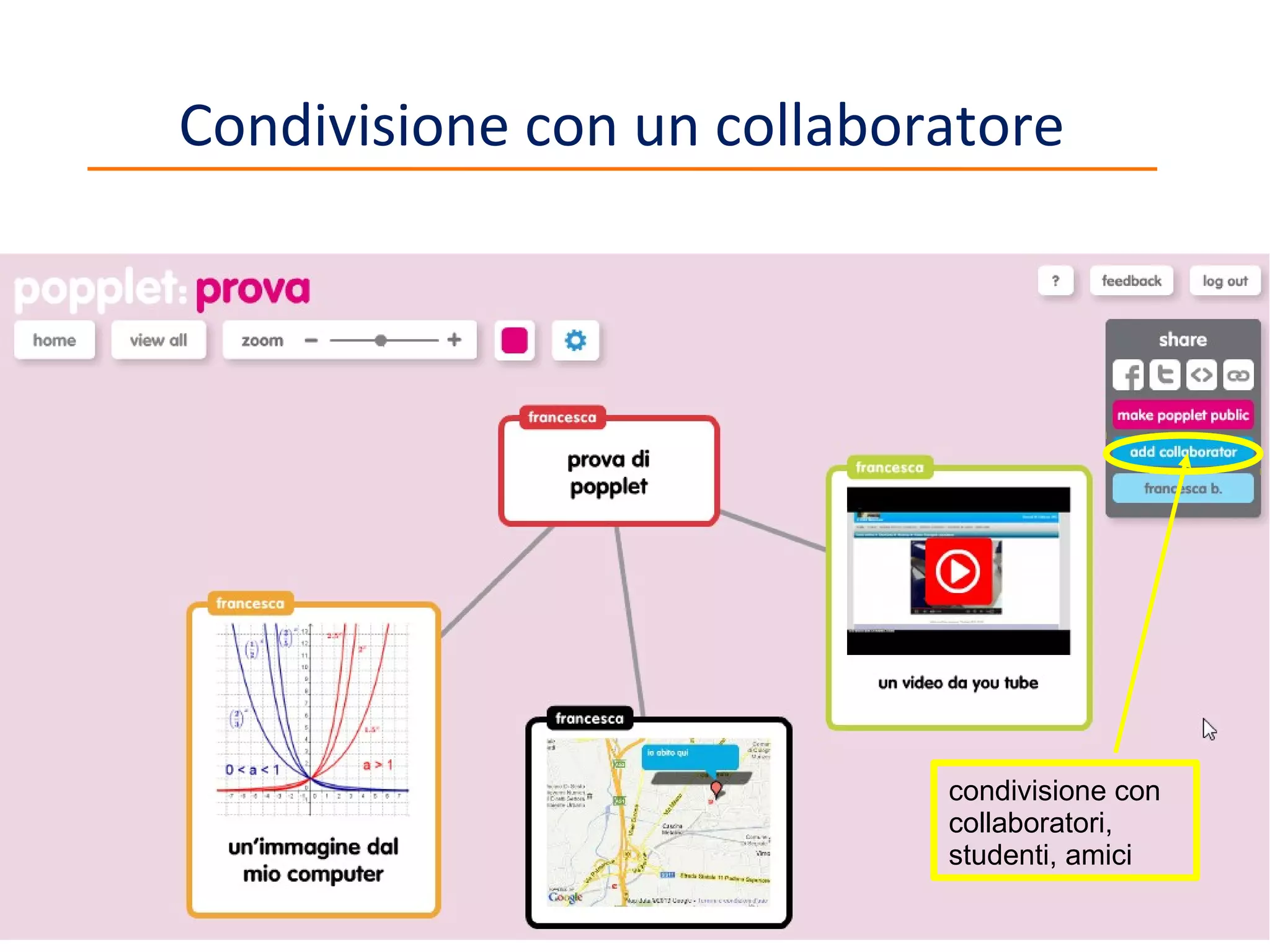
Condivisione con un collaboratore

13

condivisione con
collaboratori,
studenti, amici
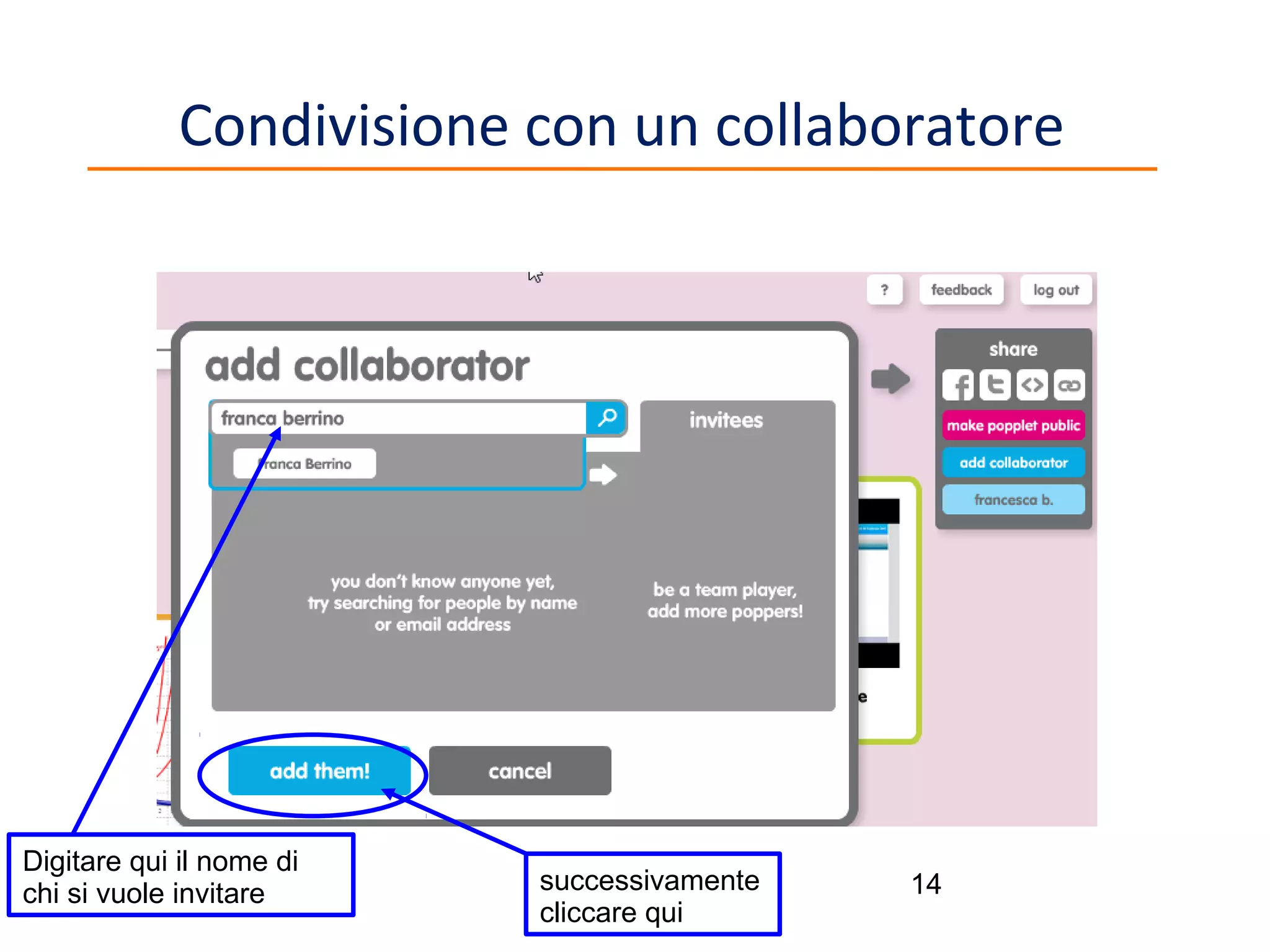
Condivisione con un collaboratore

Digitare qui il nome di
chi si vuole invitare

successivamente
cliccare qui

14
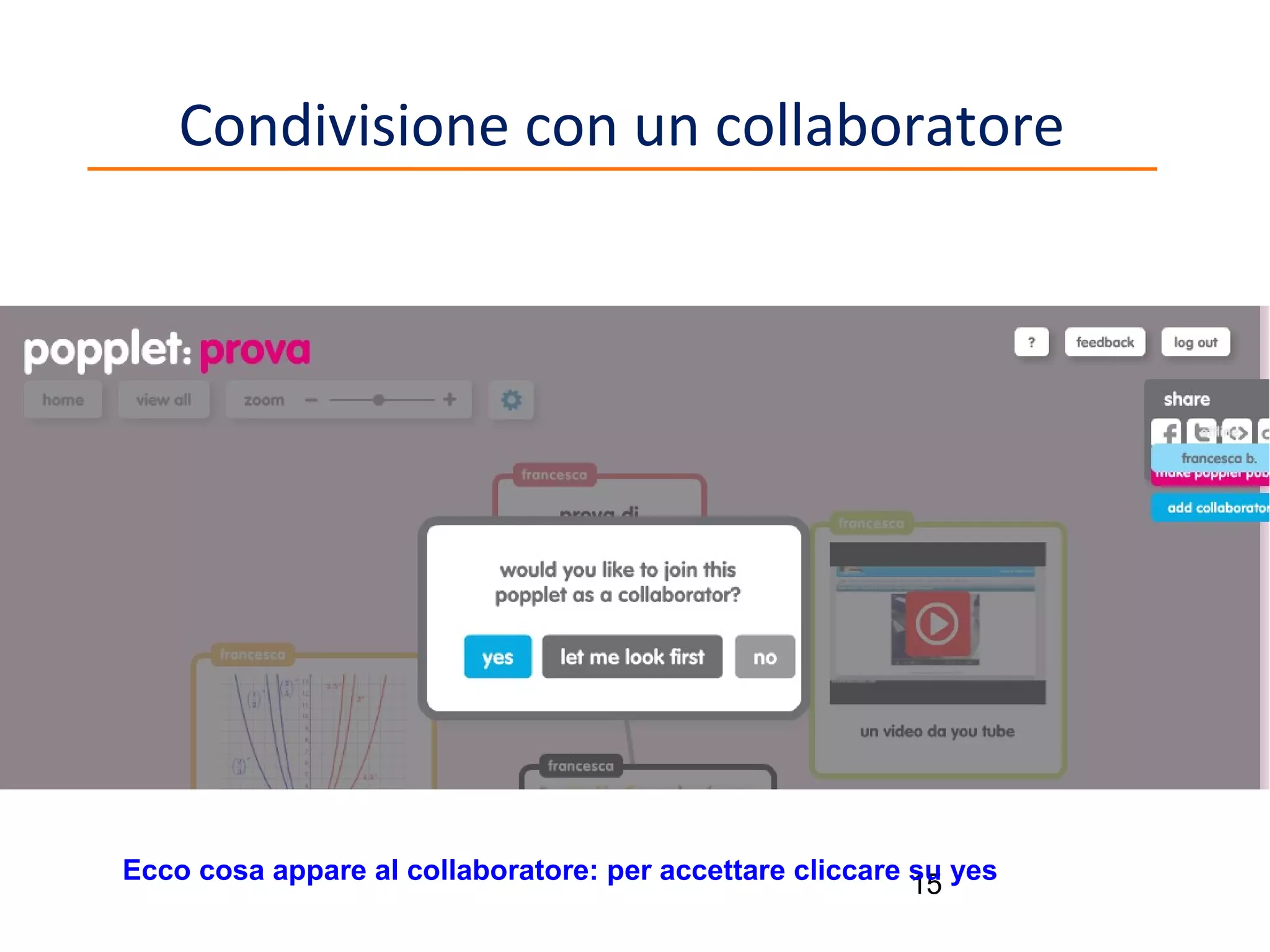
Condivisione con un collaboratore

Ecco cosa appare al collaboratore: per accettare cliccare su yes
15
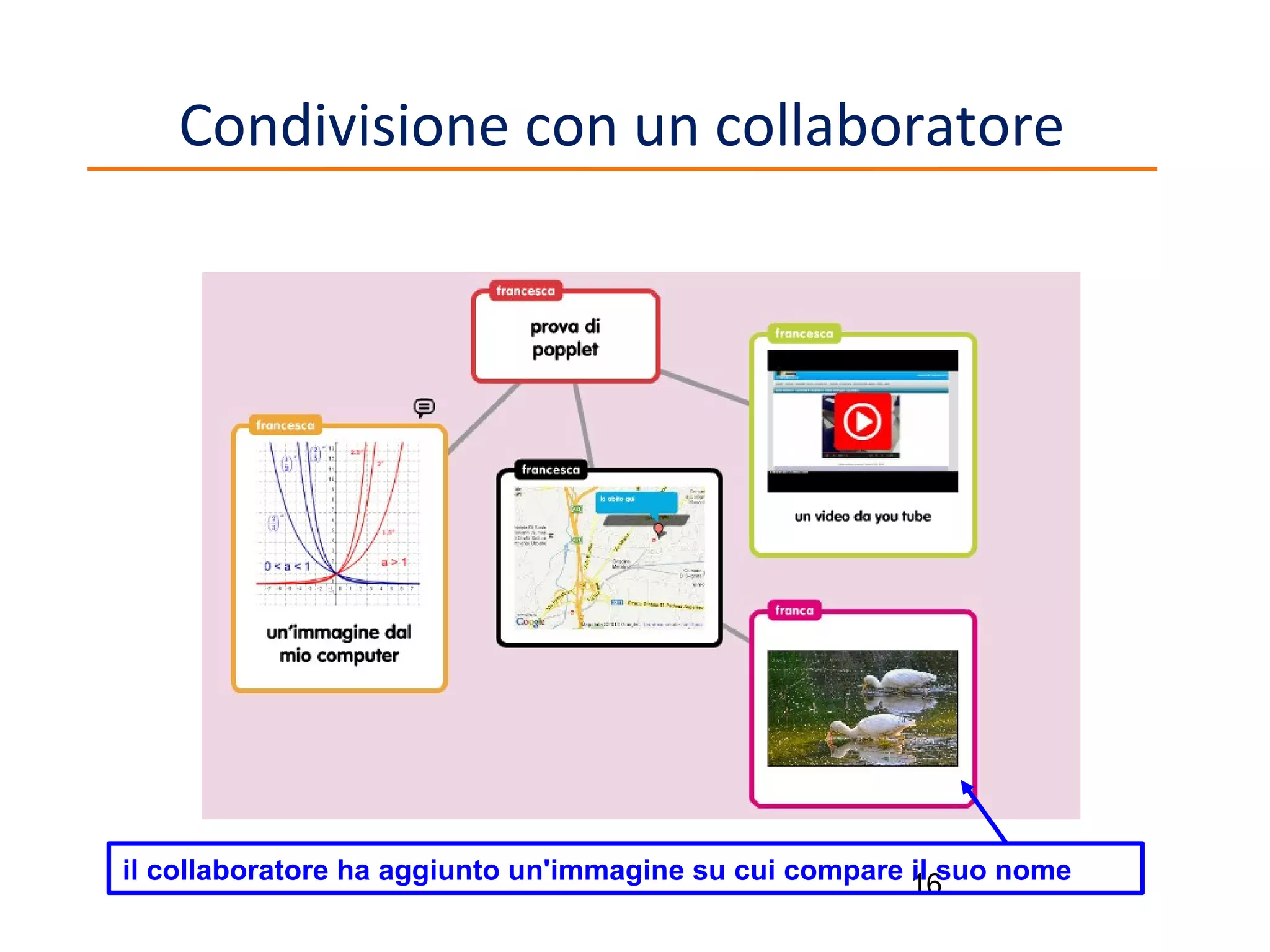
Condivisione con un collaboratore

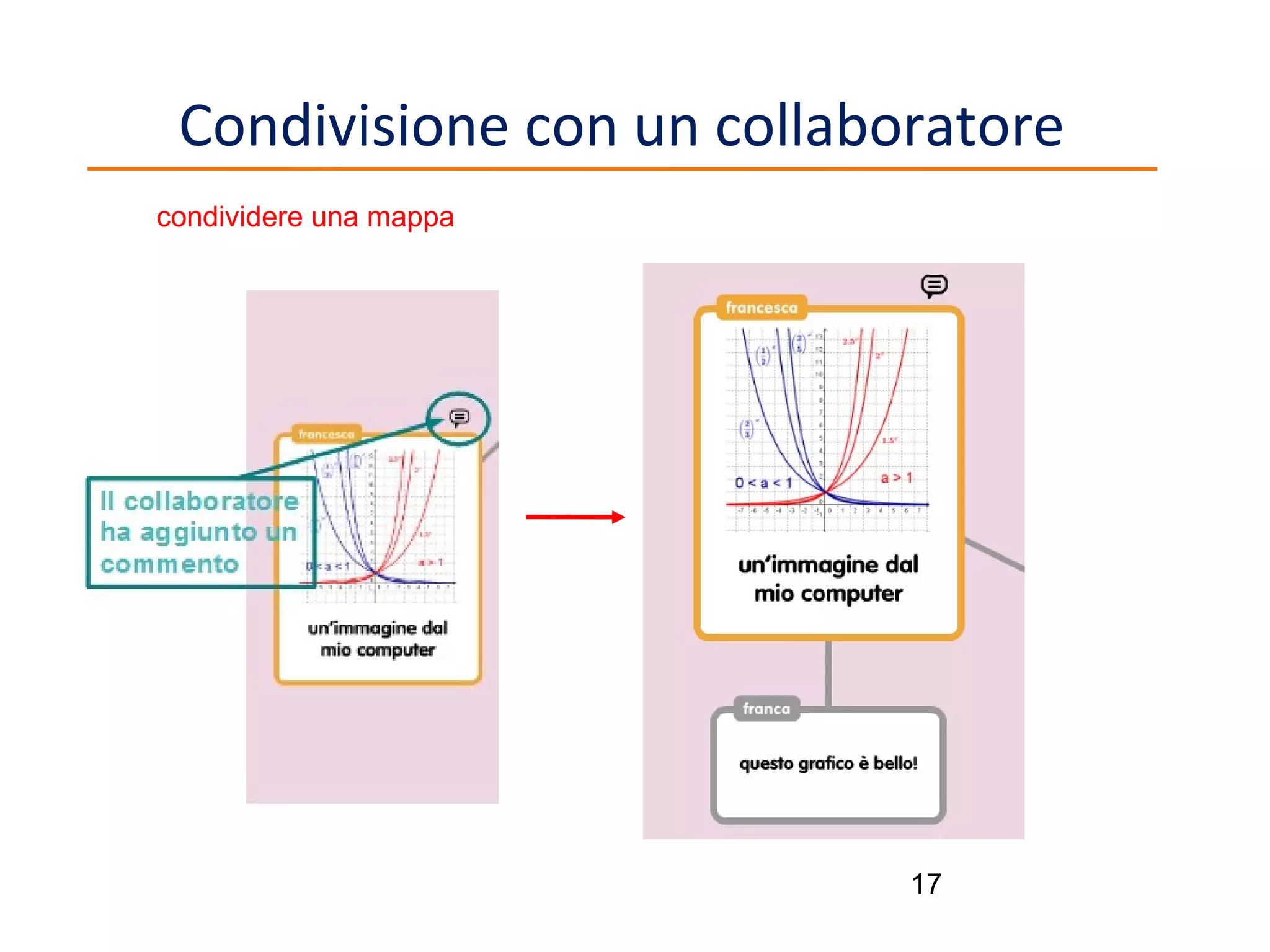
il collaboratore ha aggiunto un'immagine su cui compare 16
il suo nome
Condivisione con un collaboratore
condividere una mappa

17
Condivisione nel web
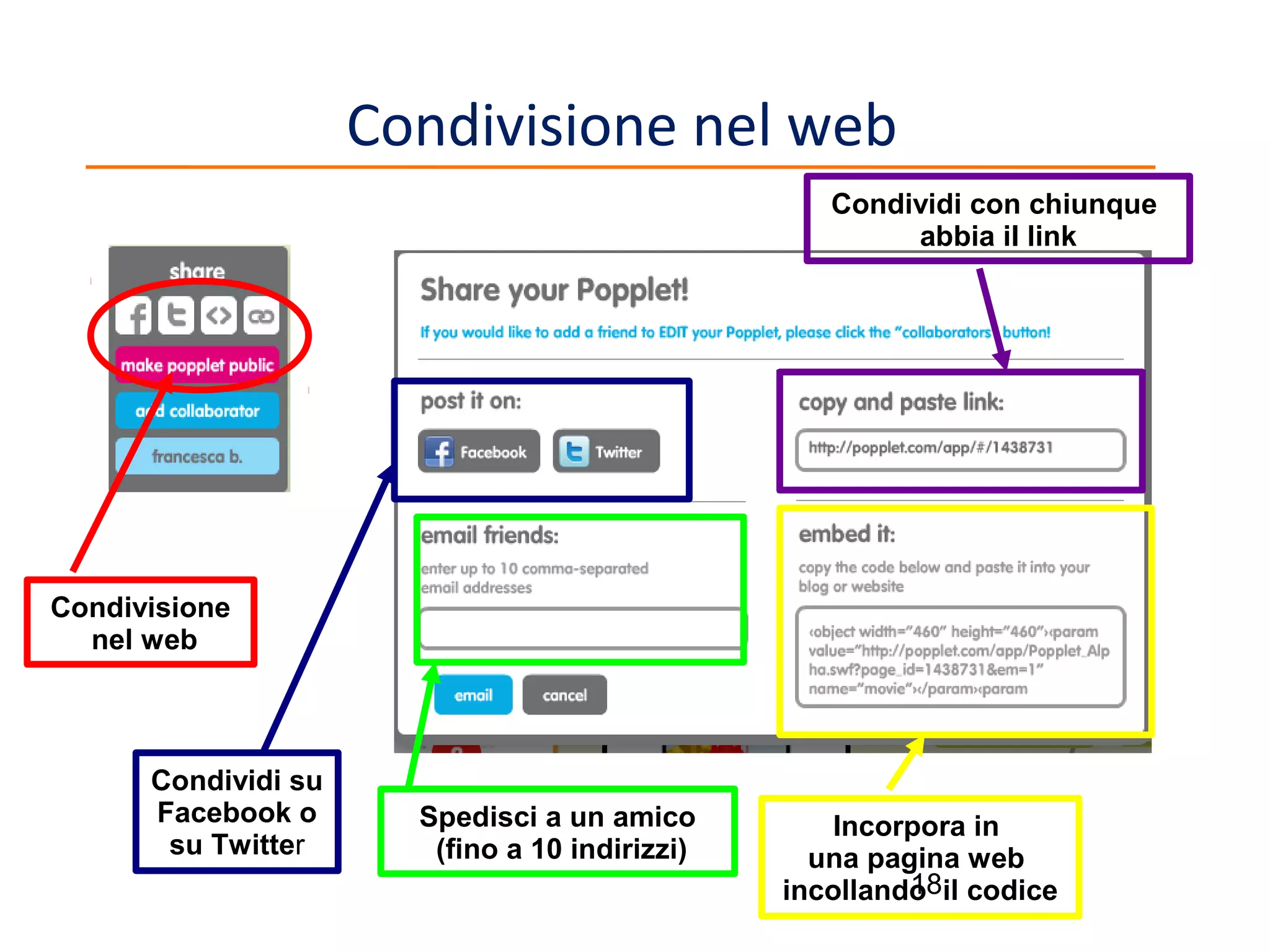
Condividi con chiunque
abbia iI link

Condivisione
nel web

Condividi su
Facebook o
su Twitter

Spedisci a un amico
(fino a 10 indirizzi)

Incorpora in
una pagina web
18
incollando il codice
Grazie dell’attenzione
fberengo@gmail.com
Credits:
Francesca Berengo

19

Popplet: creare mappe concettuali - tutorial

  • 1.
    Popplet: mappe concettualiinterattive Francesca Berengo - Piano di formazione regionale 2013 1 Docenti generazione web
  • 2.
  • 3.
    Caratteristiche di Popplet Nonnecessita di istallazione Si possono inserire link, immagini da Flickr o dal proprio PC video di YouTube o Vimeo, mappe di Google Si possono scaricare le mappe in formato pdf o come immagini E' disponibile per iPad 3
  • 4.
    Caratteristiche di Popplet Sipossono invitare più persone a modificare la mappa Si possono condividere in rete le mappe tramite link, con i bottoni di condivisione nei social ed anche incorporandoli in siti web tramite il codice embed Si può visualizzare il contenuto della mappa in modalità presentazione decidendo l’ordine di visualizzazione degli elementi 4
  • 5.
  • 6.
    Creare una nuovamappa Scegliere il colore di sfondo 6
  • 7.
    Creare una nuovamappa Menu di gestione della mappa Tutorial 7
  • 8.
    Creare una nuovamappa visione dell'intera mappa 8
  • 9.
    Creare una nuovamappa eliminare un popplet aspetto di un popplet connettore connettore commento doppio clic per creare un popplet connettore campo di editing dimensione popplet colore del popplet connettore dimensione e allineamento testo inserimento immagini e video disegno 9
  • 10.
    Creare una nuovamappa Finestra di ricerca Inserire un video Cliccare qui per inserire il video scelto 10
  • 11.
    Creare una nuovamappa Eliminare l'etichetta con il nome dell'autore 11
  • 12.
    Salvare la mappa Persalvare la mappa nella propria home scegliere save Per salvare la mappa sul proprio computer scegliere esporta come pdf o come immagine 12
  • 13.
    Condivisione con uncollaboratore 13 condivisione con collaboratori, studenti, amici
  • 14.
    Condivisione con uncollaboratore Digitare qui il nome di chi si vuole invitare successivamente cliccare qui 14
  • 15.
    Condivisione con uncollaboratore Ecco cosa appare al collaboratore: per accettare cliccare su yes 15
  • 16.
    Condivisione con uncollaboratore il collaboratore ha aggiunto un'immagine su cui compare 16 il suo nome
  • 17.
    Condivisione con uncollaboratore condividere una mappa 17
  • 18.
    Condivisione nel web Condividicon chiunque abbia iI link Condivisione nel web Condividi su Facebook o su Twitter Spedisci a un amico (fino a 10 indirizzi) Incorpora in una pagina web 18 incollando il codice
  • 19.