ゲームを作るなら
パーティクルも付けよう♪
〜~⼊入⾨門編〜~
2016年年06⽉月25⽇日
Unity  Technologies  Japan
常名  隆司
本⽇日の資料料はこちらっ!
h"p://goo.gl/tWksBo	
  
⾃自⼰己紹介
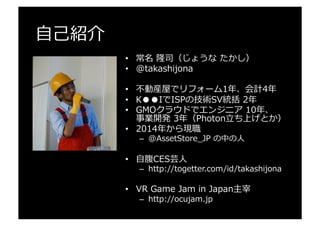
•  常名  隆司(じょうな  たかし)
•  @takashijona
•  不不動産屋でリフォーム1年年、会計4年年
•  K●●IでISPの技術SV統括  2年年
•  GMOクラウドでエンジニア  10年年、
事業開発  3年年(Photon⽴立立ち上げとか)
•  2014年年から現職
–  @AssetStore_̲JP  の中の⼈人
•  ⾃自腹CES芸⼈人
–  http://togetter.com/id/takashijona
•  VR  Game  Jam  in  Japan主宰
–  http://ocujam.jp
はじめに
•  ゲーム作ってみた
– いまいちパッとしない
•  とりあえず⾊色々触ってみた
– ライティング
•  とりあえず⾊色々付けてみた
– SE
– エフェクト
•  やっぱりパッとしない
– コツを掴もう!
やってみること
•  ⼊入⾨門編(今⽇日やってみること)
– パーティクルの基礎の基礎
– パーティクルを触ってみよう
– パーティクルの⾒見見せ⽅方を考えよう
– パーティクルを作ってみよう
•  初級編(次回やってみること)
– パーティクルの意味を知ろう
– パーティクルの細かい設定を触ってみよう
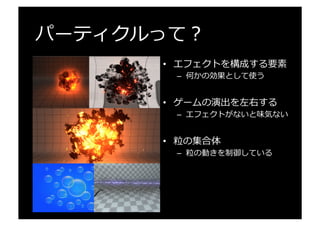
パーティクルって?
•  エフェクトを構成する要素
–  何かの効果として使う
•  ゲームの演出を左右する
–  エフェクトがないと味気ない
•  粒粒の集合体
–  粒粒の動きを制御している
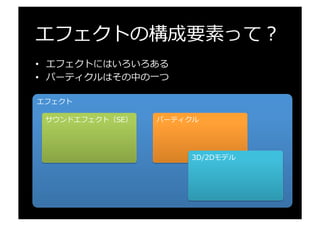
エフェクトの構成要素って?
•  エフェクトにはいろいろある
•  パーティクルはその中の⼀一つ
エフェクト
サウンドエフェクト(SE) パーティクル
3D/2Dモデル
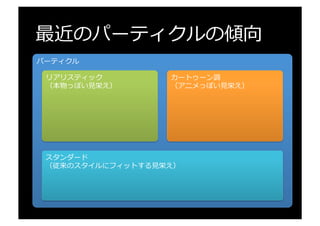
最近のパーティクルの傾向
パーティクル
リアリスティック
(本物っぽい⾒見見栄え)
カートゥーン調
(アニメっぽい⾒見見栄え)
スタンダード
(従来のスタイルにフィットする⾒見見栄え)
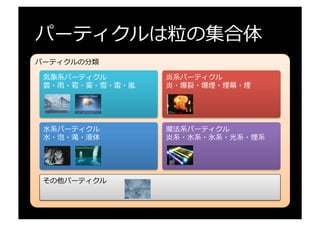
パーティクルは粒粒の集合体
パーティクルの分類
炎系パーティクル
炎・爆裂裂・爆煙・煙幕・煙
魔法系パーティクル
炎系・⽔水系・氷系・光系・煙系
気象系パーティクル
雲・⾬雨・雹・霙・雪・雷雷・嵐嵐
⽔水系パーティクル
⽔水・泡・滝・液体
その他パーティクル
パーティクルは粒粒の集合体
•  パーティクルの特徴
– 不不規則っぽい動き
– 流流動的な動き
•  パーティクルが合わない
– 緻密な動き
– ⽂文字
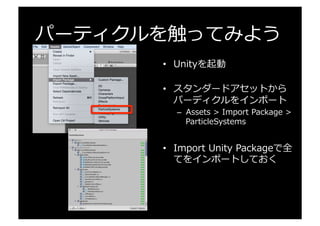
パーティクルを触ってみよう
•  Unityを起動
•  スタンダードアセットから
パーディクルをインポート
–  Assets  >  Import  Package  >  
ParticleSystems
•  Import  Unity  Packageで全
てをインポートしておく
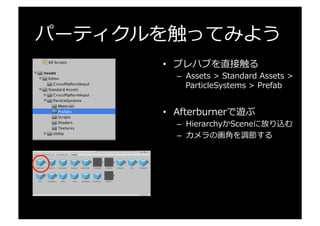
パーティクルを触ってみよう
•  プレハブを直接触る
–  Assets  >  Standard  Assets  >  
ParticleSystems  >  Prefab
•  Afterburnerで遊ぶ
–  HierarchyかSceneに放り込む
–  カメラの画⾓角を調節する
パーティクルを触ってみよう
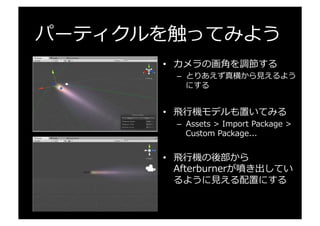
•  カメラの画⾓角を調節する
–  とりあえず真横から⾒見見えるよう
にする
•  ⾶飛⾏行行機モデルも置いてみる
–  Assets  >  Import  Package  >  
Custom  Package...
•  ⾶飛⾏行行機の後部から  
Afterburnerが噴き出してい
るように⾒見見える配置にする
パーティクルを触ってみよう
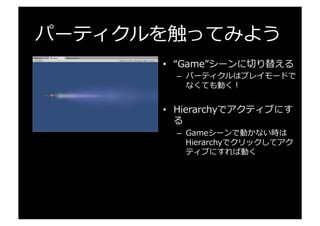
•  “Game”シーンに切切り替える
–  パーティクルはプレイモードで
なくても動く!
•  Hierarchyでアクティブにす
る
–  Gameシーンで動かない時は  
Hierarchyでクリックしてアク
ティブにすれば動く
パーティクルを触ってみよう
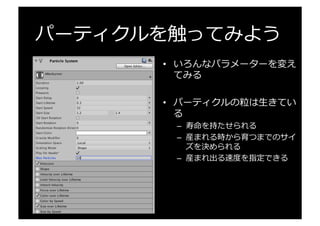
•  いろんなパラメーターを変え
てみる
•  パーティクルの粒粒は⽣生きてい
る
–  寿命を持たせられる
–  産まれる時から育つまでのサイ
ズを決められる
–  産まれ出る速度度を指定できる
パーティクルを触ってみよう
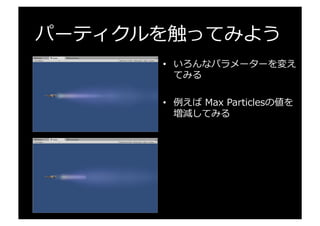
•  いろんなパラメーターを変え
てみる
•  例例えば  Max  Particlesの値を
増減してみる
パーティクルを触ってみよう
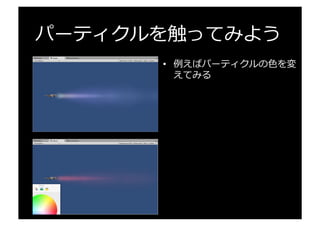
•  例例えばパーティクルの⾊色を変
えてみる
パーティクルを触ってみよう
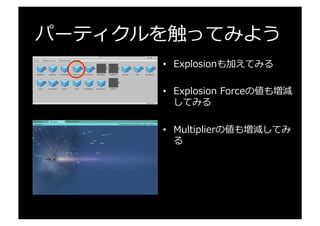
•  Explosionも加えてみる
•  Explosion  Forceの値も増減
してみる
•  Multiplierの値も増減してみ
る
パーティクルを触ってみよう
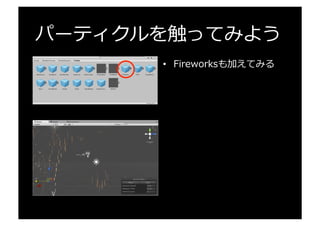
•  Fireworksも加えてみる
パーティクルを触ってみよう
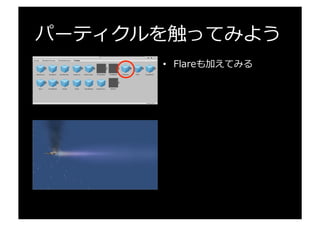
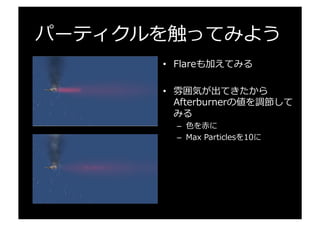
•  Flareも加えてみる
パーティクルを触ってみよう
•  Flareも加えてみる
•  雰囲気が出てきたから
Afterburnerの値を調節して
みる
–  ⾊色を⾚赤に
–  Max  Particlesを10に
パーティクルを触ってみよう
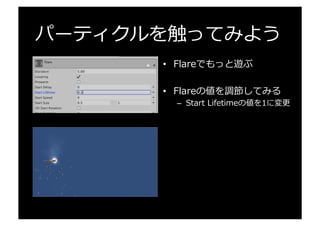
•  Flareでもっと遊ぶ
•  Flareの値を調節してみる
–  Start  Lifetimeの値を1に変更更
パーティクルを触ってみよう
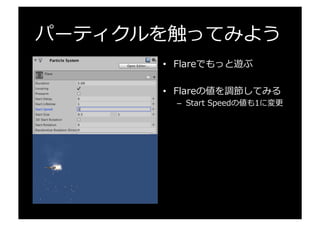
•  Flareでもっと遊ぶ
•  Flareの値を調節してみる
–  Start  Speedの値も1に変更更
パーティクルを触ってみよう
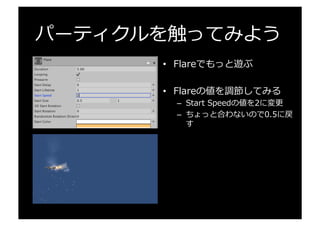
•  Flareでもっと遊ぶ
•  Flareの値を調節してみる
–  Start  Speedの値を2に変更更
–  ちょっと合わないので0.5に戻
す
パーティクルを触ってみよう
•  Flareでもっと遊ぶ
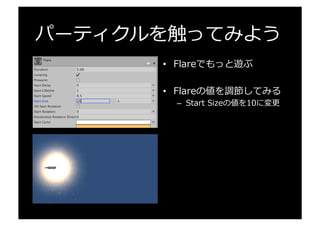
•  Flareの値を調節してみる
–  Start  Sizeの値を10に変更更
パーティクルを触ってみよう
•  Flareでもっと遊ぶ
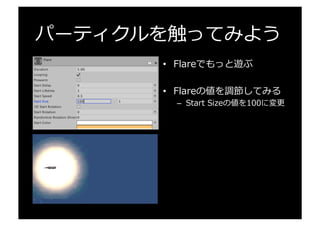
•  Flareの値を調節してみる
–  Start  Sizeの値を100に変更更
パーティクルを触ってみよう
•  Flareでもっと遊ぶ
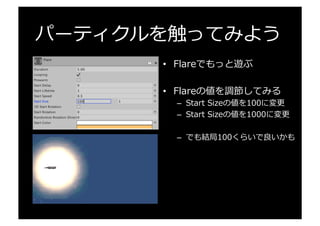
•  Flareの値を調節してみる
–  Start  Sizeの値を100に変更更
–  Start  Sizeの値を1000に変更更
–  でも結局100くらいで良良いかも
パーティクルを触ってみよう
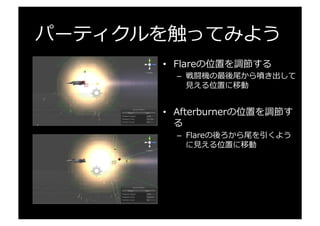
•  Flareの位置を調節する
–  戦闘機の最後尾から噴き出して
⾒見見える位置に移動
•  Afterburnerの位置を調節す
る
–  Flareの後ろから尾を引くよう
に⾒見見える位置に移動
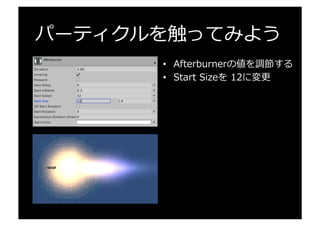
パーティクルを触ってみよう
•  Afterburnerの値を調節する
•  Start  Sizeを  12に変更更
パーティクルお触りタイム
•  パーティクルは  Standard  Assetsのみ
•  パーティクル以外は他のアセットを使っ
てもOK
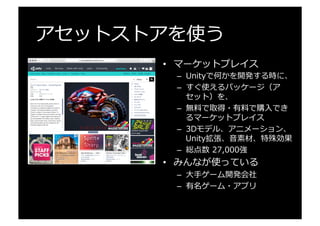
アセットストアを使う
•  マーケットプレイス
–  Unityで何かを開発する時に、
–  すぐ使えるパッケージ(ア
セット)を、
–  無料料で取得・有料料で購⼊入でき
るマーケットプレイス
–  3Dモデル、アニメーション、
Unity拡張、⾳音素材、特殊効果
–  総点数  27,000強
•  みんなが使っている
–  ⼤大⼿手ゲーム開発会社
–  有名ゲーム・アプリ
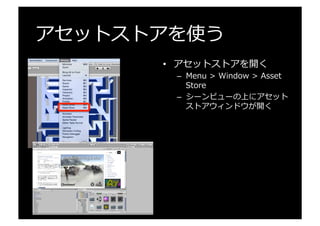
アセットストアを使う
•  アセットストアを開く
–  Menu  >  Window  >  Asset  
Store
–  シーンビューの上にアセット
ストアウィンドウが開く
アセットストアを使う
•  何はともあれ  [ログイン]
ボタンをポチる
アセットストアを使う
•  アセットストアにログイン
•  メール
–  登録したメールアドレス
•  パスワード
–  登録したパスワード
•  [ログイン]  ボタンをポチる
•  Full  Nameに登録した名前
に切切り替わる
アセットストアを使う
•  もしもログインできなかっ
たら、、、
–  [アカウント作成]  ボタンをポ
チる
アセットストアを使う
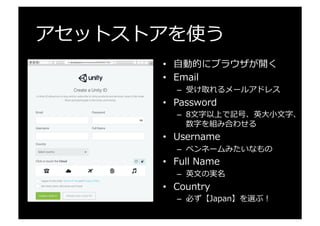
•  ⾃自動的にブラウザが開く
•  Email
–  受け取れるメールアドレス
•  Password
–  8⽂文字以上で記号、英⼤大⼩小⽂文字、
数字を組み合わせる
•  Username
–  ペンネームみたいなもの
•  Full  Name
–  英⽂文の実名
•  Country
–  必ず【Japan】を選ぶ!
アセットストアを使う
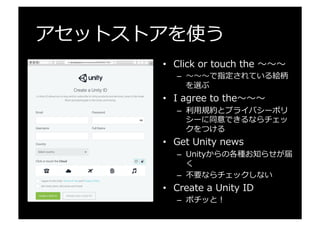
•  Click  or  touch  the  〜~〜~〜~
–  〜~〜~〜~で指定されている絵柄
を選ぶ
•  I  agree  to  the〜~〜~〜~
–  利利⽤用規約とプライバシーポリ
シーに同意できるならチェッ
クをつける
•  Get  Unity  news
–  Unityからの各種お知らせが届
く
–  不不要ならチェックしない
•  Create  a  Unity  ID
–  ポチッと!
アセットストアを使う
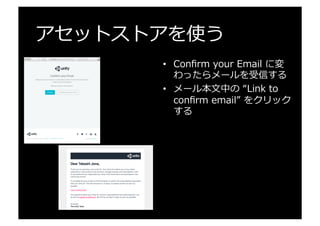
•  Confirm  your  Email  に変
わったらメールを受信する
•  メール本⽂文中の  “Link  to  
confirm  email”  をクリック
する
アセットストアを使う
•  アセットストアにログイン
–  [ログイン]  ボタンをポチる
アセットストアを使う
•  アセットストアにログイン
•  メール
–  登録したメールアドレス
•  パスワード
–  登録したパスワード
•  [ログイン]  ボタンをポチる
•  Full  Nameに登録した名前
に切切り替わる
アセットストアを使う
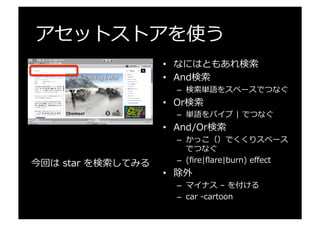
•  なにはともあれ検索索
•  And検索索
–  検索索単語をスペースでつなぐ
•  Or検索索
–  単語をパイプ  |  でつなぐ
•  And/Or検索索
–  かっこ()でくくりスペース
でつなぐ
–  (fire|flare|burn)  effect
•  除外
–  マイナス  –  を付ける
–  car  -‐‑‒cartoon
今回は  star  を検索索してみる
アセットストアを使う
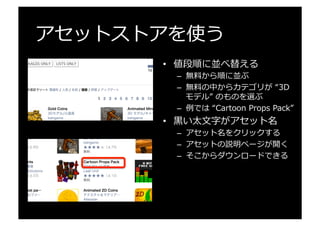
•  値段順に並べ替える
–  無料料から順に並ぶ
–  無料料の中からカテゴリが  “3D  
モデル”  のものを選ぶ
–  例例では  “Cartoon  Props  Pack”
•  ⿊黒い太⽂文字がアセット名
–  アセット名をクリックする
–  アセットの説明ページが開く
–  そこからダウンロードできる
アセットストアを使う
•  [ダウンロード]をポチる
–  ダウンロードボタンがプログ
レスバー(何%ダウンロード
中のように伸びる)に変わる
–  100%になると  “Import  
Unity  Package”  画⾯面が開く
•  特に気にせず  [Import]  ボ
タンをポチる
–  ダウンロードしたアセットの
解凍とインポートが始まる
パーティクルを作ってみよう
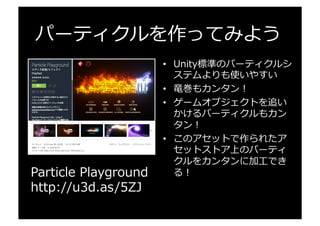
•  Unity標準のパーティクルシ
ステムよりも使いやすい
•  ⻯竜巻もカンタン!
•  ゲームオブジェクトを追い
かけるパーティクルもカン
タン!
•  このアセットで作られたア
セットストア上のパーティ
クルをカンタンに加⼯工でき
る!Particle  Playground
http://u3d.as/5ZJ
パーティクルを作ってみよう
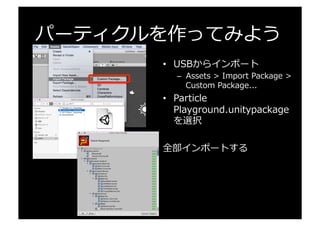
•  USBからインポート
–  Assets  >  Import  Package  >  
Custom  Package...
•  Particle  
Playground.unitypackage
を選択
全部インポートする

MakeGameWithParticle