GIMP : Graphics Design for Web บุญเลิศ อรุณพิบูลย์ นักวิชาการ  1 ศูนย์บริการความรู้ทางวิทยาศาสตร์และเทคโนโลยี สำนักงานพัฒนาวิทยาศาสตร์และเทคโนโลยีแห่งชาติ  ( สวทช .) ‏ [email_address] http://www.stks.or.th
GIMP Open Source Software  ที่ช่วยในงานออกแบบ ลักษณะเดียวกับโปรแกรม  Adobe PhotoShop ทำงานได้กับแฟ้มเอกสาร  .psd สนับสนุนการสร้างสรรค์งานกราฟิกที่หลากหลาย โดยเฉพาะงานกราฟิกสำหรับเว็บ จุดเด่นการสร้างภาพโปร่งใสฟอร์แมต  PNG
ติดตั้งโปรแกรม ดาวน์โหลด  GIMP  และ  GTK+  จากเว็บไซต์ http://www.gimp.org/windows/ ติดตั้ง  GTK+  ก่อน จากนั้นติดตั้ง  GIMP
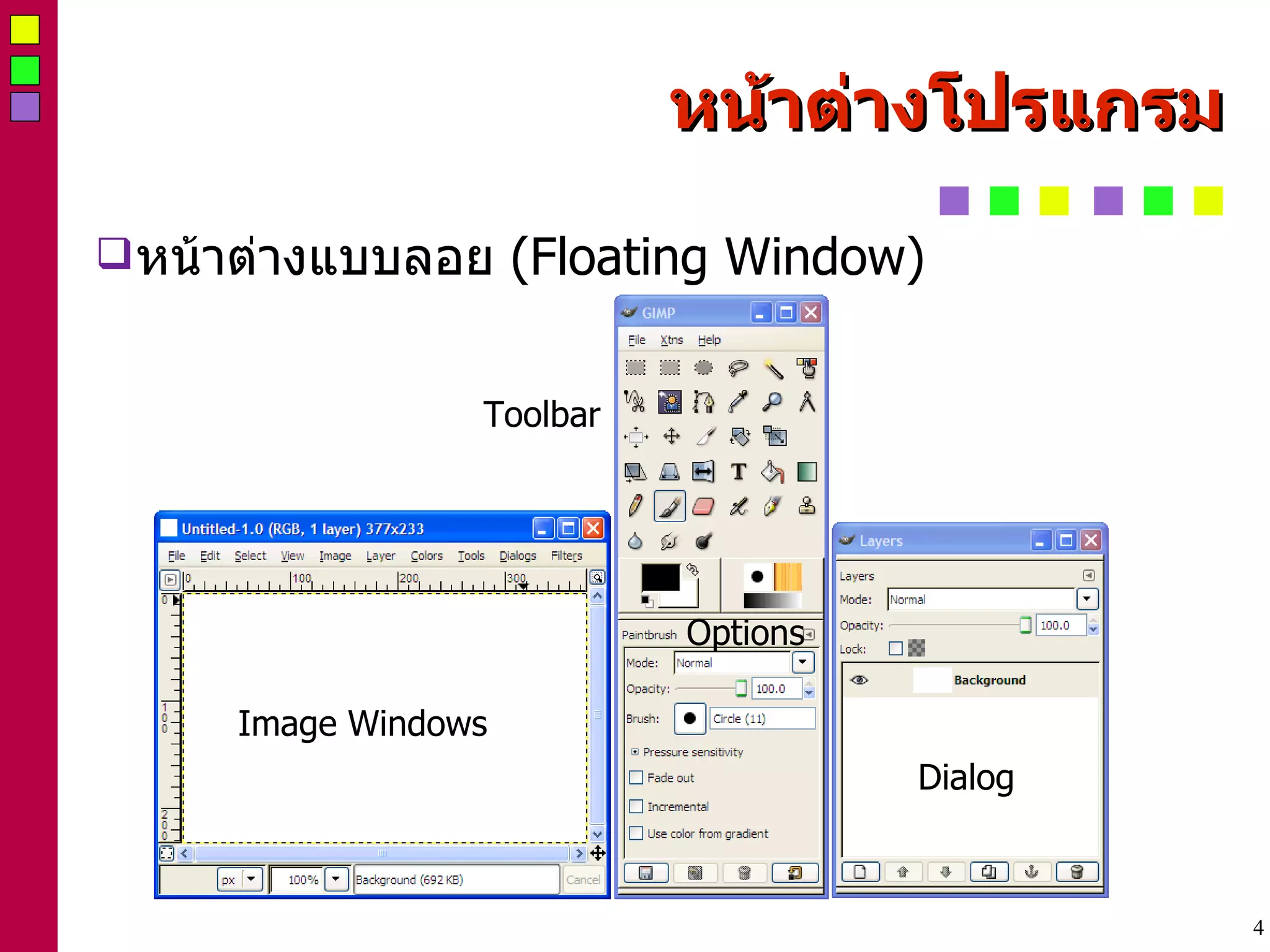
หน้าต่างโปรแกรม หน้าต่างแบบลอย  (Floating Window) ‏ Image Windows Toolbar Options Dialog
เปิดไฟล์ภาพ เลือกคำสั่ง  File, Open...
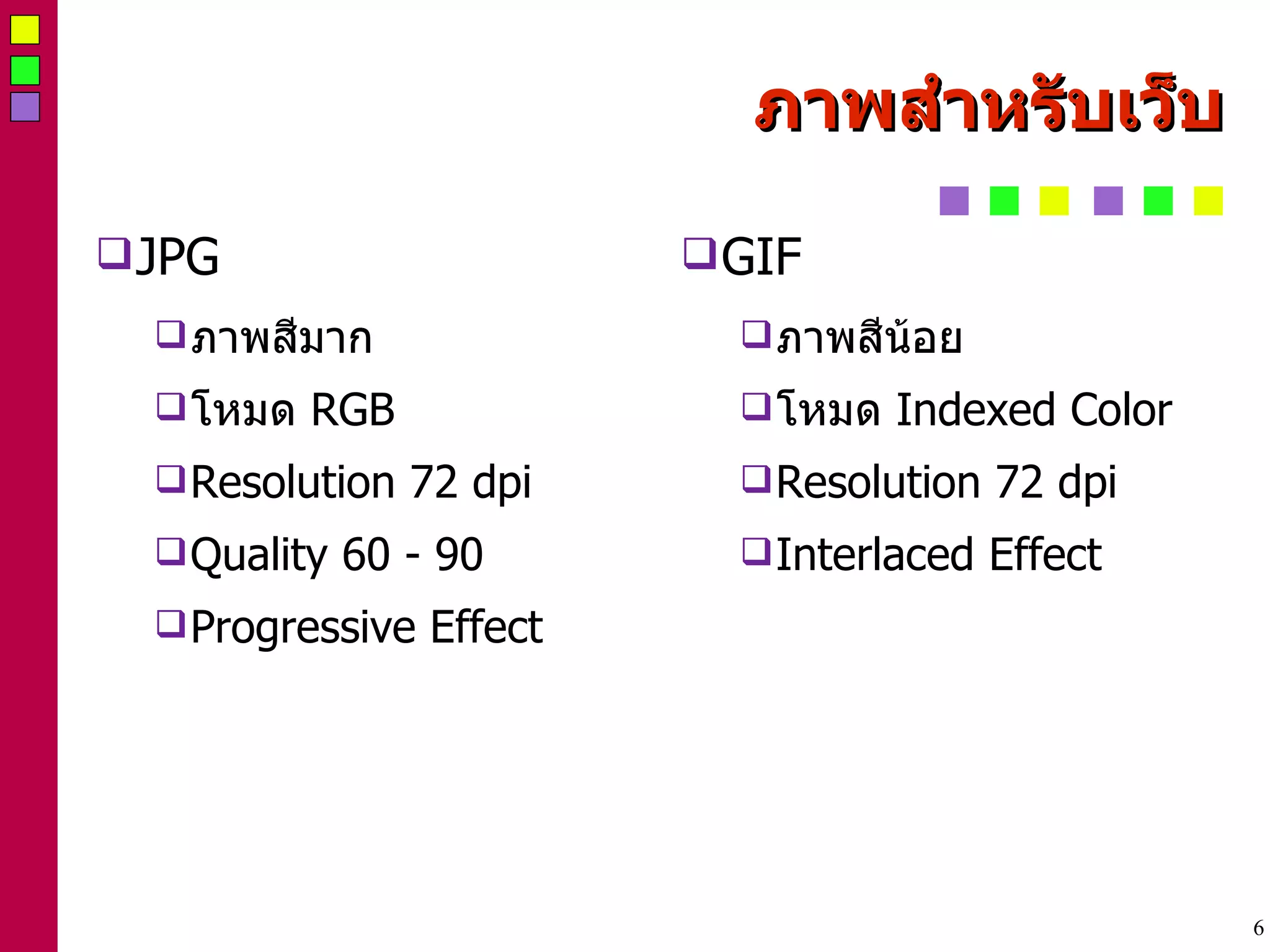
ภาพสำหรับเว็บ JPG ภาพสีมาก โหมด  RGB Resolution 72 dpi Quality 60 - 90 Progressive Effect GIF ภาพสีน้อย โหมด  Indexed Color Resolution 72 dpi Interlaced Effect
RGB model ชุดสีบนจอภาพคอมพิวเตอร์ Red ( แดง ), Green ( เขียว ), Blue ( น้ำเงิน ) ‏ Red Green Blue
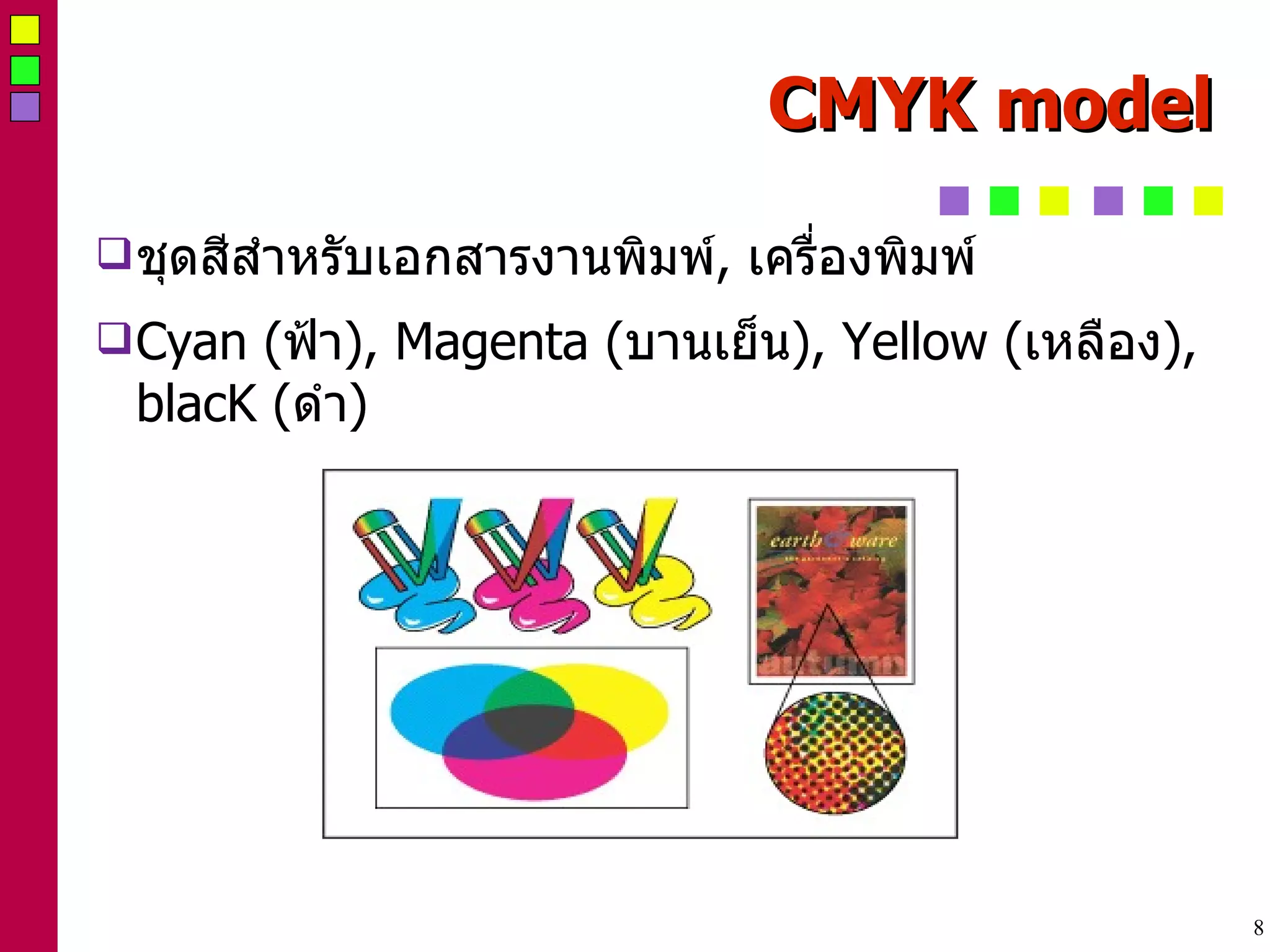
CMYK model ชุดสีสำหรับเอกสารงานพิมพ์ ,  เครื่องพิมพ์ Cyan ( ฟ้า ), Magenta ( บานเย็น ), Yellow ( เหลือง ), blacK ( ดำ ) ‏
GIF / JPEG
GIF or JPEG?
ภาพสำหรับเว็บ PNG ฟอร์แมตภาพใหม่ ที่นำความสามารถของ  GIF  และ  JPG  มาผสมรวมกัน TIF ฟอร์แมตภาพเฉพาะสำหรับการทำห้องสมุดดิจิทัล
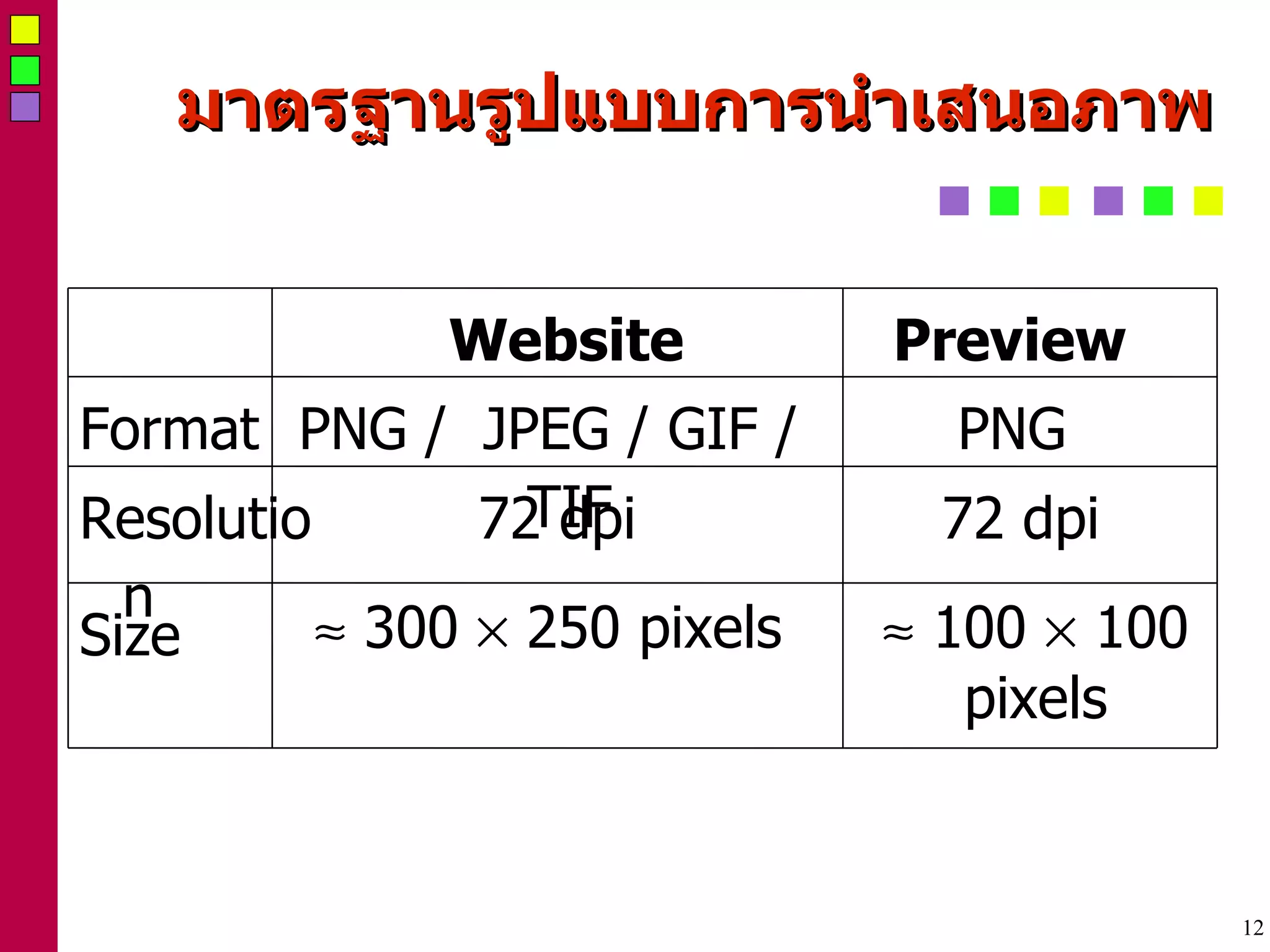
มาตรฐานรูปแบบการนำเสนอภาพ    100    100 pixels    300    250 pixels Size 72 dpi 72 dpi Resolution PNG PNG /  JPEG / GIF / TIF Format Preview Website
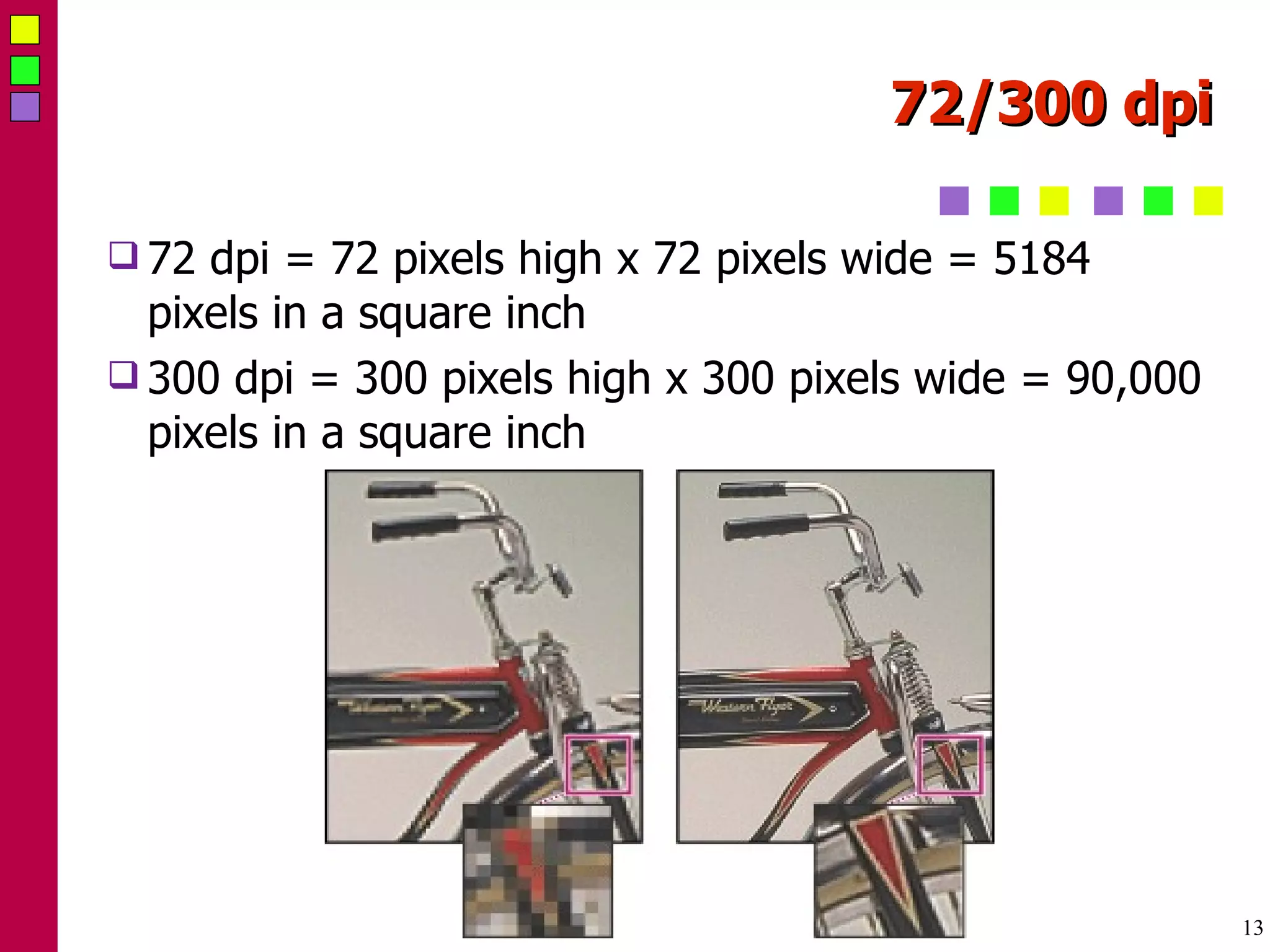
72/300 dpi 72 dpi = 72 pixels high x 72 pixels wide = 5184 pixels in a square inch 300 dpi = 300 pixels high x 300 pixels wide = 90,000 pixels in a square inch
Progressive & Interlaced Effect รูปภาพที่แสดงในโหมดปกติ การแสดงผลภาพแบบ  Interlaced การแสดงผลภาพ แบบ  Progressive
GIF Graphics Interlace File จำนวนสีและความละเอียดของภาพไม่สูงมากนัก ต้องการพื้นแบบโปร่งใส ต้องการแสดงผลแบบโครงร่างก่อน แล้วค่อยแสดงผลแบบละเอียด  (Interlaced) ‏ ควบคุมจำนวนสีที่ต้องการได้  (Bit Depth) ‏ ต้องการนำเสนอภาพแบบภาพเคลื่อนไหว ส่วนขยายคือ  .gif
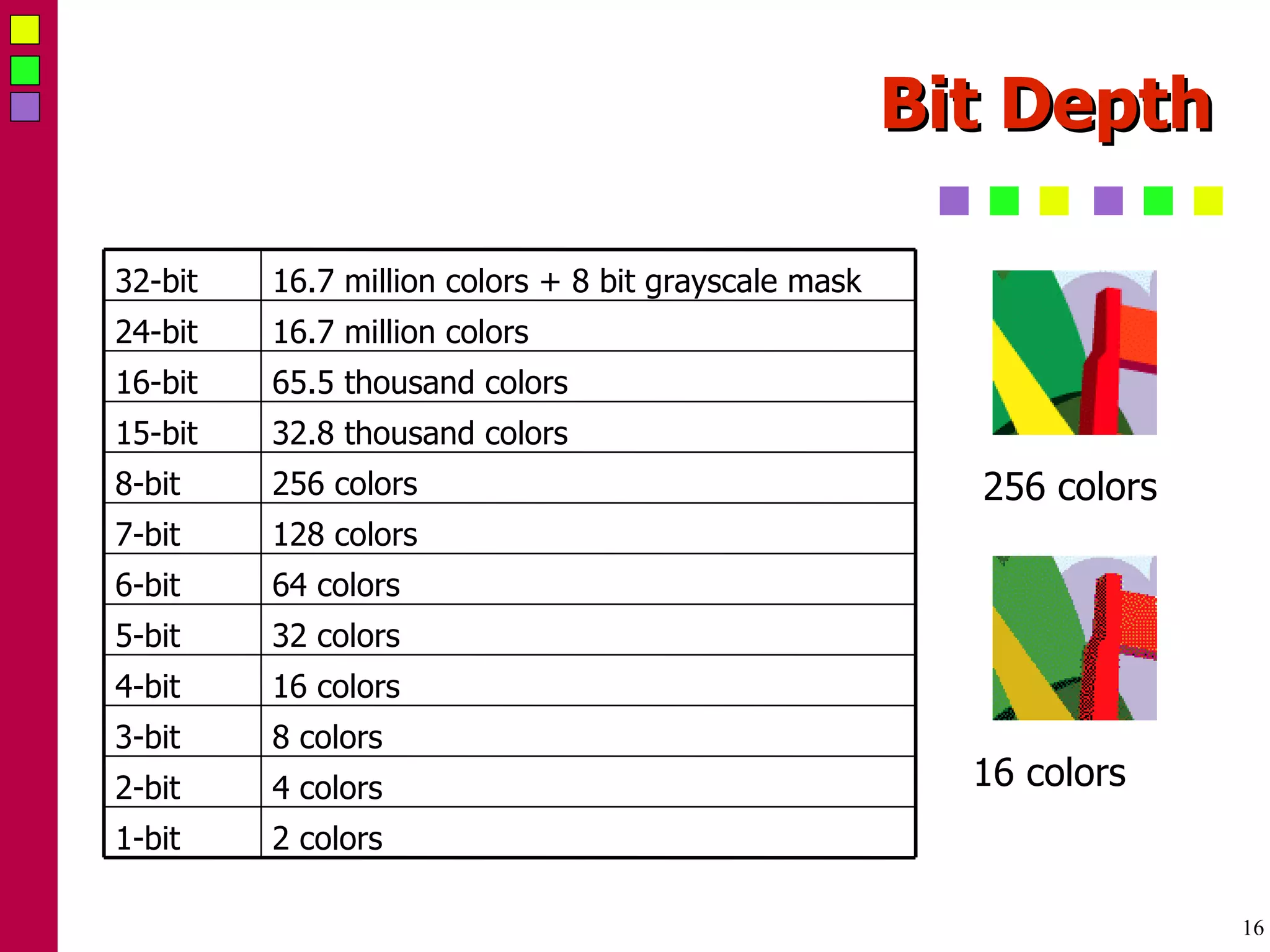
Bit Depth 256 colors 16 colors 2 colors 1-bit 4 colors 2-bit 8 colors 3-bit 16 colors 4-bit 32 colors 5-bit 64 colors 6-bit 128 colors 7-bit 256 colors 8-bit 32.8 thousand colors 15-bit 65.5 thousand colors 16-bit 16.7 million colors 24-bit 16.7 million colors + 8 bit grayscale mask 32-bit
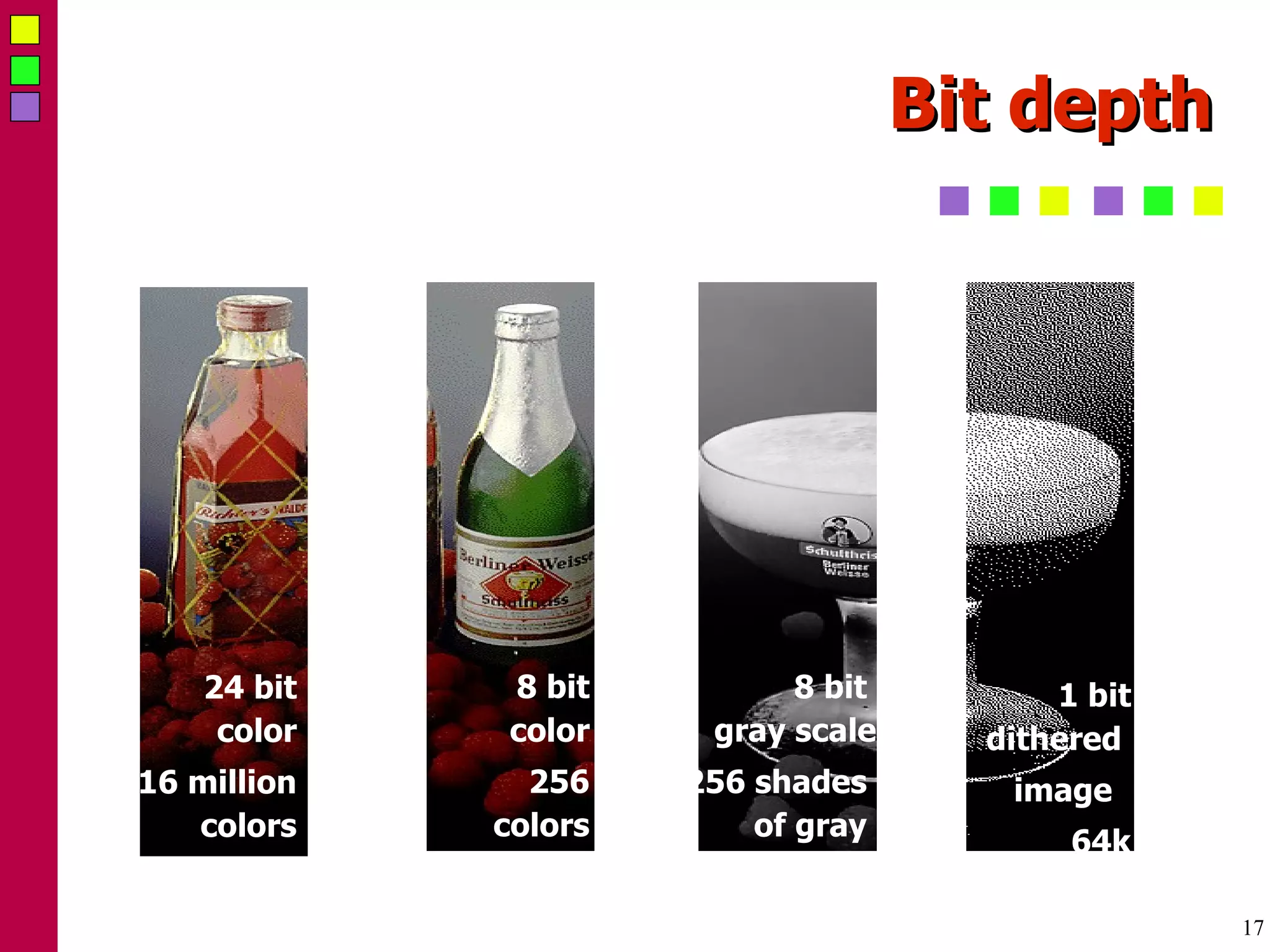
Bit depth 24 bit color 16 million colors 1.55 MB 8 bit color 256 colors 518k 8 bit  gray scale 256 shades  of gray  518k 1 bit dithered  image  64k
Transparent GIFs การทำให้พื้นของภาพ เป็นพื้นโปร่งใส
Animation GIF
JPEG Joint Photographer's Experts Group  เหมาะสมกับการนำเสนอทั้งระบบสื่อมัลติมีเดีย และเว็บไซต์  สามารถกำหนดขนาดของไฟล์ได้ตามความเหมาะสม  (File Compression)  สามารถกำหนดคุณสมบัติการแสดงผลแบบหยาบ แล้วค่อยๆ ละเอียดเมื่อเวลาผ่านไป ที่เรียกว่าคุณสมบัติ  Progressive  ส่วนขยายของไฟล์รูปแบบนี้คือ  .jpg  หรือ  .jpeg
JPEG File Format JPEG - 19K Low Quality JPEG - 60K Max Quality
PNG Portable Network Graphics  รูปแบบล่าสุดในการนำเสนอภาพผ่านเครือข่ายอินเทอร์เน็ต  สามารถแสดงผลได้ในระบบสีเต็มพิกัด  (True Color),  มีขนาดไฟล์เล็ก และควบคุมคุณภาพได้ตามที่ต้องการ มีการกำหนดให้พื้นภาพเป็นพื้นโปร่งใสได้  (Transparent)  รวมทั้งการแสดงผลแบบหยาบสู่ละเอียด  (Interlaced)  ส่วนขยายของไฟล์รูปแบบนี้คือ  .png
TIFF Tagged-Image File Format  รูปแบบที่ใช้เก็บภาพพร้อมรายละเอียดต่างๆ เช่น เลเยอร์  (Layer), Annotation,  โหมดภาพทั้งระบบ  CMYK, RGB, Lab Color  ตลอดจนข้อมูลประกอบอื่นๆ ตามต้นฉบับเดิมของภาพ  เหมาะสมต่อการเก็บบันทึกภาพต้นฉบับ และภาพสำหรับใช้ประกอบการสร้างสื่อสิ่งพิมพ์  ปัจจุบันนำฟอร์แมตนี้มาใช้กับเอกสารเว็บด้วย ส่วนขยายของไฟล์รูปแบบนี้คือ  .tif
โหมดภาพ และขนาดภาพ 640 x 480 ขนาดของภาพ โหมดภาพ  RGB
เปลี่ยนโหมดภาพ เลือกคำสั่ง  Image, Mode...
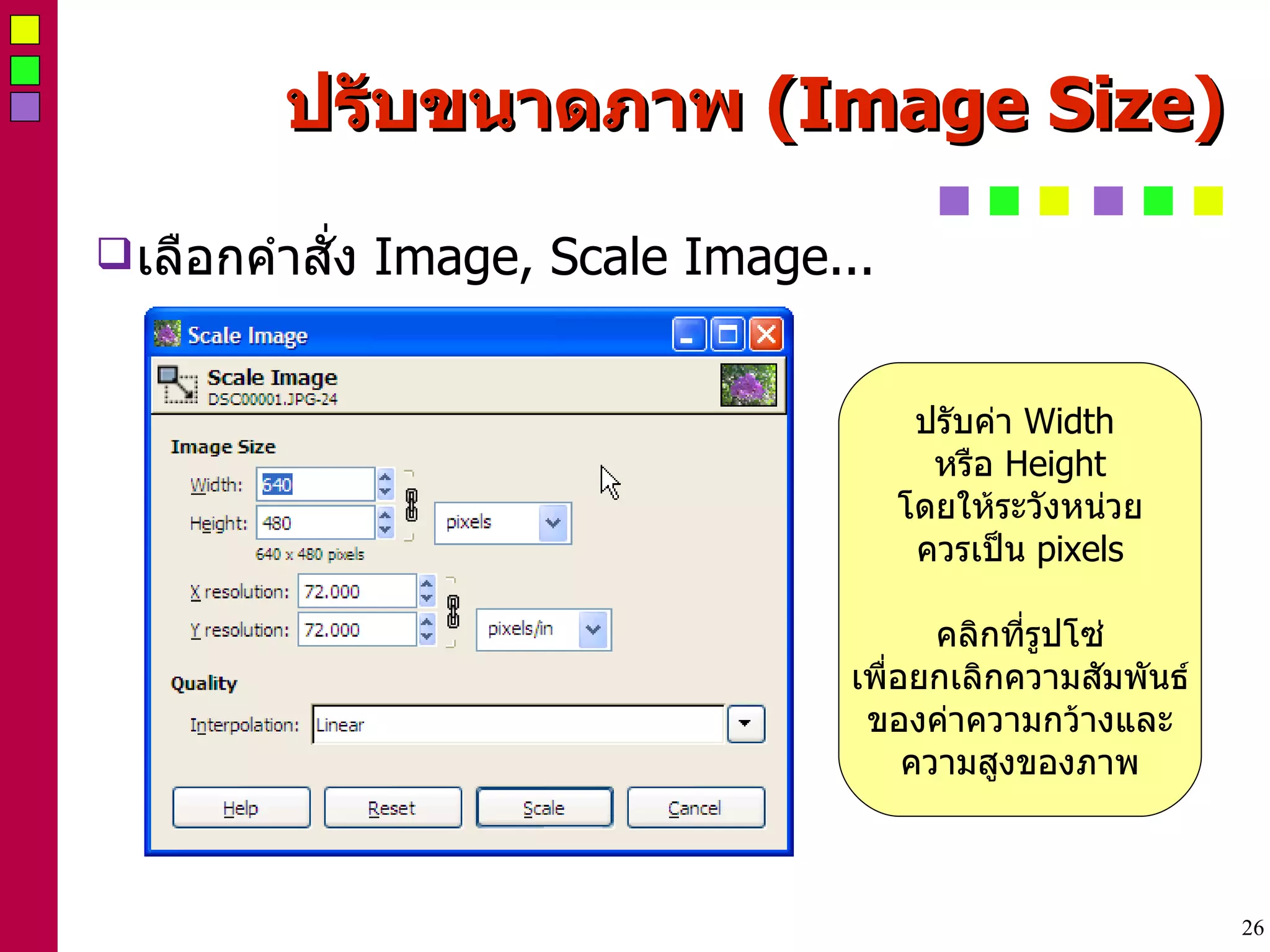
ปรับขนาดภาพ  (Image Size) ‏ เลือกคำสั่ง  Image, Scale Image... ปรับค่า  Width  หรือ  Height โดยให้ระวังหน่วย ควรเป็น  pixels คลิกที่รูปโซ่ เพื่อยกเลิกความสัมพันธ์ ของค่าความกว้างและ ความสูงของภาพ
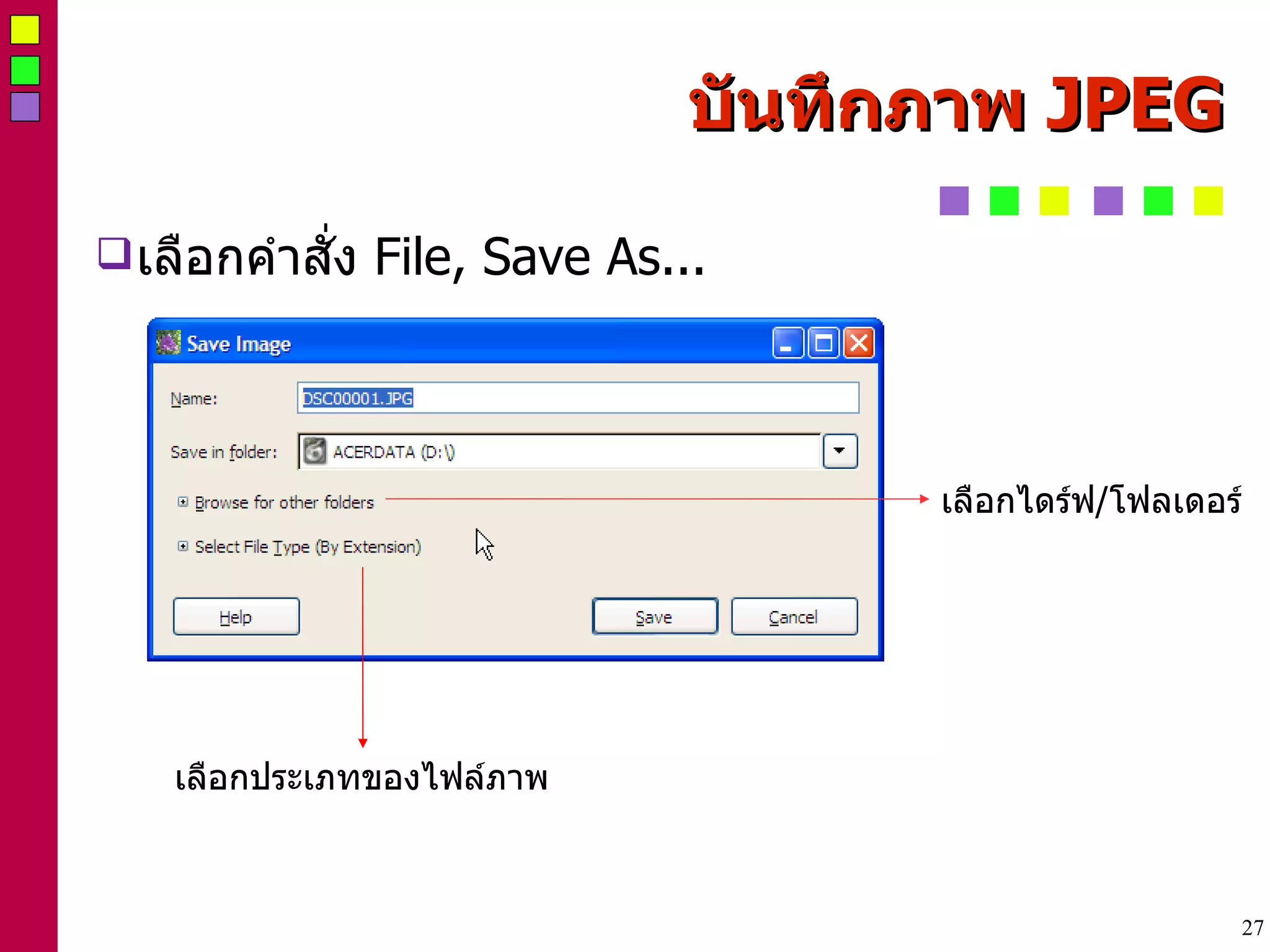
บันทึกภาพ  JPEG เลือกคำสั่ง  File, Save As... เลือกไดร์ฟ / โฟลเดอร์ เลือกประเภทของไฟล์ภาพ
บันทึกภาพ  JPEG เลือกคุณภาพ  (Quality) ‏ เลือก  Progessive
ตัดภาพ  (Crop) ‏ เลือกเครื่องมือ  Crop กำหนดขอบเขตสำหรับภาพที่ต้องการ สามารถย่อ / ขยาย หรือย้ายตำแหน่งพื้นที่ได้ เมื่อได้พื้นที่แล้วให้คลิกเมาส์  1  ครั้ง โปรแกรมจะตัดภาพให้อัตโนมัติตามขนาดพื้นที่ที่ำกำหนด ยกเลิกการตัดภาพได้ด้วยปุ่มคีย์ลัด  <Ctrl><Z>
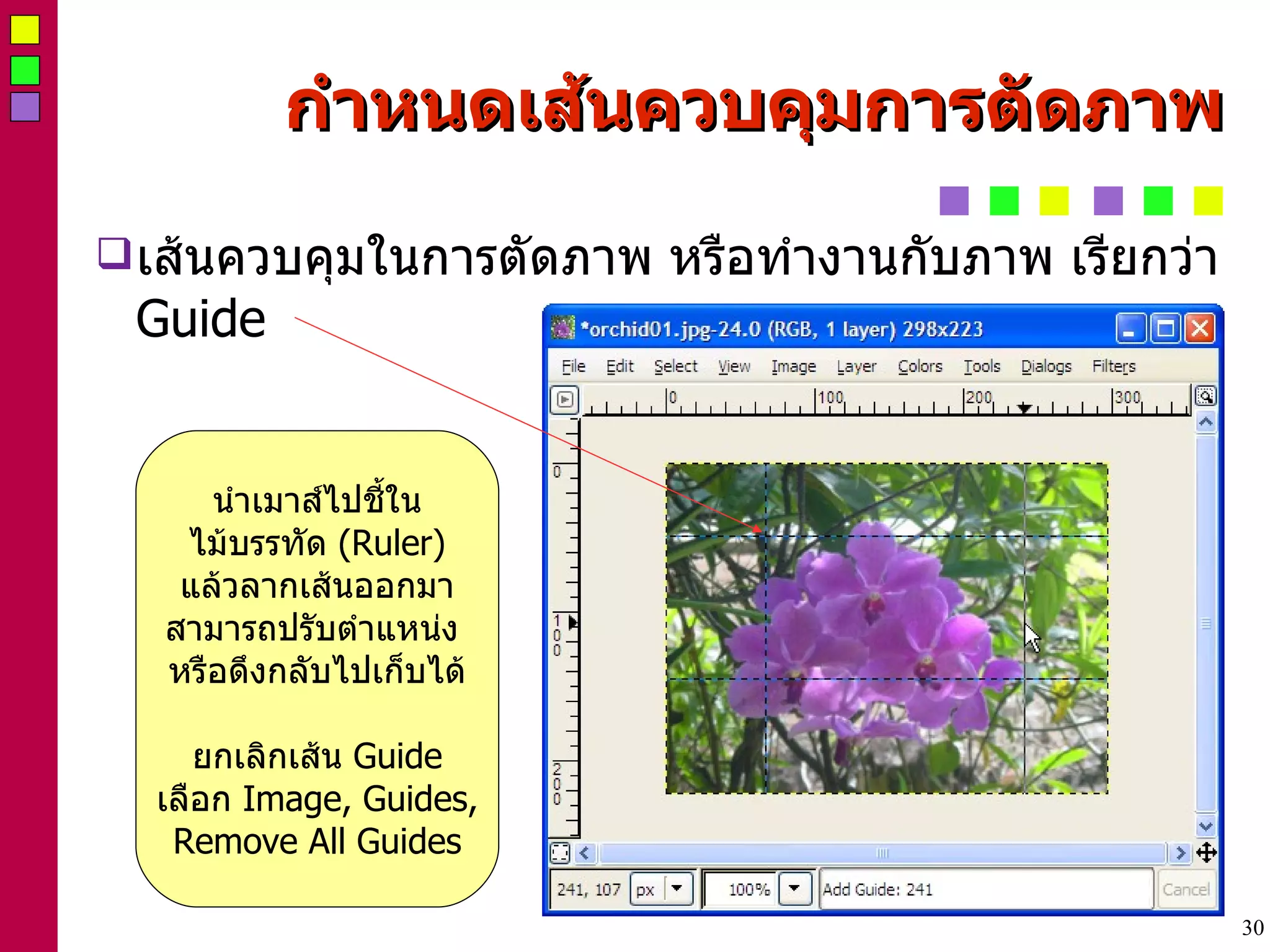
กำหนดเส้นควบคุมการตัดภาพ เส้นควบคุมในการตัดภาพ หรือทำงานกับภาพ เรียกว่า  Guide นำเมาส์ไปชี้ใน ไม้บรรทัด  (Ruler) ‏ แล้วลากเส้นออกมา สามารถปรับตำแหน่ง  หรือดึงกลับไปเก็บได้ ยกเลิกเส้น  Guide เลือก  Image, Guides, Remove All Guides
หมุนภาพ พลิกภาพ เลือกคำสั่ง  Image, Transform, ...
ตัึดสีพื้นภาพ
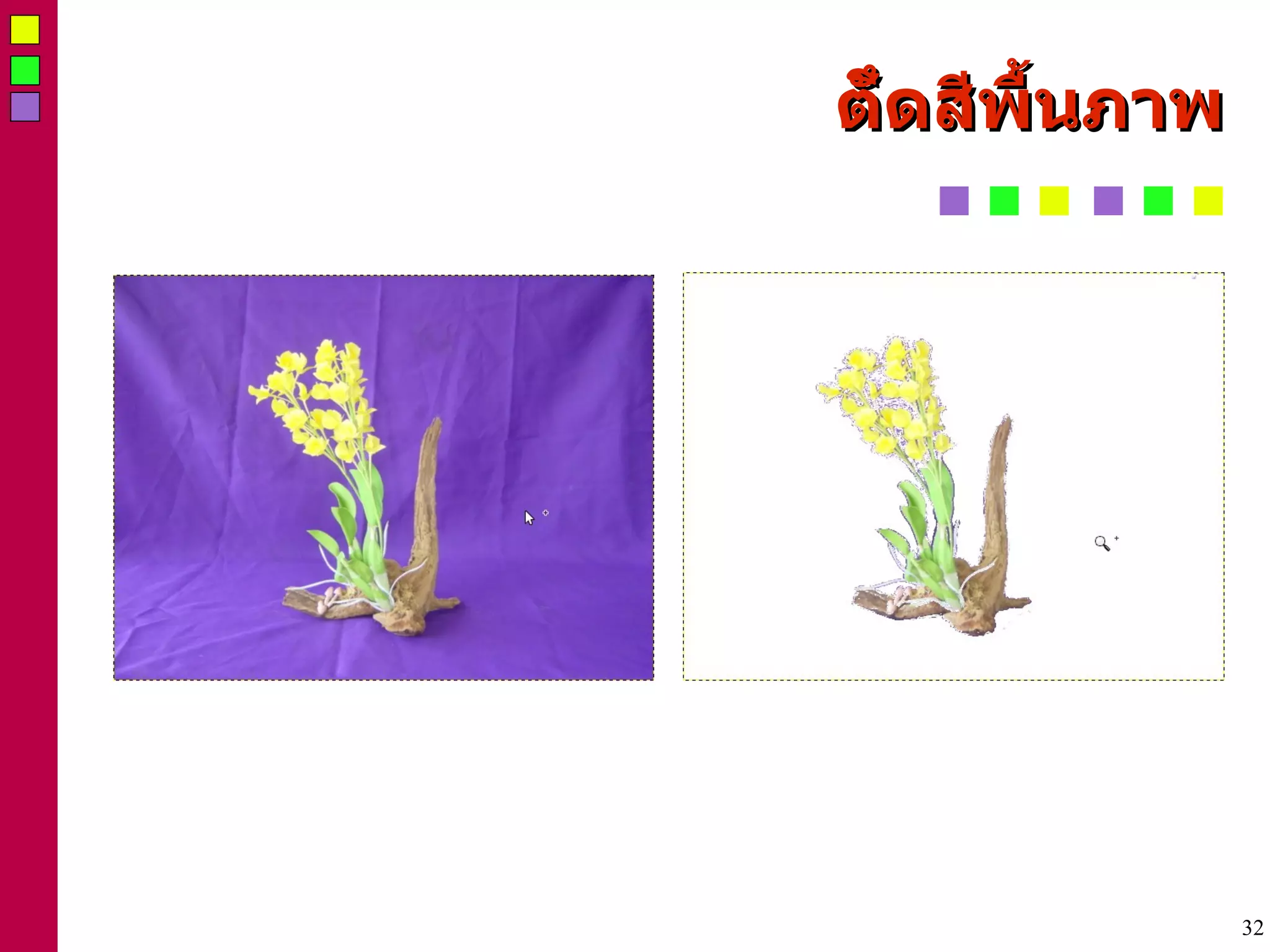
ตัึดสีพื้นภาพ เปิดไฟล์ภาพที่ต้องการตัดสี คลิกเลือกเครื่องมือ  Select regions by Color เลือกโหมดการเลือกเป็น  Add  จาก  Option Tab
ตัึดสีพื้นภาพ นำเมาส์ไปคลิกตำแหน่งสีของพื้นภาพที่ต้องการเลือก  สามารถคลิกได้หลายครั้ง เพื่อเลือกเฉดสีอื่นๆ ที่ต้องการ ลบพื้นภาพได้โดยการกดปุ่ม  <Delete> จะปรากฏ สีใหม่ของพื้นภาพตามค่าสี  Background  Foreground Color Background Color
ยกเลิกขั้นตอนการทำงาน การทำงานที่ทำผ่านไปแล้ว จะบันทึกไว้  Undo History Dialog  สามารถยกเลิกการทำงานก่อนๆ  ได้โดยเปิด  Undo History Dialog  ด้วยคำสั่ง  Edit, Undo History... คลิกเลือกขั้นตอนที่ต้องการยกเลิก  โดยขั้นตอนครั้งล่าสุดจะอยู่ด้านล่าง
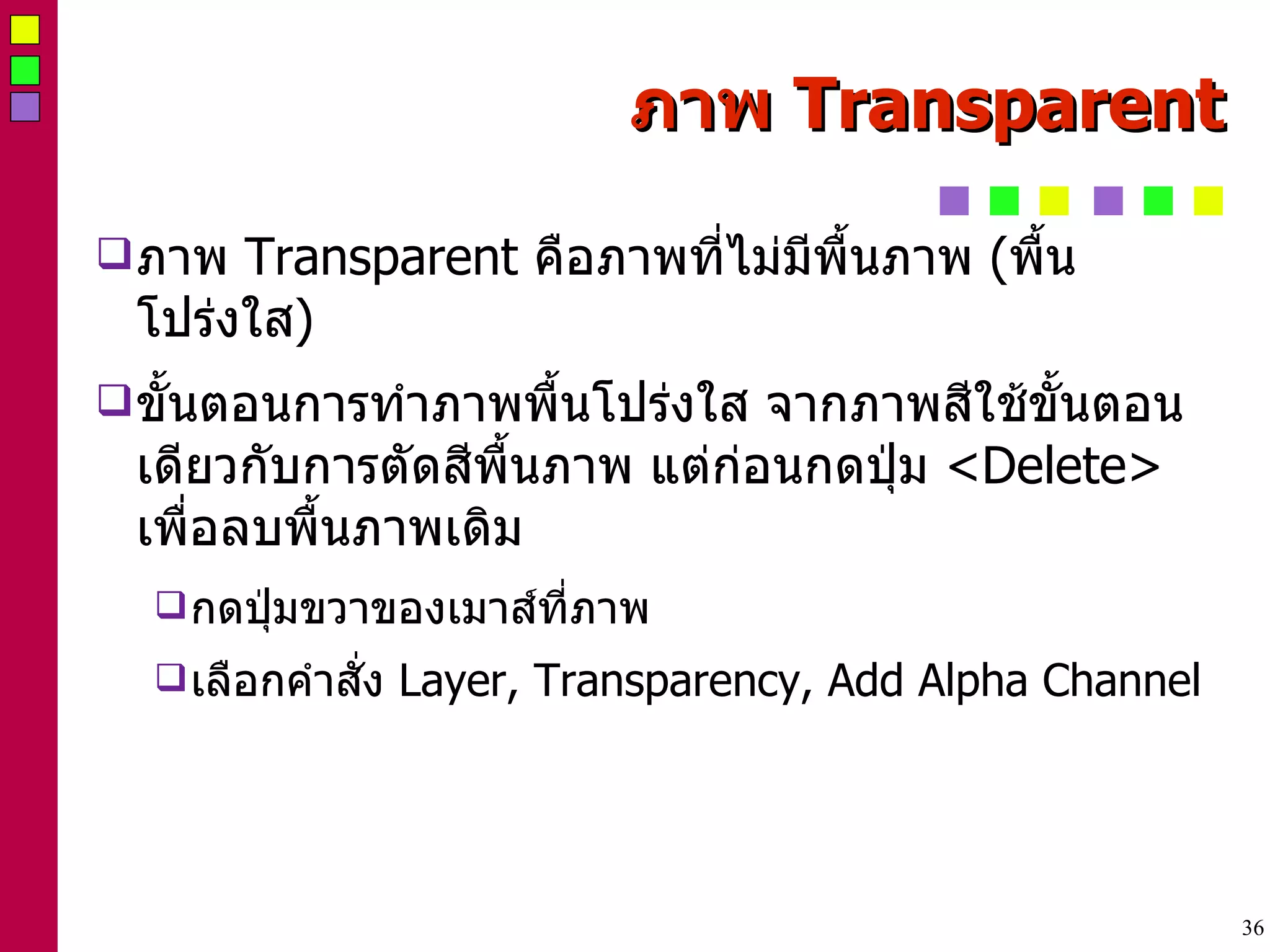
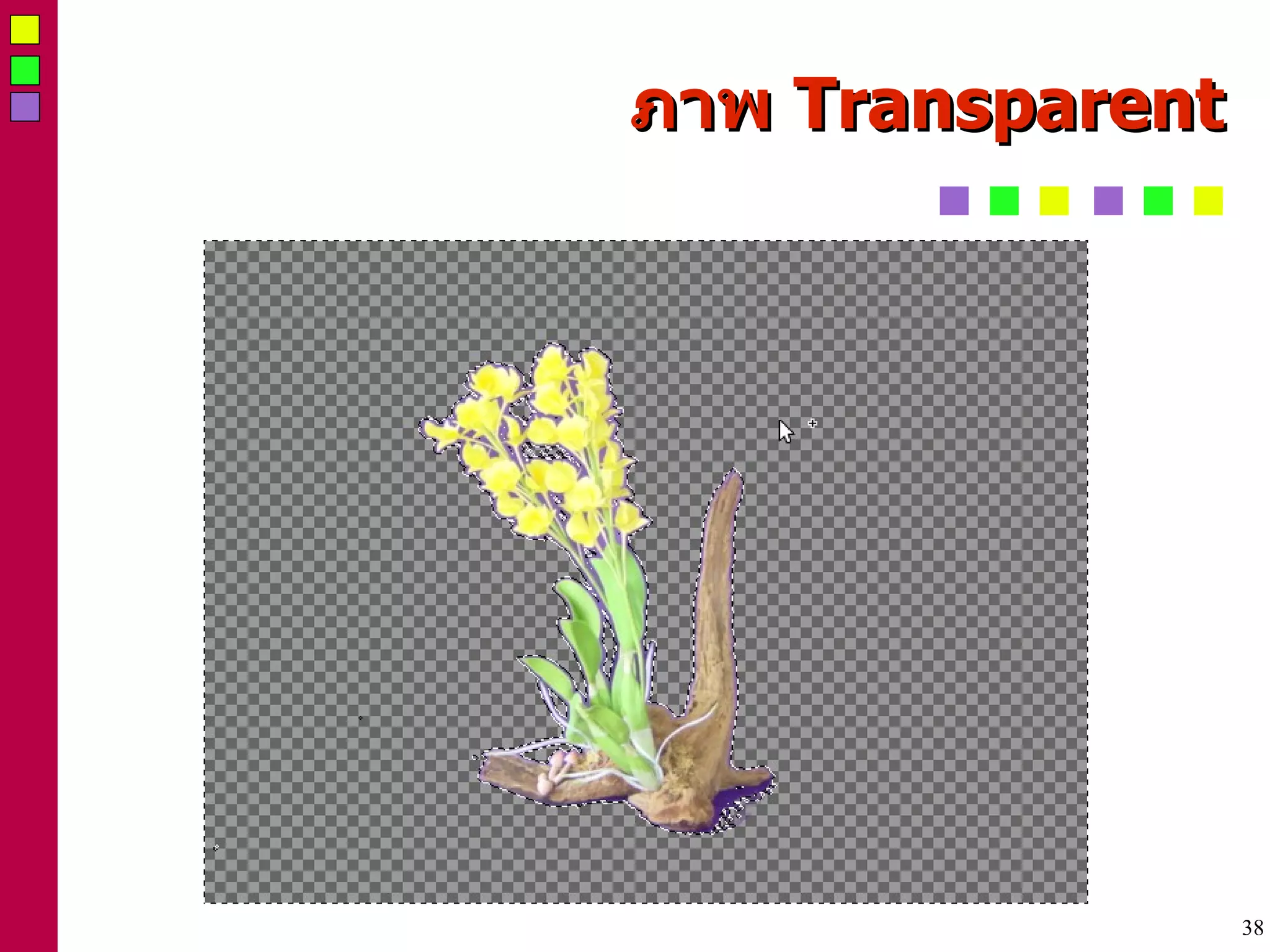
ภาพ  Transparent ภาพ  Transparent  คือภาพที่ไม่มีพื้นภาพ  ( พื้นโปร่งใส ) ‏ ขั้นตอนการทำภาพพื้นโปร่งใส จากภาพสีใช้ขั้นตอนเดียวกับการตัดสีพื้นภาพ แต่ก่อนกดปุ่ม  <Delete>  เพื่อลบพื้นภาพเดิม กดปุ่มขวาของเมาส์ที่ภาพ เลือกคำสั่ง  Layer, Transparency, Add Alpha Channel
ภาพ  Transparent
ภาพ  Transparent
บันทึกภาพ  GIF Transparent ภาพที่มีพื้นโปร่งใส จะต้องบันทึกในฟอร์แมต  GIF  ดังนี้ เลือกคำสั่ง  File, Save As... เลือกฟอร์แมตภาพเป็น  GIF เลือกไดร์ฟ / โฟลเดอร์  กำหนดชื่อไฟล์ภาพ แล้วคลิกปุ่ม  Save
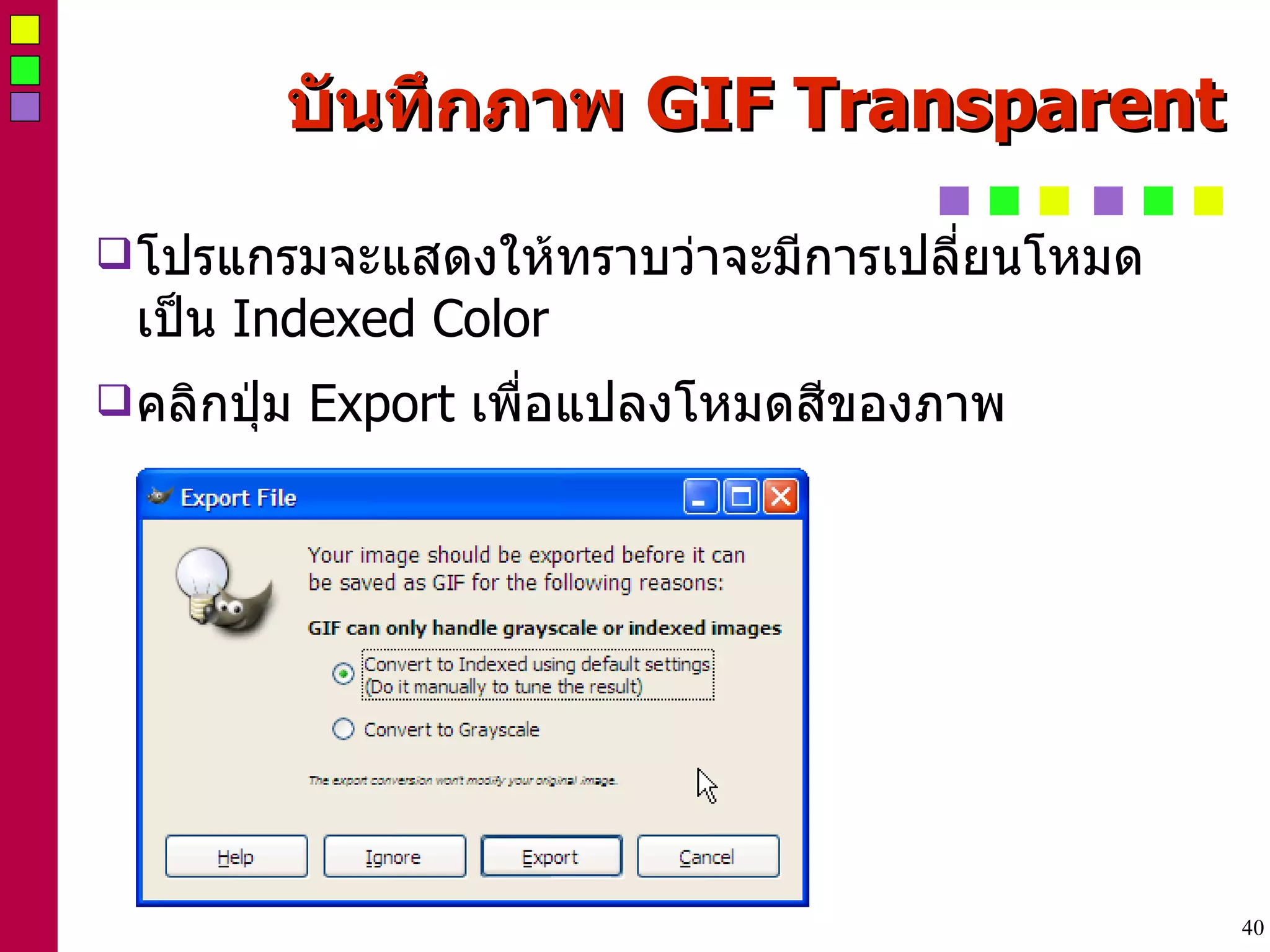
บันทึกภาพ  GIF Transparent โปรแกรมจะแสดงให้ทราบว่าจะมีการเปลี่ยนโหมดเป็น  Indexed Color  คลิกปุ่ม  Export  เพื่อแปลงโหมดสีของภาพ
บันทึกภาพ  GIF Transparent กรณีที่ภาพมีขนาดโต ให้คลิกเลือกรายการ  Interlace  เพื่อแสดงภาพแบบ โครงร่างก่อน คลิกปุ่ม  Save  เพื่อบันทึกภาพ
ภาพขอบมน
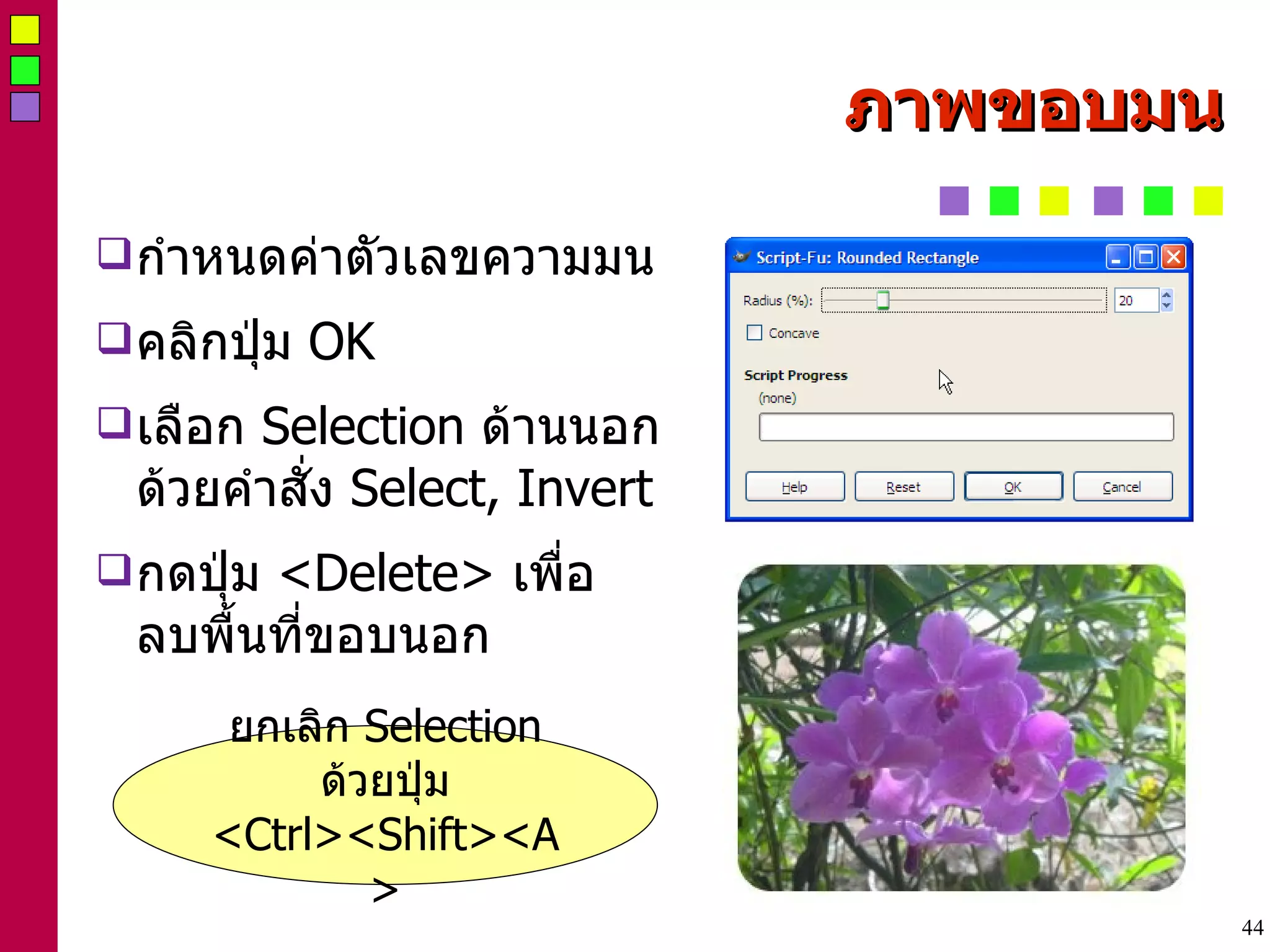
ภาพขอบมน เปิดไฟล์ภาพ ปรับขนาดภาพตามเหมาะสม คลิกเลือกเครื่องมือ  Select rectangle regions  สร้างขอบเขตสำหรับภาพ เลือกคำสั่ง  Select,  Rounded Rectangle...
ภาพขอบมน กำหนดค่าตัวเลขความมน คลิกปุ่ม  OK เลือก  Selection  ด้านนอก ด้วยคำสั่ง  Select, Invert กดปุ่ม  <Delete>  เพื่อ ลบพื้นที่ขอบนอก ยกเลิก  Selection ด้วยปุ่ม <Ctrl><Shift><A>
ปรับแต่งภาพ การปรับแต่งความคมชัด สี หรือความสว่างของภาพ จะใช้เมนูคำสั่ง  Color, ...
สร้างไฟล์ใหม่ เลือกคำสั่ง  File, New... ระบุความกว้าง  (Width)  และความสูง  (Height)  หน่วยควรเป็น  pixels คลิก  Advanced Options เลือก  Color space  เป็น  RGB color
ตัวอักษรเงา สร้างไฟล์ใหม่ เลือกเครื่องมือ  Text  คลิกเมาส์ ณ  ตำแหน่งที่ต้องการ พิมพ์ข้อความ พิมพ์ข้อความใน  GIMP Text Editor
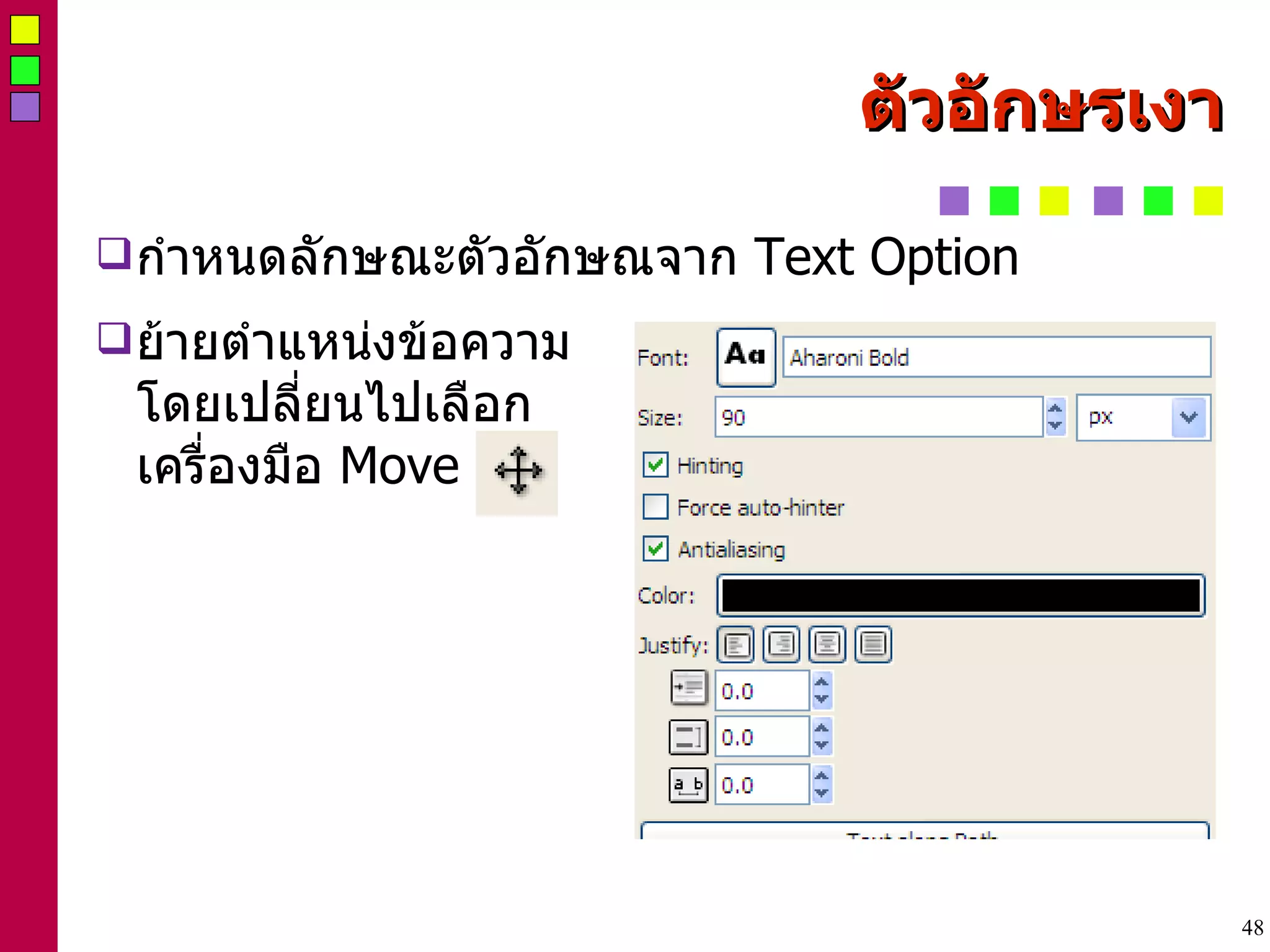
ตัวอักษรเงา กำหนดลักษณะตัวอักษณจาก  Text Option ย้ายตำแหน่งข้อความ โดยเปลี่ยนไปเลือก เครื่องมือ  Move
ตัวอักษรเงา เปิดใ้้ช้งาน  Layer Dialog  จะพบว่ามีชั้นเลเยอร์  2  ชั้น คลิกปุ่มขวาของเมาส์ที่เลเยอร์ข้อความ เลือกคำสั่ง  Duplicate Layer
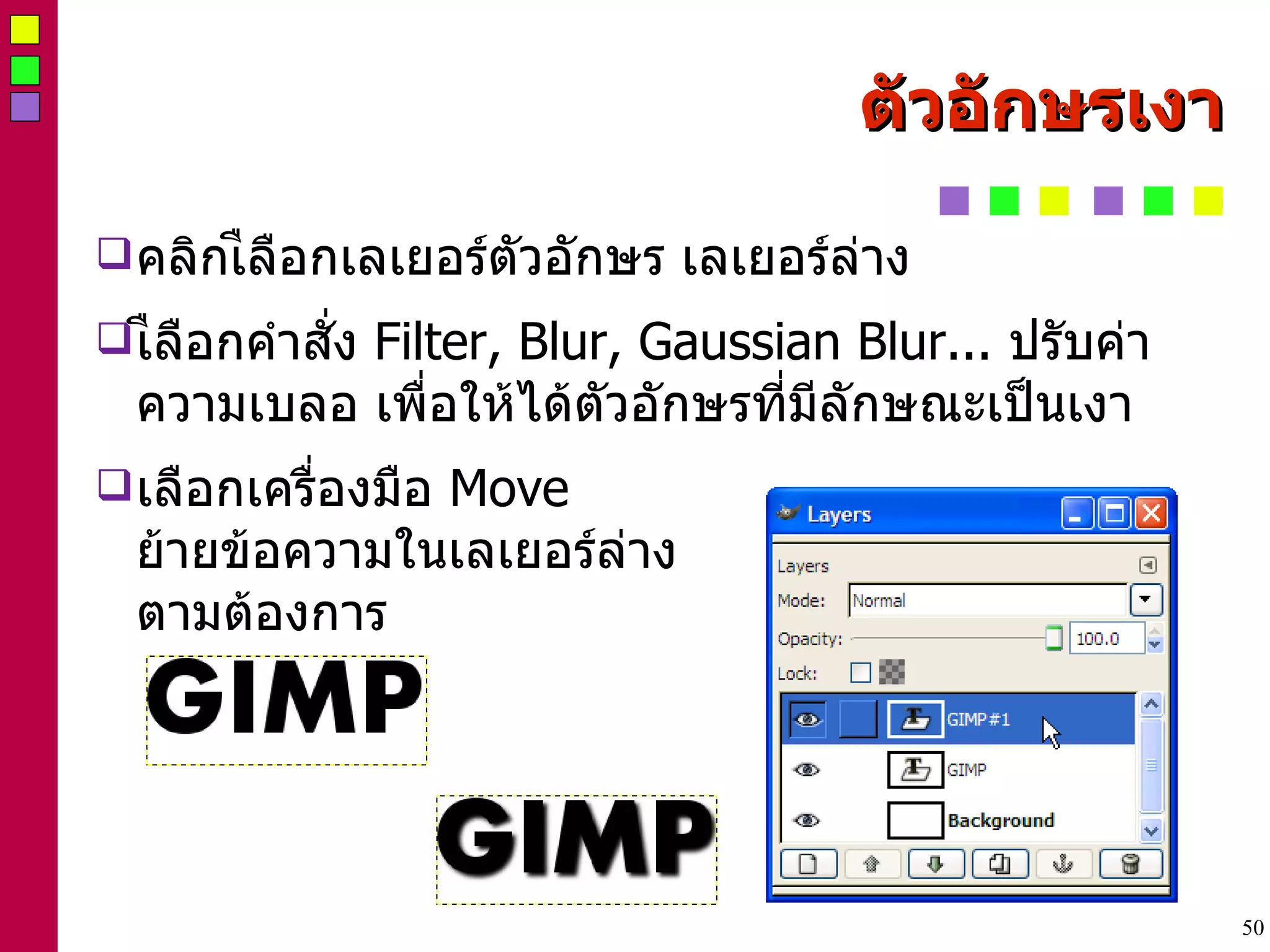
ตัวอักษรเงา คลิกเืลือกเลเยอร์ตัวอักษร เลเยอร์ล่าง เืลือกคำสั่ง  Filter, Blur, Gaussian Blur...  ปรับค่าความเบลอ เพื่อให้ได้ตัวอักษรที่มีลักษณะเป็นเงา เลือกเครื่องมือ  Move  ย้ายข้อความในเลเยอร์ล่าง ตามต้องการ
Background  ลายน้ำ สร้างไฟล์ใหม่ เลือกคำสั่ง  Filter, Render, Lava เลือก  Gradient  เป็น  Horizon 2 คลิกปุ่ม  OK
Layer การทำงานของ  GIMP  ให้ยึดหลัก  1  วัตถุต่อ  1  เลเยอร์ เลเยอร์พื้นฐานคือ  Background  ไม่ควรวาดในเลเยอร์นี้
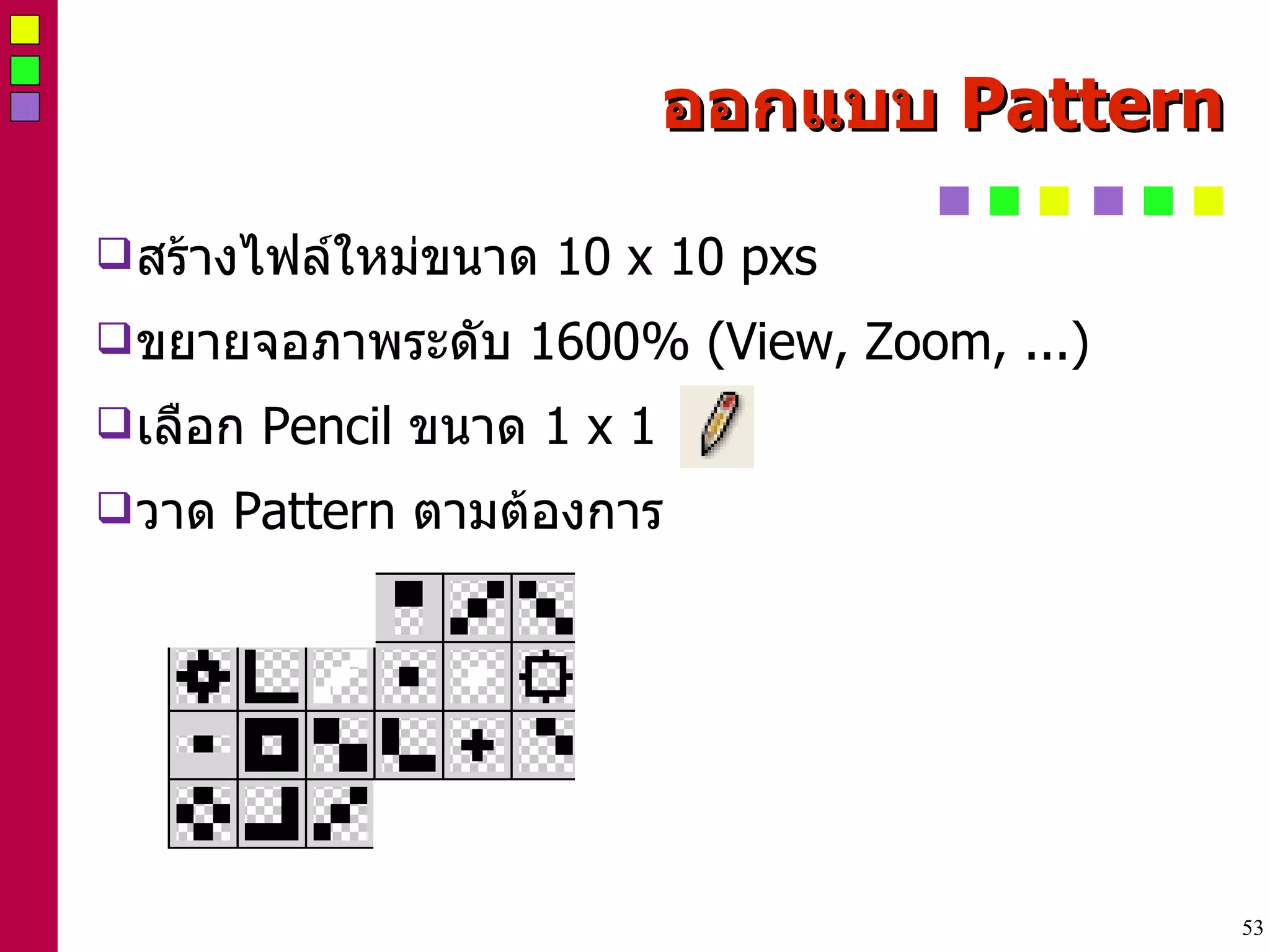
ออกแบบ  Pattern สร้างไฟล์ใหม่ขนาด  10 x 10 pxs ขยายจอภาพระดับ  1600% (View, Zoom, ...) ‏ เลือก  Pencil  ขนาด  1 x 1 วาด  Pattern  ตามต้องการ
ออกแบบ  Pattern บันทึก  Pattern  ด้วยคำสั่ง  File, Save As เลือกโฟลเดอร์เป็น  เลือกฟอร์แมตเป็น  GIMP Pattern (.pat) ‏
ใช้งาน  Pattern สร้างไฟล์ใหม่ เปิด  Pattern Dialog (Dialog, Pattern) ‏ คลิกปุ่ม  Refresh patterns เลือกคำสั่ง  Edit,  Fill with Pattern
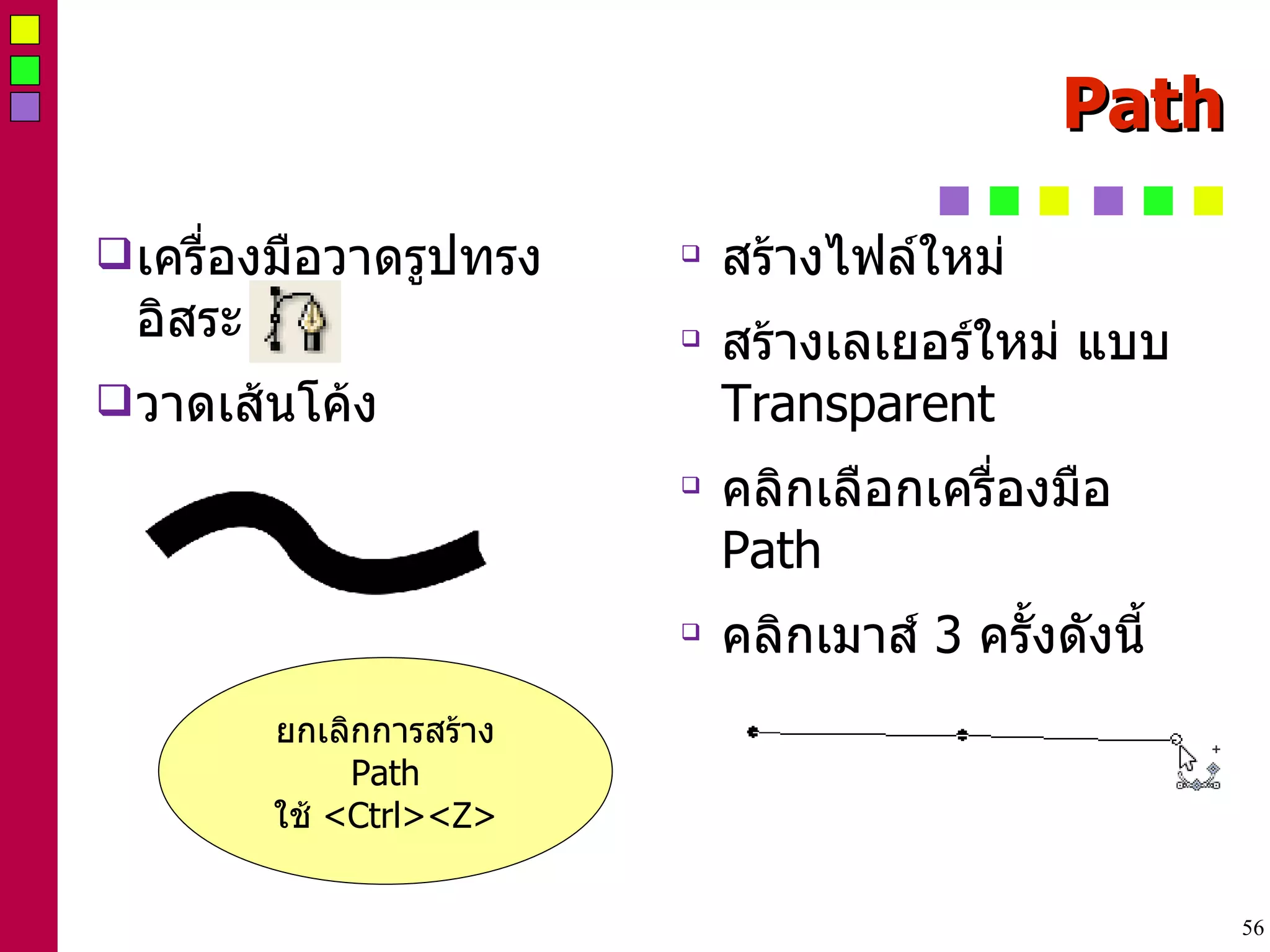
Path เครื่องมือวาดรูปทรงอิสระ วาดเส้นโค้ง สร้างไฟล์ใหม่ สร้างเลเยอร์ใหม่ แบบ  Transparent คลิกเลือกเครื่องมือ  Path คลิกเมาส์  3  ครั้งดังนี้ ยกเลิกการสร้าง  Path ใช้  <Ctrl><Z>
Path -  เส้นโค้ง เลื่อนเมาส์มาชี้ที่จุด  Handle  ตำแหน่งกึ่งกลาง กดปุ่ม  <Ctrl>  ค้างไว้แล้วเลื่อนเมาส์ เพื่อปรับให้เป็นเส้นโค้ง โดยจะมีแกนยึดออกมา  1  เส้น เลื่อนเมาส์ไปคลิกที่ปลายของแกน  ( ตำแหน่งสี่เหลี่ยม )  เพื่อปรับความโค้งได้อิสระ กดปุ่ม  <Ctrl>  ค้างไว้ พร้อมกับลากเมาส์ออกจากตำแหน่งจุดกึ่งกลาง โดยลากไปอีกด้าน จะปรากฏแกนควบคุมอีก  1  แกน ปรับได้ิอิสระ เช่น
Path -  เส้นโค้ง ปรับให้เป็นเส้นโค้งตามต้องการ เติมสีให้กับเส้นโดย คลิกปุ่ม  Stroke path  จาก  Path Options ปรับค่าของเส้น คลิกเครื่องมืออื่น เพื่อปิด  Path
Path Path  ที่สร้างไ้ว้จะปรากฏอยู่ใน  Path Dialog  ซึ่งมีลักษณะการทำงานคล้ายกับ  Layer Dialog
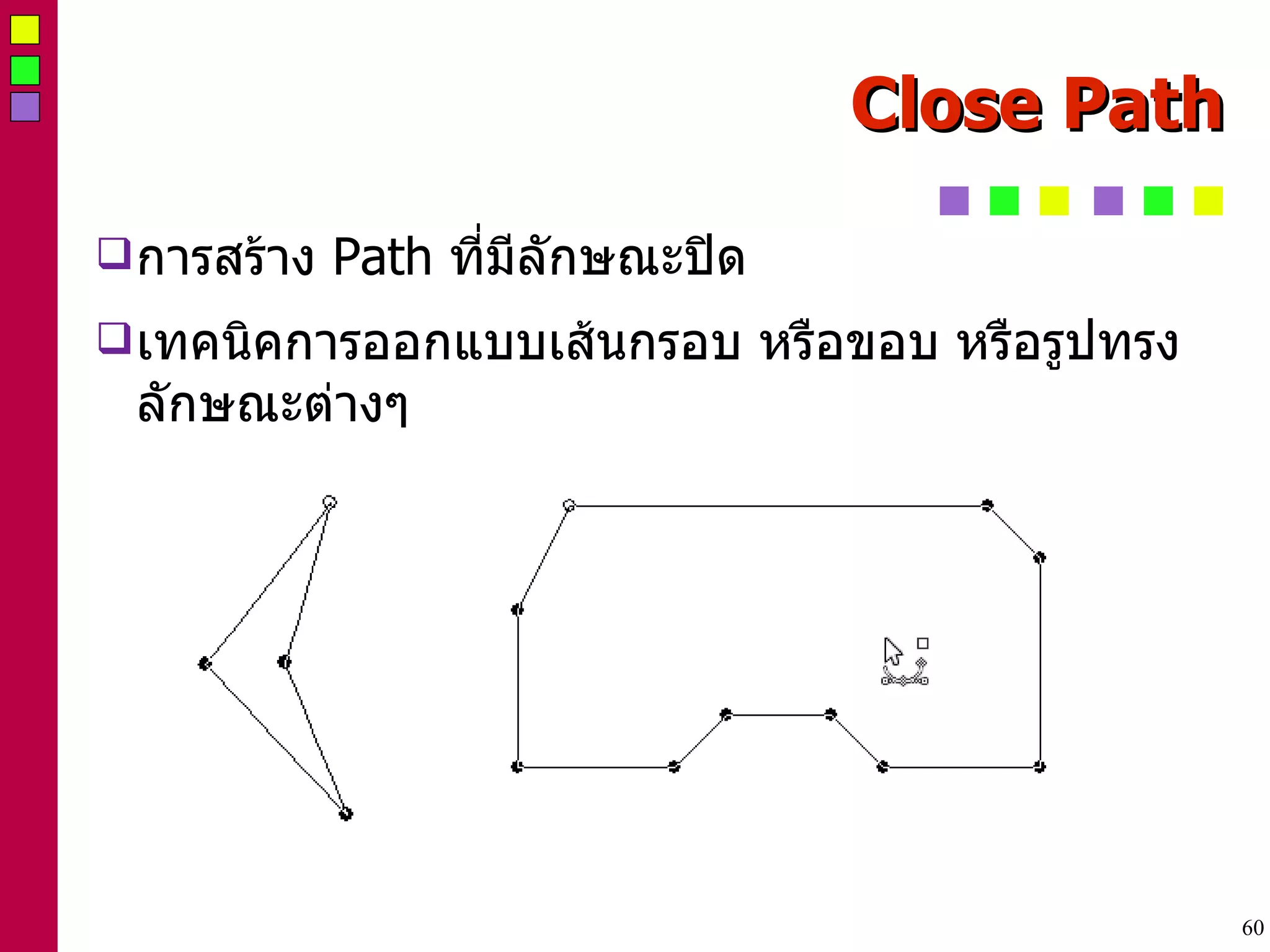
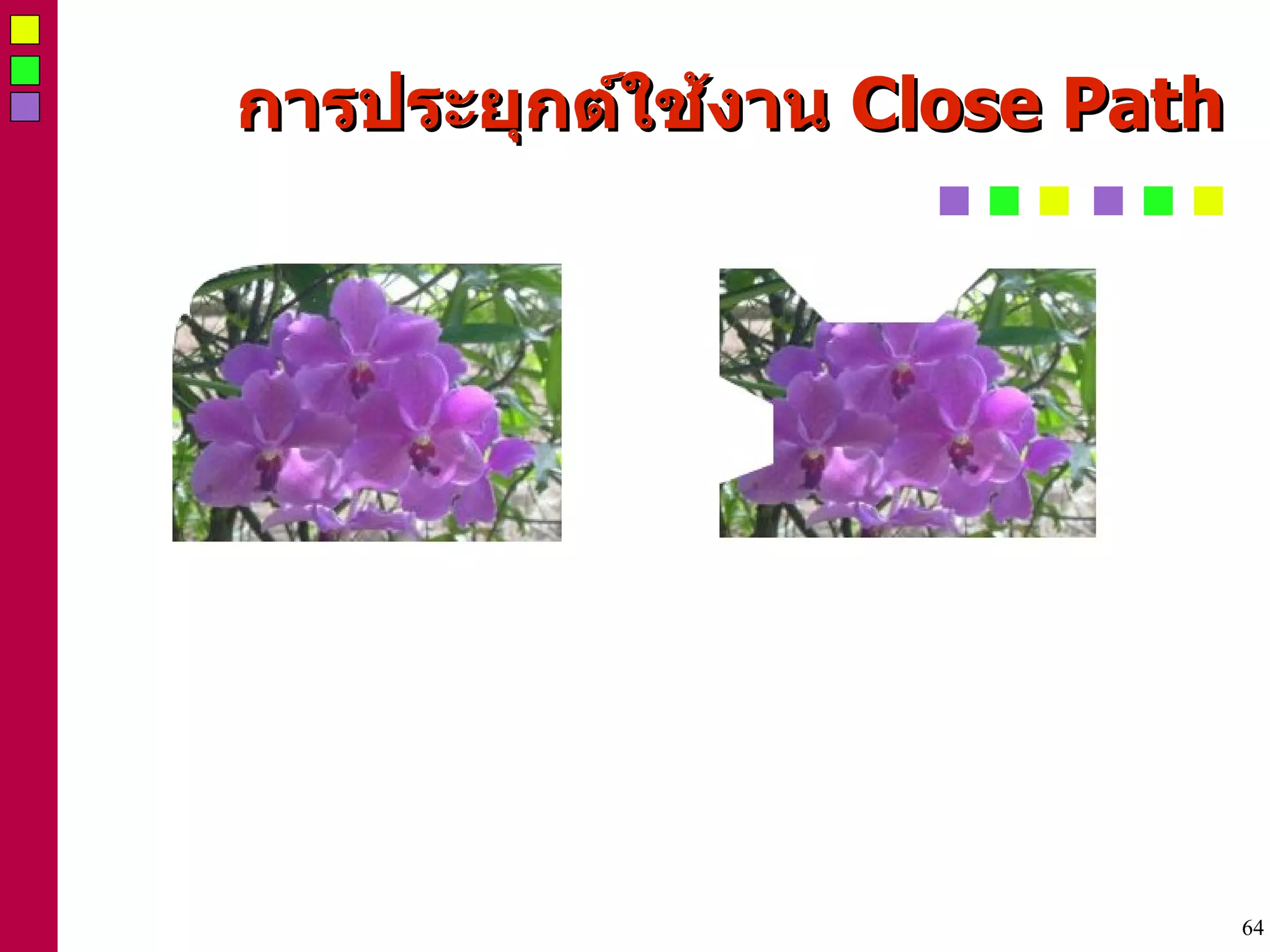
Close Path การสร้าง  Path  ที่มีลักษณะปิด เทคนิคการออกแบบเส้นกรอบ หรือขอบ หรือรูปทรงลักษณะต่างๆ
Close Path สร้าง  Path  ตามลักษณะปกติ แต่ตำแหน่งสุดท้ายจะต้องมาคลิกที่ตำแหน่งเริ่มต้น พร้อมๆ กับการกดปุ่ม  <Ctrl>  ค้างไว้ เติมสีภายใน  Path  ได้โดย คลิกปุ่ม  Create Selection from Path  จาก  Path Option เลือกสีหรือลวดลาย เติมสีด้วยคำสั่ง  Edit, Fill..
Path Begin a new path   Click Begin a new component path Shift + Click Add a new anchor path Click Add a new anchor between ... Ctrl + Click Close path Ctrl + Click Delete an anchor path Ctrl + Shift + Click
Path Move single anchor Drag & Drop Move entire path Alt + Drag Move one handle Ctrl + Drag Move both handles Shift + Drag
การประยุกต์ใช้งาน  Close Path

GIMP

  • 1.
    GIMP : GraphicsDesign for Web บุญเลิศ อรุณพิบูลย์ นักวิชาการ 1 ศูนย์บริการความรู้ทางวิทยาศาสตร์และเทคโนโลยี สำนักงานพัฒนาวิทยาศาสตร์และเทคโนโลยีแห่งชาติ ( สวทช .) ‏ [email_address] http://www.stks.or.th
  • 2.
    GIMP Open SourceSoftware ที่ช่วยในงานออกแบบ ลักษณะเดียวกับโปรแกรม Adobe PhotoShop ทำงานได้กับแฟ้มเอกสาร .psd สนับสนุนการสร้างสรรค์งานกราฟิกที่หลากหลาย โดยเฉพาะงานกราฟิกสำหรับเว็บ จุดเด่นการสร้างภาพโปร่งใสฟอร์แมต PNG
  • 3.
    ติดตั้งโปรแกรม ดาวน์โหลด GIMP และ GTK+ จากเว็บไซต์ http://www.gimp.org/windows/ ติดตั้ง GTK+ ก่อน จากนั้นติดตั้ง GIMP
  • 4.
  • 5.
  • 6.
    ภาพสำหรับเว็บ JPG ภาพสีมากโหมด RGB Resolution 72 dpi Quality 60 - 90 Progressive Effect GIF ภาพสีน้อย โหมด Indexed Color Resolution 72 dpi Interlaced Effect
  • 7.
    RGB model ชุดสีบนจอภาพคอมพิวเตอร์Red ( แดง ), Green ( เขียว ), Blue ( น้ำเงิน ) ‏ Red Green Blue
  • 8.
    CMYK model ชุดสีสำหรับเอกสารงานพิมพ์, เครื่องพิมพ์ Cyan ( ฟ้า ), Magenta ( บานเย็น ), Yellow ( เหลือง ), blacK ( ดำ ) ‏
  • 9.
  • 10.
  • 11.
    ภาพสำหรับเว็บ PNG ฟอร์แมตภาพใหม่ที่นำความสามารถของ GIF และ JPG มาผสมรวมกัน TIF ฟอร์แมตภาพเฉพาะสำหรับการทำห้องสมุดดิจิทัล
  • 12.
    มาตรฐานรูปแบบการนำเสนอภาพ  100  100 pixels  300  250 pixels Size 72 dpi 72 dpi Resolution PNG PNG / JPEG / GIF / TIF Format Preview Website
  • 13.
    72/300 dpi 72dpi = 72 pixels high x 72 pixels wide = 5184 pixels in a square inch 300 dpi = 300 pixels high x 300 pixels wide = 90,000 pixels in a square inch
  • 14.
    Progressive & InterlacedEffect รูปภาพที่แสดงในโหมดปกติ การแสดงผลภาพแบบ Interlaced การแสดงผลภาพ แบบ Progressive
  • 15.
    GIF Graphics InterlaceFile จำนวนสีและความละเอียดของภาพไม่สูงมากนัก ต้องการพื้นแบบโปร่งใส ต้องการแสดงผลแบบโครงร่างก่อน แล้วค่อยแสดงผลแบบละเอียด (Interlaced) ‏ ควบคุมจำนวนสีที่ต้องการได้ (Bit Depth) ‏ ต้องการนำเสนอภาพแบบภาพเคลื่อนไหว ส่วนขยายคือ .gif
  • 16.
    Bit Depth 256colors 16 colors 2 colors 1-bit 4 colors 2-bit 8 colors 3-bit 16 colors 4-bit 32 colors 5-bit 64 colors 6-bit 128 colors 7-bit 256 colors 8-bit 32.8 thousand colors 15-bit 65.5 thousand colors 16-bit 16.7 million colors 24-bit 16.7 million colors + 8 bit grayscale mask 32-bit
  • 17.
    Bit depth 24bit color 16 million colors 1.55 MB 8 bit color 256 colors 518k 8 bit gray scale 256 shades of gray 518k 1 bit dithered image 64k
  • 18.
  • 19.
  • 20.
    JPEG Joint Photographer'sExperts Group เหมาะสมกับการนำเสนอทั้งระบบสื่อมัลติมีเดีย และเว็บไซต์ สามารถกำหนดขนาดของไฟล์ได้ตามความเหมาะสม (File Compression) สามารถกำหนดคุณสมบัติการแสดงผลแบบหยาบ แล้วค่อยๆ ละเอียดเมื่อเวลาผ่านไป ที่เรียกว่าคุณสมบัติ Progressive ส่วนขยายของไฟล์รูปแบบนี้คือ .jpg หรือ .jpeg
  • 21.
    JPEG File FormatJPEG - 19K Low Quality JPEG - 60K Max Quality
  • 22.
    PNG Portable NetworkGraphics รูปแบบล่าสุดในการนำเสนอภาพผ่านเครือข่ายอินเทอร์เน็ต สามารถแสดงผลได้ในระบบสีเต็มพิกัด (True Color), มีขนาดไฟล์เล็ก และควบคุมคุณภาพได้ตามที่ต้องการ มีการกำหนดให้พื้นภาพเป็นพื้นโปร่งใสได้ (Transparent) รวมทั้งการแสดงผลแบบหยาบสู่ละเอียด (Interlaced) ส่วนขยายของไฟล์รูปแบบนี้คือ .png
  • 23.
    TIFF Tagged-Image FileFormat รูปแบบที่ใช้เก็บภาพพร้อมรายละเอียดต่างๆ เช่น เลเยอร์ (Layer), Annotation, โหมดภาพทั้งระบบ CMYK, RGB, Lab Color ตลอดจนข้อมูลประกอบอื่นๆ ตามต้นฉบับเดิมของภาพ เหมาะสมต่อการเก็บบันทึกภาพต้นฉบับ และภาพสำหรับใช้ประกอบการสร้างสื่อสิ่งพิมพ์ ปัจจุบันนำฟอร์แมตนี้มาใช้กับเอกสารเว็บด้วย ส่วนขยายของไฟล์รูปแบบนี้คือ .tif
  • 24.
    โหมดภาพ และขนาดภาพ 640x 480 ขนาดของภาพ โหมดภาพ RGB
  • 25.
  • 26.
    ปรับขนาดภาพ (ImageSize) ‏ เลือกคำสั่ง Image, Scale Image... ปรับค่า Width หรือ Height โดยให้ระวังหน่วย ควรเป็น pixels คลิกที่รูปโซ่ เพื่อยกเลิกความสัมพันธ์ ของค่าความกว้างและ ความสูงของภาพ
  • 27.
    บันทึกภาพ JPEGเลือกคำสั่ง File, Save As... เลือกไดร์ฟ / โฟลเดอร์ เลือกประเภทของไฟล์ภาพ
  • 28.
    บันทึกภาพ JPEGเลือกคุณภาพ (Quality) ‏ เลือก Progessive
  • 29.
    ตัดภาพ (Crop)‏ เลือกเครื่องมือ Crop กำหนดขอบเขตสำหรับภาพที่ต้องการ สามารถย่อ / ขยาย หรือย้ายตำแหน่งพื้นที่ได้ เมื่อได้พื้นที่แล้วให้คลิกเมาส์ 1 ครั้ง โปรแกรมจะตัดภาพให้อัตโนมัติตามขนาดพื้นที่ที่ำกำหนด ยกเลิกการตัดภาพได้ด้วยปุ่มคีย์ลัด <Ctrl><Z>
  • 30.
    กำหนดเส้นควบคุมการตัดภาพ เส้นควบคุมในการตัดภาพ หรือทำงานกับภาพเรียกว่า Guide นำเมาส์ไปชี้ใน ไม้บรรทัด (Ruler) ‏ แล้วลากเส้นออกมา สามารถปรับตำแหน่ง หรือดึงกลับไปเก็บได้ ยกเลิกเส้น Guide เลือก Image, Guides, Remove All Guides
  • 31.
  • 32.
  • 33.
  • 34.
    ตัึดสีพื้นภาพ นำเมาส์ไปคลิกตำแหน่งสีของพื้นภาพที่ต้องการเลือก สามารถคลิกได้หลายครั้ง เพื่อเลือกเฉดสีอื่นๆ ที่ต้องการ ลบพื้นภาพได้โดยการกดปุ่ม <Delete> จะปรากฏ สีใหม่ของพื้นภาพตามค่าสี Background Foreground Color Background Color
  • 35.
    ยกเลิกขั้นตอนการทำงาน การทำงานที่ทำผ่านไปแล้ว จะบันทึกไว้ Undo History Dialog สามารถยกเลิกการทำงานก่อนๆ ได้โดยเปิด Undo History Dialog ด้วยคำสั่ง Edit, Undo History... คลิกเลือกขั้นตอนที่ต้องการยกเลิก โดยขั้นตอนครั้งล่าสุดจะอยู่ด้านล่าง
  • 36.
    ภาพ Transparentภาพ Transparent คือภาพที่ไม่มีพื้นภาพ ( พื้นโปร่งใส ) ‏ ขั้นตอนการทำภาพพื้นโปร่งใส จากภาพสีใช้ขั้นตอนเดียวกับการตัดสีพื้นภาพ แต่ก่อนกดปุ่ม <Delete> เพื่อลบพื้นภาพเดิม กดปุ่มขวาของเมาส์ที่ภาพ เลือกคำสั่ง Layer, Transparency, Add Alpha Channel
  • 37.
  • 38.
  • 39.
    บันทึกภาพ GIFTransparent ภาพที่มีพื้นโปร่งใส จะต้องบันทึกในฟอร์แมต GIF ดังนี้ เลือกคำสั่ง File, Save As... เลือกฟอร์แมตภาพเป็น GIF เลือกไดร์ฟ / โฟลเดอร์ กำหนดชื่อไฟล์ภาพ แล้วคลิกปุ่ม Save
  • 40.
    บันทึกภาพ GIFTransparent โปรแกรมจะแสดงให้ทราบว่าจะมีการเปลี่ยนโหมดเป็น Indexed Color คลิกปุ่ม Export เพื่อแปลงโหมดสีของภาพ
  • 41.
    บันทึกภาพ GIFTransparent กรณีที่ภาพมีขนาดโต ให้คลิกเลือกรายการ Interlace เพื่อแสดงภาพแบบ โครงร่างก่อน คลิกปุ่ม Save เพื่อบันทึกภาพ
  • 42.
  • 43.
    ภาพขอบมน เปิดไฟล์ภาพ ปรับขนาดภาพตามเหมาะสมคลิกเลือกเครื่องมือ Select rectangle regions สร้างขอบเขตสำหรับภาพ เลือกคำสั่ง Select, Rounded Rectangle...
  • 44.
    ภาพขอบมน กำหนดค่าตัวเลขความมน คลิกปุ่ม OK เลือก Selection ด้านนอก ด้วยคำสั่ง Select, Invert กดปุ่ม <Delete> เพื่อ ลบพื้นที่ขอบนอก ยกเลิก Selection ด้วยปุ่ม <Ctrl><Shift><A>
  • 45.
    ปรับแต่งภาพ การปรับแต่งความคมชัด สีหรือความสว่างของภาพ จะใช้เมนูคำสั่ง Color, ...
  • 46.
    สร้างไฟล์ใหม่ เลือกคำสั่ง File, New... ระบุความกว้าง (Width) และความสูง (Height) หน่วยควรเป็น pixels คลิก Advanced Options เลือก Color space เป็น RGB color
  • 47.
    ตัวอักษรเงา สร้างไฟล์ใหม่ เลือกเครื่องมือ Text คลิกเมาส์ ณ ตำแหน่งที่ต้องการ พิมพ์ข้อความ พิมพ์ข้อความใน GIMP Text Editor
  • 48.
    ตัวอักษรเงา กำหนดลักษณะตัวอักษณจาก Text Option ย้ายตำแหน่งข้อความ โดยเปลี่ยนไปเลือก เครื่องมือ Move
  • 49.
    ตัวอักษรเงา เปิดใ้้ช้งาน Layer Dialog จะพบว่ามีชั้นเลเยอร์ 2 ชั้น คลิกปุ่มขวาของเมาส์ที่เลเยอร์ข้อความ เลือกคำสั่ง Duplicate Layer
  • 50.
    ตัวอักษรเงา คลิกเืลือกเลเยอร์ตัวอักษร เลเยอร์ล่างเืลือกคำสั่ง Filter, Blur, Gaussian Blur... ปรับค่าความเบลอ เพื่อให้ได้ตัวอักษรที่มีลักษณะเป็นเงา เลือกเครื่องมือ Move ย้ายข้อความในเลเยอร์ล่าง ตามต้องการ
  • 51.
    Background ลายน้ำสร้างไฟล์ใหม่ เลือกคำสั่ง Filter, Render, Lava เลือก Gradient เป็น Horizon 2 คลิกปุ่ม OK
  • 52.
    Layer การทำงานของ GIMP ให้ยึดหลัก 1 วัตถุต่อ 1 เลเยอร์ เลเยอร์พื้นฐานคือ Background ไม่ควรวาดในเลเยอร์นี้
  • 53.
    ออกแบบ Patternสร้างไฟล์ใหม่ขนาด 10 x 10 pxs ขยายจอภาพระดับ 1600% (View, Zoom, ...) ‏ เลือก Pencil ขนาด 1 x 1 วาด Pattern ตามต้องการ
  • 54.
    ออกแบบ Patternบันทึก Pattern ด้วยคำสั่ง File, Save As เลือกโฟลเดอร์เป็น เลือกฟอร์แมตเป็น GIMP Pattern (.pat) ‏
  • 55.
    ใช้งาน Patternสร้างไฟล์ใหม่ เปิด Pattern Dialog (Dialog, Pattern) ‏ คลิกปุ่ม Refresh patterns เลือกคำสั่ง Edit, Fill with Pattern
  • 56.
    Path เครื่องมือวาดรูปทรงอิสระ วาดเส้นโค้งสร้างไฟล์ใหม่ สร้างเลเยอร์ใหม่ แบบ Transparent คลิกเลือกเครื่องมือ Path คลิกเมาส์ 3 ครั้งดังนี้ ยกเลิกการสร้าง Path ใช้ <Ctrl><Z>
  • 57.
    Path - เส้นโค้ง เลื่อนเมาส์มาชี้ที่จุด Handle ตำแหน่งกึ่งกลาง กดปุ่ม <Ctrl> ค้างไว้แล้วเลื่อนเมาส์ เพื่อปรับให้เป็นเส้นโค้ง โดยจะมีแกนยึดออกมา 1 เส้น เลื่อนเมาส์ไปคลิกที่ปลายของแกน ( ตำแหน่งสี่เหลี่ยม ) เพื่อปรับความโค้งได้อิสระ กดปุ่ม <Ctrl> ค้างไว้ พร้อมกับลากเมาส์ออกจากตำแหน่งจุดกึ่งกลาง โดยลากไปอีกด้าน จะปรากฏแกนควบคุมอีก 1 แกน ปรับได้ิอิสระ เช่น
  • 58.
    Path - เส้นโค้ง ปรับให้เป็นเส้นโค้งตามต้องการ เติมสีให้กับเส้นโดย คลิกปุ่ม Stroke path จาก Path Options ปรับค่าของเส้น คลิกเครื่องมืออื่น เพื่อปิด Path
  • 59.
    Path Path ที่สร้างไ้ว้จะปรากฏอยู่ใน Path Dialog ซึ่งมีลักษณะการทำงานคล้ายกับ Layer Dialog
  • 60.
    Close Path การสร้าง Path ที่มีลักษณะปิด เทคนิคการออกแบบเส้นกรอบ หรือขอบ หรือรูปทรงลักษณะต่างๆ
  • 61.
    Close Path สร้าง Path ตามลักษณะปกติ แต่ตำแหน่งสุดท้ายจะต้องมาคลิกที่ตำแหน่งเริ่มต้น พร้อมๆ กับการกดปุ่ม <Ctrl> ค้างไว้ เติมสีภายใน Path ได้โดย คลิกปุ่ม Create Selection from Path จาก Path Option เลือกสีหรือลวดลาย เติมสีด้วยคำสั่ง Edit, Fill..
  • 62.
    Path Begin anew path Click Begin a new component path Shift + Click Add a new anchor path Click Add a new anchor between ... Ctrl + Click Close path Ctrl + Click Delete an anchor path Ctrl + Shift + Click
  • 63.
    Path Move singleanchor Drag & Drop Move entire path Alt + Drag Move one handle Ctrl + Drag Move both handles Shift + Drag
  • 64.