สารบัญ
1 Introduction...................................................................................................................................... 1
Illustrator คืออะไร แนะนําเครื่องมือ .................................................................................................... 1
2 Drawing Paths.................................................................................................................................. 5
การวาดรูปโดยใชรูปทรงสําเร็จ............................................................................................................. 5
ความสําคัญของ Path............................................................................................................................. 9
การวาดโดยใช Pen tool และ Selection Tools ตางๆ .......................................................................... 10
3 Painting Objects............................................................................................................................. 12
ระบบสีในโปรแกรม Illustrator.......................................................................................................... 12
การกําหนดคุณสมบัตของเสนดวย Stroke Palette.............................................................................. 15
                               ิ
Swatch Palette..................................................................................................................................... 16
4 Painting Tools ................................................................................................................................ 16
การใสสีดวย Eyedropper .................................................................................................................... 16
การใสสีดวย Paint Bucket .................................................................................................................. 17
วิธีการใช Brush................................................................................................................................... 17
5 Type................................................................................................................................................. 19
เครื่องมือที่ใชในการสรางขอความและทิศทางการเรียงตัวของตัวหนังสือ ........................................ 19
การจัดหนากระดาษและการกําหนด Paragraph.................................................................................. 20
การเลื่อนตําแหนงของขอความบนเสน Path....................................................................................... 22
การพลิกตัวหนังสือบน Path ............................................................................................................... 22
6 Text Effects..................................................................................................................................... 23
การลิงค (Link) ขอความที่ลนกรอบไปยังกรอบใหม.......................................................................... 23
การแบงขอความเปนคอลัมนเพื่อจัดเลเอาต ........................................................................................ 24
การทําขอความลอมรอบภาพ (Text Wrap)......................................................................................... 24
การทําใหตัวหนังสือกลายเปน Path (Create Outline)......................................................................... 25
7 Transformations ............................................................................................................................ 25
Origin Point ........................................................................................................................................ 25
การปรับแตงวัตถุ (Transforming)....................................................................................................... 26
8 Mask and Compound Paths ......................................................................................................... 28
Place.................................................................................................................................................... 28
การทํา Clipping Mask......................................................................................................................... 29
การใช Pathfinder................................................................................................................................ 29
การจัดเรียงวัตถุ (Align).......................................................................................................................31
การจัดลําดับการซอนทับวัตถุ (Arrange)............................................................................................. 32
1
1 Introduction
Illustrator คืออะไร และทําอะไรไดบาง
         โปรแกรมพื้นฐานที่นักออกแบบทุกคนตองเรียนรูในการสรางงานกราฟกมี 2 ชนิด คือโปรแกรม
ประเภทวาดภาพ และโปรแกรมประเภทตกแตงภาพ
         Illustrator คือ โปรแกรมที่ใชในการวาดภาพ โดยจะสรางภาพที่มีลกษณะเปนลายเสน หรือที่
                                                                      ั
เรียกวา Vector Graphic จัดเปนโปรแกรมระดับมืออาชีพที่ใชกันเปนมาตรฐานในการออกแบบระดับสากล
สามารถทํางานออกแบบตางๆ ไดหลากหลาย ไมวาจะเปนสิ่งพิมพ บรรจุภัณฑ เว็บ และภาพเคลื่อนไหว
ตลอดจนการสรางภาพเพื่อใชเปนภาพประกอบในการทํางานอื่นๆ เชน การตูน ภาพประกอบหนังสือ เปน
ตน

แนะนําเครื่องมือตางๆ ในโปรแกรม
       เมื่อเราเขาสูโปรแกรมหรือเมื่อเราสรางไฟลใหมดวยการคลิกที่เมนู File>New จะปรากฏหนาตาของ
                                                       
โปรแกรมเหมือนตัวอยางขางลางนี้                   1


                                             3
      2
                                                                                    4


หนาตาโดยรวมของโปรแกรม Illustrator
    1. แถบคําสั่ง (Menu Bar)
    2. แถบเครื่องมือ (Tool Box)
    3. พื้นที่ทํางาน (Art Board)
    4. จานเครื่องมือตางๆ (Palette)
2
แถบคําสั่ง (Menu Bar)


เปนเมนูคาสั่งหลักโปรแกรม แบงออกเปนหมวดหมูตางๆ ดังนี้
            ํ
File: เปนหมวดของคําสั่งที่จัดการเกียวกับไฟลและโปรแกรมทั้งหมด ไมวาจะเปนการ เปด-ปดไฟล การ
                                    ่
บันทึกไฟล การนําภาพเขามาใช (Place) ตลอดจนการออกจากโปรแกรม (Exit)
Edit: เปนหมวดของคําสั่งที่จัดการแกไข เชน Undo Cut Copy Paste Select รวมทั้งการกําหนดคุณสมบัติ
ตางๆ ที่มผลตอการปรับแตงภาพดวย เชนการสรางรูปแบบ (Define Pattern) การกําหนดคาสี (Color Setting)
          ี
เปนตน
Type: เปนหมวดของคําสั่งที่ใชจัดการตัวหนังสือ เชน Fonts Paragraph เปนตน
Select: เปนหมวดของคําสั่งที่ใชในการเลือกวัตถุ สามารถเลือกดวยคุณสมบัติได เชน เลือกวัตถุทมี Fill และ
                                                                                            ี่
Stroke แบบเดียวกัน วัตถุท่อยูบน Layer เดียวกัน เปนตน
                          ี
Filter: เปนหมวดของคําสั่งที่ใชสรางเทคนิคพิเศษใหกบภาพ โดยจะมีผลตอรูปรางของ Path
                                                     ั
Effect: เปนหมวดของคําสั่งที่ใชสรางเทคนิคพิเศษใหกบภาพคลาย Filter แตจะไมมผลกับรูปรางของ Path
                                                       ั                       ี
View: เปนหมวดของคําสั่งเกี่ยวกับการมองทุกสิ่งในงาน เชน Zoom Show/Hide Ruler Bounding Box
Outline Mode/Preview Mode เปนตน
Window: เปนหมวดของคําสั่งเกี่ยวกับการเปด-ปดหนาตางเครื่องมือตางๆ เชน Palette Tool Box เปนตน
Help: เปนหมวดที่รวบรวมวิธีการใชงานและคําแนะนําเพื่อชวยเหลือผูใชโปรแกรม

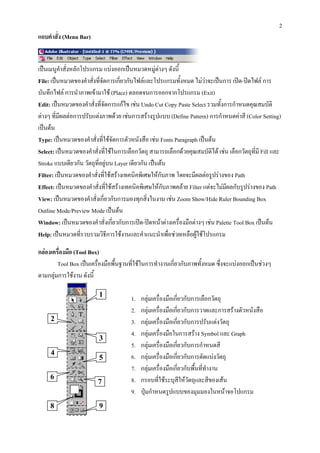
กลองเครื่องมือ (Tool Box)
        Tool Box เปนเครื่องมือพื้นฐานที่ใชในการทํางานเกียวกับภาพทั้งหมด ซึ่งจะแบงออกเปนชวงๆ
                                                          ่
ตามกลุมการใชงาน ดังนี้

                         1
                                       1.   กลุมเครื่องมือเกี่ยวกับการเลือกวัตถุ
                                       2.   กลุมเครื่องมือเกี่ยวกับการวาดและการสรางตัวหนังสือ
     2                                 3.   กลุมเครื่องมือเกี่ยวกับการปรับแตงวัตถุ
                                       4.   กลุมเครื่องมือในการสราง Symbol และ Graph
                         3
                                       5.   กลุมเครื่องมือเกี่ยวกับการกําหนดสี
     4
                         5             6.   กลุมเครื่องมือเกี่ยวกับการตัดแบงวัตถุ
                                       7.   กลุมเครื่องมือเกี่ยวกับพืนที่ทางาน
                                                                      ้ ํ
     6                                 8.   กรอบที่ใชระบุสีใหวัตถุและสีของเสน
                         7
                                       9.   ปุมกําหนดรูปแบบของมุมมองในหนาจอโปแกรม
     8                   9
3
พื้นที่ทางาน (Art board Area)
        ํ
          เปนขอบเขตของพื้นที่การทํางาน ซึ่งมีจุดที่ตองระวังคือ บริเวณที่อยูในเสนประเปนพื้นที่ที่จะถูก
พิมพออกมา และสวนของภาพที่อยูนอกเสนนี้จะถูกตัดขาดไปเวลาพิมพ

จานเครื่องมือตางๆ (Palette)
          เปรียบเสมือนแผนหรือจานผสมสีของจิตรกร ที่เปนแหลงกําเนิดของเสนสายหรือสีสนของภาพ จาน
                                                                                          ั
เครื่องมือตางๆ เหลานี้เปนหนาตางขนาดเล็กที่รวบรวมคําสั่งและคุณสมบัติของเครื่องมือตางๆ ไวเปน
หมวดหมูการเรียกใช Palette ใหคลิกที่เมนู Window จะเห็นรายชื่อ Palette ตางๆ ใหเลือกตามตองการ ซึ่ง
Palette ที่ใชบอยๆ มีดังนี้

    1. Palette ที่เกี่ยวของกับการใชสีและเสน ไดแก
                                  Color Palette: เหมือนจานสีที่ใชผสมสีไวใชเอง โดยระบุคาสีหรือสุม
                                                                                              
                                  เลือกที่แถบสีดานลางก็ได เพื่อใหไดสใหมไมจากัดอยูแตสีที่ผสมไวใหใน
                                                                         ี       ํ
                                  Swatch

                                   Swatch Palette: เหมือนกลองเก็บสีที่ผสมสําเร็จรูปไวใชไดทันที ทําใหไม
                                   ตองผสมใหมทุกครั้งที่จะใสสี


                                   Gradient Palette: ใชกําหนดคาการไลโทนสีใหวัตถุ ทั้งการกําหนด
                                   รูปแบบการไลสีระหวางแบบเสนตรงหรือรัศมี และปรับแตงโทนโดยใช
                                   แทบ Gradient Bar ดานลางทําใหรูปมีมิตและความลึกมากขึ้น
                                                                          ิ

                                   Stroke Palette: ใชกําหนดคุณสมบัติตาง ๆ เชนขนาดของเสน รูปแบบ
                                   ของรอยตอหรือปลายเสน ฯลฯ


                                   Brushes Palette: บรรจุชนิดของหัวพูกันสําเร็จรูปไวใหเลือกใช โดย
                                                                     
                                   สามารถเลือกกําหนดคุณสมบัติของหัวพูกนไดดวย ทําใหเสนสายพลิ้ว
                                                                        ั       
                                   พราย มีลูกเลนไมธรรมดา
4
2. Palette ที่เกี่ยวของกับการปรับแตงและจัดการวัตถุ
                              Transform Palette: ใชกําหนดตําแหนง ขนาดและปรับแตงรูปรางของ
                              วัตถุ โดยการระบุคาเปนตัวเลข เพื่อใหไดระยะที่ถกตองและแมนยํา
                                                                               ู

                            Align Palette: ใชควบคุมการจัดเรียงวัตถุ ไมวาจะเปนการจัดแนวของวัตถุ
                            ใหตรงกันในแนวตาง ๆ หรือการจัดระยะหางระหวางวัตถุ โดยคลิกเลือก
                            วัตถุกอน แลวเลือกวิธีการจัดเรียงที่ตองการ ชวยใหงานมีระเบียบเรียบรอย
                                  
                            สวยงาม
                            Pathfinder Palette: ใชสรางวัตถุใหม จากการรวมรูปรางของวัตถุเดิมเขา
                            ดวยกัน ชวยในการสรางวัตถุ โดยไมจําเปนตองเริ่มวาดเองใหมทั้งหมด
                            ใชรวมกันใหเกิดเปนรูปรางใหมไดสะดวกและรวดเร็ว

3. Palette ที่เกี่ยวของกับการใชงานตัวหนังสือ
                              Character Palette: ใชกําหนดรูปแบบตัวหนังสือ โดยกําหนดไดละเอียด
                              มาก ทั้งชนิด ขนาด ความสูง ความกวาง ตัวยก ตัวหอย ฯลฯ เพื่อทําให
                              ตัวอักษรดูหลากหลายและมีลกเลนตาง ๆ
                                                          ู

                            Paragraph Palette: ใชกําหนดรูปแบบการจัดเรียงขอความ โดยกําหนดได
                            ละเอียดมาก ทังการจัดชิดซาย ขวา กลาง ฯลฯ ตลอดจนระยะยอหนาตาง
                                         ้
                            ๆ ซึ่งสามารถระบุคาเปนตัวเลขได เพื่อทําใหขอความเปนระเบียบ
                            เรียบรอยสวยงาม

4. Palette ที่เกี่ยวของกับการควบคุมและการจัดการในหนากระดาษ

                            Layers Palette: ใชจัดการวัตถุที่บรรจุอยูในแตละเลเยอร ซึ่งทํางานเหมือน
                            เปนแผนใสที่ซอนกันเปนชัน ๆ ใชควบคุมทั้งการมองเห็น การล็อควัตถุ
                                                       ้
                            การจัดลําดับซอนทับกัน ฯลฯ

                            Links Palette: ใชควบคุมการเชื่อมตอขอมูลกับภาพตนฉบับที่นําเขามาใช
                            โดยสามารถเลือก ใหไฟลภาพที่นาเขามาลิงคอยูหรือฝงอยูในไฟลกได
                                                            ํ                               ็
                            สวนใหญมักจะเลือกลิงคภาพเพื่อไมใหไฟลงานมีขนาดใหญเกินไป
5
    5. Palette ที่เกี่ยวของกับการใสลูกเลนหรือเอฟเฟกตใหวัตถุ
                                  Transparency Palette: ใชกําหนดคาความโปรงแสงของวัตถุ โดยคลิก
                                  เลือกรูปแบบของ Blending Mode ที่ตองการและกําหนดคาความทึบทีชอง    ่
                                  Opacity เพื่อทําใหภาพมีลูกเลนแปลก ๆ โดยสัมพันธกับวัตถุอื่น ๆ ที่ซอน
                                  กันอยูดานลาง
                                         

                                 Styles Palette: ใชกําหนดสี เสน และเอฟเฟกตตาง ๆ แบบสําเร็จรูป โดย
                                 คลิกเลือกวัตถุแลวคลิกเลือกไอคอนสไตลที่ตองการ ชวยใหทํางานไดเร็ว
                                 ขึ้น เพราะเปนการเก็บคุณสมบัติไวใชกับวัตถุอื่น ๆ ไดโดยไมตองกําหนด
                                 ใหมทีละอัน ๆ

                                 Symbols Palette: บรรจุชนิดของวัตถุสําเร็จรูปใหใชซ้ํา โดยใชรวมกับ
                                                                                               
                                 เครื่องมือในกลุม Symbolism Tool เปนการเอาวัตถุเดียวมาใชซ้ําไปซ้ามา
                                                                                                   ํ
                                 ในงาน จึงมีขอมูลเพียงอันเดียวของวัตถุสําเร็จรูปนั้น ชวยลดขนาดของ
                                 ไฟลไดมาก โดยเฉพาะอยางยิ่งเมื่อนําไปใชในงานที่เกี่ยวกับเว็บ

       นอกจากนี้ยังมี Palette อื่น ๆ อีกบางอันที่ไมไดกลาวถึงในตอนนี้ เพราะไมไดใชมากนัก จะนําไปไว
ในสวนเนื้อหาที่เกี่ยวของโดยตรงในภายหลัง

2 Drawing Paths
การวาดภาพโดยใชรปทรงสําเร็จ
                ู
                                            รูปเลขาคณิตและรูปรางที่ใชกนบอย ๆ ไดแก สี่เหลี่ยมจัตุรัส
                                                                        ั
                                 สี่เหลี่ยมผืนผา สี่เหลี่ยมมุมมน สามเหลี่ยม วงกลม วงรี รูปหลายเหลียม   ่
                                 รูปดาว ฯลฯ ซึงสามารถสรางไดงาย ๆ ดวยเครื่องมือในกลุม Shape Tool
                                                 ่
                                 ซึ่งมีทั้งหมด 6 ชนิดคือ


       1               2               3              4               5               6


    1. Rectangle Tool ใชสรางสี่เหลี่ยมทั้งจัตุรสและผืนผา
                                                 ั
    2. Rounded Rectangle Tool ใชสรางสี่เหลี่ยมทั้งจัตุรสและผืนผาที่มมุมโคงมน
                                                         ั             ี
    3. Ellipse Tool ใชสรางวงกลมและวงรี
6
    4. Polygon Tool ใชสรางรูปหลายเหลี่ยม เชน สามเหลี่ยม หาเหลี่ยม หกเหลี่ยม ฯลฯ
    5. Star Tool ใชสรางรูปดาว รูปหลายแฉก
    6. Flare Tool ใชสรางรูปประกายรัศมี

เครื่องมือที่ชวยในการวาดรูปรางพื้นฐาน มีหลักการใชอยู 2 แบบ เชนเดียวกับ Line Tool คือ
          1. วาดอิสระตามการแดรกเมาส (Freehand)
          2. วาดโดยการระบุคาตาง ๆ ใหโปรแกรมคํานวณออกมาเปนภาพ (Properties Specification)
          การอธิบายเครื่องมือจะอยูบนพื้นฐานการวาดทั้ง 2 แบบนี้ จะเลือกใชวธีการใดก็ข้นกับความตองการ
                                                                            ิ          ึ
และความถนัดของผูใช โดยมากการวาดแบบที่ 2 มักใชเมื่อตองการงานที่แมนยํา เชน งานอารตเวิรก เปนตน
การวาดสี่เหลี่ยม วงกลมและวงรี
          เครื่องมือที่ใชในการวาดสี่เหลี่ยม วงกลม และวงรี มีหลักการใชงานคลายคลึงกันดังนี้
          วิธีที่ 1 การวาดเสนแบบอิสระ (Freehand)


                                                                                  แดรกเมาสตามทิศลูกศร


        วิธการทํามีขั้นตอนดังนี้
           ี
             1. คลิกเครื่องมือ รูปสี่เหลี่ยม สี่เหลี่ยมมุมมน หรือวงรี ตามตองการ
             2. ถายังไมไดเปดหนาตาง Stroke Palette และ Swatch Palette ใหเปด Palette ทั้งสองโดยไปที่
                เมนู แลวเลือก Window > Stroke (หรือกด F10 ) และ Window > Swatches
             3. เลือกขนาดของเสนที่ Stroke Palette ในชอง Weight
             4. คลิกที่ Stroke Box คลิกเลือกสีที่ Swatch Palette เปนการกําหนดสีใหกับเสน
             5. คลิกที่ Fill Box
             6. คลิกเลือกสีที่ Swatch Palette เปนการกําหนดสีใหกับวัตถุ
             7. แดรกเมาสบน Art board จากมุมหนึ่งไปยังอีกมุมหนึ่ง

การวาดสามเหลี่ยมและรูปหลายเหลี่ยม
      เครื่องมือที่ใชในการวาดรูปสามาเหลี่ยมและรูปหลายเหลี่ยมคือ เครื่องมือ Polygon Tool
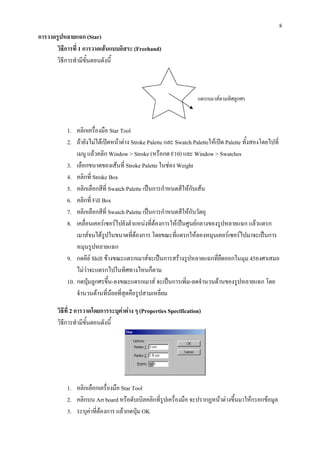
      วิธีท่ี 1 การวาดเสนแบบอิสระ (Freehand)


                                                                       แดรกเมาสตามทิศลูกศร
7
วิธการทํามีข้นตอนดังนี้
   ี         ั
     1. คลิกเครื่องมือ Polygon Tool
     2. เลือกขนาดของเสนที่ Stroke Palette ในชอง Weight
     3. คลิกที่ Stroke Box
     4. คลิกเลือกสีที่ Swatch Palette เปนการกําหนดสีใหกับเสน
     5. คลิกที่ Fill Box
     6. คลิกเลือกสีที่ Swatch Palette เปนการกําหนดสีใหกับวัตถุ
     7. เลื่อนเคอรเซอรไปยังตําแหนงที่ตองการใหเปนศูนยกลางของรูปหลายเหลี่ยม แลวแดรก
        เมาสจนไดรูปในขนาดทีตองการ โดยขณะที่แดรกใหลองหมุนเคอรเซอรไปมา จะเปนการ
                                 ่
        หมุนรูปหลายเหลี่ยม
     8. กดคีย Shift คางขณะแดรกเมาสจะเปนการสรางรูปหลายเหลี่ยมที่ยดออกในมุม 45องศา
                                                                       ื
        เสมอไมวาจะแดรกไปในทิศทางไหนก็ตาม
     9. กดปุมลูกศรขึน-ลงขณะแดรกเมาส จะเปนการเพิ่ม-ลดจํานวนดานของรูปหลายเหลี่ยม โดย
                         ้
        จํานวนดานทีนอยที่สุดคือ รูปสามเหลี่ยม และจํานวนดานที่มากที่สุดก็จะไดรูปใกลเคียง
                       ่
        วงกลม

วิธีการวาดโดยการระบุคาตาง ๆ (Properties Specification)
วิธีการทํามีขั้นตอนดังนี้


    1. คลิกเลือกเครื่องมือ Polygon Tool
    2. คลิกบน Art board หรือดับเบิลคลิกที่รูปเครื่องมือ จะปรากฏหนาตางขึ้นมาเพื่อกําหนดคา
       ตาง ๆ
    3. ระบุคาที่ตองการแลวกดปุม OK
       Radius คือรัศมีจากจุดศูนยกลางไปยังจุดมุมของรูป ซึ่งเทากับความยาวของเสน
               ในแตละดาน
       Sides คือจํานวนดานของรูปหลายเหลี่ยม
                                                      3 cm
8
การวาดรูปหลายแฉก (Star)
       วิธีการที่ 1 การวาดเสนแบบอิสระ (Freehand)
       วิธีการทํามีขั้นตอนดังนี้


                                                                   แดรกเมาสตามทิศลูกศร


           1. คลิกเครื่องมือ Star Tool
           2. ถายังไมไดเปดหนาตาง Stroke Palette และ Swatch Paletteใหเปด Palette ทั้งสองโดยไปที่
               เมนู แลวคลิก Window > Stroke (หรือกด F10) และ Window > Swatches
           3. เลือกขนาดของเสนที่ Stroke Palette ในชอง Weight
           4. คลิกที่ Stroke Box
           5. คลิกเลือกสีที่ Swatch Palette เปนการกําหนดสีใหกับเสน
           6. คลิกที่ Fill Box
           7. คลิกเลือกสีที่ Swatch Palette เปนการกําหนดสีใหกับวัตถุ
           8. เคลื่อนเคอรเซอรไปยังตําแหนงที่ตองการใหเปนศูนยกลางของรูปหลายแฉก แลวแดรก
               เมาสจนไดรูปในขนาดทีตองการ โดยขณะที่แดรกใหลองหมุนเคอรเซอรไปมาจะเปนการ
                                       ่
               หมุนรูปหลายแฉก
           9. กดคีย Shift ขางขณะแดรกเมาสจะเปนการสรางรูปหลายแฉกที่ยดออกในมุม 45องศาเสมอ
                                                                              ื
               ไมวาจะแดรกไปในทิศทางไหนก็ตาม
           10. กดปุมลูกศรขึน-ลงขณะแดรกเมาส จะเปนการเพิ่ม-ลดจํานวนดานของรูปหลายแฉก โดย
                               ้
               จํานวนดานทีนอยที่สุดคือรูปสามเหลี่ยม
                             ่

       วิธีที่ 2 การวาดโดยการระบุคาตาง ๆ (Properties Specification)
       วิธีการทํามีขั้นตอนดังนี้


           1. คลิกเลือกเครื่องมือ Star Tool
           2. คลิกบน Art board หรือดับเบิลคลิกที่รูปเครื่องมือ จะปรากฏหนาตางขึ้นมาใหกรอกขอมูล
           3. ระบุคาที่ตองการ แลวกดปุม OK
9
                            Radius 1 คือระยะจากจุดศูนยกลางไปยังจุดที่อยูนอกสุด
                            Radius 2 คือระยะจากจุดศูนยไปยังจุดที่อยูในสุด
                                                                     
                            Points คือจํานวนแฉกของรูปหลายเหลียม    ่


ความสําคัญของ Path
       “หากไมมี Path ก็ไมมีภาพ” เปนคํากลาวทีไมเกินจริงเลยสําหรับโปรแกรมนี้ เพราะ Path คือหัวใจ
                                                ่
ของโปรแกรมสรางภาพแบบเวกเตอรแทบทุกโปรแกรม ไมวาจะเปน Freehand Corel Draw แมกระทั่ง Flash
แตในขณะเดียวกัน เราอาจมีเสน Path โดยไมมีภาพได
ธรรมชาติของ Path
       Path ประกอบดวยสวนตาง ๆ ดังนี้

                               3                                       4
                                                         2

                        1
                                                                 5
       1. จุดปลายของ Path (End Point) หรือเรียกสั้น ๆ วา “จุดปลาย” เปนจุดทีอยูปลายสุดของPath ทั้ง
                                                                                ่
          2 ดาน คือ ทั้งจุดเริ่มตนและจุดสุดทายของ Path
       2. จุดยึด (Anchor Point) หรือเรียกกันวา ” จุด Anchor” (แอง-เคอร)เปนจุดที่อยูบนเสนระหวางจุด
          ปลายทั้งสองดาน ใชเพื่อเปลียนทิศทางของเสน นึกภาพงาย ๆ เหมือนกับการเดินสายไฟบนผนัง
                                        ่
          ซึ่งตองใชหมุดยึดเมื่อตองการเปลี่ยนทิศทางของสายไฟ
       3. เสน (Segment) ไมวาจะเปนเสนตรงหรือเสนโคง เกิดจากการเชื่อมตอกันของจุด 2 จุดไมวาจะ
          เปนจุดปลายหรือจุด Anchor จํานวนของเสนมีผลตอความนุมนวลของ Path (ใชในการสราง
          ภาพแบบระบุคา ซึ่งจะกลาวถึงภายหลัง)
       4. แขนปรับทิศทาง (Direction Line) หรือเรียกสั้น ๆ วา “แขน” เปนตัวชีบอกวาเสนจะโคงไปทาง
                                                                              ้
          ไหนและมีความโคงมากนอยเทาไหร
       5. จุดปลายของแขนปรับทิศทาง (Direction Point) หรือเรียกสั้น ๆ วา “จุดปรับ” เปนจุดที่อยูตรง
          ปลายแขนปรับทิศทาง ใชเปนตัวบังคับให “แขน” ชี้ไปในทิศทางที่ตองการ
10
       ซึ่งองคประกอบเหลานี้จะทําใหเกิด Path ที่มีรปรางแตกตางกันไป รูปรางของ Path มี 2 ลักษณะ
                                                     ู
ใหญ ๆ คือ

                            1


                            2


        1. Path ที่เปนรูปเปด คือรูปรางที่มีจุดปลายของ Path เปนคนละจุดแยกจากกัน
        2. Path ที่เปนรูปปด คือรูปรางที่มีจุดปลายของ Path มาบรรจบกันและเปนจุดเดียวกัน

Anchor และแขน (Direction Line) มีผลกับ Path อยางไร
        จุด Anchor และแขนเปนตัวกําหนดรูปรางของ Path วา Path นั้นจะไปในทิศทางไหน เปนเสนตรง
หรือเสนโคง โคงมากหรือโคงนอย ในการวาด Path เราจะใสจุด Anchor ในตําแหนงทีตองการเปลี่ยนทิศทาง
                                                                                  ่
ของเสน หรือตองการดัดเสนใหโคง แลวลากแขนไปในทิศทางที่เราตองการใหโคงไปทางนั้น
        จุด Anchor บน Path มี 2 ชนิดคือ จุด Anchor ที่เปนมุม (Comer Point) และจุด Anchor ที่เปนรอยตอ
ของเสนโคง (Smooth Point) ในการวาด Path ตองเลือกใช Anchor ใหถูกชนิดมาผสมกัน จึงจะไดเสนที่
ตองการ ดังตัวอยาง
                                                    2
                 1
                                                                             3


        รูปที่ 1 คือจุด Anchor ที่ไมมแขน ทําใหเกิดเสนตรงหักมุมตอกัน
                                      ี
        รูปที่ 2 คือจุด Anchor ที่มีแขน 1 ขาง ทําใหเกิดเสนโคงและเสนตรงตอกัน
        รูปที่ 3 คือจุด Anchor ที่มีแขน 2 ขาง ทําใหเกิดเสนโคง 2 เสนตอกัน

การวาดโดยใช Pen tool
• Pen เปนเครื่องมือที่ใชในการวาดเสนและรูป สามารถวาดไดทั้งเสนตรงเสนโคง
11
    วิธการใชงาน
       ี
    1. เสนเฉียง ใชเครื่องมือ Pen Click บนกระดาษตามแนวที่ตองการไดเลย
                                                                
    2. เสนตรง ใหกดปุม Shift คางไว แลวใชเครื่องมือ Pen Click บนกระดาษ เสนที่ไดจะเปนเสนตรง
         แนวตั้ง แนวนอน และเฉียง 45 องศา
    3. เสนโคง ใชเครื่องมือ Pen Drag บนกระดาษจะมีแขนเกิดขึ้นตรงจุดที่ Drag จากนันให Drag จุด
                                                                                       ้
         ตอไปนี้จะมีเสนโคงเกิดขึ้นระหวางจุดแรกกับจุดที่สอง เมื่อ Drag จุดตอไปจะมีเสนโคงเกิดขึ้น
         ระหวางจุดที่ Drag จะเปนอยางนี้เรื่อยไป

การเลือกวัตถุโดยใช Selection Tools

• Direct Selection เปนเครื่องมือที่ใชในการเลือกวัตถุที่จะทํางานดวย โดยวัตถุนนจะมีสถานะเปน
                                                                               ั้
  Ungroup ชั่วคราว การใชเครืองมือชนิดนี้เพื่อแกไขรูปทรงของรูป
                             ่


  วิธีการใชงาน
  1. เปนการเลือกแกไขจากจุด Anchor โดยตรงเมื่อแดรกเมาสไปที่จุดแลวเลือนจะเห็นวาจุดจะถูกยาย
                                                                            ่
       ตําแหนงไปตามเมาสและเสนที่เชื่อมกับจุดนั้นก็เลื่อนตามไปดวย
  2. เปนการเลือกแกไขจากจุด Direction Point นั้นจะสังเกตไดวาจุด Anchor ไมไดเลื่อนไปไหน จะ
       เลื่อนไปก็เฉพาะแขนทั้งสองดานเทานัน  ้
  3. เราสามารถแกไขโดยตรงจากเสน Segment ไดดวยจากรูปจะเห็นวามีการยืดออกของเสน Segment
                                                     
       และ แขน Direction Point แตจุด Anchor ที่ยึดอยูทั้งสองขางไมมีการเปลี่ยนแปลง
• Group Selection เปนเครื่องมือที่ใชในการเคลื่อนยาย Object ออกจากกลุมงานที่ใชคาสั่ง Group โดย
                                                                                      ํ
  ชั่วคราว ( ขณะที่อยูใน View ที่เปน Art work)
  วิธีการใชงาน


    ขณะที่เปน View-Art work ใชเครื่องมือนี้ Drag Object ที่ตองการแยกออกจากกลุมชัวคราวจะเห็นไดวา
                                                                                    ่
    รูปที่ Drag เทานั้นที่ Active สวนรูปอื่น ๆ จะไม Active
12
• Add Anchor Point        เปนเครื่องมือที่ถูกใชในการเพิ่มจุดบนเสน เพื่อใชงานกับจุดนั้น


  วิธการใชงาน
     ี
  นําเครื่องมือ Add Anchor Point มา Click บนเสนก็จะเกิดจุดขึ้นตามที่ตองการ
                                                                      
• Delete Anchor Point เปนเครื่องมือที่ใชในการลบจุดที่ไมตองการออก


  วิธการใชงาน
     ี
  นําเครื่องมือ Delete Anchor Point มา Click ที่จุดที่ตองการลบ จุดก็จะหายไป
• Convert Direction Point เปนเครื่องมือในการเพิ่มแขน หรือหักแขนของจุด


   วิธการใชงาน
       ี
1. เพิ่มแขนใช Selection Tool Click รูปที่ตองการจะเพิ่มแขน หลังจากนั้นใชเครื่องมือConvert Direction
   Point Drag ที่จุด Anchor เพื่อเพิ่มแขนใหกับจุดนัน
                                                    ้
2. หักแขนใช Selection Tool Click รูปที่ตองการจะหักแขน หลังจากนันใชเครื่องมือ Convert Direction
                                                                  ้
   Point Drag ที่จุดปลายแขนเพื่อหักแขนใหกับจุดนัน    ้

3 Painting Objects
ระบบสีในโปรแกรม Illustrator (Color Mode)
          หลายๆคนคงจะสงสัยวาจะทํางานที่ทําอยูในระบบสีอะไรดี ทําไมตองเลือกตั้งแตแรกเวลาสั่ง New
                                              
File ดวย นั่นเพราะการกําหนดสีใหกับไฟลมีผลตอสีของภาพที่ปรากฏเมื่อเรานําไฟลไปใช โหมดสีใน
Illustrator มี 5 โหมดสีคือ Grayscale RGB HSB CMYK และ Web Safe RGB

                          Grayscale Mode
                          เปนโหมดสีของภาพขาวดํา คือมีแตสีดําโทนตางๆ ไลตั้งแตไมมสี (คือสีขาว) สี
                                                                                     ี
                          เทาไปจนถึงดํา
13
                           RGB Mode
                           ระบบสี RGB เปนระบบสีของแสง (Red Green Blue) ไดแก สีบนหนาจอ
                           คอมพิวเตอรและสีในโทรทัศน

                           HSB Mode
                           คือหลักการมองเห็นสีตามสายตามนุษย ประกอบดวย Hue Saturation
                           Brightness

                           CMYK Mode
                           เปนระบบสีทางการพิมพระบบออฟเซต ที่ใชหลักการผสมสี 4 ชนิดคือ Cyan สี
                           ฟา Magenta สีมวงแดง Yellow สีเหลือง และ Black สีดํา

                           Web Safe RGB
                           เปนภาพโหมด RGB ที่ลดทอนจํานวนสีลง และระบุเปน Code ของคาสีเพื่อใช
                           บนเว็บ


องคประกอบพื้นฐานที่ใชในการระบุสีและเลือกสี
เมื่อเราเลือกโหมดสีใหกับไฟลแลว ก็มารูจักวิธีการใสสีกัน การระบุสใหกบวัตถุสิ่งที่ตองรูเปนพืนฐานก็คอ
                                                                  ี ั                           ้      ื
      1. หนาตาง Fill Box และ Stroke Box ใน Tool Box
      2. Color Palette
      3. Stroke Palette
หนาตาง Fill Box และ Stroke Box ใน Tool Box
                                1. Fill Box เปนกรอบที่บอกสีของวัตถุ
                        3       2. Stroke Box เปนกรอบที่บอกสีของเสน
 1
                          2     3. Swap Fill and Stroke
 4                              4. Default Fill and Stroke
                          7     5. Color คลิกเพือเลือกใชสีธรรมดา (Solid Color)
                                                  ่
 5                              6. Gradient คลิกเพื่อเลือกใชสีไลโทน (Gradient Color)
                                7. None คลิกเพื่อไมใชสีใดๆ (โปรงใส)
       6
14
วิธีการใสสใหกับวัตถุ
           ี
     1. คลิกเลือกวัตถุที่จะใสสี


    2. ดับเบิลคลิกที่ชอง Fill Box เพื่อเลือกสีใหวตถุ จะปรากฏหนาตาง Color Picker ขึ้นมา เลือกสีที่
                                                   ั
       ตองการแลวคลิกปุม OK


    3. ดับเบิลคลิกที่ชอง Stroke Box เพื่อเลือกสีใหเสน จะปรากฏหนาตาง Color Picker ขึ้นมา เลือกสีที่
       ตองการแลวคลิกปุม OK
    4. คลิกที่ปุม Swap Fill and Stroke เพื่อสลับสีระหวางสี Fill และ Stroke จะเห็นสีของวัตถุและเสน
       สลับกัน


    5. คลิกที่ปุม None จะเปนการยกเลิกสีใชไดทง Fill Box และ Stroke Box
                                                ั้
15
   6. คลิกที่ปุม Gradient จะเปนการใสสีแบบไลโทนใหแกวัตถุที่ถูกเลือก (ใชไดเฉพาะกับสีพื้น ไม
      สามารถใชกับสีของเสนได)


   7. คลิกที่ปุม Default Fill and Stroke เปนการทําใหสีกลับไปเหมือนคาเริมตนคือขาวดํา
                                                                           ่


การกําหนดคุณสมบัติของเสนดวย Stroke Palette


       เมื่อวาดเสนเสร็จแลว ถาอยากไดเสนชนิดอื่น เชน เสนประ เสนปลายมน ฯลฯ ทําโดยกําหนดขนาด
และรูปแบบของเสนไดใน Stroke Palette โดยวิธการทํามีขั้นตอนดังนี้
                                               ี
            1. คลิกเลือกเครื่องมือลูกศรสีดํา เพื่อใชเลือกวัตถุ
            2. คลิกที่เสนบนArt broad เปนการเลือกเสน
       Weight: ใสตวเลขหรือคลิกที่สามเหลี่ยมเพือกําหนดความหนาของเสน
                    ั                             ่
       Miter Limit: ใสตัวเลขเพื่อปรับความแหลมของมุมรอยตอของเสน โดยการกําหนดใหเปนตัวคูณ
       ของความหนาของเสน (Weight) คาปกติจะอยูที่ 4 ถาเสนหนาขึ้นตองกําหนดคา Miter ใหมากขึ้น
       มุมจึงจะแหลม
       Cap: คลิกเลือกรูปแบบของปลายเสน ใหเปนปลายตัดตรงพอดีกับจุดปลาย ปลายมนหรือปลายตัดที่
       ยื่นเกินจุดปลาย ตามลําดับ
       Join: คลิกเลือกรูปแบบของรอยตอของเสนใหเปนมุมแหลม มุมมน หรือมุมตัด ตามลําดับ


                                      เปรียบเทียบเสนที่ใช Join ชนิดตางๆ
16
        Dashed Line: คือ เสนประใหคลิกที่ชองสี่เหลี่ยมหนาคําวา Dashed Line เพื่อเลือก
           a. Dash ความยาวของเสนประ
           b. Gap ระยะหางระหวางเสนประ


                                       เปรียบเทียบการกําหนด Cap ชนิดตางๆ
Swatch Palette


เปรียบเหมือนสีที่ผสมสําเร็จเก็บเปนชุดๆ ไวใชซ้ํา ทําใหไมตองระบุคาสีใน Color Palette ทุกครั้ง

4 Painting Tools
การใสสีโดยใชเครื่องมือชวย
การใสสีดวย Eyedropper

                  2
                                                       3

                                                                               1


         มีหลักการใชคลายกับ Paint Bucket แตเปนการดูดคาทั้งหมดจากวัตถุอื่นมาใชกับวัตถุที่ถูกเลือกไม
วาจะเปนคาสีของ Fill และ Stroke ขนาดของเสน ชนิดของ Brush รวมทั้ง Style ดวย
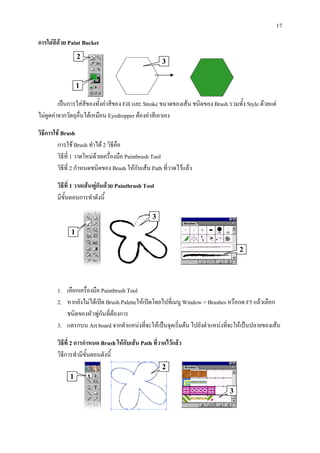
17
การใสสีดวย Paint Bucket
                  2
                                                      3


                  1

         เปนการใสสของทั้งคาสีของ Fill และ Stroke ขนาดของเสน ชนิดของ Brush รวมทั้ง Style ดวยแต
                      ี
ไมดูดคาจากวัตถุอื่นไดเหมือน Eyedropper ตองคาสีเอาเอง

วิธีการใช Brush
         การใช Brush ทําได 2 วิธีคือ
         วิธที่ 1 วาดใหมดวยเครื่องมือ Paintbrush Tool
            ี
         วิธีที่ 2 กําหนดชนิดของ Brush ใหกับเสน Path ที่วาดไวแลว

        วิธีที่ 1 วาดเสนพูกันดวย Paintbrush Tool
        มีขั้นตอนการทําดังนี้

                                                  3

              1

                                                                                   2


        1. เลือกเครื่องมือ Paintbrush Tool
        2. หากยังไมไดเปด Brush Paletteใหเปดโดยไปที่เมนู Window > Brushes หรือกด F5 แลวเลือก
           ชนิดของหัวพูกันที่ตองการ
                          
        3. แดรกบน Art board จากตําแหนงที่จะใหเปนจุดเริ่มตน ไปยังตําแหนงที่จะใหเปนปลายของเสน

        วิธีที่ 2 การกําหนด Brush ใหกับเสน Path ที่วาดไวแลว
        วิธีการทํามีขั้นตอนดังนี้
                                                      2
              1
                                                                               3
18
       1. คลิกเลือกลูกศรสีดํา เพื่อใชเลือกวัตถุ
       2. คลิกเลือกเสน Path บน Art board
       3. หากยังไมไดเปด Brush Palette ใหเปดโดยไปที่เมนู Window > Brushes หรือกด F5 แลวเลือก
          ชนิดของหัวพูกนที่ตองการใน Brush Palette
                       ั


การสราง Brush ใหมไวใชเอง
        หากดูใน Libraries แลวยังไมถูกใจ เราสามารถที่จะสรางหัวพูกันไวใชเอง โดยการสรางชนิดของ
                                                                  
Brush ใหมเพือเก็บไวใชได โดยทําดังนี้
             ่
        1. วาดรูปบน Art board จะเปนเสนหรือรูปปดก็ได

                                   1


                                                                      2


                               3

       2. ที่ Brush Palette ใหกดปุม New เพื่อกําหนดใหรูปที่สรางเปน Brush ชนิดหนึ่งจะปรากฏ
          หนาตางใหเลือกประเภทของ Brush เปน New Art Brushใหเลือกแลวคลิก OK


                                                                                     ได Brush ใหม
                                                                                     ขึ้นมาแลว
19
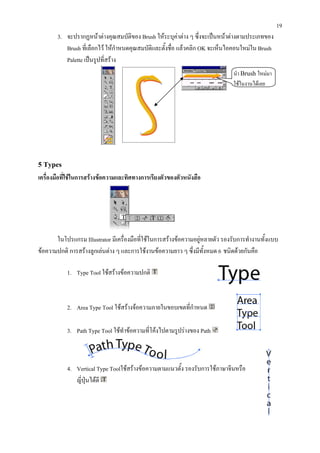
       3. จะปรากฏหนาตางคุณสมบัติของ Brush ใหระบุคาตาง ๆ ซึ่งจะเปนหนาตางตามประเภทของ
          Brush ที่เลือกไว ใหกาหนดคุณสมบัติและตั้งชื่อ แลวคลิก OK จะเห็นไอคอนใหมใน Brush
                                 ํ
          Palette เปนรูปที่สราง
                                                                              นํา Brush ใหมมา
                                                                              ใชในงานไดเลย


5 Types
เครื่องมือที่ใชในการสรางขอความและทิศทางการเรียงตัวของตัวหนังสือ


       ในโปรแกรม Illustrator มีเครื่องมือที่ใชในการสรางขอความอยูหลายตัว รองรับการทํางานทั้งแบบ
                                                                   
ขอความปกติ การสรางลูกเลนตาง ๆ และการใชงานขอความยาว ๆ ซึ่งมีทั้งหมด 6 ชนิดดวยกันคือ

           1. Type Tool ใชสรางขอความปกติ


           2. Area Type Tool ใชสรางจอความภายในขอบเขตที่กําหนด

           3. Path Type Tool ใชทําขอความที่โคงไปตามรูปรางของ Path


           4. Vertical Type Toolใชสรางขอความตามแนวตั้ง รองรับการใชภาษาจีนหรือ
              ญี่ปุนไดดี
20
           5. Vertical Area Type Toolใชสรางขอความตามแนวตั้งภายในขอบเขต
              ที่กาหนด
                  ํ


           6. Vertical Path Type Tool ใชสรางขอความตามแนวตั้งที่โคงไปตาม
              รูปรางของ Path


การจัดหนากระดาษและการกําหนด Paragraph
                                     1    2     3     4     5


                             6                                       8
                             7                                       9


      1.   Align Left คลิกเพื่อจัดหนากระดาษชิดซาย
      2.   Alight Center คลิกเพื่อจัดหนาแบบยึดแกนกลางเปนหลัก
      3.   Alight Right คลิกเพื่อจัดหนากระดาษชิดขวา
      4.   Justify Full Lines คลิกเพื่อจัดหนาแบบตรงแนวดานขวาใหเทากัน ทําใหเปนระเบียบดวยการยึด
           ระยะหางของคํา (ชองวางทีกด spacebar)
                                       ่
      5.   Justify All Lines คลาย ๆ กับ Justify Full Lines แตจะยึดระยะทุกบรรทัดรวมทั้งบรรทัดสุดทาย
           ดวย ซึ่งอาจทําใหระยะตัวอักษรเพียนเกินไปได
      6.   Left Indent คือการกําหนดระยะที่ยนเขามาทางดานซาย
                                               
      7.   First Line Left Indent คือการกําหนดระยะยอหนาในบรรทัดแรก
      8.   Right Indentคือการกําหนดระยะที่ยนเขามาทางดานขวา
                                                 
      9.   Space Before Paragraph คือการกําหนดระยะหางระหวาง Paragraph จะชวยใหแบงขอความแต
           ละชวงออกจากกันชัดเจนและอานงายขึน ระยะที่นยมกําหนด ไดแก 6 pt. 12 pt. เปนตน
                                                   ้          ิ
21
การเปลี่ยนรายละเอียดของตัวอักษร
         การเปลี่ยนรายละเอียดของตัวอักษรตาง ๆ ของตัวอักษร ทําไดโดยใช Character Palette ซึ่งสามารถ
เรียกใชไดโดยไปที่เมนู Window > Type > Character จะปรากฏหนาตาง Character Palette ซึ่งสามารถเรียกดู
Option เพิ่มไดโดยคลิกที่ แลว Show Option

                               1                                      2
                               3
                                                                      4
                               5                                      6
                               7
                                                                      8
                               9


         วิธีการแกไขนันเราตองทําการเลือกขอความที่ตองการกอน จะใชลูกศรสีดําคลิกเลือกวัตถุที่เปน
                       ้
ขอความทั้งชิ้น หรือใช Type Tool แดรกใหเปนแถบดําเฉพาะขอความที่ตองการแกไขก็ได เมื่อเราเลือก
ขอความเสร็จแลว ก็ระบุรายละเอียดใหมตามตองการ โดยแตละรายการใน character Palette ใชเปลี่ยน
รายละเอียดดังตอไปนี้
         1. Font Family คลิกเลือกชนิดของตัวอักษร
         2. Font Style คลิกเลือกลักษณะของตัวอักษร ไดแก ตัวปกติ ตัวเอียง ตัวหนา ตัวหนาและเอียง
         3. Font Size ใชเปลี่ยนขนาดของตัวอักษร
         4. Leading ใชปรับระยะหางระหวางบรรทัด
         5. Kerning ใชปรับระยะหางระหวางตัวอักษร 2 ตัวที่อยูขางกัน
         6. Tracking ใชปรับระยะหางของตัวอักษรทั้งชุด
         7. Vertical Scale ใชปรับความสูงของตัวอักษร
         8. Horizontal ใชปรับความกวางของตัวอักษร
         9. Baseline Shift ใชทําตัวยกหรือตัวหอยเชน 1010 H2O เปนตน
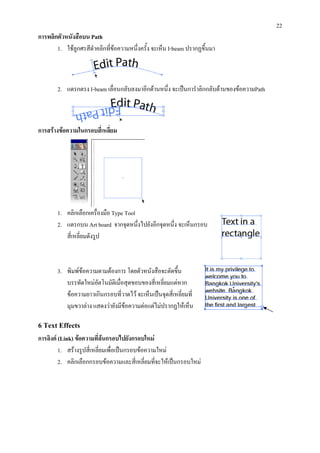
การเลื่อนตําแหนงของขอความบนเสน Path

        1. ใชลูกศรสีดาคลิกที่ขอความหนึ่งครั้ง จะเห็น I-beam ปรากฏขึ้นมา
                      ํ


        2. แดรกตรง I-beam เลื่อนไปมา จะเปนการเปลี่ยนตําแหนงของขอความบน Path
22
การพลิกตัวหนังสือบน Path
       1. ใชลูกศรสีดําคลิกที่ขอความหนึ่งครั้ง จะเห็น I-beam ปรากฏขึ้นมา
                               


       2. แดรกตรง I-beam เลื่อนกลับลงมาอีกดานหนึ่ง จะเปนการําลิกกลับดานของขอความPath


การสรางขอความในกรอบสีเ่ หลี่ยม


       1. คลิกเลือกเครื่องมือ Type Tool
       2. แดรกบน Art board จากจุดหนึ่งไปยังอีกจุดหนึ่ง จะเห็นกรอบ
          สี่เหลี่ยมดังรูป


       3. พิมพขอความตามตองการ โดยตัวหนังสือจะตัดขึน  ้
          บรรทัดใหมอตโนมัติเมื่อสุดขอบของสี่เหลี่ยมแตหาก
                      ั
          ขอความยาวเกินกรอบที่วาดไว จะเห็นเปนจุดสี่เหลี่ยมที่
          มุมขวาลาง แสดงวายังมีขอความตอแตไมปรากฏใหเห็น

6 Text Effects
การลิงค (Link) ขอความทีลนกรอบไปยังกรอบใหม
                          ่
         1. สรางรูปสี่เหลี่ยมเพื่อเปนกรอบขอความใหม
         2. คลิกเลือกกรอบขอความและสี่เหลี่ยมที่จะใหเปนกรอบใหม
23


       3. ไปที่เมนูแลวคลิกเลือก Type > Block > Link
       4. ขอความสวนที่ซอนอยูในกรอบแรกจะปรากฏในกรอบใหมและตอเนื่องกัน เชน หากลบ
          ขอความในกรอบแรก ขอความในกรอบหลังก็จะเลื่อนขึนไปแทนที่ เปนตน
                                                        ้


การแบงขอความเปนคอลัมนเพื่อจัดเลเอาต
        ในการทํางานที่มีขอความยาว ๆ นั้น การแบงเนื้อหาออกเปนคอลัมนจะทําใหจัดหนากระดาษไดเปน
ระเบียบ สวยงาม และอานงายขึ้น การแบงคอลัมนทําไดดังนี้
        1. คลิกเลือกขอความที่ตองการแบงเลเอาต
        2. ไปที่เมนู Type > Row & Column จะปรากฏหนาตางขึ้นมาใหระบุ
        3. ระบุรายละเอียดตามตองการ แลวกด OK


       Rows เปนการกําหนดคาตางๆ ของแถว
            Number คือจํานวนแถว
24
             Height     คือความสูงของกรอบขอความ
             Gutter     คือชองวางระหวางแถว จะแปรตามความสูงที่กําหนดใหมโดยอัตโนมัติ
             Total      คือความสูงของแถวทั้งหมดรวมกัน
       Columns เปนการกําหนดคาตางๆ ของหลัก
             Number คือจํานวนหลัก
             Width      คือความกวางของกรอบขอความ
             Gutter     คือชองวางระหวางหลัก จะแปรตามความกวางที่กาหนดใหมโดยอัตโนมัติ
                                                                    ํ
             Total      คือความกวางของหลักทั้งหมดรวมกัน
       Options
             Text Flow คือการกําหนดทิศทางการเรียงลําดับเนื้อหาในแตละกรอบขอความ
             Add Guides คือการสั่งใหเสนไกดของแถวและหลักดวย โดยจะเปนชุดไกดแยกตางหาก

การทําขอความลอมรอบภาพ (Text Wrap)
         มีประโยชนในการจัดขอความไมใหซอนทับภาพ หรือใชสรางลูกเลนในการจัดหนากระดาษ ซึ่งไม
จําเปนตองจัดแบบคอลัมนสี่เหลี่ยมเสมอไป วิธีการทํามีขั้นตอนตัวนี้
         1. วาด Path ลอมรอบวัตถุที่ตองการทํา Text Wrap


       2.   คลิกที่ Stroke Box ใหทํางาน
       3.   คลิกปุม None เพื่อไมใสสีใหเสน
       4.   คลิกเลือก Path และกรอบขอความ
       5.   ไปที่เมนู Type > Wrap >Make
25


การทําใหตัวหนังสือกลายเปน Path (Create Outline)
        วิธีการทําคือ
        1. เลือกวัตถุที่เปนตัวหนังสือ
        2. เลือกเมนู Type > Create Outlines


7 Transformations
Origin Point
         กอนที่เราจะใช Transformation Tool นั้นเราควรที่จะรูจกจุด Origin กันกอนจุด Origin เปนจุดทีใช
                                                                ั                                      ่
เปนหลักยึดวัตถุในการเปลี่ยนแปลงแตละครั้งโดยเราสามารถยายจุด Origin ไปยังตําแหนงใดก็ได
ตัวอยาง


                 Origin Point อยูตรงกลาง                   Origin Point อยูซายมือ


การปรับแตงวัตถุ (Transforming)
การยอขยายอิสระตามการแดรกเมาส
26


   ทําไดโดยใชเครื่องมือ Scale Tool   หรือใชลูกศรสีดําแดรกที่ Bounding Box
   1. การยอขยายวัตถุทั้งชิ้น แบงเปน
       1.1. การยอขยายตามสัดสวนเดิม ใหกดคีย Shift คางขณะแดรก
           Note กดคีย Alt คางขณะแดรกจะเปนการยอขยายโดยยึดจุดศูนยกลางเปนหลัก
       1.2. การยอขยายเพียงดานใดดานหนึ่งคือ แนวนอน (Horizontal) หรือแนวตั้ง (Vertical)

   2. การยอขยายเพียงบางสวนของวัตถุ มีขั้นตอนการทําดังนี้
      2.1 ใชลูกศรสีขาวเลือกเฉพาะจุดหรือเสนที่ตองการยอขยาย
      2.2 คลิกเลือกเครื่องมือ Scale Tool แลวเลื่อนเคอเซอรไปยังตําแหนงทีตองการใชเปนจุดอางอิง
                                                                          ่
      แลวคลิก
      2.3 แดรกจุดที่เลือกไวแลวใหไดขนาดที่ตองการ แลวปลอยปุมเมาส
                                                                  

การหมุนวัตถุ (Rotate)


   การหมุนวัตถุมี 2 วิธีคือ
   1. หมุนอิสระตามการแดรกเมาส
   2. หมุนแบบระบุคา
   วิธีที่ 1 หมุนอิสระตามการแดรกเมาส
   หลักการหมุนมี 3 รูปแบบ
        1. หมุนรอบจุดศูนยกลาง สามารถใชเครื่องมือลูกศรสีดําคลิกเลือกใหเห็น Bounding Box ได
              เลย โดยเลื่อนเคอเซอรไปอยูตรงมุมของวัตถุจะเห็นเคอเซอรเปนรูป แลวจึงแดรกเมาส
              เพื่อหมุน
        2. หมุนโดยกําหนดจุดอางอิงใหม จะกําหนดไวนอกวัตถุกได ทําไดโดย
                                                                 ็
              2.1. ใชลูกศรสีดําเลือกวัตถุที่จุดหมุน
              2.2. ใชเครื่องมือ Rotate Tool คลิกครั้งแรกเพื่อกําหนดจุดอางอิง
              2.3. แดรกเมาสเพือหมุนวัตถุ
                                  ่
27
            3. หมุนเพียงบางสวนของวัตถุ ทําไดโดย
               3.1. ใชลูกศรสีขาวเลือกบางสวนของวัตถุที่ตองการหมุน
               3.2. ใชเครื่องมือ Rotate Tool คลิกครั้งแรกเพื่อกําหนดจุดอางอิง
               3.3. แดรกเมาสเพือหมุนวัตถุ
                                  ่

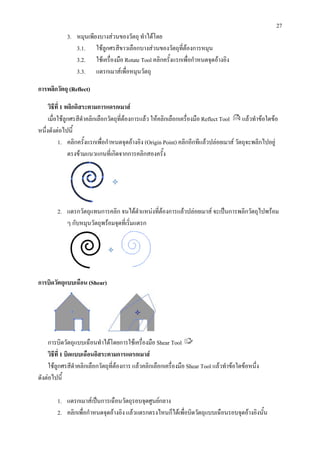
การพลิกวัตถุ (Reflect)

     วิธีที่ 1 พลิกอิสระตามการแดรกเมาส
     เมื่อใชลูกศรสีดําคลิกเลือกวัตถุที่ตองการแลว ใหคลิกเลือกเครื่องมือ Reflect Tool แลวทําขอใดขอ
หนึ่งดังตอไปนี้
          1. คลิกครั้งแรกเพื่อกําหนดจุดอางอิง (Origin Point) คลิกอีกทีแลวปลอยเมาส วัตถุจะพลิกไปอยู
                ตรงขามแนวแกนที่เกิดจากการคลิกสองครั้ง


        2. แดรกวัตถุแทนการคลิก จนไดตําแหนงทีตองการแลวปลอยเมาส จะเปนการพลิกวัตถุไปพรอม
                                              ่
           ๆ กับหมุนวัตถุพรอมจุดที่เริ่มแดรก


การบิดวัตถุแบบเฉือน (Shear)


     การบิดวัตถุแบบเฉือนทําไดโดยการใชเครื่องมือ Shear Tool
     วิธีที่ 1 บิดแบบเฉือนอิสระตามการแดรกเมาส
     ใชลูกศรสีดําคลิกเลือกวัตถุทตองการ แลวคลิกเลือกเครื่องมือ Shear Tool แลวทําขอใดขอหนึ่ง
                                 ี่
ดังตอไปนี้

        1. แดรกเมาสเปนการเฉือนวัตถุรอบจุดศูนยกลาง
        2. คลิกเพื่อกําหนดจุดอางอิง แลวแดรกตรงไหนก็ไดเพื่อบิดวัตถุแบบเฉือนรอบจุดอางอิงนั้น
28
การปรับแตงอยางอิสระดวย Free Transform Tool
        นอกจากการใชเครื่องมือเฉพาะในการปรับแตงแลว เรายังสามารถปรับแตงขนาดหรือรูปรางไดอยาง
อิสระดวยเครื่องมือ Free Transform Tool


            Original                                                           Ctrl


          Ctrl + Alt                                                         Shift + Ctrl + Alt


       วิธการใชมขั้นตอนดังนี้
          ี         ี
       1. ใชลูกศรสีดําเลือกวัตถุที่ตองการปรับแตง
       2. คลิกเลือกเครื่องมือ Free Transform Tool
       3. แดรกที่ตําแหนงมุมของวัตถุ (Bounding Box) เมื่อเริ่มแดรกแลวใหทําขอใดขอหนึ่งตอไปนี้
            1.1. กดคีย Ctrl คางขณะแดรกจนกวาจะไดรูปรางที่ตองการแลวปลอยปุมเมาส เปนการบิดมุม
                 ดานเดียว
            1.2. กดคีย Ctrl+Alt คางขณะแดรกจนจะไดรูปรางที่ตองการแลวปลอยปุมเมาส จะเปนการบิด
                 แบบเฉือน
            1.3. กดคีย Shift+ Ctrl+Alt ขณะแดรกจนจะไดรูปรางที่ตองการแลวปลอยปุมเมาส จะเปนการ
                                                                                   
                 ดัดรูปใหเปน Perspective
8 Mask and Compound Paths
Place คือการนําไฟลภาพหรือไฟลขอความ
  ชนิดตางๆ เขามาใชประกอบในชิ้นงาน
  โดยคลิกที่เมนู File > Place และเลือก
  ไฟลที่ตองการใชงาน (หากตองการให
  ภาพแนบไปกับไฟลหามคลิก
  เครื่องหมาย หนาคําวา Link มิฉะนั้น
  แลวภาพที่นํามาใชจะไมถูกบันทึกไปกับ
  ไฟล) จากนั้นใหคลิกที่ปุม Place
29
การทํา Clipping Mask
          Clipping Mask หรือ Mask เปนเสมือนหนากากที่สวมแลวมองเห็นเฉพาะชองที่เจาะเวนไวใหเห็น
เทานั้น เปนการใชรูปที่อยูบนสุดของวัตถุมาทําเปนกรอบครอบวัตถุที่อยูดานลางใหแสดงผลภายใตรูปราง
ของวัตถุบน สามารถใชไดทงภาพแบบเวกเตอรและบิตแมพ
                              ั้

        วิธการทําคือ
           ี
             1. เอาวัตถุทั้งหมดที่ตองการทํา Mask มาวางซอนทับกัน โดยใหวัตถุที่ตองการใหเปนกรอบอยู
                                                                                    
                ดานบนสุด (ในรูป ชิ้นที่หนึงคือรูปที่ Place เขามา ชิ้นที่สองคือวงกลมสีขาว)
                                            ่

            1


            2


            2. เลือกวัตถุทั้งหมดแลวไปทีเ่ มนู Object > Clipping Mask > Make


            3. การยกเลิก Mask ใหเลือกไปที่เมนู Object > Clipping Mask> Release

การใช Pathfinder
        Pathfinder เปนสิ่งที่ชวยในการสรางรูปไดสะดวกและรวดเร็วขึ้นมาก โดยเราอาจจะสรางรูปรางแต
ละสวนเปนชิน ๆ แลวนํามาทํา Pathfinder เพื่อใหเปนรูปรางใหม ซึ่งจะเปนชิ้นเดียวกัน
             ้
        วิธีการรวมรางดวย Pathfinder มีดังนี้
             1. ใชลูกศรสีดําคลิกเลือกวัตถุทซอนทับกันทีละชิ้น
                                               ี่
             2. ถายังไมไดเปด Pathfinder Palette ใหเปดโดยไปที่เมนูแลวเลือก Window > Pathfinder หรือ
                กดคีย Shift +F9
             3. คลิกที่ปุมบน Pathfinder Palette ตามชนิดที่ตองการ

         การใช Pathfinder ในการรวมรางนั้นมีหลายรูปแบบ ขึ้นกับชนิดของการรวมรางใน Pathfinder
Palette ซึ่งจะมาทําความรูจกกัน
                           ั
30
รายละเอียดของ Pathfinder Palette
ในหนาตางของ Pathfinder Palette จะแบงเปน 2 หมวดดวยกัน คือ
       หมวด Shape Modes: เปนการทําใหรูปรางของวัตถุเปลี่ยนไป แตรูปรางของ Path ยังคงเดิมสีและ
       เสนของวัตถุที่เกิดขึ้นใหมจะมีผลตามลําดับการซอนทับของวัตถุเดิม โดยวัตถุที่อยูหนาจะเปนตัว
       หลักในการเปลี่ยนรูป ยกเวน Subtract to Shape Areas เทานั้นที่ใชวัตถุที่อยูหลังเปนหลัก


             Original             Add to Shape Area            Subtract to Shape


        Intersect Shape Area        Exclude Overlapping             Expand
                                    Shape Area
        1.   Add to Shape Area คือการรวมวัตถุทุกชินเปนชิ้นเดียวโดยเอาเสนรอบรูปทั้งหมดรวมกัน
                                                      ้
        2.   Subtract to Shape Area คือการเอาวัตถุที่อยูดานหลังตัดวัตถุที่อยูดานหนา
                                                        
        3.   Intersect Shape Area ใชกับวัตถุ 2 ชิ้น โดยจะเหลือแตสวนที่ซอนทับกันไว
        4.   Exclude Overlapping Shape Area เปนการเจาะเอาสวนทีซอนทับกันออกไปเหลือแตสวนที่ไม
                                                                     ่
             ซอนทับกันไว
        5.   Expand คือการลดรูป Path ของรูปรางเดิมทั้งหมดใหเหลือเพียงชุดเดียว ผลที่ออกมาจะ
             เหมือนกับการเลือกใชหมวด Pathfinder ซึ่งไมสามารถคืนกลับเปนรูปรางเดิมไดอก
                                                                                        ี
31
       หมวด Pathfinders: จะเปนการรวมรูปรางโดยเปลี่ยนรูปรางของ Path ตนฉบับไปเลยไมสามารถ
       แกไขกลับคืนมาเปนรูปรางเดิมได


               Divide                      Trim                        Merge


               Crop                        Outline                   Minus Back
       1. Divide คือการตัดแบงวัตถุทั้งหมดเปนชิน ๆ ตามแนวเสนขอบวัตถุเขาดวยกัน
                                                 ้
       2. Trim การใชวตถุบนตัดวัตถุลาง โดยลบสวนที่ถูกบังอยูออกไป และจะไมรวมวัตถุเขาดวยกันแม
                         ั                                    
          จะมีลักษณะของสีและเสนเหมือนกันก็ตาม
       3. Merge คลายกับ Trim คือการใชวัตถุบนตัดวัตถุลาง โดยลบสวนที่ถูกบังอยูออกไป แตหากวัตถุ
          มีลีกษณะเดียวกันจะเปนการรวมเขาดวยกัน
       4. Crop คือการเอาวัตถุบนเปนกรอบในการตัดวัตถุลาง วัตถุลางอยูนอกกรอบจะถูกลบทิ้ง
       5. Outline คือการตัดแบงวัตถุเปนชิ้น ๆ ในรูปของเสน โดยยกเลิกสีและ Style ตาง ๆ ออกหมดมี
          ประโยชนในการใชเตรียมอารตเวิรกในกระบวนการพิมพเพื่อทํา Trap สําหรับทําสี Overprint
          เพื่อปองกันสีเหลื่อม
       6. Minus Back คือการใชวัตถุลางตัดวัตถุบน
                                      

การจัดเรียงวัตถุ (Align)
            ในการทํางานที่ตองการความมีระเบียบและแมนยํา การยายวัตถุโดยการกะดวยสายตานั้นไมเพียงพอ
วิธีที่ดีคือ การใช Align เขาชวย ขั้นตอนการทํามีดังนี้
32
        1. เลือกวัตถุที่ตองการจัดเรียง
        2. ถายังไมไดเปด Align Palette ใหเปดโดยไปที่ Window > Align หรือกดคีย Shift + F7
        3. คลิกปุม Align ชนิดที่ตองการ

การจัดลําดับการซอนทับวัตถุ (Arrange)
        เมื่อทํางานกับวัตถุหลาย ๆ ชินที่มการวางทับกัน ลําดับในการซอนหนาหรือหลัง จะมีผลตอภาพที่
                                        ้ ี
ปรากฏ วัตถุที่อยูหนาจะบังวัตถุที่อยูหลัง วิธีการจัดลําดับซอนทับของวัตถุ ทําไดโดยการคลิกเลือกวัตถุที่
ตองการเปลี่ยนลําดับ แลวคลิกเลือกเมนู Object > Arrange ซึ่งมีเมนูยอยใหเลือก 4 อยางดังนี้
Bring Forward ดึงขึ้นมาขางหนา 1 ขั้น
Bring to Front คือดึงมาอยูหนาสุดของวัตถุท้งหมดในเลเยอรนั้น
                                                ั
Send Backward คือผลักไปขางหลัง 1 ขั้น
Send to Back คือผลักไปอยูหลังสุดของวัตถุทั้งหมดในเลเยอรนั้น


                Original                    Bring Forward                   Bring to Front


                                            Send Backward                      Send to Back
33
แบบฝกหัด (File Download – http://tulip.bu.ac.th/~ittipon.s/ai10lock/ex.html
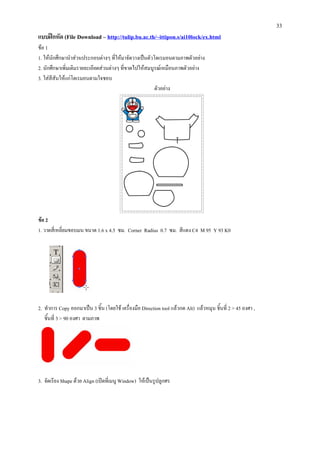
ขอ 1
1. ใหนักศึกษานําสวนประกอบตางๆ ที่ใหมาจัดวางเปนตัวโดเรมอนตามภาพตัวอยาง
2. นักศึกษาเพิ่มเติมรายละเอียดสวนตางๆ ที่ขาดไปใหสมบูรณเหมือนภาพตัวอยาง
3. ใสสสันใหแกโดเรมอนตามใจชอบ
       ี
                                                       ตัวอยาง


ขอ 2
1. วาดสี่เหลี่ยมขอบมน ขนาด 1.6 x 4.5 ซม. Corner Radius 0.7 ซม. สีแดง C4 M 95 Y 93 K0


2. ทําการ Copy ออกมาเปน 3 ชิ้น (โดยใช เครื่องมือ Direction tool แลวกด Alt) แลวหมุน ชิ้นที่ 2 > 45 องศา ,
   ชิ้นที่ 3 > 90 องศา ตามภาพ


3. จัดเรียง Shape ดวย Align (เปดที่เมนู Window) ใหเปนรูปลูกศร
34
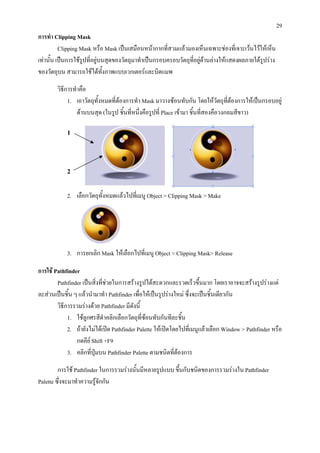
4. รวม shape ทั้ง 3 ชิ้นดวย Pathfinder (ใชปุม Add) แลวกดปุม Expand


5. สรางเสน guide จากไมบรรทัด และใช Direct tool เคลื่อนยาย point ใหไดทรงสี่เหลี่ยมดังภาพ


6. Copy ภาพลูกศร เปน 4 ชิ้น (ใชเครื่องมือ Direction tool แลวกดปุม Alt ) แลวหมุนลูกศรเขาหากัน ดังภาพ


7. รวมลูกศร ทั้ง 4 ชิ้นเขาดวยกัน โดยใช Pathfinder (ใชปุม Add) แลวกดปุม Expand
8. สรางวงกลม 1 วง แลวใช Align จัดใหวงกลมอยูตรงกลาง จากนั้นใช Pathfinder กดปุม Subtract เพื่อตัด
   สวนที่ทบกันออกไป
           ั


9. สรางวงกลมอีก 2 ชิ้น (เพื่อสรางตัววงกลมตรงกลาง Logo) ใหวงกลมวงเล็กอยูตรงกลางวงกลมวงใหญ (สีแดง)
   แลวเลือกวงกลมทั้ง 2 วงพรอมกัน แลวใช Pathfinder กดปุม Subtract ตัดสวนที่ทับกัน นํามาวางในโลโก
35

10. สรางสี่เหลี่ยมชิ้นเล็กๆ ดังภาพ เพื่อตัดใหเปนรูปตัว C โดยการ Click เลือกสี่เหลี่ยมพรอมกันเลือกวงกลม
   ดานใน ใช Pathfinder กดปุม Subtract อีกครั้ง


เสร็จแลวโลโก Central ถาตองการใสเงาก็ใชคําสั่ง Effect สามารถใสเงาได
ขอ 3 จัดหนา Layout
1. สรางเอกสารขนาด A4 แนวตั้ง โหมดสี CMYK
2. เปดไฟล text04.ai เพื่อคัดลอกขอความ และจัดวางใสคอลัมน 2 คอลัมน
3. วางรูป SixDegree04 ดานบนของหนางาน (ตามตัวอยาง)
4. วางภาพ Orange04 ดานลางขวาของคอลัมนท่ี 2 โดยใชเทคนิค Text Wrap โดยกําหนดคา Offset 6 pt
8. วาดสี่เหลี่ยมขนาด 3 x 21 ซม. ใสสีดํา ลด Opacity เหลือ 30 วางตามตําแหนง
9. พิมพชื่อนักศึกษาดวยตัวพิมพใหญ Font Century Gothic ขนาด 65 pt สีขาว
10. วางสี่เหลี่ยมขนาด A4 กําหนดสี C48 M15 Y98 K3 แลวสงไปไวดานหลัง
                                                           ตัวอยาง

Bku illustrator cs

  • 1.
    สารบัญ 1 Introduction...................................................................................................................................... 1 Illustratorคืออะไร แนะนําเครื่องมือ .................................................................................................... 1 2 Drawing Paths.................................................................................................................................. 5 การวาดรูปโดยใชรูปทรงสําเร็จ............................................................................................................. 5 ความสําคัญของ Path............................................................................................................................. 9 การวาดโดยใช Pen tool และ Selection Tools ตางๆ .......................................................................... 10 3 Painting Objects............................................................................................................................. 12 ระบบสีในโปรแกรม Illustrator.......................................................................................................... 12 การกําหนดคุณสมบัตของเสนดวย Stroke Palette.............................................................................. 15 ิ Swatch Palette..................................................................................................................................... 16 4 Painting Tools ................................................................................................................................ 16 การใสสีดวย Eyedropper .................................................................................................................... 16 การใสสีดวย Paint Bucket .................................................................................................................. 17 วิธีการใช Brush................................................................................................................................... 17 5 Type................................................................................................................................................. 19 เครื่องมือที่ใชในการสรางขอความและทิศทางการเรียงตัวของตัวหนังสือ ........................................ 19 การจัดหนากระดาษและการกําหนด Paragraph.................................................................................. 20 การเลื่อนตําแหนงของขอความบนเสน Path....................................................................................... 22 การพลิกตัวหนังสือบน Path ............................................................................................................... 22 6 Text Effects..................................................................................................................................... 23 การลิงค (Link) ขอความที่ลนกรอบไปยังกรอบใหม.......................................................................... 23 การแบงขอความเปนคอลัมนเพื่อจัดเลเอาต ........................................................................................ 24 การทําขอความลอมรอบภาพ (Text Wrap)......................................................................................... 24 การทําใหตัวหนังสือกลายเปน Path (Create Outline)......................................................................... 25 7 Transformations ............................................................................................................................ 25 Origin Point ........................................................................................................................................ 25 การปรับแตงวัตถุ (Transforming)....................................................................................................... 26 8 Mask and Compound Paths ......................................................................................................... 28 Place.................................................................................................................................................... 28 การทํา Clipping Mask......................................................................................................................... 29 การใช Pathfinder................................................................................................................................ 29 การจัดเรียงวัตถุ (Align).......................................................................................................................31 การจัดลําดับการซอนทับวัตถุ (Arrange)............................................................................................. 32
  • 2.
    1 1 Introduction Illustrator คืออะไรและทําอะไรไดบาง โปรแกรมพื้นฐานที่นักออกแบบทุกคนตองเรียนรูในการสรางงานกราฟกมี 2 ชนิด คือโปรแกรม ประเภทวาดภาพ และโปรแกรมประเภทตกแตงภาพ Illustrator คือ โปรแกรมที่ใชในการวาดภาพ โดยจะสรางภาพที่มีลกษณะเปนลายเสน หรือที่ ั เรียกวา Vector Graphic จัดเปนโปรแกรมระดับมืออาชีพที่ใชกันเปนมาตรฐานในการออกแบบระดับสากล สามารถทํางานออกแบบตางๆ ไดหลากหลาย ไมวาจะเปนสิ่งพิมพ บรรจุภัณฑ เว็บ และภาพเคลื่อนไหว ตลอดจนการสรางภาพเพื่อใชเปนภาพประกอบในการทํางานอื่นๆ เชน การตูน ภาพประกอบหนังสือ เปน ตน แนะนําเครื่องมือตางๆ ในโปรแกรม เมื่อเราเขาสูโปรแกรมหรือเมื่อเราสรางไฟลใหมดวยการคลิกที่เมนู File>New จะปรากฏหนาตาของ  โปรแกรมเหมือนตัวอยางขางลางนี้ 1 3 2 4 หนาตาโดยรวมของโปรแกรม Illustrator 1. แถบคําสั่ง (Menu Bar) 2. แถบเครื่องมือ (Tool Box) 3. พื้นที่ทํางาน (Art Board) 4. จานเครื่องมือตางๆ (Palette)
  • 3.
    2 แถบคําสั่ง (Menu Bar) เปนเมนูคาสั่งหลักโปรแกรมแบงออกเปนหมวดหมูตางๆ ดังนี้ ํ File: เปนหมวดของคําสั่งที่จัดการเกียวกับไฟลและโปรแกรมทั้งหมด ไมวาจะเปนการ เปด-ปดไฟล การ ่ บันทึกไฟล การนําภาพเขามาใช (Place) ตลอดจนการออกจากโปรแกรม (Exit) Edit: เปนหมวดของคําสั่งที่จัดการแกไข เชน Undo Cut Copy Paste Select รวมทั้งการกําหนดคุณสมบัติ ตางๆ ที่มผลตอการปรับแตงภาพดวย เชนการสรางรูปแบบ (Define Pattern) การกําหนดคาสี (Color Setting) ี เปนตน Type: เปนหมวดของคําสั่งที่ใชจัดการตัวหนังสือ เชน Fonts Paragraph เปนตน Select: เปนหมวดของคําสั่งที่ใชในการเลือกวัตถุ สามารถเลือกดวยคุณสมบัติได เชน เลือกวัตถุทมี Fill และ ี่ Stroke แบบเดียวกัน วัตถุท่อยูบน Layer เดียวกัน เปนตน ี Filter: เปนหมวดของคําสั่งที่ใชสรางเทคนิคพิเศษใหกบภาพ โดยจะมีผลตอรูปรางของ Path ั Effect: เปนหมวดของคําสั่งที่ใชสรางเทคนิคพิเศษใหกบภาพคลาย Filter แตจะไมมผลกับรูปรางของ Path ั ี View: เปนหมวดของคําสั่งเกี่ยวกับการมองทุกสิ่งในงาน เชน Zoom Show/Hide Ruler Bounding Box Outline Mode/Preview Mode เปนตน Window: เปนหมวดของคําสั่งเกี่ยวกับการเปด-ปดหนาตางเครื่องมือตางๆ เชน Palette Tool Box เปนตน Help: เปนหมวดที่รวบรวมวิธีการใชงานและคําแนะนําเพื่อชวยเหลือผูใชโปรแกรม กลองเครื่องมือ (Tool Box) Tool Box เปนเครื่องมือพื้นฐานที่ใชในการทํางานเกียวกับภาพทั้งหมด ซึ่งจะแบงออกเปนชวงๆ ่ ตามกลุมการใชงาน ดังนี้ 1 1. กลุมเครื่องมือเกี่ยวกับการเลือกวัตถุ 2. กลุมเครื่องมือเกี่ยวกับการวาดและการสรางตัวหนังสือ 2 3. กลุมเครื่องมือเกี่ยวกับการปรับแตงวัตถุ 4. กลุมเครื่องมือในการสราง Symbol และ Graph 3 5. กลุมเครื่องมือเกี่ยวกับการกําหนดสี 4 5 6. กลุมเครื่องมือเกี่ยวกับการตัดแบงวัตถุ 7. กลุมเครื่องมือเกี่ยวกับพืนที่ทางาน ้ ํ 6 8. กรอบที่ใชระบุสีใหวัตถุและสีของเสน 7 9. ปุมกําหนดรูปแบบของมุมมองในหนาจอโปแกรม 8 9
  • 4.
    3 พื้นที่ทางาน (Art boardArea) ํ เปนขอบเขตของพื้นที่การทํางาน ซึ่งมีจุดที่ตองระวังคือ บริเวณที่อยูในเสนประเปนพื้นที่ที่จะถูก พิมพออกมา และสวนของภาพที่อยูนอกเสนนี้จะถูกตัดขาดไปเวลาพิมพ จานเครื่องมือตางๆ (Palette) เปรียบเสมือนแผนหรือจานผสมสีของจิตรกร ที่เปนแหลงกําเนิดของเสนสายหรือสีสนของภาพ จาน ั เครื่องมือตางๆ เหลานี้เปนหนาตางขนาดเล็กที่รวบรวมคําสั่งและคุณสมบัติของเครื่องมือตางๆ ไวเปน หมวดหมูการเรียกใช Palette ใหคลิกที่เมนู Window จะเห็นรายชื่อ Palette ตางๆ ใหเลือกตามตองการ ซึ่ง Palette ที่ใชบอยๆ มีดังนี้ 1. Palette ที่เกี่ยวของกับการใชสีและเสน ไดแก Color Palette: เหมือนจานสีที่ใชผสมสีไวใชเอง โดยระบุคาสีหรือสุม  เลือกที่แถบสีดานลางก็ได เพื่อใหไดสใหมไมจากัดอยูแตสีที่ผสมไวใหใน ี ํ Swatch Swatch Palette: เหมือนกลองเก็บสีที่ผสมสําเร็จรูปไวใชไดทันที ทําใหไม ตองผสมใหมทุกครั้งที่จะใสสี Gradient Palette: ใชกําหนดคาการไลโทนสีใหวัตถุ ทั้งการกําหนด รูปแบบการไลสีระหวางแบบเสนตรงหรือรัศมี และปรับแตงโทนโดยใช แทบ Gradient Bar ดานลางทําใหรูปมีมิตและความลึกมากขึ้น ิ Stroke Palette: ใชกําหนดคุณสมบัติตาง ๆ เชนขนาดของเสน รูปแบบ ของรอยตอหรือปลายเสน ฯลฯ Brushes Palette: บรรจุชนิดของหัวพูกันสําเร็จรูปไวใหเลือกใช โดย  สามารถเลือกกําหนดคุณสมบัติของหัวพูกนไดดวย ทําใหเสนสายพลิ้ว ั  พราย มีลูกเลนไมธรรมดา
  • 5.
    4 2. Palette ที่เกี่ยวของกับการปรับแตงและจัดการวัตถุ Transform Palette: ใชกําหนดตําแหนง ขนาดและปรับแตงรูปรางของ วัตถุ โดยการระบุคาเปนตัวเลข เพื่อใหไดระยะที่ถกตองและแมนยํา ู Align Palette: ใชควบคุมการจัดเรียงวัตถุ ไมวาจะเปนการจัดแนวของวัตถุ ใหตรงกันในแนวตาง ๆ หรือการจัดระยะหางระหวางวัตถุ โดยคลิกเลือก วัตถุกอน แลวเลือกวิธีการจัดเรียงที่ตองการ ชวยใหงานมีระเบียบเรียบรอย  สวยงาม Pathfinder Palette: ใชสรางวัตถุใหม จากการรวมรูปรางของวัตถุเดิมเขา ดวยกัน ชวยในการสรางวัตถุ โดยไมจําเปนตองเริ่มวาดเองใหมทั้งหมด ใชรวมกันใหเกิดเปนรูปรางใหมไดสะดวกและรวดเร็ว 3. Palette ที่เกี่ยวของกับการใชงานตัวหนังสือ Character Palette: ใชกําหนดรูปแบบตัวหนังสือ โดยกําหนดไดละเอียด มาก ทั้งชนิด ขนาด ความสูง ความกวาง ตัวยก ตัวหอย ฯลฯ เพื่อทําให ตัวอักษรดูหลากหลายและมีลกเลนตาง ๆ ู Paragraph Palette: ใชกําหนดรูปแบบการจัดเรียงขอความ โดยกําหนดได ละเอียดมาก ทังการจัดชิดซาย ขวา กลาง ฯลฯ ตลอดจนระยะยอหนาตาง ้ ๆ ซึ่งสามารถระบุคาเปนตัวเลขได เพื่อทําใหขอความเปนระเบียบ เรียบรอยสวยงาม 4. Palette ที่เกี่ยวของกับการควบคุมและการจัดการในหนากระดาษ Layers Palette: ใชจัดการวัตถุที่บรรจุอยูในแตละเลเยอร ซึ่งทํางานเหมือน เปนแผนใสที่ซอนกันเปนชัน ๆ ใชควบคุมทั้งการมองเห็น การล็อควัตถุ ้ การจัดลําดับซอนทับกัน ฯลฯ Links Palette: ใชควบคุมการเชื่อมตอขอมูลกับภาพตนฉบับที่นําเขามาใช โดยสามารถเลือก ใหไฟลภาพที่นาเขามาลิงคอยูหรือฝงอยูในไฟลกได ํ ็ สวนใหญมักจะเลือกลิงคภาพเพื่อไมใหไฟลงานมีขนาดใหญเกินไป
  • 6.
    5 5. Palette ที่เกี่ยวของกับการใสลูกเลนหรือเอฟเฟกตใหวัตถุ Transparency Palette: ใชกําหนดคาความโปรงแสงของวัตถุ โดยคลิก เลือกรูปแบบของ Blending Mode ที่ตองการและกําหนดคาความทึบทีชอง ่ Opacity เพื่อทําใหภาพมีลูกเลนแปลก ๆ โดยสัมพันธกับวัตถุอื่น ๆ ที่ซอน กันอยูดานลาง  Styles Palette: ใชกําหนดสี เสน และเอฟเฟกตตาง ๆ แบบสําเร็จรูป โดย คลิกเลือกวัตถุแลวคลิกเลือกไอคอนสไตลที่ตองการ ชวยใหทํางานไดเร็ว ขึ้น เพราะเปนการเก็บคุณสมบัติไวใชกับวัตถุอื่น ๆ ไดโดยไมตองกําหนด ใหมทีละอัน ๆ Symbols Palette: บรรจุชนิดของวัตถุสําเร็จรูปใหใชซ้ํา โดยใชรวมกับ  เครื่องมือในกลุม Symbolism Tool เปนการเอาวัตถุเดียวมาใชซ้ําไปซ้ามา ํ ในงาน จึงมีขอมูลเพียงอันเดียวของวัตถุสําเร็จรูปนั้น ชวยลดขนาดของ ไฟลไดมาก โดยเฉพาะอยางยิ่งเมื่อนําไปใชในงานที่เกี่ยวกับเว็บ นอกจากนี้ยังมี Palette อื่น ๆ อีกบางอันที่ไมไดกลาวถึงในตอนนี้ เพราะไมไดใชมากนัก จะนําไปไว ในสวนเนื้อหาที่เกี่ยวของโดยตรงในภายหลัง 2 Drawing Paths การวาดภาพโดยใชรปทรงสําเร็จ ู รูปเลขาคณิตและรูปรางที่ใชกนบอย ๆ ไดแก สี่เหลี่ยมจัตุรัส ั สี่เหลี่ยมผืนผา สี่เหลี่ยมมุมมน สามเหลี่ยม วงกลม วงรี รูปหลายเหลียม ่ รูปดาว ฯลฯ ซึงสามารถสรางไดงาย ๆ ดวยเครื่องมือในกลุม Shape Tool ่ ซึ่งมีทั้งหมด 6 ชนิดคือ 1 2 3 4 5 6 1. Rectangle Tool ใชสรางสี่เหลี่ยมทั้งจัตุรสและผืนผา ั 2. Rounded Rectangle Tool ใชสรางสี่เหลี่ยมทั้งจัตุรสและผืนผาที่มมุมโคงมน ั ี 3. Ellipse Tool ใชสรางวงกลมและวงรี
  • 7.
    6 4. Polygon Tool ใชสรางรูปหลายเหลี่ยม เชน สามเหลี่ยม หาเหลี่ยม หกเหลี่ยม ฯลฯ 5. Star Tool ใชสรางรูปดาว รูปหลายแฉก 6. Flare Tool ใชสรางรูปประกายรัศมี เครื่องมือที่ชวยในการวาดรูปรางพื้นฐาน มีหลักการใชอยู 2 แบบ เชนเดียวกับ Line Tool คือ 1. วาดอิสระตามการแดรกเมาส (Freehand) 2. วาดโดยการระบุคาตาง ๆ ใหโปรแกรมคํานวณออกมาเปนภาพ (Properties Specification) การอธิบายเครื่องมือจะอยูบนพื้นฐานการวาดทั้ง 2 แบบนี้ จะเลือกใชวธีการใดก็ข้นกับความตองการ ิ ึ และความถนัดของผูใช โดยมากการวาดแบบที่ 2 มักใชเมื่อตองการงานที่แมนยํา เชน งานอารตเวิรก เปนตน การวาดสี่เหลี่ยม วงกลมและวงรี เครื่องมือที่ใชในการวาดสี่เหลี่ยม วงกลม และวงรี มีหลักการใชงานคลายคลึงกันดังนี้ วิธีที่ 1 การวาดเสนแบบอิสระ (Freehand) แดรกเมาสตามทิศลูกศร วิธการทํามีขั้นตอนดังนี้ ี 1. คลิกเครื่องมือ รูปสี่เหลี่ยม สี่เหลี่ยมมุมมน หรือวงรี ตามตองการ 2. ถายังไมไดเปดหนาตาง Stroke Palette และ Swatch Palette ใหเปด Palette ทั้งสองโดยไปที่ เมนู แลวเลือก Window > Stroke (หรือกด F10 ) และ Window > Swatches 3. เลือกขนาดของเสนที่ Stroke Palette ในชอง Weight 4. คลิกที่ Stroke Box คลิกเลือกสีที่ Swatch Palette เปนการกําหนดสีใหกับเสน 5. คลิกที่ Fill Box 6. คลิกเลือกสีที่ Swatch Palette เปนการกําหนดสีใหกับวัตถุ 7. แดรกเมาสบน Art board จากมุมหนึ่งไปยังอีกมุมหนึ่ง การวาดสามเหลี่ยมและรูปหลายเหลี่ยม เครื่องมือที่ใชในการวาดรูปสามาเหลี่ยมและรูปหลายเหลี่ยมคือ เครื่องมือ Polygon Tool วิธีท่ี 1 การวาดเสนแบบอิสระ (Freehand) แดรกเมาสตามทิศลูกศร
  • 8.
    7 วิธการทํามีข้นตอนดังนี้ ี ั 1. คลิกเครื่องมือ Polygon Tool 2. เลือกขนาดของเสนที่ Stroke Palette ในชอง Weight 3. คลิกที่ Stroke Box 4. คลิกเลือกสีที่ Swatch Palette เปนการกําหนดสีใหกับเสน 5. คลิกที่ Fill Box 6. คลิกเลือกสีที่ Swatch Palette เปนการกําหนดสีใหกับวัตถุ 7. เลื่อนเคอรเซอรไปยังตําแหนงที่ตองการใหเปนศูนยกลางของรูปหลายเหลี่ยม แลวแดรก เมาสจนไดรูปในขนาดทีตองการ โดยขณะที่แดรกใหลองหมุนเคอรเซอรไปมา จะเปนการ ่ หมุนรูปหลายเหลี่ยม 8. กดคีย Shift คางขณะแดรกเมาสจะเปนการสรางรูปหลายเหลี่ยมที่ยดออกในมุม 45องศา ื เสมอไมวาจะแดรกไปในทิศทางไหนก็ตาม 9. กดปุมลูกศรขึน-ลงขณะแดรกเมาส จะเปนการเพิ่ม-ลดจํานวนดานของรูปหลายเหลี่ยม โดย ้ จํานวนดานทีนอยที่สุดคือ รูปสามเหลี่ยม และจํานวนดานที่มากที่สุดก็จะไดรูปใกลเคียง ่ วงกลม วิธีการวาดโดยการระบุคาตาง ๆ (Properties Specification) วิธีการทํามีขั้นตอนดังนี้ 1. คลิกเลือกเครื่องมือ Polygon Tool 2. คลิกบน Art board หรือดับเบิลคลิกที่รูปเครื่องมือ จะปรากฏหนาตางขึ้นมาเพื่อกําหนดคา ตาง ๆ 3. ระบุคาที่ตองการแลวกดปุม OK Radius คือรัศมีจากจุดศูนยกลางไปยังจุดมุมของรูป ซึ่งเทากับความยาวของเสน ในแตละดาน Sides คือจํานวนดานของรูปหลายเหลี่ยม 3 cm
  • 9.
    8 การวาดรูปหลายแฉก (Star) วิธีการที่ 1 การวาดเสนแบบอิสระ (Freehand) วิธีการทํามีขั้นตอนดังนี้ แดรกเมาสตามทิศลูกศร 1. คลิกเครื่องมือ Star Tool 2. ถายังไมไดเปดหนาตาง Stroke Palette และ Swatch Paletteใหเปด Palette ทั้งสองโดยไปที่ เมนู แลวคลิก Window > Stroke (หรือกด F10) และ Window > Swatches 3. เลือกขนาดของเสนที่ Stroke Palette ในชอง Weight 4. คลิกที่ Stroke Box 5. คลิกเลือกสีที่ Swatch Palette เปนการกําหนดสีใหกับเสน 6. คลิกที่ Fill Box 7. คลิกเลือกสีที่ Swatch Palette เปนการกําหนดสีใหกับวัตถุ 8. เคลื่อนเคอรเซอรไปยังตําแหนงที่ตองการใหเปนศูนยกลางของรูปหลายแฉก แลวแดรก เมาสจนไดรูปในขนาดทีตองการ โดยขณะที่แดรกใหลองหมุนเคอรเซอรไปมาจะเปนการ ่ หมุนรูปหลายแฉก 9. กดคีย Shift ขางขณะแดรกเมาสจะเปนการสรางรูปหลายแฉกที่ยดออกในมุม 45องศาเสมอ ื ไมวาจะแดรกไปในทิศทางไหนก็ตาม 10. กดปุมลูกศรขึน-ลงขณะแดรกเมาส จะเปนการเพิ่ม-ลดจํานวนดานของรูปหลายแฉก โดย ้ จํานวนดานทีนอยที่สุดคือรูปสามเหลี่ยม ่ วิธีที่ 2 การวาดโดยการระบุคาตาง ๆ (Properties Specification) วิธีการทํามีขั้นตอนดังนี้ 1. คลิกเลือกเครื่องมือ Star Tool 2. คลิกบน Art board หรือดับเบิลคลิกที่รูปเครื่องมือ จะปรากฏหนาตางขึ้นมาใหกรอกขอมูล 3. ระบุคาที่ตองการ แลวกดปุม OK
  • 10.
    9 Radius 1 คือระยะจากจุดศูนยกลางไปยังจุดที่อยูนอกสุด Radius 2 คือระยะจากจุดศูนยไปยังจุดที่อยูในสุด  Points คือจํานวนแฉกของรูปหลายเหลียม ่ ความสําคัญของ Path “หากไมมี Path ก็ไมมีภาพ” เปนคํากลาวทีไมเกินจริงเลยสําหรับโปรแกรมนี้ เพราะ Path คือหัวใจ ่ ของโปรแกรมสรางภาพแบบเวกเตอรแทบทุกโปรแกรม ไมวาจะเปน Freehand Corel Draw แมกระทั่ง Flash แตในขณะเดียวกัน เราอาจมีเสน Path โดยไมมีภาพได ธรรมชาติของ Path Path ประกอบดวยสวนตาง ๆ ดังนี้ 3 4 2 1 5 1. จุดปลายของ Path (End Point) หรือเรียกสั้น ๆ วา “จุดปลาย” เปนจุดทีอยูปลายสุดของPath ทั้ง ่ 2 ดาน คือ ทั้งจุดเริ่มตนและจุดสุดทายของ Path 2. จุดยึด (Anchor Point) หรือเรียกกันวา ” จุด Anchor” (แอง-เคอร)เปนจุดที่อยูบนเสนระหวางจุด ปลายทั้งสองดาน ใชเพื่อเปลียนทิศทางของเสน นึกภาพงาย ๆ เหมือนกับการเดินสายไฟบนผนัง ่ ซึ่งตองใชหมุดยึดเมื่อตองการเปลี่ยนทิศทางของสายไฟ 3. เสน (Segment) ไมวาจะเปนเสนตรงหรือเสนโคง เกิดจากการเชื่อมตอกันของจุด 2 จุดไมวาจะ เปนจุดปลายหรือจุด Anchor จํานวนของเสนมีผลตอความนุมนวลของ Path (ใชในการสราง ภาพแบบระบุคา ซึ่งจะกลาวถึงภายหลัง) 4. แขนปรับทิศทาง (Direction Line) หรือเรียกสั้น ๆ วา “แขน” เปนตัวชีบอกวาเสนจะโคงไปทาง ้ ไหนและมีความโคงมากนอยเทาไหร 5. จุดปลายของแขนปรับทิศทาง (Direction Point) หรือเรียกสั้น ๆ วา “จุดปรับ” เปนจุดที่อยูตรง ปลายแขนปรับทิศทาง ใชเปนตัวบังคับให “แขน” ชี้ไปในทิศทางที่ตองการ
  • 11.
    10 ซึ่งองคประกอบเหลานี้จะทําใหเกิด Path ที่มีรปรางแตกตางกันไป รูปรางของ Path มี 2 ลักษณะ ู ใหญ ๆ คือ 1 2 1. Path ที่เปนรูปเปด คือรูปรางที่มีจุดปลายของ Path เปนคนละจุดแยกจากกัน 2. Path ที่เปนรูปปด คือรูปรางที่มีจุดปลายของ Path มาบรรจบกันและเปนจุดเดียวกัน Anchor และแขน (Direction Line) มีผลกับ Path อยางไร จุด Anchor และแขนเปนตัวกําหนดรูปรางของ Path วา Path นั้นจะไปในทิศทางไหน เปนเสนตรง หรือเสนโคง โคงมากหรือโคงนอย ในการวาด Path เราจะใสจุด Anchor ในตําแหนงทีตองการเปลี่ยนทิศทาง ่ ของเสน หรือตองการดัดเสนใหโคง แลวลากแขนไปในทิศทางที่เราตองการใหโคงไปทางนั้น จุด Anchor บน Path มี 2 ชนิดคือ จุด Anchor ที่เปนมุม (Comer Point) และจุด Anchor ที่เปนรอยตอ ของเสนโคง (Smooth Point) ในการวาด Path ตองเลือกใช Anchor ใหถูกชนิดมาผสมกัน จึงจะไดเสนที่ ตองการ ดังตัวอยาง 2 1 3 รูปที่ 1 คือจุด Anchor ที่ไมมแขน ทําใหเกิดเสนตรงหักมุมตอกัน ี รูปที่ 2 คือจุด Anchor ที่มีแขน 1 ขาง ทําใหเกิดเสนโคงและเสนตรงตอกัน รูปที่ 3 คือจุด Anchor ที่มีแขน 2 ขาง ทําใหเกิดเสนโคง 2 เสนตอกัน การวาดโดยใช Pen tool • Pen เปนเครื่องมือที่ใชในการวาดเสนและรูป สามารถวาดไดทั้งเสนตรงเสนโคง
  • 12.
    11 วิธการใชงาน ี 1. เสนเฉียง ใชเครื่องมือ Pen Click บนกระดาษตามแนวที่ตองการไดเลย  2. เสนตรง ใหกดปุม Shift คางไว แลวใชเครื่องมือ Pen Click บนกระดาษ เสนที่ไดจะเปนเสนตรง แนวตั้ง แนวนอน และเฉียง 45 องศา 3. เสนโคง ใชเครื่องมือ Pen Drag บนกระดาษจะมีแขนเกิดขึ้นตรงจุดที่ Drag จากนันให Drag จุด ้ ตอไปนี้จะมีเสนโคงเกิดขึ้นระหวางจุดแรกกับจุดที่สอง เมื่อ Drag จุดตอไปจะมีเสนโคงเกิดขึ้น ระหวางจุดที่ Drag จะเปนอยางนี้เรื่อยไป การเลือกวัตถุโดยใช Selection Tools • Direct Selection เปนเครื่องมือที่ใชในการเลือกวัตถุที่จะทํางานดวย โดยวัตถุนนจะมีสถานะเปน ั้ Ungroup ชั่วคราว การใชเครืองมือชนิดนี้เพื่อแกไขรูปทรงของรูป ่ วิธีการใชงาน 1. เปนการเลือกแกไขจากจุด Anchor โดยตรงเมื่อแดรกเมาสไปที่จุดแลวเลือนจะเห็นวาจุดจะถูกยาย ่ ตําแหนงไปตามเมาสและเสนที่เชื่อมกับจุดนั้นก็เลื่อนตามไปดวย 2. เปนการเลือกแกไขจากจุด Direction Point นั้นจะสังเกตไดวาจุด Anchor ไมไดเลื่อนไปไหน จะ เลื่อนไปก็เฉพาะแขนทั้งสองดานเทานัน ้ 3. เราสามารถแกไขโดยตรงจากเสน Segment ไดดวยจากรูปจะเห็นวามีการยืดออกของเสน Segment  และ แขน Direction Point แตจุด Anchor ที่ยึดอยูทั้งสองขางไมมีการเปลี่ยนแปลง • Group Selection เปนเครื่องมือที่ใชในการเคลื่อนยาย Object ออกจากกลุมงานที่ใชคาสั่ง Group โดย ํ ชั่วคราว ( ขณะที่อยูใน View ที่เปน Art work) วิธีการใชงาน ขณะที่เปน View-Art work ใชเครื่องมือนี้ Drag Object ที่ตองการแยกออกจากกลุมชัวคราวจะเห็นไดวา ่ รูปที่ Drag เทานั้นที่ Active สวนรูปอื่น ๆ จะไม Active
  • 13.
    12 • Add AnchorPoint เปนเครื่องมือที่ถูกใชในการเพิ่มจุดบนเสน เพื่อใชงานกับจุดนั้น วิธการใชงาน ี นําเครื่องมือ Add Anchor Point มา Click บนเสนก็จะเกิดจุดขึ้นตามที่ตองการ  • Delete Anchor Point เปนเครื่องมือที่ใชในการลบจุดที่ไมตองการออก วิธการใชงาน ี นําเครื่องมือ Delete Anchor Point มา Click ที่จุดที่ตองการลบ จุดก็จะหายไป • Convert Direction Point เปนเครื่องมือในการเพิ่มแขน หรือหักแขนของจุด วิธการใชงาน ี 1. เพิ่มแขนใช Selection Tool Click รูปที่ตองการจะเพิ่มแขน หลังจากนั้นใชเครื่องมือConvert Direction Point Drag ที่จุด Anchor เพื่อเพิ่มแขนใหกับจุดนัน ้ 2. หักแขนใช Selection Tool Click รูปที่ตองการจะหักแขน หลังจากนันใชเครื่องมือ Convert Direction  ้ Point Drag ที่จุดปลายแขนเพื่อหักแขนใหกับจุดนัน ้ 3 Painting Objects ระบบสีในโปรแกรม Illustrator (Color Mode) หลายๆคนคงจะสงสัยวาจะทํางานที่ทําอยูในระบบสีอะไรดี ทําไมตองเลือกตั้งแตแรกเวลาสั่ง New  File ดวย นั่นเพราะการกําหนดสีใหกับไฟลมีผลตอสีของภาพที่ปรากฏเมื่อเรานําไฟลไปใช โหมดสีใน Illustrator มี 5 โหมดสีคือ Grayscale RGB HSB CMYK และ Web Safe RGB Grayscale Mode เปนโหมดสีของภาพขาวดํา คือมีแตสีดําโทนตางๆ ไลตั้งแตไมมสี (คือสีขาว) สี ี เทาไปจนถึงดํา
  • 14.
    13 RGB Mode ระบบสี RGB เปนระบบสีของแสง (Red Green Blue) ไดแก สีบนหนาจอ คอมพิวเตอรและสีในโทรทัศน HSB Mode คือหลักการมองเห็นสีตามสายตามนุษย ประกอบดวย Hue Saturation Brightness CMYK Mode เปนระบบสีทางการพิมพระบบออฟเซต ที่ใชหลักการผสมสี 4 ชนิดคือ Cyan สี ฟา Magenta สีมวงแดง Yellow สีเหลือง และ Black สีดํา Web Safe RGB เปนภาพโหมด RGB ที่ลดทอนจํานวนสีลง และระบุเปน Code ของคาสีเพื่อใช บนเว็บ องคประกอบพื้นฐานที่ใชในการระบุสีและเลือกสี เมื่อเราเลือกโหมดสีใหกับไฟลแลว ก็มารูจักวิธีการใสสีกัน การระบุสใหกบวัตถุสิ่งที่ตองรูเปนพืนฐานก็คอ  ี ั ้ ื 1. หนาตาง Fill Box และ Stroke Box ใน Tool Box 2. Color Palette 3. Stroke Palette หนาตาง Fill Box และ Stroke Box ใน Tool Box 1. Fill Box เปนกรอบที่บอกสีของวัตถุ 3 2. Stroke Box เปนกรอบที่บอกสีของเสน 1 2 3. Swap Fill and Stroke 4 4. Default Fill and Stroke 7 5. Color คลิกเพือเลือกใชสีธรรมดา (Solid Color) ่ 5 6. Gradient คลิกเพื่อเลือกใชสีไลโทน (Gradient Color) 7. None คลิกเพื่อไมใชสีใดๆ (โปรงใส) 6
  • 15.
    14 วิธีการใสสใหกับวัตถุ ี 1. คลิกเลือกวัตถุที่จะใสสี 2. ดับเบิลคลิกที่ชอง Fill Box เพื่อเลือกสีใหวตถุ จะปรากฏหนาตาง Color Picker ขึ้นมา เลือกสีที่ ั ตองการแลวคลิกปุม OK 3. ดับเบิลคลิกที่ชอง Stroke Box เพื่อเลือกสีใหเสน จะปรากฏหนาตาง Color Picker ขึ้นมา เลือกสีที่ ตองการแลวคลิกปุม OK 4. คลิกที่ปุม Swap Fill and Stroke เพื่อสลับสีระหวางสี Fill และ Stroke จะเห็นสีของวัตถุและเสน สลับกัน 5. คลิกที่ปุม None จะเปนการยกเลิกสีใชไดทง Fill Box และ Stroke Box ั้
  • 16.
    15 6. คลิกที่ปุม Gradient จะเปนการใสสีแบบไลโทนใหแกวัตถุที่ถูกเลือก (ใชไดเฉพาะกับสีพื้น ไม สามารถใชกับสีของเสนได) 7. คลิกที่ปุม Default Fill and Stroke เปนการทําใหสีกลับไปเหมือนคาเริมตนคือขาวดํา ่ การกําหนดคุณสมบัติของเสนดวย Stroke Palette เมื่อวาดเสนเสร็จแลว ถาอยากไดเสนชนิดอื่น เชน เสนประ เสนปลายมน ฯลฯ ทําโดยกําหนดขนาด และรูปแบบของเสนไดใน Stroke Palette โดยวิธการทํามีขั้นตอนดังนี้ ี 1. คลิกเลือกเครื่องมือลูกศรสีดํา เพื่อใชเลือกวัตถุ 2. คลิกที่เสนบนArt broad เปนการเลือกเสน Weight: ใสตวเลขหรือคลิกที่สามเหลี่ยมเพือกําหนดความหนาของเสน ั ่ Miter Limit: ใสตัวเลขเพื่อปรับความแหลมของมุมรอยตอของเสน โดยการกําหนดใหเปนตัวคูณ ของความหนาของเสน (Weight) คาปกติจะอยูที่ 4 ถาเสนหนาขึ้นตองกําหนดคา Miter ใหมากขึ้น มุมจึงจะแหลม Cap: คลิกเลือกรูปแบบของปลายเสน ใหเปนปลายตัดตรงพอดีกับจุดปลาย ปลายมนหรือปลายตัดที่ ยื่นเกินจุดปลาย ตามลําดับ Join: คลิกเลือกรูปแบบของรอยตอของเสนใหเปนมุมแหลม มุมมน หรือมุมตัด ตามลําดับ เปรียบเทียบเสนที่ใช Join ชนิดตางๆ
  • 17.
    16 Dashed Line: คือ เสนประใหคลิกที่ชองสี่เหลี่ยมหนาคําวา Dashed Line เพื่อเลือก a. Dash ความยาวของเสนประ b. Gap ระยะหางระหวางเสนประ เปรียบเทียบการกําหนด Cap ชนิดตางๆ Swatch Palette เปรียบเหมือนสีที่ผสมสําเร็จเก็บเปนชุดๆ ไวใชซ้ํา ทําใหไมตองระบุคาสีใน Color Palette ทุกครั้ง 4 Painting Tools การใสสีโดยใชเครื่องมือชวย การใสสีดวย Eyedropper 2 3 1 มีหลักการใชคลายกับ Paint Bucket แตเปนการดูดคาทั้งหมดจากวัตถุอื่นมาใชกับวัตถุที่ถูกเลือกไม วาจะเปนคาสีของ Fill และ Stroke ขนาดของเสน ชนิดของ Brush รวมทั้ง Style ดวย
  • 18.
    17 การใสสีดวย Paint Bucket 2 3 1 เปนการใสสของทั้งคาสีของ Fill และ Stroke ขนาดของเสน ชนิดของ Brush รวมทั้ง Style ดวยแต ี ไมดูดคาจากวัตถุอื่นไดเหมือน Eyedropper ตองคาสีเอาเอง วิธีการใช Brush การใช Brush ทําได 2 วิธีคือ วิธที่ 1 วาดใหมดวยเครื่องมือ Paintbrush Tool ี วิธีที่ 2 กําหนดชนิดของ Brush ใหกับเสน Path ที่วาดไวแลว วิธีที่ 1 วาดเสนพูกันดวย Paintbrush Tool มีขั้นตอนการทําดังนี้ 3 1 2 1. เลือกเครื่องมือ Paintbrush Tool 2. หากยังไมไดเปด Brush Paletteใหเปดโดยไปที่เมนู Window > Brushes หรือกด F5 แลวเลือก ชนิดของหัวพูกันที่ตองการ  3. แดรกบน Art board จากตําแหนงที่จะใหเปนจุดเริ่มตน ไปยังตําแหนงที่จะใหเปนปลายของเสน วิธีที่ 2 การกําหนด Brush ใหกับเสน Path ที่วาดไวแลว วิธีการทํามีขั้นตอนดังนี้ 2 1 3
  • 19.
    18 1. คลิกเลือกลูกศรสีดํา เพื่อใชเลือกวัตถุ 2. คลิกเลือกเสน Path บน Art board 3. หากยังไมไดเปด Brush Palette ใหเปดโดยไปที่เมนู Window > Brushes หรือกด F5 แลวเลือก ชนิดของหัวพูกนที่ตองการใน Brush Palette ั การสราง Brush ใหมไวใชเอง หากดูใน Libraries แลวยังไมถูกใจ เราสามารถที่จะสรางหัวพูกันไวใชเอง โดยการสรางชนิดของ  Brush ใหมเพือเก็บไวใชได โดยทําดังนี้ ่ 1. วาดรูปบน Art board จะเปนเสนหรือรูปปดก็ได 1 2 3 2. ที่ Brush Palette ใหกดปุม New เพื่อกําหนดใหรูปที่สรางเปน Brush ชนิดหนึ่งจะปรากฏ หนาตางใหเลือกประเภทของ Brush เปน New Art Brushใหเลือกแลวคลิก OK ได Brush ใหม ขึ้นมาแลว
  • 20.
    19 3. จะปรากฏหนาตางคุณสมบัติของ Brush ใหระบุคาตาง ๆ ซึ่งจะเปนหนาตางตามประเภทของ Brush ที่เลือกไว ใหกาหนดคุณสมบัติและตั้งชื่อ แลวคลิก OK จะเห็นไอคอนใหมใน Brush ํ Palette เปนรูปที่สราง นํา Brush ใหมมา ใชในงานไดเลย 5 Types เครื่องมือที่ใชในการสรางขอความและทิศทางการเรียงตัวของตัวหนังสือ ในโปรแกรม Illustrator มีเครื่องมือที่ใชในการสรางขอความอยูหลายตัว รองรับการทํางานทั้งแบบ  ขอความปกติ การสรางลูกเลนตาง ๆ และการใชงานขอความยาว ๆ ซึ่งมีทั้งหมด 6 ชนิดดวยกันคือ 1. Type Tool ใชสรางขอความปกติ 2. Area Type Tool ใชสรางจอความภายในขอบเขตที่กําหนด 3. Path Type Tool ใชทําขอความที่โคงไปตามรูปรางของ Path 4. Vertical Type Toolใชสรางขอความตามแนวตั้ง รองรับการใชภาษาจีนหรือ ญี่ปุนไดดี
  • 21.
    20 5. Vertical Area Type Toolใชสรางขอความตามแนวตั้งภายในขอบเขต ที่กาหนด ํ 6. Vertical Path Type Tool ใชสรางขอความตามแนวตั้งที่โคงไปตาม รูปรางของ Path การจัดหนากระดาษและการกําหนด Paragraph 1 2 3 4 5 6 8 7 9 1. Align Left คลิกเพื่อจัดหนากระดาษชิดซาย 2. Alight Center คลิกเพื่อจัดหนาแบบยึดแกนกลางเปนหลัก 3. Alight Right คลิกเพื่อจัดหนากระดาษชิดขวา 4. Justify Full Lines คลิกเพื่อจัดหนาแบบตรงแนวดานขวาใหเทากัน ทําใหเปนระเบียบดวยการยึด ระยะหางของคํา (ชองวางทีกด spacebar) ่ 5. Justify All Lines คลาย ๆ กับ Justify Full Lines แตจะยึดระยะทุกบรรทัดรวมทั้งบรรทัดสุดทาย ดวย ซึ่งอาจทําใหระยะตัวอักษรเพียนเกินไปได 6. Left Indent คือการกําหนดระยะที่ยนเขามาทางดานซาย  7. First Line Left Indent คือการกําหนดระยะยอหนาในบรรทัดแรก 8. Right Indentคือการกําหนดระยะที่ยนเขามาทางดานขวา  9. Space Before Paragraph คือการกําหนดระยะหางระหวาง Paragraph จะชวยใหแบงขอความแต ละชวงออกจากกันชัดเจนและอานงายขึน ระยะที่นยมกําหนด ไดแก 6 pt. 12 pt. เปนตน ้ ิ
  • 22.
    21 การเปลี่ยนรายละเอียดของตัวอักษร การเปลี่ยนรายละเอียดของตัวอักษรตาง ๆ ของตัวอักษร ทําไดโดยใช Character Palette ซึ่งสามารถ เรียกใชไดโดยไปที่เมนู Window > Type > Character จะปรากฏหนาตาง Character Palette ซึ่งสามารถเรียกดู Option เพิ่มไดโดยคลิกที่ แลว Show Option 1 2 3 4 5 6 7 8 9 วิธีการแกไขนันเราตองทําการเลือกขอความที่ตองการกอน จะใชลูกศรสีดําคลิกเลือกวัตถุที่เปน ้ ขอความทั้งชิ้น หรือใช Type Tool แดรกใหเปนแถบดําเฉพาะขอความที่ตองการแกไขก็ได เมื่อเราเลือก ขอความเสร็จแลว ก็ระบุรายละเอียดใหมตามตองการ โดยแตละรายการใน character Palette ใชเปลี่ยน รายละเอียดดังตอไปนี้ 1. Font Family คลิกเลือกชนิดของตัวอักษร 2. Font Style คลิกเลือกลักษณะของตัวอักษร ไดแก ตัวปกติ ตัวเอียง ตัวหนา ตัวหนาและเอียง 3. Font Size ใชเปลี่ยนขนาดของตัวอักษร 4. Leading ใชปรับระยะหางระหวางบรรทัด 5. Kerning ใชปรับระยะหางระหวางตัวอักษร 2 ตัวที่อยูขางกัน 6. Tracking ใชปรับระยะหางของตัวอักษรทั้งชุด 7. Vertical Scale ใชปรับความสูงของตัวอักษร 8. Horizontal ใชปรับความกวางของตัวอักษร 9. Baseline Shift ใชทําตัวยกหรือตัวหอยเชน 1010 H2O เปนตน การเลื่อนตําแหนงของขอความบนเสน Path 1. ใชลูกศรสีดาคลิกที่ขอความหนึ่งครั้ง จะเห็น I-beam ปรากฏขึ้นมา ํ 2. แดรกตรง I-beam เลื่อนไปมา จะเปนการเปลี่ยนตําแหนงของขอความบน Path
  • 23.
    22 การพลิกตัวหนังสือบน Path 1. ใชลูกศรสีดําคลิกที่ขอความหนึ่งครั้ง จะเห็น I-beam ปรากฏขึ้นมา  2. แดรกตรง I-beam เลื่อนกลับลงมาอีกดานหนึ่ง จะเปนการําลิกกลับดานของขอความPath การสรางขอความในกรอบสีเ่ หลี่ยม 1. คลิกเลือกเครื่องมือ Type Tool 2. แดรกบน Art board จากจุดหนึ่งไปยังอีกจุดหนึ่ง จะเห็นกรอบ สี่เหลี่ยมดังรูป 3. พิมพขอความตามตองการ โดยตัวหนังสือจะตัดขึน ้ บรรทัดใหมอตโนมัติเมื่อสุดขอบของสี่เหลี่ยมแตหาก ั ขอความยาวเกินกรอบที่วาดไว จะเห็นเปนจุดสี่เหลี่ยมที่ มุมขวาลาง แสดงวายังมีขอความตอแตไมปรากฏใหเห็น 6 Text Effects การลิงค (Link) ขอความทีลนกรอบไปยังกรอบใหม ่ 1. สรางรูปสี่เหลี่ยมเพื่อเปนกรอบขอความใหม 2. คลิกเลือกกรอบขอความและสี่เหลี่ยมที่จะใหเปนกรอบใหม
  • 24.
    23 3. ไปที่เมนูแลวคลิกเลือก Type > Block > Link 4. ขอความสวนที่ซอนอยูในกรอบแรกจะปรากฏในกรอบใหมและตอเนื่องกัน เชน หากลบ ขอความในกรอบแรก ขอความในกรอบหลังก็จะเลื่อนขึนไปแทนที่ เปนตน ้ การแบงขอความเปนคอลัมนเพื่อจัดเลเอาต ในการทํางานที่มีขอความยาว ๆ นั้น การแบงเนื้อหาออกเปนคอลัมนจะทําใหจัดหนากระดาษไดเปน ระเบียบ สวยงาม และอานงายขึ้น การแบงคอลัมนทําไดดังนี้ 1. คลิกเลือกขอความที่ตองการแบงเลเอาต 2. ไปที่เมนู Type > Row & Column จะปรากฏหนาตางขึ้นมาใหระบุ 3. ระบุรายละเอียดตามตองการ แลวกด OK Rows เปนการกําหนดคาตางๆ ของแถว Number คือจํานวนแถว
  • 25.
    24 Height คือความสูงของกรอบขอความ Gutter คือชองวางระหวางแถว จะแปรตามความสูงที่กําหนดใหมโดยอัตโนมัติ Total คือความสูงของแถวทั้งหมดรวมกัน Columns เปนการกําหนดคาตางๆ ของหลัก Number คือจํานวนหลัก Width คือความกวางของกรอบขอความ Gutter คือชองวางระหวางหลัก จะแปรตามความกวางที่กาหนดใหมโดยอัตโนมัติ ํ Total คือความกวางของหลักทั้งหมดรวมกัน Options Text Flow คือการกําหนดทิศทางการเรียงลําดับเนื้อหาในแตละกรอบขอความ Add Guides คือการสั่งใหเสนไกดของแถวและหลักดวย โดยจะเปนชุดไกดแยกตางหาก การทําขอความลอมรอบภาพ (Text Wrap) มีประโยชนในการจัดขอความไมใหซอนทับภาพ หรือใชสรางลูกเลนในการจัดหนากระดาษ ซึ่งไม จําเปนตองจัดแบบคอลัมนสี่เหลี่ยมเสมอไป วิธีการทํามีขั้นตอนตัวนี้ 1. วาด Path ลอมรอบวัตถุที่ตองการทํา Text Wrap 2. คลิกที่ Stroke Box ใหทํางาน 3. คลิกปุม None เพื่อไมใสสีใหเสน 4. คลิกเลือก Path และกรอบขอความ 5. ไปที่เมนู Type > Wrap >Make
  • 26.
    25 การทําใหตัวหนังสือกลายเปน Path (CreateOutline) วิธีการทําคือ 1. เลือกวัตถุที่เปนตัวหนังสือ 2. เลือกเมนู Type > Create Outlines 7 Transformations Origin Point กอนที่เราจะใช Transformation Tool นั้นเราควรที่จะรูจกจุด Origin กันกอนจุด Origin เปนจุดทีใช ั ่ เปนหลักยึดวัตถุในการเปลี่ยนแปลงแตละครั้งโดยเราสามารถยายจุด Origin ไปยังตําแหนงใดก็ได ตัวอยาง Origin Point อยูตรงกลาง Origin Point อยูซายมือ การปรับแตงวัตถุ (Transforming) การยอขยายอิสระตามการแดรกเมาส
  • 27.
    26 ทําไดโดยใชเครื่องมือ Scale Tool หรือใชลูกศรสีดําแดรกที่ Bounding Box 1. การยอขยายวัตถุทั้งชิ้น แบงเปน 1.1. การยอขยายตามสัดสวนเดิม ใหกดคีย Shift คางขณะแดรก Note กดคีย Alt คางขณะแดรกจะเปนการยอขยายโดยยึดจุดศูนยกลางเปนหลัก 1.2. การยอขยายเพียงดานใดดานหนึ่งคือ แนวนอน (Horizontal) หรือแนวตั้ง (Vertical) 2. การยอขยายเพียงบางสวนของวัตถุ มีขั้นตอนการทําดังนี้ 2.1 ใชลูกศรสีขาวเลือกเฉพาะจุดหรือเสนที่ตองการยอขยาย 2.2 คลิกเลือกเครื่องมือ Scale Tool แลวเลื่อนเคอเซอรไปยังตําแหนงทีตองการใชเปนจุดอางอิง ่ แลวคลิก 2.3 แดรกจุดที่เลือกไวแลวใหไดขนาดที่ตองการ แลวปลอยปุมเมาส  การหมุนวัตถุ (Rotate) การหมุนวัตถุมี 2 วิธีคือ 1. หมุนอิสระตามการแดรกเมาส 2. หมุนแบบระบุคา วิธีที่ 1 หมุนอิสระตามการแดรกเมาส หลักการหมุนมี 3 รูปแบบ 1. หมุนรอบจุดศูนยกลาง สามารถใชเครื่องมือลูกศรสีดําคลิกเลือกใหเห็น Bounding Box ได เลย โดยเลื่อนเคอเซอรไปอยูตรงมุมของวัตถุจะเห็นเคอเซอรเปนรูป แลวจึงแดรกเมาส เพื่อหมุน 2. หมุนโดยกําหนดจุดอางอิงใหม จะกําหนดไวนอกวัตถุกได ทําไดโดย ็ 2.1. ใชลูกศรสีดําเลือกวัตถุที่จุดหมุน 2.2. ใชเครื่องมือ Rotate Tool คลิกครั้งแรกเพื่อกําหนดจุดอางอิง 2.3. แดรกเมาสเพือหมุนวัตถุ ่
  • 28.
    27 3. หมุนเพียงบางสวนของวัตถุ ทําไดโดย 3.1. ใชลูกศรสีขาวเลือกบางสวนของวัตถุที่ตองการหมุน 3.2. ใชเครื่องมือ Rotate Tool คลิกครั้งแรกเพื่อกําหนดจุดอางอิง 3.3. แดรกเมาสเพือหมุนวัตถุ ่ การพลิกวัตถุ (Reflect) วิธีที่ 1 พลิกอิสระตามการแดรกเมาส เมื่อใชลูกศรสีดําคลิกเลือกวัตถุที่ตองการแลว ใหคลิกเลือกเครื่องมือ Reflect Tool แลวทําขอใดขอ หนึ่งดังตอไปนี้ 1. คลิกครั้งแรกเพื่อกําหนดจุดอางอิง (Origin Point) คลิกอีกทีแลวปลอยเมาส วัตถุจะพลิกไปอยู ตรงขามแนวแกนที่เกิดจากการคลิกสองครั้ง 2. แดรกวัตถุแทนการคลิก จนไดตําแหนงทีตองการแลวปลอยเมาส จะเปนการพลิกวัตถุไปพรอม ่ ๆ กับหมุนวัตถุพรอมจุดที่เริ่มแดรก การบิดวัตถุแบบเฉือน (Shear) การบิดวัตถุแบบเฉือนทําไดโดยการใชเครื่องมือ Shear Tool วิธีที่ 1 บิดแบบเฉือนอิสระตามการแดรกเมาส ใชลูกศรสีดําคลิกเลือกวัตถุทตองการ แลวคลิกเลือกเครื่องมือ Shear Tool แลวทําขอใดขอหนึ่ง ี่ ดังตอไปนี้ 1. แดรกเมาสเปนการเฉือนวัตถุรอบจุดศูนยกลาง 2. คลิกเพื่อกําหนดจุดอางอิง แลวแดรกตรงไหนก็ไดเพื่อบิดวัตถุแบบเฉือนรอบจุดอางอิงนั้น
  • 29.
    28 การปรับแตงอยางอิสระดวย Free TransformTool นอกจากการใชเครื่องมือเฉพาะในการปรับแตงแลว เรายังสามารถปรับแตงขนาดหรือรูปรางไดอยาง อิสระดวยเครื่องมือ Free Transform Tool Original Ctrl Ctrl + Alt Shift + Ctrl + Alt วิธการใชมขั้นตอนดังนี้ ี ี 1. ใชลูกศรสีดําเลือกวัตถุที่ตองการปรับแตง 2. คลิกเลือกเครื่องมือ Free Transform Tool 3. แดรกที่ตําแหนงมุมของวัตถุ (Bounding Box) เมื่อเริ่มแดรกแลวใหทําขอใดขอหนึ่งตอไปนี้ 1.1. กดคีย Ctrl คางขณะแดรกจนกวาจะไดรูปรางที่ตองการแลวปลอยปุมเมาส เปนการบิดมุม ดานเดียว 1.2. กดคีย Ctrl+Alt คางขณะแดรกจนจะไดรูปรางที่ตองการแลวปลอยปุมเมาส จะเปนการบิด แบบเฉือน 1.3. กดคีย Shift+ Ctrl+Alt ขณะแดรกจนจะไดรูปรางที่ตองการแลวปลอยปุมเมาส จะเปนการ  ดัดรูปใหเปน Perspective 8 Mask and Compound Paths Place คือการนําไฟลภาพหรือไฟลขอความ ชนิดตางๆ เขามาใชประกอบในชิ้นงาน โดยคลิกที่เมนู File > Place และเลือก ไฟลที่ตองการใชงาน (หากตองการให ภาพแนบไปกับไฟลหามคลิก เครื่องหมาย หนาคําวา Link มิฉะนั้น แลวภาพที่นํามาใชจะไมถูกบันทึกไปกับ ไฟล) จากนั้นใหคลิกที่ปุม Place
  • 30.
    29 การทํา Clipping Mask Clipping Mask หรือ Mask เปนเสมือนหนากากที่สวมแลวมองเห็นเฉพาะชองที่เจาะเวนไวใหเห็น เทานั้น เปนการใชรูปที่อยูบนสุดของวัตถุมาทําเปนกรอบครอบวัตถุที่อยูดานลางใหแสดงผลภายใตรูปราง ของวัตถุบน สามารถใชไดทงภาพแบบเวกเตอรและบิตแมพ ั้ วิธการทําคือ ี 1. เอาวัตถุทั้งหมดที่ตองการทํา Mask มาวางซอนทับกัน โดยใหวัตถุที่ตองการใหเปนกรอบอยู  ดานบนสุด (ในรูป ชิ้นที่หนึงคือรูปที่ Place เขามา ชิ้นที่สองคือวงกลมสีขาว) ่ 1 2 2. เลือกวัตถุทั้งหมดแลวไปทีเ่ มนู Object > Clipping Mask > Make 3. การยกเลิก Mask ใหเลือกไปที่เมนู Object > Clipping Mask> Release การใช Pathfinder Pathfinder เปนสิ่งที่ชวยในการสรางรูปไดสะดวกและรวดเร็วขึ้นมาก โดยเราอาจจะสรางรูปรางแต ละสวนเปนชิน ๆ แลวนํามาทํา Pathfinder เพื่อใหเปนรูปรางใหม ซึ่งจะเปนชิ้นเดียวกัน ้ วิธีการรวมรางดวย Pathfinder มีดังนี้ 1. ใชลูกศรสีดําคลิกเลือกวัตถุทซอนทับกันทีละชิ้น ี่ 2. ถายังไมไดเปด Pathfinder Palette ใหเปดโดยไปที่เมนูแลวเลือก Window > Pathfinder หรือ กดคีย Shift +F9 3. คลิกที่ปุมบน Pathfinder Palette ตามชนิดที่ตองการ การใช Pathfinder ในการรวมรางนั้นมีหลายรูปแบบ ขึ้นกับชนิดของการรวมรางใน Pathfinder Palette ซึ่งจะมาทําความรูจกกัน ั
  • 31.
    30 รายละเอียดของ Pathfinder Palette ในหนาตางของPathfinder Palette จะแบงเปน 2 หมวดดวยกัน คือ หมวด Shape Modes: เปนการทําใหรูปรางของวัตถุเปลี่ยนไป แตรูปรางของ Path ยังคงเดิมสีและ เสนของวัตถุที่เกิดขึ้นใหมจะมีผลตามลําดับการซอนทับของวัตถุเดิม โดยวัตถุที่อยูหนาจะเปนตัว หลักในการเปลี่ยนรูป ยกเวน Subtract to Shape Areas เทานั้นที่ใชวัตถุที่อยูหลังเปนหลัก Original Add to Shape Area Subtract to Shape Intersect Shape Area Exclude Overlapping Expand Shape Area 1. Add to Shape Area คือการรวมวัตถุทุกชินเปนชิ้นเดียวโดยเอาเสนรอบรูปทั้งหมดรวมกัน ้ 2. Subtract to Shape Area คือการเอาวัตถุที่อยูดานหลังตัดวัตถุที่อยูดานหนา  3. Intersect Shape Area ใชกับวัตถุ 2 ชิ้น โดยจะเหลือแตสวนที่ซอนทับกันไว 4. Exclude Overlapping Shape Area เปนการเจาะเอาสวนทีซอนทับกันออกไปเหลือแตสวนที่ไม ่ ซอนทับกันไว 5. Expand คือการลดรูป Path ของรูปรางเดิมทั้งหมดใหเหลือเพียงชุดเดียว ผลที่ออกมาจะ เหมือนกับการเลือกใชหมวด Pathfinder ซึ่งไมสามารถคืนกลับเปนรูปรางเดิมไดอก ี
  • 32.
    31 หมวด Pathfinders: จะเปนการรวมรูปรางโดยเปลี่ยนรูปรางของ Path ตนฉบับไปเลยไมสามารถ แกไขกลับคืนมาเปนรูปรางเดิมได Divide Trim Merge Crop Outline Minus Back 1. Divide คือการตัดแบงวัตถุทั้งหมดเปนชิน ๆ ตามแนวเสนขอบวัตถุเขาดวยกัน ้ 2. Trim การใชวตถุบนตัดวัตถุลาง โดยลบสวนที่ถูกบังอยูออกไป และจะไมรวมวัตถุเขาดวยกันแม ั  จะมีลักษณะของสีและเสนเหมือนกันก็ตาม 3. Merge คลายกับ Trim คือการใชวัตถุบนตัดวัตถุลาง โดยลบสวนที่ถูกบังอยูออกไป แตหากวัตถุ มีลีกษณะเดียวกันจะเปนการรวมเขาดวยกัน 4. Crop คือการเอาวัตถุบนเปนกรอบในการตัดวัตถุลาง วัตถุลางอยูนอกกรอบจะถูกลบทิ้ง 5. Outline คือการตัดแบงวัตถุเปนชิ้น ๆ ในรูปของเสน โดยยกเลิกสีและ Style ตาง ๆ ออกหมดมี ประโยชนในการใชเตรียมอารตเวิรกในกระบวนการพิมพเพื่อทํา Trap สําหรับทําสี Overprint เพื่อปองกันสีเหลื่อม 6. Minus Back คือการใชวัตถุลางตัดวัตถุบน  การจัดเรียงวัตถุ (Align) ในการทํางานที่ตองการความมีระเบียบและแมนยํา การยายวัตถุโดยการกะดวยสายตานั้นไมเพียงพอ วิธีที่ดีคือ การใช Align เขาชวย ขั้นตอนการทํามีดังนี้
  • 33.
    32 1. เลือกวัตถุที่ตองการจัดเรียง 2. ถายังไมไดเปด Align Palette ใหเปดโดยไปที่ Window > Align หรือกดคีย Shift + F7 3. คลิกปุม Align ชนิดที่ตองการ การจัดลําดับการซอนทับวัตถุ (Arrange) เมื่อทํางานกับวัตถุหลาย ๆ ชินที่มการวางทับกัน ลําดับในการซอนหนาหรือหลัง จะมีผลตอภาพที่ ้ ี ปรากฏ วัตถุที่อยูหนาจะบังวัตถุที่อยูหลัง วิธีการจัดลําดับซอนทับของวัตถุ ทําไดโดยการคลิกเลือกวัตถุที่ ตองการเปลี่ยนลําดับ แลวคลิกเลือกเมนู Object > Arrange ซึ่งมีเมนูยอยใหเลือก 4 อยางดังนี้ Bring Forward ดึงขึ้นมาขางหนา 1 ขั้น Bring to Front คือดึงมาอยูหนาสุดของวัตถุท้งหมดในเลเยอรนั้น ั Send Backward คือผลักไปขางหลัง 1 ขั้น Send to Back คือผลักไปอยูหลังสุดของวัตถุทั้งหมดในเลเยอรนั้น Original Bring Forward Bring to Front Send Backward Send to Back
  • 34.
    33 แบบฝกหัด (File Download– http://tulip.bu.ac.th/~ittipon.s/ai10lock/ex.html ขอ 1 1. ใหนักศึกษานําสวนประกอบตางๆ ที่ใหมาจัดวางเปนตัวโดเรมอนตามภาพตัวอยาง 2. นักศึกษาเพิ่มเติมรายละเอียดสวนตางๆ ที่ขาดไปใหสมบูรณเหมือนภาพตัวอยาง 3. ใสสสันใหแกโดเรมอนตามใจชอบ ี ตัวอยาง ขอ 2 1. วาดสี่เหลี่ยมขอบมน ขนาด 1.6 x 4.5 ซม. Corner Radius 0.7 ซม. สีแดง C4 M 95 Y 93 K0 2. ทําการ Copy ออกมาเปน 3 ชิ้น (โดยใช เครื่องมือ Direction tool แลวกด Alt) แลวหมุน ชิ้นที่ 2 > 45 องศา , ชิ้นที่ 3 > 90 องศา ตามภาพ 3. จัดเรียง Shape ดวย Align (เปดที่เมนู Window) ใหเปนรูปลูกศร
  • 35.
    34 4. รวม shapeทั้ง 3 ชิ้นดวย Pathfinder (ใชปุม Add) แลวกดปุม Expand 5. สรางเสน guide จากไมบรรทัด และใช Direct tool เคลื่อนยาย point ใหไดทรงสี่เหลี่ยมดังภาพ 6. Copy ภาพลูกศร เปน 4 ชิ้น (ใชเครื่องมือ Direction tool แลวกดปุม Alt ) แลวหมุนลูกศรเขาหากัน ดังภาพ 7. รวมลูกศร ทั้ง 4 ชิ้นเขาดวยกัน โดยใช Pathfinder (ใชปุม Add) แลวกดปุม Expand 8. สรางวงกลม 1 วง แลวใช Align จัดใหวงกลมอยูตรงกลาง จากนั้นใช Pathfinder กดปุม Subtract เพื่อตัด สวนที่ทบกันออกไป ั 9. สรางวงกลมอีก 2 ชิ้น (เพื่อสรางตัววงกลมตรงกลาง Logo) ใหวงกลมวงเล็กอยูตรงกลางวงกลมวงใหญ (สีแดง) แลวเลือกวงกลมทั้ง 2 วงพรอมกัน แลวใช Pathfinder กดปุม Subtract ตัดสวนที่ทับกัน นํามาวางในโลโก
  • 36.
    35 10. สรางสี่เหลี่ยมชิ้นเล็กๆ ดังภาพเพื่อตัดใหเปนรูปตัว C โดยการ Click เลือกสี่เหลี่ยมพรอมกันเลือกวงกลม ดานใน ใช Pathfinder กดปุม Subtract อีกครั้ง เสร็จแลวโลโก Central ถาตองการใสเงาก็ใชคําสั่ง Effect สามารถใสเงาได ขอ 3 จัดหนา Layout 1. สรางเอกสารขนาด A4 แนวตั้ง โหมดสี CMYK 2. เปดไฟล text04.ai เพื่อคัดลอกขอความ และจัดวางใสคอลัมน 2 คอลัมน 3. วางรูป SixDegree04 ดานบนของหนางาน (ตามตัวอยาง) 4. วางภาพ Orange04 ดานลางขวาของคอลัมนท่ี 2 โดยใชเทคนิค Text Wrap โดยกําหนดคา Offset 6 pt 8. วาดสี่เหลี่ยมขนาด 3 x 21 ซม. ใสสีดํา ลด Opacity เหลือ 30 วางตามตําแหนง 9. พิมพชื่อนักศึกษาดวยตัวพิมพใหญ Font Century Gothic ขนาด 65 pt สีขาว 10. วางสี่เหลี่ยมขนาด A4 กําหนดสี C48 M15 Y98 K3 แลวสงไปไวดานหลัง ตัวอยาง