More Related Content

PDF
รู้จักโปรแกรม Adobe Photoshop CS6 
PDF
ใบความรู้ที่ 1 ประวัติความเป็นมาphotoshop 
PDF
การใช้งานเบื้องต้น Adobe photoshop cs5 
PDF

PDF

PPTX
ความรู้เบื้อต้นเกี่ยวกับ Photoshop Cs3 
DOCX

PDF
การใช้งาน Adobe photoshop cs5 What's hot

PDF
การใช้งานโปรแกรมคอมพิวเตอร์กราฟิก 
PDF
ความรู้เบื้องต้นเกี่ยวกับโปรแกรม Adobe photoshop cs 
PDF

PPTX
โครงงานภาพสวยด้วย Photoshop 
PDF
คู่มือการใช้งาน Photoshop cs 
PDF

PPTX
องประกอบของโปรแกรม Photoshop 
PDF
Adobe flash-คู่มือ-สำหรับครู 
PDF

PDF
ความรู้พื้นฐานเกี่ยวกับโปรแกรม Adobe FlashCS5 
PDF
การสร้างเว็บเพจด้วยDream 8 
PDF
คู่มือการใช้งานโปรแกรม Photoshop cs 
DOCX
รู้จักกับโปรแกรม adobe flash cs3 
PDF

PPT

DOC

PDF

PDF

PDF
Viewers also liked

DOC
02 บทที่ 2-เอกสารที่เกี่ยวข้อง 
PDF
05 บทที่ 5-สรุปผล ข้อเสนอแนะ 
PDF

DOC
04 บทที่ 4-ผลการดำเนินโครงงาน 
PDF
03 บทที่ 3-วิธีดำเนินงานโครงงาน 
DOC
05 บทที่ 5-สรุปผล ข้อเสนอแนะ 
PDF

DOC

DOC
02 บทที่ 2-เอกสารที่เกี่ยวข้อง 
PDF

PDF
แบบเสนอโครงร่างโครงงานคอมพิวเตอร์ ครูสมร 
PDF
02 บทที่ 2-เอกสารที่เกี่ยวข้อง 
PDF

PDF

DOC
Similar to 02 บทที่ 2-เอกสารที่เกี่ยวข้อง

PDF
การใช้งานโปรแกรมคอมพิวเตอร์กราฟิก 
PPT

PPTX

PPT

PDF
คู่มือการใช้งาน Adobe Photoshop cs3 เบื้องต้น 
DOCX
โครงงานคอมพิวเตอร์Photoshop cc2014 1/2 
PDF
ใบความรู้ที่ 1รู้จักโฟโต้ชอป 
PPT

PPT

PDF

DOC

PDF

PDF
โปรแกรม Photoshop ครั้งที่_1 
PDF

PPT
ความรู้เบื้องต้นเกี่ยวกับคอมพิวเตอร์กราฟิก 
PDF

PDF
วิธีการทำ Photoshop cs3 2 
DOCX
ใบความรู้หย่วยที่5การตกแต่งสีพื้น 
PDF

PDF
More from Champ Wachwittayakhang

PDF

PDF

PDF

PDF

PDF
บทที่2 เอกสารที่เกี่ยวข้อง 
PDF

PDF

PDF

DOC

PDF

PDF
02 บทที่ 2-เอกสารที่เกี่ยวข้อง
- 1.
บทที่ 2
เอกสารที่เกี่ยวข้อง
ในการจัดทำาโครงงานคอมพิวเตอร์ การพัฒนาเว็บบล็อก
(WebBlog) ด้วย Wordpress
เรื่อง Protoshop นี้ ผู้จัดทำาโครงงานได้ศึกษาเอกสารที่
เกี่ยวข้องกับโปรแกรมนี้ ทีเกี่ยวข้องดังต่อไปนี้
่
Photoshop
ในการทำา ภาพวอลล์เปเปอร์บางครั้งก็จำา เป็นต้องอาศัยโปรแกรม
ตกแต่งภาพ ซึ่งโปรแกรมกราฟฟิกตกแต่งภาพต่างๆมีอยู่มากมาย
แต่ ที่ นิ ย มใช้ และเป็ น ที่ รู้ จั ก กั น มากมี อ ยู่ ไ ม่ มี กี่ โ ปรแกรม และ
Photoshop ก็ เ ป็ น หนึ่ ง ในนั้ น ในส่ ว นนี้ จ ะนำา เสนอ การใช้ ง าน
โปรแกรม Photoshop เบื้ อนต้น ไว้สำา หรับ นัก แต่ งภาพมื อ ใหม่ ได้
ศึ ก ษ า กั น
หลายๆคนมีภาพที่ต้องการจะทำาเป็นวอลล์เปเปอร์อยู่แล้ว แต่
ทำา ไม่ เ ป็ น มาลองอ่ า นวิ ธี ใ ช้ โ ปรแกรมนี้ ดู จะรู้ ว่ า การทำา วอลล์
เปเปอร์ง่ายนิดเดียว คุณเองก็สามารถทำา ได้ด้วยตัวเอง เพียงแค่มี
ภาพที่ อ ยากจะให้ เ ป็ น wallpaper กั บ วิ ธี ต กแต่ ง ภาพให้ ส วยงาม
เหมาะสม คุณเองก็สามารถทำาวอลล์เปเปอร์สวยๆไว้ประดับหน้าจอ
ค อ ม ข อ ง คุ ณ ไ ด้ แ ล้ ว ไ ม่ ต้ อ ง ไ ป ร อ ใ ห้ ใ ค ร ม า ทำา ใ ห้
บทความทั้ ง หมดเป็ น เพี ย งวิ ธี ใ ช้ ง าน กั บ ตั ว อย่ า งเบื้ อ งต้ น
เท่านั้น หากสนใจจะศึกษาต่อ มีเว็บเกี่ยวกับ Photoshop หรือเว็บ
กราฟฟิก ที่สอนโปรแกรมกราฟฟิกอื่นๆอีกมากมายทั้งเว็บไทยและ
- 2.
เว็บ ต่างประเทศ โดยไปหาเว็บ เหล่ านั้ น ได้ ผ่ านทาง Graphic Link
หรือจะเลือกศึกษาจากหนังสือที่มีขายทั่วไปก็ได้
โปรแกรมสำ า หรั บ การตกแต่ ง รู ป ภาพ
Adobe Photoshop คื อ ชื่ อ เต็ ม ของโปรแกรมนี้ ที่ ใ ช้ สำา หรั บ
การตกแต่ ง ภาพ แก้ ไ ขภาพ ย่ อ ขนาด เปลี่ ย นประเภทไฟล์ หรื อ
หลายๆ คนอาจเคยได้ยินคำาว่า Retouch ภาพซึ่งก็มีความหมายใน
แนวเดียวกัน โปรแกรม photoshop นี้ถือได้ว่าเป็นโปร แกรม ที ่ ด ี
ที ่ ส ุ ด และน่ า ใช้ ท ี ่ ส ุ ด สำ า หรั บ การแก้ ไ ข ภาพ ก็ว่าได้ เรียกว่า
ถ้ า พู ด ถึ ง การแก้ ไ ขรู ป ภาพดิ จิ ต อล ต้ อ งพู ด ถึ ง โปรแกรม Adobe
Photoshop เลยทีเดียว
เราสามารถเรียนรู้วิธีการใช้โปรแกรม Adobe Photoshop นี้
ได้ด้วยตัวเอง รับรอง คุ ณสามารถที่ จะทำา การแก้ ไขภาพ ตกแต่ ง
ภาพ ซ้อนภาพในรูปแบบต่างๆ ได้อย่างง่ายดาย พร้อมกันนี้ที่ขาด
ไม่ได้ก็ คือ การใส่ ข้อ ความประกอบลงในภาพของเรา และเนื่ อง
ด้ ว ย Adobe Photoshop มี ก ารพั ฒ นาโปรแกรมมาอย่ า งต่ อ เนื่ อ ง
ทำาให้เราจำาเป็นต้องศึกษาคำาสั่งต่างๆ ให้เข้าใจ
ค ว า ม ส า ม า ร ถ พ ื ้ น ฐ า น ข อ ง Adobe
Photoshop ที ่ ค วรทราบ
1.ตกแต่งหรือแก้ไขรูปภาพ
2.ตัดต่อภาพบางส่วน หรือที่เรียกว่า crop ภาพ
3.เปลี่ยนแปลงสีของภาพ จากสีหนึ่งเป็นอีกสีหนึ่งได้
4.สามารถลากเส้น แบบฟรีสไตล์ หรือใส่รูปภาพ สี่เหลี่ยม วงกลม
หรือสร้างภาพได้อย่างอิสระ
5.มีการแบ่งชั้นของภาพเป็น Layer สามารถเคลื่อนย้ายภาพได้เป็น
อิสระต่อกัน
- 3.
6.การทำา cloning ภาพหรือการทำาภาพซำ้าในรูปภาพเดียวกัน
7.เพิ่มเติมข้อความ ใส่ effect ของข้อความได้
8.Brush หรื อ แปรงทาสี ที่ ส ามารถเลื อ กรู ป แบบสำา เร็ จ รู ป ในการ
สร้างภาพได้ และอื่นๆ อีกมากมาย
นอกจากนี้ ยั ง มี โ ปรแกรมเสริ ม ที่ ช่ ว ยให้ ก ารตกแต่ ง ภาพด้ ว ย
Photoshop เป็นเรื่องง่ายๆ อีก นั่นคือ Plug-ins ของ Photoshop ซึ่ง
ได้ แ ก่ การปรั บ ภาพจากภาพถ่ า ย มาเป็ น ภาพแบบวาดด้ ว ยสี นำ้า
ภาพลายการ์ตูน เป็นภาพลายเส้น เป็นต้น สำาหรับ Plug-ins ที่เป็นที่
นิยมใช้กับ Photoshop ได้แก่
1.AlienSkin Eye Candy
2.Extensis Photo Frame
3.Extensis Photo Graphics
4.Extensis Photo Tools
5.Kai's Power Tools
- 4.
ส่ ว นประกอบหลัก ของ Photoshop
เพื่ อ ให้ ส ามารถเข้ า ในการทำา งานของโปรแกรม Adobe
Photoshop หรือที่หลาย ๆ คนมักเรียก โฟโต้ช้อป 'Photoshop' เฉย
ๆ ได้เรียนรู้ได้รวดเร็วมากยิ่งขึ้น ดังนั้น เรามาเรียนรู้ส่วนประกอบ
หลัก ๆ ของ โฟโต้ช้อป ก่อนดีกว่า ว่ามีอะไรบ้าง และแต่ละส่วนทำา
หน้ า ที่ อ ย่ า งไร... สำา หรั บ ส่ ว นประกอบที่ แ นะนำา นี้ เ ป็ น โปรแกรม
โฟโต้ช้อป เวอร์ชั่น 6.0 ซึ่งแตกต่างจากเวอร์ชั่น ในปัจจุบันที่เป็ น
- 5.
Photoshop CS บ้า ง (สำา หรั บ ผู้ ใ ช้ ง าน เวอร์ ชั่ น 4 หรื อ 5 หรื อ แม้
กระทั่งเวอร์ชั่นยอดนิยม เวอร์ชั่น 7 ก็สามารถศึกษารายละเอียดได้
เช่นกัน จะแตกต่างกันบ้างก็เพียงเล็กน้อยเท่านั้น)
1. Title bar หรือแถบชื่อเรื่อง เป็นตำาแหน่งที่แสดงชื่อของ
โปรแกรม
2. Menu bar หรือแถบเมนู เป็นตำาแหน่งแสดงคำาสั่งต่าง ๆ ในการ
ทำางาน
3. Option bar เป็นตำาแหน่งแสดงรายละเอียดของเครื่องมือ
(Tools) ที่คุณเลือกใช้งานอยู่ในปัจจุบัน ถ้าเป็นเวอร์ชั่นที่เป็น CS
จะมีการแบ่งกลุ่มและเพิ่มเติม Tool ใหม่เข้ามา
4. Toolbox หรือกล่องเครื่องมือ เป็นตำาแหน่งที่เก็บรวมรวมเครื่อง
มือต่าง ๆ ของโฟโต้ช้อป
- 6.
5. หน้ าต่ า งเอกสาร เป็นหน้าต่างงานของเราที่กำาลังสร้างอยู่
สังเกตด้านบนจะเห็นชื่อของไฟล์ และขนาดของภาพที่ถูกย่อหรือ
ขยายอยู่
6. Pallette เป็นหน้าต่างพิเศษที่ช่วยในการทำางาน สามารถเพิ่ม
หรือลดได้ตามความต้องการ (สามารถเลือกได้จากเมนู window
เลือกหน้าต่างที่ต้องการแสดงหรือไม่แสดง)
7. แถบสถานะ เป็นตำาแหน่งที่แสดงขนาดของไฟล์ และราย
ละเอียดการทำางานอื่นๆ
Photoshop Tools Photoshop มี เ ค รื่ อ ง มื อ ต่ า ง ๆ ใ ห้ เ ลื อ ก ใ ช้
มากมาย โดยมีการจัดเป็นหมวดหมู่ เครื่องมือต่าง ๆ จะอยู่ในส่วนที่
เรี ย กว่ า Toolbox (ด้ านซ้ า ยมื อ ถ้ า ไม่ แ สดง สามารถคลิ ก เข้ า เมนู
Window คลิกเลื อ ก Tool) เราสามารถใช้ เ ครื่ อ งมื อ ต่ าง ๆ ที่อ ยู่ ใน
Toolbox ได้โดยการใช้เม้าส์คลิกเลือกเครื่องมือที่ต้องการ หรือกด
ตัวอักษรที่แป้นคีย์บอร์ด เช่น T หมายถึง Text Tool เป็นต้น
- 7.
- 8.
ภาพที ่ ใช้ ง านใน Photoshop
เพื่ อ เป็ น การทำา ความเข้ า ใจเกี่ ย วกั บ รู ป ภาพ ขนาดของ
รู ป ภาพและผลของการกำา หนดขนาดของรู ป ภาพที่ นำา เข้ า มา
ตกแต่ ง ในโปรแกรม Photoshop ซึ่ ง จะมี ผ ลอย่ า งมากเวลานำา ภา
พนั้ น ๆ ไปพิ ม พ์ ล งบนเครื่ อ งพิ ม พ์ เราสามารถแบ่ ง ประเภทของ
รูปภาพที่เราเห็นๆ อยู่ในคอมพิวเตอร์ได้ดังนี้
ประเภทของรู ป ภาพบนคอมพิ ว เตอร์
-Vector Graphics
รู ป ภาพที่ ใ ช้ เ ส้ น และความโค้ ง เป็ น หลั ก ในการสร้ า งภาพ การ
แก้ไขภาพ ด้วยการย่อหรือขยาย จะไม่มีผลทำาให้ภาพนั้นเสียหาย
รู ป ภาพที่ ส ร้ า งจากโปรแกรม Vector นี้ ส่ ว นมากจะเป็ น ภาพใน
ลักษณะการ์ตูน ไม่ใช่ภาพ Photo หรือ ภาพถ่ายทั่วๆ ไป
-Bitmap Graphics
รูปภาพที่ประกอบด้วยจุดนำามาต่อกัน เราเรียกจุดเหล่านี้ว่า 'pixels'
ถ้ าจำา นวน pixels มากภาพจะคมชั ด กว่ า เวลาขยายภาพให้ ใหญ่
ขึ้น คุณภาพของภาพที่ไม่ค่อยลดลง รูปภาพประเภท bitmap เหล่า
นี้ได้แก่รูปภาพถ่ายทั่วๆ ไป ที่ได้จากกล้องดิจิตอล หรือโทรศัพท์มือ
ถือ
รูปภาพที่ใช้ในโปรแกรม Photoshop มีลักษณะที่เรียกว่ า Bitmap
หมายถึง ภาพที่ประกอบด้วยจุดสี่เหลี่ยม (pixel) มาเรียงต่อเนื่องกัน
เป็นภาพ ดังนั้นภาพที่มีความละเอียดสูงหรือมีจำา นวน Pixels ที่สูง
เมื่อทำา การซูมเข้าไปดูใกล้ๆ ภาพที่มองเห็นก็จะคมชัดเหมือนเดิม
ไม่แตกหรือมองเห็นเป็นรูปสี่เหลี่ยม
- 9.
DPI คื ออะไร
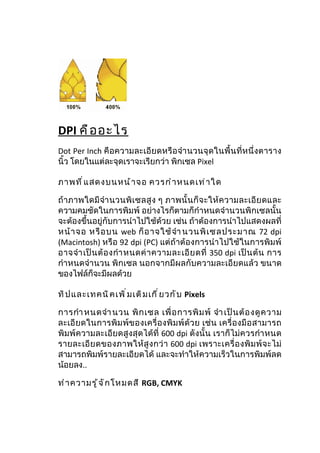
Dot Per Inch คือความละเอียดหรือ จำา นวนจุ ดในพื้ น ที่ห นึ่ งตาราง
นิ้ว โดยในแต่ละจุดเราจะเรียกว่า พิกเซล Pixel
ภาพที ่ แ สดงบนหน้ า จอ ควรกำ า หนดเท่ า ใด
ถ้ าภาพใดมี จำา นวนพิ เ ซลสู ง ๆ ภาพนั้ น ก็ จ ะให้ ค วามละเอี ย ดและ
ความคมชัดในการพิมพ์ อย่างไรก็ตามก็กำาหนดจำานวนพิกเซลนั้น
จะต้องขึ้นอยู่กับการนำาไปใช้ด้วย เช่น ถ้าต้องการนำาไปแสดงผลที่
หน้ า จอ หรื อ บน web ก็ อ าจใช้ จำา นวนพิ เ ซลประมาณ 72 dpi
(Macintosh) หรือ 92 dpi (PC) แต่ถ้าต้องการนำา ไปใช้ในการพิมพ์
อาจจำา เป็ น ต้ อ งกำา หนดค่ า ความละเอี ย ดที่ 350 dpi เป็ น ต้ น การ
กำาหนดจำานวน พิกเซล นอกจากมีผลกับความละเอียดแล้ว ขนาด
ของไฟล์ก็จะมีผลด้วย
ทิ ป และเทคนิ ค เพิ ่ ม เติ ม เกี ่ ย วกั บ Pixels
การกำา หนดจำา นวน พิ ก เซล เพื่ อ การพิ ม พ์ จำา เป็ น ต้ อ งดู ค วาม
ละเอี ย ดในการพิ ม พ์ ข องเครื่ อ งพิ ม พ์ ด้ ว ย เช่ น เครื่ อ งมื อ สามารถ
พิมพ์ความละเอียดสูงสุดได้ที่ 600 dpi ดังนั้น เราก็ไม่ค วรกำา หนด
รายละเอี ย ดของภาพให้ สู ง กว่ า 600 dpi เพราะเครื่ อ งพิ ม พ์ จ ะไม่
สามารถพิมพ์รายละเอียดได้ และจะทำาให้ความเร็วในการพิมพ์ลด
น้อยลง..
ทำ า ความรู ้ จ ั ก โหมดสี RGB, CMYK
- 10.
ในระบบคอมพิ ว เตอร์เ ราสามารถกแยกแยะโหมดสี อ อกเป็ น
ประเภทต่างๆ ได้หลายประเภท ทั้งนี้สืบเนื่องมาจากวัตถุป ระสงค์
ในการนำาไปใช้งานที่แตกต่างกัน ดังนั้นก่อนการเรียนรู้การแก้ไข
ภาพด้วย Photoshop จึงควรทำาความเข้าใจเรื่อง mode สีให้ดีก่อน
จะทำาเรียนรู้และทำางานได้อย่างมีประสิทธิภาพมากยิ่งขึ้น
โหมดสี RGB คื อ อะไร
ย่อมาจาก Red Green Blue แสงสีขาวจากธรรมชาติหรือ แสงจาก
ดวงอาทิ ย ต์ เกิ ด จากการผสมสี ข องแม่ สี ส ามสี คือ แดง เขี ย วและ
นำ้าเงิน ซึ่งเหมือนกับสีที่ปรากฏบนหน้าจอคอมพิวเตอร์ ซึ่งโหมดสี
RGB นี้ เหมาะสำา หรั บ การนำา ภาพไปเป็ น ฟิ ล์ ม สไลด์ /เนกาตี ฟ
เ ว ล า ใ ช ้ ง า น ใ น Photoshp ส ่ ว น ใ ห ญ ่ เ ร า จ ะ ใ ช ้ Mode RGB
ใ น ก า ร ท ำ า ง า น ดั ง นั้ น เวลาเข้ า ไปแก้ ไ ขภาพและไม่ ส ามารถ
ทำางานบางอย่างได้ ให้ลองคลิกเข้าไปดูหัวข้อ Mode ปัจุจบันทีเรา
ทำางานอยู่ อาจไม่ถูกต้องก็ได้ (ดูวิธีการเปลี่ยน Mode ด้านล่าง)
โหมดสี CMYK คื อ อะไร
ย่ อ มาจาก Cyan Megenta Yellow Black เป็ น ลั ก ษณะโหมดสี ที่
เหมาะสำาหรับใช้ในงานสิ่งพิมพ์ ที่ต้องการความละเอียดสูง และได้
สีที่ไม่ผิดเพี้ยน
โหมดสี Index คื อ อะไร
โหมดสีที่เหมาะสำาหรับการทำาภาพบน web โดยจะมีความละเอียด
ของสีไม่เกิน 256 สี ทุกครั้งที่คุณแปลงภาพจากโหมดสีอื่นๆ มาเป็น
Index โปรแกรมจะทำาการตรวจสอบรหัสสีที่ได้ โดยถ้าค่าสีใดไม่มี
จะถูกแปลงเป็นสีใกล้เคียงให้อัตโนมัติ ดังนั้นภาพที่ได้จะให้ความ
สวยงามที่ใกล้เคียงของเดิม และทำาให้ไฟล์มีขนาดเล็กลงด้วย
การปรั บ แต่ ง โหมดสี ใ น Photoshop
เราสามารถปรั บ เปลี่ ย น Mode ที่ข องภาพที่ เ รากำา ลั งแก้ ไขอยู่ ได้
โดยสามารถ
- 11.
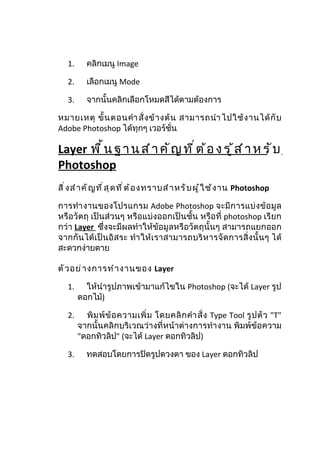
1. คลิกเมนู Image
2. เลือกเมนู Mode
3. จากนั้นคลิกเลือกโหมดสีได้ตามต้องการ
หมายเหตุ ขั้ น ตอนคำา สั่ ง ข้ า งต้ น สามารถนำา ไปใช้ ง านได้ กั บ
Adobe Photoshop ได้ทุกๆ เวอร์ชั่น
Layer พ ื ้ น ฐ า น ส ำ า ค ั ญ ท ี ่ ต ้ อ ง ร ู ้ ส ำ า ห ร ั บ
Photoshop
สิ ่ ง สำ า คั ญ ที ่ ส ุ ด ที ่ ต ้ อ งทราบสำ า หรั บ ผู ้ ใ ช้ ง าน Photoshop
การทำา งานของโปรแกรม Adobe Photoshop จะมี ก ารแบ่ ง ข้ อ มู ล
หรือวัตถุ เป็นส่วนๆ หรือแบ่งออกเป็นชั้น หรือที่ photoshop เรียก
กว่า Layer ซึ่งจะมีผลทำาให้ข้อมูลหรือวัตถุนั้นๆ สามารถแยกออก
จากกั นได้ เ ป็ นอิ ส ระ ทำา ให้ เ ราสามารถบริ ห ารจั ด การสิ่ ง นั้ น ๆ ได้
สะดวกง่ายดาย
ตั ว อย่ า งการทำ า งานของ Layer
1. ให้นำารูปภาพเข้ามาแก้ไขใน Photoshop (จะได้ Layer รูป
ดอกไม้)
2. พิ ม พ์ ข้ อ ความเพิ่ ม โดยคลิ ก คำา สั่ ง Type Tool รู ป ตั ว "T"
จากนั้นคลิกบริเวณว่างที่หน้าต่างการทำา งาน พิมพ์ข้อความ
"ดอกทิวลิป" (จะได้ Layer ดอกทิวลิป)
3. ทดสอบโดยการปิดรูปดวงตา ของ Layer ดอกทิวลิป
- 12.
4. จะเห็นว่า ตัวอักษรที่พิมพ์หายไป
ทิ ป การใช้ ง าน Layer
-Layer ที่อยู่บนสุด จะอยู่ด้านบน Layer ด้านล่างจะถูกบังด้วย Layer
ด้านบน
-เราสามารถย้าย Layer ด้านบนมาด้านล่างได้ ด้วยการลาก Layer
และวางในตำาแหน่งที่ต้องการ
-การปิด Layer (ชั่วคราว) สามารถปิดโดยการคลิกปุ่มรูปดวงตา
-การลบ Layer เป็นการถาวร สามารถคลิกเลือก Layer นั้นๆ และกด
ปุ่ม delete ได้เลย
วิ ธ ี ต ิ ด ตั ้ ง Brushes ใน Photoshop CS
Brushes ใน Photoshop คื อ อะไร
สามารถแปลได้ ต รงตั ว เลย คำา ว่ า Brushes ของ Photoshop ก็ คื อ
แปรงทาสี นั้นเอง เราสามารถเลือกขนาดของแปลงทาสีได้ด้วย แต่
ที่เด็ดกว่านั้นคือ เราสามารถเลือกแปรงเป็นรูปภาพต่างๆ ได้ เช่น
แปรงรู ป ต้ น ไม้ รู ป สั ต ว์ หรื อ สั ญ ลั ก ษณ์ อ ะไรก็ ไ ด้ ด วย โดยปกติ
Photoshop จะมี แ ปรงแถมมาให้ แ ล้ ว บางส่ ว น ซึ่ ง เราสามารถใช้
งานได้ ทั น ที แต่ ถึ ง อย่ า งไรเราสามารถหา download แปรงทาสี
หรือ Brushes เพิ่มเติมได้อีกด้วย เอาไว้จะแนะนำาให้ในคราวต่อไป
- 13.
วิ ธ ีก ารติ ด ตั ้ ง Brushes ใน Adobe Photoshop CS3
1. เปิดโปรแกรม Adobe Photoshop
2. คลิกเมนู Windows เลือก Brushes
3. หรือกดปุ่ม F5 แทนได้ด้วย
4. ใหกดปุ่มด้านข้าง (ขวามือ)
5. เลือกเมนู Load Brushes
6. เลือกไฟ Brushes ตามต้องการ
วิ ธ ี ป รั บ สี ภ าพถ่ า ยอั ต โนมั ต ิ
ภาพถ่ า ยสว่ า งไป มื ด ไป หรื อ สี ไ ม่ ส วยแก้ ไ ด้ ค รั บ
- 14.
เวลาถ่ายรูปมา หลายๆ คนคงรู้สึกเสียดายที่ภาพถ่ายสวยๆของเรา
กลั บ มื ด หรื อ แสงสว่ างจ้ าเกิ น ไป ไม่ รู้ จ ะแก้ ไขอย่ า งไร จะกลั บ ไป
ถ่ายใหม่ก็ใช่ที่ ไม่ต้องปวดหัวอีกต่อด้วย ด้วยเครื่องมือสำา เร็จรูป
ของ Photoshop ช่วยให้คุณสามารถปรับแสง ปรับสีได้ง่ายๆ เพียง
คลิกเดียว คลิกเดียวจริงๆ ครับ ถ้าไม่เชื่อลองดูวิธีทำาได้เลยครับ
วิ ธ ี ป รั บ แสงและสี ใ น Photoshop
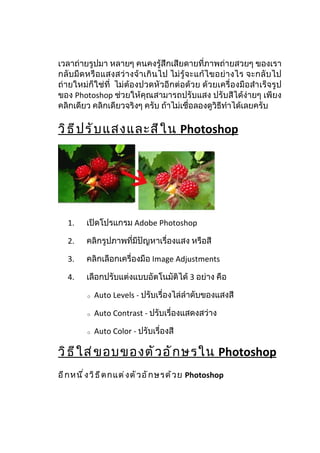
1. เปิดโปรแกรม Adobe Photoshop
2. คลิกรูปภาพที่มีปัญหาเรื่องแสง หรือสี
3. คลิกเลือกเครื่องมือ Image Adjustments
4. เลือกปรับแต่งแบบอัตโนมัติได้ 3 อย่าง คือ
o Auto Levels - ปรับเรื่องไล่ลำาดับของแสงสี
o Auto Contrast - ปรับเรื่องแสดงสว่าง
o Auto Color - ปรับเรื่องสี
วิ ธ ี ใ ส่ ข อบของตั ว อั ก ษรใน Photoshop
อี ก หนึ ่ ง วิ ธ ี ต กแต่ ง ตั ว อั ก ษรด้ ว ย Photoshop
- 15.
อีกหนึ่งเทคนิคสำา หรับการตกแต่งข้อความ หรือตัวอักษรนั่นหนึ่ง
คื อการใส่ ขอบของตัวอั กษร ซึ่ งทำา ให้ตั วอั กษรดู น่าสนใจมากยิ่ ง
ขึ้น โปรแกรม photoshop ได้เตรียมเครื่องมือช่ว ยในการใส่ข อบ
ของตัวอักษรไว้ให้แล้ว และสามารถใช้งานได้ง่ายๆ นอกจากนี้ยัง
สามารถเปลี่ยนสีได้ด้วย
วิ ธ ี ก ารเพิ ่ ม ขอบของตั ว อั ก ษร
1. สร้างงานขึ้นมาใหม่
2. คลิกเลือกเครื่องมือ "Type Tool"
3. คลิกไปบริเวณพื้นที่ว่างๆ ของเอกสาร
4. พิมพ์ข้อความที่ต้องการ เช่น Stroke Text เป็นต้น
5. มาที่หน้าต่าง layers คลิกขวาที่ Layers ข้อความนี้
- 16.
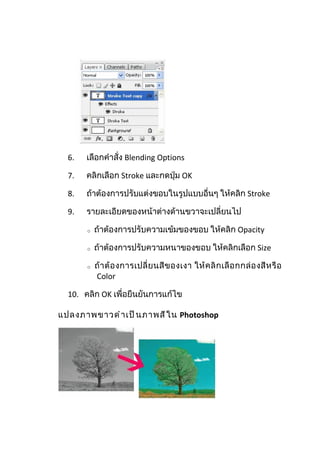
6. เลือกคำาสั่ง Blending Options
7. คลิกเลือก Stroke และกดปุ่ม OK
8. ถ้าต้องการปรับแต่งขอบในรูปแบบอื่นๆ ให้คลิก Stroke
9. รายละเอียดของหน้าต่างด้านขวาจะเปลี่ยนไป
o ถ้าต้องการปรับความเข้มของขอบ ให้คลิก Opacity
o ถ้าต้องการปรับความหนาของขอบ ให้คลิกเลือก Size
o ถ้ า ต้ อ งการเปลี่ ย นสี ข องเงา ให้ ค ลิ ก เลื อ กกล่ อ งสี ห รื อ
Color
10. คลิก OK เพื่อยืนยันการแก้ไข
แปลงภาพขาวดำ า เป็ น ภาพสี ใ น Photoshop
- 17.
วิธีแปลงภาพสีเป็นขาวดำา ทำาได้ง่ายใน Photoshopเพียงคลิกเปิด
ไฟล์รูปภาพและคลิกเมนู Image เลือก Mode เลือก Gray Scale แต่
ถ้าต้องการทำาภาพขาวดำา เป็นสี ต้องวิธีนี้
ว ิธ ีแ ป ล ง ภ า พ ข า ว ด ำา เ ป ็น ภ า พ ส ีด ้ว ย
Photoshop
1. เปิดโปรแกรม Adobe Photoshop
2. คลิกรูปภาพขาวดำาที่ต้องการ
3. คลิกเลือ กเครื่ องมือ Color Replacement Tool (อยู่ในกลุ่ม
เครื่องมือเดียวกับ Brush Tool)
4. คลิกเลือกสีที่ต้องการ จากไอคอน Set foreground color /
Set background Color
5. ทาสีไปบริเวณรูปภาพขาวดำาที่ต้องการ ภาพจะเปลี่ยนเป็น
สีที่เลือก
6. ในส่วนของสีขาว จะไม่มีการเปลี่ยนสี
7. เราสามารถเลือกทาสีอื่นๆ ได้มากกว่าหนึ่งสีได้
วิ ธ ี ใ ส่ เ งาของตั ว อั ก ษรใน Photoshop
สำ า หรั บ ผู ้ ใ ช้ ง าน Photoshop ทุ ก ท่ า น
- 18.
การตกแต่งข้อความ หรือตัวอักษร สิ่งสำาคัญ อย่ างหนึ่ งคือ การใส่
เงา ซึ่ ง ทำา ให้ ตั ว อั ก ษรดู มี มิ ติ และน่ า สนใจมากยิ่ ง ขึ้ น โปรแกรม
photoshop ได้เตรียมเครื่องมือช่วยในการเพิ่มเงาของตัวอักษรไว้
ให้แล้ว และสามารถใช้งานได้ง่ายๆ นอกจากนี้ยังสามารถเลือกสี
และความเข้มของเงาได้อีกด้วย
วิ ธ ี ก ารใส่ เ งาให้ ก ั บ ตั ว อั ก ษร
1. สร้างงานขึ้นมาใหม่
2. คลิกเลือกเครื่องมือ "Type Tool"
3. คลิกไปบริเวณพื้นที่ว่างๆ ของเอกสาร
4. พิมพ์ข้อความที่ต้องการ เช่น Shadow Text เป็นต้น
5. มาที่หน้าต่าง layers คลิกขวาที่ Layers ข้อความนี้
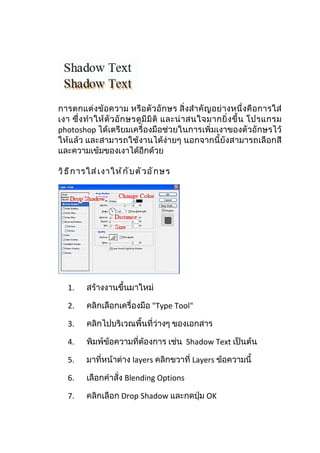
6. เลือกคำาสั่ง Blending Options
7. คลิกเลือก Drop Shadow และกดปุ่ม OK
- 19.
8. ถ้ า ต้ อ งการปรั บ แต่ ง เงาในรู ป แบบอื่ น ๆ ให้ ค ลิ ก Drop
Shadow
9. รายละเอียดของหน้าต่างด้านขวาจะเปลี่ยนไป
o ถ้าต้อ งการปรับ ความห่างของเงากั บ ตั ว อั ก ษร ให้ ค ลิ ก
Distance
o ถ้าต้องการปรับความหนาของเงา ให้คลิกเลือก Size
o ถ้ า ต้ อ งการเปลี่ ย นสี ข องเงา ให้ ค ลิ ก เลื อ กกล่ อ งสี ห รื อ
Color
10. คลิก OK เพื่อยืนยันการแก้ไข
ว ิธ ีส ร ้า ง เ ว ็บ แ ก ล เ ล อ ร ี่ใ น พ ร ิบ ต า ใ น
Photoshop
สำ า หรั บ เว็ บ มาสเตอร์ โ ดยเฉพาะ
อี ก หนึ่ งความสามารถใหม่ ๆ ของ Photoshop ที่ ห ลายๆ คนสนใจ
นั่นคือการทำาง Web Gallery โดยเราสามารถนำากลุ่มของรูปภาพมา
ทำาเป็น Gallery โดยโปรแกรมจะมีการทำารูปภาพขนาดเล็กให้คลิก
เพื่อดูรูปภาพขนาดใหญ่ โดยไม่จำาเป็นต้องทำาทีละภาพ โปรแกรม
Photoshop จะจัดทำาให้อัตโนมัติ แถมมีหลากหลายรูปแบบให้เลือก
อีกด้วย พร้อมนำาไปใช้งานบนเว็บไซต์ของคุณได้ทันที หรือจะเปิด
ผ่านโปรแกรม Internet Explorer ได้ด้วย
วิ ธ ี ก ารทำ า Web Gallery อั ต โนมั ต ิ
- 20.
1. เปิดโปรแกรม Adobe Photoshop
2. คลิกเมนู File
3. คลิกเลือกเมนูย่อย Automate
4. คลิ ก เลื อ กเมนู ย่ อ ย Web Photo Gallery จะได้ ห น้ า ต่ า ง
Web Photo Gallery
5. เลือกรูปแบบจากหัวข้อ Styles ใส่ชื่อ Email ของเรา
6. ในหัว ข้อ Source Images ให้เ ลือ ก Folder ที่เ ก็บ รูป ภาพที่
ต้องการทำา Gallery
7. คลิ ก ปุ่ ม Destination เพื่ อ เลื อ ก Folder ที่ ต้ อ งการจั ด เก็ บ
ไฟล์หลังจากทำาเสร็จ
8. คลิกปุ่ม Options ถ้าต้องการปรับแต่งเพิ่มเติม (แนะนำา ให้
ทำาทีหลัง จะได้ไม่สับสน)
9. คลิก OK เพื่อยืนยันรูปแบบที่ต้องการ
10. รอสักครู่ โปรแกรมจะเริ่มจัดทำา Gallery
- 21.
11. หลั งจากเสร็ จ แล้ ว โปรแกรมจะเปิ ด หน้ า Web Photo
Gallery ให้ทันที
12. เราสามารถนำา ข้ อ มู ล ทั้ ง หมดใน Folder ที่ ส ร้ า งขึ้ น โดย
Photoshop และ copy ไปยังเว็บไซต์ของเราได้ทันที ไฟล์เริ่ม
ต้นคือ Index.htm หรือ Index.html
ว ิธ ีพ ิม พ ์ภ า พ แ บ บ ร ้า น ถ ่า ย ร ูป ใ น
Photoshop
วิ ธ ี ก ารพิ ม พ์ ภ าพถ่ า ยแบบร้ า นถ่ า ยรู ป
1. เปิดโปรแกรม Adobe Photoshop
2. คลิกเมนู File
3. คลิกเลือกเมนูย่อย Automate
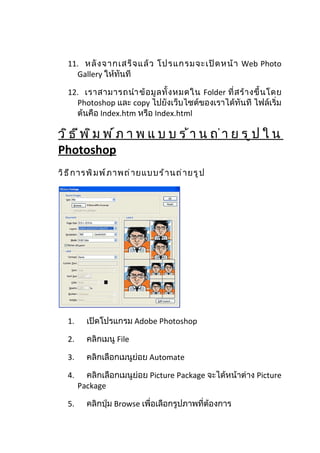
4. คลิกเลือกเมนูย่อย Picture Package จะได้หน้าต่าง Picture
Package
5. คลิกปุ่ม Browse เพื่อเลือกรูปภาพที่ต้องการ
- 22.
6. จากนั้นคลิก Layout หรือรูปแบบการพิมพ์ที่ต้องการ
7. คลิก OK เพื่อยืนยันรูปแบบที่ต้องการ
8. รอสักครู่ โปรแกรมจะเริ่มปรับแต่งภาพอัตโนมัติ
9. หลังจากเสร็จแล้ว สามารถพิมพ์ได้ทันที
ป ร ับ แ ต ่ง ร ูป ภ า พ แ บ บ ม ือ อ า ช ีพ ด ้ว ย
Filter
Photoshop Filter คื อ อะไร
Filter คือเครื่องมือชนิดหนึ่ง ที่ช่วยในการปรับ เปลี่ ย นรู ป ภาพ ใส่
effects ให้ กับ รูป ภาพเพื่ อ สร้ างความน่ าสนใจอี ก รู ป แบบหนึ่ ง ใน
โปรแกรม Photoshop เองได้ มี Filter ให้ เ ราสร้ า งใช้ ง านได้ ทั น ที
โดยไม่จำาเป็นต้องมีความรู้ในการตกแต่งแต่อย่างใด เพียงแค่เลือก
บริเวณของรูปภาพที่เราต้องการตกแต่ง จากนั้นเลือกรูปแบบ Filter
ที่ต้องการ
วิ ธ ี ก ารใส่ Filter ให้ ก ั บ รู ป ภาพ
1. เปิดโปรแกรม Photoshop
2. เลือกรูปภาพที่ต้องการ
- 23.
3. คลิกเมนู Filter
4. ให้ลองเลือกหัวข้อ Artistic
5. เลือกคำาสั่ง Colored Pencil
6. ให้ทดลองปรับเปลียนคำาสั่งย่อยต่างๆ เพิ่มเติมได้อีก เช่น
o Pencil Width
o Stroke Pressure
o Paper Brightness
7. คลิกปุ่ม OK เมื่อปรับแต่งเป็นที่พอใจแล้ว
สร้ า งอั ก ษรนู น ใน Photoshop
รู ป แบบตั ว อั ก ษรนู น สไตล์ Emboss
วิ ธี ที่ จ ะสร้ า งตั ว อั ก ษรนู น ในรู ป แบบที่ เ รี ย กว่ า Emboss นั้ น เรา
ส ามารถใช้ โ ปรแกรม Adobe Photoshop เว อร์ ชั่ น เก่ าๆ เช่ น
Photoshop 7 เป็นต้น สามารถทำา ได้เ ช่ น กัน โดยใช้ คำา สั่งที่อ ยู่ ใน
Blending Options ที่ เ ลื อ กจาก Layer ข้ อ ความนั้ น ๆ (ถ้ า Layer ไม่
แสดง ให้กดปุ่ ม F7) สำา หรับรายละเอี ยดขั้น ตอนการทำา สามารถ
ทำาได้ดังนี้
ขั ้ น ตอนการสร้ า งอั ก ษรนู น ใน Photoshop
- 24.
1. เปิดโปรแกรม Adobe Photoshp และเลือกไฟล์ New
2. คลิกเลือกเครื่องตัว "Type Tool" หรือสัญลักษณ์ตัวอักษร
"T"
3. คลิกที่เอกสารว่างๆ และพิมพ์ข้อความที่ต้องการ
4. ใส่สีตามต้องการ
5. จากนั้ น ให้ ดู ที่ ห น้ า ต่ า ง 'Layer" คลิ ก ขวาที่ Layer ของ
ข้อความที่พิมพ์ไว้ เลือกคำาสั่ง "Blending Options"
6. จะได้หน้าต่างแสดงรายละเอียดต่างๆ ของ Layer Style ดัง
ภาพประกอบด้านบน
7. ให้คลิกเลือกให้มีเครืองหมายถูกหน้าข้อความ
o Bevel and Emboss
o Contour
- 25.
8. จากนั้นคลิกปุ่ม OK
ส ร ้า ง ข ้อ ค ว า ม จ า ก พ ื้น ข อ ง ร ูป ภ า พ
Photoshop
สร้ า งข้ อ ความหรื อ ตั ว อั ก ษรใน Adobe Photoshop
ปกติเราสามารถสร้ างข้ อความ หรื อตัว อัก ษรสวยๆ ได้ใน Adobe
Photoshop ด้ ว ยการเลื อ กคำา สั่ ง "Type Tool" ซึ่ งจะได้ สี ต ามที่ เ รา
เลือกไว้ แต่ถ้าเราต้องการให้สีของตัวอักษรเป็นภาพ background
ของรูปภาพของเราหละ จะทำาอย่างไรได้
วิ ธ ี น ำ า รู ป ภาพมาเป็ น พื ้ น หลั ง ของตั ว อั ก ษร
1. เปิดไฟล์รูปภาพที่ต้องการนำามาเป็นฉากหลัง
- 26.
2. เลือกคำาสั่ง "Type Tool" เพื่อพิมพ์ตัวอักษร แต่ให้เราเลือก
การพิมพ์แบบร่าง "Horizontal Type Mask Tool"
3. คลิกที่รูปภาพ (สีภาพจะเปลี่ยนเป็นสีแดงออกส้ม)
4. พิ ม พ์ ข้ อ ความที่ ต้ อ งการ (แนะนำา ให้ เ ลื อ ก Font ที่ มี ตั ว
อักษรแบบหนาๆ)
5. จากนั้นให้คลิกที่ไอคอน Move Tool (รูปลูกศรบนสุด)
6. จะเห็นรูปว่า มีตัวอักษรแบบร่าง กระพริบอยู่
7. เราสามารถคลิก และลากข้อความกระพริ บ นี้ ไปวางที่ ใด
ก็ได้ หรือ copy และ Paste ในเอกสารใหม่ได้ทันที
ปรั บ แต่ ง สี ข องรู ป ภาพแบบเนี ย นๆ
เทคนิ ค ง่ า ยๆ ในการปรั บ เปลี ่ ย นสี ข องรู ป ภาพ
อี ก หนึ่ ง วิ ธี ใ นการตกแต่ ง รู ป ภาพที่ ห ลายๆ นิ ย มใช้ กั น ก็ คื อ การ
เปลี่ ยนสีข องรูป ภาพ เช่ น การเปลี่ ย นสี ผ ม, สีของสิ่ งของต่างๆ, สี
ของดอกไม้ เป็นต้น โดยปกติ ถ้าเราใช้คำาสั่ง Fill (เติมสี) จะทำาให้สี
ที่ ไ ด้ มี ค วามแข็ ง กระทั่ ง ไม่ มี มิ ติ ดั ง นั้ น เราควรใช้ เ ทคนิ ค การ
replace color แทนการ Fill
วิ ธ ี ก าร Replace Color รู ป ภาพ
- 27.
1. เปิดโปรแกรม Adobe Photoshop
2. คลิกเมนู Images
3. เลือก Adjustments
4. เลือกหัวข้อ Replace Color
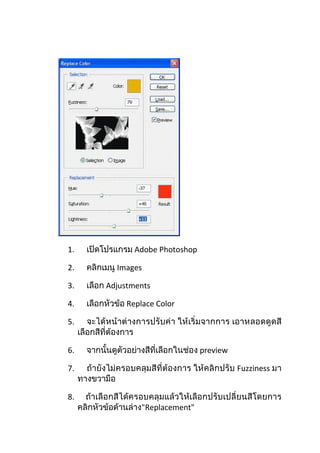
5. จะได้หน้าต่างการปรับค่ า ให้เริ่มจากการ เอาหลอดดูดสี
เลือกสีที่ต้องการ
6. จากนั้นดูตัวอย่างสีที่เลือกในช่อง preview
7. ถ้ายังไม่ครอบคลุมสีที่ต้องการ ให้คลิกปรับ Fuzziness มา
ทางขวามือ
8. ถ้าเลือกสีได้ครอบคลุมแล้วให้เลือกปรับเปลี่ยนสีโดยการ
คลิกหัวข้อด้านล่าง"Replacement"
- 28.
9. ท ด ล อ ง ป รั บ ที ล ะ ข้ อ (มี 3 ข้ อ คื อ Hue, Saturation,
Lightness)
10. คลิกปุ่ม OK เพื่อยืนยัน
วิ ธ ี บ ั น ทึ ก ไฟล์ ใ น Photoshop รู ป แบบ
ต่ า งๆ
หลังจากมีการแก้ไขหรือตกแต่งรูปภาพด้วย Photoshop แล้ว เรา
สามารถบั น ทึ ก รู ป ภาพในรู ป แบบ หรื อ Format ต่ า งๆ ได้ ห ลายๆ
ประเภทดังต่อไปนี้
ไฟล์ ป ระเภทต่ า งๆ ของ Photoshop
1. PSD ไ ฟ ล ์ ค ื อ ไ ฟ ล ์ ม า ต ร ฐ า น ข อ ง Photoshop ถ้ า เรา
ต้ อ งการแก้ ไ ขหรื อ เปลี่ ย นแปลงรู ป ภาพในครั้ ง ต่ อ ไป เรา
จำา เป็ น ต้ อ งบั น ทึ ก หรื อ Save ในรู ป แบบของ PSD เทานั้ น
Layer ต่างก็ ยังอยู่ ครั บ ด้ ว ย (การใช้ งานเพี ย งคลิ ก เลื อ ก File
และคลิกคำาสั่ง Save)
2. Save for Web & Devices เป็นการบันทึกเพื่อใช้สำาหรับใช้
งานบนเว็ บ หรื อ สื่ อ อื่ น ๆ สามารถบั น ทึ ก เป็ น ไฟล์ ป ระเภท
Jpeg, GIF, PNG, WBMP เป็ น ต้ น ไฟล์ ที่ ไ ด้ มี ข นาดค่ อ นข้ า ง
เล็ ก (การใช้ ง านให้ ค ลิ ก เลื อ กเมนู File เลื อ กคำา สั่ ง Save for
Web & Devices)
3. ไ ฟ ล ์ ป ร ะ เ ภ ท อ ื ่ น ๆ เ ช่ น Jpeg, PNG, TIFF, PCX, GIF
เป็นต้น สามารถสั่งบันทึก ได้โดยการเรียกใช้คำา สั่งจากเมนู
File เลือกคำา สั่ง Save หรือ Save as (สำา หรับข้อแตกต่างของ
การบันทึกด้วยวิธี นี้กับ บั นทึ ก ด้ว ย Save For Web & Devices
ก็ คื อ ไฟล์ ที่ บั น ทึ ก ด้ ว ย Save, Save as ไฟล์ ที่ ไ ด้ จ ะมี ข นาด
ใหญ่กว่า และคุณภาพสูงกว่า
---------------------------------------------------------------------------------
----------------------------------------------------------------------
- 29.