Download free for 30 days
Sign in
Upload
Language (EN)
Support
Business
Mobile
Social Media
Marketing
Technology
Art & Photos
Career
Design
Education
Presentations & Public Speaking
Government & Nonprofit
Healthcare
Internet
Law
Leadership & Management
Automotive
Engineering
Software
Recruiting & HR
Retail
Sales
Services
Science
Small Business & Entrepreneurship
Food
Environment
Economy & Finance
Data & Analytics
Investor Relations
Sports
Spiritual
News & Politics
Travel
Self Improvement
Real Estate
Entertainment & Humor
Health & Medicine
Devices & Hardware
Lifestyle
Change Language
Language
English
Español
Português
Français
Deutsche
Cancel
Save
EN
Uploaded by
Khon Kaen University
35,541 views
รู้จักโปรแกรม Adobe Photoshop CS6
รู้จักโปรแกรม Adobe Photoshop CS6 และองค์ประกอบของการทำ Portfolio
Education
◦
Related topics:
Adobe Photoshop
•
Read more
20
Save
Share
Embed
Embed presentation
Download
Downloaded 922 times
1
/ 13
2
/ 13
Most read
3
/ 13
4
/ 13
5
/ 13
6
/ 13
7
/ 13
8
/ 13
9
/ 13
10
/ 13
Most read
11
/ 13
Most read
12
/ 13
13
/ 13
More Related Content
PDF
คำนาม
by
Nanthida Chattong
PDF
แบบฝึกเสริมทักษะภาคเรียนที่2ป.6
by
ทับทิม เจริญตา
DOCX
แบบประเมิน ความพึงพอใจ
by
Pawit Chamruang
DOC
แผนการสอน โปรแกรมคอมพิวเตอร์กราฟิก ม.4
by
พงศธร ภักดี
PDF
19 จำนวนจริง ตอนที่6_เทคนิคการแก้อสมการ
by
กลุ่มสาระการเรียนรู้คณิตศาสตร์ โรงเรียนอุตรดิตถ์
PDF
การแก้สมการ
by
Aon Narinchoti
DOCX
คำประสม
by
Arocha Chaichana
DOC
แบบฝึกหน่วยที่ 1 นักเรียน
by
somchao
คำนาม
by
Nanthida Chattong
แบบฝึกเสริมทักษะภาคเรียนที่2ป.6
by
ทับทิม เจริญตา
แบบประเมิน ความพึงพอใจ
by
Pawit Chamruang
แผนการสอน โปรแกรมคอมพิวเตอร์กราฟิก ม.4
by
พงศธร ภักดี
19 จำนวนจริง ตอนที่6_เทคนิคการแก้อสมการ
by
กลุ่มสาระการเรียนรู้คณิตศาสตร์ โรงเรียนอุตรดิตถ์
การแก้สมการ
by
Aon Narinchoti
คำประสม
by
Arocha Chaichana
แบบฝึกหน่วยที่ 1 นักเรียน
by
somchao
What's hot
PDF
ใบความรู้+การแยกสารเนื้อผสมตอนที่ 2+ป.6+299+dltvscip6+55t2sci p06 f11-1page
by
Prachoom Rangkasikorn
PDF
รวมสูตรฟิสิกส์ ม.6
by
Mu PPu
PDF
ไม้ดอกไม้ประดับ
by
Wanlop Chimpalee
PDF
เครื่องเคาะสัญญาณเวลา
by
Wijitta DevilTeacher
PDF
แบบฝึกทักษะเรื่องสถิติ O net
by
พัน พัน
PDF
ชุดฝึกทักษะการแก้ปัญหาทางคณิตศาสตร์ ฟังก์ชันเอกซ์โพเนนเชียลและฟังก์ชันลอการิทึม
by
โรงเรียนห้วยแถลงพิทยาคม
PDF
คำบุพบท
by
Nanthida Chattong
DOC
คำกล่าวรายงาน คำกล่าวปิด
by
krisdika
PDF
P1 แบบทดสอบคิดคำนวณคล่อง
by
Khunnawang Khunnawang
PDF
57 submath
by
ธีรพงศ์ อ่อนอก
PDF
โครงงานการบำบัดน้ำเสียด้วยต้นธูปฤาษี
by
ศิรินทร์รัตน์ ยศถาวร
PDF
เอกสารประกอบการเรียน เรื่องแผนภูมิวงกลม
by
kroojaja
PDF
ใบความรู้ Powerpoint 2010
by
สุดรัก หวานใจ
PDF
5.7อนุกรมเลขคณิตแก้ไข
by
Krudodo Banjetjet
PDF
คณิตศาสตร์ ม.4 เรื่องเซต
by
Tutor Ferry
PPT
กลไกการรักษาดุลยภาพ 54
by
Oui Nuchanart
PDF
ใบความรู้เรื่องคำซ้อน
by
Kroo R WaraSri
PDF
โจทย์ปัญหาการคูณ ป.3
by
Kansinee Kosirojhiran
DOC
ลักษณะรูปเรขาคณิต
by
khanida
PDF
ใบความรู้ การเป็นผู้นำและผู้ตามที่ดี ป.4+462+dltvsocp4+54soc p04 f09-1page
by
Prachoom Rangkasikorn
ใบความรู้+การแยกสารเนื้อผสมตอนที่ 2+ป.6+299+dltvscip6+55t2sci p06 f11-1page
by
Prachoom Rangkasikorn
รวมสูตรฟิสิกส์ ม.6
by
Mu PPu
ไม้ดอกไม้ประดับ
by
Wanlop Chimpalee
เครื่องเคาะสัญญาณเวลา
by
Wijitta DevilTeacher
แบบฝึกทักษะเรื่องสถิติ O net
by
พัน พัน
ชุดฝึกทักษะการแก้ปัญหาทางคณิตศาสตร์ ฟังก์ชันเอกซ์โพเนนเชียลและฟังก์ชันลอการิทึม
by
โรงเรียนห้วยแถลงพิทยาคม
คำบุพบท
by
Nanthida Chattong
คำกล่าวรายงาน คำกล่าวปิด
by
krisdika
P1 แบบทดสอบคิดคำนวณคล่อง
by
Khunnawang Khunnawang
57 submath
by
ธีรพงศ์ อ่อนอก
โครงงานการบำบัดน้ำเสียด้วยต้นธูปฤาษี
by
ศิรินทร์รัตน์ ยศถาวร
เอกสารประกอบการเรียน เรื่องแผนภูมิวงกลม
by
kroojaja
ใบความรู้ Powerpoint 2010
by
สุดรัก หวานใจ
5.7อนุกรมเลขคณิตแก้ไข
by
Krudodo Banjetjet
คณิตศาสตร์ ม.4 เรื่องเซต
by
Tutor Ferry
กลไกการรักษาดุลยภาพ 54
by
Oui Nuchanart
ใบความรู้เรื่องคำซ้อน
by
Kroo R WaraSri
โจทย์ปัญหาการคูณ ป.3
by
Kansinee Kosirojhiran
ลักษณะรูปเรขาคณิต
by
khanida
ใบความรู้ การเป็นผู้นำและผู้ตามที่ดี ป.4+462+dltvsocp4+54soc p04 f09-1page
by
Prachoom Rangkasikorn
Viewers also liked
PPTX
องประกอบของโปรแกรม Photoshop
by
อ้าย ปุ้ย
PPTX
เครื่องมือพื้นฐานในโปรแกรม Adobe Photoshop CS6
by
GopGap Ed'kku
PDF
คู่มือการใช้งานโปรแกรม Photoshop cs
by
samnaknit
PPTX
ความรู้เบื้อต้นเกี่ยวกับ Photoshop Cs3
by
Inam Chatsanova
PDF
Photoshop cs3
by
kru_benyapa
PDF
ความรู้เบื้องต้นเกี่ยวกับโปรแกรม Adobe photoshop cs
by
ไกรลาศ จิบจันทร์
PDF
Design and photoshop
by
Yaowaluck Promdee
PDF
การใช้โปรแกรม InDesign เบื้องต้น
by
gemini_17
PDF
การสื่อสารข้อมูลและเครือข่ายคอมพิวเตอร์
by
Krusine soyo
PDF
Buying Design Better : Sandra Dartnell
by
Sandra Dartnell
PDF
ความรู้ทั่วไปในงานออกแบบ
by
Keerati Santisak
PDF
In design cs5
by
School
PDF
การใช้งานเบื้องต้น Adobe photoshop cs5
by
Rattapadol Gunhakoon
PDF
คู่มือ Photoshop cs3
by
charuwarin
PDF
Tool box เครื่องมือใน photoshop cs5
by
Rattapadol Gunhakoon
องประกอบของโปรแกรม Photoshop
by
อ้าย ปุ้ย
เครื่องมือพื้นฐานในโปรแกรม Adobe Photoshop CS6
by
GopGap Ed'kku
คู่มือการใช้งานโปรแกรม Photoshop cs
by
samnaknit
ความรู้เบื้อต้นเกี่ยวกับ Photoshop Cs3
by
Inam Chatsanova
Photoshop cs3
by
kru_benyapa
ความรู้เบื้องต้นเกี่ยวกับโปรแกรม Adobe photoshop cs
by
ไกรลาศ จิบจันทร์
Design and photoshop
by
Yaowaluck Promdee
การใช้โปรแกรม InDesign เบื้องต้น
by
gemini_17
การสื่อสารข้อมูลและเครือข่ายคอมพิวเตอร์
by
Krusine soyo
Buying Design Better : Sandra Dartnell
by
Sandra Dartnell
ความรู้ทั่วไปในงานออกแบบ
by
Keerati Santisak
In design cs5
by
School
การใช้งานเบื้องต้น Adobe photoshop cs5
by
Rattapadol Gunhakoon
คู่มือ Photoshop cs3
by
charuwarin
Tool box เครื่องมือใน photoshop cs5
by
Rattapadol Gunhakoon
Similar to รู้จักโปรแกรม Adobe Photoshop CS6
PPT
Multi photoshop 01
by
shompu
PPTX
Photoshop
by
theeraphatluongbun
DOC
Photoshop
by
jompon
PDF
การใช้ Photoshop cs3 m1
by
คน ไม่หล่อแต่เล้าใจ
DOC
02 บทที่ 2-เอกสารที่เกี่ยวข้อง
by
Champ Wachwittayakhang
DOC
02 บทที่ 2-เอกสารที่เกี่ยวข้อง
by
Champ Wachwittayakhang
DOC
02 บทที่ 2-เอกสารที่เกี่ยวข้อง
by
Champ Wachwittayakhang
PDF
เครื่องมือและคำสั่งพื้นฐาน
by
กชพร มณีพงษ์
PDF
วิธีการทำ Photoshop cs3 2
by
suphinya44
PDF
คู่มือการใช้งาน Adobe Photoshop cs3 เบื้องต้น
by
Beerza Kub
PDF
Software
by
kru_benyapa
PDF
Photoshop ict
by
Natda Wanatda
PPT
ซอฟแวร์
by
หนุ่ม ต.จ.ว ม.ราชภัฎ
PPT
ซอฟแวร์
by
หนุ่ม ต.จ.ว ม.ราชภัฎ
PPTX
วัยทีน...เทคโนโลยี
by
ssuser65ce1e
PDF
บทที่3
by
ถุงปุ๋ย ท.บ.
PDF
Photoshop lab1
by
เชาวลักษณ์ ชาวงษ์
PDF
แนะนำ Adobe photo shop 7
by
chaiwat vichianchai
PDF
Photoshop cs3
by
เบญญาภา ตนกลาย
DOC
copy และ delete layer
by
เชาวลักษณ์ ชาวงษ์
Multi photoshop 01
by
shompu
Photoshop
by
theeraphatluongbun
Photoshop
by
jompon
การใช้ Photoshop cs3 m1
by
คน ไม่หล่อแต่เล้าใจ
02 บทที่ 2-เอกสารที่เกี่ยวข้อง
by
Champ Wachwittayakhang
02 บทที่ 2-เอกสารที่เกี่ยวข้อง
by
Champ Wachwittayakhang
02 บทที่ 2-เอกสารที่เกี่ยวข้อง
by
Champ Wachwittayakhang
เครื่องมือและคำสั่งพื้นฐาน
by
กชพร มณีพงษ์
วิธีการทำ Photoshop cs3 2
by
suphinya44
คู่มือการใช้งาน Adobe Photoshop cs3 เบื้องต้น
by
Beerza Kub
Software
by
kru_benyapa
Photoshop ict
by
Natda Wanatda
ซอฟแวร์
by
หนุ่ม ต.จ.ว ม.ราชภัฎ
ซอฟแวร์
by
หนุ่ม ต.จ.ว ม.ราชภัฎ
วัยทีน...เทคโนโลยี
by
ssuser65ce1e
บทที่3
by
ถุงปุ๋ย ท.บ.
Photoshop lab1
by
เชาวลักษณ์ ชาวงษ์
แนะนำ Adobe photo shop 7
by
chaiwat vichianchai
Photoshop cs3
by
เบญญาภา ตนกลาย
copy และ delete layer
by
เชาวลักษณ์ ชาวงษ์
More from Khon Kaen University
PDF
หลักการแก้ปัญหา
by
Khon Kaen University
PDF
การจัดการเว็บเพจ การออกแบบหน้าด้วยตารางและ Layout
by
Khon Kaen University
PDF
เริ่มต้นการสร้าง Home page ด้วยคำสั่งเบื้องต้น
by
Khon Kaen University
PDF
คำสั่งและเงื่อนไข [Web-Programming]
by
Khon Kaen University
PDF
ค่าตัวแปรและตัวดำเนินการ [Web-Programming]
by
Khon Kaen University
PDF
ความรู้เบื้องต้นเกี่ยวกับโปรแกรม Dreamweaver CS6
by
Khon Kaen University
PDF
การเขียนโปรแกรมบนเว็บ
by
Khon Kaen University
PDF
Course Syllabus การนำเสนองาน
by
Khon Kaen University
PDF
Course Syllabus การเขียนโปรแกรมบนเว็บ
by
Khon Kaen University
PDF
Course Syllabus การสร้าง Home page
by
Khon Kaen University
PDF
ความรู้พื้นฐานเกี่ยวกับภาษา PHP
by
Khon Kaen University
PDF
การเขียนโปรแกรมบนเว็บ
by
Khon Kaen University
PDF
แผนการเรียนรู้ฮาร์ดแวร์ (Hardware)
by
Khon Kaen University
PDF
แผนการเรียนรู้การใช้งานโปรแกรม Microsoft Office Excel
by
Khon Kaen University
PDF
แผนการจัดการเรียนรู้หลักการแก้ปัญหา
by
Khon Kaen University
PDF
Learning
by
Khon Kaen University
PDF
Curriculum
by
Khon Kaen University
PPT
กิจกรรมที่ 5 ข้อ1
by
Khon Kaen University
PPT
กิจกรรมที่ 5 ข้อ1
by
Khon Kaen University
PPT
กิจกรรมที่ 5 ข้อ1
by
Khon Kaen University
หลักการแก้ปัญหา
by
Khon Kaen University
การจัดการเว็บเพจ การออกแบบหน้าด้วยตารางและ Layout
by
Khon Kaen University
เริ่มต้นการสร้าง Home page ด้วยคำสั่งเบื้องต้น
by
Khon Kaen University
คำสั่งและเงื่อนไข [Web-Programming]
by
Khon Kaen University
ค่าตัวแปรและตัวดำเนินการ [Web-Programming]
by
Khon Kaen University
ความรู้เบื้องต้นเกี่ยวกับโปรแกรม Dreamweaver CS6
by
Khon Kaen University
การเขียนโปรแกรมบนเว็บ
by
Khon Kaen University
Course Syllabus การนำเสนองาน
by
Khon Kaen University
Course Syllabus การเขียนโปรแกรมบนเว็บ
by
Khon Kaen University
Course Syllabus การสร้าง Home page
by
Khon Kaen University
ความรู้พื้นฐานเกี่ยวกับภาษา PHP
by
Khon Kaen University
การเขียนโปรแกรมบนเว็บ
by
Khon Kaen University
แผนการเรียนรู้ฮาร์ดแวร์ (Hardware)
by
Khon Kaen University
แผนการเรียนรู้การใช้งานโปรแกรม Microsoft Office Excel
by
Khon Kaen University
แผนการจัดการเรียนรู้หลักการแก้ปัญหา
by
Khon Kaen University
Learning
by
Khon Kaen University
Curriculum
by
Khon Kaen University
กิจกรรมที่ 5 ข้อ1
by
Khon Kaen University
กิจกรรมที่ 5 ข้อ1
by
Khon Kaen University
กิจกรรมที่ 5 ข้อ1
by
Khon Kaen University
รู้จักโปรแกรม Adobe Photoshop CS6
2.
รู้จักโปรแกรม Adobe Photoshop
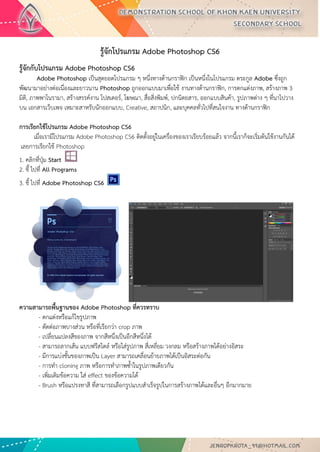
CS6 รู้จักกับโปรแกรม Adobe Photoshop CS6 Adobe Photoshop เป็นสุดยอดโปรแกรม ๆ หนึ่งทางด้านกราฟิก เป็นหนึ่งในโปรแกรม ตระกูล Adobe ซึ่งถูก พัฒนามาอย่างต่อเนื่องและยาวนาน Photoshop ถูกออกแบบมาเพื่อใช้ งานทางด้านกราฟิก, การตกแต่งภาพ, สร้างภาพ 3 มิติ, ภาพพาโนรามา, สร้างสรรค์งาน โปสเตอร์, โฆษณา, สื่อสิ่งพิมพ์, ปกนิตยสาร, ออกแบบสินค้า, รูปภาพต่าง ๆ ที่นาไปวาง บน เอกสารเว็บเพจ เหมาะสาหรับนักออกแบบ, Creative, สถาปนิก, และบุคคลทั่วไปที่สนใจงาน ทางด้านกราฟิก การเรียกใช้โปรแกรม Adobe Photoshop CS6 เมื่อเรามีโปรแกรม Adobe Photoshop CS6 ติดตั้งอยู่ในเครื่องของเราเรียบร้อยแล้ว จากนี้เราก็จะเริ่มต้นใช้งานกันได้ เลยการเรียกใช้ Photoshop 1. คลิกที่ปุ่ม Start 2. ชี้ ไปที่ All Programs 3. ชี้ ไปที่ Adobe Photoshop CS6 ความสามารถพื้นฐานของ Adobe Photoshop ที่ควรทราบ - ตกแต่งหรือแก้ไขรูปภาพ - ตัดต่อภาพบางส่วน หรือที่เรียกว่า crop ภาพ - เปลี่ยนแปลงสีของภาพ จากสีหนึ่งเป็นอีกสีหนึ่งได้ - สามารถลากเส้น แบบฟรีสไตล์ หรือใส่รูปภาพ สี่เหลี่ยม วงกลม หรือสร้างภาพได้อย่างอิสระ - มีการแบ่งชั้นของภาพเป็น Layer สามารถเคลื่อนย้ายภาพได้เป็นอิสระต่อกัน - การทา cloning ภาพ หรือการทาภาพซ้าในรูปภาพเดียวกัน - เพิ่มเติมข้อความ ใส่ effect ของข้อความได้ - Brush หรือแปรงทาสี ที่สามารถเลือกรูปแบบสาเร็จรูปในการสร้างภาพได้และอื่นๆ อีกมากมาย
3.
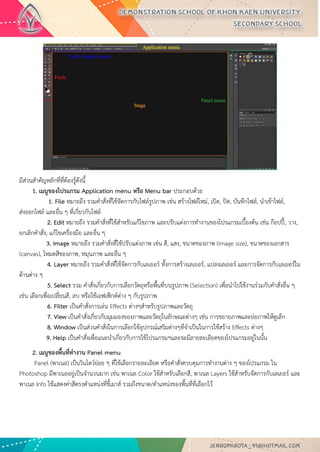
มีส่วนสาคัญหลักที่ที่ต้องรู้ดังนี้ 1. เมนูของโปรแกรม
Application menu หรือ Menu bar ประกอบด้วย 1. File หมายถึง รวมคาสั่งที่ใช้จัดการกับไฟล์รูปภาพ เช่น สร้างไฟล์ใหม่, เปิด, ปิด, บันทึกไฟล์, นาเข้าไฟล์, ส่งออกไฟล์ และอื่น ๆ ที่เกี่ยวกับไฟล์ 2. Edit หมายถึง รวมคาสั่งที่ใช้สาหรับแก้ไขภาพ และปรับแต่งการทางานของโปรแกรมเบื้องต้น เช่น ก๊อปปี้, วาง, ยกเลิกคาสั่ง, แก้ไขเครื่องมือ และอื่น ๆ 3. Image หมายถึง รวมคาสั่งที่ใช้ปรับแต่งภาพ เช่น สี, แสง, ขนาดของภาพ (image size), ขนาดของเอกสาร (canvas), โหมดสีของภาพ, หมุนภาพ และอื่น ๆ 4. Layer หมายถึง รวมคาสั่งที่ใช้จัดการกับเลเยอร์ ทั้งการสร้างเลเยอร์, แปลงเลเยอร์ และการจัดการกับเลเยอร์ใน ด้านต่าง ๆ 5. Select รวม คาสั่งเกี่ยวกับการเลือกวัตถุหรือพื้นที่บนรูปภาพ (Selection) เพื่อนาไปใช้งานร่วมกับคาสั่งอื่น ๆ เช่น เลือกเพื่อเปลี่ยนสี, ลบ หรือใช้เอฟเฟ็กต์ต่าง ๆ กับรูปภาพ 6. Filter เป็นคาสั่งการเล่น Effects ต่างๆสาหรับรูปภาพและวัตถุ 7. View เป็นคาสั่งเกี่ยวกับมุมมองของภาพและวัตถุในลักษณะต่างๆ เช่น การขยายภาพและย่อภาพให้ดูเล็ก 8. Window เป็นส่วนคาสั่งในการเลือกใช้อุปกรณ์เสริมต่างๆที่จาเป็นในการใช้สร้าง Effects ต่างๆ 9. Help เป็นคาสั่งเพื่อแนะนาเกี่ยวกับการใช้โปรแกรมฯและจะมีลายละเอียดของโปรแกรมอยู่ในนั้น 2. เมนูของพื้นที่ทางาน Panel menu Panel (พาเนล) เป็นวินโดว์ย่อย ๆ ที่ใช้เลือกรายละเอียด หรือคาสั่งควบคุมการทางานต่าง ๆ ของโปรแกรม ใน Photoshop มีพาเนลอยู่เป็นจานวนมาก เช่น พาเนล Color ใช้สาหรับเลือกสี, พาเนล Layers ใช้สาหรับจัดการกับเลเยอร์ และ พาเนล Info ใช้แสดงค่าสีตรงตาแหน่งที่ชี้เมาส์ รวมถึงขนาด/ตาแหน่งของพื้นที่ที่เลือกไว้
4.
3. พื้นที่ทางาน Stage
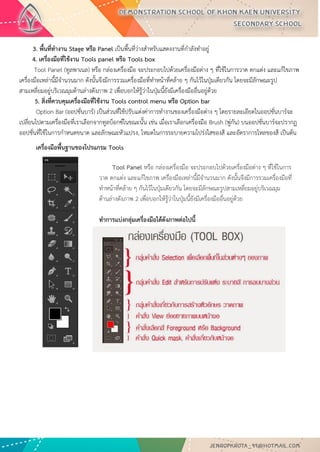
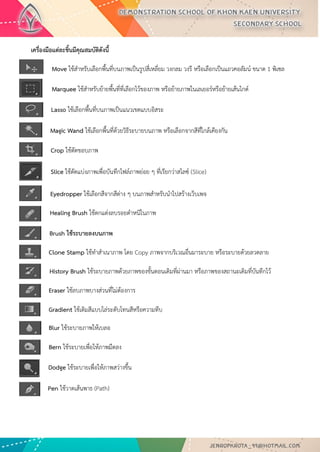
หรือ Panel เป็นพื้นที่ว่างสาหรับแสดงงานที่กาลังทาอยู่ 4. เครื่องมือที่ใช้งาน Tools panel หรือ Tools box Tool Panel (ทูลพาเนล) หรือ กล่องเครื่องมือ จะประกอบไปด้วยเครื่องมือต่าง ๆ ที่ใช้ในการวาด ตกแต่ง และแก้ไขภาพ เครื่องมือเหล่านี้มีจานวนมาก ดังนั้นจึงมีการรวมเครื่องมือที่ทาหน้าที่คล้าย ๆ กันไว้ในปุ่มเดียวกัน โดยจะมีลักษณะรูป สามเหลี่ยมอยู่บริเวณมุมด้านล่างดังภาพ 2 เพื่อบอกให้รู้ว่าในปุ่มนี้ยังมีเครื่องมืออื่นอยู่ด้วย 5. สิ่งที่ควบคุมเครื่องมือที่ใช้งาน Tools control menu หรือ Option bar Option Bar (ออปชั่นบาร์) เป็นส่วนที่ใช้ปรับแต่งค่าการทางานของเครื่องมือต่าง ๆ โดยรายละเอียดในออปชั่นบาร์จะ เปลี่ยนไปตามเครื่องมือที่เราเลือกจากทูลบ็อกซ์ในขณะนั้น เช่น เมื่อเราเลือกเครื่องมือ Brush (พู่กัน) บนออปชั่นบาร์จะปรากฏ ออปชั่นที่ใช้ในการกาหนดขนาด และลักษณะหัวแปรง, โหมดในการระบายความโปร่งใสของสี และอัตราการไหลของสี เป็นต้น เครื่องมือพื้นฐานของโปรแกรม Tools Tool Panel หรือ กล่องเครื่องมือ จะประกอบไปด้วยเครื่องมือต่าง ๆ ที่ใช้ในการ วาด ตกแต่ง และแก้ไขภาพ เครื่องมือเหล่านี้มีจานวนมาก ดังนั้นจึงมีการรวมเครื่องมือที่ ทาหน้าที่คล้าย ๆ กันไว้ในปุ่มเดียวกัน โดยจะมีลักษณะรูปสามเหลี่ยมอยู่บริเวณมุม ด้านล่างดังภาพ 2 เพื่อบอกให้รู้ว่าในปุ่มนี้ยังมีเครื่องมืออื่นอยู่ด้วย ทาการแบ่งกลุ่มเครื่องมือได้ดังภาพต่อไปนี้
5.
เครื่องมือแต่ละชิ้นมีคุณสมบัติดังนี้ Move ใช้สาหรับเลือกพื้นที่บนภาพเป็นรูปสี่เหลี่ยม
วงกลม วงรี หรือเลือกเป็นแถวคอลัมน์ ขนาด 1 พิเซล Marquee ใช้สาหรับย้ายพื้นที่ที่เลือกไว้ของภาพ หรือย้ายภาพในเลเยอร์หรือย้ายเส้นไกด์ Lasso ใช้เลือกพื้นที่บนภาพเป็นแนวเขตแบบอิสระ Magic Wand ใช้เลือกพื้นที่ด้วยวิธีระบายบนภาพ หรือเลือกจากสีที่ใกล้เคียงกัน Crop ใช้ตัดขอบภาพ Slice ใช้ตัดแบ่งภาพเพื่อบันทึกไฟล์ภาพย่อย ๆ ที่เรียกว่าสไลซ์ (Slice) สาหรับนาไปสร้างเว็บเพจ Eyedropper ใช้เลือกสีจากสีต่าง ๆ บนภาพสาหรับนาไปสร้างเว็บเพจ Healing Brush ใช้ตกแต่งลบรอยตาหนิในภาพ Brush ใช้ระบายลงบนภาพ Clone Stamp ใช้ทาสาเนาภาพ โดย Copy ภาพจากบริเวณอื่นมาระบาย หรือระบายด้วยลวดลาย History Brush ใช้ระบายภาพด้วยภาพของขั้นตอนเดิมที่ผ่านมา หรือภาพของสถานะเดิมที่บันทึกไว้ Eraser ใช้ลบภาพบางส่วนที่ไม่ต้องการ Gradient ใช้เติมสีแบบไล่ระดับโทนสีหรือความทึบ Blur ใช้ระบายภาพให้เบลอ Bern ใช้ระบายเพื่อให้ภาพมืดลง Dodge ใช้ระบายเพื่อให้ภาพสว่างขึ้น Pen ใช้วาดเส้นพาธ (Path)
6.
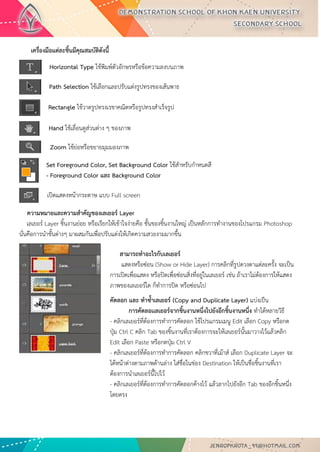
เครื่องมือแต่ละชิ้นมีคุณสมบัติดังนี้ ความหมายและความสาคัญของเลเยอร์ Layer
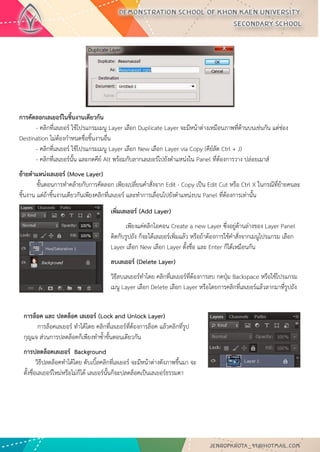
เลเยอร์ Layer ชิ้นงานย่อย หรือเรียกให้เข้าใจง่ายคือ ชั้นของชิ้นงานใหญ่ เป็นหลักการทางานของโปรแกรม Photoshop นั่นคือการนาชั้นต่างๆ มาผสมกันเพื่อปรับแต่งให้เกิดความสวยงามมากขึ้น Horizontal Type ใช้พิมพ์ตัวอักษรหรือข้อความลงบนภาพ Path Selection ใช้เลือกและปรับแต่งรูปทรงของเส้นพาธ Rectangle ใช้วาดรูปทรงเรขาคณิตหรือรูปทรงสาเร็จรูป Hand ใช้เลื่อนดูส่วนต่าง ๆ ของภาพ Zoom ใช้ย่อหรือขยายมุมมองภาพ Set Foreground Color, Set Background Color ใช้สาหรับกาหนดสี - Foreground Color และ Background Color เปิดแสดงหน้ากระดาษ แบบ Full screen สามารถทาอะไรกับเลเยอร์ แสดงหรือซ่อน (Show or Hide Layer) การคลิกที่รูปดวงตาแต่ละครั้ง จะเป็น การเปิดเพื่อแสดง หรือปิดเพื่อซ่อนสิ่งที่อยู่ในเลเยอร์ เช่น ถ้าเราไม่ต้องการให้แสดง ภาพของเลเยอร์ใด ก็ทาการปิด หรือซ่อนไป คัดลอก และ ทาซ้าเลเยอร์ (Copy and Duplicate Layer) แบ่งเป็น การคัดลอเเลเยอร์จากชิ้นงานหนึ่งไปยังอีกชิ้นงานหนึ่ง ทาได้หลายวิธี - คลิกเลเยอร์ที่ต้องการทาการคัดลอก ใช้โปรแกรมเมนู Edit เลือก Copy หรือกด ปุ่ม Ctrl C คลิก Tab ของชิ้นงานที่เราต้องการจะให้เลเยอร์นั้นมาวางไว้แล้วคลิก Edit เลือก Paste หรือกดปุ่ม Ctrl V - คลิกเลเยอร์ที่ต้องการทาการคัดลอก คลิกขวาที่เม้าส์ เลือก Duplicate Layer จะ ได้หน้าต่างตามภาพด้านล่าง ใส่ชื่อในช่อง Destination ให้เป็นชื่อชิ้นงานที่เรา ต้องการนาเลเยอร์นี้ไปไว้ - คลิกเลเยอร์ที่ต้องการทาการคัดลอกค้างไว้ แล้วลากไปยังอีก Tab ของอีกชิ้นหนึ่ง โดยตรง
7.
การคัดลอกเลเยอร์ในชิ้นงานเดียวกัน - คลิกที่เลเยอร์
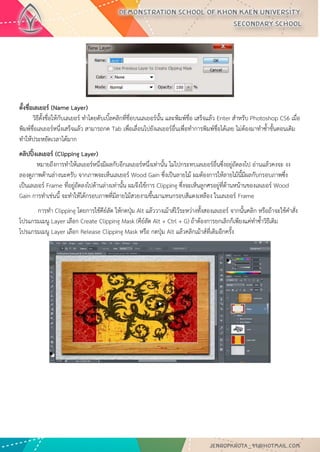
ใช้โปรแกรมเมนู Layer เลือก Duplicate Layer จะมีหน้าต่างเหมือนภาพที่ด้านบนเช่นกัน แต่ช่อง Destination ไม่ต้องกาหนดชื่อชิ้นงานอื่น - คลิกที่เลเยอร์ ใช้โปรแกรมเมนู Layer เลือก New เลือก Layer via Copy (คีย์ลัด Ctrl + J) - คลิกที่เลเยอร์นั้น และกดคีย์ Alt พร้อมกับลากเลเยอร์ไปยังตาแหน่งใน Panel ที่ต้องการวาง ปล่อยเมาส์ ย้ายตาแหน่งเลเยอร์ (Move Layer) ขั้นตอนการทาคล้ายกับการคัดลอก เพียงเปลี่ยนคาสั่งจาก Edit - Copy เป็น Edit Cut หรือ Ctrl X ในกรณีที่ย้ายคนละ ชิ้นงาน แต่ถ้าชิ้นงานเดียวกันเพียงคลิกที่เลเยอร์ และทาการเลื่อนไปยังตาแหน่งบน Panel ที่ต้องการเท่านั้น เพิ่มเลเยอร์ (Add Layer) เพียงแค่คลิกไอคอน Create a new Layer ซึ่งอยู่ด้านล่างของ Layer Panel ติดกับรูปถัง ก็จะได้เลเยอร์เพิ่มแล้ว หรือถ้าต้องการใช้คาสั่งจากเมนูโปรแกรม เลือก Layer เลือก New เลือก Layer ตั้งชื่อ และ Enter ก็ได้เหมือนกัน ลบเลเยอร์ (Delete Layer) วิธีลบเลเยอร์ทาโดย คลิกที่เลเยอร์ที่ต้องการลบ กดปุ่ม Backspace หรือใช้โปรแกรม เมนู Layer เลือก Delete เลือก Layer หรือโดยการคลิกที่เลเยอร์แล้วลากมาที่รูปถัง การล็อค และ ปลดล็อค เลเยอร์ (Lock and Unlock Layer) การล็อคเลเยอร์ ทาได้โดย คลิกที่เลเยอร์ที่ต้องการล็อค แล้วคลิกที่รูป กุญแจ ส่วนการปลดล็อคก็เพียงทาซ้าขั้นตอนเดียวกัน การปลดล็อคเลเยอร์ Background วิธีปลดล็อคทาได้โดย ดับเบิ้ลคลิกที่เลเยอร์ จะมีหน้าต่างดังภาพขึ้นมา จะ ตั้งชื่อเลเยอร์ใหม่หรือไม่ก็ได้ เลเยอร์นั้นก็จะปลดล็อคเป็นเลเยอร์ธรรมดา
8.
ตั้งชื่อเลเยอร์ (Name Layer)
วิธีตั้งชื่อให้กับเลเยอร์ ทาโดยดับเบิ้ลคลิกที่ชื่อบนเลเยอร์นั้น และพิมพ์ชื่อ เสร็จแล้ว Enter สาหรับ Photoshop CS6 เมื่อ พิมพ์ชื่อเลเยอร์หนึ่งเสร็จแล้ว สามารถกด Tab เพื่อเลื่อนไปยังเลเยอร์อื่นเพื่อทาการพิมพ์ชื่อได้เลย ไม่ต้องมาทาซ้าขั้นตอนเดิม ทาให้ประหยัดเวลาได้มาก คลิปปิ้งเลเยอร์ (Clipping Layer) หมายถึงการทาให้เลเยอร์หนึ่งมีผลกับอีกเลเยอร์หนึ่งเท่านั้น ไม่ไปกระทบเลเยอร์อื่นซึ่งอยู่ถัดลงไป อ่านแล้วคงจะ งง ลองดูภาพด้านล่างนะครับ จากภาพจะเห็นเลเยอร์ Wood Gain ซึ่งเป็นลายไม้ ผมต้องการให้ลายไม้นี้มีผลกับกรอบภาพซึ่ง เป็นเลเยอร์ Frame ที่อยู่ถัดลงไปด้านล่างเท่านั้น ผมจึงใช้การ Clipping ซึ่งจะเห็นลูกศรอยู่ที่ด้านหน้านของเลเยอร์ Wood Gain การทาเช่นนี้ จะทาให้ได้กรอบภาพที่มีลายไม้สวยงามขึ้นมาแทนกรอบสีแดงเหลือง ในเลเยอร์ Frame การทา Clipping โดยการใช้คีย์ลัด ให้กดปุ่ม Alt แล้ววางเม้าส์ไว้ระหว่างทั้งสองเลเยอร์ จากนั้นคลิก หรือถ้าจะใช้คาสั่ง โปรแกรมเมนู Layer เลือก Create Clipping Mask (คีย์ลัด Alt + Ctrl + G) ถ้าต้องการยกเลิกก็เพียงแค่ทาซ้าวิธีเดิม โปรแกรมเมนู Layer เลือก Release Clipping Mask หรือ กดปุ่ม Alt แล้วคลิกเม้าส์ที่เดิมอีกครั้ง
9.
การเปิดพื้นที่การใช้งาน การนาภาพเข้าใช้งาน และการบันทึกงานการเปิดพื้นที่การใช้งานใหม่
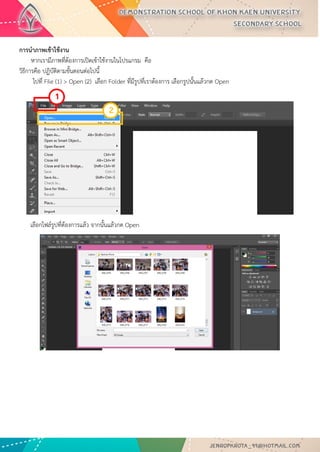
1. ไปที่ Application menu เลือก File > New จะปรากฏหน้าต่างดังรูปด่านล่าง 2. จากรูปมีการกาหนดค่าต่างๆมากมาย ช่อง - Name คือการกาหนดชื่อของชิ้นงาน ช่อง - Preset คือ ชนิดของงานต่างๆ ที่กาหนดไว้ให้แล้ว มีให้เลือกมากมาย เช่น Web, Photo, international paper - ช่อง size จะสัมพันธ์กับช่อง Preset คือ ขนาดของงานแต่ละชนิด เช่น ค่า Preset เป็น International paper ช่อง Size ก็จะมีตัวเลือก คือ A4 , A3 , A2 ,A1 และอื่นๆ - ช่อง width คือขนาดความกว้างของชิ้นงาน หากต้องการกาหนดเอง มีหน่วนให้เลือก 7 ชนิด - ช่อง Height คือขนาดความสูงของชิ้นงาน - ช่อง Resolution คือ ความละเอียดของงาน มีหน่วยเป็น Pixelต่อนิ้ว และ Pixel ต่อเซนติเมตร - ช่อง Color mode คือชนิดของพื้นที่สีในการทางาน มีให้เลือกหลากหลาย เช่น RGB , CMYK และมีค่าความละเอียด ให้เลือกเป็น bit - ช่อง Background Contents คือเลือกชนิดของ พื้นหลังงาน มี 3 แบบ คือ แบบขาว แบบสี และแบบโปร่งใส เมื่อทาการกาหนดขนาดของงานเสร็จเรียบร้อยแล้ว ให้คลิปปุ่ม OK เพื่อทาการเปิดพื้นที่การทางานดังตัวอย่างภาพ เปิดพื้นที่ งานขนาด A4 พื้นหลัง สีขาว นาภาพเข้าใช้งาน หากเรามีภาพที่ต้องการเปิดเข้าใช้งานในโปรแกรม คือ วิธีการคือ ปฏิบัติตามขั้นตอนต่อไปนี้ ไปที่ File (1) > Open (2) เลือก Folder ที่มีรูปที่เราต้องการ เลือกรูปนั้นแล้วกด Open เลือกไฟล์รูปที่ต้องการแล้ว จากนั้นแล้วกด Open 1 2
10.
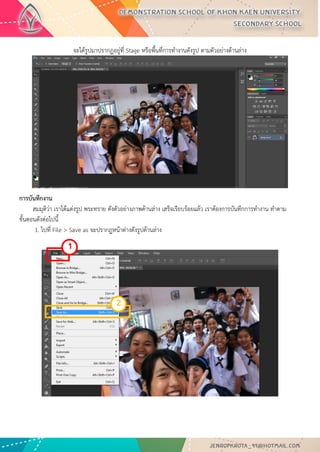
จะได้รูปมาปรากฏอยู่ที่ Stage หรือพื้นที่การทางานดังรูป
ตามตัวอย่างด้านล่าง การบันทึกงาน สมมุติว่า เราได้แต่งรูป พระทราย ดังตัวอย่างภาพด้านล่าง เสร็จเรียบร้อยแล้ว เราต้องการบันทึกการทางาน ทาตาม ขั้นตอนดังต่อไปนี้ 1. ไปที่ File > Save as จะปรากฏหน้าต่างดังรูปด้านล่าง 1 2
11.
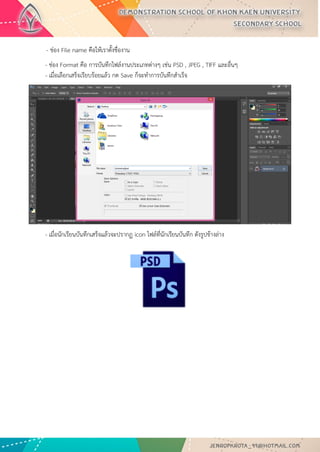
- ช่อง File
name คือให้เราตั้งชื่องาน - ช่อง Format คือ การบันทึกไฟล์งานประเภทต่างๆ เช่น PSD , JPEG , TIFF และอื่นๆ - เมื่อเลือกเสร็จเรียบร้อยแล้ว กด Save ก็จะทาการบันทึกสาเร็จ - เมื่อนักเรียนบันทึกเสร็จแล้วจะปรากฏ icon ไฟล์ที่นักเรียนบันทึก ดังรูปข้างล่าง
12.
การทาแฟ้มสะสมผลงาน (Portfolio) การสอบตรง
Admission หรือการสอบเพื่อเข้าเรียนในระดับชั้นต่างๆ ทั้งสอบเข้า ม.4 ก็ตาม จะมีสิ่งสาคัญที่]ต้องเตรียม สาหรับการไปสอบก็คือ “Portfolio” หรือ แฟ้มสะสมผลงานนั่นเอง เพราะว่าแฟ้มสะสมผลงานจะเป็นอีกอย่างที่กรรมการสอบ สัมภาษณ์ใช้พิจารณาเราว่าเรามีคุณสมบัติพอหรือเปล่า ดังนั้นการทา Portfolio จึงมีความสาคัญ โจทย์ง่ายๆ ก็คือ “ทาอย่างไรก็ได้เพื่อให้ Portfolio ของเราเป็นที่สนใจ น่าติดตาม อาจารย์เห็นแล้วมีคาถามถามเรา” ไม่ ง่ายเลยสินะ วันนี้จะมาแนะนาการทา Portfolio ส่วนประกอบของ Portfolio การทา Portfolio ไม่ใช่ว่ามีอะไรเราก็จับใส่ๆไป หนาแต่ไม่มีคุณภาพก็สู้แบบบางๆ แต่ข้างในเด่นไม่ได้ Portfolio ก็จะมี ส่วนประกอบอยู่ 4 ส่วน คือ ส่วนของประวัติส่วนตัว, ส่วนของผลงานที่ผ่านมา, ส่วนของกิจกรรมที่ทา และ ภาคผนวก แต่ละ ส่วนจะต้องเขียน ดังนี้ ส่วนที่ 1 ประวัติส่วนตัว ส่วนของประวัติส่วนตัวนั้นเป็นส่วนที่อาจารย์สอบสัมภาษณ์จะได้ทราบข้อมูลของเราแบบคร่าวๆ ก่อนที่จะไปถึงผลการ เรียนหรือกิจกรรมที่ทา เหมือนเป็นการแนะนาตัวเองอีกทางหนึ่ง โดยส่วนแรกของ Portfolio จะมีส่วนประกอบดังนี้คือ หน้าปก : การออกแบบหน้าปก คือ “ทายังไงก็ได้ให้อาจารย์สอบสัมภาษณ์อยากหยิบขึ้นมาอ่าน” เอาแบบสะดุดตาเลย แต่ไม่เอาแบบเอารูปตัวเองใส่ชุดนอน เปิดอก หรือใส่กางเกงขาดขึ้นปกนะ อันนั้นดึงดูดในทางที่ไม่ดีเลย หน้าปกที่ดีควรที่จะมีรูป ของเรา ชื่อ นามสกุล โรงเรียน สายการเรียน ประกาศตัวเองให้ชัดเจนไปเลย นอกจากอาจารย์จะเห็นภาพแล้วจะได้เห็นข้อมูล พื้นฐานเราด้วย ปกใน : ปกใน คือหน้าปกแผ่นแรกนั่นแหละ แต่เป็นแผ่น Copy แผ่นแรกอาจจะเป็นกระดาษแข็งหรือกระดาษหอมนิดๆ แต่ปกในเป็นแค่กระดาษ A4 ธรรมดาก็พอ ประวัติส่วนตัว : เป็นส่วนที่บอกรายละเอียดเกี่ยวกับตัวเรา ในส่วนนี้เป็นส่วนเนื้อหา เราสามารถทาเป็นแบบ 2 ภาษาได้ คือ แบบภาษาไทย และ แบบภาษาอังกฤษ เพื่อที่จะแสดงให้อาจารย์ท่านเห็นว่าเรามีทักษะในการใช้ภาษาอังกฤษกับ Portfolio ได้ อันนี้ไม่ได้บังคับ แล้วแต่ว่าจะทาหรือเปล่า แต่น้องๆ ที่เข้าในคณะ/สาขา/สถาบันที่เน้นภาษาอังกฤษส่วนนี้จะช่วยโกยคะแนน มากมายเลย ทั้งคะแนนความประทับใจจากอาจารย์และคะแนนทักษะการใช้ภาษา ในส่วนของประวัติส่วนตัว ต้องประกอบไปด้วย * ชื่อ-นามสกุล ชื่อเล่น วันเดือนปีเกิด อายุ สัญชาติ เชื้อชาติ ศาสนา จานวนพี่น้อง * จบ/กาลังศึกษาอยู่ที่ ระดับชั้น สายการเรียน * ที่อยู่ทั้งที่อยู่ปัจจุบัน(ที่ติดต่อสะดวก) และที่อยู่ตามทะเบียนบ้าน ถ้าที่เดียวกันก็เขียนครั้งเดียวพอ * ชื่อบิดา-มารดา อายุ สถานที่ทางาน และเบอร์ที่สามารถติดต่อได้ และ ชื่อพี่น้อง(ถ้ามี) * ประวัติการศึกษา ตั้งแต่อนุบาลถึงมัธยม แต่ละช่วงชั้นเรียนที่ไหน ได้เกรดเฉลี่ยเท่าไหร่ * ประวัติการศึกษาดูงาน / เข้าค่าย ถ้ามีการเข้าค่ายหรือได้ไปทัศนศึกษาที่ไหนช่วงไหนบ้างก็สามารถใส่ลงไปได้ * เกียรติ ประวัติทางด้านการศึกษา / ด้านพฤติกรรม เช่น การประกวดเรียงความภาษาไทย * เกียรติบัตรรางวัลต่างๆ เกี่ยวกับวิชาการ ทาเป็นตารางและแนบเอกสารไปในภาคผนวก แยกออกเป็นด้านต่างๆ (1 ตารางต่อ 1 ด้าน) อาจารย์สอบสัมภาษณ์จะได้ไม่สับสน * กิจกรรมภายในโรงเรียน/ภายนอกโรงเรียน/กิจกรรมเพื่อส่วนรวม ทาเป็นตารางหรือทาเป็นลิสต์แต่ละข้อก็ได้ จะไม่มีก็ได้
13.
ส่วนที่ 2 ผลงาน
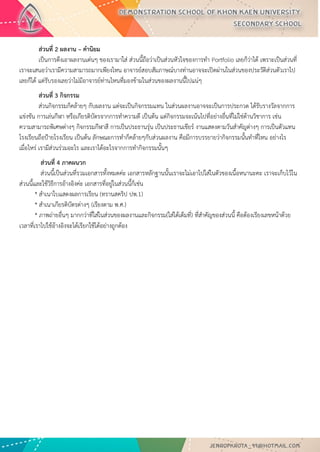
– คานิยม เป็นการดึงเอาผลงานเด่นๆ ของเรามาใส่ ส่วนนี้ถือว่าเป็นส่วนหัวใจของการทา Portfolio เลยก็ว่าได้ เพราะเป็นส่วนที่ เราจะเสนอว่าเรามีความสามารถมากเพียงไหน อาจารย์สอบสัมภาษณ์บางท่านอาจจะเปิดผ่านในส่วนของประวัติส่วนตัวเราไป เลยก็ได้ แต่รับรองเลยว่าไม่มีอาจารย์ท่านไหนที่มองข้ามในส่วนของผลงานนี้ไปแน่ๆ ส่วนที่ 3 กิจกรรม ส่วนกิจกรรมก็คล้ายๆ กับผลงาน แต่จะเป็นกิจกรรมแทน ในส่วนผลงานอาจจะเป็นการประกวด ได้รับรางวัลจากการ แข่งขัน การเล่นกีฬา หรือเกียรติบัตรจากการทาความดี เป็นต้น แต่กิจกรรมจะเน้นไปที่อย่างอื่นที่ไม่ใช่ด้านวิชาการ เช่น ความสามารถพิเศษต่างๆ กิจกรรมกีฬาสี การเป็นประธานรุ่น เป็นประธานเชียร์ งานแสดงตามวันสาคัญต่างๆ การเป็นตัวแทน โรงเรียนถือป้ายโรงเรียน เป็นต้น ลักษณะการทาก็คล้ายๆกับส่วนผลงาน คือมีการบรรยายว่ากิจกรรมนั้นทาที่ไหน อย่างไร เมื่อไหร่ เรามีส่วนร่วมอะไร และเราได้อะไรจากการทากิจกรรมนั้นๆ ส่วนที่ 4 ภาคผนวก ส่วนนี้เป็นส่วนที่รวมเอกสารทั้งหมดค่ะ เอกสารหลักฐานนั้นเราจะไม่เอาไปใส่ในตัวของเนื้อหนานะคะ เราจะเก็บไว้ใน ส่วนนี้และใช้วิธีการอ้างอิงค่ะ เอกสารที่อยู่ในส่วนนี้ก็เช่น * สาเนาใบแสดงผลการเรียน (ทรานสคริป ปพ.1) * สาเนาเกียรติบัตรต่างๆ (เรียงตาม พ.ศ.) * ภาพถ่ายอื่นๆ มากกว่าที่ใส่ในส่วนของผลงานและกิจกรรม(ใส่ได้เต็มที่) ที่สาคัญของส่วนนี้ คือต้องเรียงเลขหน้าด้วย เวลาที่เราไปใช้อ้างอิงจะได้เรียกใช้ได้อย่างถูกต้อง
Download

![การทาแฟ้มสะสมผลงาน (Portfolio)
การสอบตรง Admission หรือการสอบเพื่อเข้าเรียนในระดับชั้นต่างๆ ทั้งสอบเข้า ม.4 ก็ตาม จะมีสิ่งสาคัญที่]ต้องเตรียม สาหรับการไปสอบก็คือ “Portfolio” หรือ แฟ้มสะสมผลงานนั่นเอง เพราะว่าแฟ้มสะสมผลงานจะเป็นอีกอย่างที่กรรมการสอบ สัมภาษณ์ใช้พิจารณาเราว่าเรามีคุณสมบัติพอหรือเปล่า ดังนั้นการทา Portfolio จึงมีความสาคัญ โจทย์ง่ายๆ ก็คือ “ทาอย่างไรก็ได้เพื่อให้ Portfolio ของเราเป็นที่สนใจ น่าติดตาม อาจารย์เห็นแล้วมีคาถามถามเรา” ไม่ ง่ายเลยสินะ วันนี้จะมาแนะนาการทา Portfolio
ส่วนประกอบของ Portfolio การทา Portfolio ไม่ใช่ว่ามีอะไรเราก็จับใส่ๆไป หนาแต่ไม่มีคุณภาพก็สู้แบบบางๆ แต่ข้างในเด่นไม่ได้ Portfolio ก็จะมี ส่วนประกอบอยู่ 4 ส่วน คือ ส่วนของประวัติส่วนตัว, ส่วนของผลงานที่ผ่านมา, ส่วนของกิจกรรมที่ทา และ ภาคผนวก แต่ละ ส่วนจะต้องเขียน ดังนี้
ส่วนที่ 1 ประวัติส่วนตัว ส่วนของประวัติส่วนตัวนั้นเป็นส่วนที่อาจารย์สอบสัมภาษณ์จะได้ทราบข้อมูลของเราแบบคร่าวๆ ก่อนที่จะไปถึงผลการ เรียนหรือกิจกรรมที่ทา เหมือนเป็นการแนะนาตัวเองอีกทางหนึ่ง โดยส่วนแรกของ Portfolio จะมีส่วนประกอบดังนี้คือ หน้าปก : การออกแบบหน้าปก คือ “ทายังไงก็ได้ให้อาจารย์สอบสัมภาษณ์อยากหยิบขึ้นมาอ่าน” เอาแบบสะดุดตาเลย แต่ไม่เอาแบบเอารูปตัวเองใส่ชุดนอน เปิดอก หรือใส่กางเกงขาดขึ้นปกนะ อันนั้นดึงดูดในทางที่ไม่ดีเลย หน้าปกที่ดีควรที่จะมีรูป ของเรา ชื่อ นามสกุล โรงเรียน สายการเรียน ประกาศตัวเองให้ชัดเจนไปเลย นอกจากอาจารย์จะเห็นภาพแล้วจะได้เห็นข้อมูล พื้นฐานเราด้วย ปกใน : ปกใน คือหน้าปกแผ่นแรกนั่นแหละ แต่เป็นแผ่น Copy แผ่นแรกอาจจะเป็นกระดาษแข็งหรือกระดาษหอมนิดๆ แต่ปกในเป็นแค่กระดาษ A4 ธรรมดาก็พอ ประวัติส่วนตัว : เป็นส่วนที่บอกรายละเอียดเกี่ยวกับตัวเรา ในส่วนนี้เป็นส่วนเนื้อหา เราสามารถทาเป็นแบบ 2 ภาษาได้ คือ แบบภาษาไทย และ แบบภาษาอังกฤษ เพื่อที่จะแสดงให้อาจารย์ท่านเห็นว่าเรามีทักษะในการใช้ภาษาอังกฤษกับ Portfolio ได้ อันนี้ไม่ได้บังคับ แล้วแต่ว่าจะทาหรือเปล่า แต่น้องๆ ที่เข้าในคณะ/สาขา/สถาบันที่เน้นภาษาอังกฤษส่วนนี้จะช่วยโกยคะแนน มากมายเลย ทั้งคะแนนความประทับใจจากอาจารย์และคะแนนทักษะการใช้ภาษา ในส่วนของประวัติส่วนตัว ต้องประกอบไปด้วย * ชื่อ-นามสกุล ชื่อเล่น วันเดือนปีเกิด อายุ สัญชาติ เชื้อชาติ ศาสนา จานวนพี่น้อง * จบ/กาลังศึกษาอยู่ที่ ระดับชั้น สายการเรียน * ที่อยู่ทั้งที่อยู่ปัจจุบัน(ที่ติดต่อสะดวก) และที่อยู่ตามทะเบียนบ้าน ถ้าที่เดียวกันก็เขียนครั้งเดียวพอ * ชื่อบิดา-มารดา อายุ สถานที่ทางาน และเบอร์ที่สามารถติดต่อได้ และ ชื่อพี่น้อง(ถ้ามี) * ประวัติการศึกษา ตั้งแต่อนุบาลถึงมัธยม แต่ละช่วงชั้นเรียนที่ไหน ได้เกรดเฉลี่ยเท่าไหร่ * ประวัติการศึกษาดูงาน / เข้าค่าย ถ้ามีการเข้าค่ายหรือได้ไปทัศนศึกษาที่ไหนช่วงไหนบ้างก็สามารถใส่ลงไปได้ * เกียรติ ประวัติทางด้านการศึกษา / ด้านพฤติกรรม เช่น การประกวดเรียงความภาษาไทย * เกียรติบัตรรางวัลต่างๆ เกี่ยวกับวิชาการ ทาเป็นตารางและแนบเอกสารไปในภาคผนวก แยกออกเป็นด้านต่างๆ (1 ตารางต่อ 1 ด้าน) อาจารย์สอบสัมภาษณ์จะได้ไม่สับสน * กิจกรรมภายในโรงเรียน/ภายนอกโรงเรียน/กิจกรรมเพื่อส่วนรวม ทาเป็นตารางหรือทาเป็นลิสต์แต่ละข้อก็ได้ จะไม่มีก็ได้](https://image.slidesharecdn.com/chapter1-141020042349-conversion-gate01/85/Adobe-Photoshop-CS6-12-320.jpg)


![คำสั่งและเงื่อนไข [Web-Programming]](https://cdn.slidesharecdn.com/ss_thumbnails/chapter3-141121222030-conversion-gate02-thumbnail.jpg?width=640&height=640&fit=bounds)
![ค่าตัวแปรและตัวดำเนินการ [Web-Programming]](https://cdn.slidesharecdn.com/ss_thumbnails/chapter2-141121221758-conversion-gate02-thumbnail.jpg?width=640&height=640&fit=bounds)


