Recommended
PDF
เทคนิคการสร้างสื่อเพื่อการปฏิบัติงานในยุคดิจิทัล (Creating Techniques Media f...
PDF
ความรู้เบื้องต้นเกี่ยวกับโปรแกรม Adobe photoshop cs
PDF
สร้างสื่อ Augmented Reality ง่ายๆ ด้วย Vidinoti
PDF
อินโฟกราฟิก (Infographic) และหลักการออกแบบ
PPTX
1.2 ส่วนต่างๆของหน้าจอของโปรแกรม sketch up 2015
PDF
เริ่มสร้างผลิตภัณฑ์ (Product Begining)
PDF
การผลิตสื่อวิดีโอ (Video Production)
PDF
หลักการจัดองค์ประกอบของงานภาพเคลื่อนไหว (Compositing)
PDF
การสร้างสื่อการเรียนรู้ดิจิทัลด้วย AI สำหรับโลก Metaverse
PDF
การสร้างสระบบนำชมด้วยเทคโนโลยีเสมือนจริง 3D Vista
PDF
ความปลอดภัยการใช้งานดิจิทัลและกฎหมายเบื้องต้น (Digital Safety and Laws)
PDF
PDF
การทำการตลาดบนมือถือสำหรับธุรกิจจัดจำหน่ายสินค้า (Mobile Marketing for Produc...
PDF
เทคนิคการเล่าเรื่องดิจิทัล (Digital Storytelling Technique)
PDF
แผนการจัดการเรียนรู้ Active Learning เรื่อง กราฟิกเพื่อการสื่อสาร
PDF
การเล่าเรื่องสินค้าผ่านภาพถ่าย (Digital Storytelling in Photography)
PDF
การออกแบบเรซูเม่และแฟ้มสะสมผลงานในยุคดิจิทัล (Resume and Portfolio Design in ...
PDF
หน่วยที่ 1 กราฟิกกับการสร้างสรรค์
PDF
การเขียนบทสำหรับงานวิดีโอ (Script Writing for Video Production)
PDF
PDF
การถ่ายภาพเร่งเวลา (Time-Lapse)
PDF
การใช้เทคโนโลยีสารสนเทศสำหรับจัดเก็บและวิเคราะห์ข้อมูล (Information Technolog...
PDF
พื้นฐานการออกแบบปฏิสัมพันธ์ (Interaction Design Basic)
PDF
สตูดิโอถ่ายภาพสำหรับงานมัลติมีเดีย
PDF
การออกแบบคอมพิวเตอร์กราฟิก (Graphics Basic)
PDF
โครงการอบรมการผลิตสื่อออนไลน์
PDF
PDF
PDF
รู้จักโปรแกรม Adobe Photoshop CS6
PDF
คู่มือการใช้งานโปรแกรม Photoshop cs
More Related Content
PDF
เทคนิคการสร้างสื่อเพื่อการปฏิบัติงานในยุคดิจิทัล (Creating Techniques Media f...
PDF
ความรู้เบื้องต้นเกี่ยวกับโปรแกรม Adobe photoshop cs
PDF
สร้างสื่อ Augmented Reality ง่ายๆ ด้วย Vidinoti
PDF
อินโฟกราฟิก (Infographic) และหลักการออกแบบ
PPTX
1.2 ส่วนต่างๆของหน้าจอของโปรแกรม sketch up 2015
PDF
เริ่มสร้างผลิตภัณฑ์ (Product Begining)
PDF
การผลิตสื่อวิดีโอ (Video Production)
PDF
หลักการจัดองค์ประกอบของงานภาพเคลื่อนไหว (Compositing)
What's hot
PDF
การสร้างสื่อการเรียนรู้ดิจิทัลด้วย AI สำหรับโลก Metaverse
PDF
การสร้างสระบบนำชมด้วยเทคโนโลยีเสมือนจริง 3D Vista
PDF
ความปลอดภัยการใช้งานดิจิทัลและกฎหมายเบื้องต้น (Digital Safety and Laws)
PDF
PDF
การทำการตลาดบนมือถือสำหรับธุรกิจจัดจำหน่ายสินค้า (Mobile Marketing for Produc...
PDF
เทคนิคการเล่าเรื่องดิจิทัล (Digital Storytelling Technique)
PDF
แผนการจัดการเรียนรู้ Active Learning เรื่อง กราฟิกเพื่อการสื่อสาร
PDF
การเล่าเรื่องสินค้าผ่านภาพถ่าย (Digital Storytelling in Photography)
PDF
การออกแบบเรซูเม่และแฟ้มสะสมผลงานในยุคดิจิทัล (Resume and Portfolio Design in ...
PDF
หน่วยที่ 1 กราฟิกกับการสร้างสรรค์
PDF
การเขียนบทสำหรับงานวิดีโอ (Script Writing for Video Production)
PDF
PDF
การถ่ายภาพเร่งเวลา (Time-Lapse)
PDF
การใช้เทคโนโลยีสารสนเทศสำหรับจัดเก็บและวิเคราะห์ข้อมูล (Information Technolog...
PDF
พื้นฐานการออกแบบปฏิสัมพันธ์ (Interaction Design Basic)
PDF
สตูดิโอถ่ายภาพสำหรับงานมัลติมีเดีย
PDF
การออกแบบคอมพิวเตอร์กราฟิก (Graphics Basic)
PDF
โครงการอบรมการผลิตสื่อออนไลน์
PDF
PDF
Similar to องประกอบของโปรแกรม Photoshop
PDF
รู้จักโปรแกรม Adobe Photoshop CS6
PDF
คู่มือการใช้งานโปรแกรม Photoshop cs
PPTX
PDF
การใช้งานโปรแกรมคอมพิวเตอร์กราฟิก
PDF
PDF
PPT
PDF
การใช้งานโปรแกรมคอมพิวเตอร์กราฟิก
PDF
ใบความรู้ที่ 1 ประวัติความเป็นมาphotoshop
PDF
PDF
PPT
DOC
PDF
โปรแกรม Photoshop ครั้งที่_1
PPT
PDF
PDF
ใบความรู้ที่ 1 ประวัติความเป็นมาphotoshop
PPT
PDF
PDF
องประกอบของโปรแกรม Photoshop 1. 2. โปรแกรม Photoshop เป็นโปรแกรมสาหรับสร้างภาพ และ
ตกแต่งภาพ ซึ่งเป็นลิขสิทธิของบริษัท Adobe ซึงบริษัท Adobe มี
ผลิตภัณฑ์ซอฟแวร์เกียวกับด้านกราฟิกมากมายเช่น Adobe
illustrator สาหรับทา ภาพเวกเตอร์ Adobe Pemiretor
สาหรับตัดต่อภาพยนต์ ฯลฯ โปรแกรม Photoshop เป็นโปรแกรม
ตกแต่งภาพทีได้รับความนิยมมาก เนืองจากเป็นโปรแกรมทีใช้ง่าย และ
รองรับ Application (Plug In) เสริมได้มากมาย
Photoshop คืออะไร
3. 4. 5. 6. 7. ส่วนประกอบของโปรแกรม (ต่อ)
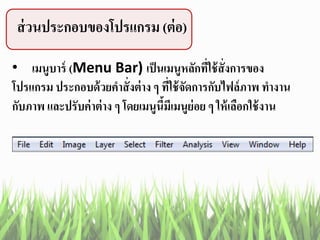
• เมนูบาร์ (Menu Bar) เป็นเมนูหลักที่ใช้สั่งการของ
โปรแกรม ประกอบด้วยคาสั่งต่าง ๆ ที่ใช้จัดการกับไฟล์ภาพ ทางาน
กับภาพ และปรับค่าต่าง ๆ โดยเมนูนี้มีเมนูย่อย ๆ ให้เลือกใช้งาน
8. ส่วนประกอบของโปรแกรม (ต่อ)
ประกอบด้วย
File เมนูสาหรับจัดการไฟล์ภาพ การพิมพ์และการทางานอัตโนมัติ
Edit เมนูคาสั่งที่ใช้แก้ไขรูปภาพและปรับการทางานของโปรแกรม
Image เมนูสาหรับปรบแต่งสี แสงเงา และขนาดของภาพ
Layer เมนูจัดการกับเลเยอร์
Select เมนูสาหรับการจัดการกับ Selection
Filter เมนูสาหรับใส่ฟิลเตอร์ให้รูปภาพ
View เมนูสาหรับใช้ปรับแต่งเครื่องมือนับ วัดระยะ และคานวณพื้นที่
Window เมนูคาสั่งในการจัดการพาเลตและแถบเครื่องมือต่าง ๆ
Help เมนูสาหรับเปิดูข้อมูล ช่วยเหลือและแนะนาในการทางานต่าง ๆ
9. ส่วนประกอบของโปรแกรม (ต่อ)
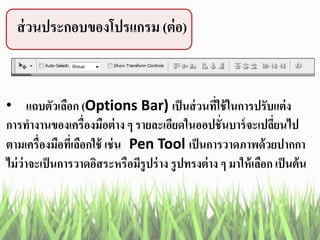
• แถบตัวเลือก (Options Bar) เป็นส่วนที่ใช้ในการปรับแต่ง
การทางานของเครื่องมือต่าง ๆ รายละเอียดในออปชั่นบาร์จะเปลี่ยนไป
ตามเครื่องมือที่เลือกใช้ เช่น Pen Tool เป็นการวาดภาพด้วยปากกา
ไม่ว่าจะเป็นการวาดอิสระหรือมีรูปร่าง รูปทรงต่าง ๆ มาให้เลือก เป็นต้น
10. ส่วนประกอบของโปรแกรม (ต่อ)
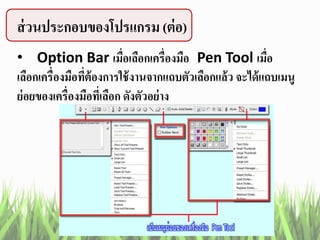
• Option Bar เมื่อเลือกเครื่องมือ Pen Tool เมื่อ
เลือกเครื่องมือที่ต้องการใช้งานจากแถบตัวเลือกแล้ว จะได้แถบเมนู
ย่อยของเครื่องมือที่เลือก ดังตัวอย่าง
11. 12. ส่วนประกอบของโปรแกรม (ต่อ)
• แถบเครื่องมือ (Tools Bar) ประกอบด้วยเครื่องมือต่าง ๆ
ที่จาเป็นสาหรับการทางานใน Photoshop เนื่องจากมีเครื่อง
มีเป็นจานวนมาก จึงมีการรวบรวมเครื่องมือบางอย่างที่ทางานใน
ลักษณะเดียวกัน ไว้ในปุ่ มเดียวกัน โดยมีจะมีสัญลักษณ์รูปสามเหลี่ยม
สีดาอยู่ที่มุมขวาล่าง เพื่อบอกว่ายังมีเครื่องมีอื่นซ่อนอยู่อีก
13. ส่วนประกอบของโปรแกรม (ต่อ)
• แถบสถานะ (Status Bar) เป็นที่แสดงเปอร์เซ็นต์การ
ซูมภาพ รวมทั้งข้อมูลเกี่ยวกับภาพในวินโดว์นั้น หรือข้อมูลอื่น ๆ
ขึ้นอยู่ กับออปชั่นที่เลือกในเมนู เช่น ขนาดของไฟล์ภาพ โปรไฟล์สี
ที่ใช้งาน และชื่อเครื่องมือที่เลือก
14. 15. 16. กล่องเครื่องมือ (Toolbox)
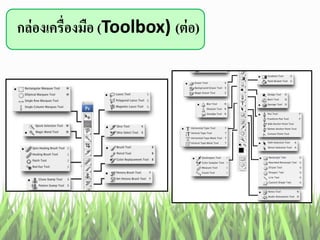
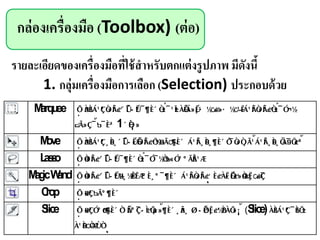
• กล่องเครื่องมือ Toolbox ซึ่งประกอบด้วยเครื่องมือต่าง ๆ
ที่ใช้ในการวาดภาพ ตกแตกแต่งภาพ และแก้ไข ภาพ โดยบนปุ่ มหนึ่ง ๆ
จะมีปุ่ มที่ซ่อนด้วยหลายเครื่องมือ หลายชิ้นอยู่รวมกัน
• การเปิด / ปิด Toolbox ทาได้โดยเลือกคาสั่ง
Window > Tools
17. 18. 19. กล่องเครื่องมือ (Toolbox) (ต่อ)
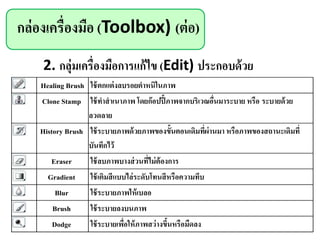
2. กลุ่มเครื่องมือการแก้ไข (Edit) ประกอบด้วย
Healing Brush ใช้ตกแต่งลบรอยตาหนิในภาพ
Clone Stamp ใช้ทาสาเนาภาพ โดยกอปปี้ภาพจากบริเวณอื่นมาระบาย หรือ ระบายด้วย
ลวดลาย
History Brush ใช้ระบายภาพด้วยภาพของขั้นตอนเดิมที่ผ่านมา หรือภาพของสถานะเดิมที่
บันทึกไว้
Eraser ใช้ลบภาพบางส่วนที่ไม่ต้องการ
Gradient ใช้เติมสีแบบไล่ระดับโทนสีหรือความทึบ
Blur ใช้ระบายภาพให้เบลอ
Brush ใช้ระบายลงบนภาพ
Dodge ใช้ระบายเพื่อให้ภาพสว่างขึ้นหรือมืดลง
20. กล่องเครื่องมือ (Toolbox) (ต่อ)
3. กลุ่มเครื่องมือการสร้าง (Create) ประกอบด้วย
Pen ใช้วาดเส้นพาธ(Path)
HorizontalType ใช้พิมพ์ตัวอักษรหรือข้อความลงบนภาพ
PathSelection ใช้เลือกและปรับแต่งรูปทรงของเส้นพาธ
Rectangle ใช้วาดรูปทรงเรขาคณิตหรือรูปทรงสาเร็จรูป
21. กล่องเครื่องมือ (Toolbox) (ต่อ)
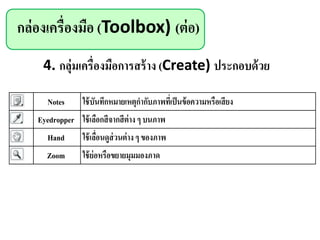
4. กลุ่มเครื่องมือการสร้าง (Create) ประกอบด้วย
Notes ใช้บันทึกหมายเหตุกากับภาพที่เป็นข้อความหรือเสียง
Eyedropper ใช้เลือกสีจากสีต่าง ๆ บนภาพ
Hand ใช้เลื่อนดูส่วนต่าง ๆ ของภาพ
Zoom ใช้ย่อหรือขยายมุมมองภาด
22. 23. พาเล็ต (Palette) (ต่อ)
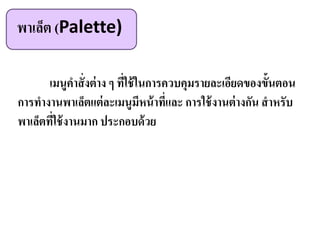
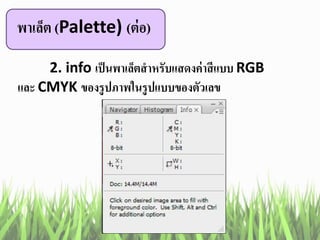
1. Navigator เป็นพาเล็ตที่แสดงหน้าจอของรูปภาพที่
ใช้งานอยู่ ทาหน้าที่สาหรับการปรับมุมมองของรูปภาพโดยสามารถ
คลิกที่ปุ่ ม Zoom Slider เพื่อย่อหรือขยายมุมมองภาพได้
24. 25. พาเล็ต (Palette) (ต่อ)
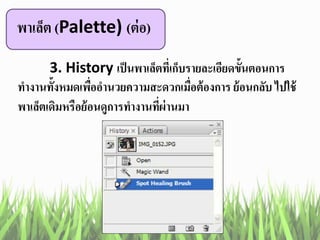
3. History เป็นพาเล็ตที่เก็บรายละเอียดขั้นตอนการ
ทางานทั้งหมดเพื่ออานวยความสะดวกเมื่อต้องการ ย้อนกลับ ไปใช้
พาเล็ตเดิมหรือย้อนดูการทางานที่ผ่านมา
26. 27. พาเล็ต (Palette) (ต่อ)
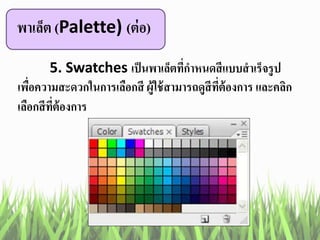
5. Swatches เป็นพาเล็ตที่กาหนดสีแบบสาเร็จรูป
เพื่อความสะดวกในการเลือกสี ผู้ใช้สามารถดูสีที่ต้องการ และคลิก
เลือกสีที่ต้องการ
28. 29.