Download free for 30 days
Sign in
Upload
Language (EN)
Support
Business
Mobile
Social Media
Marketing
Technology
Art & Photos
Career
Design
Education
Presentations & Public Speaking
Government & Nonprofit
Healthcare
Internet
Law
Leadership & Management
Automotive
Engineering
Software
Recruiting & HR
Retail
Sales
Services
Science
Small Business & Entrepreneurship
Food
Environment
Economy & Finance
Data & Analytics
Investor Relations
Sports
Spiritual
News & Politics
Travel
Self Improvement
Real Estate
Entertainment & Humor
Health & Medicine
Devices & Hardware
Lifestyle
Change Language
Language
English
Español
Português
Français
Deutsche
Cancel
Save
Submit search
EN
ถท
Uploaded by
ถุงปุ๋ย ท.บ.
683 views
บทที่2
สอนPhotoshopcs6
Entertainment & Humor
◦
Read more
0
Save
Share
Embed
Embed presentation
Download
Downloaded 38 times
1
/ 9
2
/ 9
3
/ 9
4
/ 9
5
/ 9
6
/ 9
7
/ 9
8
/ 9
9
/ 9
More Related Content
PDF
การใช้งานเบื้องต้น Adobe photoshop cs5
by
Rattapadol Gunhakoon
PDF
Photoshop cs3
by
kru_benyapa
PDF
รู้จักโปรแกรม Adobe Photoshop CS6
by
Khon Kaen University
PDF
2.6new
by
Wachi Kook
PDF
ใบความรู้ที่ 1 ประวัติความเป็นมาphotoshop
by
Noofang DarkAnegl
PDF
แบบสอนโปรแกรมPhotoshop
by
wattaree
DOCX
Photoshop
by
Bua Rom
PDF
2.3
by
Wachi Kook
การใช้งานเบื้องต้น Adobe photoshop cs5
by
Rattapadol Gunhakoon
Photoshop cs3
by
kru_benyapa
รู้จักโปรแกรม Adobe Photoshop CS6
by
Khon Kaen University
2.6new
by
Wachi Kook
ใบความรู้ที่ 1 ประวัติความเป็นมาphotoshop
by
Noofang DarkAnegl
แบบสอนโปรแกรมPhotoshop
by
wattaree
Photoshop
by
Bua Rom
2.3
by
Wachi Kook
What's hot
PPTX
องประกอบของโปรแกรม Photoshop
by
อ้าย ปุ้ย
PDF
คู่มือ Photoshop cs3
by
charuwarin
PDF
Adobe flash-คู่มือ-สำหรับครู
by
สุเมธี ตี่พนมโอรัล / សុមេធី ទីភ្នំឱរ៉ាល់ (Sumedhi TyPhnomAoral)
PDF
คู่มือการใช้งาน Photoshop cs
by
surachet179
PDF
ความรู้เบื้องต้นเกี่ยวกับโปรแกรม Adobe photoshop cs
by
ไกรลาศ จิบจันทร์
PDF
การออกแบบทำไวนิล
by
คน ไร้สังกัด
PDF
คู่มือการใช้งานโปรแกรม Photoshop cs
by
samnaknit
PPTX
ความรู้เบื้อต้นเกี่ยวกับ Photoshop Cs3
by
Inam Chatsanova
PDF
ใบความรู้ที่ 1 รู้จักกับโปรแกรมเพนท์
by
ณัฐพล บัวพันธ์
PPT
Adobe Indesign
by
Boonlert Aroonpiboon
PPT
รู้จักกับโปรแกรม Adobe illustrator
by
Qoo Kratai
DOC
Photoshop7
by
Obob Kukkong
DOC
ใบความรู้ Type tool ใน photoshop
by
Obob Kukkong
PDF
Photoshop cs3
by
Nadda Laosakul
PDF
Hanfbookflash8
by
Praphaphun Kaewmuan
PDF
2.1
by
Wachi Kook
PPT
เทคนิคการทำPhotoshop
by
jutamat
PDF
การใช้งาน Adobe photoshop cs5
by
Rattapadol Gunhakoon
DOC
การสร้างบทเรียน Cai ด้วย Flash
by
mathawee wattana
PPTX
Paint
by
Le Pain'Cit
องประกอบของโปรแกรม Photoshop
by
อ้าย ปุ้ย
คู่มือ Photoshop cs3
by
charuwarin
Adobe flash-คู่มือ-สำหรับครู
by
สุเมธี ตี่พนมโอรัล / សុមេធី ទីភ្នំឱរ៉ាល់ (Sumedhi TyPhnomAoral)
คู่มือการใช้งาน Photoshop cs
by
surachet179
ความรู้เบื้องต้นเกี่ยวกับโปรแกรม Adobe photoshop cs
by
ไกรลาศ จิบจันทร์
การออกแบบทำไวนิล
by
คน ไร้สังกัด
คู่มือการใช้งานโปรแกรม Photoshop cs
by
samnaknit
ความรู้เบื้อต้นเกี่ยวกับ Photoshop Cs3
by
Inam Chatsanova
ใบความรู้ที่ 1 รู้จักกับโปรแกรมเพนท์
by
ณัฐพล บัวพันธ์
Adobe Indesign
by
Boonlert Aroonpiboon
รู้จักกับโปรแกรม Adobe illustrator
by
Qoo Kratai
Photoshop7
by
Obob Kukkong
ใบความรู้ Type tool ใน photoshop
by
Obob Kukkong
Photoshop cs3
by
Nadda Laosakul
Hanfbookflash8
by
Praphaphun Kaewmuan
2.1
by
Wachi Kook
เทคนิคการทำPhotoshop
by
jutamat
การใช้งาน Adobe photoshop cs5
by
Rattapadol Gunhakoon
การสร้างบทเรียน Cai ด้วย Flash
by
mathawee wattana
Paint
by
Le Pain'Cit
Similar to บทที่2
PDF
การใช้งานโปรแกรมคอมพิวเตอร์กราฟิก
by
กชพร มณีพงษ์
PDF
การใช้งานโปรแกรมคอมพิวเตอร์กราฟิก
by
กชพร มณีพงษ์
PPT
Photoshop cs2
by
krujew
PPT
ซอฟแวร์
by
หนุ่ม ต.จ.ว ม.ราชภัฎ
DOC
02 บทที่ 2-เอกสารที่เกี่ยวข้อง
by
Champ Wachwittayakhang
PDF
เอกสารประกอบการสอนวิชาคอมพิวเตอร์ ง 30241 กราฟิกและตกแต่งภาพ หน่วยที่ 2
by
Kanon Dhasanon
PDF
Photoshop cs
by
noismart
PDF
Adobe photoshop cs
by
Sarttra Peingngam
DOC
ส่วนประกอบของหน้าจอ
by
wattikorn_080
PDF
2.6
by
Wachi Kook
DOC
02 บทที่ 2-เอกสารที่เกี่ยวข้อง
by
Champ Wachwittayakhang
DOC
02 บทที่ 2-เอกสารที่เกี่ยวข้อง
by
Champ Wachwittayakhang
PDF
การใช้ Photoshop cs3 m1
by
คน ไม่หล่อแต่เล้าใจ
PPT
Multi photoshop 01
by
shompu
PPT
ซอฟแวร์
by
หนุ่ม ต.จ.ว ม.ราชภัฎ
PDF
Photoshop lab1
by
เชาวลักษณ์ ชาวงษ์
PDF
Unit1
by
Timmy Printhong
PDF
Unit1
by
Timmy Printhong
PDF
Unit1
by
Timmy Printhong
PDF
Unit1
by
Timmy Printhong
การใช้งานโปรแกรมคอมพิวเตอร์กราฟิก
by
กชพร มณีพงษ์
การใช้งานโปรแกรมคอมพิวเตอร์กราฟิก
by
กชพร มณีพงษ์
Photoshop cs2
by
krujew
ซอฟแวร์
by
หนุ่ม ต.จ.ว ม.ราชภัฎ
02 บทที่ 2-เอกสารที่เกี่ยวข้อง
by
Champ Wachwittayakhang
เอกสารประกอบการสอนวิชาคอมพิวเตอร์ ง 30241 กราฟิกและตกแต่งภาพ หน่วยที่ 2
by
Kanon Dhasanon
Photoshop cs
by
noismart
Adobe photoshop cs
by
Sarttra Peingngam
ส่วนประกอบของหน้าจอ
by
wattikorn_080
2.6
by
Wachi Kook
02 บทที่ 2-เอกสารที่เกี่ยวข้อง
by
Champ Wachwittayakhang
02 บทที่ 2-เอกสารที่เกี่ยวข้อง
by
Champ Wachwittayakhang
การใช้ Photoshop cs3 m1
by
คน ไม่หล่อแต่เล้าใจ
Multi photoshop 01
by
shompu
ซอฟแวร์
by
หนุ่ม ต.จ.ว ม.ราชภัฎ
Photoshop lab1
by
เชาวลักษณ์ ชาวงษ์
Unit1
by
Timmy Printhong
Unit1
by
Timmy Printhong
Unit1
by
Timmy Printhong
Unit1
by
Timmy Printhong
บทที่2
1.
2
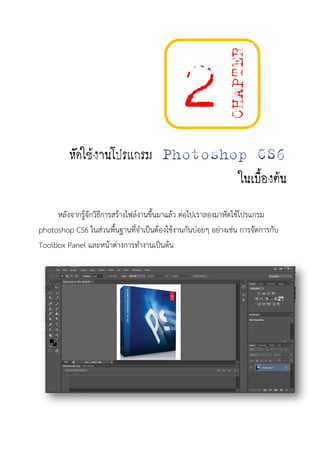
CHAPTER หัดใช้งานโปรแกรม Photoshop CS6 ในเบื้องต้น หลังจากรู้จักวิธีการสร้างไฟล์งานขึ้นมาแล้ว ต่อไปเราลองมาหัดใช้โปรแกรม photoshop CS6 ในส่วนพื้นฐานที่จาเป็นต้องใช้งานกันบ่อยๆ อย่างเช่น การจัดการกับ Toolbox Panel และหน้าต่างการทางานเป็นต้น
2.
ย่อ/ขยาย/ปิด Toolbox
Toolbox ที่ปรากฏอยูทางด้านซ้ายของโปรแกรม Photoshop นั้น เราสามารถ ่ ย่อ/ขยาย หรือปิดซ่อนไว้ชั่วคราว เพื่อขยายมุมมองของพื้นที่การทางานให้กว้างขึ้นได้ ดังแสดงต่อไปนี้ - คลิกลูกศร ด้านบน Toolbox ให้เป็น 2 คอลัมน์ และคลิกลูกศร ซ้าอีกครั้งเมื่อต้องการให้แสดงเป็น 1 คอลัมน์เหมือนเดิม กดปุ่ม Tab บนคีย์บอร์ด เพื่อซ่อนเครืองมือและพาเนลทั้งหมดในหน้าต่าง ่ โปรแกรม ถ้าจะเปิด Toolbox และพาเนลกลับมาเหมือนเดิม ให้กดปุ่ม Tab อีกครั้ง 10
3.
จัดการพาเนลตามต้องการ
พาเนลต่างๆ ทีแสดงอยูทางด้านขวาของหน้าต่างโปรแกรม เราสามารถย่อเก็บลง ่ ่ ไปเพื่อเพิ่มพื้นที่ทางานได้เช่นกัน นอกจากนี้ยังสามารถเปิดพาเนลอื่นๆ ที่ต้องการใช้งาน ขึ้นมาเพิมได้ ดังต่อไปนี้ ่ 11
4.
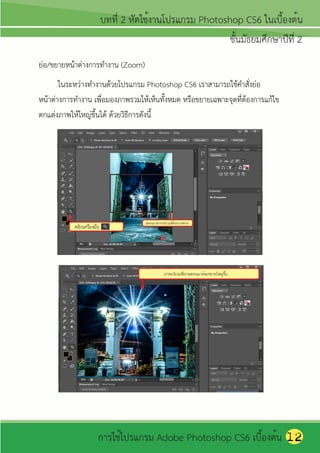
ย่อ/ขยายหน้าต่างการทางาน (Zoom)
ในระหว่างทางานด้วยโปรแกรม Photoshop CS6 เราสามารถใช้คาสังย่อ ่ หน้าต่างการทางาน เพือมองภาพรวมให้เห็นทังหมด หรือขยายเฉพาะจุดที่ต้องการแก้ไข ่ ้ ตกแต่งภาพให้ใหญ่ขึ้นได้ ด้วยวิธีการดังนี้ 12
5.
สร้างไฟล์งานขึ้นมาใหม่
ก่อนที่จะเริมต้นทางานด้วยโปรแกรม Photoshop สิ่งแรกที่จะต้องทาก่อนทุก ่ ครั้งก็คือ การสร้างไฟล์งานขึ้นมาใหม่ พร้อมทั้งกาหนดคุณสมบัติให้เหมาะสมกับงานที่จะ นาไปใช้ ไม่ว่าจะเป็นโหลดสี ความละเอียด และขนาดของชิ้นงาน โดยในตัวอย่างจะ แสดงขั้นตอนการสร้างไฟล์งานขนาดกระดาษ A4 ดังนี้ 13
6.
14
7.
เปิดไฟล์ภาพขึ้นมาใช้งานในโปรแกรม
นอกจากการสร้างไฟล์ขนมาใหม่แล้ว บางครั้งเราต้องการนาภาพที่ถ่ายไว้ หรือ ึ้ ค้นหามาใช้ ซึ่งถ้าจะนามาใช้งาน เราต้องเปิดไฟล์ภาพเหล่านั้นขึ้นมาในโปรแกรม Photoshop เสียก่อน โดยวิธีการเปิดไฟล์ภาพมีขั้นตอนดังนี้ 15
8.
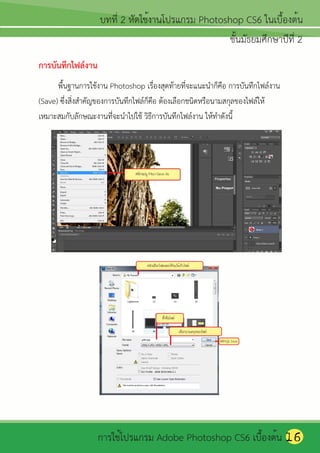
การบันทึกไฟล์งาน
พื้นฐานการใช้งาน Photoshop เรื่องสุดท้ายทีจะแนะนาก็คอ การบันทึกไฟล์งาน ่ ื (Save) ซึ่งสิ่งสาคัญของการบันทึกไฟล์ก็คอ ต้องเลือกชนิดหรือนามสกุลของไฟล์ให้ ื เหมาะสมกับลักษณะงานที่จะนาไปใช้ วิธีการบันทึกไฟล์งาน ให้ทาดังนี้ 16
Download