Les presentacions multimèdia
•Útils per comunicar idees de forma visual integrant textos,
animacions i sons.
• Existeixen diferents programes de presentacions com són:
PowerPoint o OpenDocument.
• Cal planificar un guió estructurat abans de crear una
presentació.
• Cal fer servir paràgrafs curts, textos grans i llegibles, un
llenguatge clar i senzill, uns colors harmònics.
• Cal evitar dissenys massa vistosos, massa sons i animacions.
• Les frases han de ser curtes, no usar més de 8 línies per
diapositiva.
• Les imatges han de ser atractives, clares i amb harmonia amb
la diapositiva.
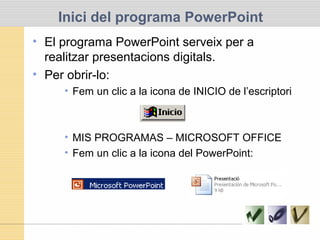
• El programaPowerPoint serveix per a
realitzar presentacions digitals.
• Per obrir-lo:
• Fem un clic a la icona de INICIO de l’escriptori
• MIS PROGRAMAS – MICROSOFT OFFICE
• Fem un clic a la icona del PowerPoint:
Inici del programa PowerPoint
6.
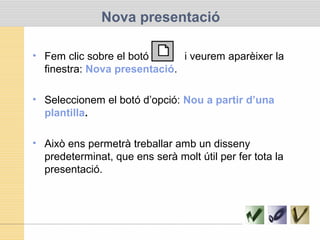
Nova presentació
• Femclic sobre el botó i veurem aparèixer la
finestra: Nova presentació.
• Seleccionem el botó d’opció: Nou a partir d’una
plantilla.
• Això ens permetrà treballar amb un disseny
predeterminat, que ens serà molt útil per fer tota la
presentació.
7.
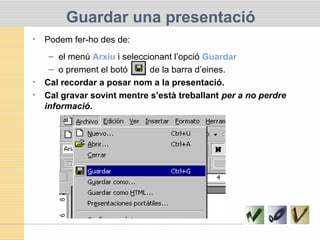
Guardar una presentació
•Podem fer-ho des de:
– el menú Arxiu i seleccionant l’opció Guardar
– o prement el botó de la barra d’eines.
• Cal recordar a posar nom a la presentació.
• Cal gravar sovint mentre s’està treballant per a no perdre
informació.
8.
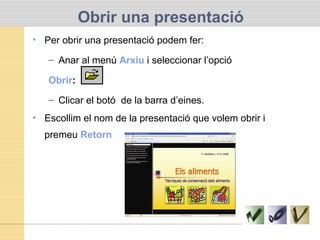
Obrir una presentació
•Per obrir una presentació podem fer:
– Anar al menú Arxiu i seleccionar l’opció
Obrir:
– Clicar el botó de la barra d’eines.
• Escollim el nom de la presentació que volem obrir i
premeu Retorn
Pantalla del programa
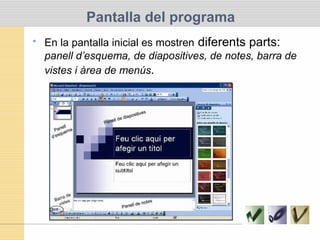
•En la pantalla inicial es mostren diferents parts:
panell d’esquema, de diapositives, de notes, barra de
vistes i àrea de menús.
11.
Pantalla del programa
•El panell de diapositives és l’àrea principal de la pantalla
d’edició. És on s’agreguen els diferents elements: text, imatges,
sons, vídeo, animacions, hipervincles, etc.
• El panell d’esquema mostra el conjunt de diapositives en
format reduït i tots el textos dels temes.
• El panell de notes permet incloure comentaris i aclariments.
• Les vistes ofereixen diversos modes de visualització.
• Els menús serveixen per realitzar funcions de:
– Arxiu: obrir, guardar, crear-ne de nous, ...
– Edició: copiar, retallar, pegar, ...
– Inserir: text, taules, imatges, sons, ...
– Formato: modificar la font, l’alineació, l’estil de la diapositiva, ...
– Presentació: veure la presentació, afegir efectes, ...
Disseny de diapositives
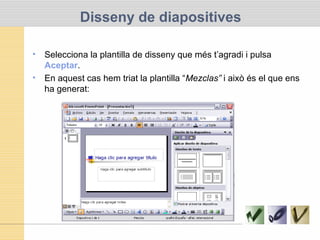
•Selecciona la plantilla de disseny que més t’agradi i pulsa
Aceptar.
• En aquest cas hem triat la plantilla “Mezclas” i això és el que ens
ha generat:
14.
Disseny de diapositives
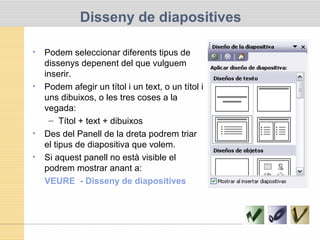
•Podem seleccionar diferents tipus de
dissenys depenent del que vulguem
inserir.
• Podem afegir un títol i un text, o un títol i
uns dibuixos, o les tres coses a la
vegada:
– Títol + text + dibuixos
• Des del Panell de la dreta podrem triar
el tipus de diapositiva que volem.
• Si aquest panell no està visible el
podrem mostrar anant a:
VEURE - Disseny de diapositives
15.
Inserir i organitzardiapositives
• Una presentació és un conjunt de diapositives que cal organitzar.
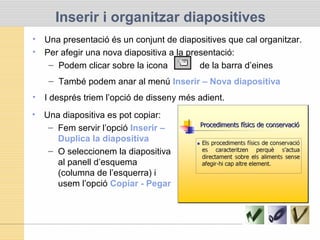
• Per afegir una nova diapositiva a la presentació:
– Podem clicar sobre la icona de la barra d’eines
– També podem anar al menú Inserir – Nova diapositiva
• I després triem l’opció de disseny més adient.
• Una diapositiva es pot copiar:
– Fem servir l’opció Inserir –
Duplica la diapositiva
– O seleccionem la diapositiva
al panell d’esquema
(columna de l’esquerra) i
usem l’opció Copiar - Pegar
16.
Inserir un text
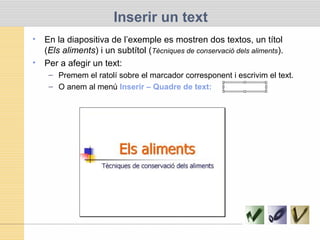
•En la diapositiva de l’exemple es mostren dos textos, un títol
(Els aliments) i un subtítol (Tècniques de conservació dels aliments).
• Per a afegir un text:
– Premem el ratolí sobre el marcador corresponent i escrivim el text.
– O anem al menú Inserir – Quadre de text:
17.
Format de text
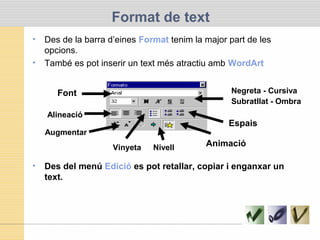
•Des de la barra d’eines Format tenim la major part de les
opcions.
• També es pot inserir un text més atractiu amb WordArt
• Des del menú Edició es pot retallar, copiar i enganxar un
text.
Font Negreta - Cursiva
Subratllat - Ombra
Alineació
Augmentar
Espais
AnimacióVinyeta Nivell
18.
Inserir Imatges
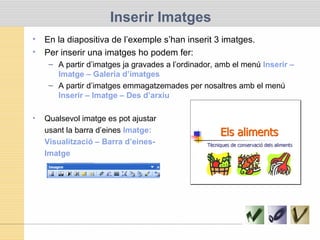
• Enla diapositiva de l’exemple s’han inserit 3 imatges.
• Per inserir una imatges ho podem fer:
– A partir d’imatges ja gravades a l’ordinador, amb el menú Inserir –
Imatge – Galeria d’imatges
– A partir d’imatges emmagatzemades per nosaltres amb el menú
Inserir – Imatge – Des d’arxiu
• Qualsevol imatge es pot ajustar
usant la barra d’eines Imatge:
Visualització – Barra d’eines-
Imatge
19.
Inserir Dibuixos
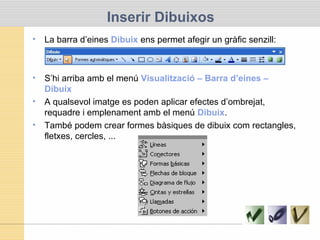
• Labarra d’eines Dibuix ens permet afegir un gràfic senzill:
• S’hi arriba amb el menú Visualització – Barra d’eines –
Dibuix
• A qualsevol imatge es poden aplicar efectes d’ombrejat,
requadre i emplenament amb el menú Dibuix.
• També podem crear formes bàsiques de dibuix com rectangles,
fletxes, cercles, ...
20.
Color i fonsde les diapositives
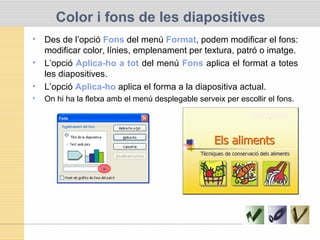
• Des de l’opció Fons del menú Format, podem modificar el fons:
modificar color, línies, emplenament per textura, patró o imatge.
• L’opció Aplica-ho a tot del menú Fons aplica el format a totes
les diapositives.
• L’opció Aplica-ho aplica el forma a la diapositiva actual.
• On hi ha la fletxa amb el menú desplegable serveix per escollir el fons.
21.
Efectes d’animació
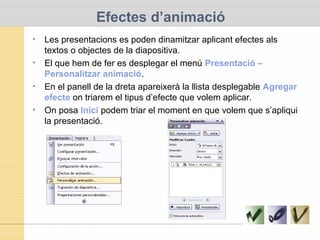
• Lespresentacions es poden dinamitzar aplicant efectes als
textos o objectes de la diapositiva.
• El que hem de fer es desplegar el menú Presentació –
Personalitzar animació.
• En el panell de la dreta apareixerà la llista desplegable Agregar
efecte on triarem el tipus d’efecte que volem aplicar.
• On posa Inici podem triar el moment en que volem que s’apliqui
la presentació.
22.
Transicions de diapositives
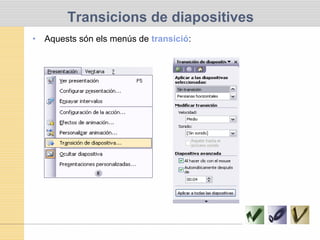
•Des del menú Presentació, l’opció Transició de diapositiva
permet controlar l’efecte de passar d’una diapositiva a una altra.
• En el panell de la dreta apareix això:
– La primera llista Aplicar a les diapositives seleccionades permet
seleccionar el moviment de transició entre una diapositiva i la
següent.
– En la llista Velocitat podem indicar la velocitat de la transició entre
una i una altra diapositiva.
– També podem inserir sons des de la llista Sons.
– En la secció Diapositiva avançada podem indicar que si per
passar d’una diapositiva a la següent hem de fer clic amb el ratolí o
be indiquem un temps de transició (1 minut, 10 segons, etc..)
Panell esquema
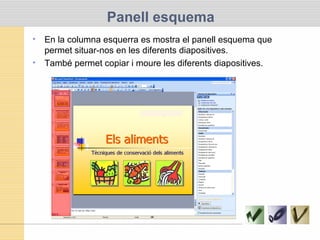
• Enla columna esquerra es mostra el panell esquema que
permet situar-nos en les diferents diapositives.
• També permet copiar i moure les diferents diapositives.
Botons de vistes
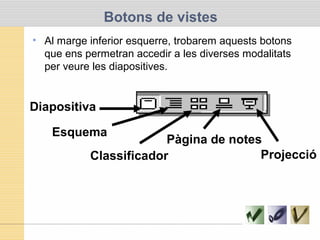
•Al marge inferior esquerre, trobarem aquests botons
que ens permetran accedir a les diverses modalitats
per veure les diapositives.
Diapositiva
Esquema
Classificador
Pàgina de notes
Projecció