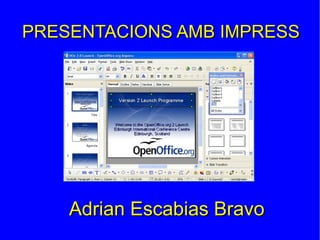
1.-Definició
● Es unprograma de edición de presentaciones de
diapositivas similar a Microsoft Office PowerPoint. Es parte
de la suite de oficina de Apache OpenOffice desarrollada
por Sun Microsystems. Puede exportar presentaciones
como archivos SWF de Adobe Flash permitiendo que sean
ejecutados en cualquier computadora con Adobe Flash
Player instalado. También incluye la capacidad de crear
archivos PDF. Impress sufre de la carencia de diseños de
presentación listos para usarse.
3.
2.-CREACIÓ DE LAPRIMERA
DIAPOSITIVA EN BLANC
● Obrir l'impress
● Seleccionar Tipus: Presentació buida
● Prémer el botó <Crear>
4.
3.-Canviar el fonsa una
diapositiva
● Menú
formatPàginaFons
● Escollir un color de
fons
● Respondre a la
pregunta si volem el
mateix fons a totes
les planes
5.
4.-Importar nous fonsper a les
diapositives (una imatge)
● Clic dret al fons de la diapostiva
● DiapositivaDefinir imagen de fondo a diapositiva
8.-Donar format altext
● El text el tens que marcar y donar-li a carácter.
10.
9.-POSAR EFECTES ALTEXT
● Seleccionar-lo
● Menú
Format/Text/Ani
mació del text
11.
10.-Inserir una novadiapositiva
· Clic dret entre mig o abaix de
on vols una nova diapositiva.
12.
11.-Inserir una imatgea una
diapositiva
● Clic dret on vulguis i amb un Ctrl-C i un Ctrl-V ya pots
inserirla.
● O també pots:
13.
12.-Inserir objectes dela galeria
·Tens que anar a
insertar/Objeto i llavors
tens que elegir:
Fila 1 Fila 2 Fila 3 Fila 4
0
2
4
6
8
10
12
Columna 1
Columna 2
Columna 3
14.
13.-Animar els contingutsde la
diapositiva
·Clic dret a la Imatge, i
fiquem animació
personalitzada. I llavors
pots editar i modificar el
efecte que vulguis.
17.-Aplicar un estila una
diapositiva (plantilles)
● Click dret al fons de la diapositiva
i llavors pots editar el estil i
aplicar una plantilla.
● I per internet, es on ets pots
descarregar plantilles.
● I tenim que tindré la ruta de la
carpeta
19.
18.-Instal·lar nous estilsde diapositives
(afegir noves plantilles)
● Al editar el estil, pots afegir noves a part de
les predeterminades, i llavors tens que
carregarles.
20.
19.-Afegir un gràfica partir d'una
taula
● S'ha de crear una taula i llavors a partir d'això, tenim
que fer un gràfic fen servir la taula.
Manel Joan Pep
12 22 56
13 34 44
22 56 33
Fila 2 Fila 3
0
10
20
30
40
50
60
Mane
Joan
Pep
21.
20.-Canviar l'ordre deles
diapositives
● Per cambiar l'ordre de les diapositives,el podem
fer arrastrán per la esquerra de la diapositiva
22.
21.-Eliminar i imprimiruna
diapositiva
● Per eliminar una diapositiva tenim que fer Click dret
damunt de la diapositiva i Borrar diapositiva.
● I per imprimir:
23.-Aplicar un dissenya una
diapositiva (format de les
diapositives)
● Tens que ficar Click dret al fons de
la diapositiva i llavors elegir un
disseny.
25.
24.-Canviar el fonsa un àrea
Tens que crear un text, i llavors amb
click dret/Area. I pots elegir una area
predeterminada o crear-la un mateix.
Tens que crear un text, i llavors amb
click dret/Area. I pots elegir una area
predeterminada o crear-la un mateix.
32.-Alinear Objectes
●Seleccionar lesimatges amb la tecla <SHIFT>
●i clicant amb el ratolí damunt de cadascuna.
● Icona Alineament de la barra d'eines de dibuix
34.
33.-Les eines dedibuix
Eina text: s'utilitza per escriure en una diapositiva en blanc.
Eina rectangle : S'utilitza per dibuixar rectangles o quadrats si.
tenim la tecla <Shift> activa mentre dibuixem.
Eina el·lipsi: S'utilitza per dibuixar el·lipsis o circumferències si
tenim la tecla <Shift> activa mentre dibuixem.
Eina corba:S'utilitza per crear corbes i polígons. Per tancar els
objectes cal fer un doble clic amb el ratolí i es poden editar els
seus punts.
Eina connectors: Permet unir objectes amb una línia.
Eina línia:Dibuixar línies i fletxes.
35.
34.-Configurar la capçalerai el
peu de plana
● Menú visualitzaCapçalera i peu.
● Escollir la pestanya diapositiva per incloure el peu.
● Escollir la pestanya notes i prospectes per incloure la
capçalera.
36.
35.-Creació de notesde l'orador
● Menú visualitzaPàgina del prospecte.
● Clicar en la pestanya notes i escriure l'anotació.
● Clicar en la pestanya normal per tornar a
visualitzar la diapositiva.
37.
36.-Exportar una presentacióa
diferents formats (pdf, html swf,
ppt)
● Menú fitxerExporta com a pdf
● Menú fitxerExporta (formats
html o swf)
● Menú fitxerAnomena i desa
com a ppt
38.-Instal·lar i utilitzarun nou
tipus de lletra
· Copiar la font en Mi PcWindowsFonts
· Seleccionar el text
· Menú formatcaràcterTipus de lletra
http://www.1001freefonts.com/3d-fonts.php
40.
39.-Inserir una imatgeamb fons i
la mateixa sense fons
· Click dret d'amunt de la imatge, i en convertir li pots
donar fons o el que vulguis.
41.
40.-Inserir una músicade fons a
una presentació
· Tens que anar a , Transició de
diapositives. Llavors tens que modificarla
i activat una música de fons.