1- CONEIXEM LES PARTS DE LA FINESTRA DEL POWER
POINT.
BARRES D’OPCIONS

 Barra d’accés ràpid: Ens permet accedir directament a les opcions que hi hagi.


 Barra de títol: Aquesta barra ens mostra el nom del Power Point. El nom consta de
 dues parts; el nom i l'extensió.


                              nom extensió

 Barra d’e vistes: Ens permet accedir a les diferents opcions de visualització: normal,
 classificador de diapositives i presentació amb diapositives.

                                                 Presentació amb
                Normal
                                                 diapositives
                             Classificador de
                             diapositives
Barra de menús: Aquesta barra conté els menús del Power Point: inici, inserció, disseny,
animacions, presentació amb diapositives, revisió, visualització i format


Barra d’eines: És la barra que es desplega quan cliquem un menú.


                  Barra d’esquema: És
                  on podem veure
                  totes les diapositives
                  ordenades i accedir-
                  hi fent-hi un “clic” a
                  sobre.
2- APRENEM A FER SERVIR EL POWER POINT.

 Inserció de diapositives: Hem de clicar a “Nova diapositiva, i quan sens desplegui
 un menú, triar la que volem.
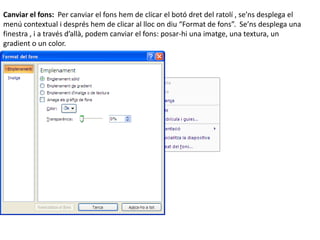
Canviar el fons: Per canviar el fons hem de clicar el botó dret del ratolí , se’ns desplega el
menú contextual i després hem de clicar al lloc on diu “Format de fons”. Se’ns desplega una
finestra , i a través d’allà, podem canviar el fons: posar-hi una imatge, una textura, un
gradient o un color.
Inserció de formes: Hem d’anar a Inici, clicar a la icona de formes i seleccionar la
  forma que volem.


Disposar i agrupar les formes: Si a més a més volem enviar la
forma que hem incertat o agrupar varies formes hem de clicar
a la icona del costat que posa “disposa”.
Insertar taula: Per insertar taula hem de clicar a “Inserció”, i després a
“Taula”.
Insertar un “Smart Art”: Per insertar un Smart Art hem d’anar al menú Inserció, clicar
a la icona de “Smart Art” i seleccionar el que creiem adient, de la finestra que se’ns
desplega.
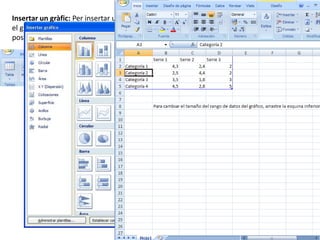
Insertar un gràfic: Per insertar un gràfic, hem d’anar al menú “Insertar”, clicar a “gràfic”, triar
el gràfic que volem i clicar a “Aceptar”. Després se’ns obrirà un Excel, i allà és on hem de
posar totes les dades del gràfic.
Animacions

Insertar animacions de transició a les diapositives: Hem d’anar al menú animacions i
triar la transició que volem, (si cliquem a la fletxa que hi ha a baix de tot del menú
podem veure totes les animacions).
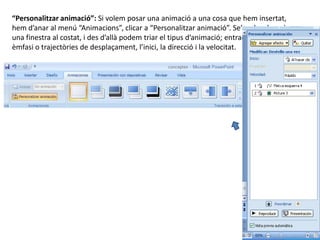
“Personalitzar animació”: Si volem posar una animació a una cosa que hem insertat,
hem d’anar al menú “Animacions”, clicar a “Personalitzar animació”. Se’ns desplegarà
una finestra al costat, i des d’allà podem triar el tipus d’animació; entrada, sortida,
èmfasi o trajectòries de desplaçament, l’inici, la direcció i la velocitat.
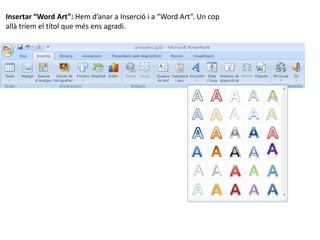
Insertar “Word Art”: Hem d’anar a Inserció i a “Word Art”. Un cop
allà triem el títol que més ens agradi.
Insertar so: Per insertar so, hem d’anar al menú “Insertar”, i clicar a “so”. Un cop hem fet
això hem de triar si volem esculli un so d’un arxiu, de la galeria multimèdia, reproduir
una pista d’audio de CD o bé si volem grabar un so.
Enllaç: Per fer que una frase o unes paraules enllacin a un “Fitxer o pàgina web
existent”, a un “Lloc del mateix document”, a “Crea un nou document” o a “Una
adreça electrònica” hem de seleccionar aquesta frase o paraula, i anar al menú
contextual. Després cliquem a “Enllaç” i i triem una de les opcions que hi ha.


                   Exemple d’enllaç
Conceptes powerpoint

Conceptes powerpoint

  • 2.
    1- CONEIXEM LESPARTS DE LA FINESTRA DEL POWER POINT. BARRES D’OPCIONS Barra d’accés ràpid: Ens permet accedir directament a les opcions que hi hagi. Barra de títol: Aquesta barra ens mostra el nom del Power Point. El nom consta de dues parts; el nom i l'extensió. nom extensió Barra d’e vistes: Ens permet accedir a les diferents opcions de visualització: normal, classificador de diapositives i presentació amb diapositives. Presentació amb Normal diapositives Classificador de diapositives
  • 3.
    Barra de menús:Aquesta barra conté els menús del Power Point: inici, inserció, disseny, animacions, presentació amb diapositives, revisió, visualització i format Barra d’eines: És la barra que es desplega quan cliquem un menú. Barra d’esquema: És on podem veure totes les diapositives ordenades i accedir- hi fent-hi un “clic” a sobre.
  • 4.
    2- APRENEM AFER SERVIR EL POWER POINT. Inserció de diapositives: Hem de clicar a “Nova diapositiva, i quan sens desplegui un menú, triar la que volem.
  • 5.
    Canviar el fons:Per canviar el fons hem de clicar el botó dret del ratolí , se’ns desplega el menú contextual i després hem de clicar al lloc on diu “Format de fons”. Se’ns desplega una finestra , i a través d’allà, podem canviar el fons: posar-hi una imatge, una textura, un gradient o un color.
  • 6.
    Inserció de formes:Hem d’anar a Inici, clicar a la icona de formes i seleccionar la forma que volem. Disposar i agrupar les formes: Si a més a més volem enviar la forma que hem incertat o agrupar varies formes hem de clicar a la icona del costat que posa “disposa”.
  • 7.
    Insertar taula: Perinsertar taula hem de clicar a “Inserció”, i després a “Taula”.
  • 8.
    Insertar un “SmartArt”: Per insertar un Smart Art hem d’anar al menú Inserció, clicar a la icona de “Smart Art” i seleccionar el que creiem adient, de la finestra que se’ns desplega.
  • 9.
    Insertar un gràfic:Per insertar un gràfic, hem d’anar al menú “Insertar”, clicar a “gràfic”, triar el gràfic que volem i clicar a “Aceptar”. Després se’ns obrirà un Excel, i allà és on hem de posar totes les dades del gràfic.
  • 10.
    Animacions Insertar animacions detransició a les diapositives: Hem d’anar al menú animacions i triar la transició que volem, (si cliquem a la fletxa que hi ha a baix de tot del menú podem veure totes les animacions).
  • 11.
    “Personalitzar animació”: Sivolem posar una animació a una cosa que hem insertat, hem d’anar al menú “Animacions”, clicar a “Personalitzar animació”. Se’ns desplegarà una finestra al costat, i des d’allà podem triar el tipus d’animació; entrada, sortida, èmfasi o trajectòries de desplaçament, l’inici, la direcció i la velocitat.
  • 12.
    Insertar “Word Art”:Hem d’anar a Inserció i a “Word Art”. Un cop allà triem el títol que més ens agradi.
  • 13.
    Insertar so: Perinsertar so, hem d’anar al menú “Insertar”, i clicar a “so”. Un cop hem fet això hem de triar si volem esculli un so d’un arxiu, de la galeria multimèdia, reproduir una pista d’audio de CD o bé si volem grabar un so.
  • 14.
    Enllaç: Per ferque una frase o unes paraules enllacin a un “Fitxer o pàgina web existent”, a un “Lloc del mateix document”, a “Crea un nou document” o a “Una adreça electrònica” hem de seleccionar aquesta frase o paraula, i anar al menú contextual. Després cliquem a “Enllaç” i i triem una de les opcions que hi ha. Exemple d’enllaç