1.DEFINICIÓ
● LibreOffice Impressés un programa de presentació de
transparències o diapositives . El format natiu de les
presentacions és ODP , però també té la capacitat de
llegir i escriure en el format d'arxius .ppt . Inclou la
possibilitat d'exportar presentacions en formats PDF i
SWF , permetent que es reprodueixin en qualsevol
ordinador amb un reproductor de Flash instal·lat .
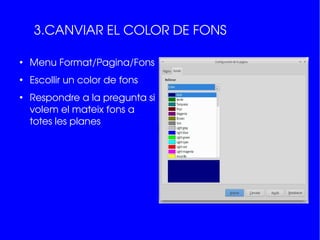
3.
2.CREACIÓ DE LAPRIMERA
DIAPOSITIVA AMB BLANC
● Insetar/Diapositiva
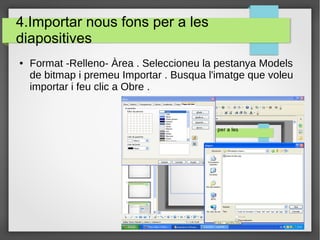
4.Importar nous fonsper a les
diapositives
● Format -Relleno- Àrea . Seleccioneu la pestanya Models
de bitmap i premeu Importar . Busqua l'imatge que voleu
importar i feu clic a Obre .
6.
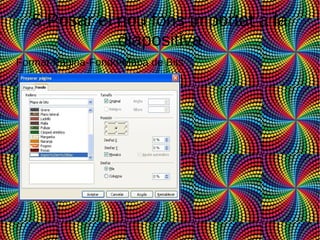
5.Posar el noufons importat a la
diapositiva
Format-Pagina-Fondo-Mapa de Bits
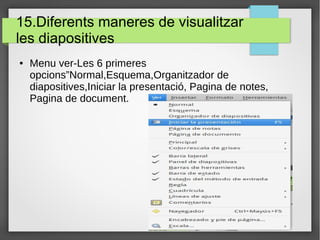
15.Diferents maneres devisualitzar
les diapositives
● Menu ver-Les 6 primeres
opcions”Normal,Esquema,Organitzador de
diapositives,Iniciar la presentació, Pagina de notes,
Pagina de document.
17.
16.Executa una presentacio
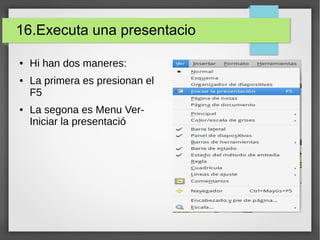
●Hi han dos maneres:
● La primera es presionan el
F5
● La segona es Menu Ver-
Iniciar la presentació
18.
17.Aplicar un estila un
diapositiva
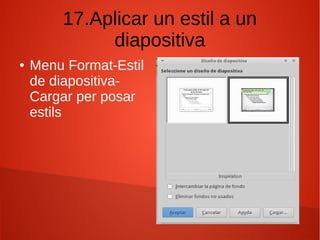
● Menu Format-Estil
de diapositiva-
Cargar per posar
estils
19.
18.Instal·lar nous estilsde
diapositives
●
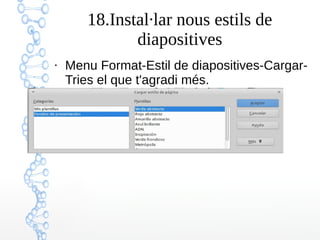
Menu Format-Estil de diapositives-Cargar-
Tries el que t'agradi més.
20.
19.Afegir un grafica partir de una
taula
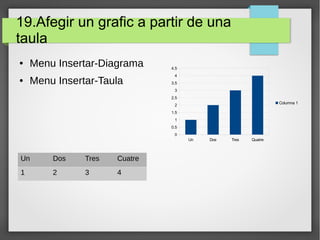
● Menu Insertar-Diagrama
● Menu Insertar-Taula
Un Dos Tres Quatre
0
0.5
1
1.5
2
2.5
3
3.5
4
4.5
Columna 1
Un Dos Tres Cuatre
1 2 3 4
21.
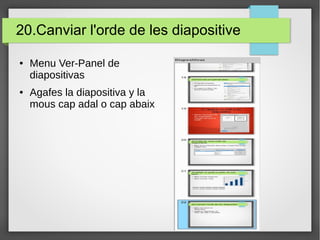
20.Canviar l'orde deles diapositive
● Menu Ver-Panel de
diapositivas
● Agafes la diapositiva y la
mous cap adal o cap abaix
22.
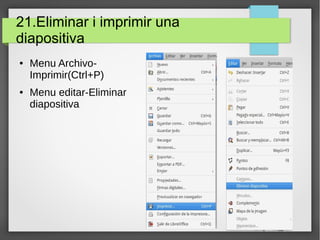
21.Eliminar i imprimiruna
diapositiva
● Menu Archivo-
Imprimir(Ctrl+P)
● Menu editar-Eliminar
diapositiva
23.
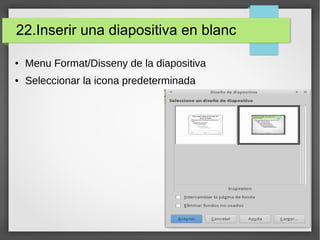
22.Inserir una diapositivaen blanc
● Menu Format/Disseny de la diapositiva
● Seleccionar la icona predeterminada
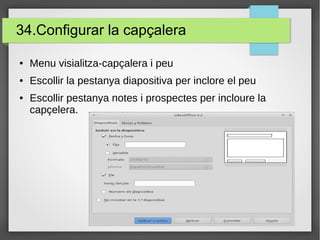
34.Configurar la capçalera
●Menu visialitza-capçalera i peu
● Escollir la pestanya diapositiva per inclore el peu
● Escollir pestanya notes i prospectes per incloure la
capçelera.
36.
35.Creacio de notesde l'orador
● Menu visualitza- pagina del prospecte
● Clicar en la pestanya notes i escriure l'anotació
37.
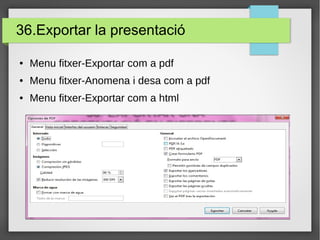
36.Exportar la presentació
●Menu fitxer-Exportar com a pdf
● Menu fitxer-Anomena i desa com a pdf
● Menu fitxer-Exportar com a html
38.
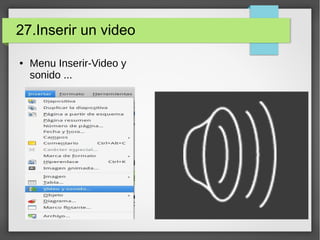
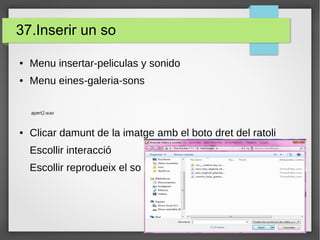
37.Inserir un so
●Menu insertar-peliculas y sonido
● Menu eines-galeria-sons
● Clicar damunt de la imatge amb el boto dret del ratoli
Escollir interacció
Escollir reprodueix el so
apert2.wav
39.
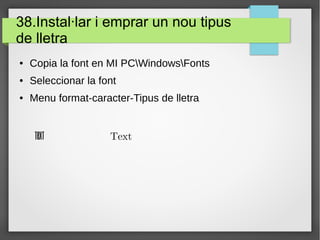
38.Instal·lar i emprarun nou tipus
de lletra
● Copia la font en MI PCWindowsFonts
● Seleccionar la font
● Menu format-caracter-Tipus de lletra
Text Text
40.
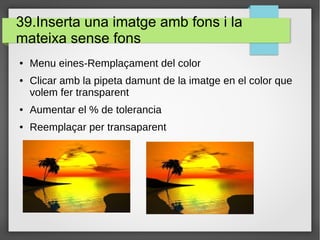
39.Inserta una imatgeamb fons i la
mateixa sense fons
● Menu eines-Remplaçament del color
● Clicar amb la pipeta damunt de la imatge en el color que
volem fer transparent
● Aumentar el % de tolerancia
● Reemplaçar per transaparent
41.
40.Posar una musicade fons
● Anar a la primera diapositiva
● Panell tasques
● Transició entre diapositives
● Modifica la transició
● So: un altre so
● Escollir el so