ÍNDEX Què ési com funciona? Pràctica 1 Pràctica 2 Pràctica 3 Recomanacions de disseny
3.
Què és? ElMicrosoft Powerpoint és un editor de presentacions que ens permetrà exposar una idea , vendre un producte o informar sobre un determinat tema d’una manera molt sintètica. Aquest programa substitueix les tradicionals diapositives, que no permetien incorporar imatges en moviment, sons...
4.
Coses que permetfer: Numerar les diapositives. Posar-hi encapçalaments o peus de pàgina. Afegir-hi dibuixos, sons, gràfics i pel·lícules. Programar cada diapositiva i tota la conferència. Gravar una narració.
5.
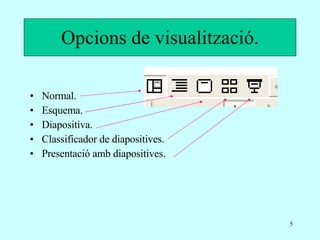
Opcions de visualització.Normal. Esquema. Diapositiva. Classificador de diapositives. Presentació amb diapositives.
6.
Vista Normal :Ens permetrà escriure notes i apunts que ens poden ajudar a l’hora de fer una presentació en públic. A la part superior observarem la diapositiva i a baix les nostres notes. Vista esquema : Només podem veure els títols i textos de la diapositiva. És adequat per a escriure el contingut en forma d’esquema tal i com es fa amb Miscrosoft Word. Vista diapositiva : Només podem veue una diapositiva en pantalla. És la millor manera per a ajustar els objectes de l’interior de la diapositiva. Vista classificador de diapositives : Les diapositives es mostren en miniatura de forma que poguem tenir una visió generalitzada del contingut complet de la presentació. Vista presentació amb diapositives : Llança la presentació final per a poder observar el resultat final a pantalla completa. Per a tornar al mode d’edició des d’aquesta pantalla podem prémer el botó dret de la rata o bé la tecla Esc .
7.
Accions bàsiques. Insertaruna nova diapositiva: CTRL+I. Insertar text: Canviar el fons de la diapositiva: menú Formato , comando Fondo… Veure la regla o les guies per a col·locar els components de la diapositiva: menú Ver . Posar el número de diapositiva o bé un altre peu de pàgina: Ver Encabezado y pie de página .
8.
Com inserir undibuix? OPCIÓ A: El copiam d’un programa de dibuix i l’aferram sobre la diapositiva que volguem. OPCIÓ B: Anam a la comanda Insertar Imagen i seleccionam el jpg, bmp o gif o midi que volguem. Pensau que pot ser fins i tot un gif animat. Anagrama.jpg El dibuix pot ser tret d’Internet, fet a mà i escanejat, una captura de pantalla... Calvin.gif Fixau-vos en la importància que el dibuix sigui transparent.
9.
PRÀCTICA 1 TEMA:un país, una nació o un estat. En resum: un territori. Ha de contenir almenys: 8 diapositives i un gràfic. Es valoraran els continguts, l’estètica i la presentació a classe.
10.
Com inserir unagràfica? Evidentment, menú Insertar , comanda Gráfico .
11.
Com inserir unso? Només hem d’anar a la comanda Insertar Películas y sonidos i seleccionar el wav o midi que volguem insertar. Win95.wav Cranberries.mid
12.
Com inserir unapel·lícula? Només hem d’anar a la comanda Insertar Películas y sonidos i seleccionar el mov, mpeg o avi que volguem insertar. Push.avi
13.
PRÀCTICA 2 TEMA:Un fet artístic (un quadre, un autor, un disc, una cançó, una pel·lícula, un actor, un llibre…) Ha de contenir almenys: 10 diapositives, so i una pel·lícula o gif animat. Es valoraran els continguts, l’estètica i la presentació a classe.
14.
Com personalitzar elcanvi de diapositiva? Al menú Presentación , seleccionau Transición de diapositiva .
15.
Com programar unadiapositiva? Al menú Presentación , triau la comanda Personalizar animación .
16.
Què són elsbotons d’acció? S’inserten a la comanda Botones de acción del menú Presentación . Home Ajuda Etc. Cada botó es pot personalitzar perquè t’enllaci amb una altra diapositiva, una altra presentació, un document, un so, una pel·lícula, etc. Fent doble clic sobre el botó el personalitzareu.
17.
Com fer unacaptura de pantalla? Simplement prement el botó Impr Pant (prop de F12), i aferrant (CTRL-V) la imatge que acabam de copiar. Si volem només una part de la imatge, amb un programa de dibuix l’haurem de retocar. Recomanam el Paint, per la seva facilitat d’ús.
18.
PRÀCTICA 3 TEMA:Alguna cosa relacionada amb la informàtica: un ordinador, un perifèric, un programa, una plana web… Ha de contenir almenys: 15 diapositives, so, una imatge escanejada i una captura de pantalla. Es valoraran els continguts, l’estètica i la presentació a classe. Possibles idees:
19.
Com copiar unCD Com crear un CD de música Com crear un CD de dades Com connectar-se a un xat (web) Com connectar-se a un xat (irc) Com baixar arxius via web Com podem fer un mp3 a partir d'una cançó d'un cd Què és un mp3? Diferències amb wav, aiff, mid... Com escoltar mp3 Com intercanviar mp3 Com escoltar radio per internet Com veure televisió per internet Com eliminar els pop-ups dels navegadors Com saber el temps que fa a tot el món Com fer un karaoke amb l'ordinador Com dictar a l'ordinador Com comprimir i descomprimir arxius Com enviar missatges a mòbils per internet Com fer-te una adreça de correu web Com crear una connexió a internet Com treure un fitxer gros (>1.5 Mb) d'un ordinador sense gravadora? Com configurar un programa de correu electrònic Com crear un Gif animat Com comprimir vídeo: el DivX
20.
Recomanacions de dissenyDefectes més comuns a les presentacions: - Textos il·legibles a causa dels dibuixos de fons. - Massa efectes diferents a cada presentació. - Diapositives massa llargues, amb massa efectes. - Massa tipus de text diferents. Recomanat: màxim dos. - Ordre d'aparició dels objectes de les diapositives incorrecte. - Imatges deformades (són massa petites o no tenen la proporció que toca). - Faltes d'ortografia (el corrector també funciona al Powerpoint). - Mala combinació de colors. Recordau: combinen molt bé aquells colors que són complementaris. - Abús del Word-Art, del clip-art i de les imatges predissenyades.
21.
ADDENDA Un tutorialmolt més complet que aquest el podeu trobar a: http :// www . aulaclic . org / power