Н дний ггд л форматлах
Format цэсний Cells команд ( ctrl+1)
Н д нь Excel програмын хувьд "г"гдлийг оруулах гол объект юм. Н дний "г"гд"лтэй
ажиллахад Format цэсний Cells команд нь гол рэгтэй. Энэ командыг дуудахдаа Home
цэснээс Alignment эсвэл Number цонхноос дуудна.
Number- он, сар, "д"р буюу тооны бичигдэх хэлбэрийг ""рчл"н зохицуулах
General - Ер"нхий
мэдээлэлд хэрэглэгчийн оруулсан хувилбарыг
тогтмол хэлбэрээр оруулна.
Number - Тоон "г"гд"л
Decimal – Тоон "г"гд"л
Date – Он сар "д"р
Samble – Жишээгээр харуулна.
Decimal place – Таслалаас хойш хэдэн орны
нарийвчлалтай болохыг
тохируулна.
Currency – М"нг"н тэмдэгт
Text - Н дний з н талд
байрлана
Special - тусгай тэмдэгт д
оруулна.
Alignment- 0г"гдлийг
байршил хэлбэрийг
тохируулна.
Теxt Alignment- 0г"гдлийн байршлыг
тодорхойлно.
Horizontal - Хэвтээ тэнхлэг
Vertical - Босоо тэнхлэг
Text control – 3 хяналтын омандтай.
Wrap text – 0г"гд"л н дэндээ
б рэн багтаж харагдахг й
бол тухайн текстийг нугалж
харуулна. М"н alt+enter
дарвал нугарч харагдана.
Н дэнд Enter товч биелнэ.
Shrink to fit –Хэрвээ н дний
"г"гд"л нь н дэндээ б рэн
багтж харагдахг й бол тухайн
текстийг б рэн харагдтал
нь жижигр лнэ.
Merge cells – Сонгосон
н дн дийн нэгтгэнэ.
Orientation – 0г"гдлийн бичигдэх чиглэл
Дурын "нцгийн хазайлтай бичиж болно.
Degrees – 0нцгийн хэмжээгээ
"гн".
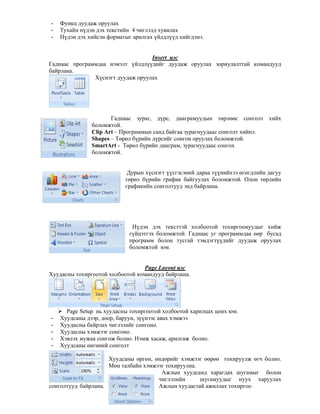
Category - Н дэнд
байж болох
"г"гдл дийн
жагсаалт
8.
Font – Ндний фонттой ажиллах талбар
Font – *сгийн фонт
Font style – Н дэн дэх текстийн хэлбэр
Size- Текстийн хэмжээгээ зааж "гн".
Underline – Зураасны хэлбэрийг сонгоно.
Color – Текстийн "нгийг сонгоно.
Effects – Текстийн бичигдэх хэлбэр, загвар
Preview – Сонгосон йлдл д хэрхэн ""рчл"гдс"нийг харагдана.
Border- Н дний х рээтэй холбоотой хийгдэх йлдл д
Line – Х рээний шулууны хэлбэр загварыг
сонгоно.
Preset – Н дний х рээг хийх байрлал
- Outline-Гадуур х рээ
- Inside – Дотор х рээ
Border – Х рээний харагдах байдал, дурын
сонголтоор х рээ хийнэ.
Color – 0нг"ний сонголт
Fill - д ргэх
• Background Color-
Дэвсгэр "нг"
• Patterns-
Идэвхитэй н дний
х рээ
• Protection-Н дний
"г"гдлийг
хамгаалахтай
холбоотой талбар
Formula цэс
Функц дуудаж томъёотой ажиллахтай холбоотой цэс
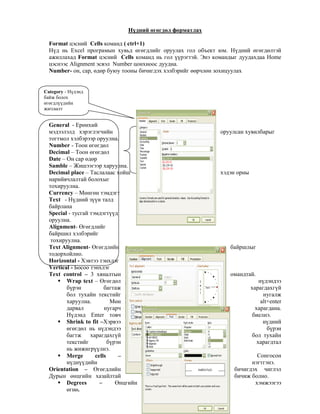
Энэ талбарт б х функц дийг дуудаж
оруулах боломжтой ба ""рийн дзуудсан
функцийн сонгосны дараа харилцан цонхонд
томъёоны утгаа бичиж "гн".
Data цэс
0г"гд"лтэй ажилладаг цэс ба бидний ихэвчлэн ажилладаг команд бол ш лт р болон
эрэмбэлэлт юм.
Н дэнд дэх тоо болон текстийг т х эсвэл "с"х , буурахаар
эрэмбэлэхтэй холбоотой командууд байна.
View цэс
Хуудасны харагдах байдал, тохиргоотой холбоотой цэс
9.
- Хуудсаны харагдах
хэлбэр
-Тасалсанхуудсыг
урьдчилан харах
- Мужийг дэлгэц д рэн харагдуулах
Хуудасны шугам, ба хажуугийн шугамыг нуух, харуулах команд
Хуудсыг дэлгэцэнд харуулах хэмжээ б хий сонголт
Шинэ цонх нээх, эмхэлж хувиргах болон хадгалахтай
холбоотой командууд
Excel програмын функцууд:
Функцийг оруулахдаа:
1. Функцийн р д нг буцах харагдах н дийг сонгоно.
2. Ашиглах гэж байгаа функцээ дуудаж оруулна.
• Insert Function…
• Formula bar (=)
• Хэрэгслийн м"рийн f(x) дарах гэсэн 3 янзаар дуудаж оруулна.
.рг н хэрэглэгддэг функц д
1. Min(n1,(n2…n30))-Тухайн функц дийн хамгийн бага утгыг олно. Min(A1:B3)
2. Max(n1,(n2…n30))-Тоон утга б хий н дн дээс хамгийн их утгыг олно. Max(A1:B3)
3. Sum(n1,(n2…n30))-Тоон утга б хий н дн дийн нийлбэрийн утгыг олно. Sum(A1:B3)
4. Sum if (Range, Criterian)-(Range-муж , Citeris- н"хц"л)- *р д н "г"дс"н мужаас
тухайн н"хц"лийг хангах н дн дийн нийлбэр - *р д н "г"дс"н мужаас тухайн
н"хц"лийг хангах н дн дийн нийлбэр Sum if (A1:B3,”>70”)
5. Count(V1,[V2…])- зааж "гс"н н дн д нь утгатай байвал тоолно. Count(A1:B4)
6. Count if (Range, Criteria)- 0г"гдс"н мужаас н"хц"лийг хангах н дн дийн тоог
буцаах Count if (A1:B4,”>80”)
7. Rank(n1,Range) (number,Ref,order)-Number гэсэн тоог ref мужаас доороосоо хэдэд
байгааг тоолно. Order нь тэгээс ялгаатай дурын тоо байх ед Number гэсэн тоог Ref
мужаас дээрээсээ хэдэд байгааг олно. Rank(B1,A1:B3,0)
8. Roman(Number)-Number гэсэн тоог робо тоо болгодог. Roman(10)-X
9. Round(Number,digit)- Number гэсэн тоог digit оронгоор нарийвчлан
харуулна.Round(12.25,3)-12.25
10. PI()-π тогтмолыг т"л""лн". Sin (number)-number т ны sin-ыг олно.
11. Cos(number)-Number тооны cos-ыг буцаана.
10.
12. Ln(Number), Log(Number,base)-base суурьтай number тоог олно.
13. Sqrt(Number)- Квадрат язгуурыг олно.
14. Exp(Number)-e-ийн number зэрэгтийг олно.
Гар буюу (Keyboard)-ын хослолууд:
1. ctrl+S –Хадгалах цонхыг дуудна.
2. ctrl+А –Б х текстийг идэвхиж лэх
3. ctrl+Р- Хэвлэх командыг дуудна.
4. ctrl+О - Open командыг дуудна.
5. ctrl+ С – Текстийг хуулах
6. ctrl+V – Хуулсан текстийг хаана хуулахыг заана.
7. ctrl+N – Шинэ хуудас дуудаж оруулна.
8. ctrl+Z – Хийсэн йлдлийг буцаана.
9. ctrl+X – Сонгосон текстийг хайчилж авна.
10. ctrl+В – Текстийг тодруулж харлуулах
11. ctrl+I - Тестийг налуу хэлбэртэй болгох
12. ctrl+U- Тесктийг доогуур зураастай болгох
13. ctrl+R- Текстийг баруун тийш болгох
14. ctrl+L- Текстийг з н тийш болгох
15. ctrl+E - Текстийг голлуулах
16. ctrl+J- Текстийг зэрэгц лэх
17. ctrl+F- Хайх олох б хий харилцах цонх дуудагдана.
18. alt+enter- Н дэн дэх текстийг нугалж харуулна.( enter командын ззргийг
г йцэтгэнэ.)
19. ctrl+1 – Format Cells командыг дуудагдана.
20. Туг б хий д рс+ctrl – My Computer харилцан цонхыг дуудна.
21. Alt- Програм нээгдсэний дараа энэ товчийг дарвал цэс хооронд шилжинэ.
22. Alt+F4- ямар нэгэн програмыг хаана.
23. Esc - Харилцах цонх болон командаас гарна.
24. Capslock – Текстийг томоор бичнэ.
25. Insert –Энэ товч дарагдвал курсорын ард байгаа текст д дарагдах б рт
устана.
26. Delete – Курсорын ард байгаа текстийг арилгана.
27. Home – М"рийн эхэнд шилжих
28. End – М"рийн т"гсг"лд шилжих
29. Page Up- Хуудсаны эхэнд очих
30. Page Down – Хуудсаны Т"гсг"лд очих
Microsoft Office Excel программын х рээнд
мэдлэг сорих тест
З в хариулсан асуулт б хэн 2 оноотой.
1. Microsoft Excel программыг хаах аргуудаас нэрлэнэ ?
a. .....................................
b. .....................................
c. .....................................
2. Microsoft Excel програм нь:
a. Текст бичиг баримт боловсруулах зориулалттай программ юм.
b. Х снэгтэн болон тоон мэдээлэлтэй ажилладаг программ юм.
c. Дээрх б гд з"в.
3. Formula bar дахь н дний эхний хэсэгт
a. Идэвхтэй н дний хаяг байна
b. Эхний хуудасны эхний н дний хаяг байна
c. Юу ч байрг й.
4. Н дийг нэгтгэх командыг сонгоно.
a. Merge cells
11.
b. Insert cells
c.Delete cells
5. Н дийг хэсэгчилж тэмдэглэхдээ:
а. Shift+ctrl товч хэрэглэнэ.
b.ctrl товч хэрэглэнэ.
c.caps lock товч хэрэглэнэ.
6. Н дэнд засвар хийхдээ:
a.F2 товчлуур
b.Enter товчлуур
c. Н дэн дээр 2 дарна.
d. а,b 2 з"в
f. б гд з"в
7. Харгалзуул.
1. Insert-Picture a. Текстийг чиглэлийг ""рчл"х
2. Insert-Table b.Зураг дуудаж оруулах
3. Format cells-Alignment-Wrap text c.Текстийг
н дэнд багтааж харуулна.
4. Format cells-Orientation d.Х снэгт оруулах
8. Харгалзуул.
1. Insert-Shapes a. Н дэнд х рээ оруулна.
2. Format cells -Border b. Н дэнд дэх текстийг тухайн
н дэнд багтааж жижигр лж харагдуулна.
3. Format cells-Alignment-Wrap text c.Д рс дуудаж оруулна.
4. Format cells- Alignment-Shrink to fit d.Н дэнд дэх текстийг тухайн н дэнд багтаана.
9.Функц дуудаж оруулахдаа:
a.Formula- Insert Function
b.Insert ClipArt
c.Insert –Equation
10. М"р, баганыг устгахдаа
a.Тухайн м"р баганаа сонгоод Delete товч дарна.
b. Тухайн м"р баганаа сонгоод Баруун товчоо дарж Delete –ийг сонгоно.
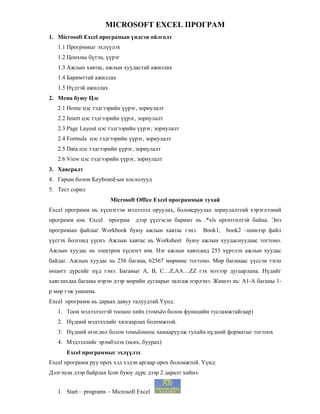
11.Дараах х снэгт "г"гджээ.
Sum функцийг ашиглан "г"гдлийг з"в оруулж б х н дн дийн
нийлбэрийг дугуйл
a)Sum(А1:B1)=57
b) Sum(А1:B59)=548
c)Sum(А1:A5)=548
d) Sum(А1:B5)=548
12.Дээрх х снэгтээс Сountif функц ашиглан 45-аас их буюу тэнц хэдэн тоог байгааг тоол.
З"в томъёолсон хэлбэрийг сонго.
а) Countif(A1:B5,”>45”)=5
b) Countif(A1:B5,”>=45”)=7
c) Countif(A1:B1,”>45”)=7
13. Дээрх х снэгтээс хэрвээ 90-ээс дээш тоо байвал А сэг тавих з"в томъёог бич.
………………………..………………………………………
14.Програмын сангаас зураг оруулах командыг сонго.
a) Insert-Picture
b) Insert- ClipArt
c) Insert-SmartArt
15.Дээрх х снэгтээс count(A1:B5) тоъёоны р д нд ямар тоо гарах вэ?
a) 548 b) 5 c) 10

![- Хуудсаны харагдах
хэлбэр
-Тасалсан хуудсыг
урьдчилан харах
- Мужийг дэлгэц д рэн харагдуулах
Хуудасны шугам, ба хажуугийн шугамыг нуух, харуулах команд
Хуудсыг дэлгэцэнд харуулах хэмжээ б хий сонголт
Шинэ цонх нээх, эмхэлж хувиргах болон хадгалахтай
холбоотой командууд
Excel програмын функцууд:
Функцийг оруулахдаа:
1. Функцийн р д нг буцах харагдах н дийг сонгоно.
2. Ашиглах гэж байгаа функцээ дуудаж оруулна.
• Insert Function…
• Formula bar (=)
• Хэрэгслийн м"рийн f(x) дарах гэсэн 3 янзаар дуудаж оруулна.
.рг н хэрэглэгддэг функц д
1. Min(n1,(n2…n30))-Тухайн функц дийн хамгийн бага утгыг олно. Min(A1:B3)
2. Max(n1,(n2…n30))-Тоон утга б хий н дн дээс хамгийн их утгыг олно. Max(A1:B3)
3. Sum(n1,(n2…n30))-Тоон утга б хий н дн дийн нийлбэрийн утгыг олно. Sum(A1:B3)
4. Sum if (Range, Criterian)-(Range-муж , Citeris- н"хц"л)- *р д н "г"дс"н мужаас
тухайн н"хц"лийг хангах н дн дийн нийлбэр - *р д н "г"дс"н мужаас тухайн
н"хц"лийг хангах н дн дийн нийлбэр Sum if (A1:B3,”>70”)
5. Count(V1,[V2…])- зааж "гс"н н дн д нь утгатай байвал тоолно. Count(A1:B4)
6. Count if (Range, Criteria)- 0г"гдс"н мужаас н"хц"лийг хангах н дн дийн тоог
буцаах Count if (A1:B4,”>80”)
7. Rank(n1,Range) (number,Ref,order)-Number гэсэн тоог ref мужаас доороосоо хэдэд
байгааг тоолно. Order нь тэгээс ялгаатай дурын тоо байх ед Number гэсэн тоог Ref
мужаас дээрээсээ хэдэд байгааг олно. Rank(B1,A1:B3,0)
8. Roman(Number)-Number гэсэн тоог робо тоо болгодог. Roman(10)-X
9. Round(Number,digit)- Number гэсэн тоог digit оронгоор нарийвчлан
харуулна.Round(12.25,3)-12.25
10. PI()-π тогтмолыг т"л""лн". Sin (number)-number т ны sin-ыг олно.
11. Cos(number)-Number тооны cos-ыг буцаана.](https://image.slidesharecdn.com/excel-130616202946-phpapp02/85/Excel-9-320.jpg)