Recommended
PPTX
Dadlaga khicheel 25 26слайд үүсгэх хөдөлгөөн оруулах
PPTX
Dadlaga khicheel 25 26слайд үүсгэх хөдөлгөөн оруулах
PPTX
Power point ашиглах боломжуудаас
PDF
Microsoft power point 2007
ODP
Power point s bolowsruulalt
PPSX
Power point 2007 хичээлүүд
DOCX
PDF
PPTX
PPT
PPTX
PPT
DOCX
DOCX
PPTX
PPTX
PPTX
DOCX
ODP
DOCX
PDF
DOCX
7-р ангийн "танилцуулга бэлтгэх" хичээлийн ажлын хуудас
PDF
PDF
Power point-120324230130-phpapp02
PDF
PDF
OO Presentation program deer ajillah ni, tsuvral hicheel №1
PPTX
DOCX
PPTX
PPT
More Related Content
PPTX
Dadlaga khicheel 25 26слайд үүсгэх хөдөлгөөн оруулах
PPTX
Dadlaga khicheel 25 26слайд үүсгэх хөдөлгөөн оруулах
PPTX
Power point ашиглах боломжуудаас
PDF
Microsoft power point 2007
ODP
Power point s bolowsruulalt
PPSX
Power point 2007 хичээлүүд
DOCX
PDF
Similar to Lec8
PPTX
PPT
PPTX
PPT
DOCX
DOCX
PPTX
PPTX
PPTX
DOCX
ODP
DOCX
PDF
DOCX
7-р ангийн "танилцуулга бэлтгэх" хичээлийн ажлын хуудас
PDF
PDF
Power point-120324230130-phpapp02
PDF
PDF
OO Presentation program deer ajillah ni, tsuvral hicheel №1
PPTX
DOCX
More from International Ulaanbaatar University
PPTX
PPT
PPTX
PPTX
PPTX
PPTX
DOCX
Визуаль програмчлал бие даалт
DOCX
PPT
PPT
PPT
PPT
PPTX
PPT
PPT
PPT
PPT
PPTX
PPT
PPTX
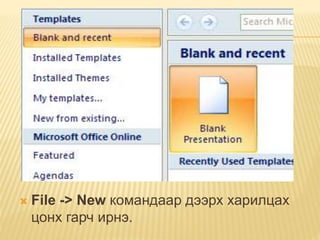
Lec8 1. 2. File -> New командаар дээрх харилцах
цонх гарч ирнэ.
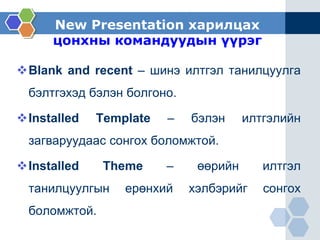
3. New Presentation харилцах
цонхны командуудын үүрэг
Blank and recent – шинэ илтгэл танилцуулга
бэлтгэхэд бэлэн болгоно.
Installed Template – бэлэн илтгэлийн
загваруудаас сонгох боломжтой.
Installed Theme – өөрийн илтгэл
танилцуулгын ерөнхий хэлбэрийг сонгох
боломжтой.
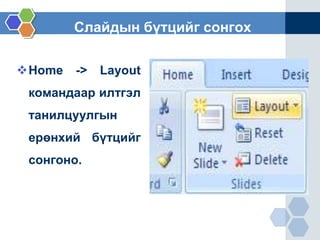
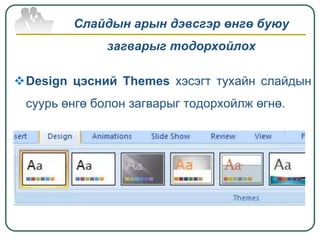
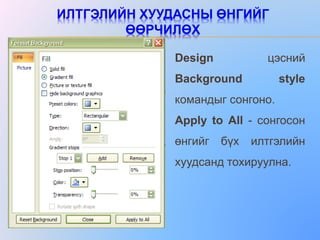
4. 6. Слайдын арын дэвсгэр өнгө буюу
загварыг тодорхойлох
Design цэсний Themes хэсэгт тухайн слайдын
суурь өнгө болон загварыг тодорхойлж өгнө.
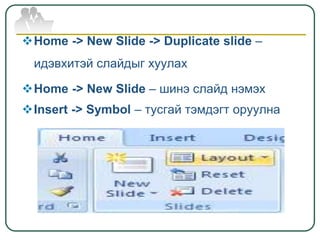
7. 8. Home -> New Slide -> Duplicate slide –
идэвхитэй слайдыг хуулах
Home -> New Slide – шинэ слайд нэмэх
Insert -> Symbol – тусгай тэмдэгт оруулна
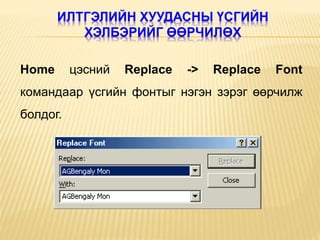
9. 10. Home цэсний Replace -> Replace Font
командаар үсгийн фонтыг нэгэн зэрэг өөрчилж
болдог.
ИЛТГЭЛИЙН ХУУДАСНЫ ҮСГИЙН
ХЭЛБЭРИЙГ ӨӨРЧИЛӨХ
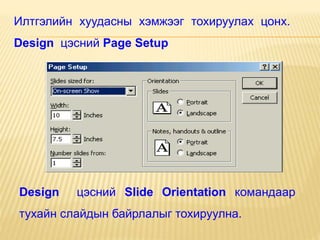
11. Design цэсний Slide Orientation командаар
тухайн слайдын байрлалыг тохируулна.
Илтгэлийн хуудасны хэмжээг тохируулах цонх.
Design цэсний Page Setup
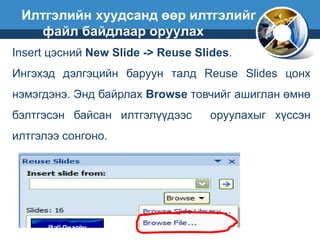
12. Insert цэсний New Slide -> Reuse Slides.
Ингэхэд дэлгэцийн баруун талд Reuse Slides цонх
нэмэгдэнэ. Энд байрлах Browse товчийг ашиглан өмнө
бэлтгэсэн байсан илтгэлүүдээс оруулахыг хүссэн
илтгэлээ сонгоно.
Илтгэлийн хуудсанд өөр илтгэлийг
файл байдлаар оруулах
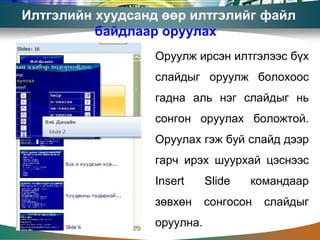
13. Илтгэлийн хуудсанд өөр илтгэлийг файл
байдлаар оруулах
Оруулж ирсэн илтгэлээс бүх
слайдыг оруулж болохоос
гадна аль нэг слайдыг нь
сонгон оруулах боложтой.
Оруулах гэж буй слайд дээр
гарч ирэх шуурхай цэснээс
Insert Slide командаар
зөвхөн сонгосон слайдыг
оруулна.
14. LOGO
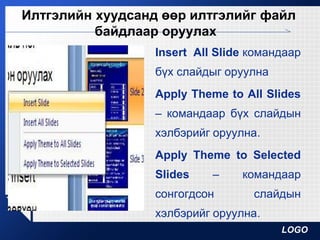
Илтгэлийн хуудсанд өөр илтгэлийг файл
байдлаар оруулах
Insert All Slide командаар
бүх слайдыг оруулна
Apply Theme to All Slides
– командаар бүх слайдын
хэлбэрийг оруулна.
Apply Theme to Selected
Slides – командаар
сонгогдсон слайдын
хэлбэрийг оруулна.
15. ИЛТГЭЛИЙН ХУУДСАНД ӨӨР ИЛТГЭЛИЙГ
ФАЙЛ БАЙДЛААР ОРУУЛАХ
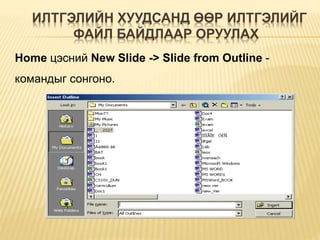
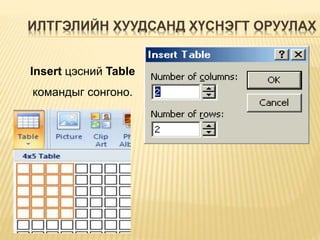
Home цэсний New Slide -> Slide from Outline -
командыг сонгоно.
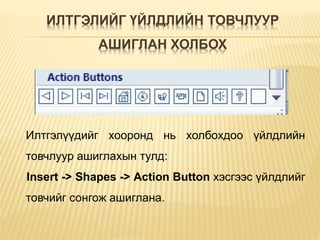
16. 17. 18. ИЛТГЭЛИЙГ ҮЙЛДЛИЙН ТОВЧЛУУР
АШИГЛАН ХОЛБОХ
Илтгэлүүдийг хооронд нь холбохдоо үйлдлийн
товчлуур ашиглахын тулд:
Insert -> Shapes -> Action Button хэсгээс үйлдлийг
товчийг сонгож ашиглана.
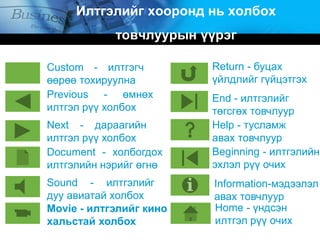
19. Илтгэлийг хооронд нь холбох
товчлуурын үүрэг
Custom - илтгэгч
өөрөө тохируулна
Next - дараагийн
илтгэл рүү холбох
Previous - өмнөх
илтгэл рүү холбох
Document - холбогдох
илтгэлийн нэрийг өгнө
Sound - илтгэлийг
дуу авиатай холбох
Movie - илтгэлийг кино
хальстай холбох
Return - буцах
үйлдлийг гүйцэтгэх
End - илтгэлийг
төгсгөх товчлуур
Help - тусламж
авах товчлуур
Beginning - илтгэлийн
эхлэл рүү очих
Information-мэдээлэл
авах товчлуур
Home - үндсэн
илтгэл рүү очих
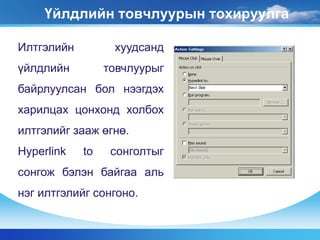
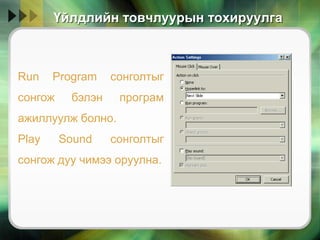
20. Үйлдлийн товчлуурын тохируулга
Илтгэлийн хуудсанд
үйлдлийн товчлуурыг
байрлуулсан бол нээгдэх
харилцах цонхонд холбох
илтгэлийг зааж өгнө.
Hyperlink to сонголтыг
сонгож бэлэн байгаа аль
нэг илтгэлийг сонгоно.
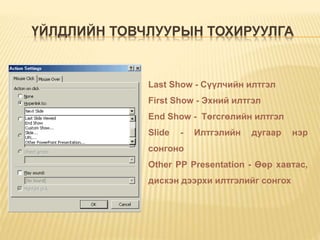
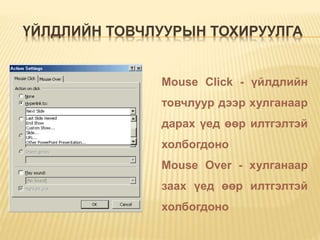
21. 22. ҮЙЛДЛИЙН ТОВЧЛУУРЫН ТОХИРУУЛГА
Last Show - Сүүлчийн илтгэл
First Show - Эхний илтгэл
End Show - Төгсгөлийн илтгэл
Slide - Илтгэлийн дугаар нэр
сонгоно
Other PP Presentation - Өөр хавтас,
дискэн дээрхи илтгэлийг сонгох
23. 24. Company name
Слайдыг ажиллуулах
Үүний тулд Slide Show -> From Beginning
командыг сонгоно. Энэ команд нь слайдыг
үргэлж эхнээс нь харуулна. F5 дарж бас
болно.
Slide Show -> From Current Slide –
командаар тухайн идэвхитэй байгаа слайдаас
эхлэж харуулна. Shift + F5 дарж бас болно.
25. Company name
Слайдыг ажиллуулах
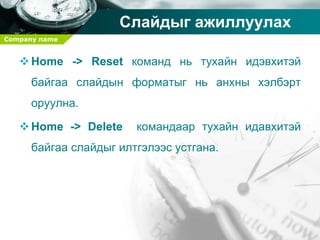
Home -> Reset команд нь тухайн идэвхитэй
байгаа слайдын форматыг нь анхны хэлбэрт
оруулна.
Home -> Delete командаар тухайн идавхитэй
байгаа слайдыг илтгэлээс устгана.
26. Company name
26
Текстийн мөр хоорондын зайг
тохируулах
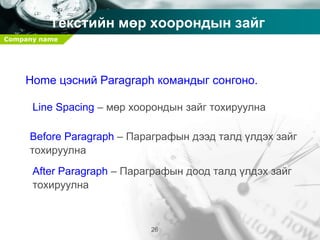
Home цэсний Paragraph командыг сонгоно.
Line Spacing – мөр хоорондын зайг тохируулна
Before Paragraph – Параграфын дээд талд үлдэх зайг
тохируулна
After Paragraph – Параграфын доод талд үлдэх зайг
тохируулна
27. Company name
27
Илтгэлийн хуудсанд дуу чимээ
оруулах
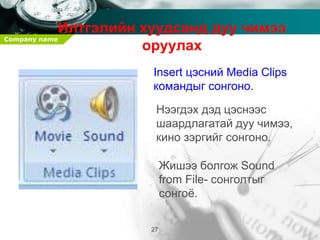
Insert цэсний Media Clips
командыг сонгоно.
Нээгдэх дэд цэснээс
шаардлагатай дуу чимээ,
кино зэргийг сонгоно.
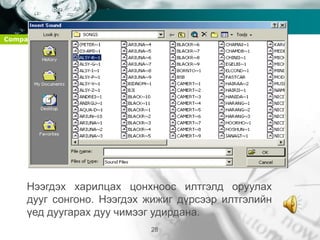
Жишээ болгож Sound
from File- сонголтыг
сонгоё.
28. 29. Company name
29
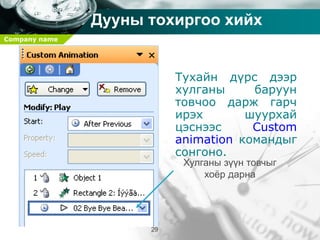
Дууны тохиргоо хийх
Тухайн дүрс дээр
хулганы баруун
товчоо дарж гарч
ирэх шуурхай
цэснээс Custom
animation командыг
сонгоно.
Хулганы зүүн товчыг
хоёр дарна
30. Company name
30
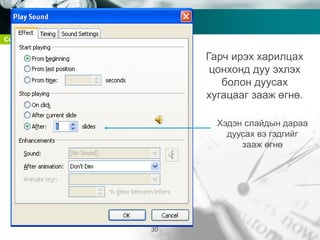
Гарч ирэх харилцах
цонхонд дуу эхлэх
болон дуусах
хугацааг зааж өгнө.
Хэдэн слайдын дараа
дуусах вэ гэдгийг
зааж өгнө
31. Company name
31
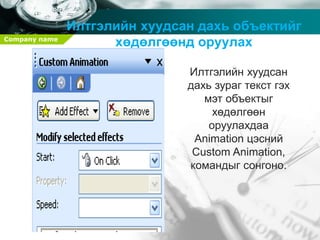
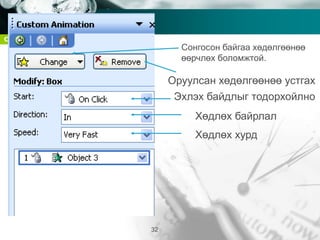
Илтгэлийн хуудсан дахь объектийг
хөдөлгөөнд оруулах
Илтгэлийн хуудсан
дахь зураг текст гэх
мэт объектыг
хөдөлгөөн
оруулахдаа
Animation цэсний
Custom Animation,
командыг сонгоно.
32. 33. Company name
33
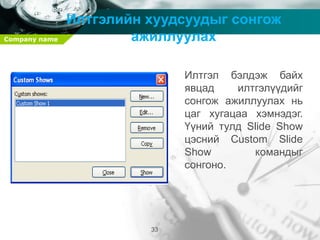
Илтгэлийн хуудсуудыг сонгож
ажиллуулах
Илтгэл бэлдэж байх
явцад илтгэлүүдийг
сонгож ажиллуулах нь
цаг хугацаа хэмнэдэг.
Үүний тулд Slide Show
цэсний Custom Slide
Show командыг
сонгоно.
34. Company name
34
New - сонгож ажиллуулах илтгэлийн
хуудсыг нэмэх
Edit - засварлах
Remove – буцаах буюу устгах
Copy - сонгож ажиллуулах илтгэлийг хувилах
Show - сонгосон илтгэлүүдийг ажиллуулах
35. Company name
35
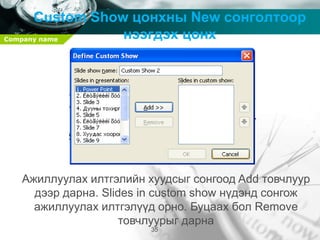
Custom Show цонхны New сонголтоор
нээгдэх цонх
Ажиллуулах илтгэлийн хуудсыг сонгоод Add товчлуур
дээр дарна. Slides in custom show нүдэнд сонгож
ажиллуулах илтгэлүүд орно. Буцаах бол Remove
товчлуурыг дарна
36. Company name
36
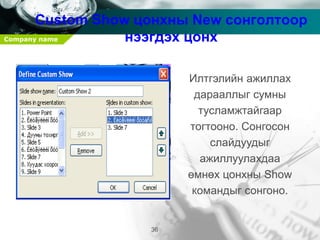
Custom Show цонхны New сонголтоор
нээгдэх цонх
Илтгэлийн ажиллах
дарааллыг сумны
тусламжтайгаар
тогтооно. Сонгосон
слайдуудыг
ажиллуулахдаа
өмнөх цонхны Show
командыг сонгоно.
37. Company name
37
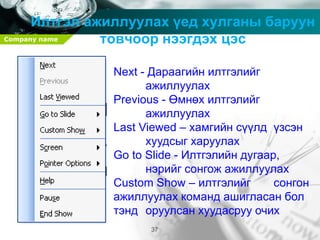
Илтгэл ажиллуулах үед хулганы баруун
товчоор нээгдэх цэс
Next - Дараагийн илтгэлийг
ажиллуулах
Previous - Өмнөх илтгэлийг
ажиллуулах
Last Viewed – хамгийн сүүлд үзсэн
хуудсыг харуулах
Go to Slide - Илтгэлийн дугаар,
нэрийг сонгож ажиллуулах
Custom Show – илтгэлийг сонгон
ажиллуулах команд ашигласан бол
тэнд оруулсан хуудасруу очих
38. Company name
38
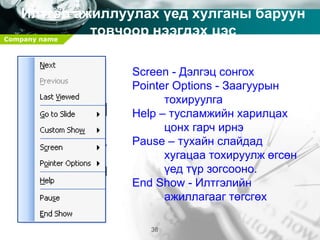
Илтгэл ажиллуулах үед хулганы баруун
товчоор нээгдэх цэс
Screen - Дэлгэц сонгох
Pointer Options - Заагуурын
тохируулга
Help – тусламжийн харилцах
цонх гарч ирнэ
Pause – тухайн слайдад
хугацаа тохируулж өгсөн
үед түр зогсооно.
End Show - Илтгэлийн
ажиллагааг төгсгөх
39. Company name
39
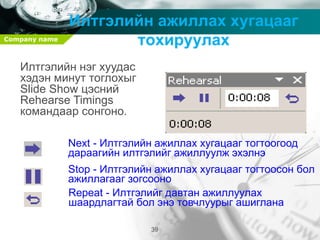
Илтгэлийн ажиллах хугацааг
тохируулах
Илтгэлийн нэг хуудас
хэдэн минут тоглохыг
Slide Show цэсний
Rehearse Timings
командаар сонгоно.
Next - Илтгэлийн ажиллах хугацааг тогтоогоод
дараагийн илтгэлийг ажиллуулж эхэлнэ
Stop - Илтгэлийн ажиллах хугацааг тогтоосон бол
ажиллагааг зогсооно
Repeat - Илтгэлийг давтан ажиллуулах
шаардлагтай бол энэ товчлуурыг ашиглана
40. Company name
40
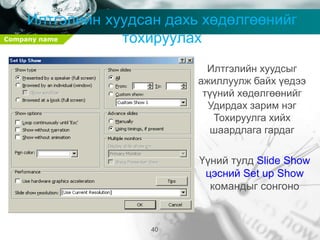
Илтгэлийн хуудсан дахь хөдөлгөөнийг
тохируулах
Илтгэлийн хуудсыг
ажиллуулж байх үедээ
түүний хөдөлгөөнийг
Удирдах зарим нэг
Тохируулга хийх
шаардлага гардаг
Үүний тулд Slide Show
цэсний Set up Show
командыг сонгоно