More Related Content

PDF
Microsoft excel програм гарын авлага 
PDF
мэдээллийн технологи 1 тест 
PDF

PPTX

DOCX

PPTX
Power point ашиглах боломжуудаас 
PPTX
Лекц №2 Word программын тухай 
PPSX
What's hot

PPTX

PPTX

PPTX
хэрэглээний програмууд ба системийн програмууд 
PPS

PPTX

DOCX

PDF

DOCX

PPTX
мэдээллэн загвар байгуулах.9 
PDF
Microsoft excel програмтай ажиллах гарын авлага 2017 
PDF

DOCX
мэдээлэл зүйн жишиг даалгавар 8 р анги 
PDF

PDF

PPTX
Shortcut товчны хослолууд 
PPTX

PDF

PPTX

PDF
u.cs101 "Алгоритм ба програмчлал" Лекц №3 
PPTX
Viewers also liked

DOCX
9 rangi barimt bichgiin file format1 
PDF

DOCX

PPTX
лекц 1 компьютерийн бүтэц зохион байгуулалт 
ODP

PPTX

PPT

PPTX

ODP

PPTX

PPT

PPT

PPTX
Үндсэн төхөөрөмж ба дагалдах, нэмэлт төхөөрөмжүүд 
PPTX

PPT

PPS

DOCX
макро эдийн засгийн бие даалтын бодлого 
PPTX

PPT
компьютерийн техник хангамж 
PPTX
Similar to Excel програмын тухай ойлголт 1

PPTX
Excel 1-120213033043-phpapp01 
PDF

PDF

PDF

PPTX

PDF

PPTX
Dadlaga khicheel 11 excel home 
PDF

PPTX

PPTX

PPTX
Lecture 6 microsoft office excel 2007 
PDF

PPT

PDF
Labornet work программын гарын авлага 2 
PDF

PPTX
7-р ангийн хичээл "Excel програм" 
PPTX

PPTX

PPTX

PPTX
More from altanaa

DOCX

PPTX

PPTX

PPTX

PPTX
соёл урлагийн их сургуулийн 
PPTX

PPTX

PPTX

PPTX

PPTX

PPT

PPTX

PPTX
8 distribution information Excel програмын тухай ойлголт 1
- 1.
- 2.
- 3.
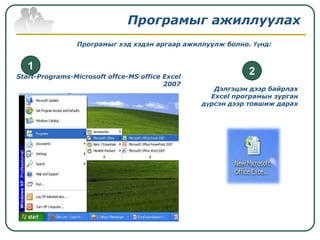
Програмыг ажиллуулах
Програмыг хэд хэдэн аргаар ажиллуулж болно. Үүнд:
1
Start-Programs-Microsoft offce-MS office Excel
2
2007
Дэлгэцэн дээр байрлах
Excel програмын зурган
дүрсэн дээр товшиж дарах
- 4.
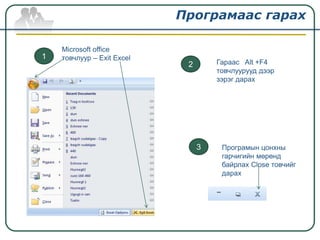
Програмаас гарах
Microsoft office
1 товчлуур – Exit Excel
2 Гараас Alt +F4
товчлуурууд дээр
зэрэг дарах
3 Програмын цонхны
гарчигийн мөрөнд
байрлах Close товчийг
дарах
- 5.
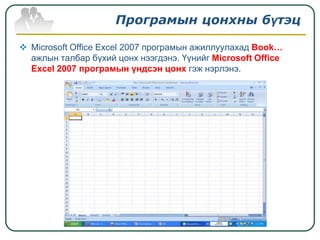
Програмын цонхны бүтэц
Microsoft Office Excel 2007 програмын ажиллуулахад Book…
ажлын талбар бүхий цонх нээгдэнэ. Үүнийг Microsoft Office
Excel 2007 програмын үндсэн цонх гэж нэрлэнэ.
- 6.
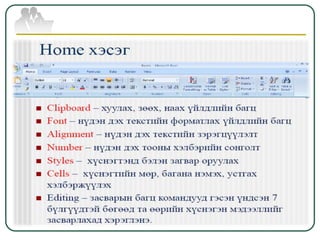
Цонхны ерөнхий төлөв
Microsoft Гарын дор
хэрэглэгдэх Програмын цонхны
office командын Баримтын нэр ба програмын нэр хэмжээг өөрчлөх
товчлуур хэрэглүүр командын хэрэглүүр
Идэвхитэй
нүд
Идэвхитэй
Идэвхитэй нүдний Томъѐоны
Идэвхитэй нүдний агуулга мөр
нүдний хаяг
утга
Идэвхитэй
ажлын
хуудас
- 7.
Програмын гарчгийн мөр
Програмын цонхны хамгийн дээд хэсэгт байрлах мөрийг програмын гарчигийн мөр буюу
Title bar гэнэ. Энэхүүмөрийн эхэнд програмын цонхны зүүн дээд буланд Microsoft Office
товчлуур, гарын дор хэрэглэгдэх Quick Access бүлэг, Microsoft Office Excel 2007 програмын
цонхны хэмжээг өөрчлөх товчлуурууд байрлана.
Microsoft
office Quick Программын цонхны
Access Баримтын Программын хэмжээг өөрчлөх
товчлуур
бүлэг нэр нэр командын хэрэглүүр
- 8.
Үндсэн цэс бакомандын зурвас
Командыг богино хугацаанд сонгох боломжийг командын зурвас бүрдүүлдэг.
Командуудыг гүйцэтгэх үүрэг, чиглэлээр нь бүлэглэснийг командын бүлэг, Харилцах
объект, төрлөөр хэд хэдэн командын бүлэг нэг цэсэнд нэгтгэснийг үндсэн цэс гэнэ.
Командын зурваст нээлттэй цэсийн командын бүлгүүд байрлана.
Командын
Нээлттэй цэс Үндс эн зурвас
цэсийн мөр
Бүлгийн
харилцах
Бүлгийн нэр цонхыг нээх
Зарим цэс нь түүнийг ашиглах боломж бүрдсэн үед командын зурвас дээр шинээр байрлана.
Тухайлбал: График дээр нэг даран идэвхжүүлэхэд Chart Tools гэсэн ерөнхий нэрийн дор Design8
Layout Format түр цэсүүд командын зурвас дээр байрлана.
- 16.
Томъёоны мөр
Ажлын талбарындээд хэсэгт томъѐоны мөр байрлана. /Formula bar/
Томъѐоны мөрийн эхний хэсэгт идэвхтэй нүдний хаяг буюу сонгосон мужийн хэмжээ
бүхий тухайн томъѐоны хэрэглэгдэх хүрээг заасан талбар байрлана.
Томъѐоны мөрийн Fx тэмдэг бүхий товчлуур дээр дарснаар томъѐоны мөр идэвхижиж,
Insert Function харилцах цонх нээгдэнэ.
Өгөгдөл оруулах эсвэл засварлах горимын
үед томъёоны мөр дараах хэлбэрт шилжинэ.
Нүдний өгөгдөлд хийсэн
өөрчлөлт буюу өгөгдөл
оруулалтыг бататгана.
Нүдний өгөгдөлд хийсэн
сүүлчийн өөрчлөлтийг
буцаана
- 17.
Төлөвийн мөр
Програмын цонхыдоод хэсэгт байрлах мөрийг төлөвийн мөр буюу Status
bar гэж нэрлэнэ.
Баримтыг дэлгэцэнд ямар
Төлөвийн мөрийн хоосон зайд Динамик цэсийг горимоор харж байгаа талаарх
нээж, төлөвийн мөрөнд ямар мэдээлэл мэдээлэл
байрлуулахаа сонгоно.
Баримт дэлгэцэнд ямар масштабаар
харагдаж байгааг заана Баримтыг дэлгэцэнд харагдах масштабыг
өөрчлөх /ихэсгэх, багасгах/