More Related Content

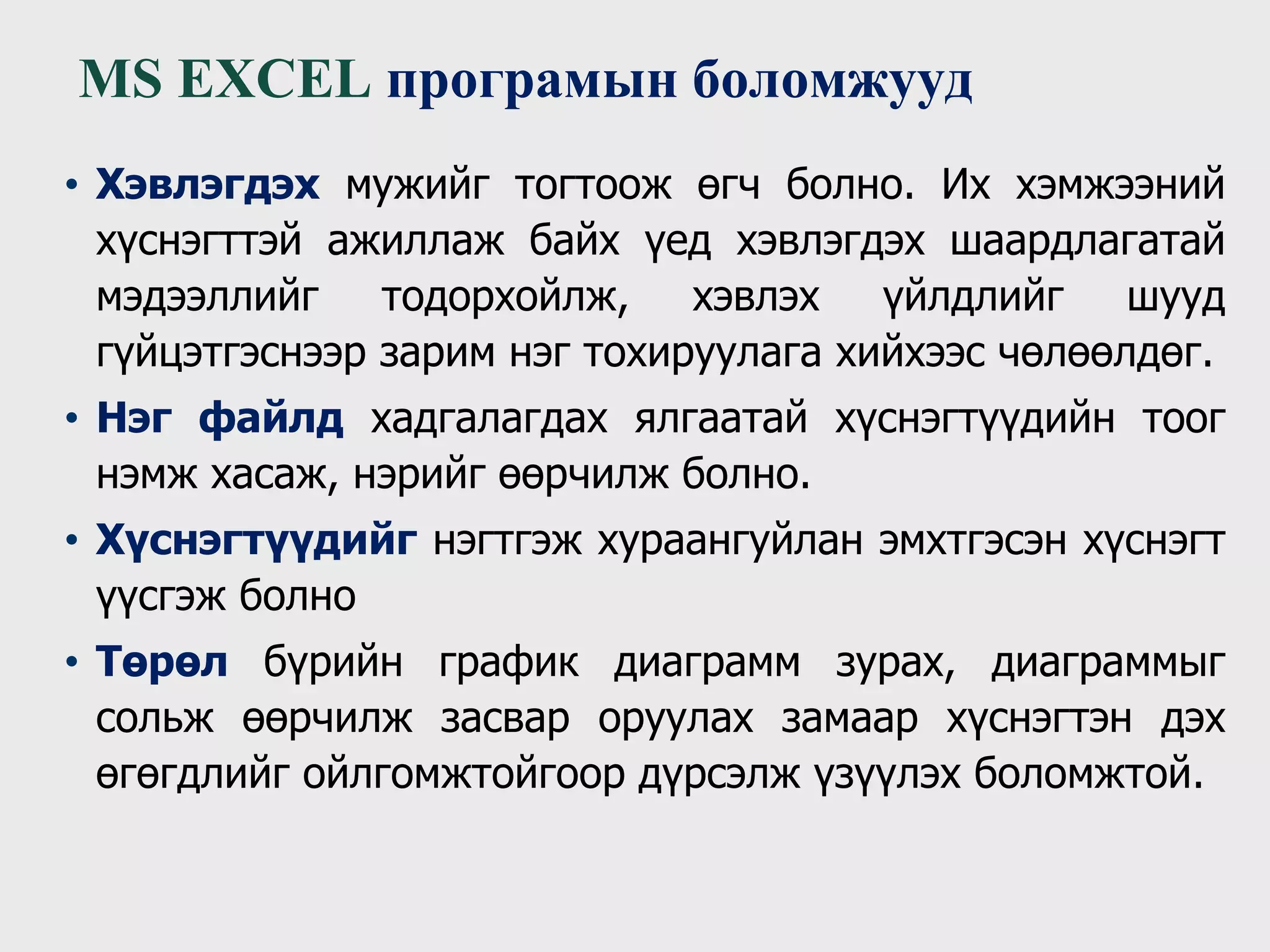
PDF

PDF
Microsoft Word программын дадлага ажлууд 
DOCX

PPTX
Лекц №2 Word программын тухай 
PPT

PPTX
Компьютерийн үндэс лекц-6 
PPSX

PDF
What's hot

PPTX
Ms excel ийн insert цэсний тухай 
PDF
мэдээллийн технологи 1 хичээлийн хөтөлбөр 
PPT

DOCX
мэдээлэл зүйн хичээлийн 10 
PPTX
математикийн хичээлд мхт ашиглаж буй судалгаанд хийсэн дүн 
PPTX

PDF
мэдээллийн технологи 1 тест 
PPTX
Power point ашиглах боломжуудаас 
DOCX

PPT

PDF

PDF
Microsoft excel програм гарын авлага 
PPTX
лекц 1 компьютерийн бүтэц зохион байгуулалт 
PPTX
C++ vndsen oilgolt хичээл 1 
PPT

PPTX
Excel програмын тухай ойлголт 1 
PPTX
Table MS word Хүснэгт хийх 
PPTX

PDF

DOCX
Viewers also liked

PPTX

PPTX

PPTX

PPTX

PPTX

PPTX

PPTX

PPTX

PPTX

PPTX

PPTX

PPTX

PPTX

PPT

PPTX

PPTX

PPTX

PPTX

PPTX
Similar to Cs101 lec11

PPTX

PPTX

PPT
Hicheel excel2010 8 class 
PPTX

PPTX

PDF

PPT

PPTX

PPTX

PDF
Microsoft excel програмтай ажиллах гарын авлага 2017 
PPTX
Dadlaga khicheel 11 excel home 
PPTX
Төв аймаг компьютер сургалтын гарын авлага 
PPTX
Lecture 6 microsoft office excel 2007 
PPTX

PDF

PDF

PDF

PPTX

PPTX

PDF
More from Nergui Batjargal

PPTX

PPTX

PPTX

PPTX

PPTX

PPTX

PPTX

PPTX

PPTX

PPTX
Cs101 lec11
- 1.
- 2.
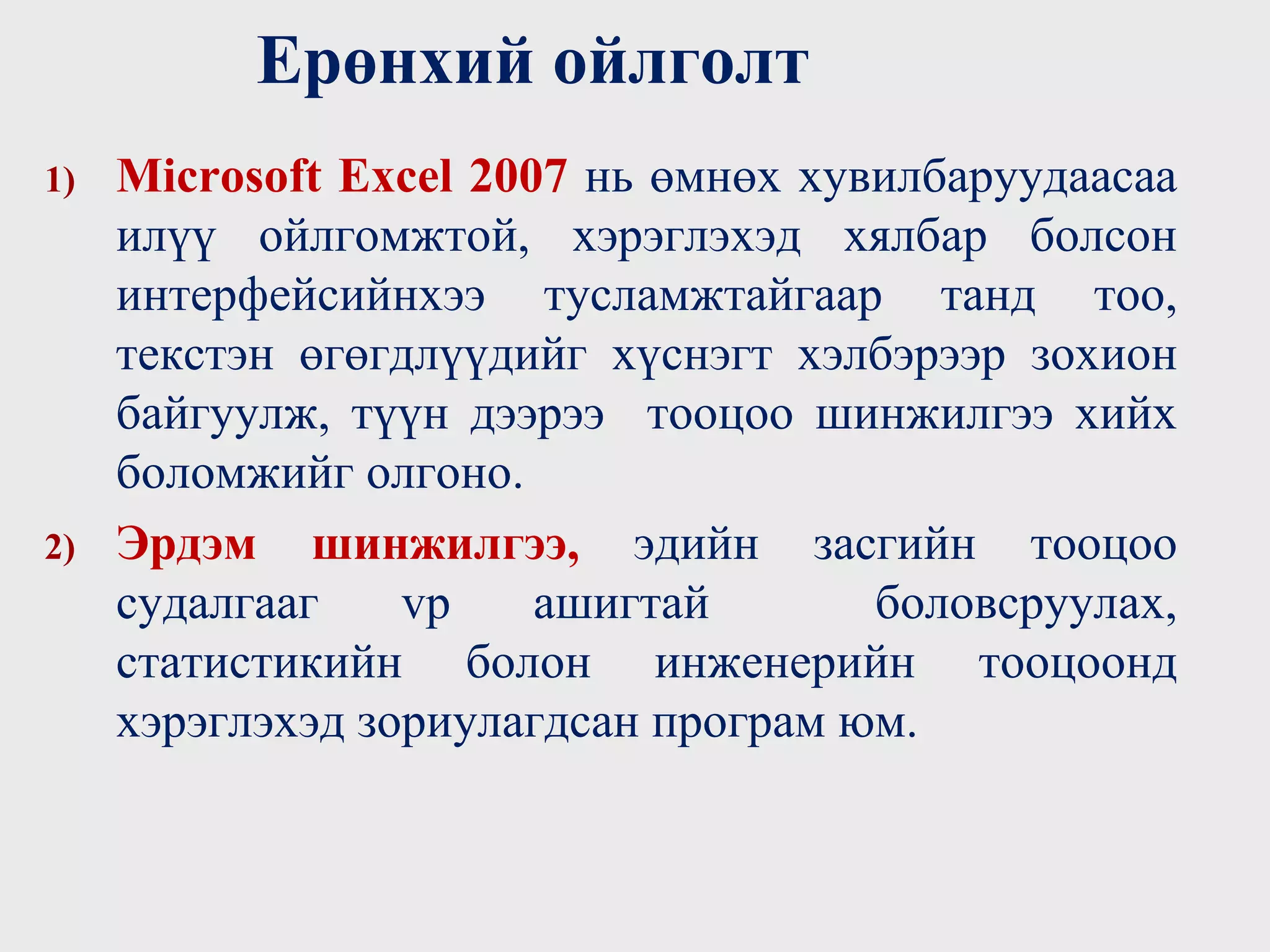
1) Microsoft Excel2007 нь өмнөх хувилбаруудаасаа
илүү ойлгомжтой, хэрэглэхэд хялбар болсон
интерфейсийнхээ тусламжтайгаар танд тоо,
текстэн өгөгдлүүдийг хүснэгт хэлбэрээр зохион
байгуулж, түүн дээрээ тооцоо шинжилгээ хийх
боломжийг олгоно.
2) Эрдэм шинжилгээ, эдийн засгийн тооцоо
судалгааг vр ашигтай боловсруулах,
статистикийн болон инженерийн тооцоонд
хэрэглэхэд зориулагдсан програм юм.
Ерөнхий ойлголт
- 3.
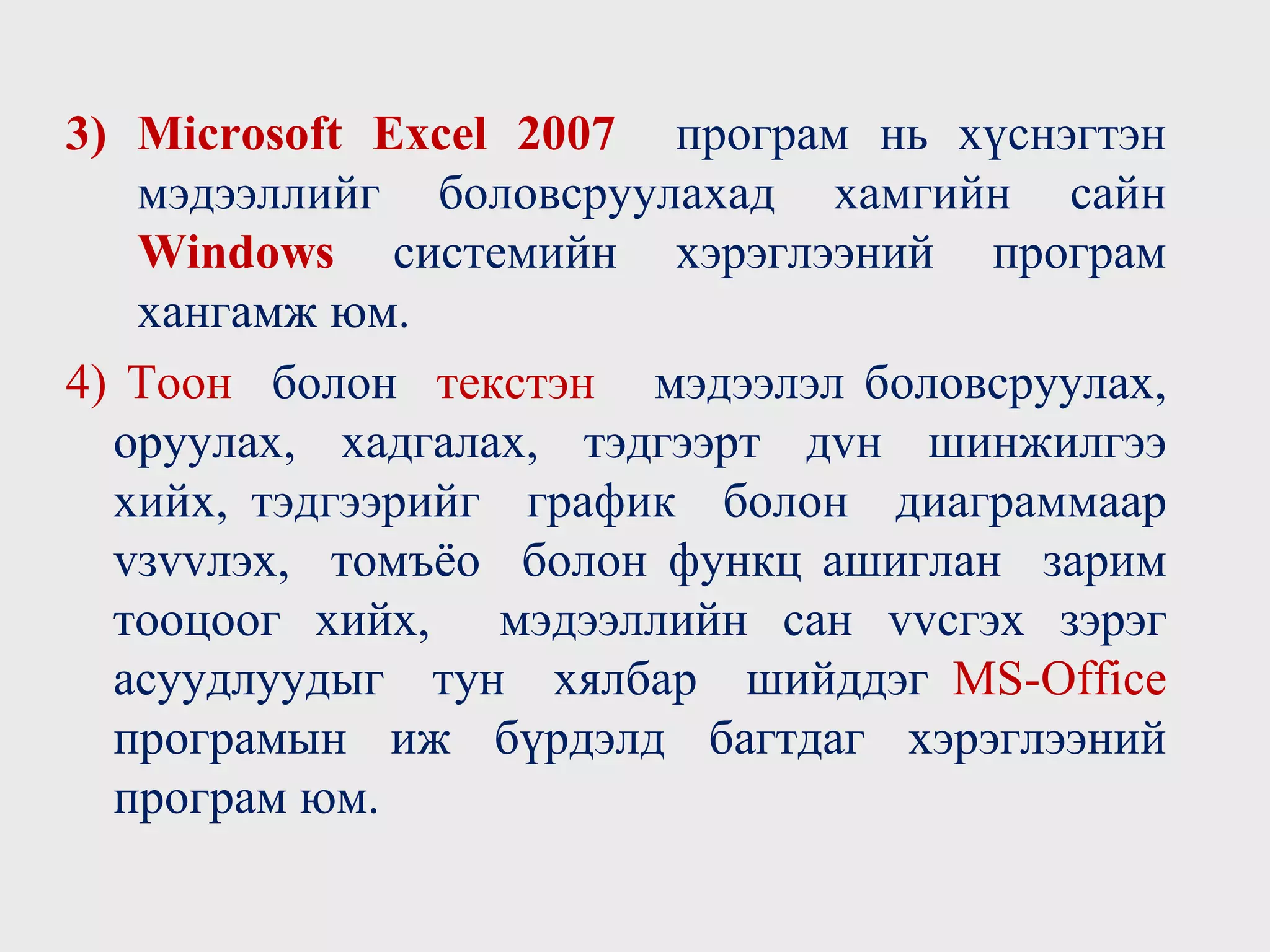
3) Microsoft Excel2007 програм нь хүснэгтэн
мэдээллийг боловсруулахад хамгийн сайн
Windows системийн хэрэглээний програм
хангамж юм.
4) Тоон болон текстэн мэдээлэл боловсруулах,
оруулах, хадгалах, тэдгээрт дvн шинжилгээ
хийх, тэдгээрийг график болон диаграммаар
vзvvлэх, томъёо болон функц ашиглан зарим
тооцоог хийх, мэдээллийн сан vvсгэх зэрэг
асуудлуудыг тун хялбар шийддэг MS-Office
програмын иж бүрдэлд багтдаг хэрэглээний
програм юм.
- 4.
MS Word програмаасялгагдах ялгаа, онцлог,
давуу тал
MS Word MS Excel
1
Хэрэглэгчийн сонгосон
цаасны хэмжээ бүхий
баримт боловсруулах
талбартай
16384 багана 1,048578 мөр
бүхий их хэмжээний
хүснэгт боловсруулах
ажлын талбартай.
2
Боловсруулж буй баримтыг
нэг файлд нэг нэрээр
хадгалах бөгөөд баримтан
дахь ялгаатай бүлэг, дэд
бүлгүүд нь хуудасны
дугаараар тодорхойлогдоно.
Хүснэгт боловсруулахдаа
нэр бүхий нэг файлд хэд
хэдэн ялгаатай
хүснэгтүүдийг үүсгэж
хадгалах боломжтой.
Sheet1, Sheet2 гэх мэт
- 5.
MS Word програмаасялгагдах ялгаа, онцлог, давуу тал
3
Баримт бичигтэй ажиллах
ажиллагааг хөнгөвчилөх,
захидал илтгэл, тайлан
гаргах гэх мэт баримт
боловсруулахад бэлэн
загвар ашиглах
боломжуудаар хангагдсан
байдаг.
Хүснэгтэн мэдээлэлтэй
ажиллах боломжоор илүү
хангагдсан, нүдэн дэх
өгөгдөлтэй ажиллах, нүсэр
бодолтуудыг хөнгөвчилөх
боломжуудаар хангагдсан
байдаг.
4
Хэрэглэгч хадгалах файлдаа
нэр өгөөгүй тохиолдолд MS
Word програм автоматаар
Doc1, Doc2 гэх мэт нэрээр
хадгалдаг
MSExcel програмыг ашиглаж
байхдаа нэр өгөлгүй
хадгалсан файл Book1 гэх
мэт нэрээр хадгалагдана.
- 6.
MS Excel програмнь хүснэгтэн мэдээлэлтэй ажиллахад
зориулагдаж зохиогдсон болохоор аль болохоор хүснэгтэнд
хийгдэж болох үйлдлүүдийг хялбар дөхөм замаар цаг
хугацаа бага зарцуулж гүйцэтгэхэд илүү анхаарсан байдаг
ба хэрэв хэрэглэгч тухайн програмыг өөрийн байнга
хэрэглэдэг үйлдэлд тохируулан өөрчлөх шаардлага гарвал
програмчлалын хэлийг ашиглаж болох юм.
MS Word програмаас ялгагдах ялгаа, онцлог,
давуу тал
5 Параграф буюу баримтын
их бие, дэд бүлэг, зүйлтэй
ажиллах командуудтай.
Хүснэгтийн нүд, мөр,
багананд хийх үйлдүүдийг
гүйцэтгэх командуудтай.
- 7.
• Хүснэгтийн нүдэндтөрөл бүрийн форматын өөрчлөлт
хийх боломжтой. Текстийг хэвтээ босоогоор бичиж
болохоос гадна хэдэн градусын налуугаар бичихийг
тохируулж өгч болно
• Хүснэгтэнд хүссэн функцээ ашиглан тооцоо хийж
болно. Функц, томъёо ашиглан бодолт хийсэн бол
тухайн нүдэн дэх бодолтыг бусад нүдэнд давтан
гүйцэтгэхгүйгээр хуулж болно.
• Өгөгдлийг хуулахдаа тоон утга, томъёо, хэлбэр загвар
гэх мэт сонгосон объектийг хуулж болно.
• Өгөдлийг эрэмбэлэх, хэрэгтэй мэдээллээ шүүж
харуулах, ялгаатай мөрүүдийн хувьд дэд нийлбэр олох
боломжтой.
MS EXCEL програмын боломжууд
- 8.
• Хэвлэгдэх мужийгтогтоож өгч болно. Их хэмжээний
хүснэгттэй ажиллаж байх үед хэвлэгдэх шаардлагатай
мэдээллийг тодорхойлж, хэвлэх үйлдлийг шууд
гүйцэтгэснээр зарим нэг тохируулага хийхээс чөлөөлдөг.
• Нэг файлд хадгалагдах ялгаатай хүснэгтүүдийн тоог
нэмж хасаж, нэрийг өөрчилж болно.
• Хүснэгтүүдийг нэгтгэж хураангуйлан эмхтгэсэн хүснэгт
үүсгэж болно
• Төрөл бүрийн график диаграмм зурах, диаграммыг
сольж өөрчилж засвар оруулах замаар хүснэгтэн дэх
өгөгдлийг ойлгомжтойгоор дүрсэлж үзүүлэх боломжтой.
MS EXCEL програмын боломжууд
- 9.
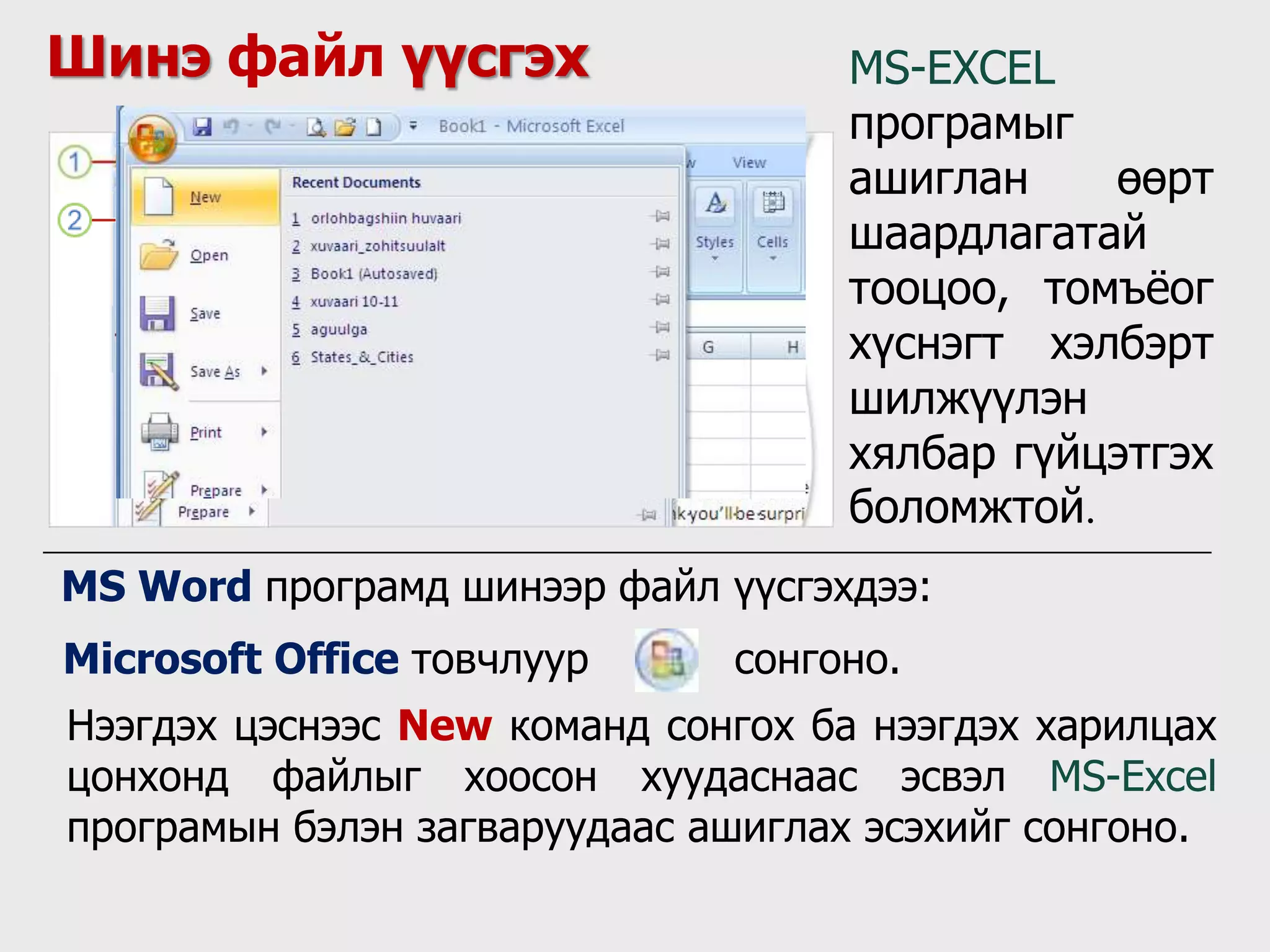
Шинэ файл үүсгэхMS-EXCEL
програмыг
ашиглан өөрт
шаардлагатай
тооцоо, томъёог
хүснэгт хэлбэрт
шилжүүлэн
хялбар гүйцэтгэх
боломжтой.
Microsoft Office товчлуур сонгоно.
MS Word програмд шинээр файл үүсгэхдээ:
Нээгдэх цэснээс New команд сонгох ба нээгдэх харилцах
цонхонд файлыг хоосон хуудаснаас эсвэл MS-Excel
програмын бэлэн загваруудаас ашиглах эсэхийг сонгоно.
- 10.
MS Excel програмынүндсэн цонх
Баганын
нэр
Мөрийн
дугаар
Идэвхитэй
байгаа
нүдний хаяг
Томъёоны
мөр
Ажлын хуудас
Хэвтээ болон
босоо гүйлгэх
шугам
- 11.
Ажлын хавтас баажлын хуудас
Workbook-
ажлын хавтас.
Excel програм
ашиглан
үүсгэсэн файл
дотроо ажлын
хуудаснуудыг
агуулдаг.
1 Өөрөөр хэлбэл тухайн програмыг ашиглан хэд хэдэн
хуудас бүхий нэг ажлын хатвасанд асар их хэмжээний
мэдээллийг агуулж болно. Нэг ажлын хавтас нь дотроо
3 ажлын хуудастай агуулдаг.
- 12.
Ажлын хавтас баажлын хуудас
Create your first workbook
Worksheet энэ нь
хүснэгтэн мэдээлэл
боловсруулж эхлэх
талбай бөгөөд энэ
нь ажлын хуудас
юм.
2 Нэг ажлын хуудас нь 16384 багана 1,048578
мөр бүхий хүснэгтээс бүтэх бөгөөд нэг ажлын
хавтаст 3 ажлын хуудас байдаг бөгөөд цааш
нэмэгдүүлж болдог.
- 13.
Excel – ийнOptions буюу тохиргооны хэсэг
Office button дээр
дарснаар зүүн доод
буланд Excel Options
гэсэн нэртэй товч
байгаа.
- 15.
Ажлын талбар
Insert– шинэ талбар нэмэх
Delete – талбар устгах
Rename – нэр өөрчлөх
Move or Copy - хуулах
Protect Sheet – цоожлох
Tab color – өнгө өгөх
Hide – нууцлах
- 16.
Багана, мөр, нүдExcel-ийн ажлын
хуудас нь доошоогоо
тоогоор, хажуу
тийшээгээ үсгээр
тэмдэглэгдсэн мөр,
баганаас тогтох
хүснэгт хэлбэртэй.
1 Ажлын хуудсны босоо байрлах хэсэг. Багануудыг A-с Z,
дараа нь AA-с AZ гэх мэтчилэн англи цагаан толгойн
үсгүүдээр тэмдэглэнэ.
Ажлын хуудсны хөндлөн байрлах хэсэг. Мөрүүдийг
1, 2, 3, 4, 5,…гэх мэт дугаарлагдсан мөрөөс тогтоно.
2
- 17.
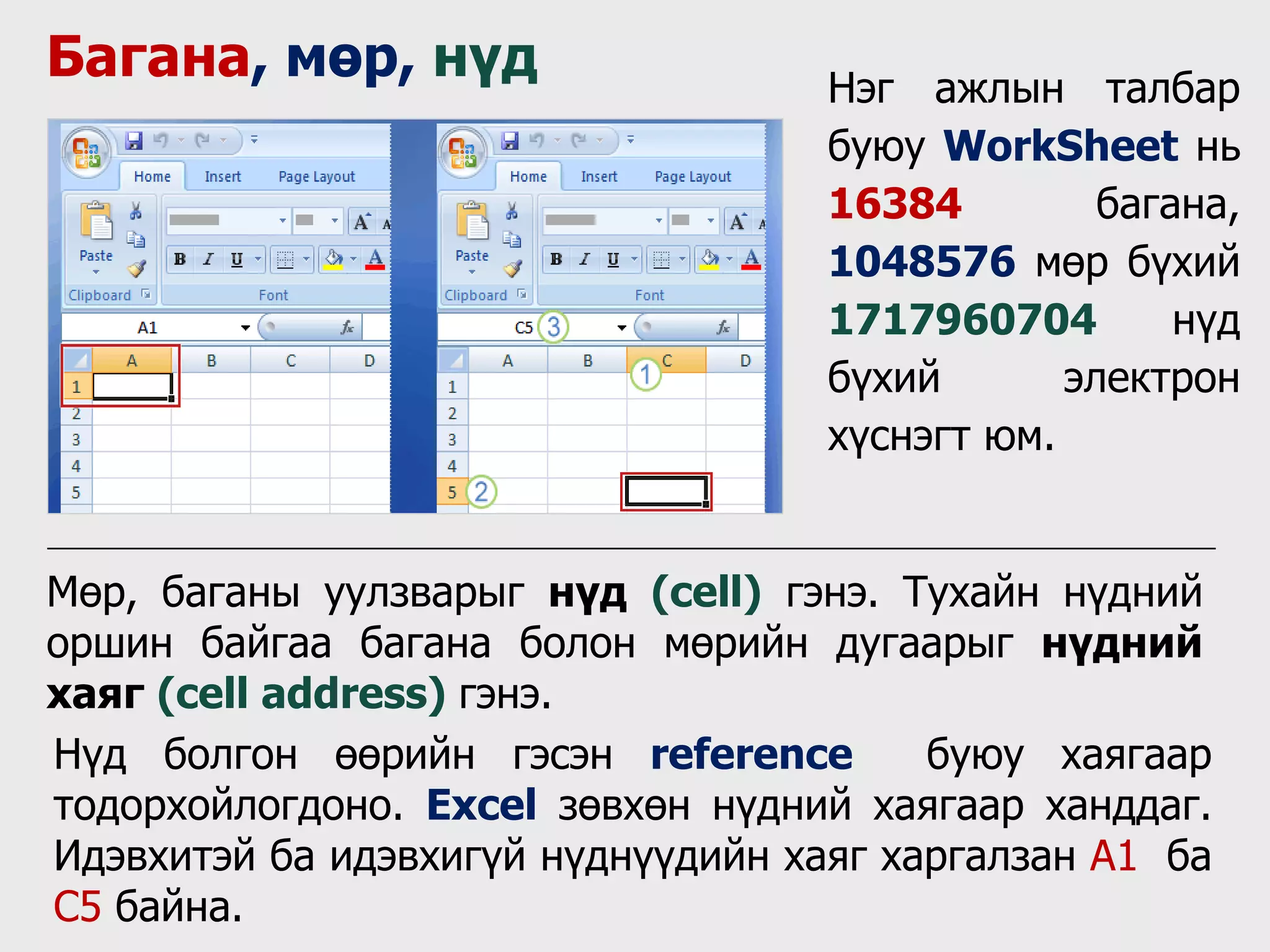
Багана, мөр, нүдНэг ажлын талбар
буюу WorkSheet нь
16384 багана,
1048576 мөр бүхий
1717960704 нүд
бүхий электрон
хүснэгт юм.
Мөр, баганы уулзварыг нүд (cell) гэнэ. Тухайн нүдний
оршин байгаа багана болон мөрийн дугаарыг нүдний
хаяг (cell address) гэнэ.
Нүд болгон өөрийн гэсэн reference буюу хаягаар
тодорхойлогдоно. Excel зөвхөн нүдний хаягаар ханддаг.
Идэвхитэй ба идэвхигүй нүднүүдийн хаяг харгалзан A1 ба
C5 байна.
- 18.
Home хэсэг
Clipboard– хуулах, зөөх, наах үйлдлийн багц
Font – нүдэн дэх текстийн форматлах үйлдлийн багц
Alignment – нүдэн дэх текстийн зэрэгцүүлэлт, тэгшлэх
Number – нүдэн дэх тооны хэлбэрийн сонголт
Styles – хүснэгтэнд бэлэн загвар оруулах
Cells – хүснэгтийн мөр, багана нэмэх, устгах
хэлбэржүүлэх
Editing – засварын багц командууд гэсэн үндсэн 7
бүлгүүдтэй бөгөөд та өөрийн хүснэгэн мэдээллийг
засварлахад хэрэглэнэ.
- 19.
1.Clipboard [завсрын санахой]
бүлгийн товчнууд
Copy[Хуулах]-Ялгасан өгөгдлийг хуулж завсрын
санах ойд хадгална.
Cut[Таслах]-Ялгасан өгөглдийг тасалж авч завсрын
санах ойд хадгална.
Format painter[Формат хуулагч]-Нэг газар байгаа
форматыг хуулж өөр газарт хэрэглэнэ. Ажлын хуудсан
доторх хэд хэдэн газарт нэг ижил форматыг
хэрэглэхийг хүсвэл энэ товчин дээр хоёр дарна.
Paste[Гаргаж тавих]-Түр санах ойд хадгалагдсан
зүйлийг гаргаж тавина. Зөвхөн утгыг эсвэл форматыг
гаргаж тавих зэрэг бусад сонголтуудыг хэрэглэхийн
тулд доод талын сумтай товчин дээр дарна
- 20.
2.Font [Фонт] бүлгийнтовчнууд
Font -Үсгийн фонтын шрифтыг өөрчилнө.
Font size[Фонт хэмжээ]- Үсгийн фонтын хэмжээг
өөрчилнө.
Bold[Тодруулах]-Сонгож ялгасан текстийг
тодруулна.
Italic[Налуу болгох]- Сонгож ялгасан текстийг налуу
болгоно.
Underline[Доогуур зурах]-Сонгож ялгасан текстийн
доогуур зураас оруулна.
- 21.
Increase Font Size[Фонтыгтомруулах]-Үсгийн
фонтын хэмжээг томруулна.
Decrease Font size[Фонтыг жижигрүүлэх]-Үсгиин
фонтын хэмжээг жижигрүүлнэ
Border[Хүрээ]-Сонгож ялгасан нүдэнд хүрээ оруулна.
Fill color[Бөглөх өнгө]-Сонгож ялгасан нүдэнд
дэвсгэр өнгө оруулна.
Font color[Фонтын өнгө]-Сонгож ялгасан текстийн
өнгийг өөрчилнө.
- 22.
3. Alignment[Тэгшлэх] бүлгийнтовчнууд
Top align[Дээш нь шахах]-Өгөгдлийг нүдний дээд тал руу
шахна.
Middle Align[Голлуулах]-Өгөгдлийг нүдний өндөрт нь
голлуулна.
Bottom Align[Доош нь шахах]-Өгөгдлийг нүдний доод тал
руу шахна.
Align Text Left[Текстийг зүүн тийш шахах]- Өгөгдлийг
нүдний зүүн тал руу шахна.
Center[Голлуулах]- Өгөгдлийг нүдний өргөнд нь голлуулна.
Align Text Right[Текстийг баруун тийш шахах]-Өгөгдлийг
нүдний баруун тал руу нь шахна.
Decrease indent[Доголыг багасгах]-Нүдэн доторх өгөгдөл ба
хүрээний хоорондын захын зайг багасгана.
Increase Indent[Доголыг нэмэх]-Нүдэн доторх өгөгдөл ба
хүрээний хоорондын захын зайг нэмнэ.
- 23.
Orientation[Байрлал]-Өгөгдлийг нүдэнд
диагнальдуулж эсвэл90 градусаар эргүүлж
байрлуулна. Гол төлөв нарийхан баганын гарчган
дээр хэрэглэнэ. Эргүүлсэн текстийг буцааж
хэвийн байдалд нь оруулахын тулд текстийн
одоогийнх нь идэвхтэй байршуулалтан дээр нь
дараарай.
Wrap Text[Текстийг нугалах]-Текстийг хэд
хэдэн мөр болгон нугалж нүдэнд бүтнээр нь
харагддаг болгоно
Merge & Center-[Нэгтгээд голлуулах]-Сонгож
ялгасан нүднүүдийг нэгггэж нэг том нүд болгоод
өгөгдлийг нь голлуулна.
- 24.
4.Number[тоо] бүлгийн товчнууд
General[Ерөнхий]-Нүдэн доторх өгөгдлийг яаж
харуулахыг сонгоно. Жишээ нь: Хувиар, валютаар,
он сар өдрөөр харуулах г.м
Accounting Number Format[Бүртгэлийн формат]
Идэвхтэй нүдний өгегдлийг янз бүрийн валютын
тэмдэгтэй харуулна. Жишээ нь: , $ г.м
Percentage Style[Проиентийн загвар]-Нүдний утгыг
100-аар үржүүлж, хувийн % тэмдэгтэй харуулна.
- 25.
Comma Style[Таслалтайзагвар] Нүдний
утгыг мянгачилж харуулна.
Increase Decimal[Бутархайн оронг нэмэх]
Бутархайн орны тоог нь нэмэгдүүлэн тоон
утгыг илүү нарийвчилж харуулна.
Decrease Decimal[Бутархайн оронг багасгах]
Бутархайн орны тоог нь багасгаж, тоон утгыг
бага нарийвчлалтайгаар харуулна.
- 26.
5.Style [загвар,Cтиль] бүлгийнтовчнууд
Conditional Formatting[Нөхцөлөөр форматлах]-
Өгөгдсөн шалгуур дээр тулгуурлан сонирхсон
нүднүүдийг тодруулж, хэвийн бус утгуудыг онцлон
үзүүлж, баганан дүрс, өнгө будаг, дүрсүүдээр
өгөгдлийг дүрсэлж харуулна.
Format as Table [Хүснэгт болгож форматлах]-
Хүснэгтийн урьдчилан тодорхойлсон загвараас
сонгон нүдний мужийг хурдан форматалж, түүнийг
хүснэгт болгон хөрвүүлнэ.
Cell styles[Нүдний стиль]-Урьдчилан тодорхойлсон
загвараас сонгон нүдийг хурдан форматална.
Хэрэглэгч өөрийнхөө загварыг бас байгуулж болно.
- 27.
6.Cell [нүднүүд] бүлгийнтовчнууд
Insert[Оруулах]-Ажлын хуудас эсвэл хүснэгт
рүү шинэ мөр, багана, нүд нөхөж оруулна.
Delete[Устгах]-Ажлын хуудас эсвэл
хүснэгтнээс мөр, багана, нүд устгана.
Format[Формат]-Мөрийн өндөр эсвэл
баганын өргөнииг өөрчилж, ажлын
хуудаснуудыг зохион байгуулж, нүднүүдийг
нууж эсвэл хамгаална
- 28.
7.Editing [засварлах] бүлгийнтовчнууд
Sum[Нийлбэр олох]- Сонгож ялгасан
нүднүүдийн яг доод талд эсвэл баруун талд нь
тэдгээрийн нийлбэрийг оруулна.
Fill[Бөглөх]-Өгөгдөл, форматыг дурын
чиглэлд, дурын тооны дараалласан нүднүүд
үргэлжлүүлнэ (бөглөнө).
Clear[Арилгах]-Нүдний бүх зүйлийг
арилгана. Эсвэл зөвхөн форматыг, өгөгдлийг,
тайлбарыг нь сонгож арилгана.
- 29.
Sort & Filter-[Сортлохба Шүүх].
Өгөгдлүүдийг шинжлэхэд хялбар болгон
цэгцэлнэ. Сонгож ялгасан өгөгдлүүдийг өсөх
эсвэл буурах дарааллаар сортолж, эсвэл
тодорхой утгуудыг түр шүүж болно
Find & Select [Хайх ба сонгох]. Ажлын
хавтсан доторх тодорхой өгөгдөл, формат,
эсвэл мэдээллийн төрлийг олж, сонгож
ялгана. Тухайн мэдээллийг шинэ өгөгдөл
эсвэл форматаар сольж болно.
- 30.





![1.Clipboard [завсрын санах ой]
бүлгийн товчнууд
Copy[Хуулах]-Ялгасан өгөгдлийг хуулж завсрын
санах ойд хадгална.
Cut[Таслах]-Ялгасан өгөглдийг тасалж авч завсрын
санах ойд хадгална.
Format painter[Формат хуулагч]-Нэг газар байгаа
форматыг хуулж өөр газарт хэрэглэнэ. Ажлын хуудсан
доторх хэд хэдэн газарт нэг ижил форматыг
хэрэглэхийг хүсвэл энэ товчин дээр хоёр дарна.
Paste[Гаргаж тавих]-Түр санах ойд хадгалагдсан
зүйлийг гаргаж тавина. Зөвхөн утгыг эсвэл форматыг
гаргаж тавих зэрэг бусад сонголтуудыг хэрэглэхийн
тулд доод талын сумтай товчин дээр дарна](https://image.slidesharecdn.com/cs101lec11-170307065920/75/Cs101-lec11-19-2048.jpg)
![2.Font [Фонт] бүлгийн товчнууд
Font -Үсгийн фонтын шрифтыг өөрчилнө.
Font size[Фонт хэмжээ]- Үсгийн фонтын хэмжээг
өөрчилнө.
Bold[Тодруулах]-Сонгож ялгасан текстийг
тодруулна.
Italic[Налуу болгох]- Сонгож ялгасан текстийг налуу
болгоно.
Underline[Доогуур зурах]-Сонгож ялгасан текстийн
доогуур зураас оруулна.](https://image.slidesharecdn.com/cs101lec11-170307065920/75/Cs101-lec11-20-2048.jpg)
![Increase Font Size[Фонтыг томруулах]-Үсгийн
фонтын хэмжээг томруулна.
Decrease Font size[Фонтыг жижигрүүлэх]-Үсгиин
фонтын хэмжээг жижигрүүлнэ
Border[Хүрээ]-Сонгож ялгасан нүдэнд хүрээ оруулна.
Fill color[Бөглөх өнгө]-Сонгож ялгасан нүдэнд
дэвсгэр өнгө оруулна.
Font color[Фонтын өнгө]-Сонгож ялгасан текстийн
өнгийг өөрчилнө.](https://image.slidesharecdn.com/cs101lec11-170307065920/75/Cs101-lec11-21-2048.jpg)
![3. Alignment[Тэгшлэх] бүлгийн товчнууд
Top align[Дээш нь шахах]-Өгөгдлийг нүдний дээд тал руу
шахна.
Middle Align[Голлуулах]-Өгөгдлийг нүдний өндөрт нь
голлуулна.
Bottom Align[Доош нь шахах]-Өгөгдлийг нүдний доод тал
руу шахна.
Align Text Left[Текстийг зүүн тийш шахах]- Өгөгдлийг
нүдний зүүн тал руу шахна.
Center[Голлуулах]- Өгөгдлийг нүдний өргөнд нь голлуулна.
Align Text Right[Текстийг баруун тийш шахах]-Өгөгдлийг
нүдний баруун тал руу нь шахна.
Decrease indent[Доголыг багасгах]-Нүдэн доторх өгөгдөл ба
хүрээний хоорондын захын зайг багасгана.
Increase Indent[Доголыг нэмэх]-Нүдэн доторх өгөгдөл ба
хүрээний хоорондын захын зайг нэмнэ.](https://image.slidesharecdn.com/cs101lec11-170307065920/75/Cs101-lec11-22-2048.jpg)
![Orientation[Байрлал]-Өгөгдлийг нүдэнд
диагнальдуулж эсвэл 90 градусаар эргүүлж
байрлуулна. Гол төлөв нарийхан баганын гарчган
дээр хэрэглэнэ. Эргүүлсэн текстийг буцааж
хэвийн байдалд нь оруулахын тулд текстийн
одоогийнх нь идэвхтэй байршуулалтан дээр нь
дараарай.
Wrap Text[Текстийг нугалах]-Текстийг хэд
хэдэн мөр болгон нугалж нүдэнд бүтнээр нь
харагддаг болгоно
Merge & Center-[Нэгтгээд голлуулах]-Сонгож
ялгасан нүднүүдийг нэгггэж нэг том нүд болгоод
өгөгдлийг нь голлуулна.](https://image.slidesharecdn.com/cs101lec11-170307065920/75/Cs101-lec11-23-2048.jpg)
![4.Number[тоо] бүлгийн товчнууд
General[Ерөнхий]-Нүдэн доторх өгөгдлийг яаж
харуулахыг сонгоно. Жишээ нь: Хувиар, валютаар,
он сар өдрөөр харуулах г.м
Accounting Number Format[Бүртгэлийн формат]
Идэвхтэй нүдний өгегдлийг янз бүрийн валютын
тэмдэгтэй харуулна. Жишээ нь: , $ г.м
Percentage Style[Проиентийн загвар]-Нүдний утгыг
100-аар үржүүлж, хувийн % тэмдэгтэй харуулна.](https://image.slidesharecdn.com/cs101lec11-170307065920/75/Cs101-lec11-24-2048.jpg)
![ Comma Style[Таслалтай загвар] Нүдний
утгыг мянгачилж харуулна.
Increase Decimal[Бутархайн оронг нэмэх]
Бутархайн орны тоог нь нэмэгдүүлэн тоон
утгыг илүү нарийвчилж харуулна.
Decrease Decimal[Бутархайн оронг багасгах]
Бутархайн орны тоог нь багасгаж, тоон утгыг
бага нарийвчлалтайгаар харуулна.](https://image.slidesharecdn.com/cs101lec11-170307065920/75/Cs101-lec11-25-2048.jpg)
![5.Style [загвар,Cтиль] бүлгийн товчнууд
Conditional Formatting[Нөхцөлөөр форматлах]-
Өгөгдсөн шалгуур дээр тулгуурлан сонирхсон
нүднүүдийг тодруулж, хэвийн бус утгуудыг онцлон
үзүүлж, баганан дүрс, өнгө будаг, дүрсүүдээр
өгөгдлийг дүрсэлж харуулна.
Format as Table [Хүснэгт болгож форматлах]-
Хүснэгтийн урьдчилан тодорхойлсон загвараас
сонгон нүдний мужийг хурдан форматалж, түүнийг
хүснэгт болгон хөрвүүлнэ.
Cell styles[Нүдний стиль]-Урьдчилан тодорхойлсон
загвараас сонгон нүдийг хурдан форматална.
Хэрэглэгч өөрийнхөө загварыг бас байгуулж болно.](https://image.slidesharecdn.com/cs101lec11-170307065920/75/Cs101-lec11-26-2048.jpg)
![6.Cell [нүднүүд] бүлгийн товчнууд
Insert[Оруулах]-Ажлын хуудас эсвэл хүснэгт
рүү шинэ мөр, багана, нүд нөхөж оруулна.
Delete[Устгах]-Ажлын хуудас эсвэл
хүснэгтнээс мөр, багана, нүд устгана.
Format[Формат]-Мөрийн өндөр эсвэл
баганын өргөнииг өөрчилж, ажлын
хуудаснуудыг зохион байгуулж, нүднүүдийг
нууж эсвэл хамгаална](https://image.slidesharecdn.com/cs101lec11-170307065920/75/Cs101-lec11-27-2048.jpg)
![7.Editing [засварлах] бүлгийн товчнууд
Sum[Нийлбэр олох]- Сонгож ялгасан
нүднүүдийн яг доод талд эсвэл баруун талд нь
тэдгээрийн нийлбэрийг оруулна.
Fill[Бөглөх]-Өгөгдөл, форматыг дурын
чиглэлд, дурын тооны дараалласан нүднүүд
үргэлжлүүлнэ (бөглөнө).
Clear[Арилгах]-Нүдний бүх зүйлийг
арилгана. Эсвэл зөвхөн форматыг, өгөгдлийг,
тайлбарыг нь сонгож арилгана.](https://image.slidesharecdn.com/cs101lec11-170307065920/75/Cs101-lec11-28-2048.jpg)
![Sort & Filter-[Сортлох ба Шүүх].
Өгөгдлүүдийг шинжлэхэд хялбар болгон
цэгцэлнэ. Сонгож ялгасан өгөгдлүүдийг өсөх
эсвэл буурах дарааллаар сортолж, эсвэл
тодорхой утгуудыг түр шүүж болно
Find & Select [Хайх ба сонгох]. Ажлын
хавтсан доторх тодорхой өгөгдөл, формат,
эсвэл мэдээллийн төрлийг олж, сонгож
ялгана. Тухайн мэдээллийг шинэ өгөгдөл
эсвэл форматаар сольж болно.](https://image.slidesharecdn.com/cs101lec11-170307065920/75/Cs101-lec11-29-2048.jpg)