More Related Content

PDF

PDF

PPTX

PDF
Microsoft excel програмтай ажиллах гарын авлага 2017 
DOCX

PPTX

DOCX

DOCX
Microsoft Office Excel программын Data цэс What's hot

PDF
мэдээллийн технологи 1 тест 
PPTX
Excel програмын тухай ойлголт 1 
PDF
Microsoft word программын туха _ _ _}____-___ f 7 
PPTX

PPTX

PDF

PPTX
Table MS word Хүснэгт хийх 
DOCX
бичвэр мэдээлэл боловсруулах програмын тест 
PPTX

PPS

PPTX

PDF

PPTX

PDF

PPTX

PPTX

PPTX
компьютерийн үндсэн төхөөрөмжүүд 
DOCX

PDF
Microsoft power point 2007 
PDF
Similar to Dadlaga khicheel 11 excel home

PDF

PDF

PPT
Hicheel excel2010 8 class 
DOCX

PPTX

PPTX

PPT

PPTX
Lecture 6 microsoft office excel 2007 
PPTX

PPTX

PDF

PDF

PPTX

PDF

PPTX

PPT

PPTX

PPTX

PPTX
Dadlaga khicheel 16 excel review 
PPTX
Dadlaga khicheel 16 excel review More from henjii

PPTX
Dadlaga khicheel 25 26слайд үүсгэх хөдөлгөөн оруулах 
PPTX
Dadlaga khicheel 25 26слайд үүсгэх хөдөлгөөн оруулах 
PPTX

PPTX
Dadlaga khicheel 3 word home ![Dadlaga khicheel 4 word insert [recovered]](https://cdn.slidesharecdn.com/ss_thumbnails/dadlagakhicheel4wordinsertrecovered-140901210916-phpapp01-thumbnail.jpg?width=640&height=640&fit=bounds)
PPTX
Dadlaga khicheel 4 word insert [recovered] 
PPTX
Dadlaga khicheel 5 word page layout 
PPT
Dadlaga khicheel 17 excel view 
PPTX
Dadlaga khicheel 13 a excel page layout 
PPTX

PPTX

PPTX

PPTX
Dadlaga khicheel 27 28 handout слайд бэлдэх, слайд хэвлэх 
PPTX
Dadlaga khicheel 29 30 интернет, вэб хуудас(2) 
PPTX
Dadlaga khicheel 21 22 chart-графиктай ажиллах 
PPTX
Dadlaga khicheel 27 28 handout слайд бэлдэх, слайд хэвлэх 
PPTX

PPTX

PPTX
Dadlaga khicheel 29 30 интернет, вэб хуудас(2) 
DOCX

DOCX
Dadlaga khicheel 11 excel home
- 1.
- 2.
- 3.
- 4.
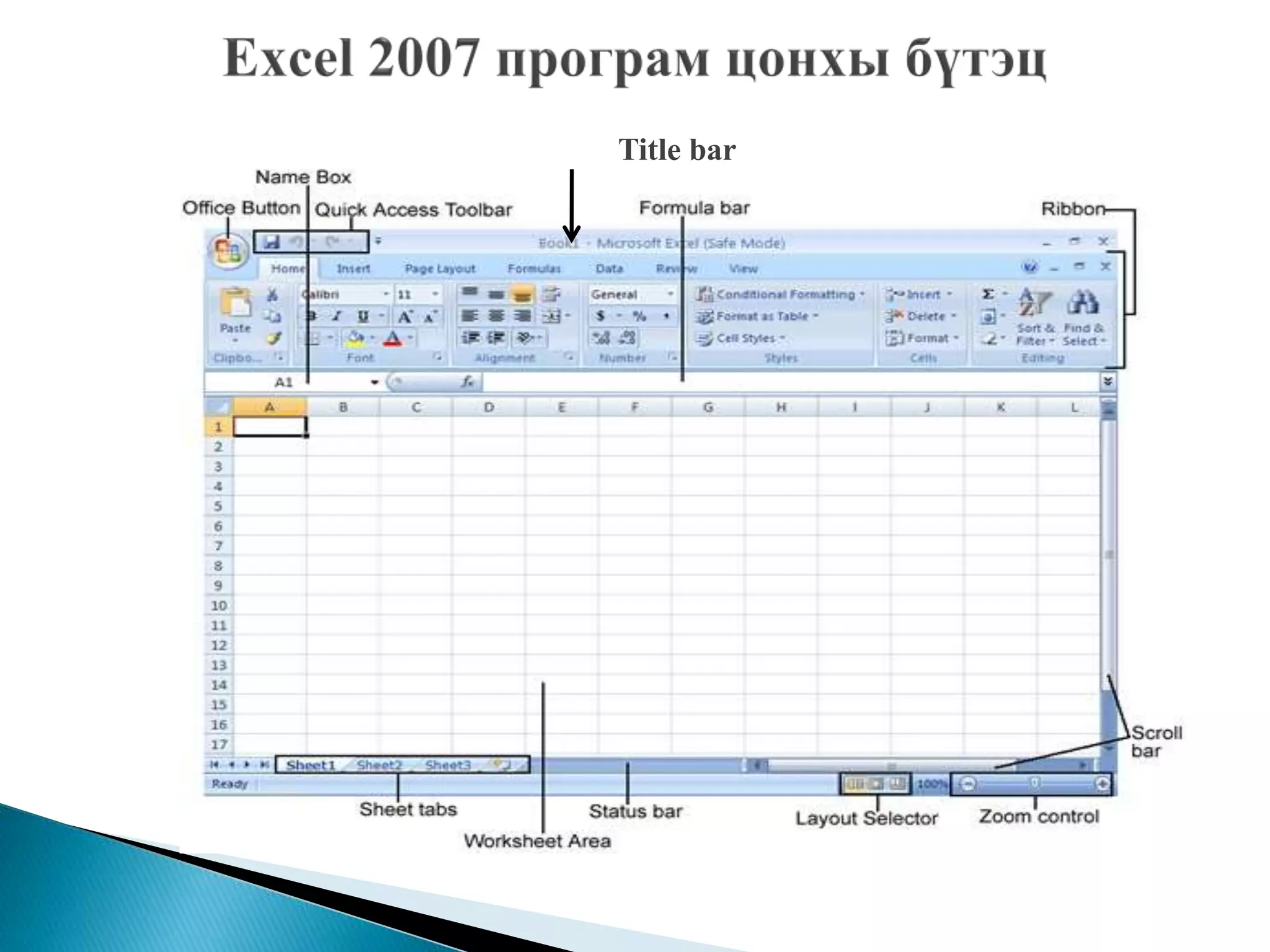
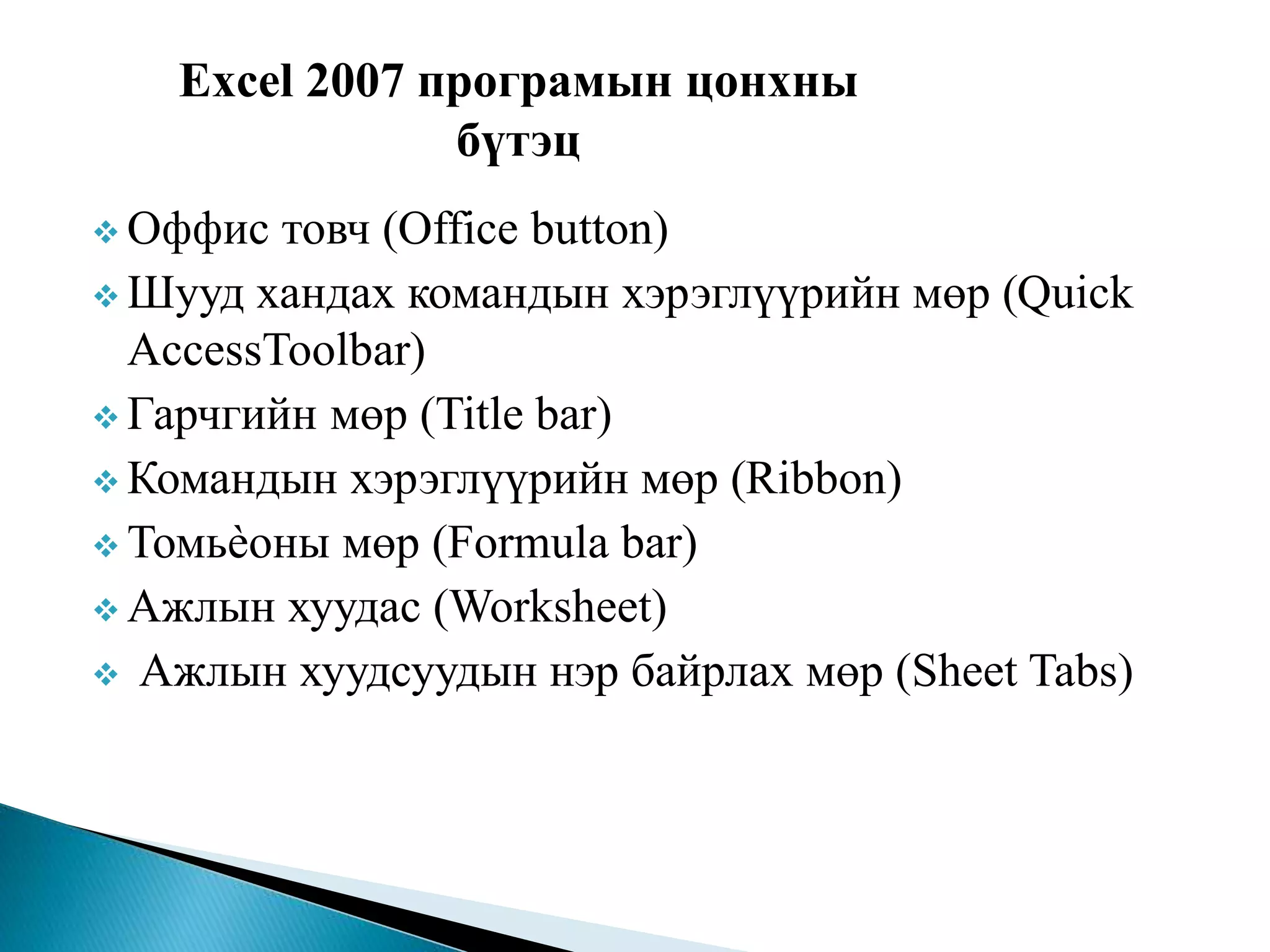
Excel 2007 програмынцонхны
бүтэц
Оффис товч (Office button)
Шууд хандах командын хэрэглүүрийн мөр (Quick
AccessToolbar)
Гарчгийн мөр (Title bar)
Командын хэрэглүүрийн мөр (Ribbon)
Томьѐоны мөр (Formula bar)
Ажлын хуудас (Worksheet)
Ажлын хуудсуудын нэр байрлах мөр (Sheet Tabs)
- 5.
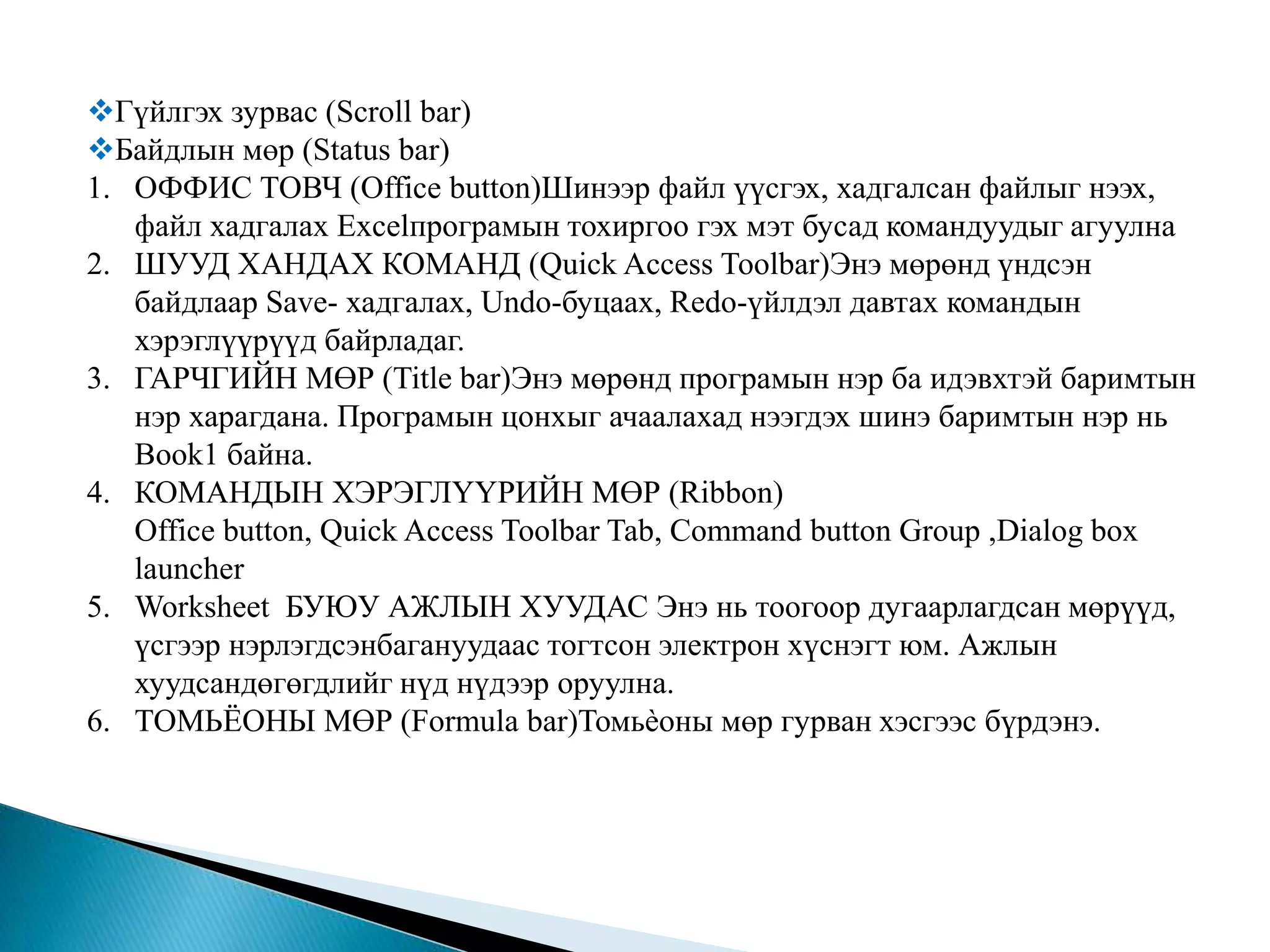
Гүйлгэх зурвас (Scrollbar)
Байдлын мөр (Status bar)
1. ОФФИС ТОВЧ (Office button)Шинээр файл үүсгэх, хадгалсан файлыг нээх,
файл хадгалах Excelпрограмын тохиргоо гэх мэт бусад командуудыг агуулна
2. ШУУД ХАНДАХ КОМАНД (Quick Access Toolbar)Энэ мөрөнд үндсэн
байдлаар Save- хадгалах, Undo-буцаах, Redo-үйлдэл давтах командын
хэрэглүүрүүд байрладаг.
3. ГАРЧГИЙН МӨР (Title bar)Энэ мөрөнд програмын нэр ба идэвхтэй баримтын
нэр харагдана. Програмын цонхыг ачаалахад нээгдэх шинэ баримтын нэр нь
Book1 байна.
4. КОМАНДЫН ХЭРЭГЛҮҮРИЙН МӨР (Ribbon)
Office button, Quick Access Toolbar Tab, Command button Group ,Dialog box
launcher
5. Worksheet БУЮУ АЖЛЫН ХУУДАС Энэ нь тоогоор дугаарлагдсан мөрүүд,
үсгээр нэрлэгдсэнбагануудаас тогтсон электрон хүснэгт юм. Ажлын
хуудсандөгөгдлийг нүд нүдээр оруулна.
6. ТОМЬЁОНЫ МӨР (Formula bar)Томьѐоны мөр гурван хэсгээс бүрдэнэ.
- 6.
Cancel товчнүдний өгөгдлийг оруулах татгалзах
Enter товч нүдний өгөгдлийг оруулах
Insert Function товч томьѐо оруулах горимд шилжих
7. ГҮЙЛГЭХ ЗУРВАС (Scroll bar) Босоо ба хэвтээ гүйлгэх
зурвас нь ажлын хуудсын баруун болон доод талд байрлах
бөгөөд үүний тусламжтай ажлын орон зайг гүйлгэж хардаг.
8. АЖЛЫН ХУУДАСНЫ НЭР БАЙРЛАХ МӨР (Sheet
Tabs)Ажлын хуудсын хэвтээ гүйлгэх зурвасын зүүн талд
байрлах бөгөөдэнэ мөрөнд ажлын хуудсуудыг гүйлгэх
товчнууд, Sheet 1, Sheet 2,Sheet 3, гэсэн ажлын хуудсуудын
нэр, шинээр ажлын хуудас оруулах товч байрлана.
- 7.
9. БАЙДЛЫН МӨР(Status bar) Байдлын мөр нь програмын цонхны
хамгийн доод талд байрлах бөгөөд энэ мөрөнд хэрэглэгчийн хийж
буй үйлдлийн горим мэдээлэгдэх ба идэвхижүүлсэн тоон утгуудын
дундаж утга,нийлбэр тоо ширхэгийг тооцсон мэдээлэл гардаг. Мөн
ажлын хуудсыг дэлгэцэнд харуулах горимын товчнууд, дэлгэцэнд
харуулах масштабын хувь, масштабын тохиргоо бүхий товчнууд
байрласан байдаг. Байдлын мөр дээр хулганы заагчийг байрлуулан
баруун товчийг дарж нээгдэх хураангуй цэсээс хэрэглэгч дараах
мэдээллүүдээс сонгон ажиллах боломжтой.
Үүнд : Cell mode: нүдэнд өгөгдөл оруулах горимыг илтгэх
Caps lock: гарнаас Capslock товч дарныг илтгэх ба оруулсан
үсэгнүүд дандаа томоор бичигдэнэ.
- 8.
Num lock:Гарнаас num lock товчийг дарагдсаныг илтгэх батооны
машины хэсгийн товчнуудыг идэвхжүүлнэ.
Scroll lock: гарнаас Scroll lock товч дарагдсаныг илтгэх ба курсор
удирдах товчнуудын үүргийг өөрчлөх
Fixed Decimal: тоон өгөгдлийн аравтын бутархайн оронд дүрслэн
харуулна.
Overtype mode: Гарнаас Insert товч дарснаар илтгэх ба текстийг
засварлах горимд дарж бичих горим идэвхжинэ.
End mode: Гараас end товч дарсныг илтгэх ба идэвхтэй курсорын
байрлалаас ажлын талбарын төгсгөл эсвэл өгөгдлийн мужийн
төгсгөлд курсорыг шилжүүлнэ.
Selection mode: Сонгон идэвхжүүлэх горимыг илтгэнэ
Page number: Идэвхтэй хуудасын дугаар нийт хуудасын тоо
Average: Ажлын талбарын сонгон идэвхжүүлсэн тоон өгөгдлүүдийн
дундаж утгыг харуулах
- 9.
Count: Ажлынталбарын сонгон идэвхжүүлсэн мужийнөгөгдлүүдийн
тоог харуулах
Numerical count: Ажлын талбарыг сонгон идэвхжүүлсэнмужийн
өгөгдлүүдийн тоон өгөгдлийн тоог харуулах
Min: Ажлын талбарын сонгон идэвхжүүлсэн тоонөгөгдлүүдийн
хамгийн бага утгыг харуулах
Max: Ажлын талбарын сонгон идэвхжүүлсэн тоон өгөгдлүүдийн
хамгийн их утгыг харуулах
Sum: Ажлын талбарын сонгон идэвхжүүлсэн тоонөгөгдлүүдийн
нийлбэрийг харуулах
View shortcuts: Баримтыг дэлгэцэнд харуулах баримтынтовчнуудыг
харуулах
Zoom: баримтын дэлгэцэнд харагдаж буйг харуулах
Zoom Slider: Баримтын дэлгэцэнд харагдах хувийн тохируулах мөрийг
харуулах
- 10.
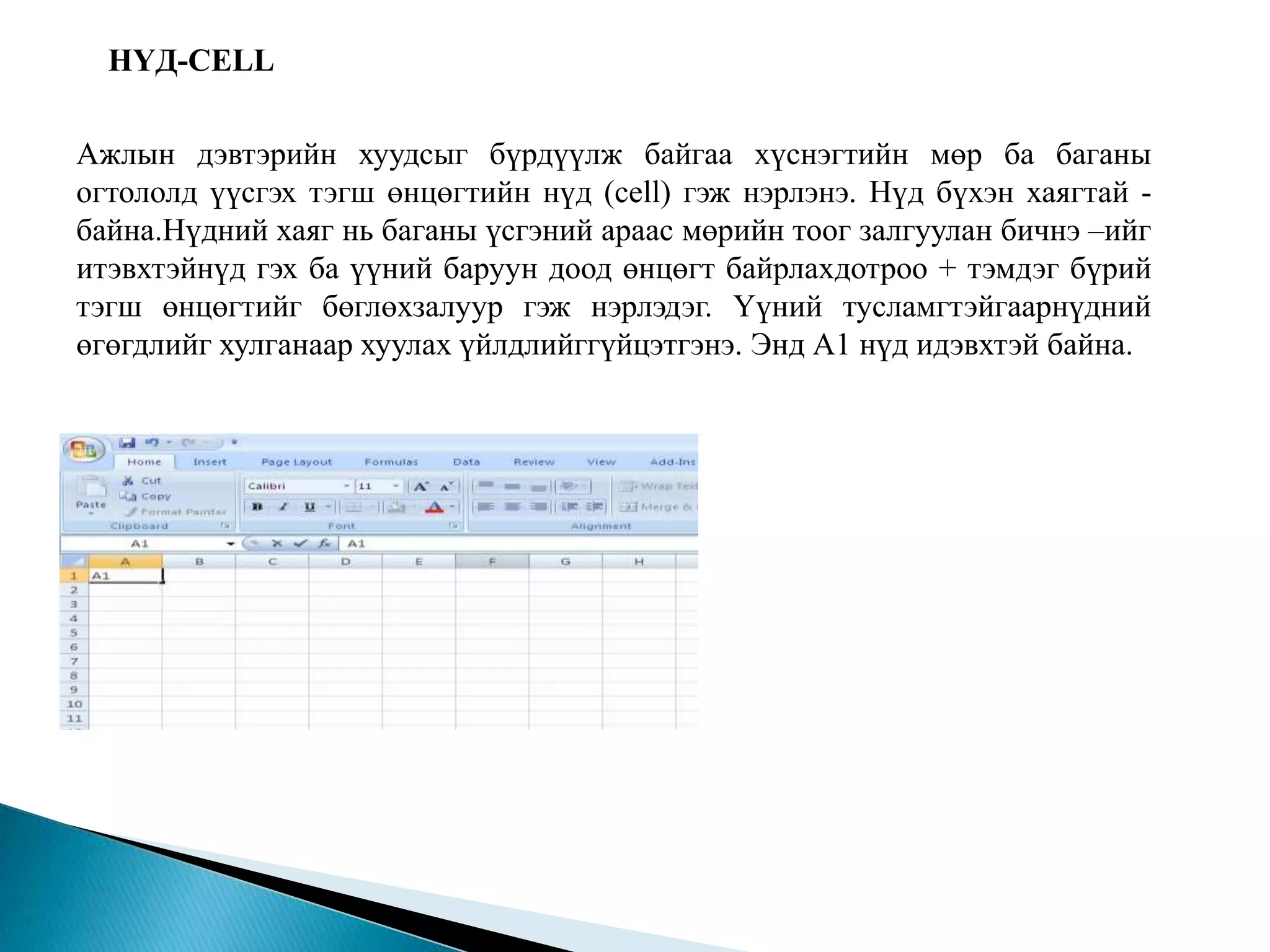
НҮД-CELL
Ажлын дэвтэрийнхуудсыг бүрдүүлж байгаа хүснэгтийн мөр ба баганы
огтололд үүсгэх тэгш өнцөгтийн нүд (cell) гэж нэрлэнэ. Нүд бүхэн хаягтай -
байна.Нүдний хаяг нь баганы үсгэний араас мөрийн тоог залгуулан бичнэ –ийг
итэвхтэйнүд гэх ба үүний баруун доод өнцөгт байрлахдотроо + тэмдэг бүрий
тэгш өнцөгтийг бөглөхзалуур гэж нэрлэдэг. Үүний тусламгтэйгаарнүдний
өгөгдлийг хулганаар хуулах үйлдлийггүйцэтгэнэ. Энд А1 нүд идэвхтэй байна.
- 11.
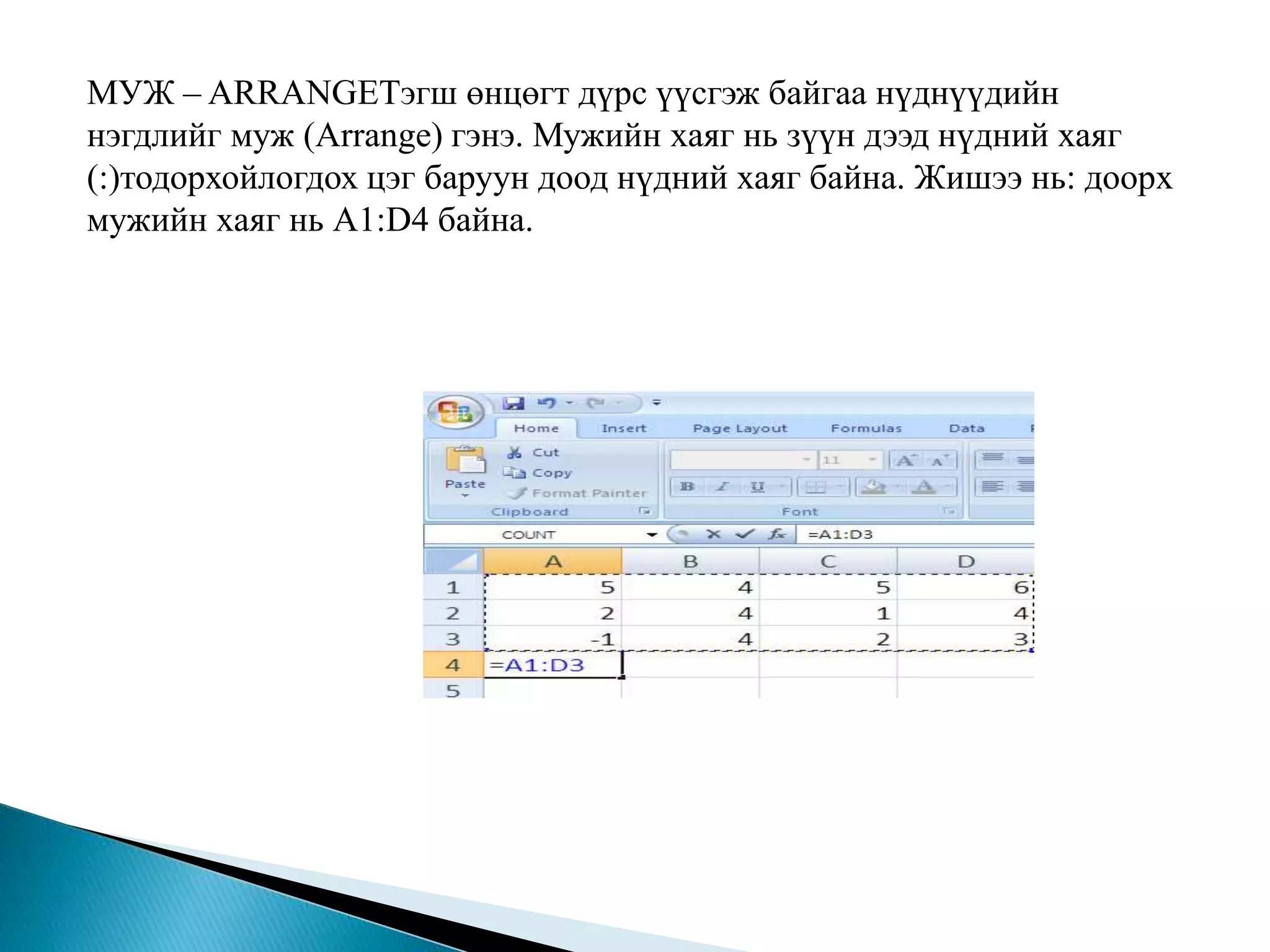
МУЖ – ARRANGEТэгшөнцөгт дүрс үүсгэж байгаа нүднүүдийн
нэгдлийг муж (Arrange) гэнэ. Мужийн хаяг нь зүүн дээд нүдний хаяг
(:)тодорхойлогдох цэг баруун доод нүдний хаяг байна. Жишээ нь: доорх
мужийн хаяг нь А1:D4 байна.
- 12.
Хураангуй цэс ашиглах:
1. Ажлын хуудсыг сонгоно
2. Sheet Tabs мөрөн дэх ажлын хуудсын нэрэн дээр хулганы заагт
байрлуулан баруун товч дарна.
3. Нээгдэх хураангуй цэснээс шаардлагатай командыг сонгоно.
Үүнд: Insert (shift+F11) ... шинээр ажлын хуудас нэмэх
Delete: идэвхтэй ажлын хуудсыг устгах
Rename: ажлын хуудсын нэрийг өөрчлөх
Move or copy :ажлын хуудсыг зөөх эсвэл хуулах
Protect sheet: ажлын хуудсыг хамгаалах
Tab Color: ажлын хуудсыг нуух
Unhide: нууцлагдсан ажлын хуудсыг ил гаргах (сэргээх)
Select All sheets: ажлынхуудсуудыг бүгдийг зэрэг сонгон идэвхжүүлах
- 13.
2-р арга: Командынхэрэглүүрийг ашиглах.
АЖЛЫН ХУУДАС НЭМЭХ:
1. Home багцын cells бүлгийн Insert комондын хэрэглүүрийн
сумыг сонгож нээгдэх талбараас Insert sheet команд сонгоно.
Ажлын хуудас устгах:
1. Устгах ажлын хуудсыг сонгоно.
2. Home багцын cells бүлгийн Delete Sheet команд сонгоно.
3. Ингэхэд устгах эсэхийг лавласан мэдээллийн цонх гарч ирэхба
устгах бол Delete командыг товч дарна.
Ажлын хуудсын нэр өөрчлөх:
1. Нэр өөрчлөх ажлын хуудсыг сонгоно.
2. Home багцын Cells бүлгийн Format командын
хэрэглүүрийнсумыг сонгож нээгдэх цэсний Organize Sheets
бүлгийн RenameSheet командыг сонгоно.
3. Ингэхэд Sheet tabs мөрөн дэх ажлын хуудсын нэр идэвхжих
ба хуучин нэрийг арилгаад шинэ нэрийг оруулна
4. Enter товч дарна.
- 14.
Хуулах эсвэлзөөх ажлын хуудсыг сонго
Home багцын cells бүлгийн Format командын
хэрэглүүрийн сумыг сонгож нээгдэх цэсний
OrganizeSheets бүлгийн More or copy sheet командсонгоно.
Нээгдэх харилцах цонхны To book талбарт хуудсыг хаана
зөөж байрлуулахаасонгоно.
Үүнд:
Book1 –Тухайн идэвхтэй ажлындэвтэрт зөөх
New book –шинээр ажлын дэвтэр үүсгэн зөөх
Before sheet талбарт зөөх ажлын хуудсыг
ажлынхуудаснуудын төгсгөлд эсвэл аль хуудсын дараа
байрлуулахаа сонгоно.
- 15.
Create acopy хяналтын товчийг идэвхжүүлбэл ажлын хуудсыгхуулах
командыг хэрэгжүүлнэ.
ОК командын товч дарна.
АЖЛЫН ХУУДСАНД ХАМГААЛАЛТ ХИЙХ :
Ажлын хуудсанд ямар нэг өөрчлөлт хийхээс хамгаалж түүний
зөвхөн уншигдах байдлаар харах боломж байдаг. Мөн ажлынхуудсанд
хамгаалалт хийснээр зарим нэг өөрчлөлтийг хийхтохиргоог идэвхжүүлэн
тохируулах боломжтой байдаг.
Үүний тулд
1. Хамгаалалт хийх ажлын хуудсыг сонгоно.
2. Home багцын Cells бүлгийн Format командын хэрэглүүрийнсумыг
сонгож нээгдэх цэсний protection бүлгийн Protectsheet.....команд
сонгоно. Эсвэл Review багцын Changes бүлгийнProtect Sheet командын
хэрэглүүрийг сонгоно.
- 16.
Нээгдэх харилцах цонхныPassword to unprotect sheet; талбартажлын
хуудсанд өөрчлөлт хийхээс хамгаалсан нууц үгийг оруулна.
Protect worksheet and contents of locked cells: хяналтын товчидэвхтэй үед
ажлын хуудас, түүний агуулга нүднүүдийг бүхэлд ньхамгаалах
Allow all users of this worksheet to: талбарын жагсаалтаастухайн ажлын
хуудсанд өөрчлөлт хийхийг зөвшөөрөх үйлдлийннэрийг сонгоно. Нууц үг
бүхий текстэнд үсэг, цифр байхбөгөөд !@ $%^&*()+= тэмдэгтүүдээс
оруулж болохгүй
ОК командыг товч дарна.
Нээгдэх харилцах цонхны Reenter password to proceed талбартнууц үгээ
дахин оруулж баталгаажуулна ОК командын товч дарна. Ингэхэд ажлын
хуудсын цонхон дахь командын хэрэглүүрүүдидэвхгүй саарал өнгөтэй
болсон байна.
АЖЛЫН ХУУДСЫГ ХАМГААЛАЛТГҮЙ БОЛГОХ
1. Хамгаалалт хийсэн ажлын хуудсыг сонгоно.
2. Home багцын Cells бүлгийн Format командын хэрэглүүринсумыг сонгож
нээгдэх цэсний Protection бүлгийн Unprotect Sheetкоманд сонгоно.
3. Нээгдэх харилцах цонхны Password: талбарт хамгаалалтхийсэн нууц
үгээ оруулна.
4. ОК командын хэрэглүүрүүд идэвхтэй болж өмнө байдалдаа орно.
- 17.
Өгөгдлийг хэлбэржүүлэхээс өмнөтүүнийг сонгон
идэвхжүүлээд Home багцын Font, Alignment, Number
бүлгийн командын хэрэглүүрүүдийг хэрэглэх ба
өгөгдлийг хэлбэржүүлэх нэмэлт тохиргоо бүрий
харилцах цонхноос сонгох боломжтой. Font, Alignment,
Number бүлгүүдийн аль нэг нэрний баруун талын
сумыг сонгоход Format cells (Ctrl+l) харилцах цонх
нээгдэнэ:
1. NUMBER ХУУДАС Тоон өгөгдлийн төрлийн
тодорхойлно.
- 18.
Үүнд:
Category: талбараастоон өгөгдөл бүхий төрлүүдээ сонгох
• General: тоон өгөгдлийн суурь форматo
• Number: тоон формат
Decimal places: талбарт тоон бутархайн оронгийн тоог
тодорхойлох
Use 1000 Separator (,) хяналтын товчийг идэвхжүүлвэлолон
оронтой тоонд 1000-ын орноор таслал хэрэглэх
Negative numbers талбарт: сөрөг тоог илэрхийлэх хэлбэрээс
сонгох
Currency: тоон формат
Decimal places талбарт: тооны бугархайг оронгийн
тоогтодорхойлох
Symbol: тоон өгөгдөлтэй хамт мөнгө тэмдэгтийнтэмдэглэгээ
хэрэглэх
Negative numbers талбарт: сөрөг тоог илэххийлэх хэлбэрээс
сонгох
- 19.
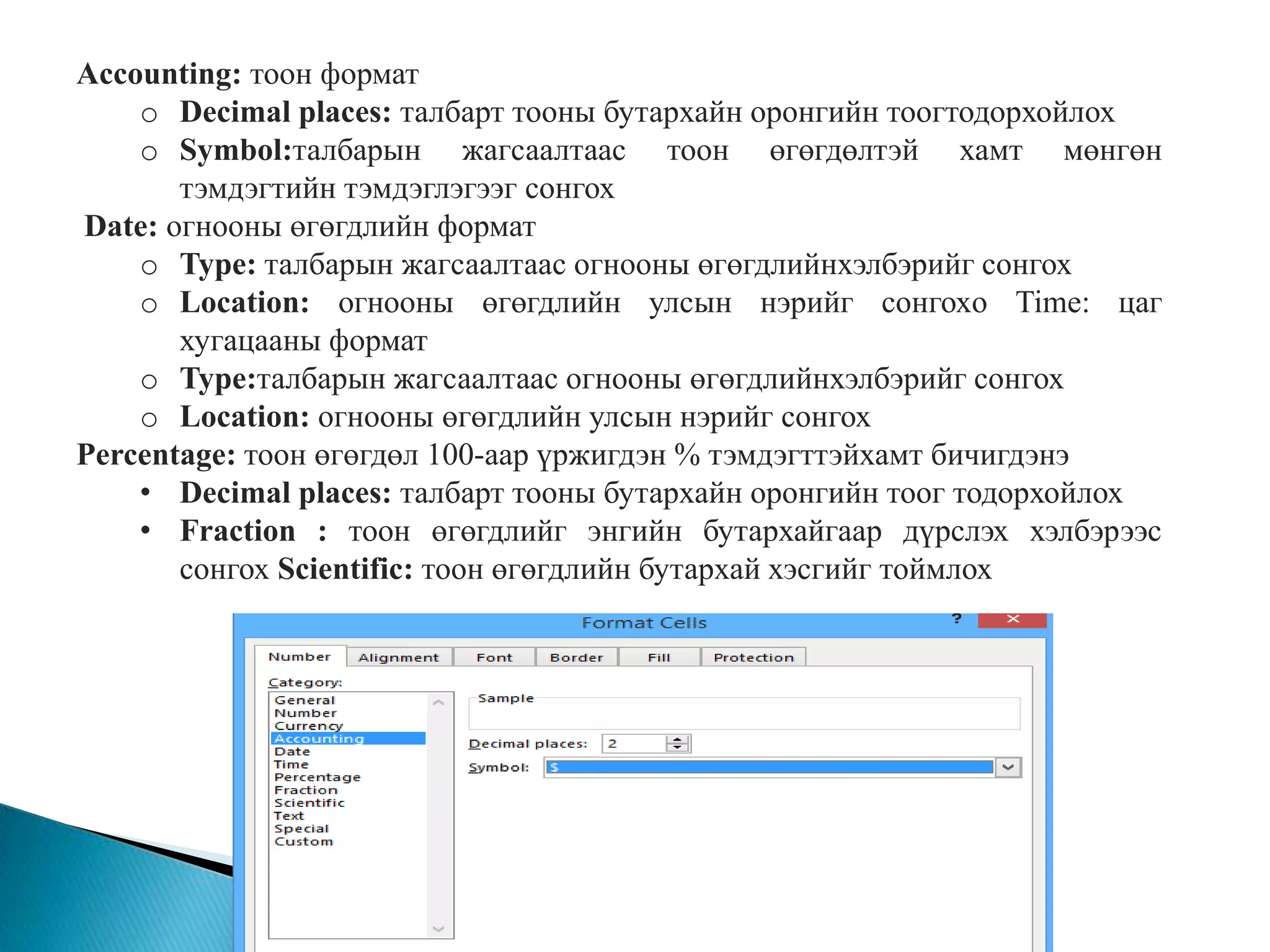
Accounting: тоон формат
o Decimal places: талбарт тооны бутархайн оронгийн тоогтодорхойлох
o Symbol:талбарын жагсаалтаас тоон өгөгдөлтэй хамт мөнгөн
тэмдэгтийн тэмдэглэгээг сонгох
Date: огнооны өгөгдлийн формат
o Type: талбарын жагсаалтаас огнооны өгөгдлийнхэлбэрийг сонгох
o Location: огнооны өгөгдлийн улсын нэрийг сонгохo Time: цаг
хугацааны формат
o Type:талбарын жагсаалтаас огнооны өгөгдлийнхэлбэрийг сонгох
o Location: огнооны өгөгдлийн улсын нэрийг сонгох
Percentage: тоон өгөгдөл 100-аар үржигдэн % тэмдэгттэйхамт бичигдэнэ
• Decimal places: талбарт тооны бутархайн оронгийн тоог тодорхойлох
• Fraction : тоон өгөгдлийг энгийн бутархайгаар дүрслэх хэлбэрээс
сонгох Scientific: тоон өгөгдлийн бутархай хэсгийг тоймлох
- 20.
Text: Тоон өгөгдлийгтекстэн өгөгдөл болгох
Special: тоон өгөгдлийг утас, факс, код бүхий дугаарынформат болгохo
Custom :Хэрэглэгчийн тохиргоот формат
Sample: бүлэгт тоон өгөгөдлийн жишээг харуулах
Symbol: талбарт мөнгөний тоон өгөгдөлд хэрэглэхтэмдэгтийг сонгох
Type: талбараас огноо болон цаг хугацаа гэх мэт тоон өгөгдлийн төрөл
хэлбэрээс сонгох
2. ALIGNMENT ХУУДАС Нүдэн дэхь өгөгдлийн байрлал, зэрэгцүүлэлтийг
өөрчлөнө.
Үүнд:
Text alignment бүлгийн horizontal жагсаалтын талбарт нүдний өгөгдлийн хэвтээ
тэнхлэгийн хувьд зэрэгцүүлэх сонголтууд байрлана. Хэвтээ тэнхлэгийн хувьд
General сонголт идэвхтэй байдаг ба тоон өгөгдөл хэвтээ тэнхлэгийн баруун
талд текстэн өгөгдөл зүүн талд байрлана.
• Left (Indent) –нүдний өгөгдлийг зүүн тийш зэрэгцүүлэх
• Center-нүдний өгөгдлийг голлуулах
• Right- нүдний өгөгдлийг баруун тийш зэрэгцүүлэх
• Fill-нүдийг өгөгдлөөр дүүргэх
• Justify- Нүдний өгөгдлийг хоѐр талаас нь тэгшлэх
• Center Across Selection-өгөгдлийг сонгосон нүднүүдэд голлуулах
- 21.
Text alignment бүлгийнVertical жагсаалтын талбарт нүдний өгөгдлийг босоо
тэнхлэгийн хувьд зэрэгцүүлэх сонголтууд байрлана. Босоо тэнхлэгийн хувьд
Bottom сонголт идэвхтэй байдаг ба бүх өгөгдөл босоо тэнхлэгийн доод талд
байрлана.
Top-нүдний өгөгдлийг дээд талд зэрэгцүүлэх
Center- нүдний өгөгдлийг голлуулах
Justify- нүдний өгөгдлийг хоѐр талаас нь тэгшлэх
Text control бүлгийн
Wrap txt хяналтын товч-өгөгдлийг хувааж багтаан байрлуулахo
Shrink to fit хяналтын товч- нүдний өгөгдлийг шахаж багтаанбайрлуулахo
Merge cells хяналтын товч- сонгосон нүднүүдийг нэгтгэх
Orientation бүлгийн зургаас өгөгдлийн нүдэнд бичигдэх чиглэлийг тохируулах
Degrees талбарт нүдний өгөгдлийг бичигдэх чиглэлийн өнцгийг
тодорхойлно.
- 22.
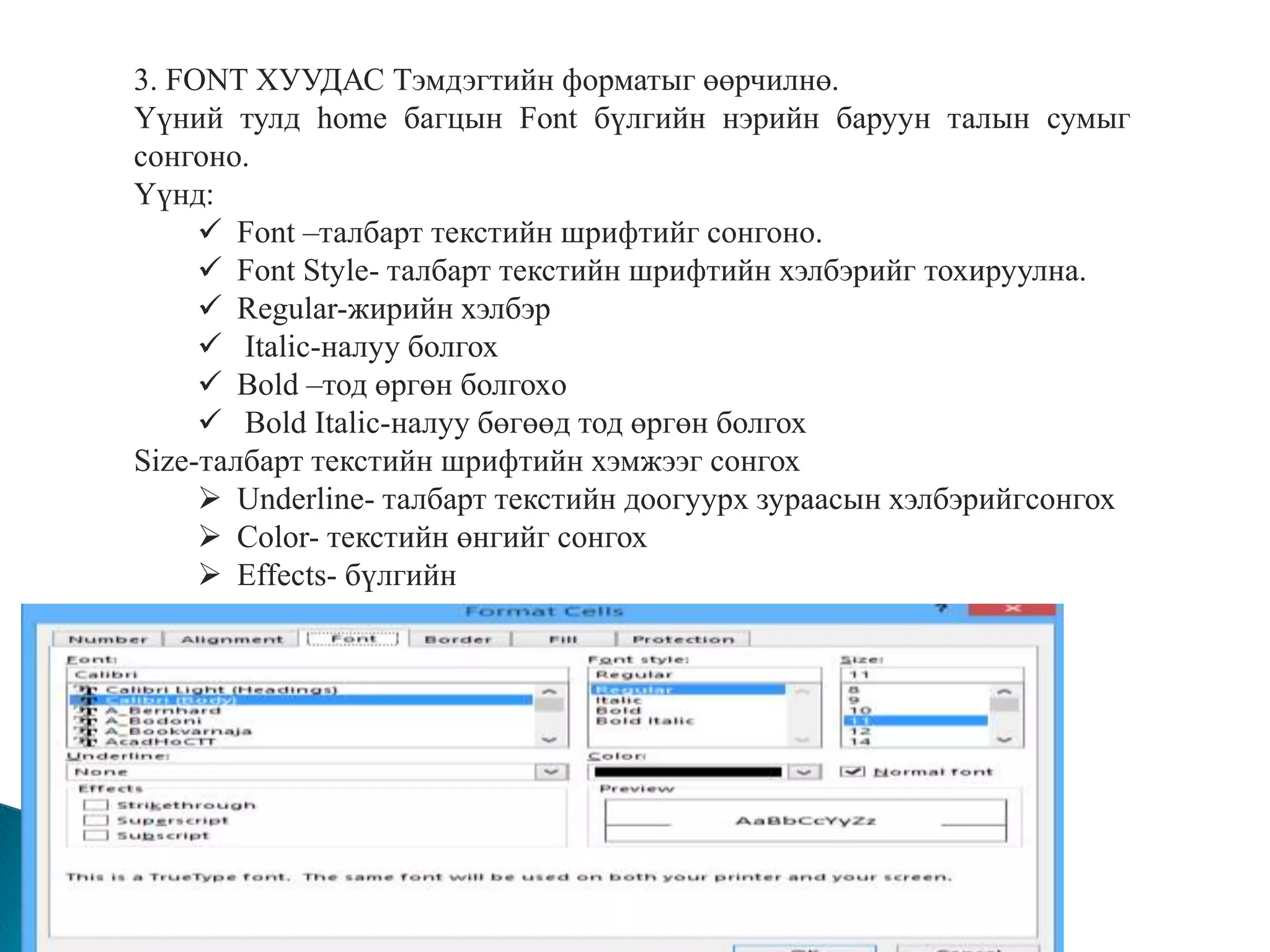
3. FONT ХУУДАСТэмдэгтийн форматыг өөрчилнө.
Үүний тулд home багцын Font бүлгийн нэрийн баруун талын сумыг
сонгоно.
Үүнд:
Font –талбарт текстийн шрифтийг сонгоно.
Font Style- талбарт текстийн шрифтийн хэлбэрийг тохируулна.
Regular-жирийн хэлбэр
Italic-налуу болгох
Bold –тод өргөн болгохo
Bold Italic-налуу бөгөөд тод өргөн болгох
Size-талбарт текстийн шрифтийн хэмжээг сонгох
Underline- талбарт текстийн доогуурх зураасын хэлбэрийгсонгох
Color- текстийн өнгийг сонгох
Effects- бүлгийн
- 23.
Strikethrough- хяналтынтовчийг идэвхжүүлвэл текстийндундуур
зураастай болно.
Superscript- хяналтын товчийг идэвхжүүлвэл сонгосонөгөгдлийг зэргэт
бичлэг болгохo Subscript-хяналтын товчийг идэвхжүүлвэл сонгосон
өгөгдлийгиндекс бичлэг болгох
Preview –бүлэгт харилцах цонхонд хийсэн өөрчлөлтүүдийгурьдчилан харах
4. BORDER ХУУДАС Нүднүүдэд хүрээ шугам татах харилцах цонхыг
нээхдээ home багцын Font бүлгийн border командын хэрэглүүрийн сумыг
сонгож нээгдэх цэснээс More borders ... команд сонгоно. Presents бүлгээс
хүрээ оруулах хэлбэрээс сонгоно
• None- хүрээгүй болгох
• Outline- Хүснэгтийн гадна хүрээ шугам оруулах
• Inside- хүснэгтийн дотор нүднүүдэд хүрээ шугам оруулах
• Border бүлгээс сонгон идэвхжүүлсэн нүд ба мужийн аль талд нь
хүрээ шугам оруулахыг сонгоно
• Line бүлгийн Style талбараас хүрээ шугамын хэлбэрээссонгоно
• Line бүлгийн Color талбараас хүрээ шугамны өнгийг сонгоно
- 24.
5. FILL ХУУДАСНүдэнд дэвсгэр өнгө болон хээ оруулна
Background color- талбараас нүд ба мужийг дэвсгэрлэх өнгийг сонгох
Fill Effects- командын товчоор нээгдэх харилцах цонхонд дэвсгэрлэх өнгийн
уусгалтыг тохируулах More colors ….командын товчоор нээгдэх харилцах
цонхонд өмнөх талбартбайхгүй дэвсгэрлэх өнгийг тохируулах Pattern Color-
талбараас нүд ба мужийг сүүдэрлэх хээний өнгийг сонгох Sample- бүлэгт
нүдний өнгө ба хээний жишээг харах
6. PROTECTION ХУУДАС Нүдийг хамгаалалтанд авах эсэхийг тодорхойлно.
Locked- хяналтын товч хамгаалалт хийгдсэн үед өгөгдлийг өөрчлөхөөс
хамгаалах
Hidden- Хяналтын товч хамгаалалт хийгдсэн үед өгөгдлийнтомъѐог нууцлах
- 25.
АЖИЛЛАХ НҮД НЭМЖОРУУЛАХ:
1. Нүд нэмж оруулах байрлалд идэвхтэй нүдний курсорыгбайрлуулна.
2. Home багцын Cells бүлгийн Insert командын хэрэглүүрийнсумыг
сонгож нээгдэх цэсний insert cells команд сонгоно.
3. Нээгдэх insert харилцах цонхноос тохирох сонголтыг хийнэ.
Shift cells right – идэвхтэй нүдийг баруун тийш нь
шилжүүлж,нүд нэмж оруулах
Shift cells down- идэвхтэй нүдийг доош нь шилжүүлж, нүднэмж
оруулах
Entire row Insert Rows- Идэвхтэй нүд бүхий мөрийг доош
шилжүүлж, өмнө нь мөр нэмж оруулах. Энэ сонголт Insert
цэсний Row командтай ижил үүрэгтэй.
Entire column-Идэвхтэй нүд бүхий баганыг баруун тийш
ньшилжүүлж, зүүн талд нь багана нэмж оруулах, энэ сонголт
insertцэсний Rows командтай ижил үүрэгтэй
- 26.
НҮД УСТГАХ:
1.Устгах нүдийг эсвэл нүднүүдийг сонгоно
2. Home багцын Cells бүлгийн Delete командынхэрэглүүрийн сумыг
сонгож нээгдэх цэснийDelete cells ... командаар сонгоно.
3. Нээгдэх Delete харилцах цонхноос тохирох сонголтыг хийнэ
Shift cells left-сонгосон нүдийг устгах
Shift cells up- сонгосон нүдийг устгах
Entire row –Идэвхтэй нүд бүхий мөрийг устгах
Entire column- Идэвхтэй нүд бүхий баганыг устгах
4. ОК командын товч дарна
- 27.
Мөрийн өндөр өөрчлөхМөрийн
өндрийн стандарт хэмжээ 15 point байдаг. Мөрийн өндрийг хулганы чирэх
үйлдлээр өөрчлөхөөс гадна дараах алхамаар өөрчлөх боломжтой.
Үүнд:
1. Өөрчлөх мөрийг сонгон идэвхжүүлнэ.
2. Home багцын Cell бүлгийн format командын хэрэглүүрийн сумыг сонгож
нээгдэх цэснээс Row height…. Команд сонгоно.
3. Нээгдэх харилцах цонхны Row Height талбарт мөрийн өндрийг
тодорхойлж өгнө.
Мөр нэмж оруулах:
1. Мөр нэмэх байрлалд идэвхтэй нүдний курсорыг байрлуулна.
2. Home багцын Cells бүлгийн Insert командын хэрэглүүрийн сумыг сонгож
нээгдэх цэснээс Insert Sheet Rows команд сонгоно
- 28.
Мөр устгах:
1.Устгах мөрийг сонгон идэвхжүүлнэ
2. Home багцын Cells бүлгийн Delete командын хэрэглүүрийн сумыг
сонгож нээгдэх цэснээс Delete sheet row команд сонгоно.
Баганы өргөн өөрчлөх :
Баганын өргөн стандарт хэмжээ 8,43 тэмдэгтийн урттай тэнцүү
байдаг. Баганын өргөнийг хулганы чирэх үйлдлээр өөрчлөхөөс гадна
дараах алхмаар өөрчлөх боломжтой.
Үүнд:
1. Өргөнийг нь өөрчлөх баганыг сонгон идэвхжүүлнэ.
2. Home багцын cells бүлгийн Format командын хэрэглүүрийн сумыг
сонгож нээгдэх цэснээс Column Width ... команд сонгоно.
3. Нээгдэх харилцах цонхны Column Width талбарт баганын өргөнийг
тодорхойлж өгнө.
4. ОК командын товч дарна.
- 29.
- 30.
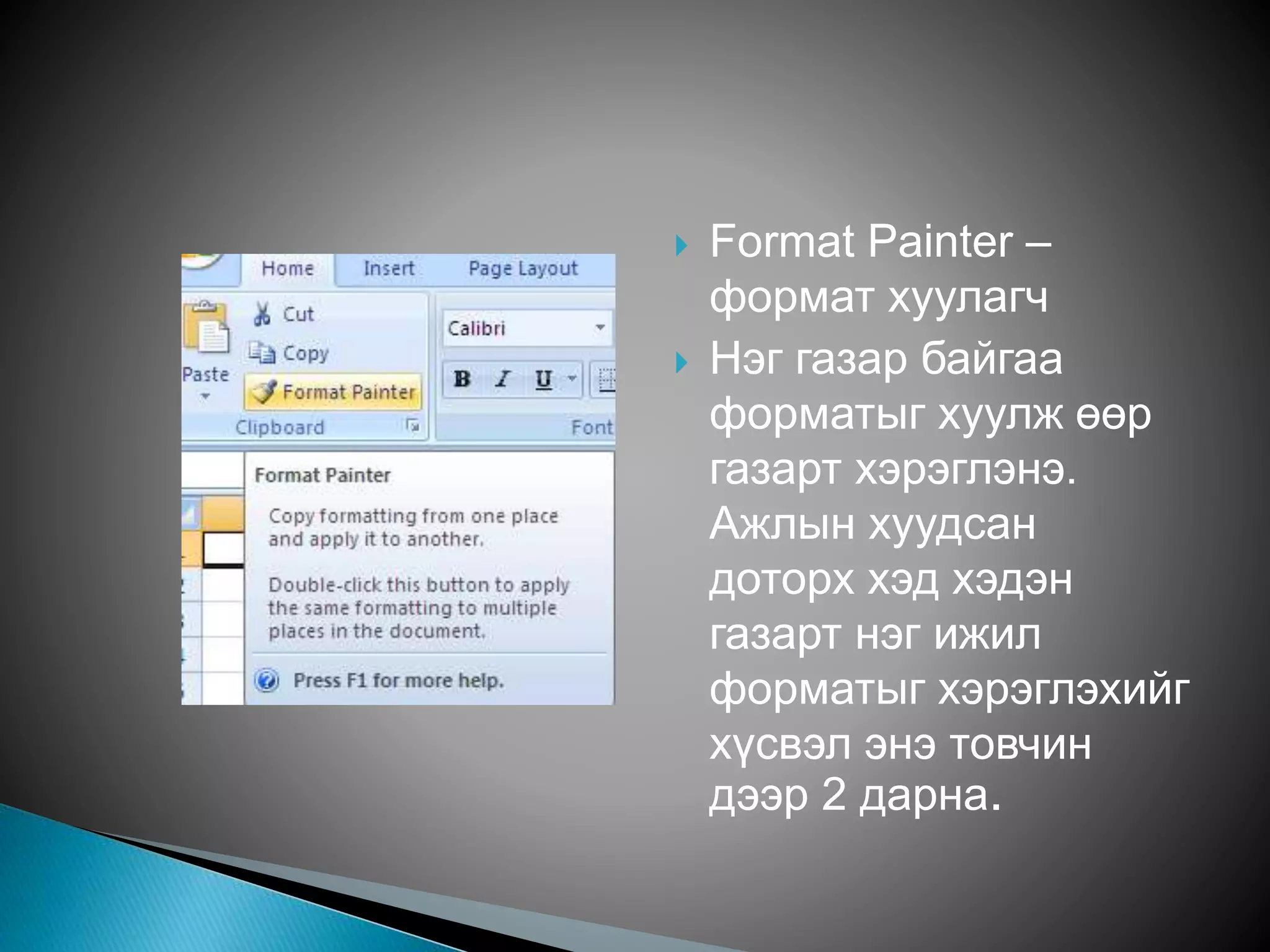
Format Painter–
формат хуулагч
Нэг газар байгаа
форматыг хуулж өөр
газарт хэрэглэнэ.
Ажлын хуудсан
доторх хэд хэдэн
газарт нэг ижил
форматыг хэрэглэхийг
хүсвэл энэ товчин
дээр 2 дарна.
- 31.
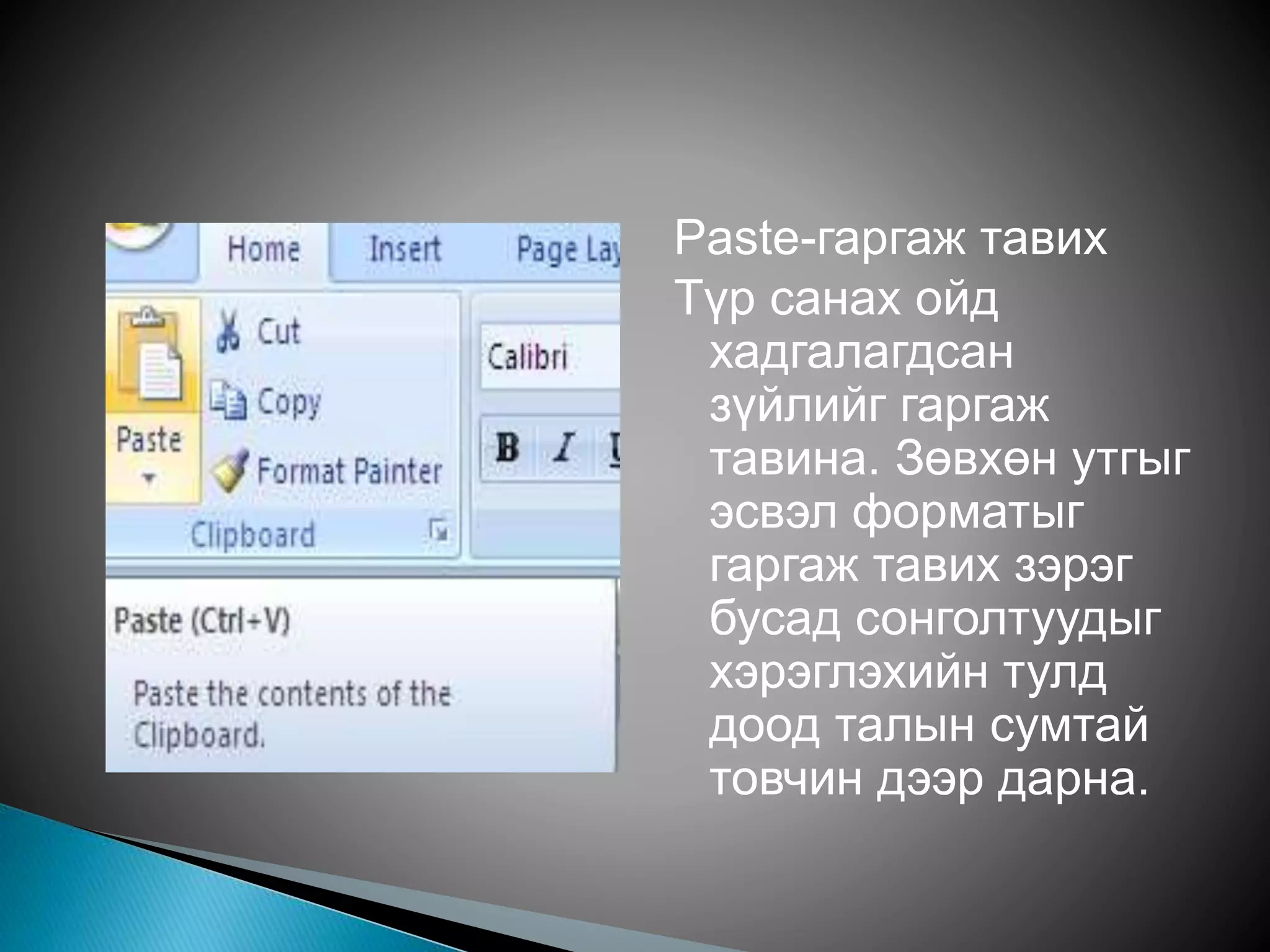
Paste-гаргаж тавих
Түрсанах ойд
хадгалагдсан
зүйлийг гаргаж
тавина. Зөвхөн утгыг
эсвэл форматыг
гаргаж тавих зэрэг
бусад сонголтуудыг
хэрэглэхийн тулд
доод талын сумтай
товчин дээр дарна.
- 32.
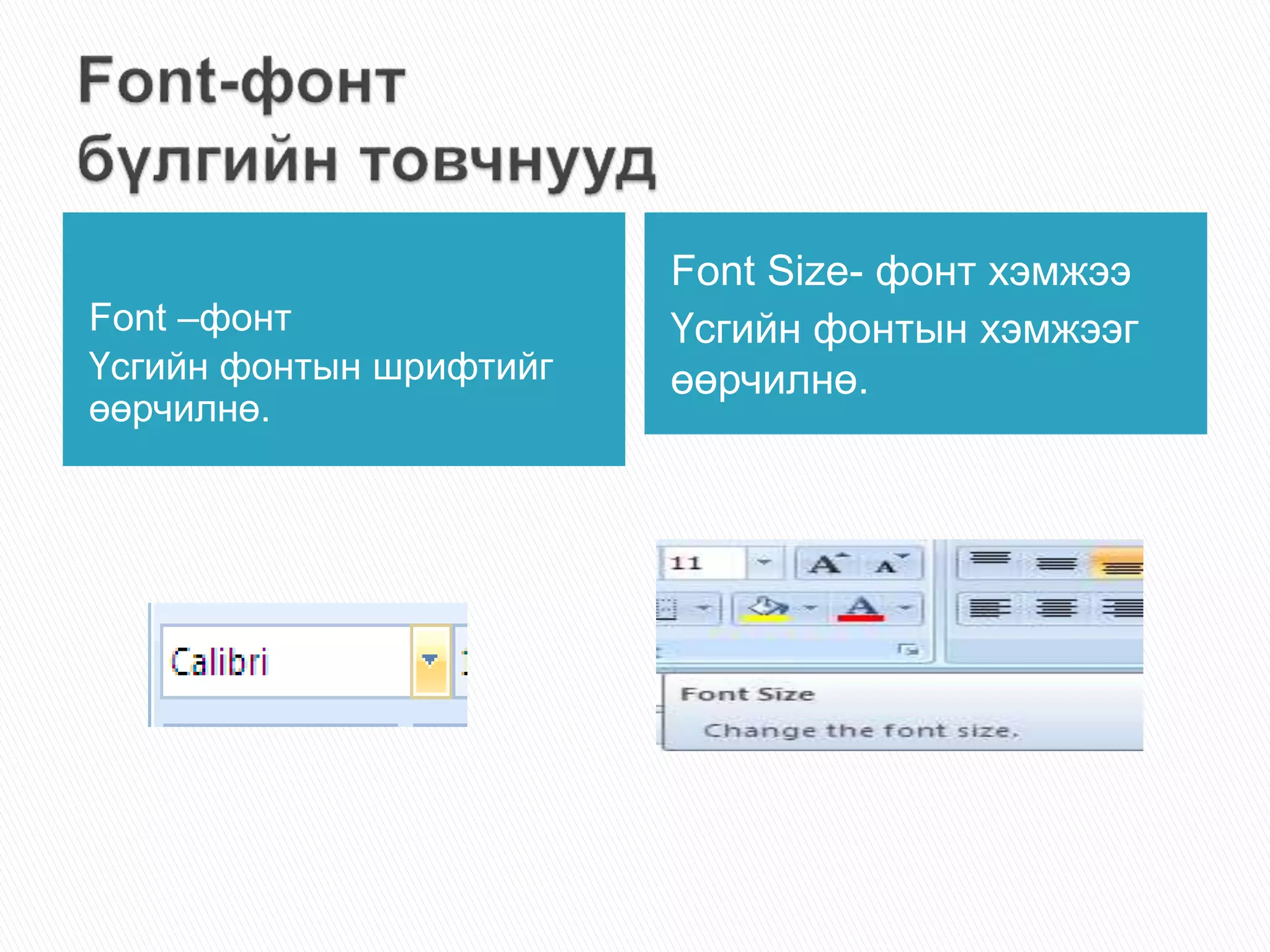
Font –фонт
Үсгийнфонтын шрифтийг
өөрчилнө.
Font Size- фонт хэмжээ
Үсгийн фонтын хэмжээг
өөрчилнө.
- 33.
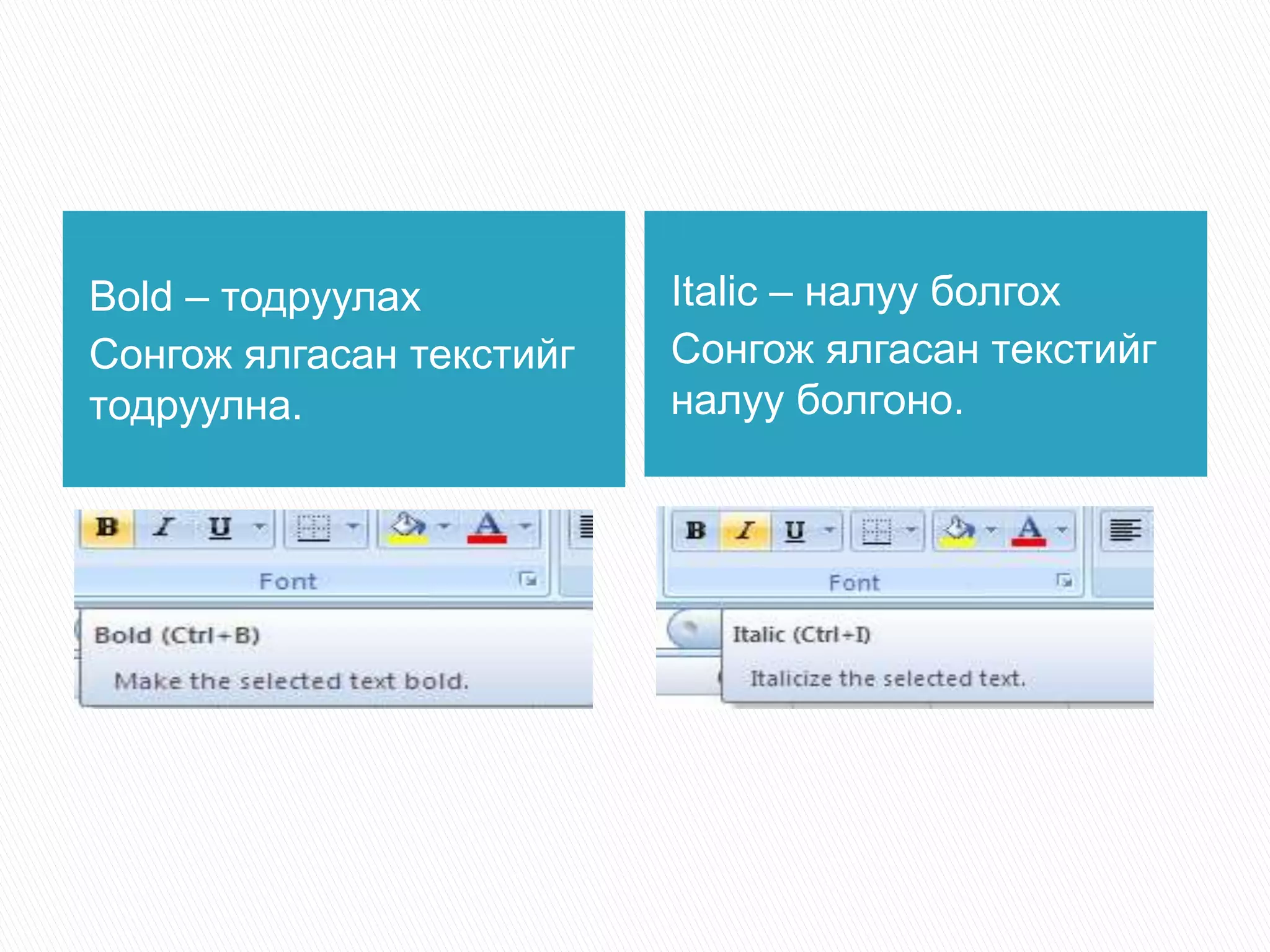
Bold – тодруулах
Сонгож ялгасан текстийг
тодруулна.
Italic – налуу болгох
Сонгож ялгасан текстийг
налуу болгоно.
- 34.
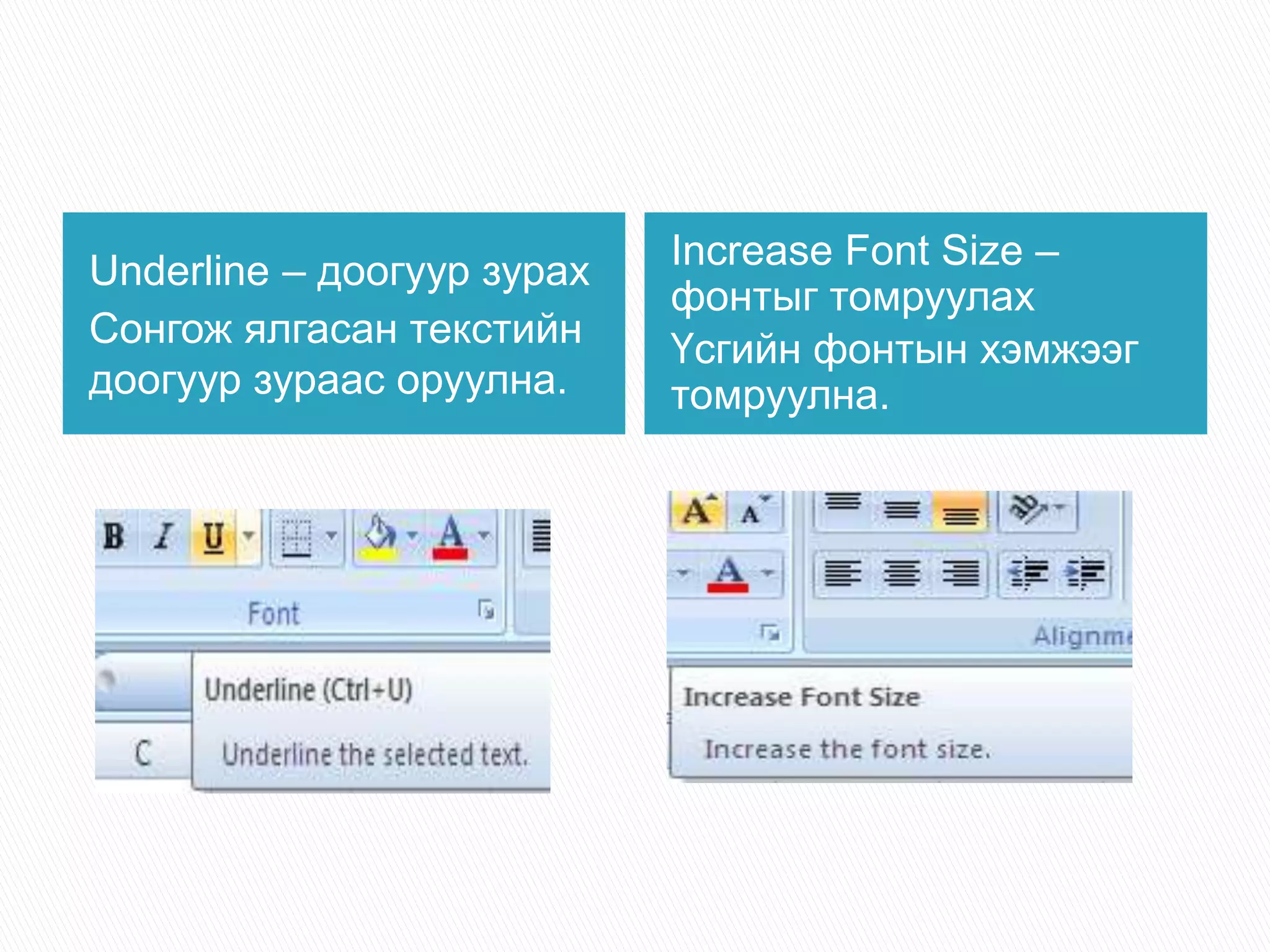
Underline – доогуурзурах
Сонгож ялгасан текстийн
доогуур зураас оруулна.
Increase Font Size –
фонтыг томруулах
Үсгийн фонтын хэмжээг
томруулна.
- 35.
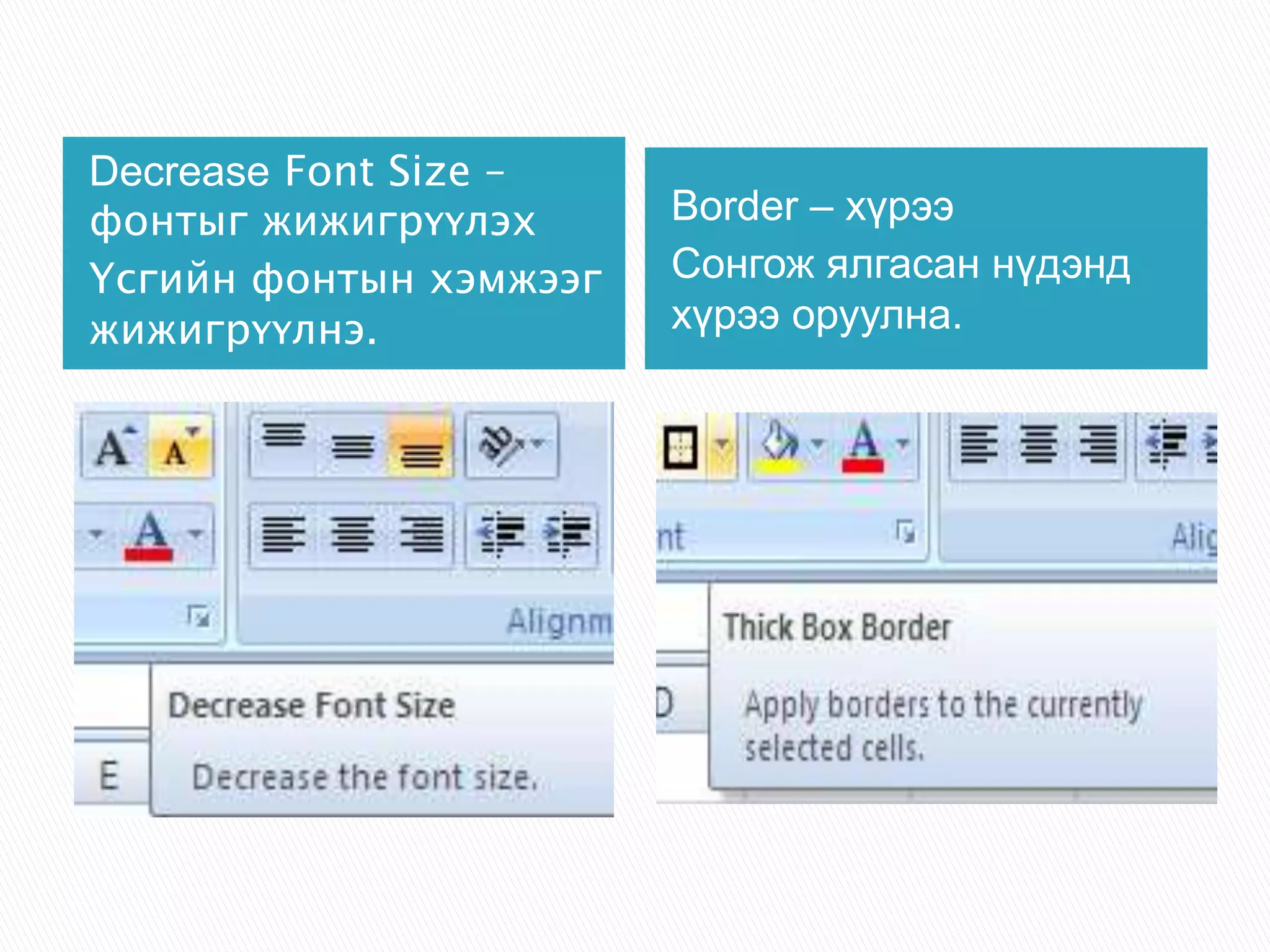
Decrease Font Size–
фонтыг жижигрүүлэх
Үсгийн фонтын хэмжээг
жижигрүүлнэ.
Border – хүрээ
Сонгож ялгасан нүдэнд
хүрээ оруулна.
- 36.
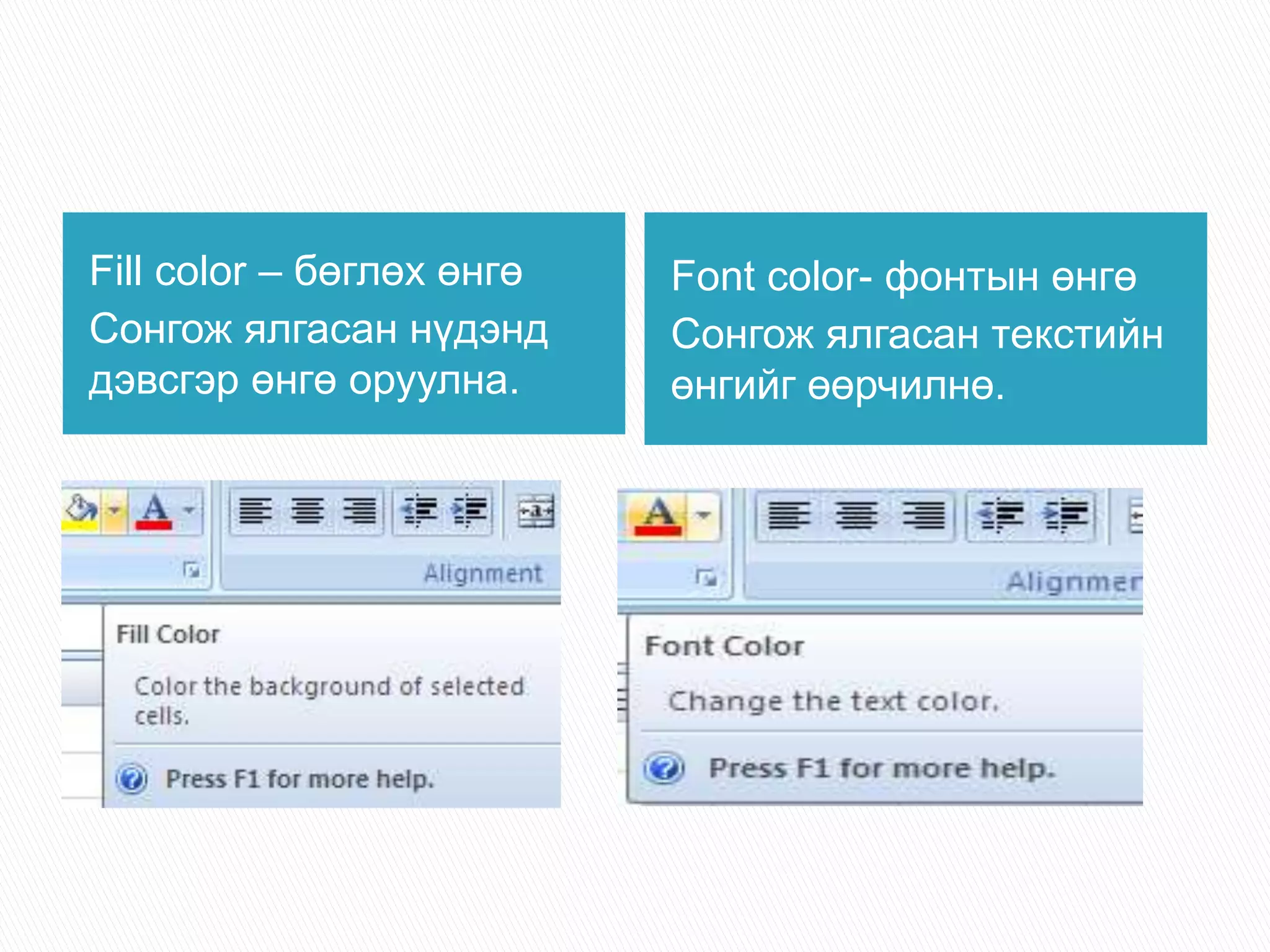
Fill color –бөглөх өнгө
Сонгож ялгасан нүдэнд
дэвсгэр өнгө оруулна.
Font color- фонтын өнгө
Сонгож ялгасан текстийн
өнгийг өөрчилнө.
- 37.
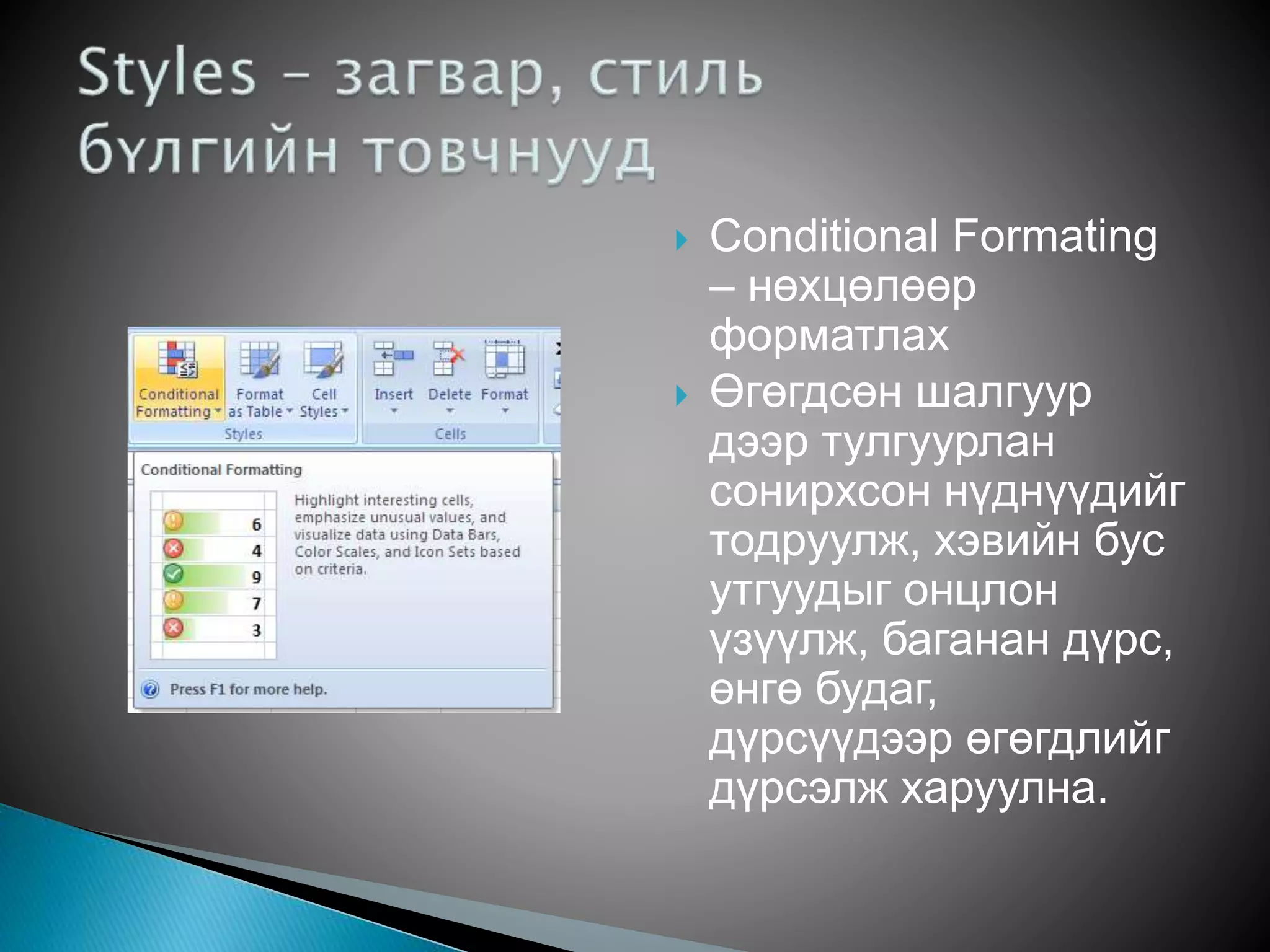
Conditional Formating
– нөхцөлөөр
форматлах
Өгөгдсөн шалгуур
дээр тулгуурлан
сонирхсон нүднүүдийг
тодруулж, хэвийн бус
утгуудыг онцлон
үзүүлж, баганан дүрс,
өнгө будаг,
дүрсүүдээр өгөгдлийг
дүрсэлж харуулна.
- 38.
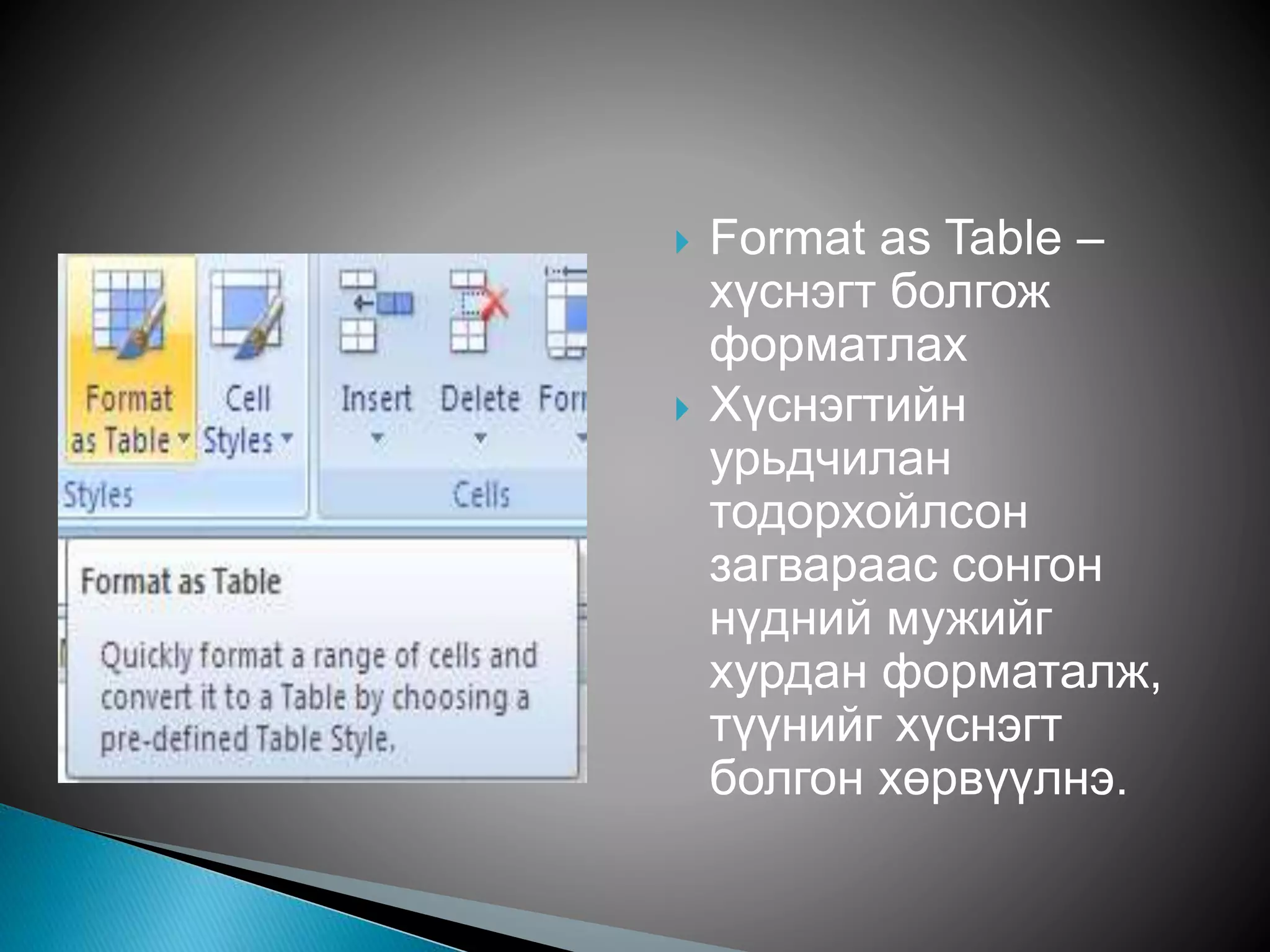
Format asTable –
хүснэгт болгож
форматлах
Хүснэгтийн
урьдчилан
тодорхойлсон
загвараас сонгон
нүдний мужийг
хурдан форматалж,
түүнийг хүснэгт
болгон хөрвүүлнэ.
- 39.
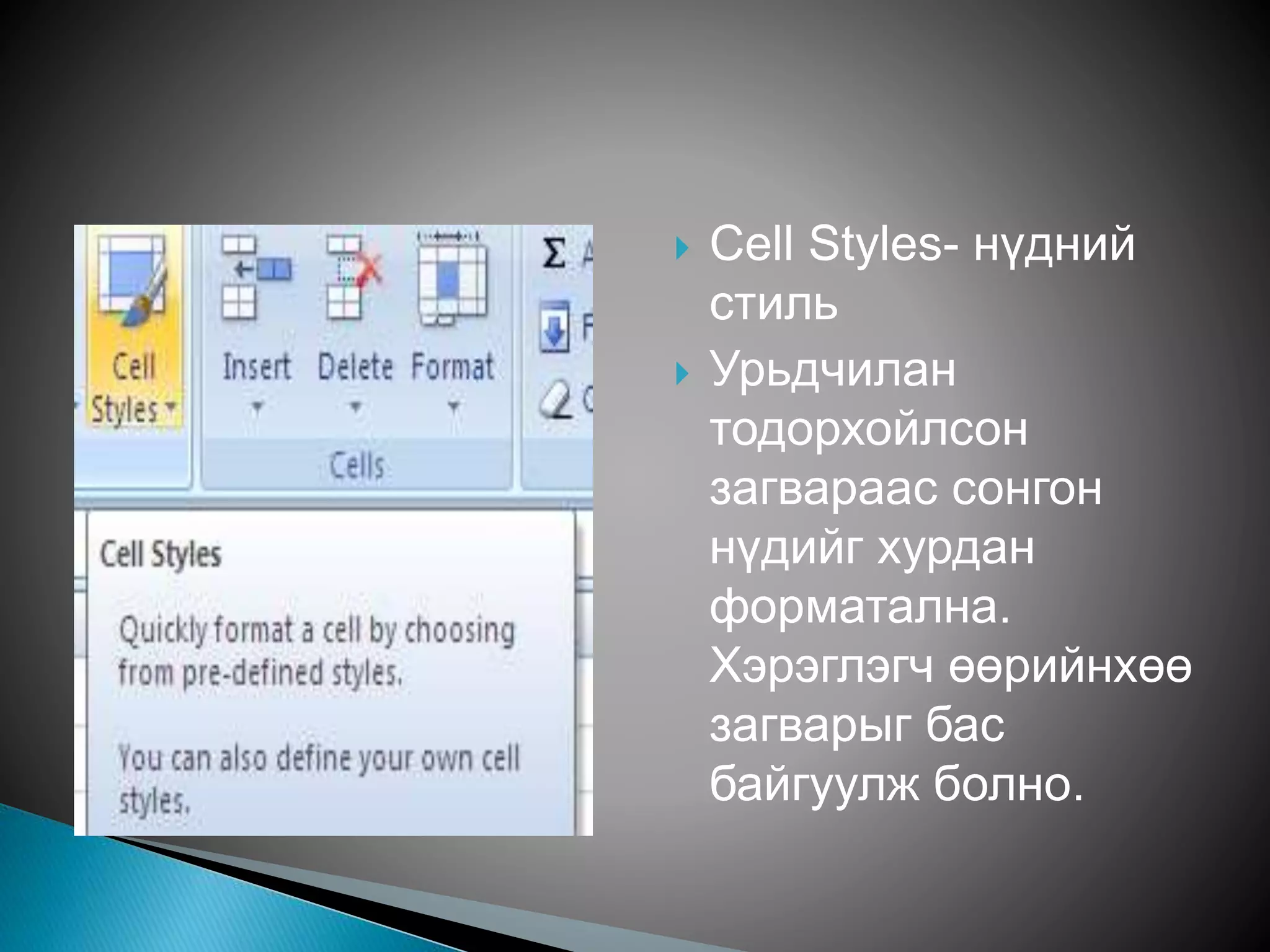
Cell Styles-нүдний
стиль
Урьдчилан
тодорхойлсон
загвараас сонгон
нүдийг хурдан
форматална.
Хэрэглэгч өөрийнхөө
загварыг бас
байгуулж болно.
- 40.
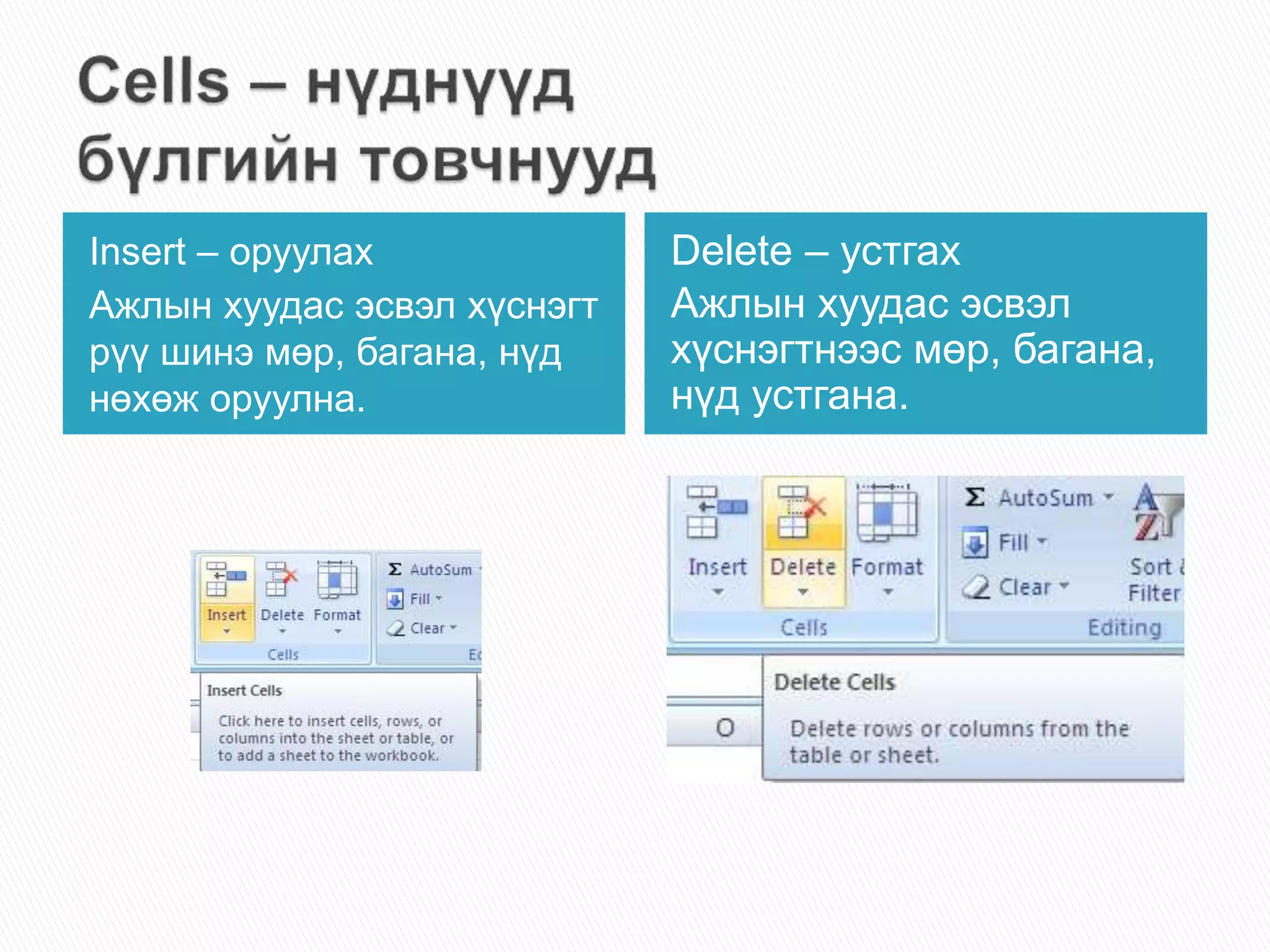
Insert – оруулах
Ажлын хуудас эсвэл хүснэгт
рүү шинэ мөр, багана, нүд
нөхөж оруулна.
Delete – устгах
Ажлын хуудас эсвэл
хүснэгтнээс мөр, багана,
нүд устгана.
- 41.
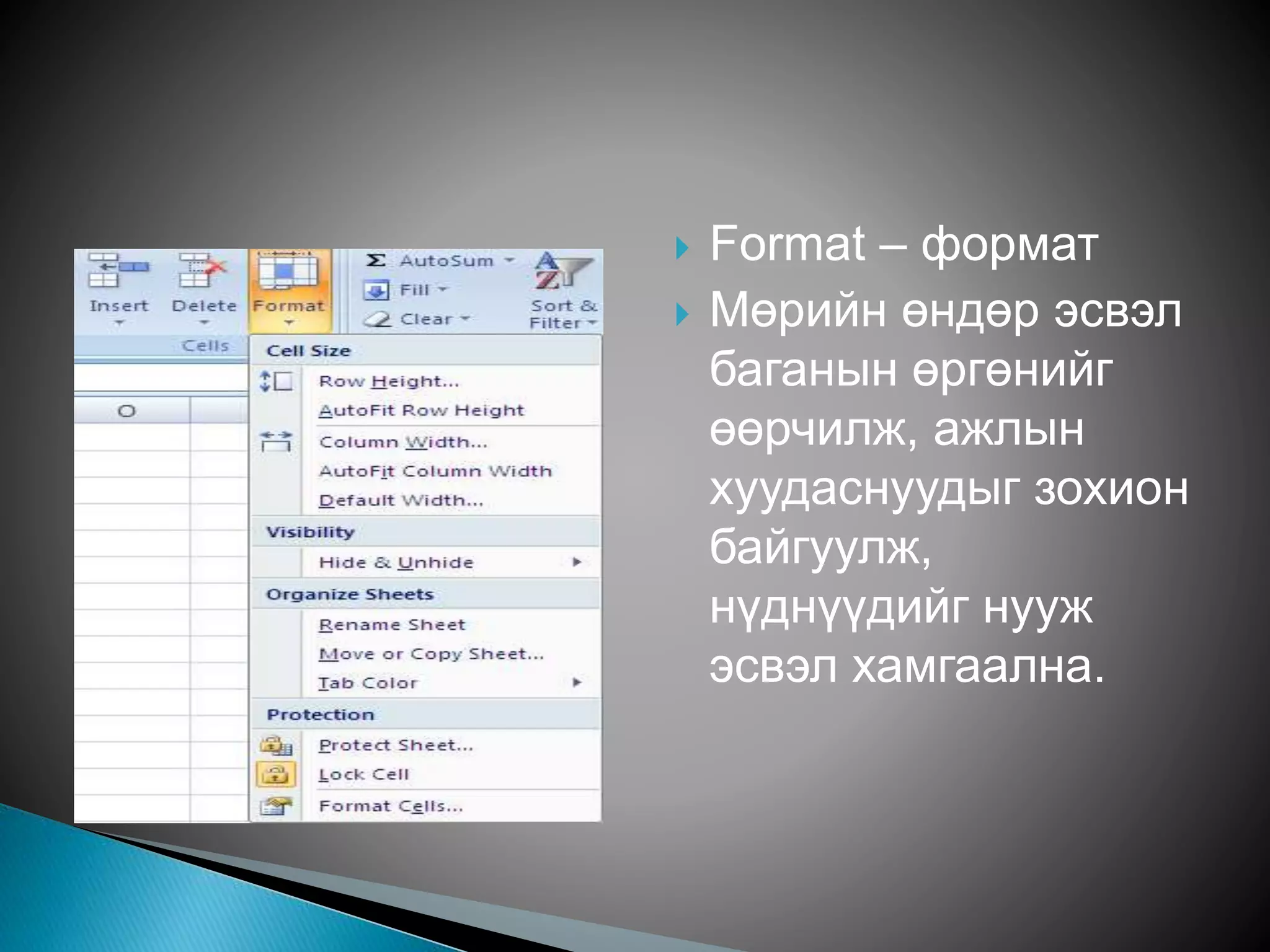
Format –формат
Мөрийн өндөр эсвэл
баганын өргөнийг
өөрчилж, ажлын
хуудаснуудыг зохион
байгуулж,
нүднүүдийг нууж
эсвэл хамгаална.
- 42.
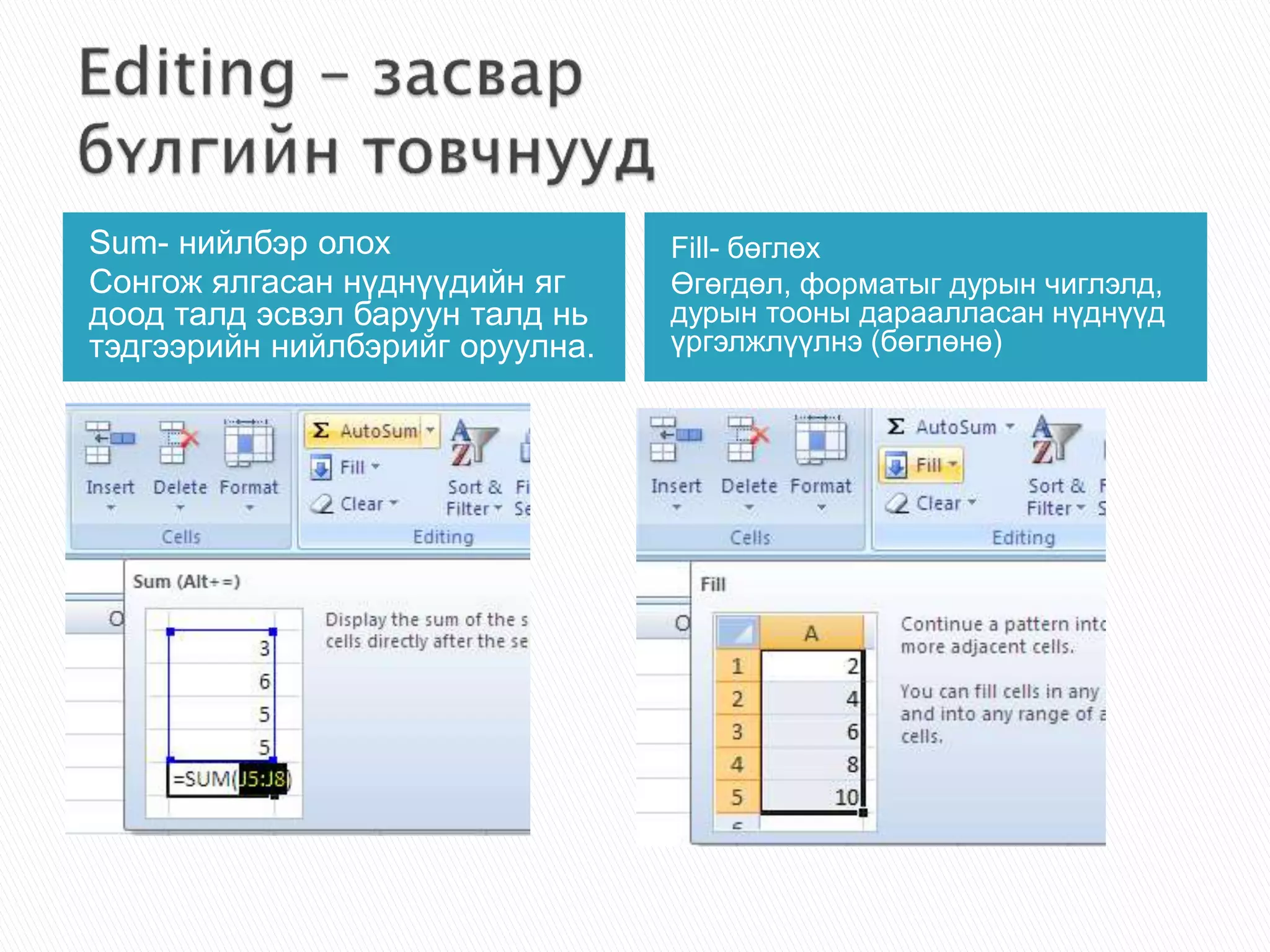
Sum- нийлбэр олох
Сонгож ялгасан нүднүүдийн яг
доод талд эсвэл баруун талд нь
тэдгээрийн нийлбэрийг оруулна.
Fill- бөглөх
Өгөгдөл, форматыг дурын чиглэлд,
дурын тооны дараалласан нүднүүд
үргэлжлүүлнэ (бөглөнө)
- 43.
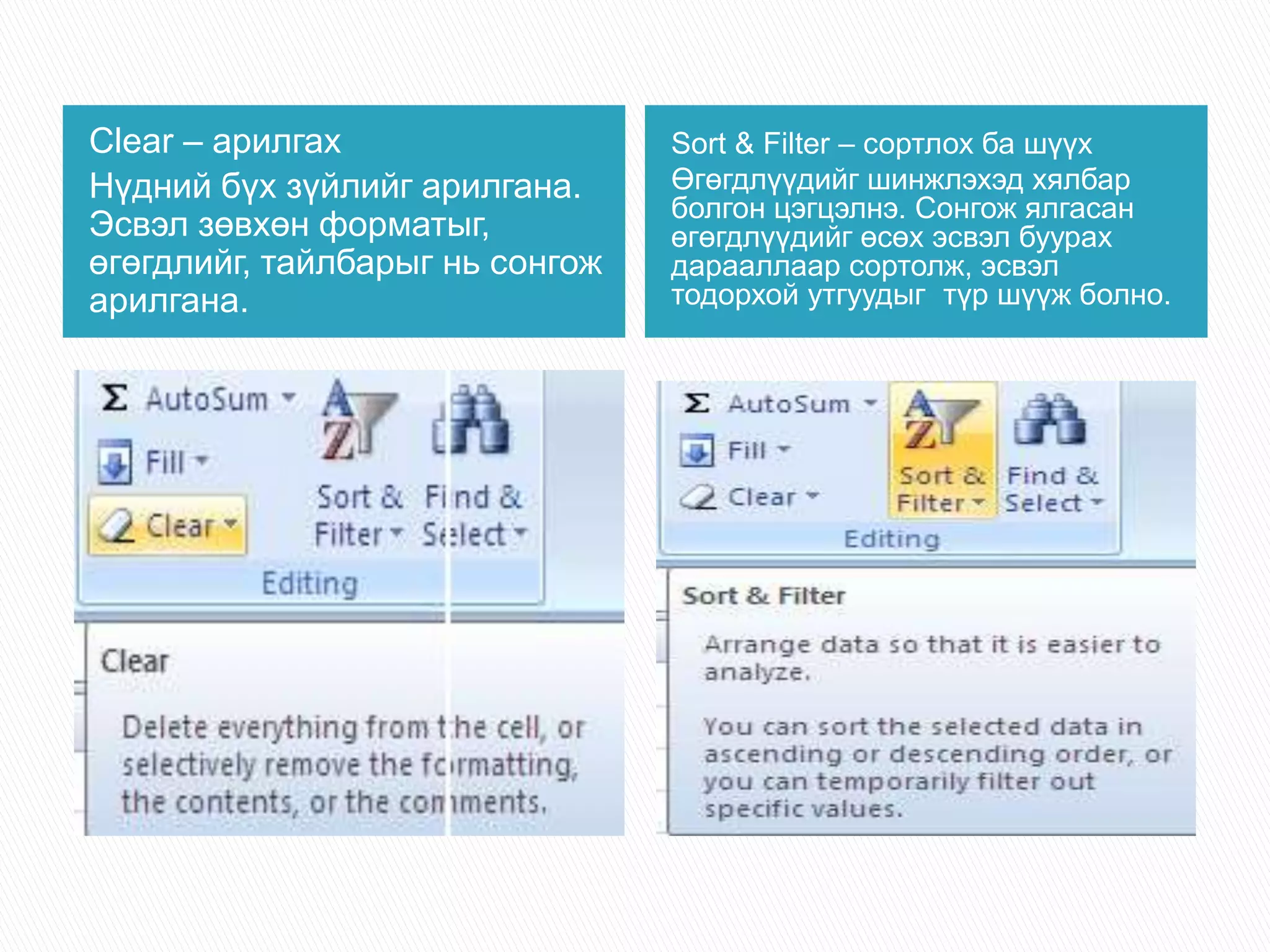
Clear – арилгах
Нүдний бүх зүйлийг арилгана.
Эсвэл зөвхөн форматыг,
өгөгдлийг, тайлбарыг нь сонгож
арилгана.
Sort & Filter – сортлох ба шүүх
Өгөгдлүүдийг шинжлэхэд хялбар
болгон цэгцэлнэ. Сонгож ялгасан
өгөгдлүүдийг өсөх эсвэл буурах
дарааллаар сортолж, эсвэл
тодорхой утгуудыг түр шүүж болно.
- 44.
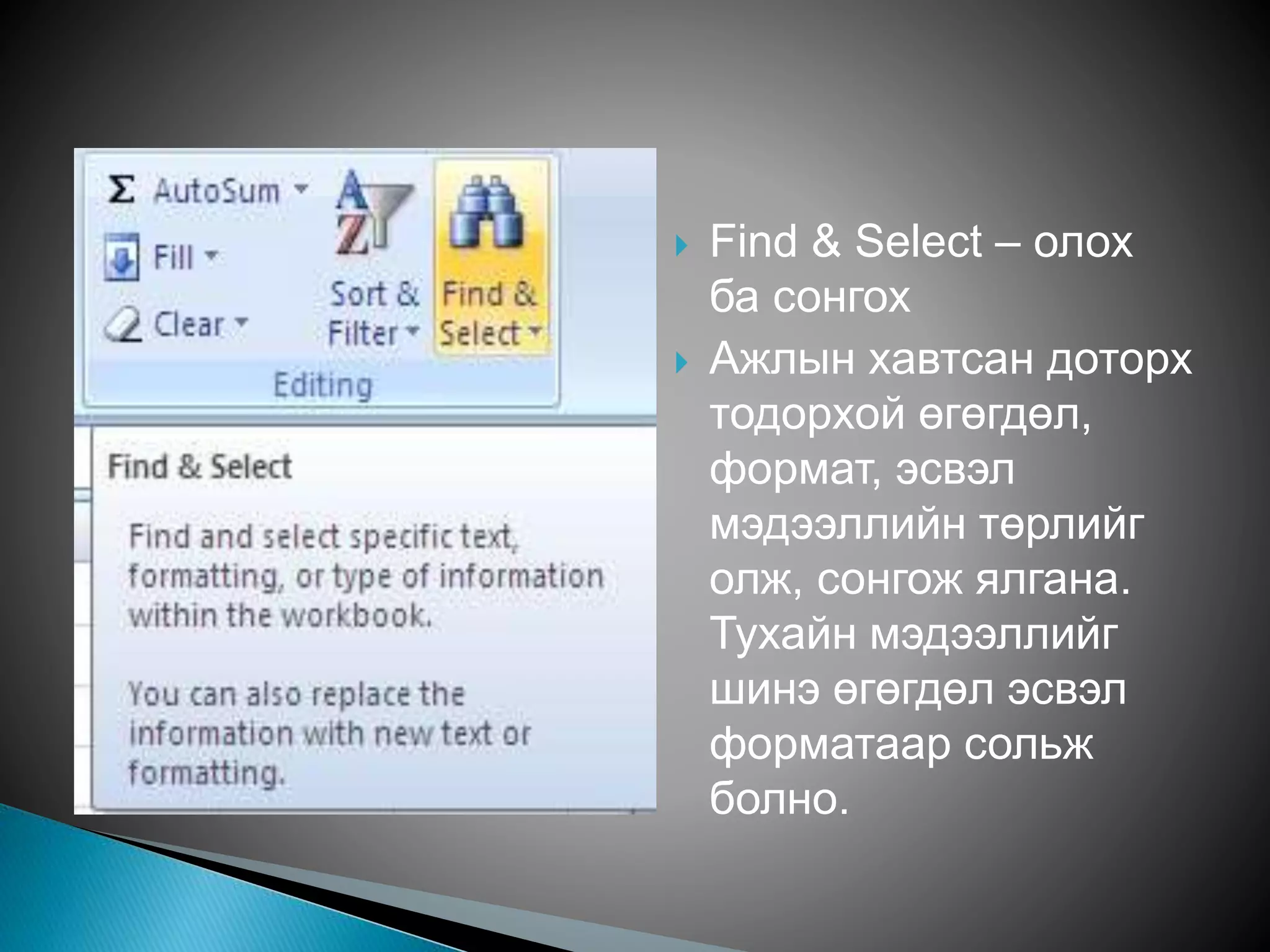
Find &Select – олох
ба сонгох
Ажлын хавтсан доторх
тодорхой өгөгдөл,
формат, эсвэл
мэдээллийн төрлийг
олж, сонгож ялгана.
Тухайн мэдээллийг
шинэ өгөгдөл эсвэл
форматаар сольж
болно.
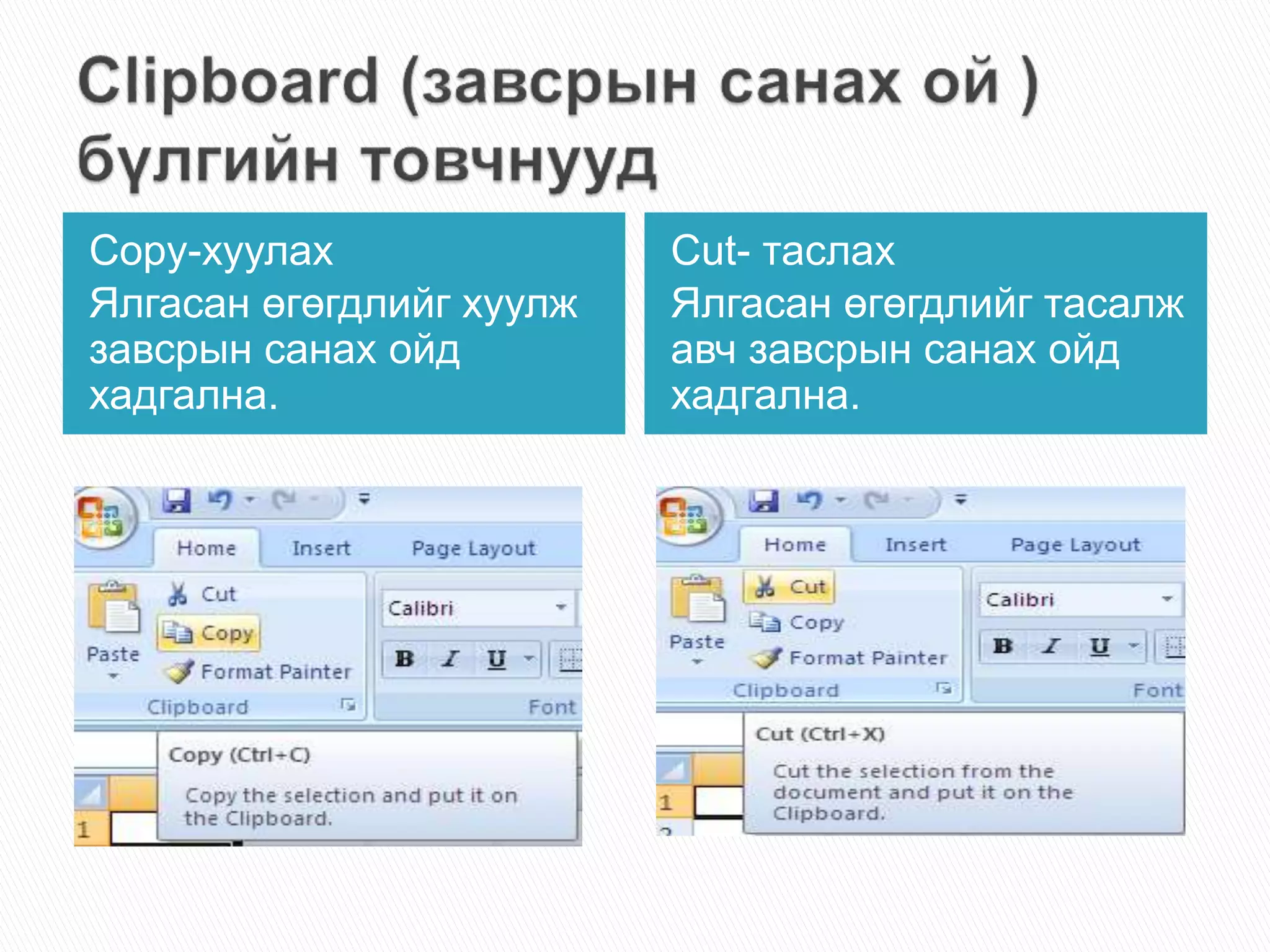
- 45.
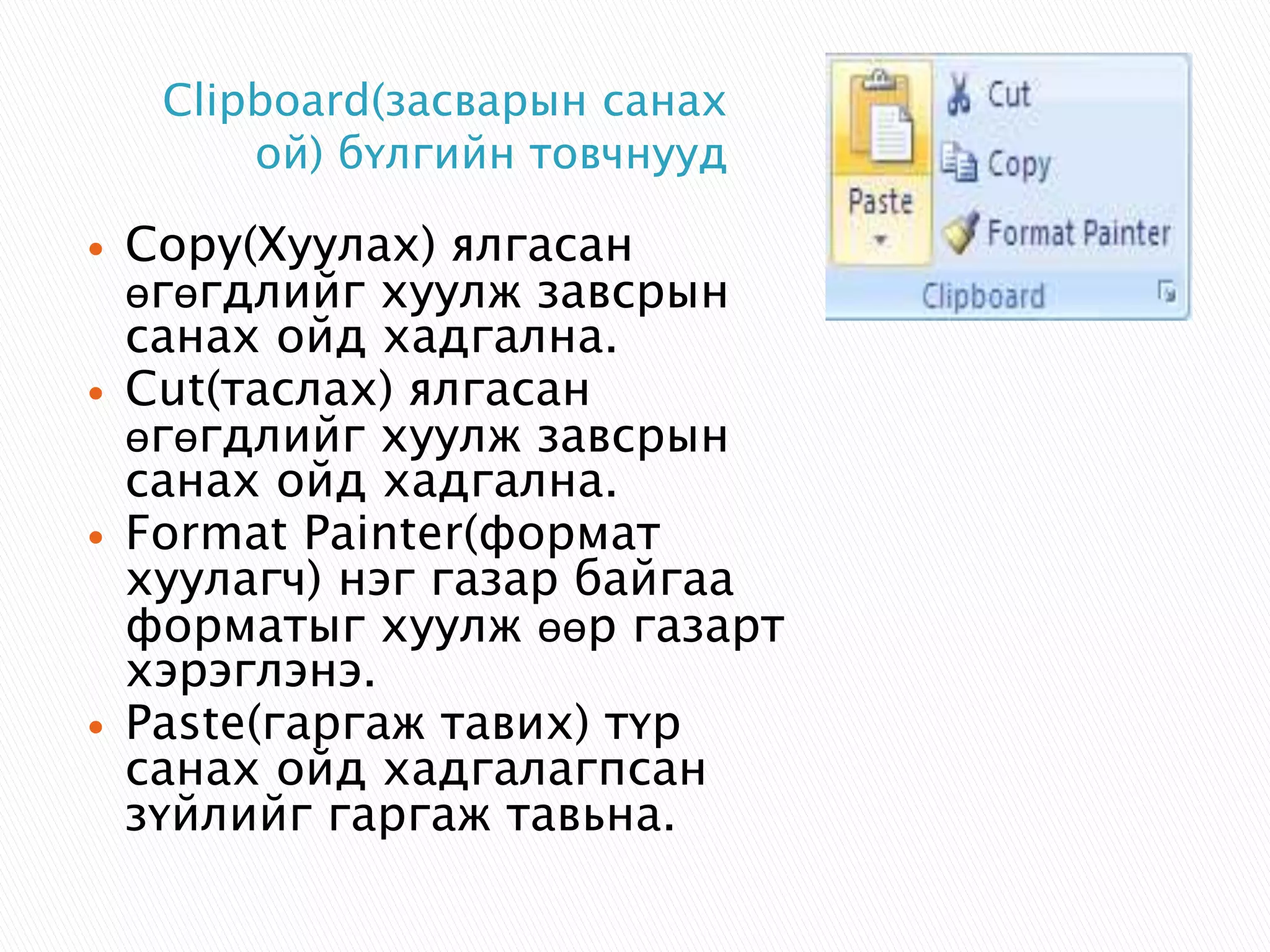
Clipboard(засварын санах
ой)бүлгийн товчнууд
Copy(Хуулах) ялгасан
өгөгдлийг хуулж завсрын
санах ойд хадгална.
Cut(таслах) ялгасан
өгөгдлийг хуулж завсрын
санах ойд хадгална.
Format Painter(формат
хуулагч) нэг газар байгаа
форматыг хуулж өөр газарт
хэрэглэнэ.
Paste(гаргаж тавих) түр
санах ойд хадгалагпсан
зүйлийг гаргаж тавьна.
- 46.
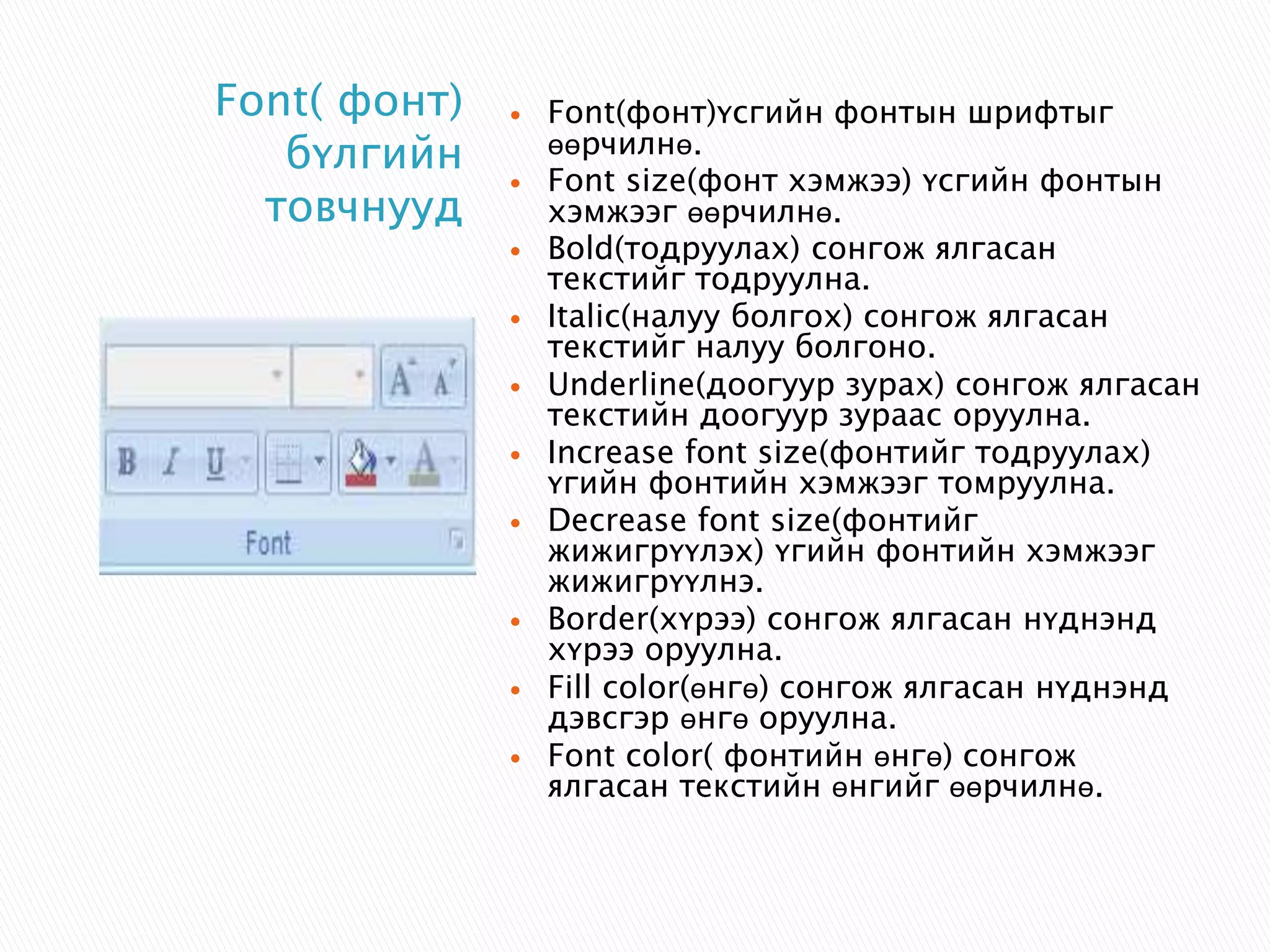
Font(фонт)үсгийн фонтыншрифтыг
өөрчилнө.
Font size(фонт хэмжээ) үсгийн фонтын
хэмжээг өөрчилнө.
Bold(тодруулах) сонгож ялгасан
текстийг тодруулна.
Italic(налуу болгох) сонгож ялгасан
текстийг налуу болгоно.
Underline(доогуур зурах) сонгож ялгасан
текстийн доогуур зураас оруулна.
Increase font size(фонтийг тодруулах)
үгийн фонтийн хэмжээг томруулна.
Decrease font size(фонтийг
жижигрүүлэх) үгийн фонтийн хэмжээг
жижигрүүлнэ.
Border(хүрээ) сонгож ялгасан нүднэнд
хүрээ оруулна.
Fill color(өнгө) сонгож ялгасан нүднэнд
дэвсгэр өнгө оруулна.
Font color( фонтийн өнгө) сонгож
ялгасан текстийн өнгийг өөрчилнө.
Font( фонт)
бүлгийн
товчнууд
- 47.
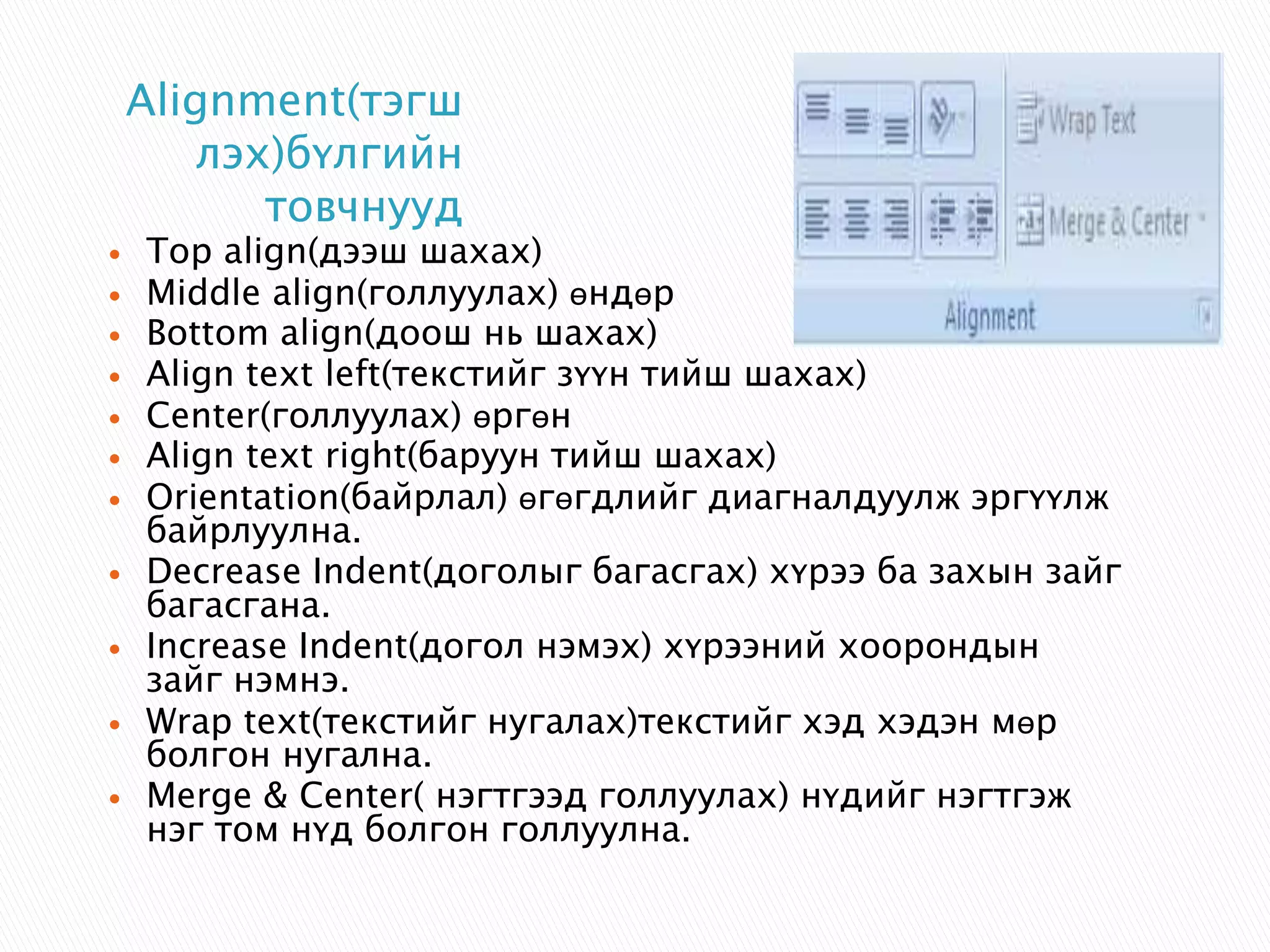
Alignment(тэгш
лэх)бүлгийн
товчнууд
Top align(дээш шахах)
Middle align(голлуулах) өндөр
Bottom align(доош нь шахах)
Align text left(текстийг зүүн тийш шахах)
Center(голлуулах) өргөн
Align text right(баруун тийш шахах)
Orientation(байрлал) өгөгдлийг диагналдуулж эргүүлж
байрлуулна.
Decrease Indent(доголыг багасгах) хүрээ ба захын зайг
багасгана.
Increase Indent(догол нэмэх) хүрээний хоорондын
зайг нэмнэ.
Wrap text(текстийг нугалах)текстийг хэд хэдэн мөр
болгон нугална.
Merge & Center( нэгтгээд голлуулах) нүдийг нэгтгэж
нэг том нүд болгон голлуулна.
- 48.
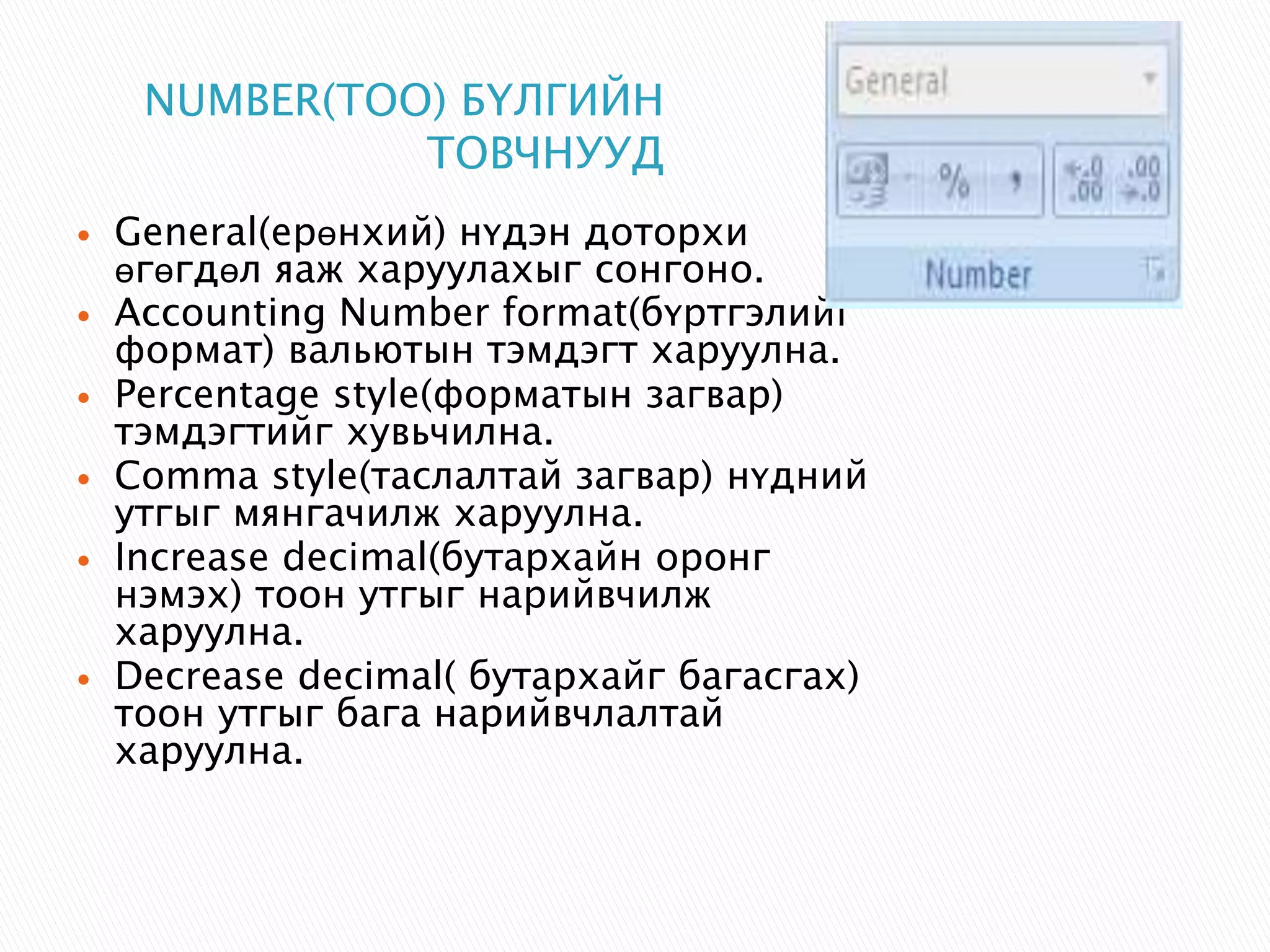
NUMBER(ТОО) БҮЛГИЙН
ТОВЧНУУД
General(ерөнхий) нүдэн доторхи
өгөгдөл яаж харуулахыг сонгоно.
Accounting Number format(бүртгэлийг
формат) вальютын тэмдэгт харуулна.
Percentage style(форматын загвар)
тэмдэгтийг хувьчилна.
Comma style(таслалтай загвар) нүдний
утгыг мянгачилж харуулна.
Increase decimal(бутархайн оронг
нэмэх) тоон утгыг нарийвчилж
харуулна.
Decrease decimal( бутархайг багасгах)
тоон утгыг бага нарийвчлалтай
харуулна.
- 49.
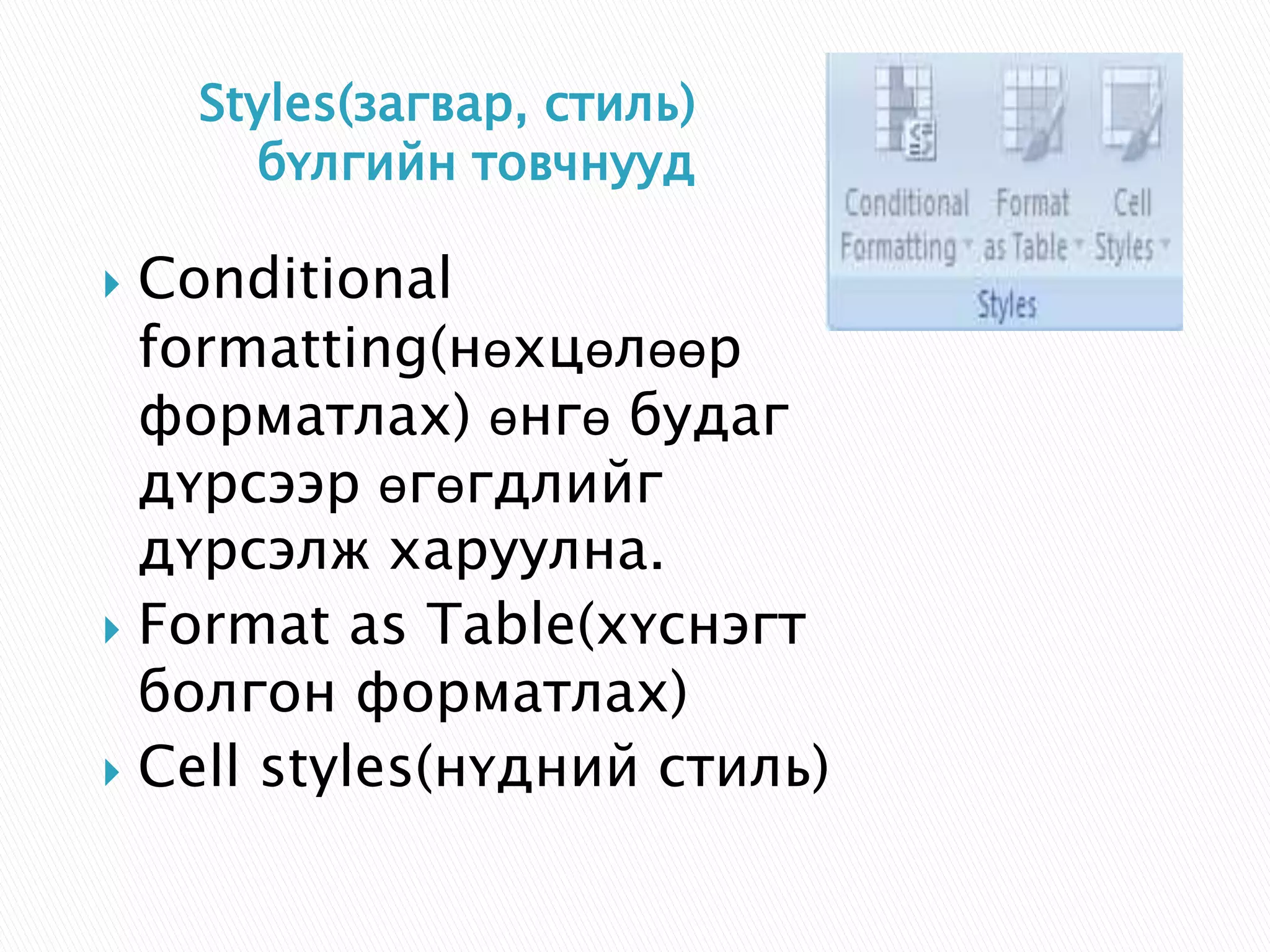
Styles(загвар, стиль)
бүлгийнтовчнууд
Conditional
formatting(нөхцөлөөр
форматлах) өнгө будаг
дүрсээр өгөгдлийг
дүрсэлж харуулна.
Format as Table(хүснэгт
болгон форматлах)
Cell styles(нүдний стиль)
- 50.
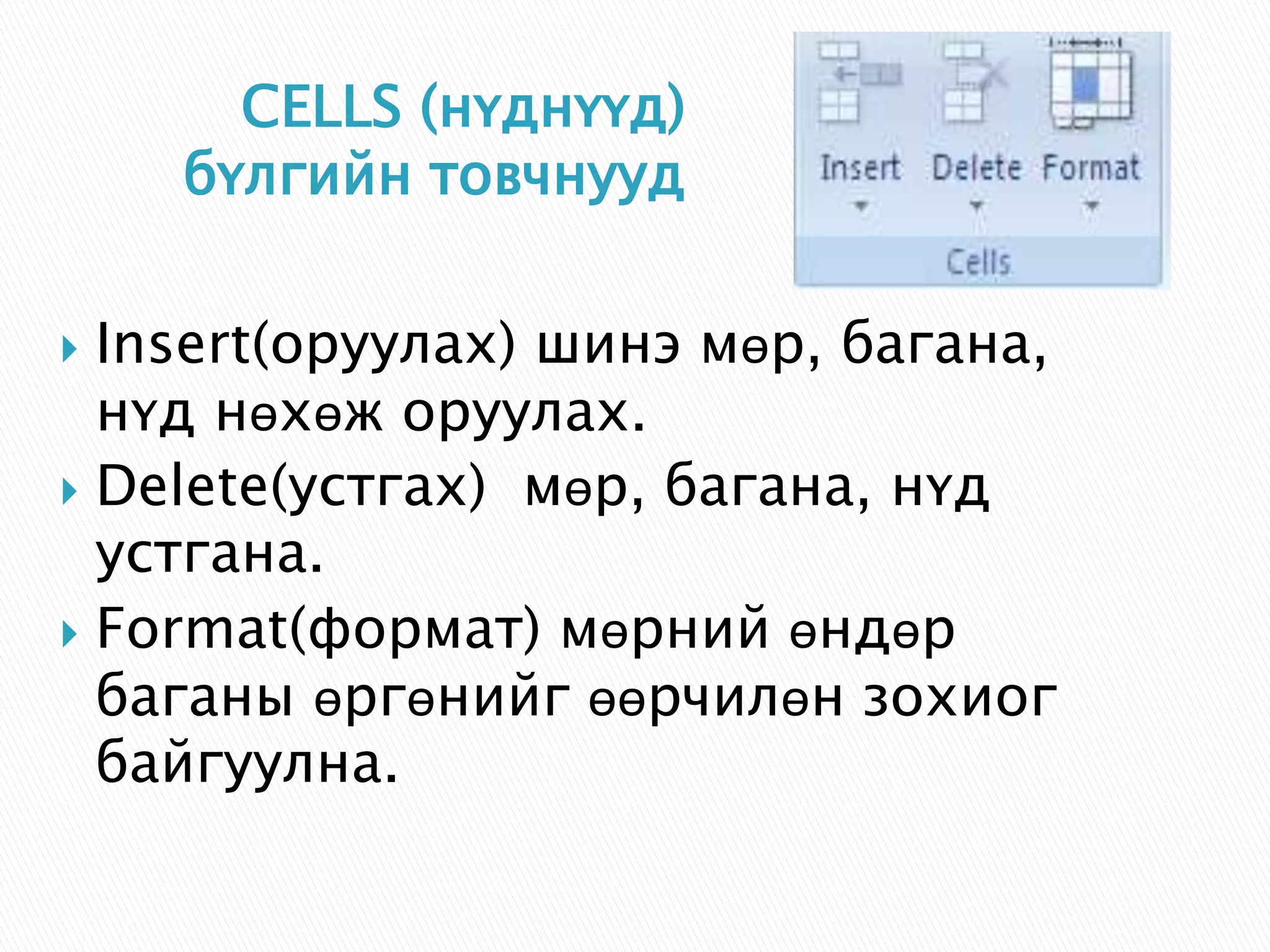
CELLS (нүднүүд)
бүлгийнтовчнууд
Insert(оруулах) шинэ мөр, багана,
нүд нөхөж оруулах.
Delete(устгах) мөр, багана, нүд
устгана.
Format(формат) мөрний өндөр
баганы өргөнийг өөрчилөн зохиог
байгуулна.
- 51.
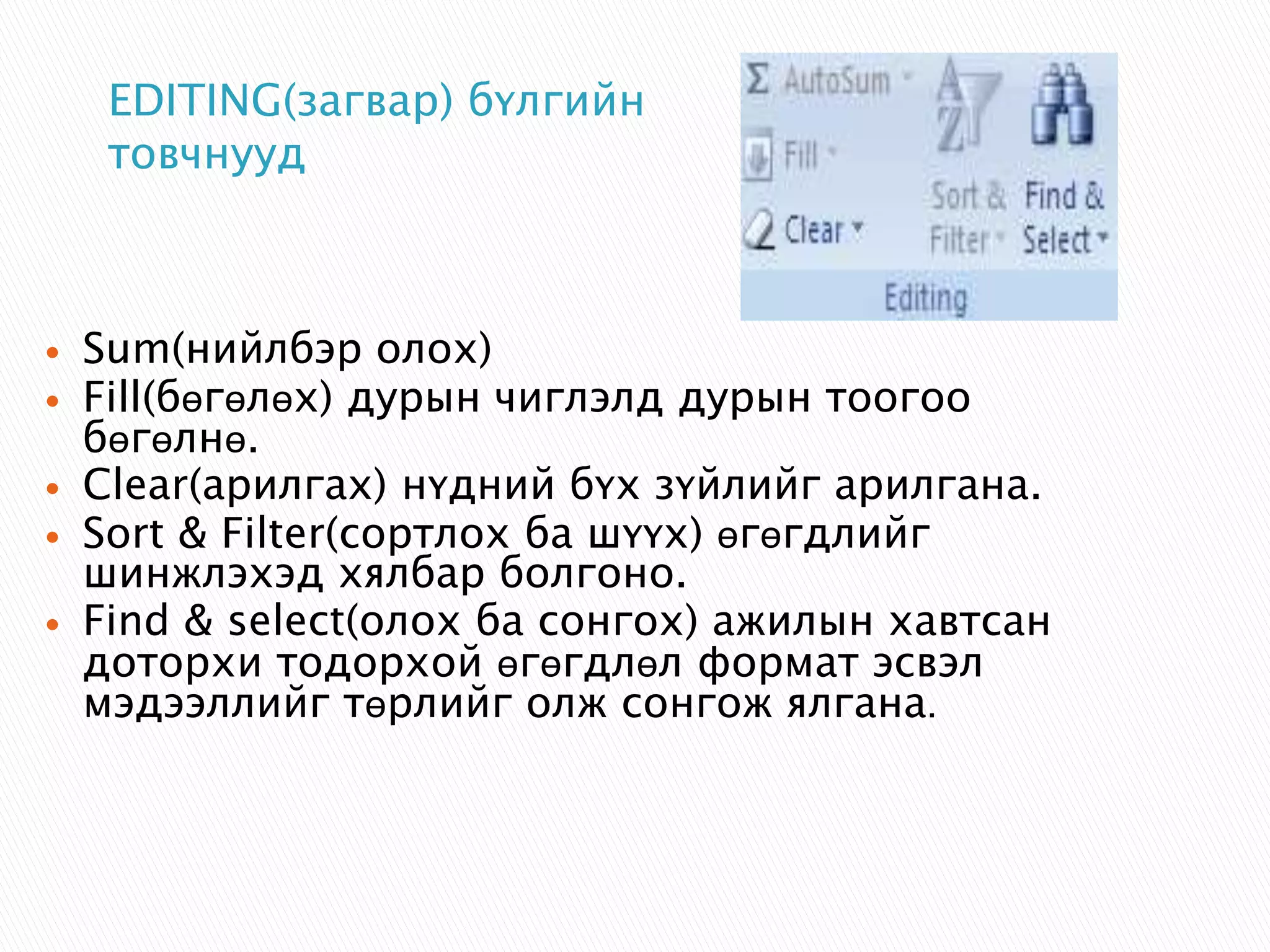
EDITING(загвар) бүлгийн
товчнууд
Sum(нийлбэр олох)
Fill(бөгөлөх) дурын чиглэлд дурын тоогоо
бөгөлнө.
Clear(арилгах) нүдний бүх зүйлийг арилгана.
Sort & Filter(сортлох ба шүүх) өгөгдлийг
шинжлэхэд хялбар болгоно.
Find & select(олох ба сонгох) ажилын хавтсан
доторхи тодорхой өгөгдлөл формат эсвэл
мэдээллийг төрлийг олж сонгож ялгана.