More Related Content

PDF

PPTX

PPT

PPTX

PPTX

DOC

DOCX

PDF
What's hot

PDF

PPTX

PPTX

PPTX

PPTX

PPTX

PPT

DOCX

PPT

PPTX

PDF

PDF

DOCX
Viewers also liked

PPSX

PDF
Pagemaker handout by Engr. Spark Ovadje 
PPT

PPTX
PageMaker - R.D.sivakumar 
DOC

PDF

PDF

DOCX

PDF
Auto cad программын монгол ном 
PPTX
Desktop publishing (power point) 
PPTX
Adobe photoshop 9-r angi-dasgal 
DOCX

ODP
ширээний чийдэнгийн бүрхүүлийн загвар зохиох.багш.дагмид 
PDF

PPS
3th day content development 
RTF

PPT

PPT

DOCX
зурган мэдээлэл боловсруулах 6-р анги нэгж хичээл 
PDF
Starting the design matrixmon Similar to Pagemaker Lesson

PDF

PDF

PPT

PPTX

PPTX

PPTX

PPTX
photoshop tools bar taniltsuulga present 
PPTX
Photo shop програмыí òóõàé b 
PDF

PDF

DOCX
мэдээлэл зүйн хичээлийн 10 
PPTX

PPTX

PDF

DOCX

PPTX

PDF

PDF

DOCX
10б анги б.хаш очир MS word 
PDF
Pagemaker Lesson
- 1.
- 2.
PageMaker програмынтовч танилцуулга Adobe PageMaker програмын тусламжтайгаар та бүх төрлийн хэвлэлийн эхийг (ном, сэтгүүл, сонин) хүссэн хэлбэр, хэмжээ, дизайнаар бэлтгэх боломжтой. Давуу тал нь текст, хуудсуудтай ажиллах нөхцөлийг өргөн хангасан байдаг. - 3.
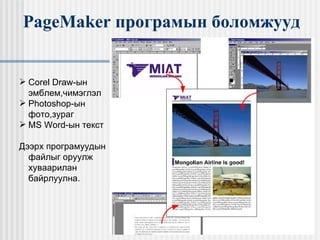
PageMaker програмынболомжууд Corel Draw -ын эмблем,чимэглэл Photoshop -ын фото,зураг MS Word -ын текст Дээрх програмуудын файлыг оруулж хуваарилан байрлуулна. - 4.
Шинэ хуудас нээхГарч ирсэн Document Setup харилцах цонхноос хуудасны хэмжээ, байрлал, тоо зэрэг сонголтуудыг хийнэ. Paper size: Хуудасны форматыг сонгоно. Dimensions: Хуудасны хэмжээ Orientation: Хуудасны хэвтээ, босоо байдлын сонголт Option: Хуудсыг дэлгэцэн дээр хэд хэдэн янзаар сонгон авч болно. Number of pages: Хуудасны тоог тодорхойлно. Start pages: Эхний хуудасны дугаарыг тавина. Margins: Хуудасны эргэн тойрны цагаан зайг тодорхойлно. Compose to printer: Хэвлэх төхөөрөмжөө сонгоно. File - > New команд өгнө. - 5.
- 6.
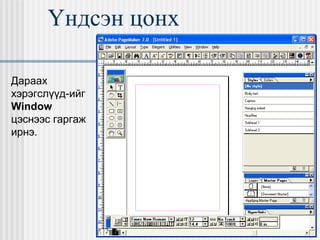
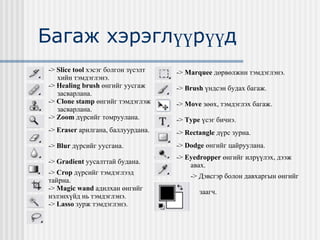
Багаж хэрэглүүрүүд -> Slice tool хэсэг болгон зүсэлт хийн тэмдэглэнэ. - > Healing brush өнгийг уусгаж засварлана. - > Clone stamp өнгийг тэмдэглэж засварлана. - > Zoom дүрсийг томруулана. - > Eraser арилгана, баллуурдана. - > Blur дүрсийг уусгана. - > Gradient уусалттай будана. - > Crop дүрсийг тэмдэглээд тайрна. - > Magic wand a дилхан өнгийг нэлэнхүйд нь тэмдэглэнэ. - > Lasso зурж тэмдэглэнэ. - > Marquee дөрвөлжин тэмдэглэнэ. - > Brush үндсэн будах багаж. - > Move зөөх, тэмдэглэх багаж. - > Type үсэг бичнэ. - > Rectangle дүрс зурна. - > Dodge өнгийг цайруулана. - > Eyedropper өнгийг илрүүлэх, дээж авах. - > Дэвсгэр болон давхаргын өнгийг заагч. - 7.
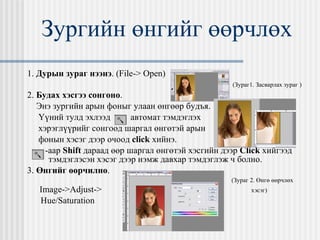
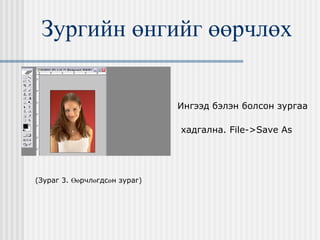
Зургийн өнгийг өөрчлөх1. Дурын зураг нээнэ . (File-> Open) ( Зураг1. Засварлах зураг ) 2. Будах хэсгээ сонгоно . Энэ зургийн арын фоныг улаан өнгөөр будъя. Үүний тулд эхлээд автомат тэмдэглэх хэрэглүүрийг сонгоод шаргал өнгөтэй арын фонын хэсэг дээр очоод click хийнэ. -аар Shift дараад өөр шаргал өнгөтэй хэсгийн дээр Click хийгээд тэмдэглэсэн хэсэг дээр нэмж давхар тэмдэглэж ч болно. 3. Өнгийг өөрчилнө . ( Зураг 2. Өнгө өөрчлөх Image->Adjust-> хэсэг ) Hue/Saturation - 8.
- 9.
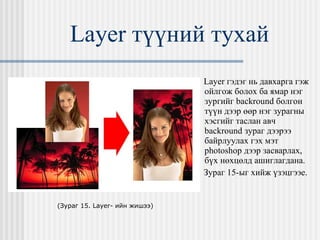
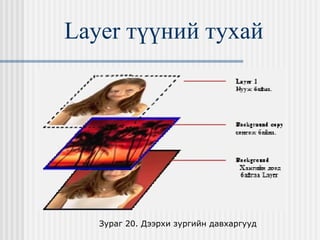
Layer түүнийтухай Layer гэдэг нь давхарга гэж ойлгож болох ба ямар нэг зургийг backround болгон түүн дээр өөр нэг зурагны хэсгийг таслан авч backround зураг дээрээ байрлуулах гэх мэт photoshop дээр засварлах, бүх нөхцөлд ашиглагдана. Зураг 15-ыг хийж үзэцгээе. ( Зураг 15. Layer- ийн жишээ ) - 10.
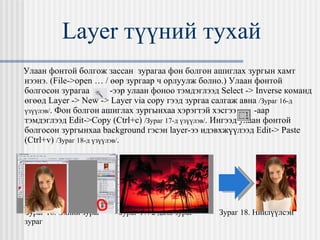
Layer түүнийтухай Улаан фонтой болгож зассан зурагаа фон болгон ашиглах зургын хамт нээнэ. (File->open … / өөр зургаар ч орлуулж болно. ) Улаан фонтой болгосон зурагаа -ээр улаан фоноо тэмдэглээд Select -> Inverse команд өгөөд Layer -> New -> Layer via copy гээд зургаа салгаж авна / Зураг 16-д үзүүлэв / . Фон болгон ашиглах зургынхаа хэрэгтэй хэсгээ -аар тэмдэглээд Edit->Copy (Ctrl+c) / Зураг 17-д үзүүлэв / . Ингээд улаан фонтой болгосон зургынхаа background гэсэн layer- ээ идэвхжүүлээд Edit-> Paste (Ctrl+v) / Зураг 18-д үзүүлэв / . Зураг 16. Эхний зураг Зураг 17. 2 дахь зураг Зураг 18. Нийлүүлсэн зураг - 11.
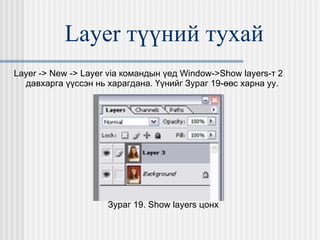
Layer түүнийтухай Layer -> New -> Layer via командын үед Window->Show layers- т 2 давхарга үүссэн нь харагдана. Үүнийг Зураг 19-өөс харна уу. Зураг 19. Show layers цонх - 12.
- 13.
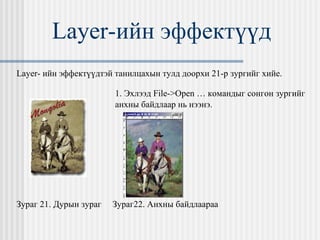
Layer- ийн эффектүүдLayer - ийн эффектүүдтэй танилцахын тулд доорхи 21-р зургийг хийе. 1. Эхлээд File->Open … командыг сонгон зургийг анхны байдлаар нь нээнэ. Зураг 21. Дурын зураг Зураг22. Анхны байдлаараа - 14.
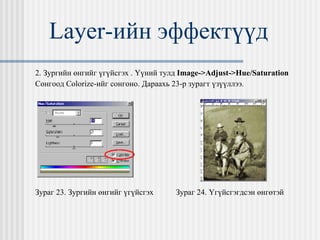
Layer- ийн эффектүүд2. Зургийн өнгийг үгүйсгэх . Үүний тулд Image->Adjust->Hue/Saturation Сонгоод Colorize- ийг сонгоно. Дараахь 23-р зурагт үзүүллээ. Зураг 23. Зургийн өнгийг үгүйсгэх Зураг 24. Үгүйсгэгдсэн өнгөтэй - 15.
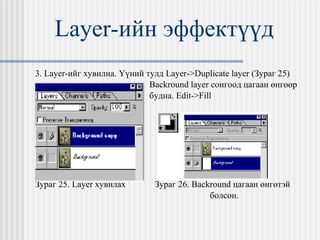
Layer- ийн эффектүүд3. Layer- ийг хувилна. Үүний тулд Layer->Duplicate layer ( Зураг 25) Backround layer сонгоод цагаан өнгөөр будна. Edit->Fill Зураг 25. Layer хувилах Зураг 26. Backround цагаан өнгөтэй болсон. - 16.
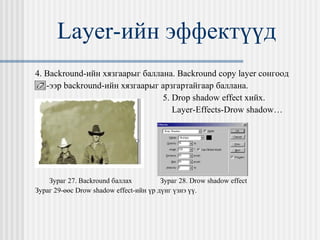
Layer- ийн эффектүүд4. Backround- ийн хязгаарыг баллана. Backround copy layer сонгоод -ээр backround -ийн хязгаарыг арзгартайгаар баллана. 5. Drop shadow effect хийх. Layer-Effects-Drow shadow… Зураг 27. Backround баллах Зураг 28. Drow shadow effect Зураг 29-өөс Drow shadow effect- ийн үр дүнг үзнэ үү. - 17.
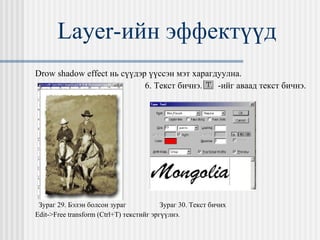
Layer- ийн эффектүүдDrow shadow effect нь сүүдэр үүссэн мэт харагдуулна. 6. Текст бичнэ. -ийг аваад текст бичнэ. Зураг 29. Бэлэн болсон зураг Зураг 30. Текст бичих Edit->Free transform (Ctrl+T) текстийг эргүүлнэ. - 18.
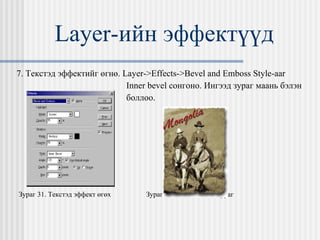
Layer- ийн эффектүүд7. Текстэд эффектийг өгнө. Layer->Effects->Bevel and Emboss Style-aar Inner bevel сонгоно. Ингээд зураг маань бэлэн боллоо. Зураг 31. Текстэд эффект өгөх Зураг 32. Бэлэн болсон зураг - 19.