
Ade Ela
Pratiwi, S.Par
PEMBUATAN DOKUMEN
DI DALAM KOMPUTER
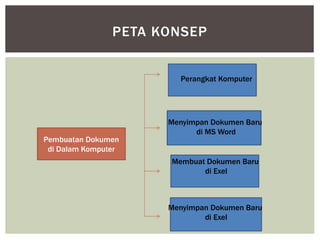
PETA KONSEP
Pembuatan Dokumen
di Dalam Komputer
Perangkat Komputer
Menyimpan Dokumen Baru
di MS Word
Membuat Dokumen Baru
di Exel
Menyimpan Dokumen Baru
di Exel
 Dokumen yang berisikan tentang kalimat sebaiknya dibuat di
program pengolah kata.
A. PERANGKAT KOMPUTER
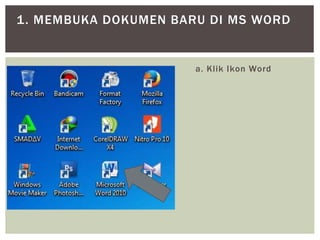
a. Klik Ikon Word
1. MEMBUKA DOKUMEN BARU DI MS WORD
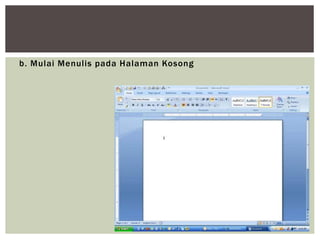
b. Mulai Menulis pada Halaman Kosong
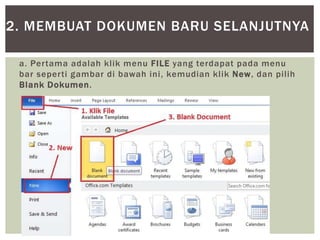
a. Pertama adalah klik menu FILE yang terdapat pada menu
bar seperti gambar di bawah ini, kemudian klik New, dan pilih
Blank Dokumen.
2. MEMBUAT DOKUMEN BARU SELANJUTNYA
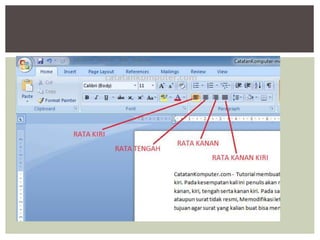
a. Menata posisi tulisan pada rata kiri, rata tengah, rata kanan
atau halaman penuh, gunakan menu Home pilih ikon Front
atau jenis tulisan yang berada di bagian atas.
1. Rata Kiri
2. Rata Kanan
3. Rata Tengah
4. Rata kanan kiri/penuh/lurus
3. MENULIS DOKUMEN DI MS WORD
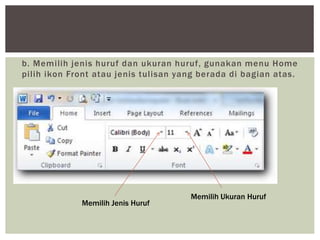
b. Memilih jenis huruf dan ukuran huruf, gunakan menu Home
pilih ikon Front atau jenis tulisan yang berada di bagian atas.
Memilih Jenis Huruf
Memilih Ukuran Huruf
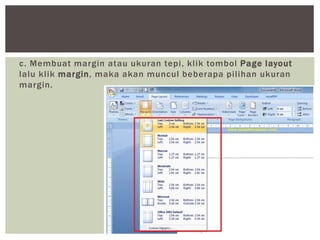
c. Membuat margin atau ukuran tepi, klik tombol Page layout
lalu klik margin, maka akan muncul beberapa pilihan ukuran
margin.
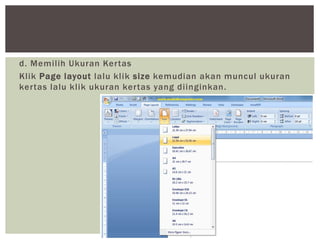
d. Memilih Ukuran Kertas
Klik Page layout lalu klik size kemudian akan muncul ukuran
kertas lalu klik ukuran kertas yang diinginkan.
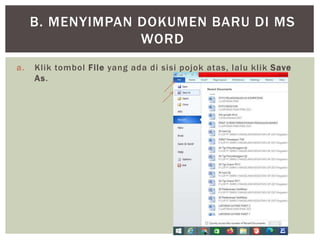
a. Klik tombol File yang ada di sisi pojok atas, lalu klik Save
As.
B. MENYIMPAN DOKUMEN BARU DI MS
WORD
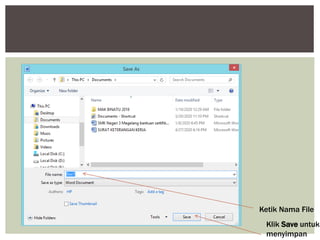
b. Muncul pilihan untuk menyimpan File, ketik nama file di
kolom File name, lalu klik Save untuk menyimpan.
Ketik Nama File
Klik Save untuk
menyimpan
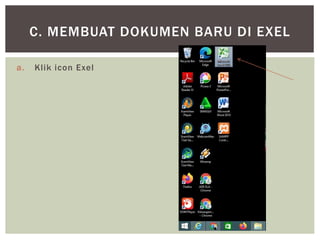
a. Klik icon Exel
C. MEMBUAT DOKUMEN BARU DI EXEL
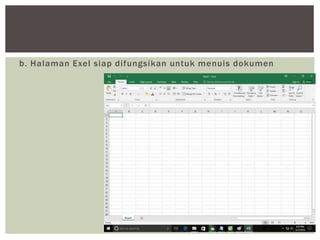
b. Halaman Exel siap difungsikan untuk menuis dokumen
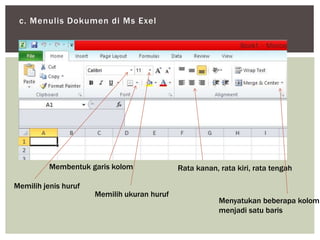
c. Menulis Dokumen di Ms Exel
Memilih jenis huruf
Memilih ukuran huruf
Membentuk garis kolom Rata kanan, rata kiri, rata tengah
Menyatukan beberapa kolom
menjadi satu baris
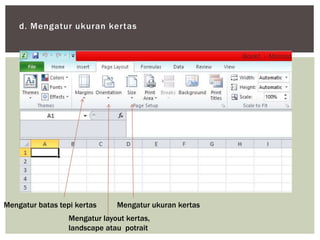
d. Mengatur ukuran kertas
Mengatur batas tepi kertas
Mengatur layout kertas,
landscape atau potrait
Mengatur ukuran kertas
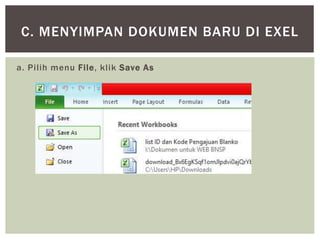
a. Pilih menu File, klik Save As
C. MENYIMPAN DOKUMEN BARU DI EXEL
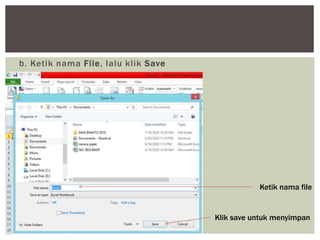
b. Ketik nama File, lalu klik Save
Ketik nama file
Klik save untuk menyimpan
TRIMAKASIH

Kd pembuatan dokumen di dalam komputer

  • 1.
    Ade Ela Pratiwi, S.Par PEMBUATANDOKUMEN DI DALAM KOMPUTER
  • 2.
    PETA KONSEP Pembuatan Dokumen diDalam Komputer Perangkat Komputer Menyimpan Dokumen Baru di MS Word Membuat Dokumen Baru di Exel Menyimpan Dokumen Baru di Exel
  • 3.
     Dokumen yangberisikan tentang kalimat sebaiknya dibuat di program pengolah kata. A. PERANGKAT KOMPUTER
  • 4.
    a. Klik IkonWord 1. MEMBUKA DOKUMEN BARU DI MS WORD
  • 5.
    b. Mulai Menulispada Halaman Kosong
  • 6.
    a. Pertama adalahklik menu FILE yang terdapat pada menu bar seperti gambar di bawah ini, kemudian klik New, dan pilih Blank Dokumen. 2. MEMBUAT DOKUMEN BARU SELANJUTNYA
  • 7.
    a. Menata posisitulisan pada rata kiri, rata tengah, rata kanan atau halaman penuh, gunakan menu Home pilih ikon Front atau jenis tulisan yang berada di bagian atas. 1. Rata Kiri 2. Rata Kanan 3. Rata Tengah 4. Rata kanan kiri/penuh/lurus 3. MENULIS DOKUMEN DI MS WORD
  • 9.
    b. Memilih jenishuruf dan ukuran huruf, gunakan menu Home pilih ikon Front atau jenis tulisan yang berada di bagian atas. Memilih Jenis Huruf Memilih Ukuran Huruf
  • 10.
    c. Membuat marginatau ukuran tepi, klik tombol Page layout lalu klik margin, maka akan muncul beberapa pilihan ukuran margin.
  • 11.
    d. Memilih UkuranKertas Klik Page layout lalu klik size kemudian akan muncul ukuran kertas lalu klik ukuran kertas yang diinginkan.
  • 12.
    a. Klik tombolFile yang ada di sisi pojok atas, lalu klik Save As. B. MENYIMPAN DOKUMEN BARU DI MS WORD
  • 13.
    b. Muncul pilihanuntuk menyimpan File, ketik nama file di kolom File name, lalu klik Save untuk menyimpan. Ketik Nama File Klik Save untuk menyimpan
  • 14.
    a. Klik iconExel C. MEMBUAT DOKUMEN BARU DI EXEL
  • 15.
    b. Halaman Exelsiap difungsikan untuk menuis dokumen
  • 16.
    c. Menulis Dokumendi Ms Exel Memilih jenis huruf Memilih ukuran huruf Membentuk garis kolom Rata kanan, rata kiri, rata tengah Menyatukan beberapa kolom menjadi satu baris
  • 17.
    d. Mengatur ukurankertas Mengatur batas tepi kertas Mengatur layout kertas, landscape atau potrait Mengatur ukuran kertas
  • 18.
    a. Pilih menuFile, klik Save As C. MENYIMPAN DOKUMEN BARU DI EXEL
  • 19.
    b. Ketik namaFile, lalu klik Save Ketik nama file Klik save untuk menyimpan
  • 20.