More Related Content

PDF

DOCX
мэдээлэл зүйн жишиг даалгавар 8 р анги 
PPSX

PPTX

PDF
мэдээллийн технологи 1 хичээлийн хөтөлбөр 
PDF
программ хангамжийн їндсэн ойлголт 
PPT

PPTX
лекц 1 компьютерийн бүтэц зохион байгуулалт What's hot

PDF
мэдээллийн технологи 1 тест 
PPTX

PPTX

PPS

PDF

DOCX

PPTX

PPTX

PDF

PPTX
Идэвхтэй сургалтын арга ба явцын үнэлгээ 
PPTX

DOCX

PPTX
U.cs101 алгоритм программчлал-2 
PPTX
эрх мэдэл гэж юуг хэлэх вэ 
PPTX
U.cs101 алгоритм программчлал-1(1) 
PPTX

PPT

PPTX
8 р анги компьютерт мэдээллийг дүрслэх 
DOCX
7-р ангийн ээлжит хичээлийн хөтөлбөрүүд 
PPT
компьютерийн техник хангамж Viewers also liked

PPT

PPT

PPT

DOCX

PPT

PPT

DOCX

PPT
Similar to IT-3

PDF

PPTX

PPTX

PPT

PPTX
![Ms word v1[1].0](https://cdn.slidesharecdn.com/ss_thumbnails/mswordv11-0-110323232955-phpapp02-thumbnail.jpg?width=640&height=640&fit=bounds)
PPT

PPT

PPTX

PPS

PPTX

DOCX

PPTX

PPT

PPT

PPT

PPT

PPTX

PPT

PPT

PPTX
More from Usukhuu Galaa

PPTX

DOCX
бие даалтын ажилд тавигдах 
DOCX

DOCX

DOCX

DOC

DOCX

PPT

PPT

PPT

PPT

PPT

DOCX

DOCX

DOCX

DOCX

DOCX

PPT

DOCX

DOCX
IT-3
- 1.
- 2.
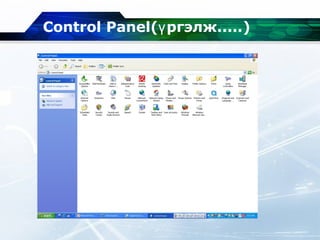
Control Panel
Control Panelнь Windows системийн
тохируулгуудыг өөртөө агуулж байдаг.
Control Panel-ийг ажилуулахдаа
Start-> Settings -> Control Panel командыг
сонгож ажиллуулна.
- 3.
- 4.
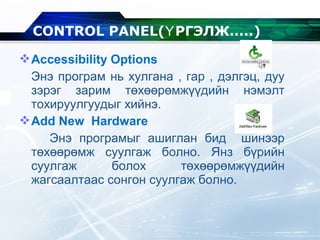
Accessibility Options
Энэ програмнь хулгана , гар , дэлгэц, дуу
зэрэг зарим төхөөрөмжүүдийн нэмэлт
тохируулгуудыг хийнэ.
Add New Hardware
Энэ програмыг ашиглан бид шинээр
төхөөрөмж суулгаж болно. Янз бүрийн
суулгаж болох төхөөрөмжүүдийн
жагсаалтаас сонгон суулгаж болно.
CONTROL PANEL( РГЭЛЖ.....Ү )
- 5.
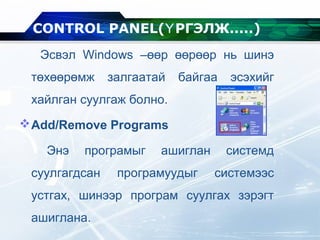
Эсвэл Windows –өөрөөрөөр нь шинэ
төхөөрөмж залгаатай байгаа эсэхийг
хайлган суулгаж болно.
Add/Remove Programs
Энэ програмыг ашиглан системд
суулгагдсан програмуудыг системээс
устгах, шинээр програм суулгах зэрэгт
ашиглана.
CONTROL PANEL( РГЭЛЖ.....Ү )
- 6.
Date andTime
Энэ програмыг ашиглан системийн цаг болон
он сар өдрийг тохируулна.
Display
Энэ хэсэгт бид дэлгэцийн дэвсгэр өнгийг
өөрчилөх, дэлгэцийн амрах горимыг тохируулах,
харилцах цонхны өнгийг өөрчлөх, дэлгэцийн
хэмжээг тохируулах гэх мэт үйлдлүүдийг хийнэ.
CONTROL PANEL( РГЭЛЖ.....Ү )
- 7.
Fonts
Энэ хэсэгт системдхэрэглэгдэж байгаа бүх
фонтны файлууд энд байдаг. Энэ хэсгийг
ашиглан фонт бүр ямар хэлбэртэйгээр
дүрслэгддэгийг харж болно.
CONTROL PANEL( РГЭЛЖ.....Ү )
- 8.
Keyboard
Гарны тохиргоог энэкомандын
тусламжтайгаар хийж болно. Үүнд курсорын
хурдыг өөрчилөх , курсорын анивчих хурдыг
тохируулах зэрэг үйлдлийг гүйцэтгэх
боломжтой.
CONTROL PANEL( РГЭЛЖ.....Ү )
- 9.
Mouse
Хулганы тохируулга хийнэ.Үүнд хулганы
баруун , зүүн товчлуурын үүргийг солих,
хулганы заагчийг сольж төрөл бүрийн
тэмдэгт, дүрсээр солих , хулганы хурдыг
өөрчилөх гэх мэт.
CONTROL PANEL( РГЭЛЖ.....Ү )
- 10.
Printers and Faxes
Энэхэсэгт бид компьютертээ шинээр
принтер болон факсийг таниулж болно.
Шинээр принтер суулгахдаа өөрийнх нь
дагалдаж ирсэн СД-гээр суулгаж
болохоос гадна компьютерт байгаа бэлэн
хэрэгслийг ашиглаж болно.
CONTROL PANEL( РГЭЛЖ.....Ү )
- 11.
- 12.
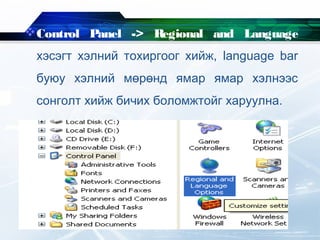
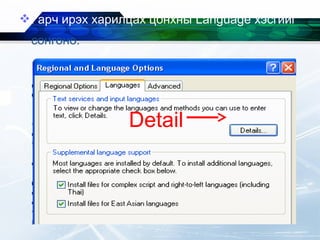
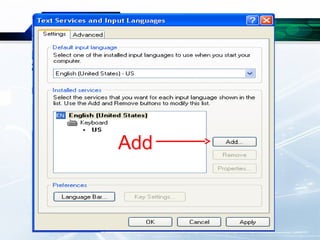
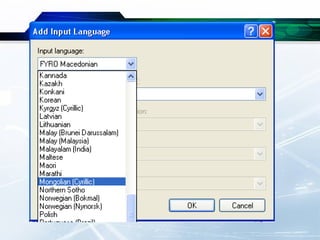
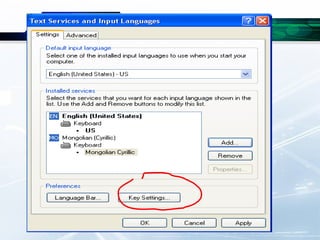
Control Panel ->Regional and Language
хэсэгт хэлний тохиргоог хийж, language bar
буюу хэлний мөрөнд ямар ямар хэлнээс
сонголт хийж бичих боломжтойг харуулна.
- 13.
- 14.
- 17.
- 19.
Windows Explorer (үргэлж.....)
Шинээрхавтас үүсгэх болон устгах, нэр
өөрчлөх
Шинээр хавтас үүсгэхдээ:
1.Хаана үүсгэх гэж байгаа тэр газраа сонгоно.
2.Тухайн газраа сонгосон бол:
a) Шуурхай цэснээс New->Folder
b) File->New->Folder
- 20.
Xавтас устгахдаа:
1.Устгахгэж байгаа хавтасаа сонгоно.
2.Шуурхай цэснээс Delete
3.File->Delete
4.Гарнаас Delete
WINDOWS EXPLORER (ҮРГЭЛЖ.....)
- 21.
Хавтасны нэр өөрчлөхдөө
1.Тухайн өөрчлөх гэж байгаа хавтасны
нэрэн дээо хулганы заагуурыг
байрлуулан 3секунд хэртэй дарахад
хавтасны нэр өөрчлөх боломжтой.
2. Шуурхай цэснээс –>Rename
3. File->Rename
WINDOWS EXPLORER (ҮРГЭЛЖ.....)
- 22.
Файл хуулах
Нэгдүгээрарга:
• Хуулах гэж байгаа сонгоно.
• Edit цэсний Copy командыг сонгоно.
• Тухайн файлаа байрлуулах газраа
сонгоно.
• Edit цэсний Paste командыг сонгоно.
WINDOWS EXPLORER (ҮРГЭЛЖ.....)
- 23.
Файл хуулах
Хоёрдугаарарга: - хэрэгслийн мөр
Гуравдугаар арга: - шуурхай цэс
Дөрөвдүгээр арга: - товчны хослол
WINDOWS EXPLORER (ҮРГЭЛЖ.....)
- 24.
Файл зөөх
Нэгдүгээрарга:
• Зөөх гэж байгаа сонгоно.
• Edit цэсний Cut командыг сонгоно.
• Тухайн файлаа байрлуулах газраа
сонгоно.
• Edit цэсний Paste командыг сонгоно.
WINDOWS EXPLORER (ҮРГЭЛЖ.....)
- 25.
- 26.
MS WORDПРОГРАМЫН ТУХАЙ
Word:програм нь
Текстэн мэдээлэл боловсруулах, түүн дээр
график зураг дүрс хүснэгт оруулах
Текстэн мэдээллийг бичиж засварлах
Бичсэн баримтыг хадгалах ба хадгалсан
баримтаа дуудаж засварлах боломжтой.
* .doc
- 27.
- 28.
- 29.
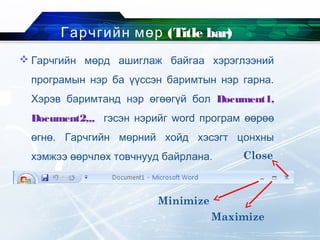
Гарчгийн мөр (Titlebar)
Гарчгийн мөрд ашиглаж байгаа хэрэглээний
програмын нэр ба үүссэн баримтын нэр гарна.
Хэрэв баримтанд нэр өгөөгүй бол Document1,
Document2,,, гэсэн нэрийг word програм өөрөө
өгнө. Гарчгийн мөрний хойд хэсэгт цонхны
хэмжээ өөрчлөх товчнууд байрлана.
Minimize
Maximize
Close
- 30.
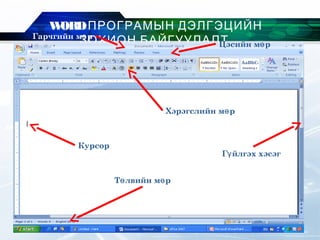
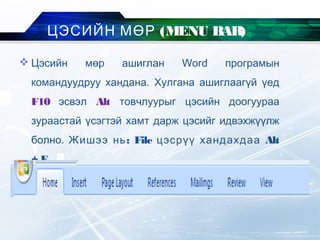
Цэсийн мөрашиглан Word програмын
командуудруу хандана. Хулгана ашиглаагүй үед
F10 эсвэл Alt товчлуурыг цэсийн доогуураа
зураастай үсэгтэй хамт дарж цэсийг идвэхжүүлж
болно. :Жишээ нь File цэсрүү хандахдаа Alt
+ F
ЦЭСИЙН МӨР (MENU BAR)
- 31.
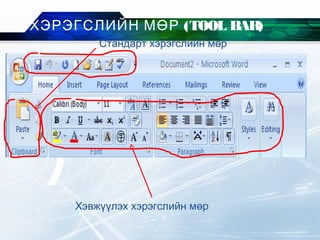
Хэрэгслийн мөрнь командыг хурдан биелүүлэх
боломжоор хангана. Word програмыг
эхлүүлэхэд стандарт (Standard) болон
хэвжүүлэх (Formating) хэрэгслийн мөрүүд
цэсийн мөрийн доор байрласан байдаг.
Хулганы заагчийг хэрэгслийн мөр дээрх товч
дээр байрлуулахад тухайн товчоор гүйцэтгэх
командын нэр гарна.
ХЭРЭГСЛИЙН МӨР (TOOL BAR)
- 32.
- 33.
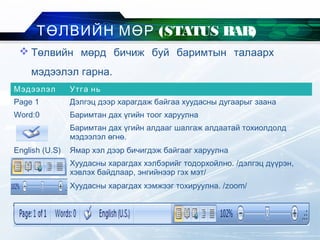
Төлвийн мөрдбичиж буй баримтын талаарх
мэдээлэл гарна.
ТӨЛВИЙН МӨР (STATUS BAR)
Мэдээлэл Утга нь
Page 1 Дэлгэц дээр харагдаж байгаа хуудасны дугаарыг заана
Word:0 Баримтан дах үгийн тоог харуулна
Баримтан дах үгийн алдааг шалгаж алдаатай тохиолдолд
мэдээлэл өгнө.
English (U.S) Ямар хэл дээр бичигдэж байгааг харуулна
Хуудасны харагдах хэлбэрийг тодорхойлно. /дэлгэц дүүрэн,
хэвлэх байдлаар, энгийнээр гэх мэт/
Хуудасны харагдах хэмжээг тохируулна. /zoom/
- 34.
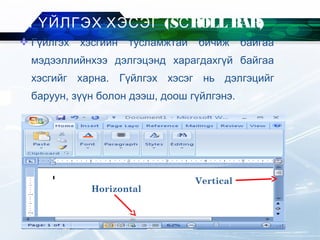
Гүйлгэх хэсгийнтусламжтай бичиж байгаа
мэдээллийнхээ дэлгэцэнд харагдахгүй байгаа
хэсгийг харна. Гүйлгэх хэсэг нь дэлгэцийг
баруун, зүүн болон дээш, доош гүйлгэнэ.
ГҮЙЛГЭХ ХЭСЭГ (SСROLL BAR)
Horizontal
Vertical
- 35.
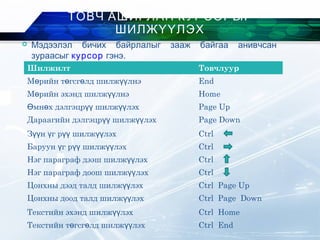
Шилжилт Товчлуур
М рийнт гсг лд шилж лнэө ө ө үү End
М рийн эхэнд шилж лнэө үү Home
мн х дэлгэцр шилж лэхӨ ө үү үү Page Up
Дараагийн дэлгэцр шилж лэхүү үү Page Down
З н г р шилж лэхүү ү үү үү Ctrl
Баруун г р шилж лэхү үү үү Ctrl
Нэг параграф дээш шилж лэхүү Ctrl
Нэг параграф доош шилж лэхүү Ctrl
Цонхны дээд талд шилж лэхүү Ctrl Page Up
Цонхны доод талд шилж лэхүү Ctrl Page Down
Текстийн эхэнд шилж лэхүү Ctrl Home
Текстийн т гсг лд шилж лэхө ө үү Ctrl End
ТОВЧ АШИГЛАН КУРСОРЫГ
ШИЛЖҮҮЛЭХ
Мэдээлэл бичих байрлалыг зааж байгаа анивчсан
зураасыг курсор гэнэ.
- 36.
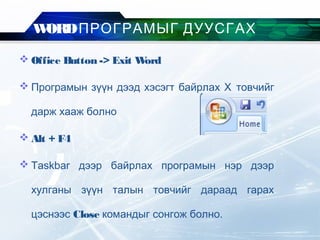
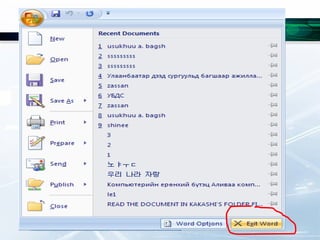
WORDПРОГРАМЫГ ДУУСГАХ
OfficeButton -> Exit Word
Програмын зүүн дээд хэсэгт байрлах Х товчийг
дарж хааж болно
Alt + F4
Taskbar дээр байрлах програмын нэр дээр
хулганы зүүн талын товчийг дараад гарах
цэснээс Close командыг сонгож болно.
- 38.
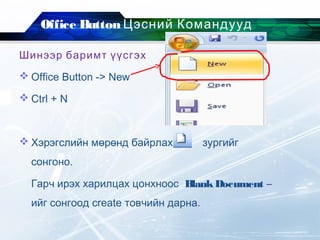
Office Button ЦэснийКомандууд
Шинээр баримт үүсгэх
Office Button -> New
Ctrl + N
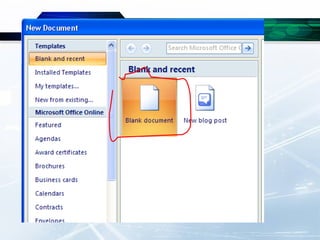
Хэрэгслийн мөрөнд байрлах зургийг
сонгоно.
Гарч ирэх харилцах цонхноос BlankDocument –
ийг сонгоод create товчийн дарна.
- 40.
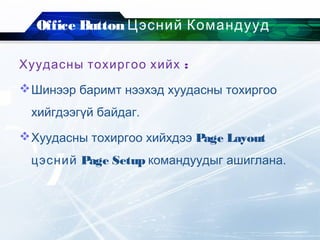
Office Button ЦэснийКомандууд
:Хуудасны тохиргоо хийх
Шинээр баримт нээхэд хуудасны тохиргоо
хийгдээгүй байдаг.
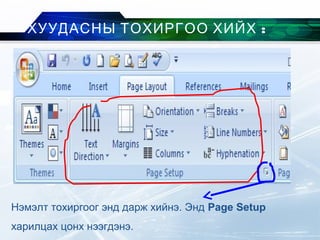
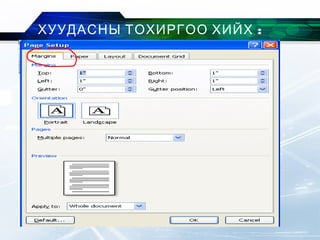
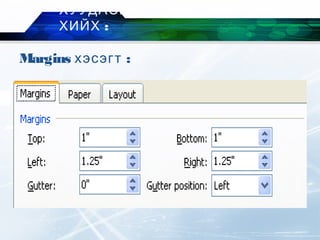
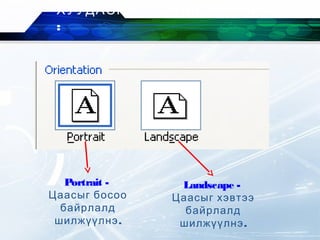
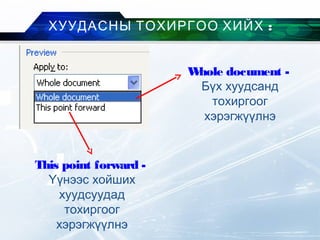
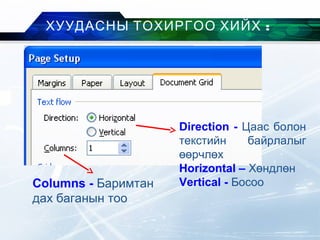
Хуудасны тохиргоо хийхдээ Page Layout
цэсний Page Setup командуудыг ашиглана.
- 41.
- 42.
- 43.
- 44.
- 45.
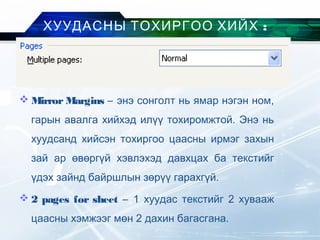
Mirror Margins– энэ сонголт нь ямар нэгэн ном,
гарын авалга хийхэд илүү тохиромжтой. Энэ нь
хуудсанд хийсэн тохиргоо цаасны ирмэг захын
зай ар өвөргүй хэвлэхэд давхцах ба текстийг
үдэх зайнд байршлын зөрүү гарахгүй.
2 pages for sheet – 1 хуудас текстийг 2 хувааж
цаасны хэмжээг мөн 2 дахин багасгана.
:ХУУДАСНЫ ТОХИРГОО ХИЙХ
- 46.
- 47.
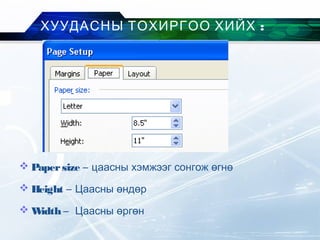
Papersize –цаасны хэмжээг сонгож өгнө
Height – Цаасны өндөр
Width – Цаасны өргөн
:ХУУДАСНЫ ТОХИРГОО ХИЙХ
- 48.
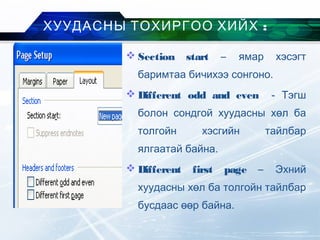
Section start– ямар хэсэгт
баримтаа бичихээ сонгоно.
Different odd and even - Тэгш
болон сондгой хуудасны хөл ба
толгойн хэсгийн тайлбар
ялгаатай байна.
Different first page – Эхний
хуудасны хөл ба толгойн тайлбар
бусдаас өөр байна.
:ХУУДАСНЫ ТОХИРГОО ХИЙХ
- 49.
- 52.
- 53.
- 54.
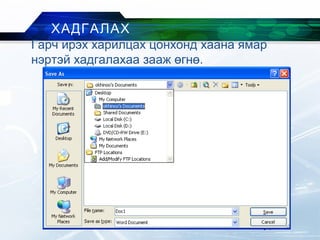
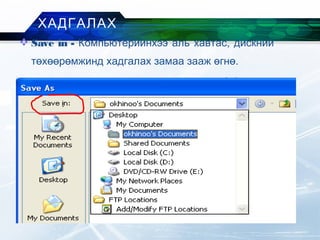
Save in- Компьютерийнхээ аль хавтас, дискний
төхөөрөмжинд хадгалах замаа зааж өгнө.
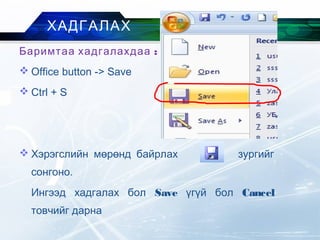
ХАДГАЛАХ
- 55.
- 56.
- 57.
- 58.
- 59.
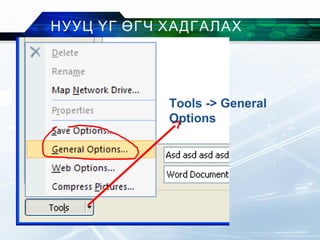
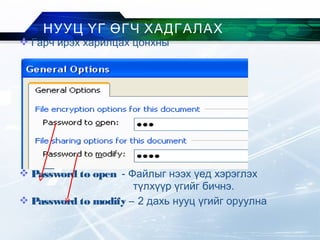
Гарч ирэххарилцах цонхны
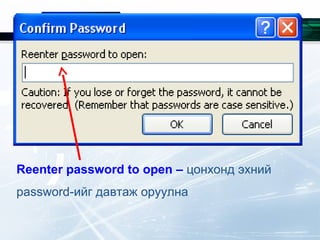
Password to open - Файлыг нээх үед хэрэглэх
түлхүүр үгийг бичнэ.
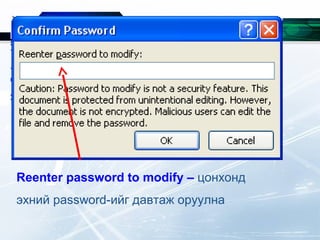
Password to modify – 2 дахь нууц үгийг оруулна
НУУЦ ҮГ ӨГЧ ХАДГАЛАХ
- 60.
- 61.
- 62.
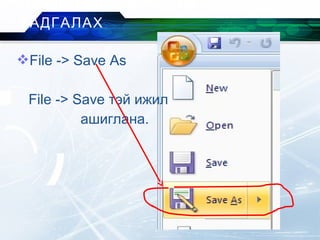
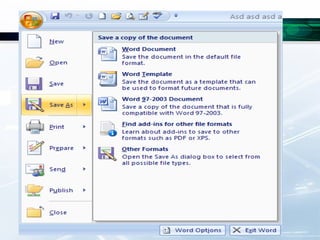
File -> SaveAs
File -> Save тэй ижил
ашиглана.
НЭРИЙГ НЬ ӨӨРЧИЛЖ
ХАДГАЛАХ
- 64.