Microsoft Word
Лекц-4
КУРСОРЫГ ХУРДАН ШИЛЖҮҮЛЭХ
O Олон хуудас баримтын хүссэн хэсэгт

курсорыг шилжүүлэн харах, засварлах
шаардлагатай үед чиглэлийн сумнууд
болон Page Down, Page Up, Home, End

товчийг

ашиглаж

болохоос

гадна

яаралтай баримт боловсруулах үед Go
to

командыг

тохиромжтой.

ашиглах

нь

илүү
2
КУРСОРЫГ ХУРДАН ШИЛЖҮҮЛЭХ
O Home -> Editing

хэсгээс -> Find -> Go
to
O Ctrl + G

3
O Go To what – курсорыг хаана шилжүүлэхийг заана.
O Next – дараагийн хуудсанд шилжих
O Previous – өмнөх хуудсанд шилжих

4
ТЕКСТИЙГ ДАРЖ БИЧИХ
O Үгийн дунд үг оруулан бичихэд дараагийн

үгийг дарж бичдэг. Хэрэв ингэж бичээд
урьд бичсэн зүйлийг устгаад байвал:
O Төлвийн мөрд байгаа OVR үсэг дээр 2 дар
O Эсвэл гарны Insert товчийг нэг удаа дарна.

5
VIEW -> Documents View

6
VIEW -> Documents View
O Draft – баримтыг ердийн буюу

word ийн стандарт хэлбэрээр
харахад
үед

зориулагдана.
хуудасны

Энэ
захын

харицуулалтыг бодитой хийх
боломжгүй
дугаар

ба

мөн

хуудасны

хөл

толгойн

бичиглэл харагдахгүй.
7
VIEW -> Documents View
O Web

Layout – баримтыг вэб хуудас хэлбэрээр

харуулна. Хуудасны таслалт харагдахгүй.
O Print layout – баримтыг цаасан дээр буух хэлбэрээр

нь, хэвлэх үеийн хэлбэрээр хуудас таслаж харуулна.
O Full Screen Reading – баримтыг дэлгэц дүүрэн буюу

бүхэлд нь харуулна
O Outline – баримтыг сэдэв бүлэг болон тэдгээр доторх

агуулгаар нь салгаж харуулна.
8
Зарим командуудыг Дэлгэцэнд
үзүүлэх ба арилгах
O View -> Ruler - Баримтанд дээр хэмжээсийн

шугам гаргах
O View

Gridlines

–

баримтын

хуудсуудыг

хэмжилтийн шугамтай болгоно.
O View -> Thumbnails – бүх хуудсуудыг жижиг

зураг хэлбэрээр харна.
9
БАРИМТАНД ХӨЛ БА ТОЛГОЙН
ТАЙЛБАР ОРУУЛАХ
O Insert

->

Header

and

Footer

командыг

сонгоно.

10
БАРИМТАНД ХӨЛ БА ТОЛГОЙН
ТАЙЛБАР ОРУУЛАХ
O Page Number – Хуудасны дугаар оруулах
O Format Page Number

- дугаарын тохиргоо

хйих
O Date and Time – он сар өдрийг оруулах

O Insert цэсний Options

хэсэгт хөл толгойн

бичиглэлийг хаана хийхийг тохируулна.
O Insert цэсний Position хэсэгт хөл толгойн

бичиглэл

хуудасны

байрлахыг заана.

ирмэгээс

хэр

холзайд
11
БАРИМТЫН ХУУДАС ДУГААРЛАХ
O Insert -> Page Number

12
БАРИМТЫН ХУУДАС ДУГААРЛАХ
O Insert -> Page Number -> Format Page

Numbers -

дугаарын нэмэлт тохиргоог

хийнэ.

13
БАРИМТЫН ХУУДАС ДУГААРЛАХ
O Number

Format

хуудас

–

дугаарлах

элементийг сонгох
O Start

at

–

хуудасны

дугаарыг эхлүүлэх тоог
заана.
14
INSERT БУЮУ ОРУУЛАХ ЦЭС
O Insert -> Date and Time – баримтэн дунд

он сар болон цаг оруулна.
O Insert -> Symbol – баримтанд тусгай

тэмдэгтүүд оруулна.

15
БАРИМТАНД ЗУРАГ ОРУУЛАХ
O Insert -> Illustration – хэсэгт зураг болон

дүрсийг оруулна.
O Picture– компьтерийн аь нь хавтас диск

дотор байгаа зургийг оруулах бол үүнийг
сонгоно
O Clip art – бэлэн зургийн цуглуулгаас зураг

оруулж ирнэ.
O Shapes

–

зарим

бэлэн

дүрсүүдийг

оруулахын тулд энэ командыг ашиглана. 16
БАРИМТАНД ЗУРАГ ОРУУЛАХ
O Insert -> Picture
O Chart – График оруулна
O Word art – хэрэв текстийн зарим нэг

гарчиг тайлбар зэргийг илүү зохимжтой

хийе гэвэл үүнийг ашигладаг.

17
ТЕКСТ БҮХИЙ ХАЙРЦАГ ҮҮСГЭН
ТЕКСТ ОРУУЛАХ
 Insert -> Text box
 Ингэж

оруулсан

текстийг

зураг

хэмжээг

нь

болоод

өөрчлөх

хөдөлгөн

шилжүүлэх,
нэмж

адил

текст
оруулахад

хялбар байдаг.
18
O Insert

->

Object

хадгалагдаж

байгаа

командаар
бусад

компьютерт

файлаас

объект

болон текстийг өөрийн одоогийн файлруу шууд
оруулах боломжтой.
O Insert

->

Equation

математикийн

томъѐо

командаар

баримтанд

оруулах

боломжтой.

Бэлэн загвараас сонгохоос гадна New Equation
командаар шинж томъѐо оруулж болно.
19
INSERT цэсний Pages хэсэг
O Баримтанд зай оруулж ирэх ба хуудас

болон баганыг төгөсгөх
O Page Break – Курсор

байгаа мөрөөр тухайн
хуудсыг дуусгавар болгож
шинэ хуудас эхлүүлнэ.
20
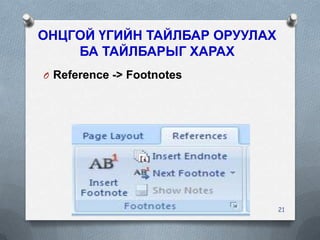
ОНЦГОЙ ҮГИЙН ТАЙЛБАР ОРУУЛАХ
БА ТАЙЛБАРЫГ ХАРАХ
O Reference -> Footnotes

21
ОНЦГОЙ ҮГИЙН ТАЙЛБАР ОРУУЛАХ
БА ТАЙЛБАРЫГ ХАРАХ
O Энэ тайлбарыг хуудасны дараа баримтын

төгсгөлд, догол мөрний дараа гэх мэт өөр

байрлалд

бичих

тэмдэгтийг
тэмдэгтээр

цонхонд

тоо

мөн

биш

өгөхийг

байгаа

тэмдэглэсэн

үсгээр
хүсвэл

symbol

эсвэл өөр
харилцах

товчийг

дарж

тохируулна.
22
23
O Хэрэв

баримтан

дахь

бүх

тайлбарууд

үргэлжилж дугаарлагдана гэвэл References ->
Insert Footnote командыг шууд сонгож болно.

24
O Харин хуудас болгон дээр тайлбарууд нь

эхнээсээ

дугаарлагдана

гэвэл

Footnote

харилцах цонхны Numbering -> Restart each
page –ийг сонгож өгнө.

25
26
FORMAT буюу хэлбэржүүлэх
командууд
O Энэ

цэс нь текстийн шрифт болон түүний

хэмжээ, хэлбэр, өнгийг өөрчилнө.
O Format -> Font

O Formatting

бүлгийн

жагсаалтаас

шрифтийг өөрчилж болно.

27

сонгож
FORMAT буюу хэлбэржүүлэх командууд

O Home -> Font

28
FORMAT буюу хэлбэржүүлэх командууд
O Font – тэмдэгтийн шрифтийг өөрчилж болно.
O Font Style – тэмдэгтийн шрифтийн хэлбэрийг

өөрчилнө.
O Regular – энгийн
O Italic – налуу Ctrl + I
O Bold – өргөн

Ctrl + B

O Bold Italic – өргөн налуу Ctrl + B + I
29
FORMAT буюу хэлбэржүүлэх командууд
O Size – шрифтийн хэмжээ
O CTRL + ]

O CTRL +[

O Font color – Шрифтийн өнгө
O Underline style – текстийн доогруур нь зурж

тухайн текстээ үндсэн текстээс ялгаж өгнө.
CTRL + U
O Underline color – доогуур зураасны өнгө.
30
FORMAT буюу хэлбэржүүлэх командууд
O Shadow - сүүдэртэй

O Outline – хүрээтэй
O Superscript – текстийг зэрэг хэлбэрээр

бичнэ.

Ctrl +

Shift + +
O Subscript – текстийн суур хэлбэрээр бичнэ. Ctrl +
O Strikethrough – тэмдэгийн дээгүүр зурна.
O Double Strikethrough – тэмдэгтийн дээгүүр 2 зурна.

O All caps – бүх тэмдэгтийг томоор
O Small caps – бүх тэмдэгийг жижгээр бичнэ
31
FORMAT буюу хэлбэржүүлэх командууд

32
FORMAT буюу хэлбэржүүлэх командууд
O Character Spacing хэсэгт
O Spacing – тэмдэгт хоорондын зай
O Condensed – тэмдэгт хоорондын зайг багасгана
O Expanded – тэмдэгт хоорондын зайг ихэсгэнэ.

O Normal – хэвийн

33
FORMAT буюу хэлбэржүүлэх командууд
O Position – тэмдэгтийн байрлал
O Raised - босоо тэнхлэгийн дагуу тэмдэгтийг

дээш болгоно.
O Lowered - босоо тэнхлэгийн дагуу тэмдэгтийг

дээш болгоно.
O Normal - босоо тэнхлэгийн дагуу тэмдэгтийг

хэвийн байрлалд оруулна
34
FORMAT буюу хэлбэржүүлэх командууд
O Center - текстийг төвд нь зэрэгцүүлнэ Ctrl + E
O Left - текстийг зүүн талд нь зэрэгцүүлнэ Ctrl + L
O Right - текстийг баруун талд нь зэрэгцүүлнэ Ctrl +

R
O Justify - текстийг баруун зүүн талд нь жигд

зэрэгцүүлнэ. Ctrl+J

35
FORMAT буюу хэлбэржүүлэх командууд
O Page Layout -> Page setup хэсгийн -> columns

энэ командаар баримтыг багана хэлбэрт

оруулна.

36
FORMAT буюу хэлбэржүүлэх командууд
-> More columns командаар
дараах харилцах цонх гарч ирнэ.

O Columns

37
FORMAT буюу хэлбэржүүлэх командууд
O Width and spacing – багана хоорондын зай

болон өргөн
O Number of columns - оруулах баганын тоо
O Line between – багана хоорондын зураас

38
FORMAT буюу хэлбэржүүлэх командууд
O Page Layout -> Breaks командаар багана

болон хуудсыг төгсгөнө.

39
FORMAT буюу хэлбэржүүлэх командууд
O Pages

->

шилжүүлнэ.

курсорыг

Гэхдээ

дараагийн

курсороос

хуудсанд

хойших

бүр

мэдээлэлтэй хамт.
O Columns -> курсор байгаа текстийн оршин буй

баганыг төгсгөж дараагийн багана руу текстийг
шилжүүлнэ.
O Text Wrapping -> курсор байгаа текстийн оршин

буй мөрийг төгсгөж дараагийн мөрөнд текстийг
шилжүүлнэ.
40
FORMAT буюу хэлбэржүүлэх командууд
O Page Layout -> Page Border – энэ команд нь

баримт болон текстэнд хүрээ оруулна.

41
FORMAT буюу хэлбэржүүлэх командууд
O Borders – хэсэгт тухайн хэсэг параграфд

л хүрээ оруулна
O Page Border – тухай хуудсанд хүрээ

оруулна

42
FORMAT буюу хэлбэржүүлэх командууд
O Aplly to
O Whole document –бүх хуудсанд хэлбэржүүлнэ
O This section –зөвхөн сонгосон хуудсанд

хэлбэржүүлнэ
O This section first page only - зөвхөн эхний

хуудсанд хүрээ хийнэ
O This section all except first page – эхний
43

хуудаснаас бусад бүх хуудсанд хүрээ хийнэ.
FORMAT буюу хэлбэржүүлэх командууд
O None - хүрээ хийгдэхгүй
O Box - хайрцаг байдалтай хүрээ хийгдэнэ.
O Style - зураасан хүрээний загвараас сонголт

хийнэ.
O Art – зурган хүрээний загвараас сонголт хийнэ
O Color - хүрээний өнгө
O Width – хүрээний өргөн
44
FORMAT буюу хэлбэржүүлэх командууд
O Page Layout -> Paragraph командаар

мөр хоорондын зайг хэлбэржүүлнэ.

45
FORMAT буюу хэлбэржүүлэх командууд
O Identation - догол мөрийг хэлбэржүүлнэ.
O Left – Догол мөрийг зүүн талаас хэдэн см зайд

тохируулахыг зааж өгнө.
O Right - Догол мөрийг баруун талаас хэдэн см

зайд тохируулахыг зааж өгнө.
O Special – Эхний мөр болон эхний мөрийн

дараагийн мөрүүд цаасны баруун гар талаас
46

хэдэн см зайд байрлахыг зааж өнгө.
FORMAT буюу хэлбэржүүлэх командууд
O Word програмын шугамын хэмжих нэгж нь инч /inch/

байх ба үүнийг см /cm/ -рүү шилжүүлж болно.
O Үүнийг тулд Office Button -> Word Options командыг

сонгоно.

47
FORMAT буюу хэлбэржүүлэх командууд
O Эндээс Advanced сонгож зүүн талын цонхноос

Display

хэсгийг олж Show Measurements in

units of: хэсгээс нэгжээ сонгоно.

48

1 inch =
2.54 cm

лекц-4

  • 1.
  • 2.
    КУРСОРЫГ ХУРДАН ШИЛЖҮҮЛЭХ OОлон хуудас баримтын хүссэн хэсэгт курсорыг шилжүүлэн харах, засварлах шаардлагатай үед чиглэлийн сумнууд болон Page Down, Page Up, Home, End товчийг ашиглаж болохоос гадна яаралтай баримт боловсруулах үед Go to командыг тохиромжтой. ашиглах нь илүү 2
  • 3.
    КУРСОРЫГ ХУРДАН ШИЛЖҮҮЛЭХ OHome -> Editing хэсгээс -> Find -> Go to O Ctrl + G 3
  • 4.
    O Go Towhat – курсорыг хаана шилжүүлэхийг заана. O Next – дараагийн хуудсанд шилжих O Previous – өмнөх хуудсанд шилжих 4
  • 5.
    ТЕКСТИЙГ ДАРЖ БИЧИХ OҮгийн дунд үг оруулан бичихэд дараагийн үгийг дарж бичдэг. Хэрэв ингэж бичээд урьд бичсэн зүйлийг устгаад байвал: O Төлвийн мөрд байгаа OVR үсэг дээр 2 дар O Эсвэл гарны Insert товчийг нэг удаа дарна. 5
  • 6.
  • 7.
    VIEW -> DocumentsView O Draft – баримтыг ердийн буюу word ийн стандарт хэлбэрээр харахад үед зориулагдана. хуудасны Энэ захын харицуулалтыг бодитой хийх боломжгүй дугаар ба мөн хуудасны хөл толгойн бичиглэл харагдахгүй. 7
  • 8.
    VIEW -> DocumentsView O Web Layout – баримтыг вэб хуудас хэлбэрээр харуулна. Хуудасны таслалт харагдахгүй. O Print layout – баримтыг цаасан дээр буух хэлбэрээр нь, хэвлэх үеийн хэлбэрээр хуудас таслаж харуулна. O Full Screen Reading – баримтыг дэлгэц дүүрэн буюу бүхэлд нь харуулна O Outline – баримтыг сэдэв бүлэг болон тэдгээр доторх агуулгаар нь салгаж харуулна. 8
  • 9.
    Зарим командуудыг Дэлгэцэнд үзүүлэхба арилгах O View -> Ruler - Баримтанд дээр хэмжээсийн шугам гаргах O View Gridlines – баримтын хуудсуудыг хэмжилтийн шугамтай болгоно. O View -> Thumbnails – бүх хуудсуудыг жижиг зураг хэлбэрээр харна. 9
  • 10.
    БАРИМТАНД ХӨЛ БАТОЛГОЙН ТАЙЛБАР ОРУУЛАХ O Insert -> Header and Footer командыг сонгоно. 10
  • 11.
    БАРИМТАНД ХӨЛ БАТОЛГОЙН ТАЙЛБАР ОРУУЛАХ O Page Number – Хуудасны дугаар оруулах O Format Page Number - дугаарын тохиргоо хйих O Date and Time – он сар өдрийг оруулах O Insert цэсний Options хэсэгт хөл толгойн бичиглэлийг хаана хийхийг тохируулна. O Insert цэсний Position хэсэгт хөл толгойн бичиглэл хуудасны байрлахыг заана. ирмэгээс хэр холзайд 11
  • 12.
  • 13.
    БАРИМТЫН ХУУДАС ДУГААРЛАХ OInsert -> Page Number -> Format Page Numbers - дугаарын нэмэлт тохиргоог хийнэ. 13
  • 14.
    БАРИМТЫН ХУУДАС ДУГААРЛАХ ONumber Format хуудас – дугаарлах элементийг сонгох O Start at – хуудасны дугаарыг эхлүүлэх тоог заана. 14
  • 15.
    INSERT БУЮУ ОРУУЛАХЦЭС O Insert -> Date and Time – баримтэн дунд он сар болон цаг оруулна. O Insert -> Symbol – баримтанд тусгай тэмдэгтүүд оруулна. 15
  • 16.
    БАРИМТАНД ЗУРАГ ОРУУЛАХ OInsert -> Illustration – хэсэгт зураг болон дүрсийг оруулна. O Picture– компьтерийн аь нь хавтас диск дотор байгаа зургийг оруулах бол үүнийг сонгоно O Clip art – бэлэн зургийн цуглуулгаас зураг оруулж ирнэ. O Shapes – зарим бэлэн дүрсүүдийг оруулахын тулд энэ командыг ашиглана. 16
  • 17.
    БАРИМТАНД ЗУРАГ ОРУУЛАХ OInsert -> Picture O Chart – График оруулна O Word art – хэрэв текстийн зарим нэг гарчиг тайлбар зэргийг илүү зохимжтой хийе гэвэл үүнийг ашигладаг. 17
  • 18.
    ТЕКСТ БҮХИЙ ХАЙРЦАГҮҮСГЭН ТЕКСТ ОРУУЛАХ  Insert -> Text box  Ингэж оруулсан текстийг зураг хэмжээг нь болоод өөрчлөх хөдөлгөн шилжүүлэх, нэмж адил текст оруулахад хялбар байдаг. 18
  • 19.
    O Insert -> Object хадгалагдаж байгаа командаар бусад компьютерт файлаас объект болон текстийгөөрийн одоогийн файлруу шууд оруулах боломжтой. O Insert -> Equation математикийн томъѐо командаар баримтанд оруулах боломжтой. Бэлэн загвараас сонгохоос гадна New Equation командаар шинж томъѐо оруулж болно. 19
  • 20.
    INSERT цэсний Pagesхэсэг O Баримтанд зай оруулж ирэх ба хуудас болон баганыг төгөсгөх O Page Break – Курсор байгаа мөрөөр тухайн хуудсыг дуусгавар болгож шинэ хуудас эхлүүлнэ. 20
  • 21.
    ОНЦГОЙ ҮГИЙН ТАЙЛБАРОРУУЛАХ БА ТАЙЛБАРЫГ ХАРАХ O Reference -> Footnotes 21
  • 22.
    ОНЦГОЙ ҮГИЙН ТАЙЛБАРОРУУЛАХ БА ТАЙЛБАРЫГ ХАРАХ O Энэ тайлбарыг хуудасны дараа баримтын төгсгөлд, догол мөрний дараа гэх мэт өөр байрлалд бичих тэмдэгтийг тэмдэгтээр цонхонд тоо мөн биш өгөхийг байгаа тэмдэглэсэн үсгээр хүсвэл symbol эсвэл өөр харилцах товчийг дарж тохируулна. 22
  • 23.
  • 24.
    O Хэрэв баримтан дахь бүх тайлбарууд үргэлжилж дугаарлагданагэвэл References -> Insert Footnote командыг шууд сонгож болно. 24
  • 25.
    O Харин хуудасболгон дээр тайлбарууд нь эхнээсээ дугаарлагдана гэвэл Footnote харилцах цонхны Numbering -> Restart each page –ийг сонгож өгнө. 25
  • 26.
  • 27.
    FORMAT буюу хэлбэржүүлэх командууд OЭнэ цэс нь текстийн шрифт болон түүний хэмжээ, хэлбэр, өнгийг өөрчилнө. O Format -> Font O Formatting бүлгийн жагсаалтаас шрифтийг өөрчилж болно. 27 сонгож
  • 28.
    FORMAT буюу хэлбэржүүлэхкомандууд O Home -> Font 28
  • 29.
    FORMAT буюу хэлбэржүүлэхкомандууд O Font – тэмдэгтийн шрифтийг өөрчилж болно. O Font Style – тэмдэгтийн шрифтийн хэлбэрийг өөрчилнө. O Regular – энгийн O Italic – налуу Ctrl + I O Bold – өргөн Ctrl + B O Bold Italic – өргөн налуу Ctrl + B + I 29
  • 30.
    FORMAT буюу хэлбэржүүлэхкомандууд O Size – шрифтийн хэмжээ O CTRL + ] O CTRL +[ O Font color – Шрифтийн өнгө O Underline style – текстийн доогруур нь зурж тухайн текстээ үндсэн текстээс ялгаж өгнө. CTRL + U O Underline color – доогуур зураасны өнгө. 30
  • 31.
    FORMAT буюу хэлбэржүүлэхкомандууд O Shadow - сүүдэртэй O Outline – хүрээтэй O Superscript – текстийг зэрэг хэлбэрээр бичнэ. Ctrl + Shift + + O Subscript – текстийн суур хэлбэрээр бичнэ. Ctrl + O Strikethrough – тэмдэгийн дээгүүр зурна. O Double Strikethrough – тэмдэгтийн дээгүүр 2 зурна. O All caps – бүх тэмдэгтийг томоор O Small caps – бүх тэмдэгийг жижгээр бичнэ 31
  • 32.
  • 33.
    FORMAT буюу хэлбэржүүлэхкомандууд O Character Spacing хэсэгт O Spacing – тэмдэгт хоорондын зай O Condensed – тэмдэгт хоорондын зайг багасгана O Expanded – тэмдэгт хоорондын зайг ихэсгэнэ. O Normal – хэвийн 33
  • 34.
    FORMAT буюу хэлбэржүүлэхкомандууд O Position – тэмдэгтийн байрлал O Raised - босоо тэнхлэгийн дагуу тэмдэгтийг дээш болгоно. O Lowered - босоо тэнхлэгийн дагуу тэмдэгтийг дээш болгоно. O Normal - босоо тэнхлэгийн дагуу тэмдэгтийг хэвийн байрлалд оруулна 34
  • 35.
    FORMAT буюу хэлбэржүүлэхкомандууд O Center - текстийг төвд нь зэрэгцүүлнэ Ctrl + E O Left - текстийг зүүн талд нь зэрэгцүүлнэ Ctrl + L O Right - текстийг баруун талд нь зэрэгцүүлнэ Ctrl + R O Justify - текстийг баруун зүүн талд нь жигд зэрэгцүүлнэ. Ctrl+J 35
  • 36.
    FORMAT буюу хэлбэржүүлэхкомандууд O Page Layout -> Page setup хэсгийн -> columns энэ командаар баримтыг багана хэлбэрт оруулна. 36
  • 37.
    FORMAT буюу хэлбэржүүлэхкомандууд -> More columns командаар дараах харилцах цонх гарч ирнэ. O Columns 37
  • 38.
    FORMAT буюу хэлбэржүүлэхкомандууд O Width and spacing – багана хоорондын зай болон өргөн O Number of columns - оруулах баганын тоо O Line between – багана хоорондын зураас 38
  • 39.
    FORMAT буюу хэлбэржүүлэхкомандууд O Page Layout -> Breaks командаар багана болон хуудсыг төгсгөнө. 39
  • 40.
    FORMAT буюу хэлбэржүүлэхкомандууд O Pages -> шилжүүлнэ. курсорыг Гэхдээ дараагийн курсороос хуудсанд хойших бүр мэдээлэлтэй хамт. O Columns -> курсор байгаа текстийн оршин буй баганыг төгсгөж дараагийн багана руу текстийг шилжүүлнэ. O Text Wrapping -> курсор байгаа текстийн оршин буй мөрийг төгсгөж дараагийн мөрөнд текстийг шилжүүлнэ. 40
  • 41.
    FORMAT буюу хэлбэржүүлэхкомандууд O Page Layout -> Page Border – энэ команд нь баримт болон текстэнд хүрээ оруулна. 41
  • 42.
    FORMAT буюу хэлбэржүүлэхкомандууд O Borders – хэсэгт тухайн хэсэг параграфд л хүрээ оруулна O Page Border – тухай хуудсанд хүрээ оруулна 42
  • 43.
    FORMAT буюу хэлбэржүүлэхкомандууд O Aplly to O Whole document –бүх хуудсанд хэлбэржүүлнэ O This section –зөвхөн сонгосон хуудсанд хэлбэржүүлнэ O This section first page only - зөвхөн эхний хуудсанд хүрээ хийнэ O This section all except first page – эхний 43 хуудаснаас бусад бүх хуудсанд хүрээ хийнэ.
  • 44.
    FORMAT буюу хэлбэржүүлэхкомандууд O None - хүрээ хийгдэхгүй O Box - хайрцаг байдалтай хүрээ хийгдэнэ. O Style - зураасан хүрээний загвараас сонголт хийнэ. O Art – зурган хүрээний загвараас сонголт хийнэ O Color - хүрээний өнгө O Width – хүрээний өргөн 44
  • 45.
    FORMAT буюу хэлбэржүүлэхкомандууд O Page Layout -> Paragraph командаар мөр хоорондын зайг хэлбэржүүлнэ. 45
  • 46.
    FORMAT буюу хэлбэржүүлэхкомандууд O Identation - догол мөрийг хэлбэржүүлнэ. O Left – Догол мөрийг зүүн талаас хэдэн см зайд тохируулахыг зааж өгнө. O Right - Догол мөрийг баруун талаас хэдэн см зайд тохируулахыг зааж өгнө. O Special – Эхний мөр болон эхний мөрийн дараагийн мөрүүд цаасны баруун гар талаас 46 хэдэн см зайд байрлахыг зааж өнгө.
  • 47.
    FORMAT буюу хэлбэржүүлэхкомандууд O Word програмын шугамын хэмжих нэгж нь инч /inch/ байх ба үүнийг см /cm/ -рүү шилжүүлж болно. O Үүнийг тулд Office Button -> Word Options командыг сонгоно. 47
  • 48.
    FORMAT буюу хэлбэржүүлэхкомандууд O Эндээс Advanced сонгож зүүн талын цонхноос Display хэсгийг олж Show Measurements in units of: хэсгээс нэгжээ сонгоно. 48 1 inch = 2.54 cm