Power Point
Лекц - №15
Багш: ХМТ-ийн тэнхим ахлах багш
Г.Өсөхжаргал
2
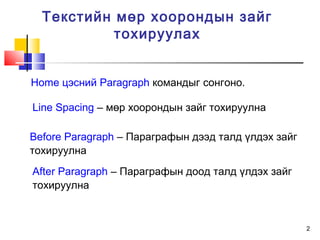
Текстийн мөр хоорондын зайг
тохируулах
Home цэсний Paragraph командыг сонгоно.
Line Spacing – мөр хоорондын зайг тохируулна
Before Paragraph – Параграфын дээд талд үлдэх зайг
тохируулна
After Paragraph – Параграфын доод талд үлдэх зайг
тохируулна
3
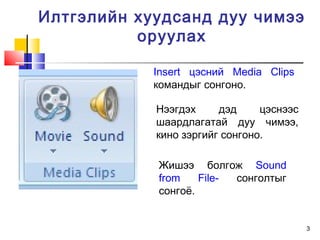
Илтгэлийн хуудсанд дуу чимээ
оруулах
Insert цэсний Media Clips
командыг сонгоно.
Нээгдэх дэд цэснээс
шаардлагатай дуу чимээ,
кино зэргийг сонгоно.
Жишээ болгож Sound
from File- сонголтыг
сонгоё.
4
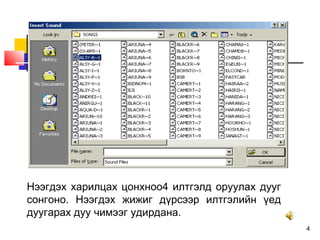
Нээгдэх харилцах цонхноо4 илтгэлд оруулах дууг
сонгоно. Нээгдэх жижиг дүрсээр илтгэлийн үед
дуугарах дуу чимээг удирдана.
5
Дууны тохиргоо хийх
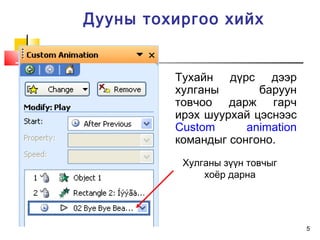
Тухайн дүрс дээр
хулганы баруун
товчоо дарж гарч
ирэх шуурхай цэснээс
Custom animation
командыг сонгоно.
Хулганы зүүн товчыг
хоёр дарна
6
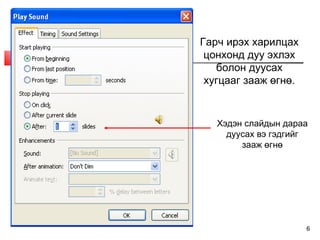
Гарч ирэх харилцах
цонхонд дуу эхлэх
болон дуусах
хугцааг зааж өгнө.
Хэдэн слайдын дараа
дуусах вэ гэдгийг
зааж өгнө
7
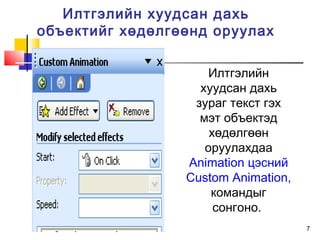
Илтгэлийн хуудсан дахь
объектийг хөдөлгөөнд оруулах
Илтгэлийн
хуудсан дахь
зураг текст гэх
мэт объектэд
хөдөлгөөн
оруулахдаа
Animation цэсний
Custom Animation,
командыг
сонгоно.
8
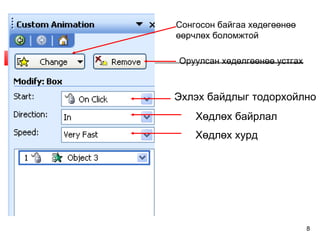
Сонгосон байгаа хөдөгөөнөө
өөрчлөх боломжтой
Оруулсан хөдөлгөөнөө устгах
Эхлэх байдлыг тодорхойлно
Хөдлөх байрлал
Хөдлөх хурд
9
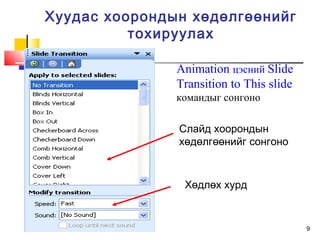
Хуудас хоорондын хөдөлгөөнийг
тохируулах
Слайд хоорондын
хөдөлгөөнийг сонгоно
Хөдлөх хурд
Animation цэсний Slide
Transition to This slide
командыг сонгоно
10
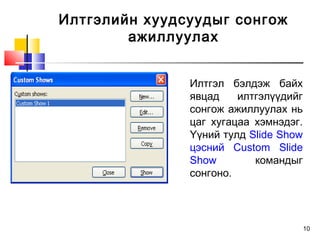
Илтгэлийн хуудсуудыг сонгож
ажиллуулах
Илтгэл бэлдэж байх
явцад илтгэлүүдийг
сонгож ажиллуулах нь
цаг хугацаа хэмнэдэг.
Үүний тулд Slide Show
цэсний Custom Slide
Show командыг
сонгоно.
11
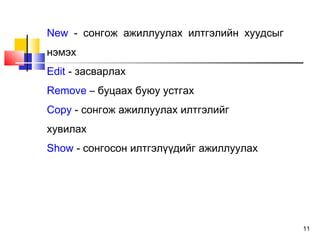
New - сонгож ажиллуулах илтгэлийн хуудсыг
нэмэх
Edit - засварлах
Remove – буцаах буюу устгах
Copy - сонгож ажиллуулах илтгэлийг
хувилах
Show - сонгосон илтгэлүүдийг ажиллуулах
12
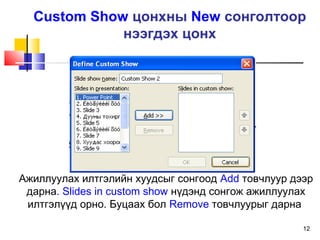
Custom Show цонхны New сонголтоор
нээгдэх цонх
Ажиллуулах илтгэлийн хуудсыг сонгоод Add товчлуур дээр
дарна. Slides in custom show нүдэнд сонгож ажиллуулах
илтгэлүүд орно. Буцаах бол Remove товчлуурыг дарна
13
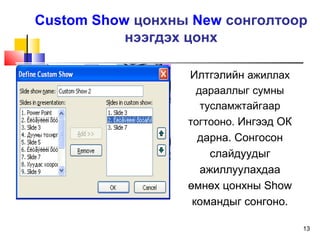
Custom Show цонхны New сонголтоор
нээгдэх цонх
Илтгэлийн ажиллах
дарааллыг сумны
тусламжтайгаар
тогтооно. Ингээд ОК
дарна. Сонгосон
слайдуудыг
ажиллуулахдаа
өмнөх цонхны Show
командыг сонгоно.
14
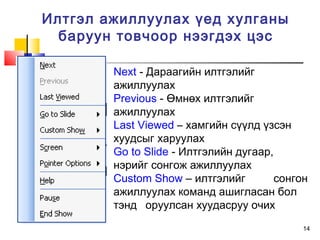
Илтгэл ажиллуулах үед хулганы
баруун товчоор нээгдэх цэс
Next - Дараагийн илтгэлийг
ажиллуулах
Previous - Өмнөх илтгэлийг
ажиллуулах
Last Viewed – хамгийн сүүлд үзсэн
хуудсыг харуулах
Go to Slide - Илтгэлийн дугаар,
нэрийг сонгож ажиллуулах
Custom Show – илтгэлийг сонгон
ажиллуулах команд ашигласан бол
тэнд оруулсан хуудасруу очих
15
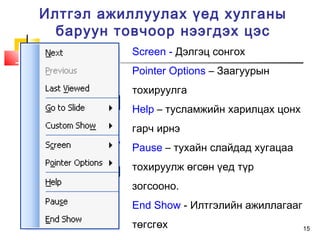
Илтгэл ажиллуулах үед хулганы
баруун товчоор нээгдэх цэс
Screen - Дэлгэц сонгох
Pointer Options – Заагуурын
тохируулга
Help – тусламжийн харилцах цонх
гарч ирнэ
Pause – тухайн слайдад хугацаа
тохируулж өгсөн үед түр
зогсооно.
End Show - Илтгэлийн ажиллагааг
төгсгөх
16
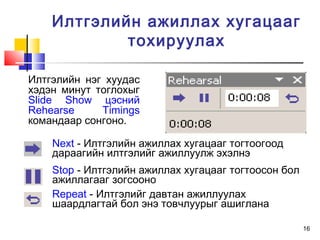
Илтгэлийн ажиллах хугацааг
тохируулах
Илтгэлийн нэг хуудас
хэдэн минут тоглохыг
Slide Show цэсний
Rehearse Timings
командаар сонгоно.
Next - Илтгэлийн ажиллах хугацааг тогтоогоод
дараагийн илтгэлийг ажиллуулж эхэлнэ
Stop - Илтгэлийн ажиллах хугацааг тогтоосон бол
ажиллагааг зогсооно
Repeat - Илтгэлийг давтан ажиллуулах
шаардлагтай бол энэ товчлуурыг ашиглана
17
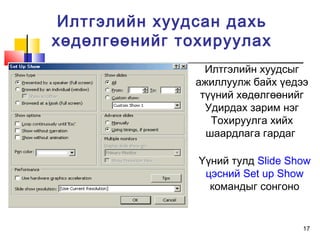
Илтгэлийн хуудсан дахь
хөдөлгөөнийг тохируулах
Илтгэлийн хуудсыг
ажиллуулж байх үедээ
түүний хөдөлгөөнийг
Удирдах зарим нэг
Тохируулга хийх
шаардлага гардаг
Үүний тулд Slide Show
цэсний Set up Show
командыг сонгоно
18
Show type – хэсэгт дараахи нєхцлvvдийг
тохируулна
 Presented by a speaker (full screen) – илтгэгчийн
тохируулснаар. Хулганы товшилтоор буюу автоматаар
vзvvлэнгийн слайдуудыг компьютерийн бvтэн дэлгэцээр
ээлжлэн гаргана.
 Browsed by an individual (window) –Программын цонхонд
слайдуудыг гаргах ба уг цонхонд слайдуудыг сонгон
гаргах командын товчлуурт зурвас мєн гарна.
 Browsed at a kiosk (full screen) –Компьютерийн vйл
ажиллагаа зогссоноос хойш 5 минутын дараа слайдуудыг
компьютерийн бvтэн дэлгэцээр автоматаар гаргана.
19
 Loop Continuously Until "Esc" – компьютерийн гар
дээрхи Esc даруулыг дартал слайдыг vргэлжлvvлэн
гаргана.
 Show without narrations – тайлбаргvй гаргах .
 Show without animation – Хєдєлгєєнтэй слайдыг
хєдєлгєєнгvй гаргана.
Show Option – хэсэгт дараахи
нєхцлvvдийг тохируулна
20
 All – Бэлдсэн бүх хуудсуудыг харуулна
 From – харуулах хуудсуудыг сонгоно
 Custom Show – Custom show командыг ашиглан
сонгосон хуудсуудыг үзүүлнэ
Show Slides – хэсэгт дараахи
нєхцлvvдийг тохируулна
21
 Manually – илгтэлийг хулганаар удирдан ажиллуулна
 Using timings – хугцаа тохируулж өгсөн бол тэрний
дагуу ажиллана
Advance Slide – хэсэгт дараахи
нєхцлvvдийг тохируулна


IT14

  • 1.
    Power Point Лекц -№15 Багш: ХМТ-ийн тэнхим ахлах багш Г.Өсөхжаргал
  • 2.
    2 Текстийн мөр хоорондынзайг тохируулах Home цэсний Paragraph командыг сонгоно. Line Spacing – мөр хоорондын зайг тохируулна Before Paragraph – Параграфын дээд талд үлдэх зайг тохируулна After Paragraph – Параграфын доод талд үлдэх зайг тохируулна
  • 3.
    3 Илтгэлийн хуудсанд дуучимээ оруулах Insert цэсний Media Clips командыг сонгоно. Нээгдэх дэд цэснээс шаардлагатай дуу чимээ, кино зэргийг сонгоно. Жишээ болгож Sound from File- сонголтыг сонгоё.
  • 4.
    4 Нээгдэх харилцах цонхноо4илтгэлд оруулах дууг сонгоно. Нээгдэх жижиг дүрсээр илтгэлийн үед дуугарах дуу чимээг удирдана.
  • 5.
    5 Дууны тохиргоо хийх Тухайндүрс дээр хулганы баруун товчоо дарж гарч ирэх шуурхай цэснээс Custom animation командыг сонгоно. Хулганы зүүн товчыг хоёр дарна
  • 6.
    6 Гарч ирэх харилцах цонхонддуу эхлэх болон дуусах хугцааг зааж өгнө. Хэдэн слайдын дараа дуусах вэ гэдгийг зааж өгнө
  • 7.
    7 Илтгэлийн хуудсан дахь объектийгхөдөлгөөнд оруулах Илтгэлийн хуудсан дахь зураг текст гэх мэт объектэд хөдөлгөөн оруулахдаа Animation цэсний Custom Animation, командыг сонгоно.
  • 8.
    8 Сонгосон байгаа хөдөгөөнөө өөрчлөхболомжтой Оруулсан хөдөлгөөнөө устгах Эхлэх байдлыг тодорхойлно Хөдлөх байрлал Хөдлөх хурд
  • 9.
    9 Хуудас хоорондын хөдөлгөөнийг тохируулах Слайдхоорондын хөдөлгөөнийг сонгоно Хөдлөх хурд Animation цэсний Slide Transition to This slide командыг сонгоно
  • 10.
    10 Илтгэлийн хуудсуудыг сонгож ажиллуулах Илтгэлбэлдэж байх явцад илтгэлүүдийг сонгож ажиллуулах нь цаг хугацаа хэмнэдэг. Үүний тулд Slide Show цэсний Custom Slide Show командыг сонгоно.
  • 11.
    11 New - сонгожажиллуулах илтгэлийн хуудсыг нэмэх Edit - засварлах Remove – буцаах буюу устгах Copy - сонгож ажиллуулах илтгэлийг хувилах Show - сонгосон илтгэлүүдийг ажиллуулах
  • 12.
    12 Custom Show цонхныNew сонголтоор нээгдэх цонх Ажиллуулах илтгэлийн хуудсыг сонгоод Add товчлуур дээр дарна. Slides in custom show нүдэнд сонгож ажиллуулах илтгэлүүд орно. Буцаах бол Remove товчлуурыг дарна
  • 13.
    13 Custom Show цонхныNew сонголтоор нээгдэх цонх Илтгэлийн ажиллах дарааллыг сумны тусламжтайгаар тогтооно. Ингээд ОК дарна. Сонгосон слайдуудыг ажиллуулахдаа өмнөх цонхны Show командыг сонгоно.
  • 14.
    14 Илтгэл ажиллуулах үедхулганы баруун товчоор нээгдэх цэс Next - Дараагийн илтгэлийг ажиллуулах Previous - Өмнөх илтгэлийг ажиллуулах Last Viewed – хамгийн сүүлд үзсэн хуудсыг харуулах Go to Slide - Илтгэлийн дугаар, нэрийг сонгож ажиллуулах Custom Show – илтгэлийг сонгон ажиллуулах команд ашигласан бол тэнд оруулсан хуудасруу очих
  • 15.
    15 Илтгэл ажиллуулах үедхулганы баруун товчоор нээгдэх цэс Screen - Дэлгэц сонгох Pointer Options – Заагуурын тохируулга Help – тусламжийн харилцах цонх гарч ирнэ Pause – тухайн слайдад хугацаа тохируулж өгсөн үед түр зогсооно. End Show - Илтгэлийн ажиллагааг төгсгөх
  • 16.
    16 Илтгэлийн ажиллах хугацааг тохируулах Илтгэлийннэг хуудас хэдэн минут тоглохыг Slide Show цэсний Rehearse Timings командаар сонгоно. Next - Илтгэлийн ажиллах хугацааг тогтоогоод дараагийн илтгэлийг ажиллуулж эхэлнэ Stop - Илтгэлийн ажиллах хугацааг тогтоосон бол ажиллагааг зогсооно Repeat - Илтгэлийг давтан ажиллуулах шаардлагтай бол энэ товчлуурыг ашиглана
  • 17.
    17 Илтгэлийн хуудсан дахь хөдөлгөөнийгтохируулах Илтгэлийн хуудсыг ажиллуулж байх үедээ түүний хөдөлгөөнийг Удирдах зарим нэг Тохируулга хийх шаардлага гардаг Үүний тулд Slide Show цэсний Set up Show командыг сонгоно
  • 18.
    18 Show type –хэсэгт дараахи нєхцлvvдийг тохируулна  Presented by a speaker (full screen) – илтгэгчийн тохируулснаар. Хулганы товшилтоор буюу автоматаар vзvvлэнгийн слайдуудыг компьютерийн бvтэн дэлгэцээр ээлжлэн гаргана.  Browsed by an individual (window) –Программын цонхонд слайдуудыг гаргах ба уг цонхонд слайдуудыг сонгон гаргах командын товчлуурт зурвас мєн гарна.  Browsed at a kiosk (full screen) –Компьютерийн vйл ажиллагаа зогссоноос хойш 5 минутын дараа слайдуудыг компьютерийн бvтэн дэлгэцээр автоматаар гаргана.
  • 19.
    19  Loop ContinuouslyUntil "Esc" – компьютерийн гар дээрхи Esc даруулыг дартал слайдыг vргэлжлvvлэн гаргана.  Show without narrations – тайлбаргvй гаргах .  Show without animation – Хєдєлгєєнтэй слайдыг хєдєлгєєнгvй гаргана. Show Option – хэсэгт дараахи нєхцлvvдийг тохируулна
  • 20.
    20  All –Бэлдсэн бүх хуудсуудыг харуулна  From – харуулах хуудсуудыг сонгоно  Custom Show – Custom show командыг ашиглан сонгосон хуудсуудыг үзүүлнэ Show Slides – хэсэгт дараахи нєхцлvvдийг тохируулна
  • 21.
    21  Manually –илгтэлийг хулганаар удирдан ажиллуулна  Using timings – хугцаа тохируулж өгсөн бол тэрний дагуу ажиллана Advance Slide – хэсэгт дараахи нєхцлvvдийг тохируулна

Editor's Notes