Microsoft
Word
MS WORD ПРОГРАМЫН
ТУХАЙ
Word програм нь :
O Текстэн мэдээлэл боловсруулах, түүн дээр

график зураг дүрс хүснэгт оруулах
O Текстэн мэдээллийг бичиж засварлах
O Бичсэн баримтыг хадгалах ба хадгалсан

баримтаа дуудаж засварлах боломжтой.
O *.doc
WORD ПРОГРАМЫН ДЭЛГЭЦИЙН
ЗОХИОН БАЙГУУЛАЛТ
Гарчгийн
Цэсийн
мө р

мө р

Хэрэгслийн мө р

Курсор
Гү йлгэх хэсэг
Тө лвийн мө р
ГАРЧГИЙН МӨР (TITLE BAR)
O Гарчгийн мөрд ашиглаж байгаа хэрэглээний

програмын нэр ба үүссэн баримтын нэр
гарна. Хэрэв баримтанд нэр өгөөгүй бол
Document1, Document2,,,

гэсэн нэрийг

word програм өөрөө өгнө. Гарчгийн мөрний
хойд хэсэгт цонхны хэмжээ өөрчлөх товчнууд
Close
байрлана.
Minimize

Maximize
ЦЭСИЙН МӨР (MENU BAR)
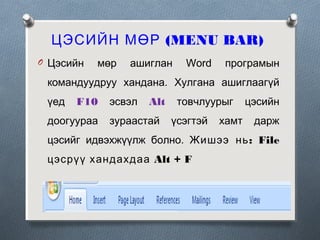
O Цэсийн

мөр

ашиглан

Word

програмын

командуудруу хандана. Хулгана ашиглаагүй
үед

F10

доогуураа

эсвэл

Alt

зураастай

товчлуурыг
үсэгтэй

хамт

цэсийн
дарж

цэсийг идвэхжүүлж болно. Жишээ нь : File
цэсрүү хандахдаа Alt + F
ХЭРЭГСЛИЙН МӨР (TOOL BAR)
O Хэрэгслийн мөр нь командыг хурдан биелүүлэх

боломжоор хангана. Word програмыг эхлүүлэхэд
стандарт

(Standard)

болон

хэвжүүлэх

(Formating) хэрэгслийн мөрүүд цэсийн мөрийн
доор байрласан байдаг.
O Хулганы заагчийг хэрэгслийн мөр дээрх товч

дээр байрлуулахад тухайн товчоор гүйцэтгэх
командын нэр гарна.
ХЭРЭГСЛИЙН МӨР (TOOL BAR)
Стандарт хэрэгслийн мөр

Хэвжүүлэх хэрэгслийн мөр
ТӨЛВИЙН МӨР (STATUS BAR)
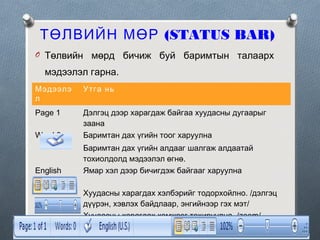
O Төлвийн мөрд бичиж буй баримтын талаарх

мэдээлэл гарна.
Мэдээлэ
л

Утга нь

Page 1

Дэлгэц дээр харагдаж байгаа хуудасны дугаарыг
заана
Баримтан дах үгийн тоог харуулна

Word:0

English
(U.S)

Баримтан дах үгийн алдааг шалгаж алдаатай
тохиолдолд мэдээлэл өгнө.
Ямар хэл дээр бичигдэж байгааг харуулна
Хуудасны харагдах хэлбэрийг тодорхойлно. /дэлгэц
дүүрэн, хэвлэх байдлаар, энгийнээр гэх мэт/
Хуудасны харагдах хэмжээг тохируулна. /zoom/
ГҮЙЛГЭХ ХЭСЭГ (SСROLL BAR)
O Гүйлгэх

хэсгийн

тусламжтай

бичиж

байгаа

мэдээллийнхээ дэлгэцэнд харагдахгүй байгаа
хэсгийг харна. Гүйлгэх хэсэг нь дэлгэцийг баруун,
зүүн болон дээш, доош гүйлгэнэ.

Horizontal

Vertical
WORD ПРОГРАМЫГ
ДУУСГАХ
O Office Button -> Exit Word
O Програмын зүүн дээд хэсэгт байрлах Х товчийг дарж

хааж болно
O Alt + F4
O Taskbar дээр байрлах програмын нэр дээр хулганы

зүүн талын товчийг дараад гарах цэснээс Close
командыг сонгож болно.
Office Button Цэсний Командууд
Шинээр баримт үүсгэх
O Office Button -> New
O Ctrl + N

O Хэрэгслийн мөрөнд байрлах

зургийг

сонгоно.
Гарч ирэх харилцах цонхноос Blank Document
–ийг сонгоод create товчийн дарна.
Office Button Цэсний Командууд
Хуудасны тохиргоо хийх :
O Шинээр баримт нээхэд хуудасны тохиргоо

хийгдээгүй байдаг.
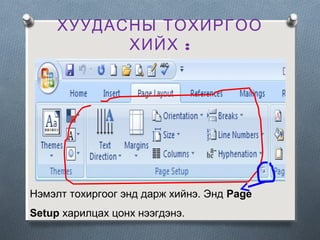
O Хуудасны тохиргоо хийхдээ Page Layout

цэсний Page Setup командуудыг ашиглана.
ХУУДАСНЫ ТОХИРГОО
ХИЙХ :

Нэмэлт тохиргоог энд дарж хийнэ. Энд Page
Setup харилцах цонх нээгдэнэ.
ХУУДАСНЫ ТОХИРГОО ХИЙХ :
Margins хэсэгт :
ХУУДАСНЫ ТОХИРГОО ХИЙХ :

Portrait Цаасыг босоо
байрлалд
шилжүүлнэ .

Landscape Цаасыг хэвтээ
байрлалд
шилжүүлнэ .
ХУУДАСНЫ ТОХИРГОО ХИЙХ :

O Mirror Margins – энэ сонголт нь ямар нэгэн ном,

гарын авалга хийхэд илүү тохиромжтой. Энэ нь
хуудсанд хийсэн тохиргоо цаасны ирмэг захын зай
ар өвөргүй хэвлэхэд давхцах ба текстийг үдэх зайнд
байршлын зөрүү гарахгүй.
O 2 pages for sheet – 1 хуудас текстийг 2 хувааж

цаасны хэмжээг мөн 2 дахин багасгана.
ХУУДАСНЫ ТОХИРГОО ХИЙХ :
Whole document
Бүх хуудсанд
тохиргоог
хэрэгжүүлнэ
This point forward
Үүнээс хойших
хуудсуудад
тохиргоог
ХУУДАСНЫ ТОХИРГОО ХИЙХ :

O Paper size – цаасны хэмжээг сонгож өгнө
O Height – Цаасны өндөр
O Width – Цаасны өргөн
ХУУДАСНЫ ТОХИРГОО ХИЙХ :
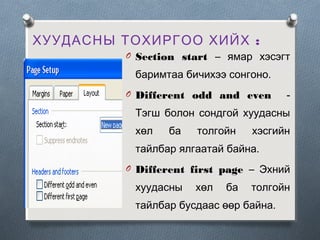
O Section start – ямар хэсэгт

баримтаа бичихээ сонгоно.
O Different odd and even

-

Тэгш болон сондгой хуудасны
хөл

ба

толгойн

хэсгийн

тайлбар ялгаатай байна.
O Different first page – Эхний

хуудасны

хөл

ба

толгойн

тайлбар бусдаас өөр байна.
ХУУДАСНЫ ТОХИРГОО ХИЙХ :

Columns Баримтан
дах баганын тоо

Direction - Цаас
болон
текстийн
байрлалыг өөрчлөх
Horizontal
–
Хөндлөн
Vertical - Босоо
ХАДГАЛАХ
Баримтаа хадгалахдаа :
O Office button -> Save
O Ctrl + S

O Хэрэгслийн мөрөнд байрлах

зургийг

сонгоно.
Ингээд хадгалах бол Save үгүй бол Cancel
товчийг дарна
ХАДГАЛАХ
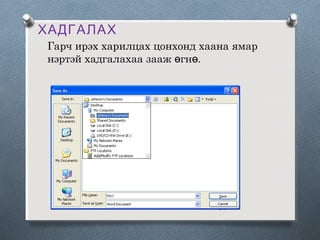
Гарч ирэх харилцах цонхонд хаана ямар
нэртэй хадгалахаа зааж өгнө.
ХАДГАЛАХ
O Save in - Компьютерийнхээ аль хавтас, дискний

төхөөрөмжинд хадгалах замаа зааж өгнө.
ХАДГАЛАХ
O File name – файлдаа нэр өгнө.
ХАДГАЛАХ
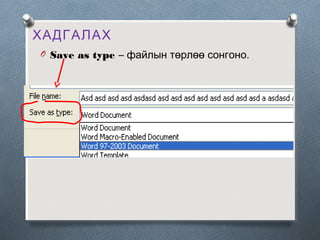
O Save as type – файлын төрлөө сонгоно.
ХАДГАЛАХ
Хадгалах харилцах цонхны

доод хэсэгт дараах

команд байрлана

Шинэ хавтас
үү сгэх

Үү ссэн байгаа
файлуудыг
эрэмблэж харуулах
НУУЦ ҮГ ӨГЧ ХАДГАЛАХ
Tools -> General
Options
НУУЦ ҮГ ӨГЧ ХАДГАЛАХ
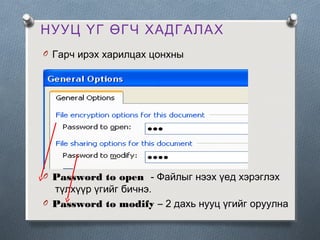
O Гарч ирэх харилцах цонхны

O Password to open - Файлыг нээх үед хэрэглэх

түлхүүр үгийг бичнэ.
O Password to modify – 2 дахь нууц үгийг оруулна
Reenter password to open – цонхонд
эхний password-ийг давтаж оруулна
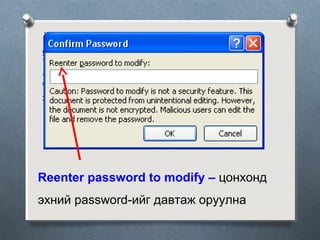
Reenter password to modify – цонхонд
эхний password-ийг давтаж оруулна
НЭРИЙГ НЬ ӨӨРЧИЛЖ ХАДГАЛАХ
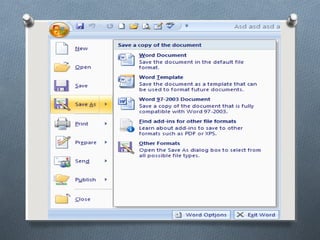
O File -> Save As

File -> Save тэй ижил
ашиглана.
БАРИМТЫГ ХААХ
Баримтыг хаахдаа:
O Office Button -> Close
O Ctrl + W

Word програмын
хаах товч
Office Button Цэсний
командууд
Баримтыг нээх
O Office Button -> Open
O Ctrl + O

O Хэрэгслийн мөрөнд байрлах

командыг

сонгоно.
Нээх гэж буй файлаа сонгоод Open товчийг
39

дарна.
40
Office Button Цэсний командууд
Хэвлэх байдлыг харах :
O Хэвлэхийн өмнө баримтыг

харах командыг ашиглан
баримтыг

хэд

хэдэн

хэлбэрээр харахаас гадна
ямар

нэг

хэвлэхээс

алдаатай
сэргийлж

байгаа юм.
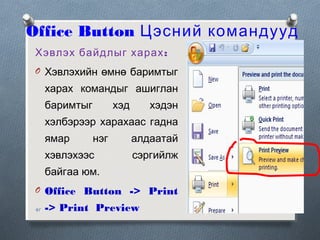
O Office Button -> Print
41

-> Print Preview
Хэвлэх байдлыг харах :
O Хэрэгслийн мөрд байрлах

командыг сонгоно.
Гарч ирэх харилцах цонхонд дараах
командууд байрлана.

42
O Print хэсгийн командууд
O Print – Хэвлэх Команд
O Option – Тохиргоо хийх команд

 Page

Setup

хэсэгт

хуудасны тохиргоог хийнэ.
Page Layout цэсний Page
Setup
43

командтай

үүрэгтэй.

ижил
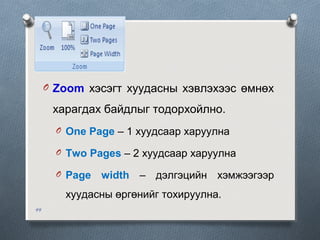
O Zoom хэсэгт хуудасны хэвлэхээс өмнөх

харагдах байдлыг тодорхойлно.
O One Page – 1 хуудсаар харуулна
O Two Pages – 2 хуудсаар харуулна
O Page

width – дэлгэцийн хэмжээгээр

хуудасны өргөнийг тохируулна.
44
Хэвлэх байдлыг харах :
O Show ruler - хэмжилтийн шугамыг ил гаргана
O Magnifier - курсорыг дэлгэцэнд гаргана
O Next page – дараагийн хуудсыг харуулна
O Previous page – өмнөх хуудсыг харуулна.
O Close Print Preview – Хэвлэхээс өмнөх харах

командаас гарах
45
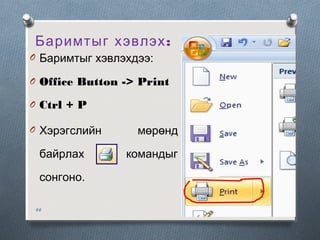
Баримтыг хэвлэх :
O Баримтыг хэвлэхдээ:
O Office Button -> Print
O Ctrl + P
O Хэрэгслийн

байрлах
сонгоно.
46

мөрөнд
командыг
47
Page Range
O All – бүх хуудсыг хэвлэх
O Current page – курсор байрлаж бу хуудсыг хэвлэх
O Pages – Нэг болон хэд хэдэн хуудсыг сонгож

хэвлэх /1,6,8

48

1-6/
Баримтыг хэвлэх :
- баримтаа хэдэн хувь

O Number of copies

хэвлэхээ зааж өгнө.
-

O Pages per sheet

хэдэн

ширхэгээр

нэг цаасан дээр хэд
нь

хэвлэх

бол

энд

сонголтоо хийж өгнө.
O Print
49

–

тэгш

хуудаснуудыг

хэвлэх

үү

сондгой хуудаснуудыг хэвлэх үү гэдгийг
сонгоно.
Баримтыг хэвлэх :
O Олон хуудас баримтыг цаасны ар өвөргүй

хэвлэхдээ энэ командыг ашиглана.

Тэгш
50

Сондгой

лекц-3

  • 1.
  • 2.
    MS WORD ПРОГРАМЫН ТУХАЙ Wordпрограм нь : O Текстэн мэдээлэл боловсруулах, түүн дээр график зураг дүрс хүснэгт оруулах O Текстэн мэдээллийг бичиж засварлах O Бичсэн баримтыг хадгалах ба хадгалсан баримтаа дуудаж засварлах боломжтой. O *.doc
  • 3.
    WORD ПРОГРАМЫН ДЭЛГЭЦИЙН ЗОХИОНБАЙГУУЛАЛТ Гарчгийн Цэсийн мө р мө р Хэрэгслийн мө р Курсор Гү йлгэх хэсэг Тө лвийн мө р
  • 4.
    ГАРЧГИЙН МӨР (TITLEBAR) O Гарчгийн мөрд ашиглаж байгаа хэрэглээний програмын нэр ба үүссэн баримтын нэр гарна. Хэрэв баримтанд нэр өгөөгүй бол Document1, Document2,,, гэсэн нэрийг word програм өөрөө өгнө. Гарчгийн мөрний хойд хэсэгт цонхны хэмжээ өөрчлөх товчнууд Close байрлана. Minimize Maximize
  • 5.
    ЦЭСИЙН МӨР (MENUBAR) O Цэсийн мөр ашиглан Word програмын командуудруу хандана. Хулгана ашиглаагүй үед F10 доогуураа эсвэл Alt зураастай товчлуурыг үсэгтэй хамт цэсийн дарж цэсийг идвэхжүүлж болно. Жишээ нь : File цэсрүү хандахдаа Alt + F
  • 6.
    ХЭРЭГСЛИЙН МӨР (TOOLBAR) O Хэрэгслийн мөр нь командыг хурдан биелүүлэх боломжоор хангана. Word програмыг эхлүүлэхэд стандарт (Standard) болон хэвжүүлэх (Formating) хэрэгслийн мөрүүд цэсийн мөрийн доор байрласан байдаг. O Хулганы заагчийг хэрэгслийн мөр дээрх товч дээр байрлуулахад тухайн товчоор гүйцэтгэх командын нэр гарна.
  • 7.
    ХЭРЭГСЛИЙН МӨР (TOOLBAR) Стандарт хэрэгслийн мөр Хэвжүүлэх хэрэгслийн мөр
  • 8.
    ТӨЛВИЙН МӨР (STATUSBAR) O Төлвийн мөрд бичиж буй баримтын талаарх мэдээлэл гарна. Мэдээлэ л Утга нь Page 1 Дэлгэц дээр харагдаж байгаа хуудасны дугаарыг заана Баримтан дах үгийн тоог харуулна Word:0 English (U.S) Баримтан дах үгийн алдааг шалгаж алдаатай тохиолдолд мэдээлэл өгнө. Ямар хэл дээр бичигдэж байгааг харуулна Хуудасны харагдах хэлбэрийг тодорхойлно. /дэлгэц дүүрэн, хэвлэх байдлаар, энгийнээр гэх мэт/ Хуудасны харагдах хэмжээг тохируулна. /zoom/
  • 9.
    ГҮЙЛГЭХ ХЭСЭГ (SСROLLBAR) O Гүйлгэх хэсгийн тусламжтай бичиж байгаа мэдээллийнхээ дэлгэцэнд харагдахгүй байгаа хэсгийг харна. Гүйлгэх хэсэг нь дэлгэцийг баруун, зүүн болон дээш, доош гүйлгэнэ. Horizontal Vertical
  • 10.
    WORD ПРОГРАМЫГ ДУУСГАХ O OfficeButton -> Exit Word O Програмын зүүн дээд хэсэгт байрлах Х товчийг дарж хааж болно O Alt + F4 O Taskbar дээр байрлах програмын нэр дээр хулганы зүүн талын товчийг дараад гарах цэснээс Close командыг сонгож болно.
  • 12.
    Office Button ЦэснийКомандууд Шинээр баримт үүсгэх O Office Button -> New O Ctrl + N O Хэрэгслийн мөрөнд байрлах зургийг сонгоно. Гарч ирэх харилцах цонхноос Blank Document –ийг сонгоод create товчийн дарна.
  • 14.
    Office Button ЦэснийКомандууд Хуудасны тохиргоо хийх : O Шинээр баримт нээхэд хуудасны тохиргоо хийгдээгүй байдаг. O Хуудасны тохиргоо хийхдээ Page Layout цэсний Page Setup командуудыг ашиглана.
  • 15.
    ХУУДАСНЫ ТОХИРГОО ХИЙХ : Нэмэлттохиргоог энд дарж хийнэ. Энд Page Setup харилцах цонх нээгдэнэ.
  • 16.
  • 17.
  • 18.
    ХУУДАСНЫ ТОХИРГОО ХИЙХ: Portrait Цаасыг босоо байрлалд шилжүүлнэ . Landscape Цаасыг хэвтээ байрлалд шилжүүлнэ .
  • 19.
    ХУУДАСНЫ ТОХИРГОО ХИЙХ: O Mirror Margins – энэ сонголт нь ямар нэгэн ном, гарын авалга хийхэд илүү тохиромжтой. Энэ нь хуудсанд хийсэн тохиргоо цаасны ирмэг захын зай ар өвөргүй хэвлэхэд давхцах ба текстийг үдэх зайнд байршлын зөрүү гарахгүй. O 2 pages for sheet – 1 хуудас текстийг 2 хувааж цаасны хэмжээг мөн 2 дахин багасгана.
  • 20.
    ХУУДАСНЫ ТОХИРГОО ХИЙХ: Whole document Бүх хуудсанд тохиргоог хэрэгжүүлнэ This point forward Үүнээс хойших хуудсуудад тохиргоог
  • 21.
    ХУУДАСНЫ ТОХИРГОО ХИЙХ: O Paper size – цаасны хэмжээг сонгож өгнө O Height – Цаасны өндөр O Width – Цаасны өргөн
  • 22.
    ХУУДАСНЫ ТОХИРГОО ХИЙХ: O Section start – ямар хэсэгт баримтаа бичихээ сонгоно. O Different odd and even - Тэгш болон сондгой хуудасны хөл ба толгойн хэсгийн тайлбар ялгаатай байна. O Different first page – Эхний хуудасны хөл ба толгойн тайлбар бусдаас өөр байна.
  • 23.
    ХУУДАСНЫ ТОХИРГОО ХИЙХ: Columns Баримтан дах баганын тоо Direction - Цаас болон текстийн байрлалыг өөрчлөх Horizontal – Хөндлөн Vertical - Босоо
  • 26.
    ХАДГАЛАХ Баримтаа хадгалахдаа : OOffice button -> Save O Ctrl + S O Хэрэгслийн мөрөнд байрлах зургийг сонгоно. Ингээд хадгалах бол Save үгүй бол Cancel товчийг дарна
  • 27.
    ХАДГАЛАХ Гарч ирэх харилцахцонхонд хаана ямар нэртэй хадгалахаа зааж өгнө.
  • 28.
    ХАДГАЛАХ O Save in- Компьютерийнхээ аль хавтас, дискний төхөөрөмжинд хадгалах замаа зааж өгнө.
  • 29.
    ХАДГАЛАХ O File name– файлдаа нэр өгнө.
  • 30.
    ХАДГАЛАХ O Save astype – файлын төрлөө сонгоно.
  • 31.
    ХАДГАЛАХ Хадгалах харилцах цонхны доодхэсэгт дараах команд байрлана Шинэ хавтас үү сгэх Үү ссэн байгаа файлуудыг эрэмблэж харуулах
  • 32.
    НУУЦ ҮГ ӨГЧХАДГАЛАХ Tools -> General Options
  • 33.
    НУУЦ ҮГ ӨГЧХАДГАЛАХ O Гарч ирэх харилцах цонхны O Password to open - Файлыг нээх үед хэрэглэх түлхүүр үгийг бичнэ. O Password to modify – 2 дахь нууц үгийг оруулна
  • 34.
    Reenter password toopen – цонхонд эхний password-ийг давтаж оруулна
  • 35.
    Reenter password tomodify – цонхонд эхний password-ийг давтаж оруулна
  • 36.
    НЭРИЙГ НЬ ӨӨРЧИЛЖХАДГАЛАХ O File -> Save As File -> Save тэй ижил ашиглана.
  • 38.
    БАРИМТЫГ ХААХ Баримтыг хаахдаа: OOffice Button -> Close O Ctrl + W Word програмын хаах товч
  • 39.
    Office Button Цэсний командууд Баримтыгнээх O Office Button -> Open O Ctrl + O O Хэрэгслийн мөрөнд байрлах командыг сонгоно. Нээх гэж буй файлаа сонгоод Open товчийг 39 дарна.
  • 40.
  • 41.
    Office Button Цэснийкомандууд Хэвлэх байдлыг харах : O Хэвлэхийн өмнө баримтыг харах командыг ашиглан баримтыг хэд хэдэн хэлбэрээр харахаас гадна ямар нэг хэвлэхээс алдаатай сэргийлж байгаа юм. O Office Button -> Print 41 -> Print Preview
  • 42.
    Хэвлэх байдлыг харах: O Хэрэгслийн мөрд байрлах командыг сонгоно. Гарч ирэх харилцах цонхонд дараах командууд байрлана. 42
  • 43.
    O Print хэсгийнкомандууд O Print – Хэвлэх Команд O Option – Тохиргоо хийх команд  Page Setup хэсэгт хуудасны тохиргоог хийнэ. Page Layout цэсний Page Setup 43 командтай үүрэгтэй. ижил
  • 44.
    O Zoom хэсэгтхуудасны хэвлэхээс өмнөх харагдах байдлыг тодорхойлно. O One Page – 1 хуудсаар харуулна O Two Pages – 2 хуудсаар харуулна O Page width – дэлгэцийн хэмжээгээр хуудасны өргөнийг тохируулна. 44
  • 45.
    Хэвлэх байдлыг харах: O Show ruler - хэмжилтийн шугамыг ил гаргана O Magnifier - курсорыг дэлгэцэнд гаргана O Next page – дараагийн хуудсыг харуулна O Previous page – өмнөх хуудсыг харуулна. O Close Print Preview – Хэвлэхээс өмнөх харах командаас гарах 45
  • 46.
    Баримтыг хэвлэх : OБаримтыг хэвлэхдээ: O Office Button -> Print O Ctrl + P O Хэрэгслийн байрлах сонгоно. 46 мөрөнд командыг
  • 47.
  • 48.
    Page Range O All– бүх хуудсыг хэвлэх O Current page – курсор байрлаж бу хуудсыг хэвлэх O Pages – Нэг болон хэд хэдэн хуудсыг сонгож хэвлэх /1,6,8 48 1-6/
  • 49.
    Баримтыг хэвлэх : -баримтаа хэдэн хувь O Number of copies хэвлэхээ зааж өгнө. - O Pages per sheet хэдэн ширхэгээр нэг цаасан дээр хэд нь хэвлэх бол энд сонголтоо хийж өгнө. O Print 49 – тэгш хуудаснуудыг хэвлэх үү сондгой хуудаснуудыг хэвлэх үү гэдгийг сонгоно.
  • 50.
    Баримтыг хэвлэх : OОлон хуудас баримтыг цаасны ар өвөргүй хэвлэхдээ энэ командыг ашиглана. Тэгш 50 Сондгой