Recommended
DOCX
PPT
PPS
PDF
PPT
PDF
PPT
PPTX
PPT
PDF
PDF
PPTX
PPT
PDF
PPT
PPTX
PPTX
PPT
PDF
PPT
PDF
PDF
PPTX
PPTX
PPT
PPTX
PDF
PPT
DOCX
Neobux-д бүртгүүлэх ажиллах заавар 2015
PPTX
More Related Content
DOCX
PPT
PPS
PDF
PPT
PDF
PPT
PPTX
Similar to Micro soft word 2007
PPT
PDF
PDF
PPTX
PPT
PDF
PPT
PPTX
PPTX
PPT
PDF
PPT
PDF
PDF
PPTX
PPTX
PPT
PPTX
PDF
PPT
More from Teacher's Content
DOCX
Neobux-д бүртгүүлэх ажиллах заавар 2015
PPTX
PPTX
PPTX
PPTX
PPTX
Micro soft word 2007 1. MicroSoft Word 2007 програмын
тухай
By B.Batdulam
MONGOLIAN STATE UNIVESITY Of EDUCATION ©2013
By B.Batdulam
2. Зорилго:
Microsoft Office Word програмын тухай ерөнхий ойлголт болон дэлгэцийн
зохион байгуулалтыг судлаж, Word програм дээр файлтай хэрхэн ажиллах
талаар мэдлэгтэй болно.
Microsoft Office Word програмын тухай ерөнхий ойлголт
Microsoft Office Word програмын дэлгэцийн зохион байгуулалтыг мэдэх
Файлтай ажиллах, файлыг хэрхэн хадгалах, хадгалсан файлыг хэрхэн нээх
талаар суралцана.
Зорилт:
By B.Batdulam
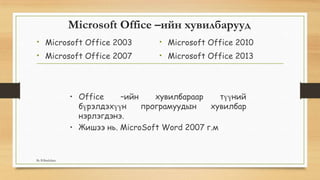
3. Microsoft Office –ийн хувилбарууд
• Microsoft Office 2003
• Microsoft Office 2007
• Microsoft Office 2010
• Microsoft Office 2013
• Office –ийн хувилбараар түүний
бүрэлдэхүүн програмуудын хувилбар
нэрлэгдэнэ.
• Жишээ нь. MicroSoft Word 2007 г.м
By B.Batdulam
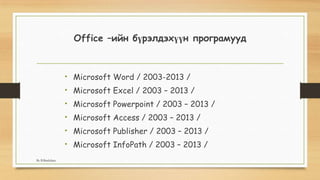
4. Office –ийн бүрэлдэхүүн програмууд
• Microsoft Word / 2003-2013 /
• Microsoft Excel / 2003 – 2013 /
• Microsoft Powerpoint / 2003 – 2013 /
• Microsoft Access / 2003 – 2013 /
• Microsoft Publisher / 2003 – 2013 /
• Microsoft InfoPath / 2003 – 2013 /
By B.Batdulam
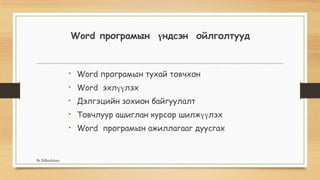
5. Word програмын үндсэн ойлголтууд
• Word програмын тухай товчхон
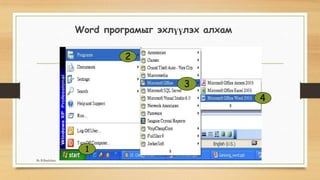
• Word эхлүүлэх
• Дэлгэцийн зохион байгуулалт
• Товчлуур ашиглан курсор шилжүүлэх
• Word програмын ажиллагааг дуусгах
By B.Batdulam
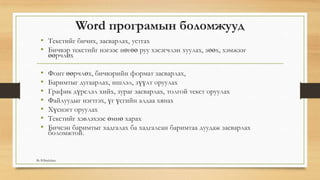
6. Word програмын боломжууд
• Текстийг бичих, засварлах, устгах
• Бичвэр текстийг нэгээс нөгөө руу хэсэгчлэн хуулах, зөөх, хэмжээг
өөрчлөх
• Фонт өөрчлөх, бичвэрийн формат засварлах,
• Баримтыг дугаарлах, ишлэл, зүүлт оруулах
• График дүрслэл хийх, зураг засварлах, толгой текст оруулах
• Файлуудыг нэгтгэх, үг үсгийн алдаа хянах
• Хүснэгт оруулах
• Текстийг хэвлэхээс өмнө харах
• Бичсэн баримтыг хадгалах ба хадгалсан баримтаа дуудаж засварлах
боломжтой.
By B.Batdulam
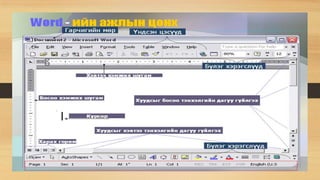
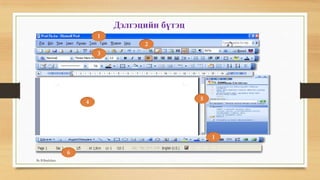
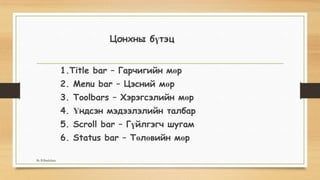
7. 9. 10. Цонхны бүтэц
1.Title bar – Гарчигийн мөр
2. Menu bar – Цэсний мөр
3. Toolbars – Хэрэгсэлийн мөр
4. Үндсэн мэдээлэлийн талбар
5. Scroll bar – Гүйлгэгч шугам
6. Status bar – Төлөвийн мөр
By B.Batdulam
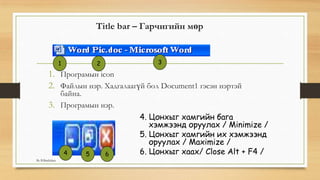
11. Title bar – Гарчигийн мөр
1. Програмын icon
2. Файлын нэр. Хадгалаагүй бол Document1 гэсэн нэртэй
байна.
3. Програмын нэр.
4. Цонхыг хамгийн бага
хэмжээнд оруулах / Minimize /
5. Цонхыг хамгийн их хэмжээнд
оруулах / Maximize /
6. Цонхыг хаах/ Close Alt + F4 /
1 2 3
4 5 6
By B.Batdulam
12. Командын төрөл
- Шууд биелдэг команд
- Хэлбэр : Командын нэр / Жишээ нь: FileClose /
- Дэд командтай команд
- Хэлбэр : Командын нэр /Жишээ нь: ViewToolbars /
- Идэвхтэй/Идэвхгүй горимд байдаг команд
- Хэлбэр :[v] Командын нэр / Жишээ нь: View Ruler /
- Харилцах цонхтой команд
- Хэлбэр : Командын нэр... / Жишээ нь: FormatFont… /
- Хэсэг дотороо зөвхөн нэг нь сонгогддог команд
- Хэлбэр : o Командын нэр1
o Командын нэр2
By B.Batdulam
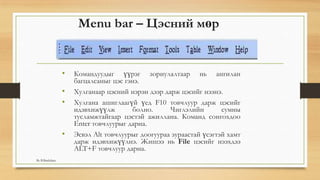
13. Menu bar – Цэсний мөр
• Командуудыг үүрэг зориулалтаар нь ангилан
багцалсаныг цэс гэнэ.
• Хулганаар цэсний нэрэн дээр дарж цэсийг нээнэ.
• Хулгана ашиглаагүй үед F10 товчлуур дарж цэсийг
идэвхижүүлж болно. Чиглэлийн сумны
тусламжтайгаар цэстэй ажиллана. Команд сонгохдоо
Enter товчлуурыг дарна.
• Эсвэл Alt товчлуурыг доогуураа зураастай үсэгтэй хамт
дарж идэвхижүүлнэ. Жишээ нь File цэсийг нээхдээ
ALT+F товчлуур дарна.
By B.Batdulam
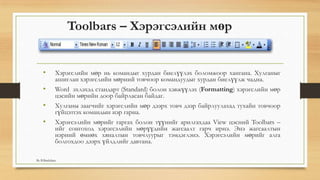
14. Toolbars – Хэрэгсэлийн мөр
• Хэрэгслийн мөр нь командыг хурдан биелүүлэх боломжоор хангана. Хулганыг
ашиглан хэрэгслийн мөрний товчоор командуудыг хурдан биелүүлж чадна.
• Word эхлэхэд стандарт (Standard) болон хэвжүүлэх (Formatting) хэрэгслийн мөр
цэсийн мөрийн доор байрласан байдаг.
• Хулганы заагчийг хэрэгслийн мөр дээрх товч дээр байрлуулахад тухайн товчоор
гүйцэтгэх командын нэр гарна.
• Хэрэгсэлийн мөрийг гаргах болон түүнийг арилгахдаа View цэсний Toolbars –
ийг сонгоход хэрэгсэлийн мөрүүдийн жагсаалт гарч ирнэ. Энэ жагсаалтын
нэрний өмнөх хяналтын товчлуурыг тэмдэглэнэ. Хэрэгсэлийн мөрийг алга
болгохдоо дээрх үйлдлийг давтана.
By B.Batdulam
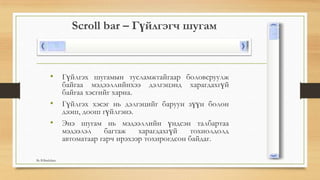
15. Scroll bar – Гүйлгэгч шугам
• Гүйлгэх шугамын тусламжтайгаар боловсруулж
байгаа мэдээллийнхээ дэлгэцэнд харагдахгүй
байгаа хэсгийг харна.
• Гүйлгэх хэсэг нь дэлгэцийг баруун зүүн болон
дээш, доош гүйлгэнэ.
• Энэ шугам нь мэдээллийн үндсэн талбартаа
мэдээлэл багтаж харагдахгүй тохиолдолд
автоматаар гарч ирэхээр тохирогдсон байдаг.
By B.Batdulam
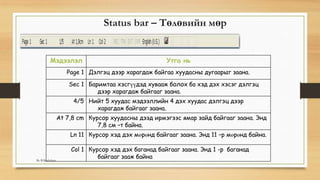
16. Status bar – Төлөвийн мөр
Мэдээлэл Утга нь
Page 1 Дэлгэц дээр харагдаж байгаа хуудасны дугаарыг заана.
Sec 1 Баримтаа хэсгүүдэд хувааж болох ба хэд дэх хэсэг дэлгэц
дээр харагдаж байгааг заана.
4/5 Нийт 5 хуудас мэдээллийн 4 дэх хуудас дэлгэц дээр
харагдаж байгааг заана.
At 7,8 cm Курсор хуудасны дээд ирмэгээс ямар зайд байгааг заана. Энд
7,8 см –т байна.
Ln 11 Курсор хэд дэх мөрөнд байгааг заана. Энд 11 –р мөрөнд байна.
Col 1 Курсор хэд дэх баганад байгааг заана. Энд 1 -р баганад
байгааг зааж байнаBy B.Batdulam
17. WORD програмын ажиллагааг дуусгах
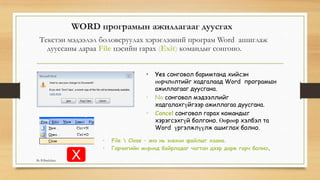
Текстэн мэдээлэл боловсруулах хэрэглээний програм Word ашиглаж
дууссаны дараа File цэсийн гарах (Exit) командыг сонгоно.
• Yes сонговол баримтанд хийсэн
өөрчлөлтийг хадгалаад Word програмын
ажиллагааг дуусгана.
• No сонговол мэдээллийг
хадгалахгүйгээр ажиллагаа дуусгана.
• Cancel сонговол гарах командыг
хэрэгсэхгүй болгоно. Өөрөөр хэлбэл та
Word үргэлжлүүлж ашиглах болно.
• File Close – энэ нь зөвхөн файлыг хаана.
• Гарчигийн мөрөнд байрладаг чагтан дээр дарж гарч болно.
XBy B.Batdulam

![Командын төрөл
- Шууд биелдэг команд
- Хэлбэр : Командын нэр / Жишээ нь: FileClose /
- Дэд командтай команд
- Хэлбэр : Командын нэр /Жишээ нь: ViewToolbars /
- Идэвхтэй/Идэвхгүй горимд байдаг команд
- Хэлбэр :[v] Командын нэр / Жишээ нь: View Ruler /
- Харилцах цонхтой команд
- Хэлбэр : Командын нэр... / Жишээ нь: FormatFont… /
- Хэсэг дотороо зөвхөн нэг нь сонгогддог команд
- Хэлбэр : o Командын нэр1
o Командын нэр2
By B.Batdulam](https://image.slidesharecdn.com/microsoftword2007-131008063038-phpapp02/85/Micro-soft-word-2007-12-320.jpg)

![Ms word v1[1].0](https://cdn.slidesharecdn.com/ss_thumbnails/mswordv11-0-110323232955-phpapp02-thumbnail.jpg?width=640&height=640&fit=bounds)


