Download free for 30 days
Sign in
Upload
Language (EN)
Support
Business
Mobile
Social Media
Marketing
Technology
Art & Photos
Career
Design
Education
Presentations & Public Speaking
Government & Nonprofit
Healthcare
Internet
Law
Leadership & Management
Automotive
Engineering
Software
Recruiting & HR
Retail
Sales
Services
Science
Small Business & Entrepreneurship
Food
Environment
Economy & Finance
Data & Analytics
Investor Relations
Sports
Spiritual
News & Politics
Travel
Self Improvement
Real Estate
Entertainment & Humor
Health & Medicine
Devices & Hardware
Lifestyle
Change Language
Language
English
Español
Português
Français
Deutsche
Cancel
Save
Submit search
EN
Uploaded by
Katsuhiro Morishita
PDF, PPTX
7,586 views
Google Colaboratoryの使い方
Google Colaboratoryの使い方について、授業で使う範囲で必要なことを説明してみました。
Engineering
◦
Read more
5
Save
Share
Embed
Embed presentation
Download
Download as PDF, PPTX
1
/ 22
2
/ 22
Most read
3
/ 22
4
/ 22
5
/ 22
6
/ 22
7
/ 22
8
/ 22
9
/ 22
Most read
10
/ 22
Most read
11
/ 22
12
/ 22
13
/ 22
14
/ 22
15
/ 22
16
/ 22
17
/ 22
18
/ 22
19
/ 22
20
/ 22
21
/ 22
22
/ 22
More Related Content
PDF
ベイジアンモデリングによるマーケティングサイエンス〜状態空間モデルを用いたモデリング
by
宏喜 佐野
PDF
NumPyが物足りない人へのCython入門
by
Shiqiao Du
PDF
数式からみるWord2Vec
by
Okamoto Laboratory, The University of Electro-Communications
PDF
【DL輪読会】A Path Towards Autonomous Machine Intelligence
by
Deep Learning JP
PDF
Anomaly detection survey
by
ぱんいち すみもと
PDF
Stanとdlmによる状態空間モデル
by
Hiroki Itô
PDF
「世界モデル」と関連研究について
by
Masahiro Suzuki
PDF
pymcとpystanでベイズ推定してみた話
by
Classi.corp
ベイジアンモデリングによるマーケティングサイエンス〜状態空間モデルを用いたモデリング
by
宏喜 佐野
NumPyが物足りない人へのCython入門
by
Shiqiao Du
数式からみるWord2Vec
by
Okamoto Laboratory, The University of Electro-Communications
【DL輪読会】A Path Towards Autonomous Machine Intelligence
by
Deep Learning JP
Anomaly detection survey
by
ぱんいち すみもと
Stanとdlmによる状態空間モデル
by
Hiroki Itô
「世界モデル」と関連研究について
by
Masahiro Suzuki
pymcとpystanでベイズ推定してみた話
by
Classi.corp
What's hot
PDF
PyData.Tokyo Meetup #21 講演資料「Optuna ハイパーパラメータ最適化フレームワーク」太田 健
by
Preferred Networks
PDF
機械学習のための数学のおさらい
by
Hideo Terada
PDF
【メタサーベイ】Vision and Language のトップ研究室/研究者
by
cvpaper. challenge
PDF
深層生成モデルと世界モデル, 深層生成モデルライブラリPixyzについて
by
Masahiro Suzuki
PDF
最近のDeep Learning (NLP) 界隈におけるAttention事情
by
Yuta Kikuchi
PPTX
【論文紹介】How Powerful are Graph Neural Networks?
by
Masanao Ochi
PDF
全力解説!Transformer
by
Arithmer Inc.
PDF
『バックドア基準の入門』@統数研研究集会
by
takehikoihayashi
PPTX
【DL輪読会】Scale Efficiently: Insights from Pre-training and Fine-tuning Transfor...
by
Deep Learning JP
PDF
ブレインパッドにおける機械学習プロジェクトの進め方
by
BrainPad Inc.
PDF
Attentionの基礎からTransformerの入門まで
by
AGIRobots
PDF
最適化超入門
by
Takami Sato
PDF
CMA-ESサンプラーによるハイパーパラメータ最適化 at Optuna Meetup #1
by
Masashi Shibata
PPTX
CEDEC2019 大規模モバイルゲーム運用におけるマスタデータ管理事例
by
sairoutine
PDF
Skip Connection まとめ(Neural Network)
by
Yamato OKAMOTO
PPTX
【DL輪読会】時系列予測 Transfomers の精度向上手法
by
Deep Learning JP
PPTX
[DL輪読会]Autonomous Reinforcement Learning: Formalism and Benchmarking
by
Deep Learning JP
PPTX
畳み込みニューラルネットワークの研究動向
by
Yusuke Uchida
PDF
深層生成モデルと世界モデル(2020/11/20版)
by
Masahiro Suzuki
PPTX
【DL輪読会】GET3D: A Generative Model of High Quality 3D Textured Shapes Learned f...
by
Deep Learning JP
PyData.Tokyo Meetup #21 講演資料「Optuna ハイパーパラメータ最適化フレームワーク」太田 健
by
Preferred Networks
機械学習のための数学のおさらい
by
Hideo Terada
【メタサーベイ】Vision and Language のトップ研究室/研究者
by
cvpaper. challenge
深層生成モデルと世界モデル, 深層生成モデルライブラリPixyzについて
by
Masahiro Suzuki
最近のDeep Learning (NLP) 界隈におけるAttention事情
by
Yuta Kikuchi
【論文紹介】How Powerful are Graph Neural Networks?
by
Masanao Ochi
全力解説!Transformer
by
Arithmer Inc.
『バックドア基準の入門』@統数研研究集会
by
takehikoihayashi
【DL輪読会】Scale Efficiently: Insights from Pre-training and Fine-tuning Transfor...
by
Deep Learning JP
ブレインパッドにおける機械学習プロジェクトの進め方
by
BrainPad Inc.
Attentionの基礎からTransformerの入門まで
by
AGIRobots
最適化超入門
by
Takami Sato
CMA-ESサンプラーによるハイパーパラメータ最適化 at Optuna Meetup #1
by
Masashi Shibata
CEDEC2019 大規模モバイルゲーム運用におけるマスタデータ管理事例
by
sairoutine
Skip Connection まとめ(Neural Network)
by
Yamato OKAMOTO
【DL輪読会】時系列予測 Transfomers の精度向上手法
by
Deep Learning JP
[DL輪読会]Autonomous Reinforcement Learning: Formalism and Benchmarking
by
Deep Learning JP
畳み込みニューラルネットワークの研究動向
by
Yusuke Uchida
深層生成モデルと世界モデル(2020/11/20版)
by
Masahiro Suzuki
【DL輪読会】GET3D: A Generative Model of High Quality 3D Textured Shapes Learned f...
by
Deep Learning JP
Similar to Google Colaboratoryの使い方
PPTX
Introduction of network analysis with Google Colaboratory -- Introduction of ...
by
tm1966
PDF
Pytorch
by
卓馬 三浦
PPTX
Network analysis and visualization by Google Colaboratory
by
tm1966
PPTX
Introduction of network analysis with Google Colaboratory -- Orientation
by
tm1966
PDF
Google colab 2
by
Masatoshi Itagaki
PDF
Google ColabでDL入門
by
Masatoshi Itagaki
PDF
Datalab and colaboratory
by
Hayato Yoshikawa
PDF
『Pythonによる ai・機械学習・深層学習アプリのつくり方』をGoogleColabで動く限り動かしてみた
by
Takehiro Eguchi
PDF
Raspberry Pi Deep Learning Hand-on
by
Yoshihiro Ochi
PPTX
Jupyter notebook
by
亮吾 守屋
PDF
IPython notebookを使おう
by
Kazufumi Ohkawa
Introduction of network analysis with Google Colaboratory -- Introduction of ...
by
tm1966
Pytorch
by
卓馬 三浦
Network analysis and visualization by Google Colaboratory
by
tm1966
Introduction of network analysis with Google Colaboratory -- Orientation
by
tm1966
Google colab 2
by
Masatoshi Itagaki
Google ColabでDL入門
by
Masatoshi Itagaki
Datalab and colaboratory
by
Hayato Yoshikawa
『Pythonによる ai・機械学習・深層学習アプリのつくり方』をGoogleColabで動く限り動かしてみた
by
Takehiro Eguchi
Raspberry Pi Deep Learning Hand-on
by
Yoshihiro Ochi
Jupyter notebook
by
亮吾 守屋
IPython notebookを使おう
by
Kazufumi Ohkawa
More from Katsuhiro Morishita
PDF
数ページの卒業論文作成のためのwordの使い方
by
Katsuhiro Morishita
PDF
Pythonのパッケージ管理ツールの話@2020
by
Katsuhiro Morishita
PDF
オトナのpandas勉強会(資料)
by
Katsuhiro Morishita
PDF
SIgfox触ってみた in IoTLT in 熊本市 vol.3
by
Katsuhiro Morishita
PDF
Excelでのグラフの作成方法re
by
Katsuhiro Morishita
PDF
Pythonのmain関数
by
Katsuhiro Morishita
PDF
Pythonスクリプトの実行方法@2018
by
Katsuhiro Morishita
PDF
機械学習と主成分分析
by
Katsuhiro Morishita
PDF
Pythonで始めた数値計算の授業@わんくま勉強会2018-04
by
Katsuhiro Morishita
PDF
マークシート読み込みプログラムを作ってみた@2018-04-04
by
Katsuhiro Morishita
PDF
オトナの画像認識 2018年3月21日実施
by
Katsuhiro Morishita
PDF
LoRa-WANで河川水位を計測してみた@IoTLT@熊本市 vol.001
by
Katsuhiro Morishita
PDF
シリーズML-08 ニューラルネットワークを用いた識別・分類ーシングルラベルー
by
Katsuhiro Morishita
PDF
シリーズML-07 ニューラルネットワークによる非線形回帰
by
Katsuhiro Morishita
PDF
シリーズML-06 ニューラルネットワークによる線形回帰
by
Katsuhiro Morishita
PDF
シリーズML-05 ニューラルネットワーク
by
Katsuhiro Morishita
PDF
シリーズML-03 ランダムフォレストによる自動識別
by
Katsuhiro Morishita
PDF
シリーズML-01 機械学習の概要
by
Katsuhiro Morishita
PDF
Pandas利用上のエラーとその対策
by
Katsuhiro Morishita
PDF
Pythonによる、デジタル通信のための ビタビ符号化・復号ライブラリの作成
by
Katsuhiro Morishita
数ページの卒業論文作成のためのwordの使い方
by
Katsuhiro Morishita
Pythonのパッケージ管理ツールの話@2020
by
Katsuhiro Morishita
オトナのpandas勉強会(資料)
by
Katsuhiro Morishita
SIgfox触ってみた in IoTLT in 熊本市 vol.3
by
Katsuhiro Morishita
Excelでのグラフの作成方法re
by
Katsuhiro Morishita
Pythonのmain関数
by
Katsuhiro Morishita
Pythonスクリプトの実行方法@2018
by
Katsuhiro Morishita
機械学習と主成分分析
by
Katsuhiro Morishita
Pythonで始めた数値計算の授業@わんくま勉強会2018-04
by
Katsuhiro Morishita
マークシート読み込みプログラムを作ってみた@2018-04-04
by
Katsuhiro Morishita
オトナの画像認識 2018年3月21日実施
by
Katsuhiro Morishita
LoRa-WANで河川水位を計測してみた@IoTLT@熊本市 vol.001
by
Katsuhiro Morishita
シリーズML-08 ニューラルネットワークを用いた識別・分類ーシングルラベルー
by
Katsuhiro Morishita
シリーズML-07 ニューラルネットワークによる非線形回帰
by
Katsuhiro Morishita
シリーズML-06 ニューラルネットワークによる線形回帰
by
Katsuhiro Morishita
シリーズML-05 ニューラルネットワーク
by
Katsuhiro Morishita
シリーズML-03 ランダムフォレストによる自動識別
by
Katsuhiro Morishita
シリーズML-01 機械学習の概要
by
Katsuhiro Morishita
Pandas利用上のエラーとその対策
by
Katsuhiro Morishita
Pythonによる、デジタル通信のための ビタビ符号化・復号ライブラリの作成
by
Katsuhiro Morishita
Google Colaboratoryの使い方
1.
Google Colaboratoryの使い方 〜授業で使う範囲〜 2019-09-29 森下功啓 1
2.
Colaboratoryとは • ブラウザ上でPythonのプログラムを実行できる環境 • jupyter
notebook環境をGoogleがネット上に提供したもの • ネットとPCがあれば誰でもプログラムを書ける • 最初から数値計算や機械学習のライブラリが入ってる • ノートブックを開く度に新しい仮想環境が提供されるので、安心 • 足りないライブラリは追加でインストールできる • Googleアカウントが必要 2
3.
始め方 • 下記のURLにアクセス • https://colab.research.google.com/?hl=ja •
Googleにログインしていないならログイン 3
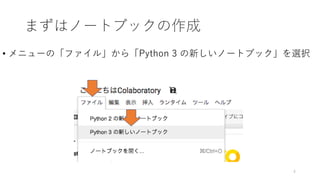
4.
まずはノートブックの作成 • メニューの「ファイル」から「Python 3
の新しいノートブック」を選択 4
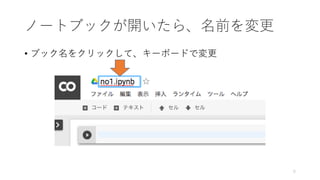
5.
ノートブックが開いたら、名前を変更 • ブック名をクリックして、キーボードで変更 5
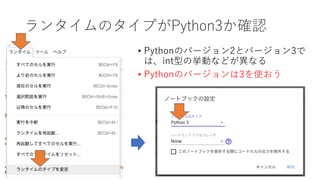
6.
ランタイムのタイプがPython3か確認 • Pythonのバージョン2とバージョン3で は、int型の挙動などが異なる • Pythonのバージョンは3を使おう 6
7.
ノートブックの保存場所 • ノートブックは、標準ではGoogleドライブのマイドライブ内の Colab Notebooksというフォルダに保存される •
ただし、任意の場所にノートブックを移動させたり、作成できる • 右クリック→その他→Colaboratory 7
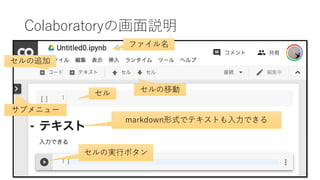
8.
Colaboratoryの画面説明 8
9.
Colaboratoryの画面説明 9 セル ファイル名 markdown形式でテキストも入力できる セルの実行ボタン セルの追加 サブメニュー セルの移動
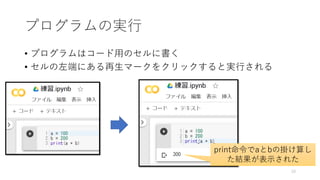
10.
プログラムの実行 • プログラムはコード用のセルに書く • セルの左端にある再生マークをクリックすると実行される print命令でaとbの掛け算し た結果が表示された 10
11.
セルの実行のされ方 • セルAを実行しても、Bは実行されない • セル単位で実行される •
Pythonでは、表示はprint()関数を使う • jupyter notebookでは、セルの最後に書い た処理の返り値は表示される • 実行すると、変数などの処理内容はメモリ 内に保存される • セルAを実行すると、変数aとbが保持される • 保持された変数は他のセルでも参照できる 11 セルA セルB
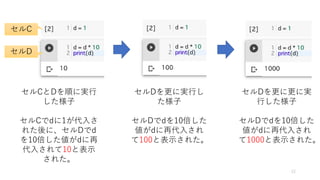
12.
12 セルC セルD セルCとDを順に実行 した様子 セルCでdに1が代入さ れた後に、セルDでd を10倍した値がdに再 代入されて10と表示 された。 セルDを更に実行し た様子 セルDでdを10倍した 値がdに再代入され て100と表示された。 セルDを更に更に実 行した様子 セルDでdを10倍した 値がdに再代入され て1000と表示された。
13.
Colaboratory (jupyter noteboook)利用上の注意 •
長い複雑な処理を結果を確認しながら小分けに書ける • すごく便利だが、 • セルを上から順に実行しなくても動く。動いてしまう。 • 処理結果が他のセルに依存しやすいし、変数名が同じだと中身が 上書きされて意図通りに動かないことがある • 基本的に、1つのノートブックには、1つのテーマとした方が良い • 作ったプログラムをローカル上で動かす方法もあるが、省略 • 卒研等で必要なら相談してください 13
14.
Colaboratoryへのファイルのアップ方法1 • ファイルをColaboratoryで扱うには、アップロードが必要 • 下記のコードをセルに書き込んで、実行せよ •
表示された「ファイル選択」をクリックしてアップロード 14 # show upload dialog from google.colab import files uploaded = files.upload() ファイルをアップロードできるようになります
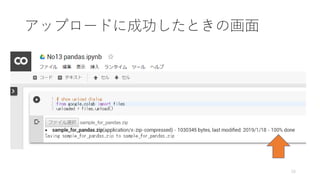
15.
アップロードに成功したときの画面 15
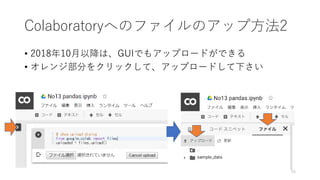
16.
Colaboratoryへのファイルのアップ方法2 • 2018年10月以降は、GUIでもアップロードができる • オレンジ部分をクリックして、アップロードして下さい 16
17.
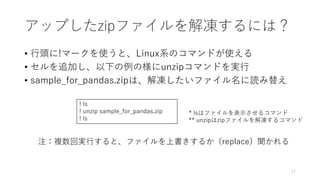
アップしたzipファイルを解凍するには? • 行頭に!マークを使うと、Linux系のコマンドが使える • セルを追加し、以下の例の様にunzipコマンドを実行 •
sample_for_pandas.zipは、解凍したいファイル名に読み替え 17 ! ls ! unzip sample_for_pandas.zip ! ls 注:複数回実行すると、ファイルを上書きするか(replace)聞かれる * lsはファイルを表示させるコマンド ** unzipはzipファイルを解凍するコマンド
18.
解凍に成功したときの画面 • sample_for_pandasという、ディレ クトリ†が作成される • データはsample_for_pandasの中に 保存されている •
ls ./sample_for_pandas -allでフォ ルダ内のファイル一覧を確認できる 18 †Linux系では、フォルダのことをディレクトリと言います。
19.
• Colaboratoryで保存したファイルはGoogleのサーバー内にある • 保存したファイルを自分のPCで使うには、ダウンロードが必要 •
下記のコードを実行してファイルをダウンロードしよう • 許可を要求されたら、「許可」をクリック 19 from google.colab import files files.download('save_sample.xlsx') files.download('save_sample_utf8.csv') Colaboratoryからのファイルダウンロード方法1
20.
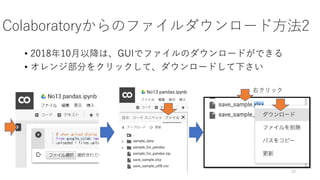
Colaboratoryからのファイルダウンロード方法2 • 2018年10月以降は、GUIでファイルのダウンロードができる • オレンジ部分をクリックして、ダウンロードして下さい 20 右クリック
21.
付録 21
22.
参考文献 • Google Colabの使い方まとめ •
https://qiita.com/shoji9x9/items/0ff0f6f603df18d631ab • 機械学習をやるには参考になる • そうでなくとも、自分のGoogleドライブをファイル置き場に使う方法 がわかり易い 22
Download












![[DL輪読会]Autonomous Reinforcement Learning: Formalism and Benchmarking](https://cdn.slidesharecdn.com/ss_thumbnails/20220311arlfinal-220314025127-thumbnail.jpg?width=640&height=640&fit=bounds)


