Download free for 30 days
Sign in
Upload
Language (EN)
Support
Business
Mobile
Social Media
Marketing
Technology
Art & Photos
Career
Design
Education
Presentations & Public Speaking
Government & Nonprofit
Healthcare
Internet
Law
Leadership & Management
Automotive
Engineering
Software
Recruiting & HR
Retail
Sales
Services
Science
Small Business & Entrepreneurship
Food
Environment
Economy & Finance
Data & Analytics
Investor Relations
Sports
Spiritual
News & Politics
Travel
Self Improvement
Real Estate
Entertainment & Humor
Health & Medicine
Devices & Hardware
Lifestyle
Change Language
Language
English
Español
Português
Français
Deutsche
Cancel
Save
EN
Uploaded by
Katsuhiro Morishita
PDF, PPTX
3,248 views
Excelでのグラフの作成方法re
Excelを使ったグラフの作成方法と、論文などへ掲載する上で必要となる編集機能の使い方を解説しました。 Excelの起動方法や、ヒストグラムの作成方法を追記しました。
Data & Analytics
◦
Read more
1
Save
Share
Embed
Embed presentation
Download
Download as PDF, PPTX
1
/ 63
2
/ 63
3
/ 63
4
/ 63
5
/ 63
6
/ 63
7
/ 63
8
/ 63
9
/ 63
10
/ 63
11
/ 63
12
/ 63
13
/ 63
14
/ 63
15
/ 63
16
/ 63
17
/ 63
18
/ 63
19
/ 63
20
/ 63
21
/ 63
22
/ 63
23
/ 63
24
/ 63
25
/ 63
26
/ 63
27
/ 63
28
/ 63
29
/ 63
30
/ 63
31
/ 63
32
/ 63
33
/ 63
34
/ 63
35
/ 63
36
/ 63
37
/ 63
38
/ 63
39
/ 63
40
/ 63
41
/ 63
42
/ 63
43
/ 63
44
/ 63
45
/ 63
46
/ 63
47
/ 63
48
/ 63
49
/ 63
50
/ 63
51
/ 63
52
/ 63
53
/ 63
54
/ 63
55
/ 63
56
/ 63
57
/ 63
58
/ 63
59
/ 63
60
/ 63
61
/ 63
62
/ 63
63
/ 63
More Related Content
PPTX
C# 8.0 非同期ストリーム
by
信之 岩永
PDF
「今日から使い切る」 ための GNU Parallel による並列処理入門
by
Koji Matsuda
PDF
PPL 2022 招待講演: 静的型つき函数型組版処理システムSATySFiの紹介
by
T. Suwa
PPTX
第五回統計学勉強会@東大駒場
by
Daisuke Yoneoka
PDF
C++の話(本当にあった怖い話)
by
Yuki Tamura
PDF
[DL輪読会]Semi-supervised Knowledge Transfer for Deep Learning from Private Trai...
by
Deep Learning JP
PPTX
Anaconda navigatorのアップデートが終わらないときの対処方法メモ
by
ayohe
PDF
ベイズ推定でパラメータリスクを捉える&優れたサンプラーとしてのMCMC
by
基晴 出井
C# 8.0 非同期ストリーム
by
信之 岩永
「今日から使い切る」 ための GNU Parallel による並列処理入門
by
Koji Matsuda
PPL 2022 招待講演: 静的型つき函数型組版処理システムSATySFiの紹介
by
T. Suwa
第五回統計学勉強会@東大駒場
by
Daisuke Yoneoka
C++の話(本当にあった怖い話)
by
Yuki Tamura
[DL輪読会]Semi-supervised Knowledge Transfer for Deep Learning from Private Trai...
by
Deep Learning JP
Anaconda navigatorのアップデートが終わらないときの対処方法メモ
by
ayohe
ベイズ推定でパラメータリスクを捉える&優れたサンプラーとしてのMCMC
by
基晴 出井
What's hot
PPTX
Fractional cascading
by
Nariaki Tateiwa
PDF
Constexpr 中3女子テクニック
by
Genya Murakami
PDF
SATySFi 最近の発展と目下実装中の変更
by
T. Suwa
PPTX
非同期処理の基礎
by
信之 岩永
PDF
YoctoでLTSディストリを作るには
by
wata2ki
PDF
Graph Attention Network
by
Takahiro Kubo
PDF
機械学習プロフェッショナルシリーズ輪読会 #2 Chapter 5 「自己符号化器」 資料
by
at grandpa
PDF
Stanの便利な事後処理関数
by
daiki hojo
PDF
Monad tutorial
by
Hideyuki Tanaka
PDF
混合モデルを使って反復測定分散分析をする
by
Masaru Tokuoka
PDF
Trianguler
by
Ken Ogura
PDF
実用Brainf*ckプログラミング入門編
by
京大 マイコンクラブ
PDF
つくってあそぼ ラムダ計算インタプリタ
by
京大 マイコンクラブ
PDF
組み込み関数(intrinsic)によるSIMD入門
by
Norishige Fukushima
PDF
指数時間アルゴリズム入門
by
Yoichi Iwata
DOCX
Rのoptim関数でロバスト回帰(LMSとLAV)
by
wada, kazumi
PDF
WebAssemblyのWeb以外のことぜんぶ話す
by
Takaya Saeki
PDF
Python入門 : 4日間コース社内トレーニング
by
Yuichi Ito
PDF
あるコンテキストスイッチの話
by
nullnilaki
PDF
プログラムを高速化する話
by
京大 マイコンクラブ
Fractional cascading
by
Nariaki Tateiwa
Constexpr 中3女子テクニック
by
Genya Murakami
SATySFi 最近の発展と目下実装中の変更
by
T. Suwa
非同期処理の基礎
by
信之 岩永
YoctoでLTSディストリを作るには
by
wata2ki
Graph Attention Network
by
Takahiro Kubo
機械学習プロフェッショナルシリーズ輪読会 #2 Chapter 5 「自己符号化器」 資料
by
at grandpa
Stanの便利な事後処理関数
by
daiki hojo
Monad tutorial
by
Hideyuki Tanaka
混合モデルを使って反復測定分散分析をする
by
Masaru Tokuoka
Trianguler
by
Ken Ogura
実用Brainf*ckプログラミング入門編
by
京大 マイコンクラブ
つくってあそぼ ラムダ計算インタプリタ
by
京大 マイコンクラブ
組み込み関数(intrinsic)によるSIMD入門
by
Norishige Fukushima
指数時間アルゴリズム入門
by
Yoichi Iwata
Rのoptim関数でロバスト回帰(LMSとLAV)
by
wada, kazumi
WebAssemblyのWeb以外のことぜんぶ話す
by
Takaya Saeki
Python入門 : 4日間コース社内トレーニング
by
Yuichi Ito
あるコンテキストスイッチの話
by
nullnilaki
プログラムを高速化する話
by
京大 マイコンクラブ
Similar to Excelでのグラフの作成方法re
PPTX
Excelでグラフ 産婦専攻医向け
by
OsamuYasui
PPTX
Excelを使って学ぶ、統計の基礎
by
webcampusschoo
PPTX
Excel基礎講座
by
ofunato
PPTX
【12/23】データの魅力を語る DAY3 〜DATA Saber挑戦者の1ヶ月の成長と学び〜
by
kusakaa1
PDF
Tokyor42 ggplot2
by
Yohei Sato
PDF
[Excel]basic training02(2/5)
by
Hiroyuki Ishikawa
PPTX
Tokyo r50 beginner_2
by
Takashi Minoda
PDF
第3回Rを使って統計分析を勉強する会
by
Nobuto Inoguchi
PPTX
Tokyo r45 beginner_2
by
Takashi Minoda
PPTX
Inside of excel 方眼紙撲滅委員会 #pyfes
by
Takeshi Komiya
PPTX
情報処理第5回
by
Hajime Fujimoto
PPTX
グラフの書き方勉強会 報告書にグラフを入れるためのグラフの選び方。社内勉強会の資料です
by
natsutan0
PPTX
Tokyo r47 beginner_2
by
Takashi Minoda
PDF
LET2011: Rによる教育データ分析入門
by
Yuichiro Kobayashi
PDF
2016年11月19日 AITC女子会 データ分析勉強会第6回「Rを使ったデータ分析の基礎(入門編)」
by
aitc_jp
PDF
TokyoR102_BeginnersSession.pdf
by
kotora_0507
Excelでグラフ 産婦専攻医向け
by
OsamuYasui
Excelを使って学ぶ、統計の基礎
by
webcampusschoo
Excel基礎講座
by
ofunato
【12/23】データの魅力を語る DAY3 〜DATA Saber挑戦者の1ヶ月の成長と学び〜
by
kusakaa1
Tokyor42 ggplot2
by
Yohei Sato
[Excel]basic training02(2/5)
by
Hiroyuki Ishikawa
Tokyo r50 beginner_2
by
Takashi Minoda
第3回Rを使って統計分析を勉強する会
by
Nobuto Inoguchi
Tokyo r45 beginner_2
by
Takashi Minoda
Inside of excel 方眼紙撲滅委員会 #pyfes
by
Takeshi Komiya
情報処理第5回
by
Hajime Fujimoto
グラフの書き方勉強会 報告書にグラフを入れるためのグラフの選び方。社内勉強会の資料です
by
natsutan0
Tokyo r47 beginner_2
by
Takashi Minoda
LET2011: Rによる教育データ分析入門
by
Yuichiro Kobayashi
2016年11月19日 AITC女子会 データ分析勉強会第6回「Rを使ったデータ分析の基礎(入門編)」
by
aitc_jp
TokyoR102_BeginnersSession.pdf
by
kotora_0507
More from Katsuhiro Morishita
PDF
数ページの卒業論文作成のためのwordの使い方
by
Katsuhiro Morishita
PDF
Pythonのパッケージ管理ツールの話@2020
by
Katsuhiro Morishita
PDF
オトナのpandas勉強会(資料)
by
Katsuhiro Morishita
PDF
SIgfox触ってみた in IoTLT in 熊本市 vol.3
by
Katsuhiro Morishita
PDF
Google Colaboratoryの使い方
by
Katsuhiro Morishita
PDF
Pythonのmain関数
by
Katsuhiro Morishita
PDF
Pythonスクリプトの実行方法@2018
by
Katsuhiro Morishita
PDF
機械学習と主成分分析
by
Katsuhiro Morishita
PDF
Pythonで始めた数値計算の授業@わんくま勉強会2018-04
by
Katsuhiro Morishita
PDF
マークシート読み込みプログラムを作ってみた@2018-04-04
by
Katsuhiro Morishita
PDF
オトナの画像認識 2018年3月21日実施
by
Katsuhiro Morishita
PDF
LoRa-WANで河川水位を計測してみた@IoTLT@熊本市 vol.001
by
Katsuhiro Morishita
PDF
シリーズML-08 ニューラルネットワークを用いた識別・分類ーシングルラベルー
by
Katsuhiro Morishita
PDF
シリーズML-07 ニューラルネットワークによる非線形回帰
by
Katsuhiro Morishita
PDF
シリーズML-06 ニューラルネットワークによる線形回帰
by
Katsuhiro Morishita
PDF
シリーズML-05 ニューラルネットワーク
by
Katsuhiro Morishita
PDF
シリーズML-03 ランダムフォレストによる自動識別
by
Katsuhiro Morishita
PDF
シリーズML-01 機械学習の概要
by
Katsuhiro Morishita
PDF
Pandas利用上のエラーとその対策
by
Katsuhiro Morishita
PDF
Pythonによる、デジタル通信のための ビタビ符号化・復号ライブラリの作成
by
Katsuhiro Morishita
数ページの卒業論文作成のためのwordの使い方
by
Katsuhiro Morishita
Pythonのパッケージ管理ツールの話@2020
by
Katsuhiro Morishita
オトナのpandas勉強会(資料)
by
Katsuhiro Morishita
SIgfox触ってみた in IoTLT in 熊本市 vol.3
by
Katsuhiro Morishita
Google Colaboratoryの使い方
by
Katsuhiro Morishita
Pythonのmain関数
by
Katsuhiro Morishita
Pythonスクリプトの実行方法@2018
by
Katsuhiro Morishita
機械学習と主成分分析
by
Katsuhiro Morishita
Pythonで始めた数値計算の授業@わんくま勉強会2018-04
by
Katsuhiro Morishita
マークシート読み込みプログラムを作ってみた@2018-04-04
by
Katsuhiro Morishita
オトナの画像認識 2018年3月21日実施
by
Katsuhiro Morishita
LoRa-WANで河川水位を計測してみた@IoTLT@熊本市 vol.001
by
Katsuhiro Morishita
シリーズML-08 ニューラルネットワークを用いた識別・分類ーシングルラベルー
by
Katsuhiro Morishita
シリーズML-07 ニューラルネットワークによる非線形回帰
by
Katsuhiro Morishita
シリーズML-06 ニューラルネットワークによる線形回帰
by
Katsuhiro Morishita
シリーズML-05 ニューラルネットワーク
by
Katsuhiro Morishita
シリーズML-03 ランダムフォレストによる自動識別
by
Katsuhiro Morishita
シリーズML-01 機械学習の概要
by
Katsuhiro Morishita
Pandas利用上のエラーとその対策
by
Katsuhiro Morishita
Pythonによる、デジタル通信のための ビタビ符号化・復号ライブラリの作成
by
Katsuhiro Morishita
Excelでのグラフの作成方法re
1.
Excelでの グラフ作成方法 (解説環境:Windows MS Office) 2018講義資料より 森下功啓 1
2.
改訂履歴 • 2019-05-16 v.1.0
release 2
3.
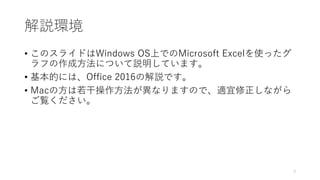
解説環境 • このスライドはWindows OS上でのMicrosoft
Excelを使ったグ ラフの作成方法について説明しています。 • 基本的には、Office 2016の解説です。 • Macの方は若干操作方法が異なりますので、適宜修正しながら ご覧ください。 3
4.
このスライドの目標 • Excelを使ったグラフの作成方法を学ぶ • データの意味を視覚化しよう 4 グラフは、見たことがなければ作ろうとも思えないし、 認識もできないので、まずは網羅的に紹介する
5.
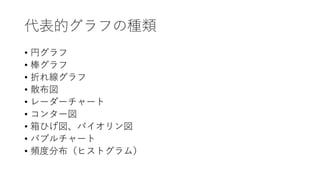
代表的グラフの種類 • 円グラフ • 棒グラフ •
折れ線グラフ • 散布図 • レーダーチャート • コンター図 • 箱ひげ図、バイオリン図 • バブルチャート • 頻度分布(ヒストグラム)
6.
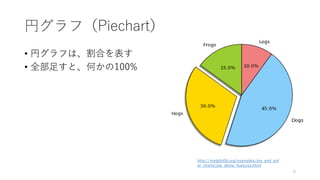
円グラフ(Piechart) • 円グラフは、割合を表す • 全部足すと、何かの100% 6 http://matplotlib.org/examples/pie_and_pol ar_charts/pie_demo_features.html
7.
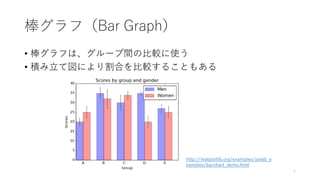
棒グラフ(Bar Graph) • 棒グラフは、グループ間の比較に使う •
積み立て図により割合を比較することもある 7 http://matplotlib.org/examples/pylab_e xamples/barchart_demo.html
8.
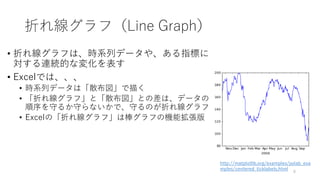
折れ線グラフ(Line Graph) • 折れ線グラフは、時系列データや、ある指標に 対する連続的な変化を表す •
Excelでは、、、 • 時系列データは「散布図」で描く • 「折れ線グラフ」と「散布図」との差は、データの 順序を守るか守らないかで、守るのが折れ線グラフ • Excelの「折れ線グラフ」は棒グラフの機能拡張版 8 http://matplotlib.org/examples/pylab_exa mples/centered_ticklabels.html
9.
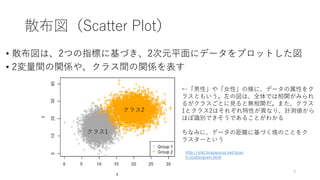
散布図(Scatter Plot) • 散布図は、2つの指標に基づき、2次元平面にデータをプロットした図 •
2変量間の関係や、クラス間の関係を表す 9 http://stat.biopapyrus.net/grap h/scattergram.html クラス1 クラス2 ちなみに、データの距離に基づく塊のことをク ラスターという ←「男性」や「女性」の様に、データの属性をク ラスともいう。左の図は、全体では相関がみられ るがクラスごとに見ると無相関だ。また、クラス 1とクラス2はそれぞれ特性が異なり、計測値から ほぼ識別できそうであることがわかる
10.
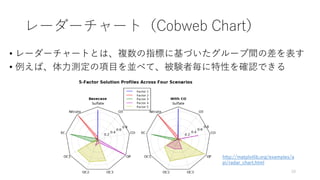
レーダーチャート(Cobweb Chart) • レーダーチャートとは、複数の指標に基づいたグループ間の差を表す •
例えば、体力測定の項目を並べて、被験者毎に特性を確認できる 10 http://matplotlib.org/examples/a pi/radar_chart.html
11.
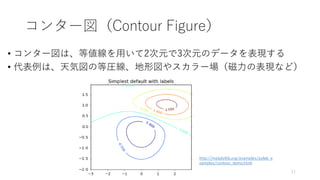
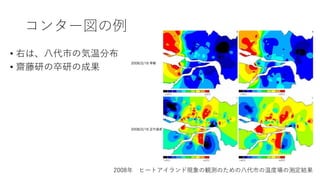
コンター図(Contour Figure) • コンター図は、等値線を用いて2次元で3次元のデータを表現する •
代表例は、天気図の等圧線、地形図やスカラー場(磁力の表現など) 11 http://matplotlib.org/examples/pylab_e xamples/contour_demo.html
12.
コンター図の例 • 右は、八代市の気温分布 • 齋藤研の卒研の成果 122008年
ヒートアイランド現象の観測のための八代市の温度場の測定結果
13.
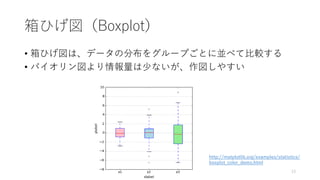
箱ひげ図(Boxplot) • 箱ひげ図は、データの分布をグループごとに並べて比較する • バイオリン図より情報量は少ないが、作図しやすい 13 http://matplotlib.org/examples/statistics/ boxplot_color_demo.html
14.
バブルチャート(Bubble chart ) •
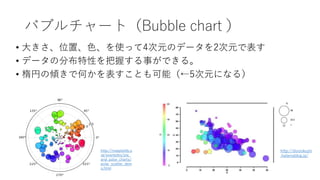
大きさ、位置、色、を使って4次元のデータを2次元で表す • データの分布特性を把握する事ができる。 • 楕円の傾きで何かを表すことも可能(←5次元になる) 14 http://matplotlib.o rg/examples/pie_ and_polar_charts/ polar_scatter_dem o.html http://doryokujin .hatenablog.jp/
15.
ヒストグラム(Histogram ) • ヒストグラムは頻度の分布を表す •
縦軸は、割合[%],頻度[count],確率[単位なし]を選ぶ 15 http://matplotlib.org/examples/pylab_examples/ histogram_percent_demo.html
16.
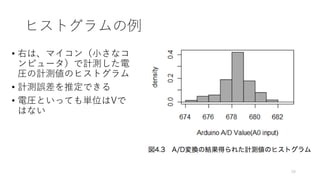
ヒストグラムの例 • 右は、マイコン(小さなコ ンピュータ)で計測した電 圧の計測値のヒストグラム • 計測誤差を推定できる •
電圧といっても単位はVで はない 16
17.
中でも重要なグラフ • 棒グラフ • 折れ線グラフ •
散布図 • 箱ひげ図 • 頻度分布(ヒストグラム)
18.
作図上の注意 18
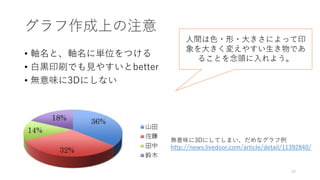
19.
グラフ作成上の注意 • 軸名と、軸名に単位をつける • 白黒印刷でも見やすいとbetter •
無意味に3Dにしない 19 無意味に3Dにしてしまい、だめなグラフ例 http://news.livedoor.com/article/detail/11392840/ 人間は色・形・大きさによって印 象を大きく変えやすい生き物であ ることを念頭に入れよう。
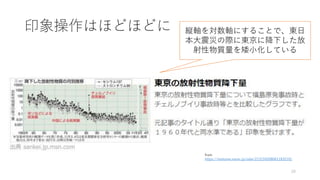
20.
印象操作はほどほどに 20 from https://matome.naver.jp/odai/2131592080611832101 縦軸を対数軸にすることで、東日 本大震災の際に東京に降下した放 射性物質量を矮小化している
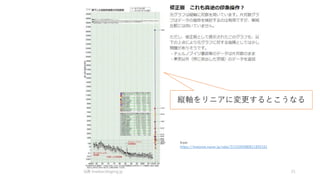
21.
21 from https://matome.naver.jp/odai/2131592080611832101 縦軸をリニアに変更するとこうなる
22.
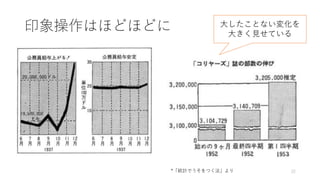
印象操作はほどほどに 22*「統計でうそをつく法」より 大したことない変化を 大きく見せている
23.
Excelでのグラフの作り方 主に散布図を例に 23
24.
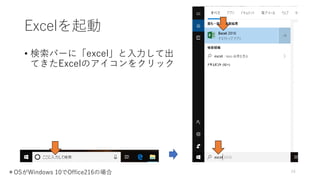
Excelを起動 • 検索バーに「excel」と入力して出 てきたExcelのアイコンをクリック 24*OSがWindows 10でOffice216の場合
25.
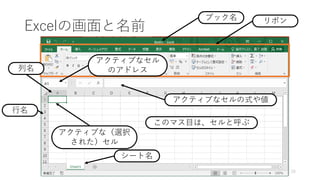
Excelの画面と名前 25 リボン このマス目は、セルと呼ぶ アクティブな(選択 された)セル アクティブなセルの式や値 シート名 ブック名 列名 アクティブなセル のアドレス 行名
26.
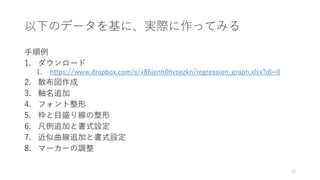
以下のデータを基に、実際に作ってみる 手順例 1. ダウンロード 1. https://www.dropbox.com/s/x86jenh0hvsezkn/regression_graph.xlsx?dl=0 2.
散布図作成 3. 軸名追加 4. フォント整形 5. 枠と目盛り線の整形 6. 凡例追加と書式設定 7. 近似曲線追加と書式設定 8. マーカーの調整 26
27.
完成例 27 *この図はレポートや卒論用なので、ややスライドでは見づらい y = 7.472
x3 + 25.441 x2 - 185.706 x + 189.478 R² = 0.994 -500 0 500 1,000 1,500 2,000 2,500 3,000 3,500 4,000 0 1 2 3 4 5 6 7 8 y[kg] x[cm]
28.
Excelのグラフの構成 28 y = 7.472
x3 + 25.441 x2 - 185.706 x + 189.478 R² = 0.994 -500 0 500 1,000 1,500 2,000 2,500 3,000 3,500 4,000 0 1 2 3 4 5 6 7 8 y[kg] x[cm] 軸ラベル 軸 近似曲線ラベル 縦軸 横軸 描画領域 マーカー 近似曲線
29.
Excelのグラフの構成 29 y = 7.472
x3 + 25.441 x2 - 185.706 x + 189.478 R² = 0.994 -500 0 500 1,000 1,500 2,000 2,500 3,000 3,500 4,000 0 1 2 3 4 5 6 7 8 y[kg] x[cm] 軸の線 (描画領域の枠線の上に レンダリングされる) 描画領域の枠線 *ワザと、軸の線の色を赤とし、更に軸の交点をずらして描画した
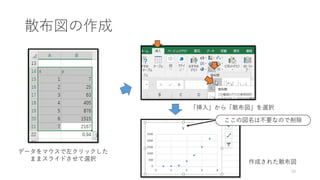
30.
散布図の作成 30 データをマウスで左クリックした ままスライドさせて選択 「挿入」から「散布図」を選択 作成された散布図 ここの図名は不要なので削除
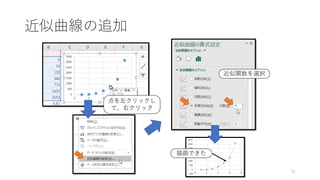
31.
近似曲線の追加 31 点を左クリックし て、右クリック 近似関数を選択 描画できた
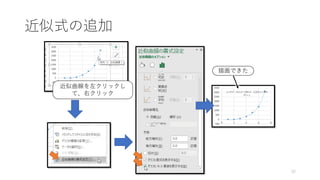
32.
近似式の追加 32 近似曲線を左クリックし て、右クリック 描画できた
33.
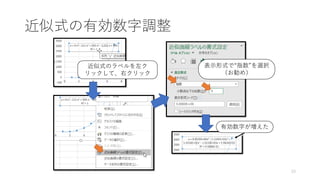
近似式の有効数字調整 33 有効数字が増えた 表示形式で“指数”を選択 (お勧め) 近似式のラベルを左ク リックして、右クリック
34.
軸名の追加 • 図には必ず軸名(と単位)をつける • 例えば、”距離[m]”など 34 グラフを選択し、右上の+ マークをクリック 軸ラベルにチェッ クを入れる 軸名を編集 単位があれば必ずつける
35.
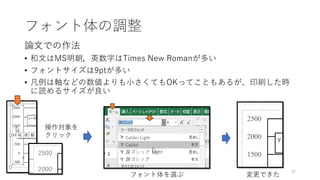
フォント体の調整 論文での作法 • 和文はMS明朝,英数字はTimes New
Romanが多い • フォントサイズは9ptが多い • 凡例は軸などの数値よりも小さくてもOKってこともあるが、印刷した時 に読めるサイズが良い 35 操作対象を クリック フォント体を選ぶ 変更できた
36.
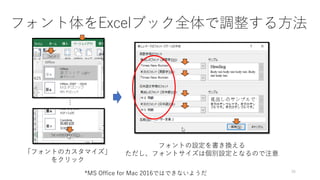
フォント体をExcelブック全体で調整する方法 36 *MS Office for
Mac 2016ではできないようだ 「フォントのカスタマイズ」 をクリック フォントの設定を書き換える ただし、フォントサイズは個別設定となるので注意 …
37.
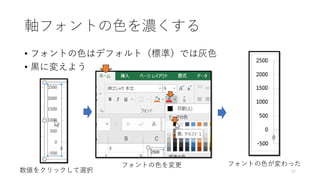
軸フォントの色を濃くする • フォントの色はデフォルト(標準)では灰色 • 黒に変えよう 37 フォントの色を変更
フォントの色が変わった 数値をクリックして選択
38.
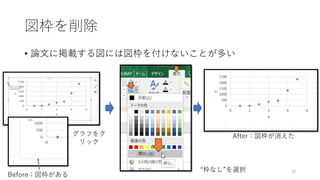
図枠を削除 • 論文に掲載する図には図枠を付けないことが多い 38 Before:図枠がある “枠なし”を選択 After:図枠が消えたグラフをク リック
39.
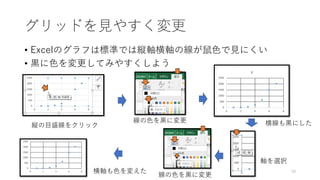
グリッドを見やすく変更 • Excelのグラフは標準では縦軸横軸の線が鼠色で見にくい • 黒に色を変更してみやすくしよう 39 縦の目盛線をクリック 線の色を黒に変更
横線も黒にした 軸を選択 横軸も色を変えた 線の色を黒に変更
40.
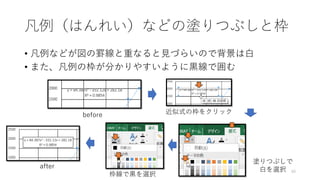
凡例(はんれい)などの塗りつぶしと枠 • 凡例などが図の罫線と重なると見づらいので背景は白 • また、凡例の枠が分かりやすいように黒線で囲む 40 塗りつぶしで 白を選択 枠線で黒を選択 before after 近似式の枠をクリック
41.
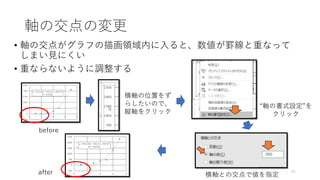
軸の交点の変更 • 軸の交点がグラフの描画領域内に入ると、数値が罫線と重なって しまい見にくい • 重ならないように調整する 41 before after 横軸の位置をず らしたいので、 縦軸をクリック “軸の書式設定”を クリック 横軸との交点で値を指定
42.
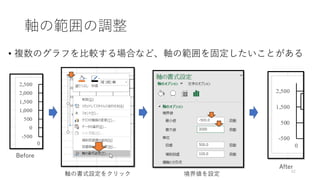
軸の範囲の調整 • 複数のグラフを比較する場合など、軸の範囲を固定したいことがある 42 Before After 軸の書式設定をクリック 境界値を設定
43.
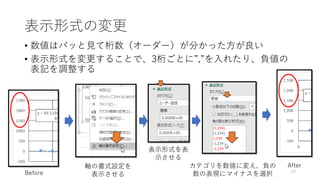
表示形式の変更 • 数値はパッと見て桁数(オーダー)が分かった方が良い • 表示形式を変更することで、3桁ごとに”,”を入れたり、負値の 表記を調整する 43 Before After軸の書式設定を 表示させる 表示形式を表 示させる カテゴリを数値に変え、負の 数の表現にマイナスを選択
44.
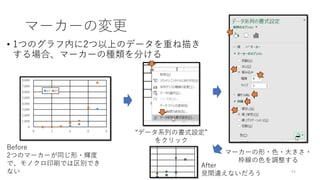
マーカーの変更 • 1つのグラフ内に2つ以上のデータを重ね描き する場合、マーカーの種類を分ける 44 Before 2つのマーカーが同じ形・輝度 で、モノクロ印刷では区別でき ない After 見間違えないだろう マーカーの形・色・大きさ・ 枠線の色を調整する “データ系列の書式設定” をクリック
45.
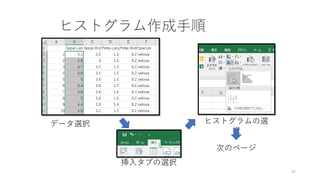
Excelでヒストグラム作成 Office2016編
46.
データ選択 挿入タブの選択 ヒストグラムの選 択 ヒストグラム作成手順 46 次のページ
47.
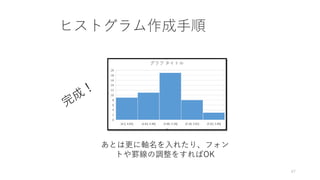
ヒストグラム作成手順 47 あとは更に軸名を入れたり、フォン トや罫線の調整をすればOK
48.
Excelでヒストグラム作成 Office2013編
49.
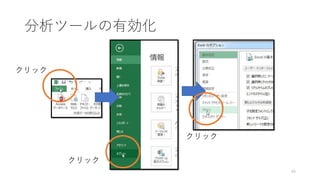
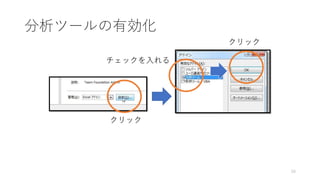
分析ツールの有効化 49 クリック クリック クリック
50.
クリック クリック チェックを入れる 分析ツールの有効化 50
51.
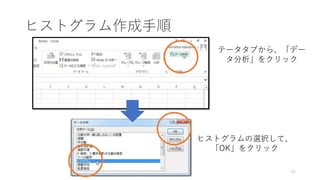
ヒストグラムの選択して、 「OK」をクリック ヒストグラム作成手順 51 テータタブから、「デー タ分析」をクリック
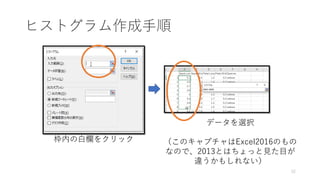
52.
枠内の白欄をクリック データを選択 (このキャプチャはExcel2016のもの なので、2013とはちょっと見た目が 違うかもしれない) ヒストグラム作成手順 52
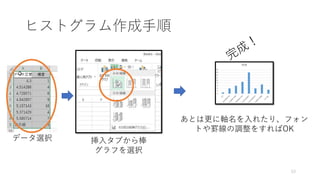
53.
データ選択 挿入タブから棒 グラフを選択 ヒストグラム作成手順 53 あとは更に軸名を入れたり、フォン トや罫線の調整をすればOK
54.
グラフの他の文書での利用 54
55.
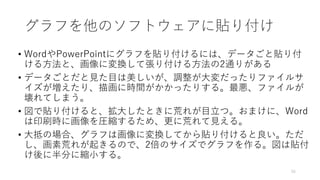
グラフを他のソフトウェアに貼り付け • WordやPowerPointにグラフを貼り付けるには、データごと貼り付 ける方法と、画像に変換して張り付ける方法の2通りがある • データごとだと見た目は美しいが、調整が大変だったりファイルサ イズが増えたり、描画に時間がかかったりする。最悪、ファイルが 壊れてしまう。 •
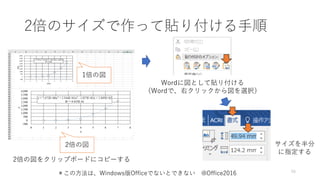
図で貼り付けると、拡大したときに荒れが目立つ。おまけに、Word は印刷時に画像を圧縮するため、更に荒れて見える。 • 大抵の場合、グラフは画像に変換してから貼り付けると良い。ただ し、画素荒れが起きるので、2倍のサイズでグラフを作る。図は貼付 け後に半分に縮小する。 55
56.
2倍のサイズで作って貼り付ける手順 56 1倍の図 2倍の図 2倍の図をクリップボードにコピーする Wordに図として貼り付ける (Wordで、右クリックから図を選択) *この方法は、Windows版Officeでないとできない @Office2016 サイズを半分 に指定する
57.
Tips:その他 • Excelが付加するグラフタイトルは不要 • レポートや論文では図の下に図番とタイトルをつける •
軸の数値が”0.15, 0.2, 0.25, 0.3”などと桁数が増減するのは美し くない。桁数は揃えよう。→表示形式を数値に変更 57 2 2.5 3 3.5 4 0 5 10 15 20 25 30 水位[cm] 電気抵抗[kΩ] 水位と電気抵抗の関係 *とあるレポートより引用・改変
58.
付録 58
59.
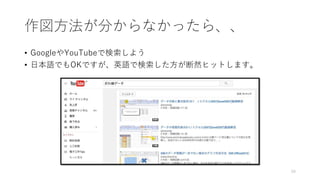
作図方法が分からなかったら、、 • GoogleやYouTubeで検索しよう • 日本語でもOKですが、英語で検索した方が断然ヒットします。 59
60.
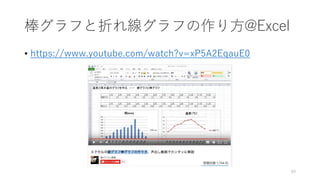
棒グラフと折れ線グラフの作り方@Excel • https://www.youtube.com/watch?v=xP5A2EqauE0 60
61.
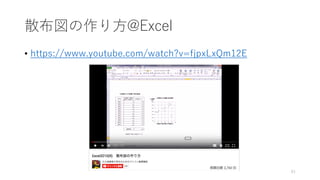
散布図の作り方@Excel • https://www.youtube.com/watch?v=fjpxLxQm12E 61
62.
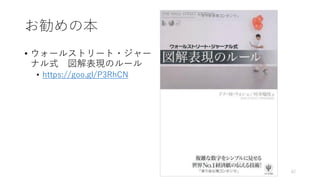
お勧めの本 • ウォールストリート・ジャー ナル式 図解表現のルール •
https://goo.gl/P3RhCN 62
63.
データのサンプル • 統計を学びたい人へ贈る、統計解析に使えるデータセットまとめ • http://d.hatena.ne.jp/hoxo_m/20120214/p1 •
データ指向統計データベース • http://mo161.soci.ous.ac.jp/@d/DoDStat/DataList/indexj.html 63
Download
![ヒストグラム(Histogram )
• ヒストグラムは頻度の分布を表す
• 縦軸は、割合[%],頻度[count],確率[単位なし]を選ぶ
15
http://matplotlib.org/examples/pylab_examples/
histogram_percent_demo.html](https://image.slidesharecdn.com/excelgraph2-190516031710/85/Excel-re-15-320.jpg)

![完成例
27
*この図はレポートや卒論用なので、ややスライドでは見づらい
y = 7.472 x3 + 25.441 x2 - 185.706 x + 189.478
R² = 0.994
-500
0
500
1,000
1,500
2,000
2,500
3,000
3,500
4,000
0 1 2 3 4 5 6 7 8
y[kg]
x[cm]](https://image.slidesharecdn.com/excelgraph2-190516031710/85/Excel-re-27-320.jpg)
![Excelのグラフの構成
28
y = 7.472 x3 + 25.441 x2 - 185.706 x + 189.478
R² = 0.994
-500
0
500
1,000
1,500
2,000
2,500
3,000
3,500
4,000
0 1 2 3 4 5 6 7 8
y[kg]
x[cm]
軸ラベル
軸
近似曲線ラベル
縦軸
横軸
描画領域
マーカー 近似曲線](https://image.slidesharecdn.com/excelgraph2-190516031710/85/Excel-re-28-320.jpg)
![Excelのグラフの構成
29
y = 7.472 x3 + 25.441 x2 - 185.706 x + 189.478
R² = 0.994
-500
0
500
1,000
1,500
2,000
2,500
3,000
3,500
4,000
0 1 2 3 4 5 6 7 8
y[kg]
x[cm]
軸の線
(描画領域の枠線の上に
レンダリングされる)
描画領域の枠線
*ワザと、軸の線の色を赤とし、更に軸の交点をずらして描画した](https://image.slidesharecdn.com/excelgraph2-190516031710/85/Excel-re-29-320.jpg)
![軸名の追加
• 図には必ず軸名(と単位)をつける
• 例えば、”距離[m]”など
34
グラフを選択し、右上の+
マークをクリック
軸ラベルにチェッ
クを入れる
軸名を編集
単位があれば必ずつける](https://image.slidesharecdn.com/excelgraph2-190516031710/85/Excel-re-34-320.jpg)
![Tips:その他
• Excelが付加するグラフタイトルは不要
• レポートや論文では図の下に図番とタイトルをつける
• 軸の数値が”0.15, 0.2, 0.25, 0.3”などと桁数が増減するのは美し
くない。桁数は揃えよう。→表示形式を数値に変更
57
2
2.5
3
3.5
4
0 5 10 15 20 25 30
水位[cm]
電気抵抗[kΩ]
水位と電気抵抗の関係
*とあるレポートより引用・改変](https://image.slidesharecdn.com/excelgraph2-190516031710/85/Excel-re-57-320.jpg)



![[DL輪読会]Semi-supervised Knowledge Transfer for Deep Learning from Private Trai...](https://cdn.slidesharecdn.com/ss_thumbnails/dlhacks20170414iwasawa-170414083300-thumbnail.jpg?width=640&height=640&fit=bounds)


![[Excel]basic training02(2/5)](https://cdn.slidesharecdn.com/ss_thumbnails/excelbasitraining02-181126083916-thumbnail.jpg?width=640&height=640&fit=bounds)


