Recommended
PPT
PPT
แนะนำการใช้ฐานข้อมูล ABI/INFROM
PPT
การสืบค้นฐานข้อมูลEmeraldเบื้องต้น
PPT
แนะนำการใช้ฐานข้อมูล ABI/INFROM
PPT
PPT
PPT
PPT
PPT
PDF
PPT
PDF
PDF
PPT
PDF
PPT
PPT
PPT
PDF
Niyogi books catalogue march 2012[1]
DOCX
Tugas makalah (budaya demokrasi)
PDF
2015 2016 elections in africa
PPTX
Sintesis TiO2 melalui metoda sol gel dan pendoppingan
PDF
PPTX
PPTX
Windows Design Language -�Metro Style ( for the WP8 Course )
PPTX
PPTX
PPT
PPTX
PPT
Konzulárne dni v Manchestri 11.-12. októbra_2013
More Related Content
PPT
PPT
แนะนำการใช้ฐานข้อมูล ABI/INFROM
PPT
การสืบค้นฐานข้อมูลEmeraldเบื้องต้น
PPT
แนะนำการใช้ฐานข้อมูล ABI/INFROM
PPT
PPT
PPT
PPT
What's hot
PPT
PDF
PPT
PDF
PDF
PPT
PDF
PPT
PPT
PPT
Viewers also liked
PDF
Niyogi books catalogue march 2012[1]
DOCX
Tugas makalah (budaya demokrasi)
PDF
2015 2016 elections in africa
PPTX
Sintesis TiO2 melalui metoda sol gel dan pendoppingan
PDF
PPTX
PPTX
Windows Design Language -�Metro Style ( for the WP8 Course )
PPTX
PPTX
PPT
PPTX
PPT
Konzulárne dni v Manchestri 11.-12. októbra_2013
PPTX
PPT
PDF
Sourajit Aiyer - Financial Planning Standards Board Journal - Transition to F...
KEY
Rubber Republic - Space camping!
PPTX
закон о пдн_последние_изменения_разбегаев_в_авг_2014
PPTX
PDF
PPT
Conrad Quilty-Harper newsrw presentation
Similar to Abi inform
PDF
PPT
PDF
คู่มือการใช้ฐานข้อมูล Business Source Complete
PPT
PPT
แนะนำการใช้ฐานข้อมูล ABI/INFORM
PPT
PPT
PPT
PPT
PPT
PPT
PPT
PPT
PPT
PPT
PPT
PPT
PPT
PPT
PPT
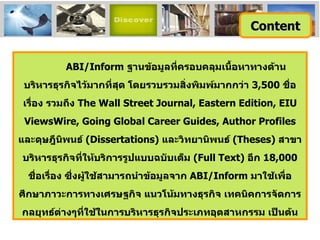
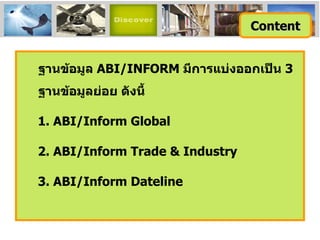
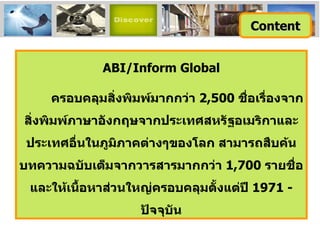
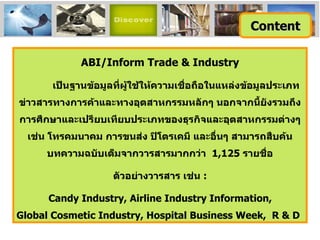
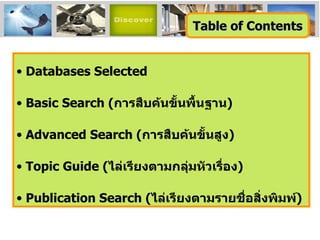
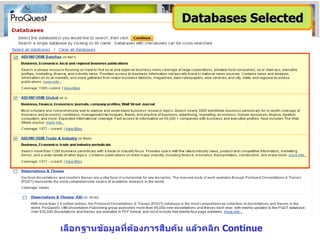
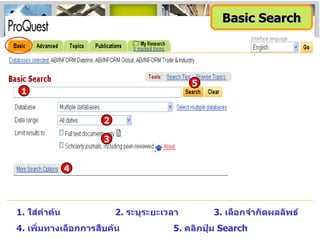
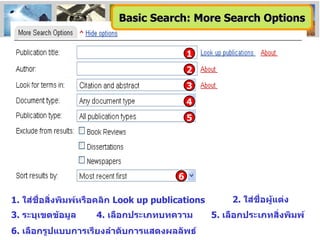
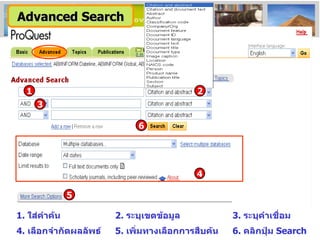
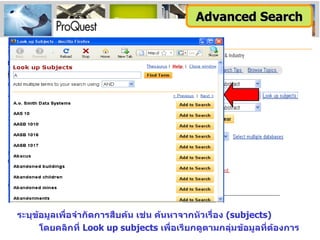
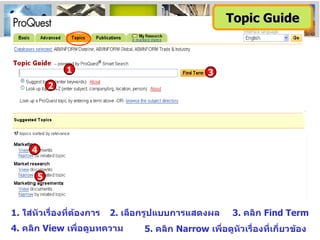
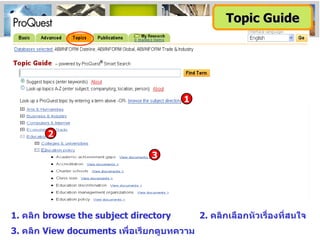
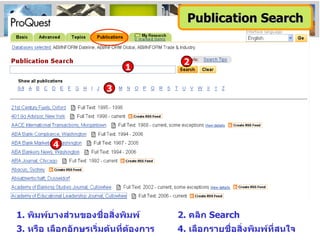
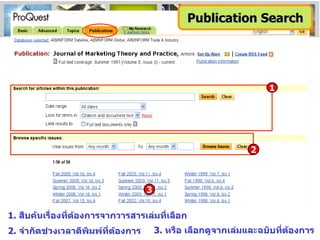
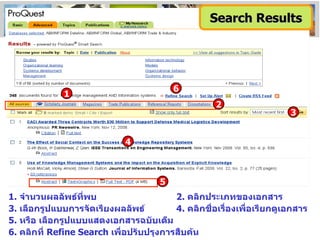
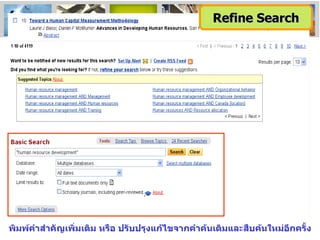
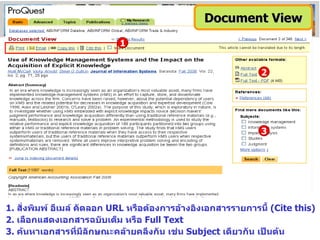
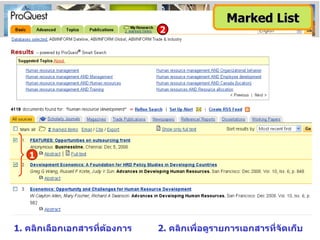
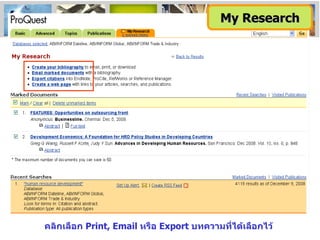
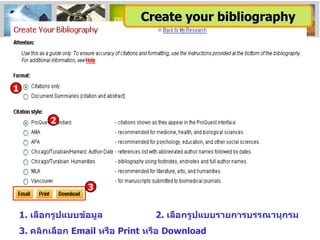
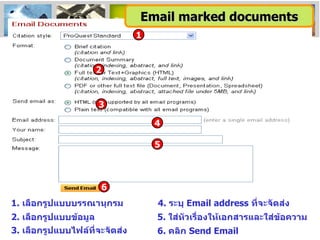
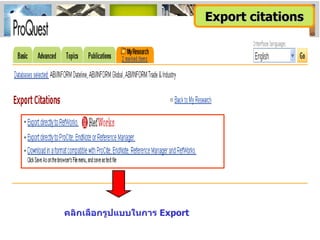
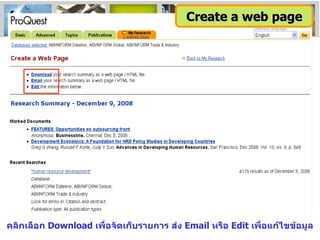
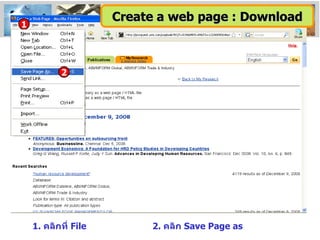
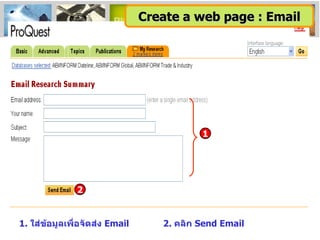
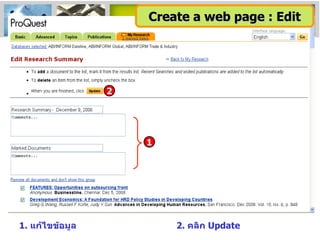
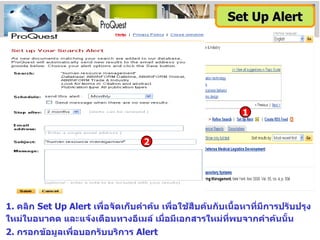
Abi inform 1. 2. ABI/Inform ฐานข้อมูลที่ครอบคลุมเนื้อหาทางด้านบริหารธุรกิจไว้มากที่สุด โดยรวบรวมสิ่งพิมพ์มากกว่า 3 ,500 ชื่อเรื่อง รวมถึง The Wall Street Journal, Eastern Edition, EIU ViewsWire, Going Global Career Guides, Author Profiles และดุษฎีนิพนธ์ (Dissertations) และวิทยานิพนธ์ (Theses) สาขาบริหารธุรกิจที่ให้บริการรูปแบบฉบับเต็ม (Full Text) อีก 18,000 ชื่อเรื่อง ซึ่งผู้ใช้สามารถนำข้อมูลจาก ABI/Inform มาใช้เพื่อศึกษาภาวะการทางเศรษฐกิจ แนวโน้มทางธุรกิจ เทคนิคการจัดการ กลยุทธ์ต่างๆที่ใช้ในการบริหารธุรกิจประเภทอุตสาหกรรม เป็นต้น Content 3. ฐานข้อมูล ABI/INFORM มีการแบ่งออกเป็น 3 ฐานข้อมูลย่อย ดังนี้ 1. ABI/Inform Global 2. ABI/Inform Trade & Industry 3. ABI/Inform Dateline Content 4. ABI/Inform Global ครอบคลุมสิ่งพิมพ์มากกว่า 2 ,500 ชื่อเรื่องจากสิ่งพิมพ์ภาษาอังกฤษจากประเทศสหรัฐอเมริกาและประเทศอื่นในภูมิภาคต่างๆของโลก สามารถสืบค้นบทความฉบับเต็มจากวารสารมากกว่า 1,700 รายชื่อ และให้เนื้อหาส่วนใหญ่ครอบคลุมตั้งแต่ปี 1971 - ปัจจุบัน Content 5. ABI/Inform Trade & Industry เป็นฐานข้อมูลที่ผู้ใช้ให้ความเชื่อถือในแหล่งข้อมูลประเภทข่าวสารทางการค้าและทางอุตสาหกรรมหลักๆ นอกจากนี้ยังรวมถึงการศึกษาและเปรียบเทียบประเภทของธุรกิจและอุตสาหกรรมต่างๆ เช่น โทรคมนาคม การขนส่ง ปิโตรเคมี และอื่นๆ สามารถสืบค้นบทความฉบับเต็มจากวารสารมากกว่า 1,125 รายชื่อ ตัวอย่างวารสาร เช่น : Candy Industry , Airline Industry Information, Global Cosmetic Industry, Hospital Business Week, R & D Content 6. 7. Databases Selected Basic Search ( การสืบค้นขั้นพื้นฐาน ) Advanced Search ( การสืบค้นขั้นสูง ) Topic Guide ( ไล่เรียงตามกลุ่มหัวเรื่อง ) Publication Search ( ไล่เรียงตามรายชื่อสิ่งพิมพ์ ) Table of Contents 8. 9. 1. ใส่คำค้น 2. ระบุระยะเวลา 3. เลือกจำกัดผลลัพธ์ 4. เพิ่มทางเลือกการสืบค้น 5. คลิกปุ่ม Search 5 3 1 4 2 Basic Search 10. 1 . ใส่ชื่อสิ่งพิมพ์หรือคลิก Look up publications 2. ใส่ชื่อผู้แต่ง 3. ระบุเขตข้อมูล 5. เลือกประเภทสิ่งพิมพ์ 6. เลือกรูปแบบการเรียงลำดับการแสดงผลลัพธ์ 4. เลือกประเภทบทความ 1 2 3 4 5 6 Basic Search: More Search Options 11. 2. ระบุเขตข้อมูล 1. ใส่คำค้น 3. ระบุคำเชื่อม 4. เลือกจำกัดผลลัพธ์ 5. เพิ่มทางเลือกการสืบค้น 6. คลิกปุ่ม Search 6 5 1 3 2 Advanced Search 4 12. 13. 1. ใส่หัวเรื่องที่ต้องการ 2. เลือกรูปแบบการแสดงผล 3. คลิก Find Term 4. คลิก View เพื่อดูบทความ 5. คลิก Narrow เพื่อดูหัวเรื่องที่เกี่ยวข้อง 3 1 2 4 5 Topic Guide 14. 1. คลิก browse the subject directory 2. คลิกเลือกหัวเรื่องที่สนใจ 3. คลิก View documents เพื่อเรียกดูบทความ 3 2 1 Topic Guide 15. 16. 17. 1. จำนวนผลลัพธ์ที่พบ 2. คลิกประเภทของเอกสาร 3. เลือกรูปแบบการจัดเรียงผลลัพธ์ 4. คลิกชื่อเรื่องเพื่อเรียกดูเอกสาร 5. หรือ เลือกรูปแบบแสดงเอกสารฉบับเต็ม 6. คลิกที่ Refine Search เพื่อปรับปรุงการสืบค้น 4 1 3 Search Results 6 5 2 18. 19. 1. สั่งพิมพ์ อีเมล์ คัดลอก URL หรือต้องการอ้างอิงเอกสารรายการนี้ (Cite this) 2. เลือกแสดงเอกสารฉบับเต็ม หรือ Full Text 3. ค้นหาเอกสารที่มีลักษณะคล้ายคลึงกัน เช่น Subject เดียวกัน เป็นต้น 2 3 Document View 1 20. 2 1. คลิกเลือกเอกสารที่ต้องการ 2. คลิกเพื่อดูรายการเอกสารที่จัดเก็บ Marked List 1 21. คลิกเลือก Print, Email หรือ Export บทความที่ได้เลือกไว้ My Research 22. 1 2 1. เลือกรูปแบบข้อมูล 2. เลือกรูปแบบรายการบรรณานุกรม 3. คลิกเลือก Email หรือ Print หรือ Download Create your bibliography 3 23. 1 2 3 6 1. เลือกรูปแบบบรรณานุกรม 2 . เลือกรูปแบบข้อมูล 3 . เลือกรูปแบบไฟล์ที่จะจัดส่ง 5. ใส่หัวเรื่องให้เอกสารและใส่ข้อความ 6 . คลิก Send Email 4. ระบุ Email address ที่จะจัดส่ง Email marked documents 4 5 24. 25. คลิกเลือก Download เพื่อจัดเก็บรายการ ส่ง Email หรือ Edit เพื่อแก้ไขข้อมูล Create a web page 26. 1. คลิกที่ File 2. คลิก Save Page as 1 Create a web page : Download 2 27. 28. 29. 1 1. คลิก Set Up Alert เพื่อจัดเก็บคำค้น เพื่อใช้สืบค้นกับเนื้อหาที่มีการปรับปรุงใหม่ในอนาคต และแจ้งเตือนทางอีเมล์ เมื่อมีเอกสารใหม่ที่พบจากคำค้นนั้น 2. กรอกข้อมูลเพื่อบอกรับบริการ Alert Set Up Alert 2 30.
![โครงการพัฒนาเครือข่ายระบบห้องสมุดในประเทศไทย (ThaiLIS) ปรับปรุงครั้งล่าสุด 16/12/51 การใช้งานฐานข้อมูล ABI/INFORM Complete โดย จิรวัฒน์ พรหมพร [email_address] บริษัท บุ๊ค โปรโมชั่น แอนด์ เซอร์วิส จำกัด แผนกฝึกอบรมฐานข้อมูล](https://image.slidesharecdn.com/abiinformcomplete-110928004601-phpapp01/85/Abi-inform-1-320.jpg)
![โครงการพัฒนาเครือข่ายระบบห้องสมุดในประเทศไทย (ThaiLIS) ปรับปรุงครั้งล่าสุด 16/12/51 การใช้งานฐานข้อมูล ABI/INFORM Complete โดย จิรวัฒน์ พรหมพร [email_address] บริษัท บุ๊ค โปรโมชั่น แอนด์ เซอร์วิส จำกัด แผนกฝึกอบรมฐานข้อมูล](https://image.slidesharecdn.com/abiinformcomplete-110928004601-phpapp01/75/Abi-inform-1-2048.jpg)



![Springer link[1]](https://cdn.slidesharecdn.com/ss_thumbnails/springerlink1-100915232826-phpapp02-thumbnail.jpg?width=640&height=640&fit=bounds)


![Niyogi books catalogue march 2012[1]](https://cdn.slidesharecdn.com/ss_thumbnails/niyogibookscataloguemarch20121-120502233734-phpapp02-thumbnail.jpg?width=640&height=640&fit=bounds)


