Recommended
PPT
PPT
PPT
PPT
PPT
PPT
PPT
PPT
PPT
การสืบค้นฐานข้อมูลEmeraldเบื้องต้น
PPT
Jstor the scholarly journal archive business 2
PPT
PPT
PPT
แนะนำการใช้ฐานข้อมูล ABI/INFROM
PPT
แนะนำการใช้ฐานข้อมูล ABI/INFROM
PPT
PPT
PPT
PPT
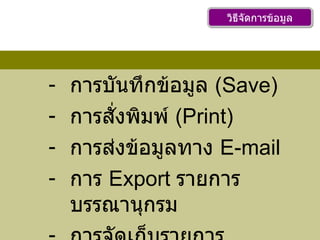
PPT
PDF
Study: The Future of VR, AR and Self-Driving Cars
PPT
PPT
PPT
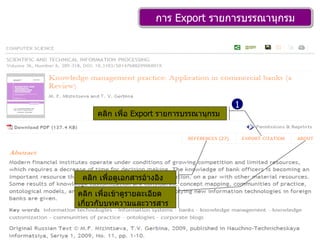
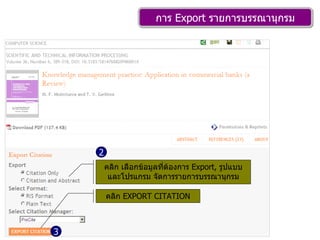
PPT
PPT
PDF
PPT
PPT
PPT
PPT
More Related Content What's hot
PPT
การสืบค้นฐานข้อมูลEmeraldเบื้องต้น
PPT
Jstor the scholarly journal archive business 2
PPT
PPT
PPT
แนะนำการใช้ฐานข้อมูล ABI/INFROM
PPT
แนะนำการใช้ฐานข้อมูล ABI/INFROM
PPT
PPT
PPT
PPT
Viewers also liked
PPT
PDF
Study: The Future of VR, AR and Self-Driving Cars
PPT
PPT
PPT
PPT
PPT
PDF
Similar to Sprinkerlink new
PPT
PPT
PPT
PPT
PPT
PPT
PPT
PPT
PPT
PPT
PPT
PPT
PPT
PPT
PPT
PPT
PPT
การสืบค้นข้อมูลและการประมวลผลผ่านเครือข่ายห้องสมุด
PPT
PDF
PDF
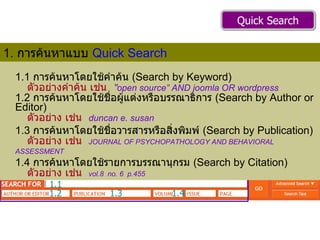
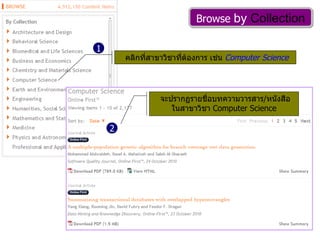
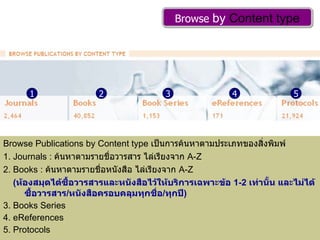
Sprinkerlink new 1. 2. รายละเอียดฐานข้อมูล เป็นสำนักพิมพ์ชั้นนำที่ให้บริการเนื้อหาในสาขาวิชาหลักๆ ทางด้านวิทยาศาสตร์ เทคโนโลยี และทางการแพทย์ รวมถึงสาขาทางสังคมศาสตร์และมนุษยศาสตร์ เช่น Behavioral Science, Computer Science, Biomedical and Life Science, Business and Economics, Mathematics and Statistics, Chemistry and Materials Science, Medicine, Chinese Library of Science, Russian Library of Science, Humanities, Social Science and Law, Physics and Astronomy, Earth and Environmental Sciences, Engineering โดยมีเนื้อหาครอบคลุมสิ่งพิมพ์ประเภทหนังสือ วารสาร เป็นต้น ฐานข้อมูล SpringerLink 3. 1.1 Quick Search 1.1.1 การค้นหาโดยใช้คำค้น ( Search by Keyword) 1.1.2 การค้นหาโดยใช้ชื่อผู้แต่งหรือบรรณาธิการ ( Search by Author or Editor) 1.1.3 การค้นหาโดยใช้ชื่อวารสารหรือสิ่งพิมพ์ ( Search by Publication) 1.1.4 การค้นหาโดยใช้รายการบรรณานุกรม ( Search by Citation) 1.2 Search Within All Content 1.3 Advanced Search Search Methods 1. Search เป็นการสืบค้น แบบใช้คำค้น 2. Browse เป็นการสืบค้น แบบไม่ใช้คำค้น 2.1 Browse by Collection ค้นหาตามสาขาวิชาหรือหัวเรื่อง 2.2 Browse Publications by Content type ค้นหาตามประเภทของสิ่งพิมพ์ เช่น วารสาร หนังสือ หนังสือชุด เป็นต้น โดยจะจัดเรียงสิ่งพิมพ์แต่ละประเภทตามลำดับรายชื่อจาก A-Z 2.3 Browse Publications by Title ค้นหาจากชื่อของสิ่งพิมพ์ โดยจะจัดเรียงตามลำดับอักษรของชื่อเรื่อง A-Z 4. 1 2 2 1. Search เป็นการค้นหาแบบ ใช้คำค้น 2. Browse เป็นการค้นหาแบบ ไม่ใช้คำค้น Search Methods 5. 1. แบบ Quick Search 1.1 การค้นหาโดยใช้คำค้น ( Search by Keyword) 1.2 การค้นหาโดยใช้ชื่อผู้แต่งหรือบรรณาธิการ ( Search by Author or Editor) 1.3 การค้นหาโดยใช้ชื่อวารสารหรือสิ่งพิมพ์ ( Search by Publication) 1.4 การค้นหาโดยใช้รายการบรรณานุกรม ( Search by Citation) 3. แบบ Search Within All Content Search Methods Search เป็นการสืบค้น แบบใช้คำค้น 2. แบบ Advanced Search 1 2 3 6. 1.1 การค้นหาโดยใช้คำค้น ( Search by Keyword) ตัวอย่างคำค้น เช่น “ open source” AND joomla OR wordpress 1.2 การค้นหาโดยใช้ชื่อผู้แต่งหรือบรรณาธิการ ( Search by Author or Editor) ตัวอย่าง เช่น duncan e. susan 1.3 การค้นหาโดยใช้ชื่อวารสารหรือสิ่งพิมพ์ ( Search by Publication) ตัวอย่าง เช่น JOURNAL OF PSYCHOPATHOLOGY AND BEHAVIORAL ASSESSMENT 1.4 การค้นหาโดยใช้รายการบรรณานุกรม ( Search by Citation) ตัวอย่าง เช่น vol.8 no. 6 p.455 1.1 1.2 1.3 1.4 1. การค้นหาแบบ Quick Search Quick Search 7. Search by Keyword พิมพ์คำค้นลงในช่องรับคำค้น 1 คลิก GO เพื่อค้นหา 2 8. Search by Title or Editor พิมพ์ชื่อผู้แต่ง หรือบรรณาธิการ 1 คลิก GO เพื่อค้นหา 2 9. Search by Publication พิมพ์ชื่อวารสารหรือสิ่งพิมพ์ 1 คลิก GO เพื่อค้นหา 2 10. Search by Citation พิมพ์ Volume, number, page คลิก GO เพื่อค้นหา 1 2 11. Search Within All Content พิมพ์คำค้นลงในช่องรับคำค้น คลิกที่ GO Search Within All Content เป็นการค้นหาข้อมูลทั้งหมดที่อยู่ในฐาน SpringerLink 1 2 12. Advanced Search 1.1 1.2 1.3 1.4 1.5 1.6 1.7 1.8 1.1 พิมพ์ คำค้น 1 1.5 พิมพ์ Volume, number, page 1.2 พิมพ์เลข DOI 1.3 พิมพ์ ชื่อผู้แต่ง , บรรณาธิการ 1.4 พิมพ์ ชื่อสิ่งพิมพ์ , DOI,ISSN,ISBN 1.7 เลือกรูปแบบการแสดงผลข้อมูล 1.8 ระบุความทันสมัยของข้อมูล 1.6 เลือกประเภทสิ่งพิมพ์ คลิกที่ GO 2 13. 1. Browse by Collection ค้นหาตามสาขาวิชาหรือหัวเรื่อง 2. Browse Publications by Content type ค้นหาตามประเภทของสิ่งพิมพ์ เช่น วารสาร หนังสือ หนังสือชุด เป็นต้น โดยจะจัดเรียงสิ่งพิมพ์แต่ละประเภทตามลำดับรายชื่อจาก A-Z 3. Browse Publications by Title ค้นหาจากชื่อของสิ่งพิมพ์ โดยจะจัดเรียงตามลำดับอักษรของชื่อเรื่อง A-Z Browse Methods 1 2 3 Browse เป็นการสืบค้น แบบไม่ใช้คำค้น 14. Browse by Collection คลิกที่สาขาวิชาที่ต้องการ เช่น Computer Science 1 2 จะปรากฏรายชื่อบทความวารสาร / หนังสือ ในสาขาวิชา Computer Science 15. Browse Publications by Content type เป็นการค้นหาตามประเภทของสิ่งพิมพ์ 1. Journals : ค้นหาตามรายชื่อวารสาร ไล่เรียงจาก A-Z 2. Books : ค้นหาตามรายชื่อหนังสือ ไล่เรียงจาก A-Z ( ห้องสมุดได้ซื้อวารสารและหนังสือไว้ให้บริการเฉพาะข้อ 1-2 เท่านั้น และไม่ได้ซื้อวารสาร / หนังสือครอบคลุมทุกชื่อ / ทุกปี ) 3. Books Series 4. eReferences 5. Protocols Browse by Content type 1 2 3 4 5 16. Browse by Journals คลิกที่ Journals 1 2 จะปรากฏ หน้าปก / รายชื่อวารสาร / Vol. สามารถคลิกดูได้ คลิกดูหน้าถัดไป คลิกดู รายชื่อวารสาร ไล่เรียงจาก A-Z 17. Browse by Books คลิกที่ Books 1 2 จะปรากฏ หน้าปก / รายชื่อหนังสือ สามารถคลิกดูได้ คลิกดูหน้าถัดไป คลิกดู รายชื่อหนังสือ ไล่เรียงจาก A-Z 18. Limit Search : Filter These Results Filter These Results Methods 1. Collection : ผู้ค้นสามารถคลิกดูรายชื่อบทความวารสาร / ชื่อหนังสือ และเข้าดูเอกสารฉบับเต็มของบทความ และหนังสือได้ตามสาขาวิชา ที่ต้องการ 2. Copyright Year : ระบุปีของข้อมูลได้ ตามที่ต้องการ 3. SpringerLink Date : ข้อมูลล่าสุดที่เข้ามาใหม่ 4. Author : ค้นหาโดยใช้ชื่อผู้แต่ง 5. Content Type : ค้นหาตามประเภทของสิ่งพิมพ์ 6. Language : ค้นหาด้วยภาษาต่างๆ ตามที่ต้องการ หมายเหตุ - Filter These Results Methods เป็นการจำกัดขอบเขตการสืบค้นให้แคบลง ( Limit Search) ตามสาขาวิชา , ปีพิมพ์ , ความใหม่สดของข้อมูล , ชื่อผู้แต่ง , ประเภทของสิ่งพิมพ์ และภาษา - Computer Science (217) คือ สาขาวิชา Computer Science, 217 คือ จำนวนวารสาร / หนังสือที่เกี่ยวข้องในสาขาวิชา Computer Science ( เป็นการค้นหาต่อเนื่องจากผลการสืบค้นที่ได้ในครั้งล่าสุด จากตัวอย่าง คือ 650 รายการ ) 1 2 3 4 5 6 19. Filter These Results by Collection กรณี ผลการสืบค้นมีจำนวนมาก ผู้ค้นสามารถ Limit Search โดยใช้ Filter These Results ได้ 1. คลิกที่สาขาวิชา ซึ่งในแต่ละสาขาวิชา จะบอกจำนวนบทความวารสารและจำนวนหนังสือ ที่เกี่ยวข้องไว้ด้วย 1 การ Limit Search อื่นๆ ใช้วิธีการเดียวกันกับ Filter These Results by Collection 2 20. 21. 22. 23. การบันทึกข้อมูล ( Save) การสั่งพิมพ์ ( Print) การส่งข้อมูลทาง E-mail การ Export รายการบรรณานุกรม การจัดเก็บรายการบรรณานุกรม วิธีจัดการข้อมูล 24. 25. 26. 27. 28. 29. การ Export รายการบรรณานุกรม 2 3 คลิก เลือกข้อมูลที่ต้องการ Export, รูปแบบและโปรแกรม จัดการรายการบรรณานุกรม คลิก EXPORT CITATION 30. การจัดเก็บรายการบรรณานุกรม กรณีที่ 1 บทความวารสารเผยแพร่บนอินเทอร์เน็ต โดยที่วารสารนั้นมีฉบับที่เป็นสิ่งพิมพ์ ( printed version) อยู่ด้วย ไม่ต้องใสวันที่สืบค้นและ URL ตัวอย่างเช่น ชื่อผู้แต่ง . ( ปีพิมพ์ ). ชื่อเรื่อง [ ฉบับอิเล็กทรอนิกส์ ]. ชื่อวารสาร , ปีที่ ( ฉบับที่ ), เลขหน้า กรณีที่ 2 บทความวารสารเผยแพร่บนอินเทอร์เน็ตเท่านั้น ไม่มีฉบับที่เป็นสิ่งพิมพ์ ชื่อผู้แต่ง . ( ปีพิมพ์ ). ชื่อเรื่อง . ชื่อวารสาร , ปีที่ ( ฉบับที่ ), เลขหน้าถ้ามี . ค้นเมื่อ วันเดือนปีที่ค้น , จาก URL รายการบรรณานุกรมที่จะนำมาเขียนอ้างอิงสามารถดูได้จากหน้าบทความและได้มาจากการ Export Citation URL http :// resources . metapress . com / pdf - preview . axd?code = h94511q73861j063&size = largest
![โดย วิลาวัณย์ โต๊ะเอี่ยม [email_address] กลุ่มภารกิจส่งเสริมการเรียนรู้ สำนักวิทยบริการ มหาวิทยาลัยขอนแก่น](https://image.slidesharecdn.com/sprinkerlinknew-110524223557-phpapp01/85/Sprinkerlink-new-1-320.jpg)











![การจัดเก็บรายการบรรณานุกรม กรณีที่ 1 บทความวารสารเผยแพร่บนอินเทอร์เน็ต โดยที่วารสารนั้นมีฉบับที่เป็นสิ่งพิมพ์ ( printed version) อยู่ด้วย ไม่ต้องใสวันที่สืบค้นและ URL ตัวอย่างเช่น ชื่อผู้แต่ง . ( ปีพิมพ์ ). ชื่อเรื่อง [ ฉบับอิเล็กทรอนิกส์ ]. ชื่อวารสาร , ปีที่ ( ฉบับที่ ), เลขหน้า กรณีที่ 2 บทความวารสารเผยแพร่บนอินเทอร์เน็ตเท่านั้น ไม่มีฉบับที่เป็นสิ่งพิมพ์ ชื่อผู้แต่ง . ( ปีพิมพ์ ). ชื่อเรื่อง . ชื่อวารสาร , ปีที่ ( ฉบับที่ ), เลขหน้าถ้ามี . ค้นเมื่อ วันเดือนปีที่ค้น , จาก URL รายการบรรณานุกรมที่จะนำมาเขียนอ้างอิงสามารถดูได้จากหน้าบทความและได้มาจากการ Export Citation URL http :// resources . metapress . com / pdf - preview . axd?code = h94511q73861j063&size = largest](https://image.slidesharecdn.com/sprinkerlinknew-110524223557-phpapp01/85/Sprinkerlink-new-30-320.jpg)


![Springer link[1]](https://cdn.slidesharecdn.com/ss_thumbnails/springerlink1-100915232826-phpapp02-thumbnail.jpg?width=640&height=640&fit=bounds)


![Springer link[1]](https://cdn.slidesharecdn.com/ss_thumbnails/springerlink1-100915234043-phpapp02-thumbnail.jpg?width=640&height=640&fit=bounds)


