การใช้งานฐานข้อมูล   IEEE/IE T  Electronic Library (IE L ) โดย จิรวัฒน์ พรหมพร [email_address] บริษัท บุ๊ค โปรโมชั่น แอนด์ เซอร์วิส จำกัด แผนกฝึกอบรมฐานข้อมูล ปรับปรุงครั้งล่าสุด  05/03/50 โครงการพัฒนาเครือข่ายระบบห้องสมุดในประเทศไทย  (ThaiLIS) ปรับปรุงครั้งล่าสุด  28 /01/51
IEL  คืออะไร หน้าจอหลัก  ( Home) การค้นหาบทความแบบไล่เรียงตามประเภทเอกสาร  ( Browse) วารสาร  ( Journals & Magazines) เอกสารการประชุมวิชาการ  ( Conference Proceedings) เอกสารมาตรฐาน  ( Standards) หนังสือ  ( Books) Educational Courses Technology Surveys วิธีการสืบค้นเอกสาร  Basic Search Advanced Search Author Search Citation Search สารบัญ
Truncations & Wildcards หน้าแสดงผลลัพธ์  ( Search Results) หน้าแสดงเอกสาร AbstractPlus References Citing Documents เอกสารฉบับเต็ม  ( Full Text) พิมพ์ / บันทึก / ดาวน์โหลดรายการบรรณานุกรม CrossRef Search Scitopia Search Alert  สารบัญ ( ต่อ )
IEL :  เป็นฐานข้อมูลที่รวบรวมสารสนเทศจาก  2  แหล่งข้อมูล คือ  The Institute of Electrical and Electronics Engineers (IEEE)  และ  The Institution of Engineering and Technology   (IET)  ซึ่งใน   IEL  ประกอบด้วยเอกสารมากกว่า  1.2  ล้านจากสิ่งพิมพ์มากกว่า  12,000  ชื่อ ซึ่งสามารถแยกประเภทของสิ่งพิมพ์ได้ดังนี้  Content
Content Journals, Transactions,  และ  Magazines  ของ  IEEE  ย้อนหลังถึงมกราคม  1988  และเนื้อหาบางฉบับย้อนหลังถึงปี  1913 Conference Proceedings  ของ  IEEE  ให้ข้อมูลย้อนหลังถึงมกราคม  1988  และเนื้อหาบางเรื่องย้อนหลังถึงปี  1953 IEEE Standards  ให้ข้อมูลย้อนหลังถึงมกราคม  1988  รวมถึงมาตรฐานเก่าที่ยกเลิกไปแล้ว IET Journals, Letters, Magazines  และ  Conference Proceedings  ให้ข้อมูลตั้งแต่ปี  1988
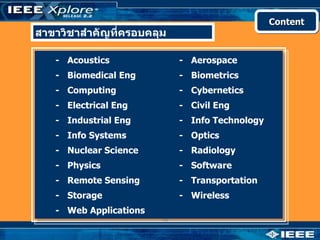
Content สาขาวิชาสำคัญที่ครอบคลุม - Acoustics - Biomedical Eng - Computing - Electrical Eng - Industrial Eng - Info Systems - Nuclear Science - Physics - Remote Sensing - Storage - Web Applications - Aerospace - Biometrics - Cybernetics - Civil Eng - Info Technology - Optics - Radiology - Software - Transportation - Wireless
Search Methods Browse Search
1 2 3 Homepage 4 1.  เลือกดูเฉพาะเนื้อหาล่าสุดที่ได้รับการปรับปรุงในรอบเดือน 2.  เอกสารที่มีผู้นิยมอ่านร้อยอันดับแรก 3.  บริการแจ้งเตือนความทันสมัยของเนื้อหา 4.  เลือกสืบค้นเนื้อหาด้าน  Science and Technology  จาก  Scitopia.org
Browse:  การสืบค้นแบบไล่เรียงเนื้อหาตามประเภทของสิ่งพิมพ์ Browse
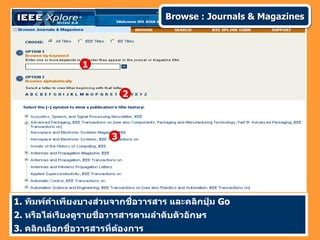
1.  พิมพ์คำเพียงบางส่วนจากชื่อวารสาร และคลิกปุ่ม  Go 2.  หรือไล่เรียงดูรายชื่อวารสารตามลำดับตัวอักษร 3.  คลิกเลือกชื่อวารสารที่ต้องการ 1 2 3 Browse : Journals & Magazines
1.  เลือกปีที่ตีพิมพ์และฉบับที่ต้องการ 2.  สืบค้นเนื้อหาทั้งหมดจากวารสารชื่อที่เปิดอยู่  3.  รายละเอียดข้อมูลวารสาร 1 2 Browse : Journals & Magazines 3
1 2 Browse : Journals & Magazines 1.   เรียกดูสาระสังเขป   2.  เรียกดูบทความฉบับเต็มรูปแบบ  PDF
1.   พิมพ์คำเพียงบางส่วนของชื่อการประชุม และคลิกปุ่ม   Go 2 .  หรือไล่เรียงดูรายชื่อการประชุมตามลำดับตัวอักษร 3.  คลิกเลือกชื่อการประชุมที่ต้องการ Browse : Conference Proceedings 1 2 3
1.  พิมพ์หมายเลขมาตรฐานหรือคำสำคัญบางส่วนของมาตรฐาน คลิกปุ่ม  Go 2.  หรือไล่เรียงดูมาตรฐานตามลำดับตัวเลข 3.  คลิกเลือกมาตรฐานที่ต้องการ Browse : Standards – Standard Number 1 2 3
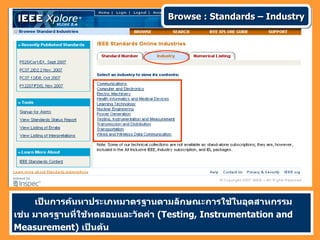
เป็นการค้นหาประเภทมาตรฐานตามลักษณะการใช้ในอุตสาหกรรม เช่น มาตรฐานที่ใช้ทดสอบและวัดค่า  ( Testing, Instrumentation and Measurement)  เป็นต้น Browse : Standards – Industry
Browse : Standards – Industry
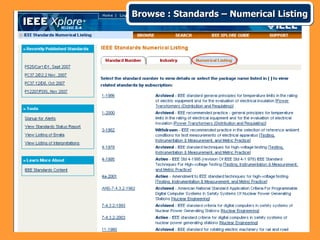
Browse : Standards – Numerical Listing
Browse : Books คลิกเลือกรายชื่อหนังสือที่สนใจ
Browse : Books หน้าแสดงรายการบรรณานุกรมพร้อมสาระสังเขปของหนังสือ
Browse : Educational Course – Subject Area คลิกเลือกหัวเรื่องที่ต้องการ
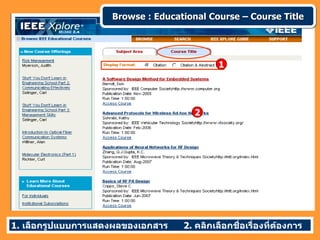
Browse : Educational Course – Course Title 1.  เลือกรูปแบบการแสดงผลของเอกสาร  2.  คลิกเลือกชื่อเรื่องที่ต้องการ 2 1
Browse : Technology Survey เลือกรายการที่ต้องการ
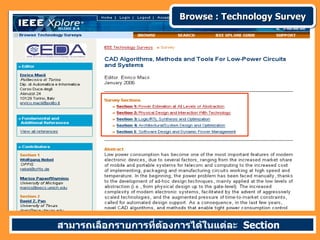
Browse : Technology Survey สามารถเลือกรายการที่ต้องการได้ในแต่ละ  Section
1.   พิมพ์คำค้น   2.  คลิกปุ่ม  GO  เพื่อทำการสืบค้น Basic Search 1 “ fiber optics” 2
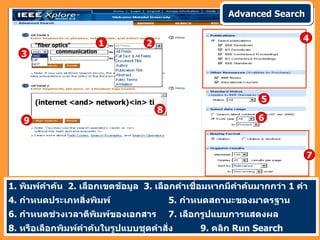
1 “ fiber optics” 2 3 communication 5 6 8 (internet <and> network)<in> ti 9 1.   พิมพ์คำค้น  2.  เลือกเขตข้อมูล  3.  เลือกคำเชื่อมหากมีคำค้นมากกว่า  1  คำ 4.  กำหนดประเภทสิ่งพิมพ์   5.  กำหนดสถานะของมาตรฐาน 6.  กำหนดช่วงเวลาตีพิมพ์ของเอกสาร  7.  เลือกรูปแบบการแสดงผล 8.  หรือเลือกพิมพ์คำค้นในรูปแบบชุดคำสั่ง   9 .  คลิก   Run Search 1 “ fiber optics” 2 3 communication 5 6 Advanced Search 8 (internet <and> network)<in> ti 9 4 7 4 7
Author Search 1.   พิมพ์ชื่อสกุลผู้แต่ง  2.  ระบุช่วงเวลาที่ต้องการ  3.  คลิก  Run Search 1 2 3
Citation Search 1.  พิมพ์ชื่อสิ่งพิมพ์เพียงบางส่วน   2.  เลือกพิมพ์เฉพาะข้อมูลอ้างอิงเท่าที่ทราบ 3.  คลิก  Run Search 1 3 2
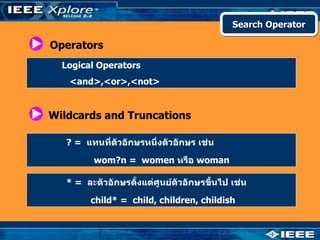
Operators Logical Operators   <and>,<or>,<not> Wildcards and Truncations ? =  แทนที่ตัวอักษรหนึ่งตัวอักษร เช่น wom?n =  women  หรือ  woman * =  ละตัวอักษรตั้งแต่ศูนย์ตัวอักษรขึ้นไป เช่น   child* =  child, children, childish Search Operator
Search Results 1.  เรียกดูเอกสารตามประเภทสิ่งพิมพ์   2 .  เรียกดูสาระสังเขป   3 .  รายการเอกสารที่ใช้อ้างอิง  4 .  เรียกดูเอกสารฉบับเต็มแบบ  PDF   5.  ส่งรายการผลลัพธ์ทาง   Email   หรือ สั่งพิมพ์รายการผลลัพธ์ 6 .  ปรับปรุงการสืบค้น 2 3 4 1 5 6
AbstractPlus
References References  รายการเอกสารที่ใช้อ้างอิง
Citing Documents Citing Documents  รายการเอกสารที่อ้างถึง
Full Text- PDF Print, Save
Print & Save
1.  เลือก  Download  เฉพาะรายการบรรณานุกรม หรือ พร้อมด้วยสาระสังเขป 2.  เลือกโปรแกรมการจัดการบรรณานุกรม เช่น  EndNote   หรือ  RefWorks 3.  คลิกปุ่ม  Download Download Citation 3 1 2
CrossRef  เป็นการสืบค้นข้ามสำนักพิมพ์อื่นที่เป็นสมาชิกที่ร่วมในโครงการ ใส่คำค้นหรือวลีที่ต้องการสืบค้นและคลิก  Search  เพื่อสืบค้น “ fiber optics” CrossRef Search
คลิกเลือกรายการที่ต้องการจากหน้าแสดงผลลัพธ์ของ  CrossRef Search CrossRef Search
Scitopia Search Scitopia.org  เป็นแหล่งรวบรวมข้อมูลทางวิทยาศาสตร์และเทคโนโลยีทั้งในปัจจุบันและย้อนหลังกว่า  100  ปี จากสมาคมชั้นนำกว่า  15  สมาคม
1.  เลือกรูปแบบที่ต้องการสืบค้น  2.  ใส่คำค้น  3.  ระบุเวลาในการสืบค้น  4.  เลือกแหล่งข้อมูลที่ต้องการสืบค้น  5.  คลิก  Search  เพื่อสืบค้น Scitopia Search 2 3 5 1 4
Scitopia Search เลือกรายการที่ต้องการ
คลิก   Visit Alerts Alert
1.  ใส่ชื่อ  2. E-mail Address  3.  คลิก   Submit jirawat [email_address] Alert 1 2 3
1.  เลือกรูปแบบไฟล์ 2.  คลิกที่ชื่อวารสารได้มากกว่า  1  ชื่อ 3.  คลิก  Submit Selection 4.   หรือคลิกที่   Unsubscribe  เพื่อยกเลิกบริการ  Alert 1 2 3 4 Alert
I  E  L

งานประชุม

  • 1.
    การใช้งานฐานข้อมูล IEEE/IE T Electronic Library (IE L ) โดย จิรวัฒน์ พรหมพร [email_address] บริษัท บุ๊ค โปรโมชั่น แอนด์ เซอร์วิส จำกัด แผนกฝึกอบรมฐานข้อมูล ปรับปรุงครั้งล่าสุด 05/03/50 โครงการพัฒนาเครือข่ายระบบห้องสมุดในประเทศไทย (ThaiLIS) ปรับปรุงครั้งล่าสุด 28 /01/51
  • 2.
    IEL คืออะไรหน้าจอหลัก ( Home) การค้นหาบทความแบบไล่เรียงตามประเภทเอกสาร ( Browse) วารสาร ( Journals & Magazines) เอกสารการประชุมวิชาการ ( Conference Proceedings) เอกสารมาตรฐาน ( Standards) หนังสือ ( Books) Educational Courses Technology Surveys วิธีการสืบค้นเอกสาร Basic Search Advanced Search Author Search Citation Search สารบัญ
  • 3.
    Truncations & Wildcardsหน้าแสดงผลลัพธ์ ( Search Results) หน้าแสดงเอกสาร AbstractPlus References Citing Documents เอกสารฉบับเต็ม ( Full Text) พิมพ์ / บันทึก / ดาวน์โหลดรายการบรรณานุกรม CrossRef Search Scitopia Search Alert สารบัญ ( ต่อ )
  • 4.
    IEL : เป็นฐานข้อมูลที่รวบรวมสารสนเทศจาก 2 แหล่งข้อมูล คือ The Institute of Electrical and Electronics Engineers (IEEE) และ The Institution of Engineering and Technology (IET) ซึ่งใน IEL ประกอบด้วยเอกสารมากกว่า 1.2 ล้านจากสิ่งพิมพ์มากกว่า 12,000 ชื่อ ซึ่งสามารถแยกประเภทของสิ่งพิมพ์ได้ดังนี้ Content
  • 5.
    Content Journals, Transactions, และ Magazines ของ IEEE ย้อนหลังถึงมกราคม 1988 และเนื้อหาบางฉบับย้อนหลังถึงปี 1913 Conference Proceedings ของ IEEE ให้ข้อมูลย้อนหลังถึงมกราคม 1988 และเนื้อหาบางเรื่องย้อนหลังถึงปี 1953 IEEE Standards ให้ข้อมูลย้อนหลังถึงมกราคม 1988 รวมถึงมาตรฐานเก่าที่ยกเลิกไปแล้ว IET Journals, Letters, Magazines และ Conference Proceedings ให้ข้อมูลตั้งแต่ปี 1988
  • 6.
    Content สาขาวิชาสำคัญที่ครอบคลุม -Acoustics - Biomedical Eng - Computing - Electrical Eng - Industrial Eng - Info Systems - Nuclear Science - Physics - Remote Sensing - Storage - Web Applications - Aerospace - Biometrics - Cybernetics - Civil Eng - Info Technology - Optics - Radiology - Software - Transportation - Wireless
  • 7.
  • 8.
    1 2 3Homepage 4 1. เลือกดูเฉพาะเนื้อหาล่าสุดที่ได้รับการปรับปรุงในรอบเดือน 2. เอกสารที่มีผู้นิยมอ่านร้อยอันดับแรก 3. บริการแจ้งเตือนความทันสมัยของเนื้อหา 4. เลือกสืบค้นเนื้อหาด้าน Science and Technology จาก Scitopia.org
  • 9.
  • 10.
    1. พิมพ์คำเพียงบางส่วนจากชื่อวารสารและคลิกปุ่ม Go 2. หรือไล่เรียงดูรายชื่อวารสารตามลำดับตัวอักษร 3. คลิกเลือกชื่อวารสารที่ต้องการ 1 2 3 Browse : Journals & Magazines
  • 11.
    1. เลือกปีที่ตีพิมพ์และฉบับที่ต้องการ2. สืบค้นเนื้อหาทั้งหมดจากวารสารชื่อที่เปิดอยู่ 3. รายละเอียดข้อมูลวารสาร 1 2 Browse : Journals & Magazines 3
  • 12.
    1 2 Browse: Journals & Magazines 1. เรียกดูสาระสังเขป 2. เรียกดูบทความฉบับเต็มรูปแบบ PDF
  • 13.
    1. พิมพ์คำเพียงบางส่วนของชื่อการประชุม และคลิกปุ่ม Go 2 . หรือไล่เรียงดูรายชื่อการประชุมตามลำดับตัวอักษร 3. คลิกเลือกชื่อการประชุมที่ต้องการ Browse : Conference Proceedings 1 2 3
  • 14.
    1. พิมพ์หมายเลขมาตรฐานหรือคำสำคัญบางส่วนของมาตรฐานคลิกปุ่ม Go 2. หรือไล่เรียงดูมาตรฐานตามลำดับตัวเลข 3. คลิกเลือกมาตรฐานที่ต้องการ Browse : Standards – Standard Number 1 2 3
  • 15.
  • 16.
    Browse : Standards– Industry
  • 17.
    Browse : Standards– Numerical Listing
  • 18.
    Browse : Booksคลิกเลือกรายชื่อหนังสือที่สนใจ
  • 19.
    Browse : Booksหน้าแสดงรายการบรรณานุกรมพร้อมสาระสังเขปของหนังสือ
  • 20.
    Browse : EducationalCourse – Subject Area คลิกเลือกหัวเรื่องที่ต้องการ
  • 21.
    Browse : EducationalCourse – Course Title 1. เลือกรูปแบบการแสดงผลของเอกสาร 2. คลิกเลือกชื่อเรื่องที่ต้องการ 2 1
  • 22.
    Browse : TechnologySurvey เลือกรายการที่ต้องการ
  • 23.
    Browse : TechnologySurvey สามารถเลือกรายการที่ต้องการได้ในแต่ละ Section
  • 24.
    1. พิมพ์คำค้น 2. คลิกปุ่ม GO เพื่อทำการสืบค้น Basic Search 1 “ fiber optics” 2
  • 25.
    1 “ fiberoptics” 2 3 communication 5 6 8 (internet <and> network)<in> ti 9 1. พิมพ์คำค้น 2. เลือกเขตข้อมูล 3. เลือกคำเชื่อมหากมีคำค้นมากกว่า 1 คำ 4. กำหนดประเภทสิ่งพิมพ์ 5. กำหนดสถานะของมาตรฐาน 6. กำหนดช่วงเวลาตีพิมพ์ของเอกสาร 7. เลือกรูปแบบการแสดงผล 8. หรือเลือกพิมพ์คำค้นในรูปแบบชุดคำสั่ง 9 . คลิก Run Search 1 “ fiber optics” 2 3 communication 5 6 Advanced Search 8 (internet <and> network)<in> ti 9 4 7 4 7
  • 26.
    Author Search 1. พิมพ์ชื่อสกุลผู้แต่ง 2. ระบุช่วงเวลาที่ต้องการ 3. คลิก Run Search 1 2 3
  • 27.
    Citation Search 1. พิมพ์ชื่อสิ่งพิมพ์เพียงบางส่วน 2. เลือกพิมพ์เฉพาะข้อมูลอ้างอิงเท่าที่ทราบ 3. คลิก Run Search 1 3 2
  • 28.
    Operators Logical Operators <and>,<or>,<not> Wildcards and Truncations ? = แทนที่ตัวอักษรหนึ่งตัวอักษร เช่น wom?n = women หรือ woman * = ละตัวอักษรตั้งแต่ศูนย์ตัวอักษรขึ้นไป เช่น child* = child, children, childish Search Operator
  • 29.
    Search Results 1. เรียกดูเอกสารตามประเภทสิ่งพิมพ์ 2 . เรียกดูสาระสังเขป 3 . รายการเอกสารที่ใช้อ้างอิง 4 . เรียกดูเอกสารฉบับเต็มแบบ PDF 5. ส่งรายการผลลัพธ์ทาง Email หรือ สั่งพิมพ์รายการผลลัพธ์ 6 . ปรับปรุงการสืบค้น 2 3 4 1 5 6
  • 30.
  • 31.
    References References รายการเอกสารที่ใช้อ้างอิง
  • 32.
    Citing Documents CitingDocuments รายการเอกสารที่อ้างถึง
  • 33.
    Full Text- PDFPrint, Save
  • 34.
  • 35.
    1. เลือก Download เฉพาะรายการบรรณานุกรม หรือ พร้อมด้วยสาระสังเขป 2. เลือกโปรแกรมการจัดการบรรณานุกรม เช่น EndNote หรือ RefWorks 3. คลิกปุ่ม Download Download Citation 3 1 2
  • 36.
    CrossRef เป็นการสืบค้นข้ามสำนักพิมพ์อื่นที่เป็นสมาชิกที่ร่วมในโครงการใส่คำค้นหรือวลีที่ต้องการสืบค้นและคลิก Search เพื่อสืบค้น “ fiber optics” CrossRef Search
  • 37.
  • 38.
    Scitopia Search Scitopia.org เป็นแหล่งรวบรวมข้อมูลทางวิทยาศาสตร์และเทคโนโลยีทั้งในปัจจุบันและย้อนหลังกว่า 100 ปี จากสมาคมชั้นนำกว่า 15 สมาคม
  • 39.
    1. เลือกรูปแบบที่ต้องการสืบค้น 2. ใส่คำค้น 3. ระบุเวลาในการสืบค้น 4. เลือกแหล่งข้อมูลที่ต้องการสืบค้น 5. คลิก Search เพื่อสืบค้น Scitopia Search 2 3 5 1 4
  • 40.
  • 41.
    คลิก Visit Alerts Alert
  • 42.
    1. ใส่ชื่อ 2. E-mail Address 3. คลิก Submit jirawat [email_address] Alert 1 2 3
  • 43.
    1. เลือกรูปแบบไฟล์2. คลิกที่ชื่อวารสารได้มากกว่า 1 ชื่อ 3. คลิก Submit Selection 4. หรือคลิกที่ Unsubscribe เพื่อยกเลิกบริการ Alert 1 2 3 4 Alert
  • 44.
    I E L