Pareto  Diagram   ด้วย  Microsoft Excel 2007 ดร . นัทธพงศ์ นันทสำเริง สาขาวิชาเทคโนโลยีการจัดการอุตสาหกรรม มหาวิทยาลัยราชภัฏอุบลราชธานี การวาด  งานนี้เผยแพร่ภายใต้ลิขสิทธิ์  Creative Commons  แบบ  Attribution Non-commercial Share Alike (by-nc-sa)  โดยผู้สร้างอนุญาตให้ทำซ้ำ แจกจ่าย แสดง และสร้างงานดัดแปลงจากส่วนใดส่วนหนึ่งของงานนี้ได้โดยเสรี แต่เฉพาะในกรณีที่ให้เครดิตผู้สร้าง ไม่นำไปใช้ในทางการค้า และเผยแพร่งานดัดแปลงภายใต้ลิขสิทธิ์เดียวกันนี้เท่านั้น
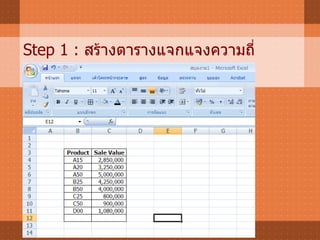
Step 1 :  สร้างตารางแจกแจงความถี่
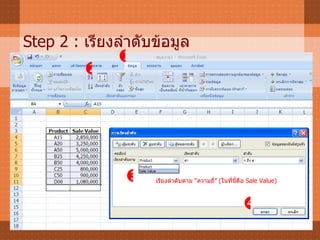
Step 2 :   เรียงลำดับข้อมูล เรียงลำดับตาม “ความถี่”  ( ในที่นี้คือ  Sale Value)    
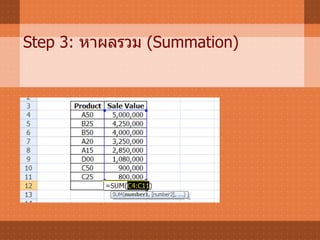
Step 3:  หาผลรวม   (Summation)
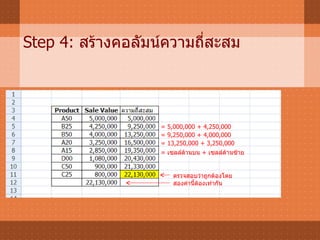
Step 4:  สร้างคอลัมน์ความถี่สะสม = 5,000,000 + 4,250,000 = 9,250,000 + 4,000,000 = 13,250,000 + 3,250,000 =  เซลล์ด้านบน   +  เซลล์ด้านซ้าย ตรวจสอบว่าถูกต้องโดยสองค่านี้ต้องเท่ากัน
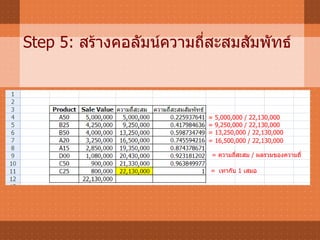
Step 5:  สร้างคอลัมน์ความถี่สะสมสัมพัทธ์ = 5,000,000 / 22,130,000 = 9,250,000 / 22,130,000 = 13,250,000 / 22,130,000 = 16,500,000 / 22,130,000    เทากับ  1  เสมอ =  ความถี่สะสม  /  ผลรวมของความถี่
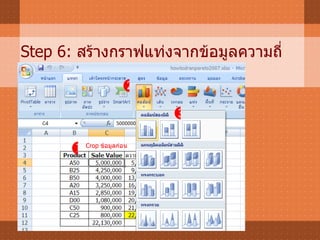
Step 6:  สร้างกราฟแท่งจากข้อมูลความถี่    Crop  ข้อมูลก่อน
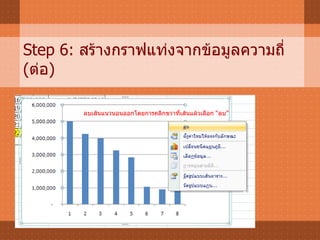
Step 6:  สร้างกราฟแท่งจากข้อมูลความถี่  ( ต่อ ) ลบเส้นแนวนอนออกโดยการคลิกขวาที่เส้นแล้วเลือก “ลบ”
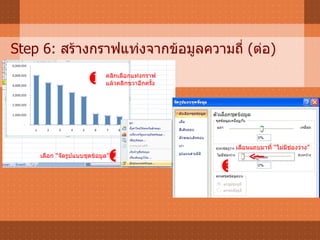
Step 6:  สร้างกราฟแท่งจากข้อมูลความถี่  ( ต่อ )    คลิกเลือกแท่งกราฟ  แล้วคลิกขวาอีกครั้ง เลือก “จัดรูปแบบชุดข้อมูล” เลือนแถบมาที่ “ไม่มีช่องว่าง”
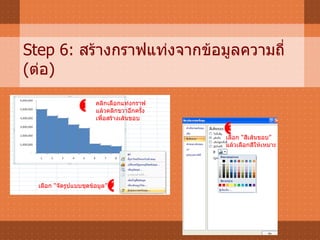
Step 6:  สร้างกราฟแท่งจากข้อมูลความถี่  ( ต่อ )  คลิกเลือกแท่งกราฟ  แล้วคลิกขวาอีกครั้ง เพื่อสร้างเส้นขอบ  เลือก “จัดรูปแบบชุดข้อมูล”  เลือก “สีเส้นขอบ” แล้วเลือกสีให้เหมาะ
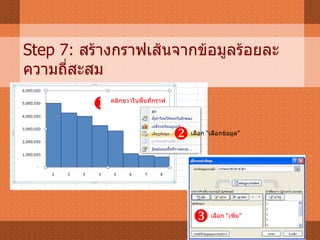
Step 7:  สร้างกราฟเส้นจากข้อมูลร้อยละความถี่สะสม  คลิกขวาในพื้นที่กราฟ  เลือก “เลือกข้อมูล”  เลือก “เพิ่ม”
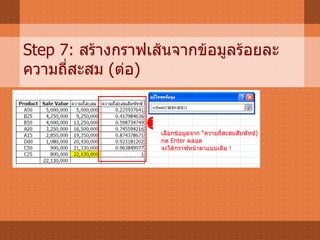
Step 7:  สร้างกราฟเส้นจากข้อมูลร้อยละความถี่สะสม  ( ต่อ )  เลือกข้อมูลจาก “ความถี่สะสมสัมพัทธ์ ) กด  Enter  ตลอด จะได้กราฟหน้าตาแบบเดิม  !
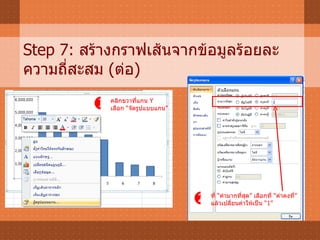
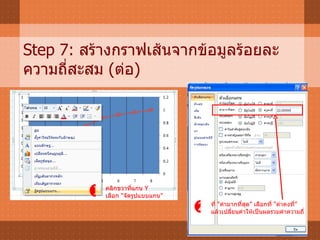
Step 7:  สร้างกราฟเส้นจากข้อมูลร้อยละความถี่สะสม  ( ต่อ )  คลิกขวาที่แกน  Y เลือก “จัดรูปแบบแกน”  ที่ “ค่ามากที่สุด” เลือกที่ “ค่าคงที่” แล้วเปลี่ยนค่าให้เป็น “ 1”
Step 7:  สร้างกราฟเส้นจากข้อมูลร้อยละความถี่สะสม  ( ต่อ )
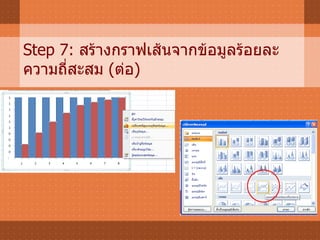
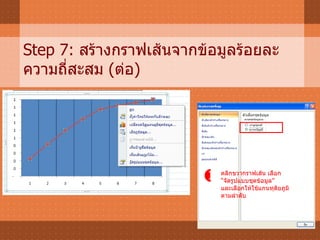
Step 7:  สร้างกราฟเส้นจากข้อมูลร้อยละความถี่สะสม  ( ต่อ )  คลิกขวากราฟเส้น เลือก “ จัดรูปแบบชุดข้อมูล” และเลือกให้ใช้แกนทุติยภูมิ ตามลำดับ
Step 7:  สร้างกราฟเส้นจากข้อมูลร้อยละความถี่สะสม  ( ต่อ )  คลิกขวาที่แกน  Y เลือก “จัดรูปแบบแกน”  ที่ “ค่ามากที่สุด” เลือกที่ “ค่าคงที่” แล้วเปลี่ยนค่าให้เป็นผลรวมค่าความถี่
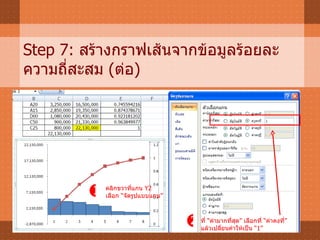
Step 7:  สร้างกราฟเส้นจากข้อมูลร้อยละความถี่สะสม  ( ต่อ )  คลิกขวาที่แกน  Y2 เลือก “จัดรูปแบบแกน”  ที่ “ค่ามากที่สุด” เลือกที่ “ค่าคงที่” แล้วเปลี่ยนค่าให้เป็น “ 1”
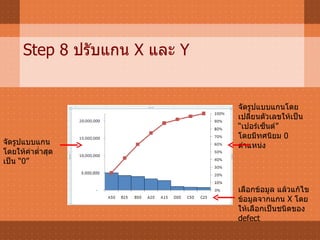
Step 8  ปรับแกน  X  และ  Y จัดรูปแบบแกนโดย เปลี่ยนตัวเลขให้เป็น “ เปอร์เซ็นต์”  โดยมีทศนิยม  0  ตำแหน่ง เลือกข้อมูล แล้วแก้ไขข้อมูลจากแกน  X  โดยให้เลือกเป็นชนิดของ  defect จัดรูปแบบแกน โดยให้ค่าต่ำสุดเป็น “ 0”

Drawing Pareto Diagram by Excel2007

  • 1.
    Pareto Diagram ด้วย Microsoft Excel 2007 ดร . นัทธพงศ์ นันทสำเริง สาขาวิชาเทคโนโลยีการจัดการอุตสาหกรรม มหาวิทยาลัยราชภัฏอุบลราชธานี การวาด งานนี้เผยแพร่ภายใต้ลิขสิทธิ์ Creative Commons แบบ Attribution Non-commercial Share Alike (by-nc-sa) โดยผู้สร้างอนุญาตให้ทำซ้ำ แจกจ่าย แสดง และสร้างงานดัดแปลงจากส่วนใดส่วนหนึ่งของงานนี้ได้โดยเสรี แต่เฉพาะในกรณีที่ให้เครดิตผู้สร้าง ไม่นำไปใช้ในทางการค้า และเผยแพร่งานดัดแปลงภายใต้ลิขสิทธิ์เดียวกันนี้เท่านั้น
  • 2.
    Step 1 : สร้างตารางแจกแจงความถี่
  • 3.
    Step 2 : เรียงลำดับข้อมูล เรียงลำดับตาม “ความถี่” ( ในที่นี้คือ Sale Value)    
  • 4.
    Step 3: หาผลรวม (Summation)
  • 5.
    Step 4: สร้างคอลัมน์ความถี่สะสม = 5,000,000 + 4,250,000 = 9,250,000 + 4,000,000 = 13,250,000 + 3,250,000 = เซลล์ด้านบน + เซลล์ด้านซ้าย ตรวจสอบว่าถูกต้องโดยสองค่านี้ต้องเท่ากัน
  • 6.
    Step 5: สร้างคอลัมน์ความถี่สะสมสัมพัทธ์ = 5,000,000 / 22,130,000 = 9,250,000 / 22,130,000 = 13,250,000 / 22,130,000 = 16,500,000 / 22,130,000  เทากับ 1 เสมอ = ความถี่สะสม / ผลรวมของความถี่
  • 7.
    Step 6: สร้างกราฟแท่งจากข้อมูลความถี่    Crop ข้อมูลก่อน
  • 8.
    Step 6: สร้างกราฟแท่งจากข้อมูลความถี่ ( ต่อ ) ลบเส้นแนวนอนออกโดยการคลิกขวาที่เส้นแล้วเลือก “ลบ”
  • 9.
    Step 6: สร้างกราฟแท่งจากข้อมูลความถี่ ( ต่อ )    คลิกเลือกแท่งกราฟ แล้วคลิกขวาอีกครั้ง เลือก “จัดรูปแบบชุดข้อมูล” เลือนแถบมาที่ “ไม่มีช่องว่าง”
  • 10.
    Step 6: สร้างกราฟแท่งจากข้อมูลความถี่ ( ต่อ )  คลิกเลือกแท่งกราฟ แล้วคลิกขวาอีกครั้ง เพื่อสร้างเส้นขอบ  เลือก “จัดรูปแบบชุดข้อมูล”  เลือก “สีเส้นขอบ” แล้วเลือกสีให้เหมาะ
  • 11.
    Step 7: สร้างกราฟเส้นจากข้อมูลร้อยละความถี่สะสม  คลิกขวาในพื้นที่กราฟ  เลือก “เลือกข้อมูล”  เลือก “เพิ่ม”
  • 12.
    Step 7: สร้างกราฟเส้นจากข้อมูลร้อยละความถี่สะสม ( ต่อ )  เลือกข้อมูลจาก “ความถี่สะสมสัมพัทธ์ ) กด Enter ตลอด จะได้กราฟหน้าตาแบบเดิม !
  • 13.
    Step 7: สร้างกราฟเส้นจากข้อมูลร้อยละความถี่สะสม ( ต่อ )  คลิกขวาที่แกน Y เลือก “จัดรูปแบบแกน”  ที่ “ค่ามากที่สุด” เลือกที่ “ค่าคงที่” แล้วเปลี่ยนค่าให้เป็น “ 1”
  • 14.
    Step 7: สร้างกราฟเส้นจากข้อมูลร้อยละความถี่สะสม ( ต่อ )
  • 15.
    Step 7: สร้างกราฟเส้นจากข้อมูลร้อยละความถี่สะสม ( ต่อ )  คลิกขวากราฟเส้น เลือก “ จัดรูปแบบชุดข้อมูล” และเลือกให้ใช้แกนทุติยภูมิ ตามลำดับ
  • 16.
    Step 7: สร้างกราฟเส้นจากข้อมูลร้อยละความถี่สะสม ( ต่อ )  คลิกขวาที่แกน Y เลือก “จัดรูปแบบแกน”  ที่ “ค่ามากที่สุด” เลือกที่ “ค่าคงที่” แล้วเปลี่ยนค่าให้เป็นผลรวมค่าความถี่
  • 17.
    Step 7: สร้างกราฟเส้นจากข้อมูลร้อยละความถี่สะสม ( ต่อ )  คลิกขวาที่แกน Y2 เลือก “จัดรูปแบบแกน”  ที่ “ค่ามากที่สุด” เลือกที่ “ค่าคงที่” แล้วเปลี่ยนค่าให้เป็น “ 1”
  • 18.
    Step 8 ปรับแกน X และ Y จัดรูปแบบแกนโดย เปลี่ยนตัวเลขให้เป็น “ เปอร์เซ็นต์” โดยมีทศนิยม 0 ตำแหน่ง เลือกข้อมูล แล้วแก้ไขข้อมูลจากแกน X โดยให้เลือกเป็นชนิดของ defect จัดรูปแบบแกน โดยให้ค่าต่ำสุดเป็น “ 0”