DASAR ANIMASI MACROMEDIA FLASH 8 


DISUSUN OLEH : 
NAMA 

: DEKA MUKHAMAD WILDAN 

KELAS 

: SKS 12.2 

NPM   

: 410391290015 


SEKOLAH TINGGI ELEKTRONIKA DAN KOMPUTER 

(STEKOM) 
TAHUN AKADEMIK 2012/2013 


Page | 1  
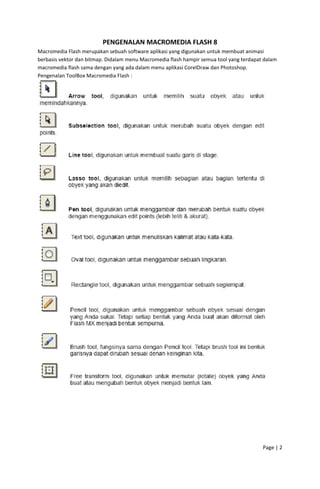
PENGENALAN MACROMEDIA FLASH 8 
Macromedia Flash merupakan sebuah software aplikasi yang digunakan untuk membuat animasi 
berbasis vektor dan bitmap. Didalam menu Macromedia flash hampir semua tool yang terdapat dalam 
macromedia flash sama dengan yang ada dalam menu aplikasi CorelDraw dan Photoshop. 
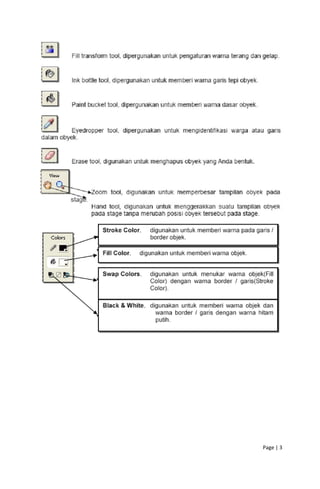
Pengenalan ToolBox Macromedia Flash : 


Page | 2  


Page | 3  
 
A. TEKNIK DASAR  MOTION TWEEN DAN MOTION SHAPE 
Motion merupakan serangkaian gerakan yang dimulai dari keyframe pertama dan bergerak menuju ke 
keyframe terakhir dari jalur motion yang dipilih tersebut. Motion Tween digunakan untuk menggerakan 
objek yang sudah menjadi simbol, sedangkan motion shape digunakan untuk menggerakkan objek  
gambar vektor yang tidak dijadikan simbol seperti Rectangle, oval dan polystar. Pada tutorial kali ini 
akan dibahas teknik dasar animasi motion tween dan motion shape dengan menggunakan software 
aplikasi Macromedia Flash 8, langkah‐langkahnya sebagai berikut : 
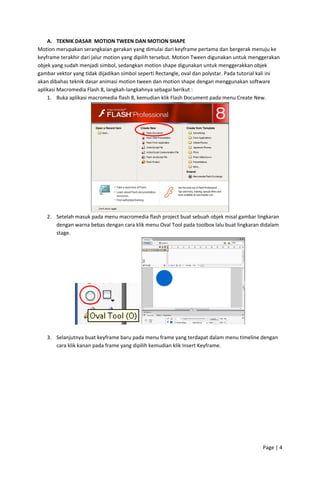
1. Buka aplikasi macromedia flash 8, kemudian klik Flash Document pada menu Create New. 

 
2. Setelah masuk pada menu macromedia flash project buat sebuah objek misal gambar lingkaran 
dengan warna bebas dengan cara klik menu Oval Tool pada toolbox lalu buat lingkaran didalam 
stage. 


3. Selanjutnya buat keyframe baru pada menu frame yang terdapat dalam menu timeline dengan 
cara klik kanan pada frame yang dipilih kemudian klik Insert Keyframe. 
 

Page | 4  
 
 
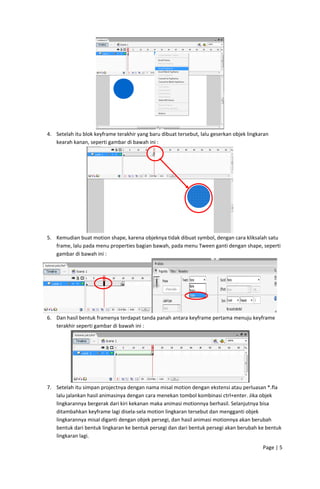
4. Setelah itu blok keyframe terakhir yang baru dibuat tersebut, lalu geserkan objek lingkaran 
kearah kanan, seperti gambar di bawah ini : 

 
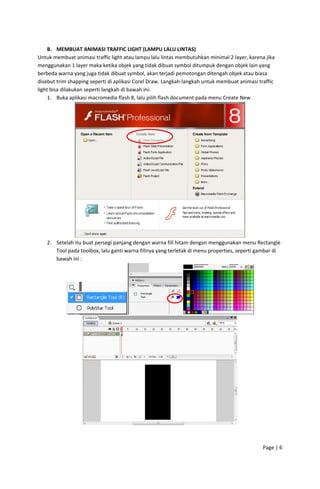
5. Kemudian buat motion shape, karena objeknya tidak dibuat symbol, dengan cara kliksalah satu 
frame, lalu pada menu properties bagian bawah, pada menu Tween ganti dengan shape, seperti 
gambar di bawah ini : 

 
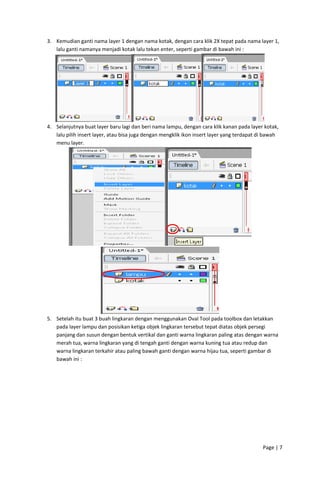
6. Dan hasil bentuk framenya terdapat tanda panah antara keyframe pertama menuju keyframe 
terakhir seperti gambar di bawah ini : 

 
7. Setelah itu simpan projectnya dengan nama misal motion dengan ekstensi atau perluasan *.fla 
lalu jalankan hasil animasinya dengan cara menekan tombol kombinasi ctrl+enter. Jika objek 
lingkarannya bergerak dari kiri kekanan maka animasi motionnya berhasil. Selanjutnya bisa 
ditambahkan keyframe lagi disela‐sela motion lingkaran tersebut dan mengganti objek 
lingkarannya misal diganti dengan objek persegi, dan hasil animasi motionnya akan berubah 
bentuk dari bentuk lingkaran ke bentuk persegi dan dari bentuk persegi akan berubah ke bentuk 
lingkaran lagi. 
Page | 5  
 
 
B. MEMBUAT ANIMASI TRAFFIC LIGHT (LAMPU LALU LINTAS) 
Untuk membuat animasi traffic light atau lampu lalu lintas membutuhkan minimal 2 layer, karena jika 
menggunakan 1 layer maka ketika objek yang tidak dibuat symbol ditumpuk dengan objek lain yang 
berbeda warna yang juga tidak dibuat symbol, akan terjadi pemotongan ditengah objek atau biasa 
disebut trim shapping seperti di aplikasi Corel Draw. Langkah‐langkah untuk membuat animasi traffic 
light bisa dilakukan seperti langkah di bawah ini: 
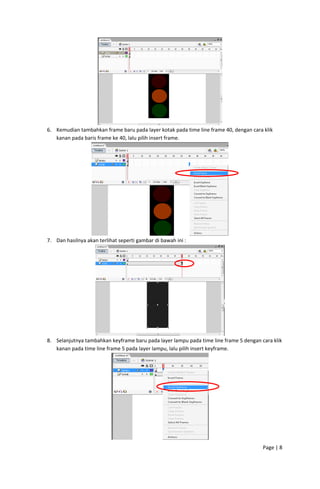
1. Buka aplikasi macromedia flash 8, lalu pilih flash document pada menu Create New 

 
2. Setelah itu buat persegi panjang dengan warna fill hitam dengan menggunakan menu Rectangle 
Tool pada toolbox, lalu ganti warna fillnya yang terletak di menu properties, seperti gambar di 
bawah ini : 


Page | 6  
 
3. Kemudian ganti nama layer 1 dengan nama kotak, dengan cara klik 2X tepat pada nama layer 1, 
lalu ganti namanya menjadi kotak lalu tekan enter, seperti gambar di bawah ini : 

 
4. Selanjutnya buat layer baru lagi dan beri nama lampu, dengan cara klik kanan pada layer kotak, 
lalu pilih insert layer, atau bisa juga dengan mengklik ikon insert layer yang terdapat di bawah 
menu layer. 


5. Setelah itu buat 3 buah lingkaran dengan menggunakan Oval Tool pada toolbox dan letakkan 
pada layer lampu dan posisikan ketiga objek lingkaran tersebut tepat diatas objek persegi 
panjang dan susun dengan bentuk vertikal dan ganti warna lingkaran paling atas dengan warna 
merah tua, warna lingkaran yang di tengah ganti dengan warna kuning tua atau redup dan 
warna lingkaran terkahir atau paling bawah ganti dengan warna hijau tua, seperti gambar di 
bawah ini : 

Page | 7  
 
 
6. Kemudian tambahkan frame baru pada layer kotak pada time line frame 40, dengan cara klik 
kanan pada baris frame ke 40, lalu pilih insert frame. 

 
7. Dan hasilnya akan terlihat seperti gambar di bawah ini : 

 
8. Selanjutnya tambahkan keyframe baru pada layer lampu pada time line frame 5 dengan cara klik 
kanan pada time line frame 5 pada layer lampu, lalu pilih insert keyframe. 

 
Page | 8  
 
 
9. Dan hasilnya akan terlihat seperti gambar di bawah ini : 

 
10. Setelah itu ubah warna objek lingkaran paling atas menjadi warna merah cerah yang berarti 
lampu merah yang pertama kali menyala pada keyframe yang berada pada time line frame 5. 

 
11. Dan hasilnya akan terlihat seperti gambar di bawah ini : 

 
12. Selanjutnya buat keyframe baru lagi pada layer lampu di time line frame 15 dengan cara yang 
sama seperti di atas, kemudian ubah warna objek lingkaran merah cerah menjadi merah tua 
atau gelap kembali dan warna objek lingkaran yang diposisi paling bawah yang berwarna hijau 
tua atau gelap ubah warnanya menjadi warna hijau cerah, berarti lampu hijau menyala, dan 
hasilnya seperti gambar di bawah ini : 

 
Page | 9  
 
13. Setelah itu buat keyframe baru lagi pada layer lampu di time line frame 25. Kemudian ganti 
warna lingkaran hijau cerah dengan warna hijau tua atau gelap kembali dan ganti warna 
lingkaran kuning gelap atau tua dengan warna kuning cerah, berarti lampu kuning menyala. 

 
14. Kemudian buat keyframe lagi pada time line frame ke 35 pada layer lampu. Untuk membuat 
tempo animasi lampu warna kuningnya. 

 
15. Selanjutnya ubah warna objek lingkaran warna kuning cerah dengan warna kuning gelap atau 
tua pada keyframe nomor 35 seperti pada keyframe yang pertama, setelah itu buat frame pada 
time line ke 40 pada layer lampu, sehingga hasilnya seperti gambar di bawah ini : 

 
16. Setelah itu simpan projectnya dengan nama traffic light dengan ekstensi default *.fla, kemudian 
jalankan animasinya dengan cara tekan tombol kombinasi Ctrl+Enter. 
Page | 10  
 
C. MEMBUAT GAMBAR ANIMASI BURUNG TERBANG DAN PEMBUATAN SYMBOL 
Untuk membuat gambar animasi burung terbang, syarat yang utama minimal terdiri atas layer badan, 
kaki dan kepala burung untuk satu layer dan layer mata untuk membuat animasi mata berkedip dan 
layer ketiga adalah layer sayap. Langkah – langkah untuk membuat animasi burung terbang seperti di 
bawah ini : 
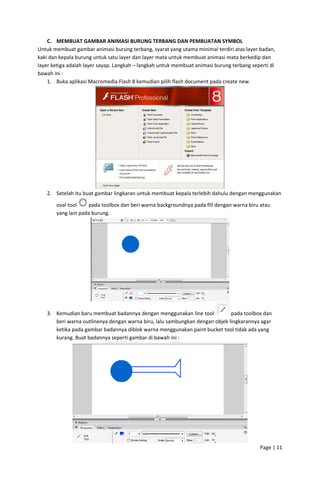
1. Buka aplikasi Macromedia Flash 8 kemudian pilih flash document pada create new. 

 
2. Setelah itu buat gambar lingkaran untuk membuat kepala terlebih dahulu dengan menggunakan 
 pada toolbox dan beri warna backgroundnya pada fill dengan warna biru atau 
oval tool 
yang lain pada burung. 

 
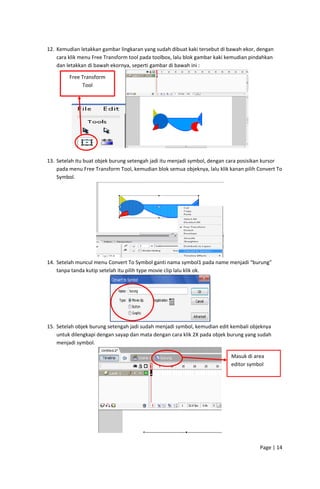
3. Kemudian baru membuat badannya dengan menggunakan line tool 
 pada toolbox dan 
beri warna outlinenya dengan warna biru, lalu sambungkan dengan objek lingkarannya agar 
ketika pada gambar badannya diblok warna menggunakan paint bucket tool tidak ada yang 
kurang. Buat badannya seperti gambar di bawah ini : 

 
Page | 11  
 
 
4. Selanjutnya ganti bentuk kursor dengan menu Selection Tool pada toolbox, kemudian arahkan 
kursornya pada garis paling bawah. Setelah bentuk kursor terdapat garis lengkung yang terletak 
di bawah kursor lalu klik dan tarik garisnya kebawah sehingga akan menjadi seperti gambar di 
bawah ini : 


5. Setelah itu blok warna fill badan dengan warna biru muda dengan menggunakan menu paint 
bucket tool lalu klik pada bagian dalam badan. 

 
6. Dan hasilnya akan terlihat seperti gambar di bawah ini : 

 
7. Selanjutnya buat garis ekornya dengan menggunakan menu line tool. 

 
Page | 12  
 
8. Setelah itu buat jambul dan paruh burungnya dengan menggunakan menu line tool, seperti 
contoh gambar di bawah ini : 

 
9. Kemudian blok background fillnya dengan warna kuning redup pada jambulnya dan warna 
merah pada paruhnya dengan menggunakan menu paint bucket tool. 

 
10. Selanjutnya buat lingkaran lagi letakkan pdiatas objek badannya jangan ditempelkan, karena 
untuk dibuat kaki burungnya dengan menggunakan menu oval tool dan beri warna fill merah. 

 
11. Setelah itu klik menu selection tool, kemudian arahkan kursor pada ujung garis tepi atau outline 
sisi kanan pada lingkaran, setelah dibawah kursor terdapat ikon garis hitam lengkung kemudian 
klik dan tarik ke kiri sehingga akan membentuk seperti gambar di bawah ini : 

 
Page | 13  
 
 
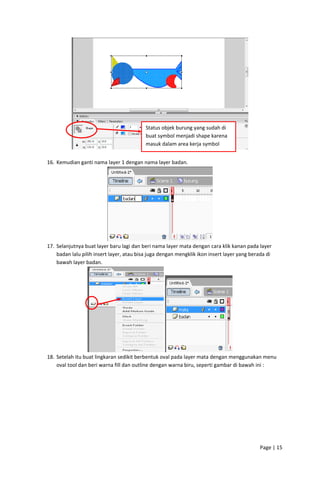
12. Kemudian letakkan gambar lingkaran yang sudah dibuat kaki tersebut di bawah ekor, dengan 
cara klik menu Free Transform tool pada toolbox, lalu blok gambar kaki kemudian pindahkan 
dan letakkan di bawah ekornya, seperti gambar di bawah ini : 
Free Transform 
Tool 


13. Setelah itu buat objek burung setengah jadi itu menjadi symbol, dengan cara posisikan kursor 
pada menu Free Transform Tool, kemudian blok semua objeknya, lalu klik kanan pilih Convert To 
Symbol. 

 
14. Setelah muncul menu Convert To Symbol ganti nama symbol1 pada name menjadi “burung” 
tanpa tanda kutip setelah itu pilih type movie clip lalu klik ok. 

 
15. Setelah objek burung setengah jadi sudah menjadi symbol, kemudian edit kembali objeknya 
untuk dilengkapi dengan sayap dan mata dengan cara klik 2X pada objek burung yang sudah 
menjadi symbol. 
Masuk di area 
editor symbol 

  
Page | 14  
 
Status objek burung yang sudah di 
buat symbol menjadi shape karena 
masuk dalam area kerja symbol 


16. Kemudian ganti nama layer 1 dengan nama layer badan. 

 
17. Selanjutnya buat layer baru lagi dan beri nama layer mata dengan cara klik kanan pada layer 
badan lalu pilih insert layer, atau bisa juga dengan mengklik ikon insert layer yang berada di 
bawah layer badan. 


18. Setelah itu buat lingkaran sedikit berbentuk oval pada layer mata dengan menggunakan menu 
oval tool dan beri warna fill dan outline dengan warna biru, seperti gambar di bawah ini : 

Page | 15  
 
Menu Warna Outline dan Fill 
 
 
19. Kemudian buat lingkaran yang sedikit berbentuk oval lagi dengan warna fill dan outline hitam 
dan letakkan di dalam lingkaran yang baru dibuat tadi, seperti gambar di bawah ini : 

 
20. Setelah itu buat lagi lingkaran yang lebih kecil untuk membuat efek sinar cahaya ke mata dengan 
warna fill dan outline putih, dan letakkan di atas lingkaran warna hitam, seperti gambar di 
bawah ini : 


Page | 16  
 
21. Kemudian kunci layer badan agar aman dari proses editan dengan cara klik tanda bulat warna 
hitam bagian tengah pada layer badan dan hasilnya akan berubah menjadi ikon gembok, berarti 
tandanya layer telah dikunci. 

 
22. Selanjutnya blok gambar mata tersebut dengan posisi kursor dalam bentuk menu free 
transform, lalu kecilkan ukurannya dan letakkan di bagian kepala dan sesuaikan hingga seperti 
membentuk mata dengan posisi layer badan masih terkunci. 

 
23. Setelah itu buat frame baru pada layer badan di time line frame nomor  25 dengan cara klik 
kanan pada frame time line no 25 pada layer badan lalu klik insert frame. 

 
24. Dan hasilnya akan terlihat seperti gambar di bawah ini : 


Page | 17  
 
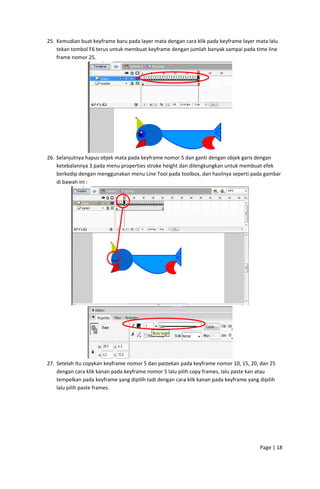
25. Kemudian buat keyframe baru pada layer mata dengan cara klik pada keyframe layer mata lalu 
tekan tombol F6 terus untuk membuat keyframe dengan jumlah banyak sampai pada time line 
frame nomor 25. 

 
26. Selanjutnya hapus objek mata pada keyframe nomor 5 dan ganti dengan objek garis dengan 
ketebalannya 3 pada menu properties stroke height dan dilengkungkan untuk membuat efek 
berkedip dengan menggunakan menu Line Tool pada toolbox, dan hasilnya seperti pada gambar 
di bawah ini : 


27. Setelah itu copykan keyframe nomor 5 dan pastekan pada keyframe nomor 10, 15, 20, dan 25 
dengan cara klik kanan pada keyframe nomor 5 lalu pilih copy frames, lalu paste kan atau 
tempelkan pada keyframe yang dipilih tadi dengan cara klik kanan pada keyframe yang dipilih 
lalu pilih paste frames. 

Page | 18  
 
 
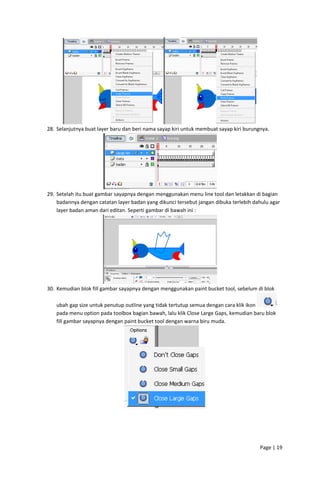
28. Selanjutnya buat layer baru dan beri nama sayap kiri untuk membuat sayap kiri burungnya. 

 
29. Setelah itu buat gambar sayapnya dengan menggunakan menu line tool dan letakkan di bagian 
badannya dengan catatan layer badan yang dikunci tersebut jangan dibuka terlebih dahulu agar 
layer badan aman dari editan. Seperti gambar di bawah ini : 

 
30. Kemudian blok fill gambar sayapnya dengan menggunakan paint bucket tool, sebelum di blok 
ubah gap size untuk penutup outline yang tidak tertutup semua dengan cara klik ikon 
 
pada menu option pada toolbox bagian bawah, lalu klik Close Large Gaps, kemudian baru blok 
fill gambar sayapnya dengan paint bucket tool dengan warna biru muda. 


Page | 19  
 
31. Dan hasilnya akan terlihat seperti gambar di bawah ini : 

 
32. Lalu buat sayapnya sedikit melengkung dan hapus garis bagian bawah sayap seperti gambar di 
bawah ini : 

 
33. Selanjutnya buat keyframe baru pada layer sayap kiri dan atur ukuran sayapnya sedikit mengecil 
pada bagian atasnya dengan menggunakan menu Free Transform Tool pada toolbox, seperti 
gambar di bawah ini : 

 
34. Setelah itu buat lagi keyframe pada layer sayap kiri sampai pada time line nomor25 dan atur 
ukuran sayapnya pada tiap keyframe, buat seperti burung sedang mengepakkan sayapnya, 
kemudian setelah sayapnya jadi tes hasil animasinya dengan cara menekan tombol enter atau 
tombol kombinasi Ctrl+enter. 


Page | 20  
 
 
35. Selanjutnya buat layer baru lagi dengan nama sayap kanan dan letakkan di bawah layer badan. 

 
36. Setelah itu copykan semua keyframe yang ada dalam layer sayap kiri dan paste kan ke dalam 
layer sayap kanan. 

 
37. Dan hasilnya akan terlihat seperti gambar di bawah ini : 

 
Page | 21  
 
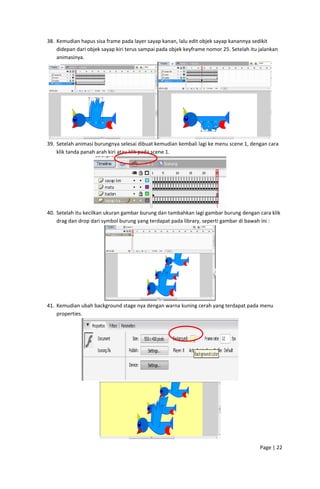
38. Kemudian hapus sisa frame pada layer sayap kanan, lalu edit objek sayap kanannya sedikit 
didepan dari objek sayap kiri terus sampai pada objek keyframe nomor 25. Setelah itu jalankan 
animasinya. 

 
39. Setelah animasi burungnya selesai dibuat kemudian kembali lagi ke menu scene 1, dengan cara 
klik tanda panah arah kiri atau klik pada scene 1. 

 
40. Setelah itu kecilkan ukuran gambar burung dan tambahkan lagi gambar burung dengan cara klik 
drag dan drop dari symbol burung yang terdapat pada library, seperti gambar di bawah ini : 

 
41. Kemudian ubah background stage nya dengan warna kuning cerah yang terdapat pada menu 
properties. 


Page | 22  
 
42. Selanjutnya buat layer baru dengan nama awan dan letakkan di bawah layer 1 atau layer burung 
tersebut. Kemudian buat gambar awan dengan menggunakan menu oval tool. 

 
43. Setelah itu buat frame baru pada layer burung pada time line nomor 25. Dan buat keyframe 
baru pada layer awan pada time line nomor 25. 

 
44. Kemudian pada keyframe nomor 1 pada layer awan, pindahkan objek awannya disebelah kiri 
diluar stage animasi, dan keyframe nomor 25 pindahkan objek awannya disebelah kanan diluar 
stage animasi. 


Page | 23  
 
 
45. Setelah itu buat motion shape pada layer awan untuk menggerakkan awannya dari kiri ke kanan. 

 
46. Kemudian simpan projectnya dengan nama burung dan berekstensi *.fla, kemudian jalankan 
animasinya. Untuk menambah efek lagi bisa menggunakan gambar burung diiberi efek motion 
atau yang lainnya. 
 

Page | 24  
 

Animasi Dasar Menggunakan Macromedia Flash 8