Animasi 2D dan 3D – XI Multimedia
1. Pengertian Tweening
Tweening adalah proses membuat sebuah animasi pergerakan dengan cara
memberikan perubahan pada bentuk atau posisi objek dengan menentukan
keyframe awal dan akhir sehingga dapat terbentuk frame-frame baru. Fungsi
utama tweening adalah untuk menggerakkan objek dari satu titik ke titik lainnya.
Animasi motion tween digunakan apabila kita ingin membuat gerakan animasi
yang teratur. Animasi ini sangat mengurangi waktu karena kita tidak perlu
membuat animasi secara frame per frame. Sebaliknya hanya membuat frame awal
dan frame akhir saja. Dua alasan utama mengapa Animasi motion tween sangat
baik yaitu karena mengurangi pekerjaan mengambar dan meminimalkan ukuran
file karena isi dari setiap frame tidak perlu disimpan.
2. Cara Kerja Tweening
Cara kerja tweening adalah dengan cara menentukan dua poin keadaan
pada objek awal dan akhir, sedangkan macromedia flash membuat
rangkaian gerakan diantaranya. Animasi yang dihasilkan menggunakan
metode ini adalah gerakan yang halus, perubahan letak, ukuran, rotasi,
bentuk maupun warna.
Prinsip kerja dari animasi motion tween adalah membuat objek pada
frame pertama dan terakhir saja, sedangkan frame-frame diantaranya
akan dibuat secara otomatis. Objek yang dapat diaplikasikan dalam
motion tween adalah objek instance (simbol), group dan teks. Animasi
motion tween biasa digunakan untuk membuat animasi objek bergerak,
berputar, dan mengubah ukuran (skala).
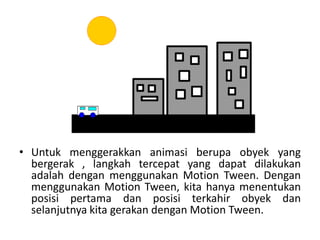
• Untuk menggerakkan animasi berupa obyek yang
bergerak , langkah tercepat yang dapat dilakukan
adalah dengan menggunakan Motion Tween. Dengan
menggunakan Motion Tween, kita hanya menentukan
posisi pertama dan posisi terkahir obyek dan
selanjutnya kita gerakan dengan Motion Tween.
3. Membuat animasi tweening sederhana
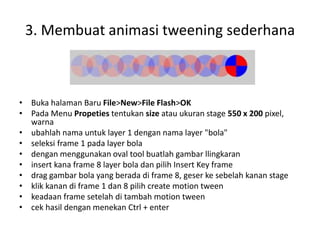
• Buka halaman Baru File>New>File Flash>OK
• Pada Menu Propeties tentukan size atau ukuran stage 550 x 200 pixel,
warna
• ubahlah nama untuk layer 1 dengan nama layer "bola"
• seleksi frame 1 pada layer bola
• dengan menggunakan oval tool buatlah gambar llingkaran
• insert kana frame 8 layer bola dan pilih Insert Key frame
• drag gambar bola yang berada di frame 8, geser ke sebelah kanan stage
• klik kanan di frame 1 dan 8 pilih create motion tween
• keadaan frame setelah di tambah motion tween
• cek hasil dengan menekan Ctrl + enter
animasi KD.2 Animasi Motion Tween.pptx

animasi KD.2 Animasi Motion Tween.pptx

  • 1.
    Animasi 2D dan3D – XI Multimedia
  • 2.
    1. Pengertian Tweening Tweeningadalah proses membuat sebuah animasi pergerakan dengan cara memberikan perubahan pada bentuk atau posisi objek dengan menentukan keyframe awal dan akhir sehingga dapat terbentuk frame-frame baru. Fungsi utama tweening adalah untuk menggerakkan objek dari satu titik ke titik lainnya. Animasi motion tween digunakan apabila kita ingin membuat gerakan animasi yang teratur. Animasi ini sangat mengurangi waktu karena kita tidak perlu membuat animasi secara frame per frame. Sebaliknya hanya membuat frame awal dan frame akhir saja. Dua alasan utama mengapa Animasi motion tween sangat baik yaitu karena mengurangi pekerjaan mengambar dan meminimalkan ukuran file karena isi dari setiap frame tidak perlu disimpan.
  • 3.
    2. Cara KerjaTweening Cara kerja tweening adalah dengan cara menentukan dua poin keadaan pada objek awal dan akhir, sedangkan macromedia flash membuat rangkaian gerakan diantaranya. Animasi yang dihasilkan menggunakan metode ini adalah gerakan yang halus, perubahan letak, ukuran, rotasi, bentuk maupun warna. Prinsip kerja dari animasi motion tween adalah membuat objek pada frame pertama dan terakhir saja, sedangkan frame-frame diantaranya akan dibuat secara otomatis. Objek yang dapat diaplikasikan dalam motion tween adalah objek instance (simbol), group dan teks. Animasi motion tween biasa digunakan untuk membuat animasi objek bergerak, berputar, dan mengubah ukuran (skala).
  • 4.
    • Untuk menggerakkananimasi berupa obyek yang bergerak , langkah tercepat yang dapat dilakukan adalah dengan menggunakan Motion Tween. Dengan menggunakan Motion Tween, kita hanya menentukan posisi pertama dan posisi terkahir obyek dan selanjutnya kita gerakan dengan Motion Tween.
  • 5.
    3. Membuat animasitweening sederhana • Buka halaman Baru File>New>File Flash>OK • Pada Menu Propeties tentukan size atau ukuran stage 550 x 200 pixel, warna • ubahlah nama untuk layer 1 dengan nama layer "bola" • seleksi frame 1 pada layer bola • dengan menggunakan oval tool buatlah gambar llingkaran • insert kana frame 8 layer bola dan pilih Insert Key frame • drag gambar bola yang berada di frame 8, geser ke sebelah kanan stage • klik kanan di frame 1 dan 8 pilih create motion tween • keadaan frame setelah di tambah motion tween • cek hasil dengan menekan Ctrl + enter