Dokumen ini membahas tentang pembuatan animasi menggunakan Macromedia Flash 8 dan Adobe Flash CS3, serta menjelaskan konsep dasar animasi 2D. Terdapat penjelasan mengenai teknik pembuatan animasi seperti frame by frame dan motion tween, serta perbandingan antara kedua software. Kesimpulannya, meskipun ada sedikit perbedaan, kedua software tersebut memiliki fungsionalitas yang serupa dalam pembuatan animasi.
![Animasi Flash
Deprilana Ego Prakasa
Program Studi S1 Informatika, ST3 Telkom Purwokerto
Purwokerto, Indonesia
14102055@st3telkom.ac.id
Ringkasan— Pada laporan praktikum kali ini
membahastentang konsep animasi flash. Di
dalam pembuatan animasi tidak terlepas dari
beberapa komponen seperti frame, motion. Pada
praktikum kali ini aplikasi yang digunakan
animasi yaitu Macromedia Flash 8. Macromedia
flash merupakan software buatan macromedia
yang digunakan untuk membuat animasi 2D.
Kata kunci—animasiflash, animasi, Macromedia
Flash, software, animasi 2D
I. PENDAHULUAN
(1) Animasi adalah gambar begerak
berbentuk dari sekumpulan objek (gambar)
yang disusun secara beraturan mengikuti alur
pergerakan yang telah ditentukan pada setiap
pertambahan hitungan waktu yang terjadi. (2)
Animasi 2D adalah gambar bergerak di dalam
lingkungan dua dimensi. Sedangkan Animasi
3D adalah objek animasi yang berada pada
ruang 3D. Objek animasi ini dapat dirotasi dan
berpindah seperti objek riil. [1]
(3)Sel animasi
merupakan sel yang terpisah dari lembaran latar
belakang dan sebuah sel untuk masing-masing
obyek yang bergerak secara mandiri di atas
latar belakang. Lembaran-lembaran ini
memungkinkan animator untuk memisahkan
dan menggambar kembali bagian-bagian
gambar yang berubah antara frame yang
berurutan.[2]
II. OVERVIEW
Macromedia Flash adalah sebuah program
mutimedia dan animasi yang keberadaannya
ditujukan bagi pecinta design dan animasi
untuk berkreasi membuat aplikasi-aplikasi
unik, animasi-animasi interaktif pada halaman
web, film animasi kartun, presentasi bisnis
maupun kegiatan.
Pada praktikum kali ini yaitu modul 3
diawali seperti biasa membuka
aplikasiMacromedia Flash, lalu pilihcretaenew
buatlah projek animasi baru seperti yang sudah
di jelaskan pada modul 3.
Atur project animasi dengan mengubah
settingan sebagai berikut. Pilih “Flash
Document” dan kemudian klik OK.
(Gambar 2.1 Tampilan awal Macromedia Flash)
1. Pembuatan animasi dengan cara frame
by frame
Pertama membuat objek dengan Pilih Oval
Tool pada Tool box atau dengan menekan huruf
O. Lalu tempatkan pada layer warna putih
karena layer tersebut berfungsi untuk
menampilkan area animasi yang kita buat.
(Gambar 2.2Lokasi oval tool)
Dobel-klik Layer1, kemudian ubah namanya
menjadi Animasi1. Setelah itu tempatkan objek
berupa lingkaran berwarna merah di sudut kiri-
atas stage.](https://image.slidesharecdn.com/laporanpraktikummultimedia3-3-160428124213/85/Laporan-praktikum-multimedia_3-3-1-320.jpg)
![Animasi Flash
Deprilana Ego Prakasa
Program Studi S1 Informatika, ST3 Telkom Purwokerto
Purwokerto, Indonesia
14102055@st3telkom.ac.id
Ringkasan— Pada laporan praktikum kali ini
membahastentang konsep animasi flash. Di
dalam pembuatan animasi tidak terlepas dari
beberapa komponen seperti frame, motion. Pada
praktikum kali ini aplikasi yang digunakan
animasi yaitu Macromedia Flash 8. Macromedia
flash merupakan software buatan macromedia
yang digunakan untuk membuat animasi 2D.
Kata kunci—animasiflash, animasi, Macromedia
Flash, software, animasi 2D
I. PENDAHULUAN
(1) Animasi adalah gambar begerak
berbentuk dari sekumpulan objek (gambar)
yang disusun secara beraturan mengikuti alur
pergerakan yang telah ditentukan pada setiap
pertambahan hitungan waktu yang terjadi. (2)
Animasi 2D adalah gambar bergerak di dalam
lingkungan dua dimensi. Sedangkan Animasi
3D adalah objek animasi yang berada pada
ruang 3D. Objek animasi ini dapat dirotasi dan
berpindah seperti objek riil. [1]
(3)Sel animasi
merupakan sel yang terpisah dari lembaran latar
belakang dan sebuah sel untuk masing-masing
obyek yang bergerak secara mandiri di atas
latar belakang. Lembaran-lembaran ini
memungkinkan animator untuk memisahkan
dan menggambar kembali bagian-bagian
gambar yang berubah antara frame yang
berurutan.[2]
II. OVERVIEW
Macromedia Flash adalah sebuah program
mutimedia dan animasi yang keberadaannya
ditujukan bagi pecinta design dan animasi
untuk berkreasi membuat aplikasi-aplikasi
unik, animasi-animasi interaktif pada halaman
web, film animasi kartun, presentasi bisnis
maupun kegiatan.
Pada praktikum kali ini yaitu modul 3
diawali seperti biasa membuka
aplikasiMacromedia Flash, lalu pilihcretaenew
buatlah projek animasi baru seperti yang sudah
di jelaskan pada modul 3.
Atur project animasi dengan mengubah
settingan sebagai berikut. Pilih “Flash
Document” dan kemudian klik OK.
(Gambar 2.1 Tampilan awal Macromedia Flash)
1. Pembuatan animasi dengan cara frame
by frame
Pertama membuat objek dengan Pilih Oval
Tool pada Tool box atau dengan menekan huruf
O. Lalu tempatkan pada layer warna putih
karena layer tersebut berfungsi untuk
menampilkan area animasi yang kita buat.
(Gambar 2.2Lokasi oval tool)
Dobel-klik Layer1, kemudian ubah namanya
menjadi Animasi1. Setelah itu tempatkan objek
berupa lingkaran berwarna merah di sudut kiri-
atas stage.](https://image.slidesharecdn.com/laporanpraktikummultimedia3-3-160428124213/75/Laporan-praktikum-multimedia_3-3-1-2048.jpg)
![(Gambar 2.3 Penempatan objek ke layer)
Pilih frame 2 layer Animasi1, kemudian
pilih menu Insert Blank Keyframe. Tempatkan
objek lingkaran berwarna kuning dengan
ukuran lebih besar daripada lingkaran
sebelumnya di sisi kanan-atas stage.
(Gambar 2.4 Penempatan objek lain ke layer)
Pilih frame 3 layer Animasi1, kemudian
pilih menu Insert Blank Keyframe. 7.
Tempatkan objek lingkaran berwarna hijau
dengan ukuran lebih kecil dari pada lingkaran
pertama di tengah-tengah stage.
(Gambar 2.5 Penempatan objek lain ke layer)
Klik frame 1, kemudian tekan tombol F5
sebanyak 4 kali, Klik frame 6, kemudian tekan
tombol F5 sebanyak 4 kali., Klik frame 11,
kemudian tekan tombol F5 sebanyak 9 kali.
(Gambar 2.6 Menambahkan Frame)
Jalankan animasi di atas dengan cara
menekan tombol CTRL + ENTER
2. Motion Tween
Seperti namanya, motion tweening secara
khusus dipakai untuk memindahkan objek
animasi dari satu tempat ke tempat lain. Namun
demikian pada kenyataannya lebih dari sekedar
memindah objek, tetapi bisa juga untuk
penskalaan, perputaran, memiringkan objek,
dan mengubah warna atau transparansinya.
Sembunyikan layer Animasi1, Sisipkan layer
baru dengan memilih menu
Insert�Layer,Doubleklik layer yang baru saja
dibuat, ubah namanya menjadi Animasi2,
Tempatkan objek lingkaran berwarna biru di
sisi kiri stage, Pilih objek lingkaran yang baru
saja dibuat, klik kanan lalu pilih menu shortcut
Convert to Symbol.
(Gambar 2.7MengaturConvert to Symbol )
Pada kotak Name, ketik Bola lalu klik OK,
Klik frame 1 layer Animasi2, Pada panel
Property, pilih Motion pada combobox Tween,
Pada panelProperty, ubah isi kotak Ease
menjadi 50.
(Gambar 2.8 Mengaturcombo box Tween )
Klik frame 20 layer Animasi2, lalu klik
kanan dan pilih menu Insert Keyframe, Pilih
instance bola lalu drag ke sisi kanan stage,
Perbesar ukuran instance bola.
(Gambar 2.9 Mengatur ukuran instance bola)
[3]](https://image.slidesharecdn.com/laporanpraktikummultimedia3-3-160428124213/85/Laporan-praktikum-multimedia_3-3-2-320.jpg)
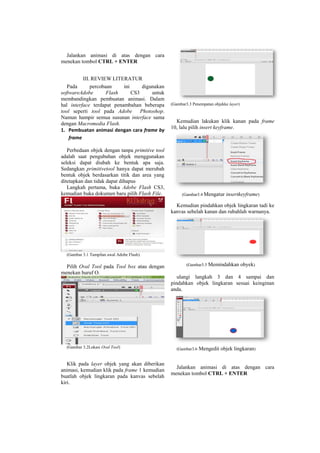
![2. Motion Tween
Pembuatan tween animation pada Adobe Flash
CS3 tidak jauh berbeda dengan Macromedia
Flash.
Pilih Oval Tool pada Tool box atau dengan
menekan huruf O
(Gambar3.7 Lokasi Oval Tool)
Gambar Lingkaran pada frame ke 1
(Gambar3.8 Penempatan objekke layer)
Pada timeline, klik frame ke 15 kemudian
klik kanan dan pilih Insert Keyframe atau
dengan menekan F6 pada keyboard.
(Gambar3.9 Mengatur Insert Keyframe)
Klik frame ke 15 pada timeline, Geser bola
ke arah bawah seperti gambar dibawah
menggunakan Free Transform Tool atau
dengan menekan huruf Q pada keyboard.
(Gambar3.10 Mengatur Timeline)
Sekarang kita atur agar bola tampak lebih
nyata ketika memantul. caranya, Klik frame ke
10 lalu pilih Free Transform Tool atau dengan
menekan huruf Q. Kemudian geser sudut kanan
objek.
.
(Gambar3.11 Mengatur Free Transform Tool)[4]
Jalankan animasi di atas dengan cara
menekan tombol CTRL + ENTER
IV.KESIMPULAN
Dari kedua software animasi yang digunakan
tidak ada perbedaan yang sangat jauh dalam
pembuatan animasi. Namun dari Adobe Flash
memiliki tools dan interface yang lebih
menarik. Dalam pembuatan animasi dapat
dilakukan dengan berbagai cara diantaranya
dengan frame by frame, tween motiondan lain-
lain.
DAFTAR PUSTAKA
1. Anonymous. (n.d.). Retrieved
April 15, 2016, from
http://blinkyourmind.weebly.com/
dasar-animasi.html](https://image.slidesharecdn.com/laporanpraktikummultimedia3-3-160428124213/85/Laporan-praktikum-multimedia_3-3-4-320.jpg)


![[Laporan ai kelas b] 14102055 deprilana ego prakasa_modul 4](https://cdn.slidesharecdn.com/ss_thumbnails/laporanaikelasb14102055deprilanaegoprakasamodul4-170104134759-thumbnail.jpg?width=640&height=640&fit=bounds)


