www.dekawildan.web.id
Praktikum 1 Visual Basic
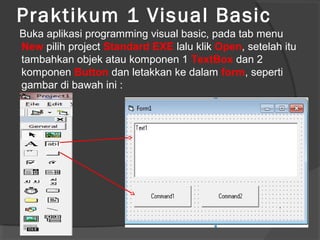
Buka aplikasi programming visual basic, pada tab menu
New pilih project Standard EXE lalu klik Open, setelah itu
tambahkan objek atau komponen 1 TextBox dan 2
komponen Button dan letakkan ke dalam form, seperti
gambar di bawah ini :
Praktikum 1 Visual Basic
Lalu atur properti pada form, textbox dan command
button ubah nama variabelnya dan captionnya seperti
di bawah ini :
Properties
komponen

Name Object

Caption

Jumlah

Project

ProjUji

-

-

Form

frmUji

Form Uji 1

1

TextBox

txtPesan

Text1

1

1. cmdPesan

Pesan

Command Button

2
2. cmdKeluar

Keluar
Praktikum 1 Visual Basic
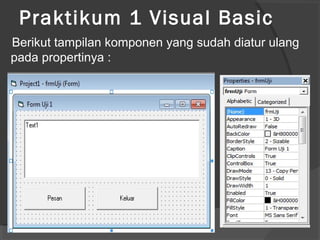
Berikut tampilan komponen yang sudah diatur ulang
pada propertinya :
Praktikum 1 Visual Basic
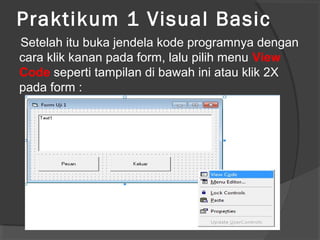
Setelah itu buka jendela kode programnya dengan
cara klik kanan pada form, lalu pilih menu View
Code seperti tampilan di bawah ini atau klik 2X
pada form :
Praktikum 1 Visual Basic
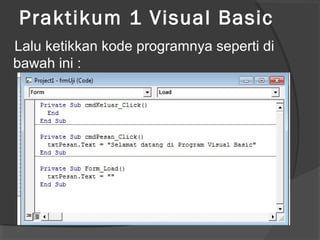
Lalu ketikkan kode programnya seperti di
bawah ini :
Praktikum 1 Visual Basic
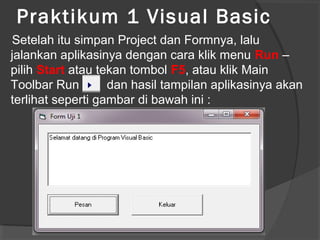
Setelah itu simpan Project dan Formnya, lalu
jalankan aplikasinya dengan cara klik menu Run –
pilih Start atau tekan tombol F5, atau klik Main
Toolbar Run
dan hasil tampilan aplikasinya akan
terlihat seperti gambar di bawah ini :
Praktikum 2 Visual Basic
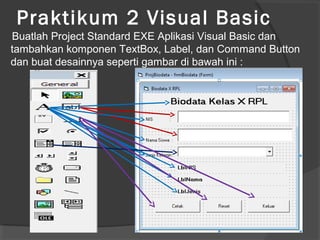
Buatlah Project Standard EXE Aplikasi Visual Basic dan
tambahkan komponen TextBox, Label, dan Command Button
dan buat desainnya seperti gambar di bawah ini :
PraktikumKomponen atau objek :
2 Visual Basic
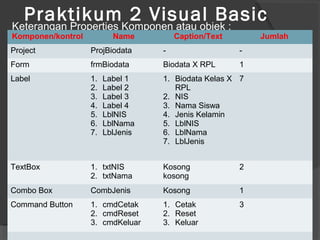
Keterangan Properties

Komponen/kontrol

Name

Caption/Text

Jumlah

Project

ProjBiodata

-

-

Form

frmBiodata

Biodata X RPL

1

Label

1.
2.
3.
4.
5.
6.
7.

1. Biodata Kelas X 7
RPL
2. NIS
3. Nama Siswa
4. Jenis Kelamin
5. LblNIS
6. LblNama
7. LblJenis

TextBox

1. txtNIS
2. txtNama

Kosong
kosong

2

Combo Box

CombJenis

Kosong

1

Command Button

1. cmdCetak
2. cmdReset
3. cmdKeluar

1. Cetak
2. Reset
3. Keluar

3

Label 1
Label 2
Label 3
Label 4
LblNIS
LblNama
LblJenis
Praktikum 2 Visual Basic
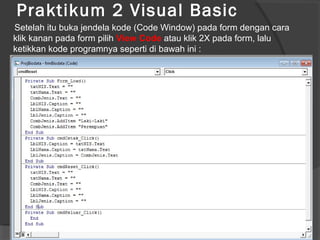
Setelah itu buka jendela kode (Code Window) pada form dengan cara
klik kanan pada form pilih View Code atau klik 2X pada form, lalu
ketikkan kode programnya seperti di bawah ini :
Praktikum 2 Visual Basic
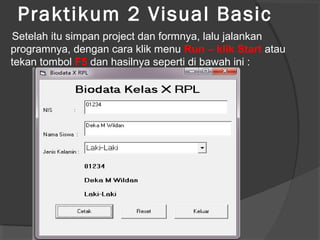
Setelah itu simpan project dan formnya, lalu jalankan
programnya, dengan cara klik menu Run – klik Start atau
tekan tombol F5 dan hasilnya seperti di bawah ini :
Tugas Visual Basic.....
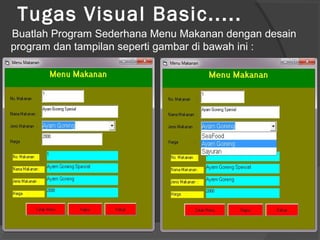
Buatlah Program Sederhana Menu Makanan dengan desain
program dan tampilan seperti gambar di bawah ini :

Praktikum Pemrograman visual desktop

  • 1.
  • 2.
    Praktikum 1 VisualBasic Buka aplikasi programming visual basic, pada tab menu New pilih project Standard EXE lalu klik Open, setelah itu tambahkan objek atau komponen 1 TextBox dan 2 komponen Button dan letakkan ke dalam form, seperti gambar di bawah ini :
  • 3.
    Praktikum 1 VisualBasic Lalu atur properti pada form, textbox dan command button ubah nama variabelnya dan captionnya seperti di bawah ini : Properties komponen Name Object Caption Jumlah Project ProjUji - - Form frmUji Form Uji 1 1 TextBox txtPesan Text1 1 1. cmdPesan Pesan Command Button 2 2. cmdKeluar Keluar
  • 4.
    Praktikum 1 VisualBasic Berikut tampilan komponen yang sudah diatur ulang pada propertinya :
  • 5.
    Praktikum 1 VisualBasic Setelah itu buka jendela kode programnya dengan cara klik kanan pada form, lalu pilih menu View Code seperti tampilan di bawah ini atau klik 2X pada form :
  • 6.
    Praktikum 1 VisualBasic Lalu ketikkan kode programnya seperti di bawah ini :
  • 7.
    Praktikum 1 VisualBasic Setelah itu simpan Project dan Formnya, lalu jalankan aplikasinya dengan cara klik menu Run – pilih Start atau tekan tombol F5, atau klik Main Toolbar Run dan hasil tampilan aplikasinya akan terlihat seperti gambar di bawah ini :
  • 8.
    Praktikum 2 VisualBasic Buatlah Project Standard EXE Aplikasi Visual Basic dan tambahkan komponen TextBox, Label, dan Command Button dan buat desainnya seperti gambar di bawah ini :
  • 9.
    PraktikumKomponen atau objek: 2 Visual Basic Keterangan Properties Komponen/kontrol Name Caption/Text Jumlah Project ProjBiodata - - Form frmBiodata Biodata X RPL 1 Label 1. 2. 3. 4. 5. 6. 7. 1. Biodata Kelas X 7 RPL 2. NIS 3. Nama Siswa 4. Jenis Kelamin 5. LblNIS 6. LblNama 7. LblJenis TextBox 1. txtNIS 2. txtNama Kosong kosong 2 Combo Box CombJenis Kosong 1 Command Button 1. cmdCetak 2. cmdReset 3. cmdKeluar 1. Cetak 2. Reset 3. Keluar 3 Label 1 Label 2 Label 3 Label 4 LblNIS LblNama LblJenis
  • 10.
    Praktikum 2 VisualBasic Setelah itu buka jendela kode (Code Window) pada form dengan cara klik kanan pada form pilih View Code atau klik 2X pada form, lalu ketikkan kode programnya seperti di bawah ini :
  • 11.
    Praktikum 2 VisualBasic Setelah itu simpan project dan formnya, lalu jalankan programnya, dengan cara klik menu Run – klik Start atau tekan tombol F5 dan hasilnya seperti di bawah ini :
  • 12.
    Tugas Visual Basic..... BuatlahProgram Sederhana Menu Makanan dengan desain program dan tampilan seperti gambar di bawah ini :