Dokumen tersebut membahas tentang penilaian dan topik-topik materi kuliah multimedia dan animasi, termasuk pengenalan software animasi 2D dan 3D serta penjelasan mengenai lingkungan kerja Adobe Flash."
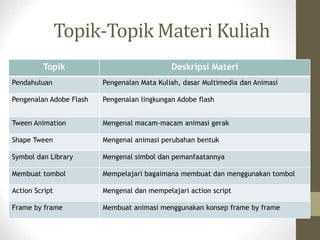
Topik-Topik Materi Kuliah
TopikDeskripsi Materi
Pendahuluan Pengenalan Mata Kuliah, dasar Multimedia dan Animasi
Pengenalan Adobe Flash Pengenalan lingkungan Adobe flash
Tween Animation Mengenal macam-macam animasi gerak
Shape Tween Mengenal animasi perubahan bentuk
Symbol dan Library Mengenal simbol dan pemanfaatannya
Membuat tombol Mempelajari bagaimana membuat dan menggunakan tombol
Action Script Mengenal dan mempelajari action script
Frame by frame Membuat animasi menggunakan konsep frame by frame
4.
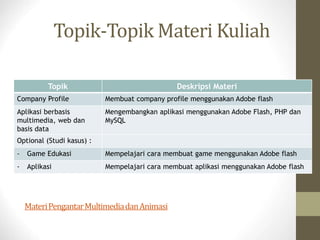
Topik-Topik Materi Kuliah
TopikDeskripsi Materi
Company Profile Membuat company profile menggunakan Adobe flash
Aplikasi berbasis
multimedia, web dan
basis data
Mengembangkan aplikasi menggunakan Adobe Flash, PHP dan
MySQL
Optional (Studi kasus) :
- Game Edukasi Mempelajari cara membuat game menggunakan Adobe flash
- Aplikasi Mempelajari cara membuat aplikasi menggunakan Adobe flash
MateriPengantarMultimediadanAnimasi
• Multimedia dapatdiartikan sebagai kumpulan
dari berbagai peralatan media berbeda yang
digunakan untuk presentasi (Barker & Turker).
• Multimedia merupakan penggabungan dari kata
multi dan media.
• Multi dapat diartikan sebagai banyak dan media
berarti media atau perantara.
• Multimedia adalah gabungan dari teks, grafik,
suara, video dan animasi yang dapat
menghasilkan suatu media interaktif
• animasi dapatdiartikan sebagai menggerakan
sesuatu (gambar atau obyek) yang diam
• Dalam perkembangannya animasi secara umum
bisa didefinisikan sebagai:
• Suatu sequence gambar yang diekspos pada
tenggang waktu tertentu sehingga tercipta
sebuah ilusi gambar bergerak
9.
• Dilihat dariteknik pembuatannya animasi yang
ada saat ini dapat dikategorikan menjadi 3, yaitu:
1.Animasi Stop-motion (Stop Motion Animation)
2.Animasi Tradisional (Traditional animation)
3.Animasi Komputer (Computer Graphics
Animation)
10.
Stop Motion Animation
•Stop-motion animation sering pula disebut claymation karena
dalam perkembangannya, jenis animasi ini sering
menggunakan clay (tanah liat) sebagai objek yang digerakkan .
• Tehnik stop-motion animation merupakan animasi yang
dihasilkan dari penggambilan gambar berupa obyek (boneka
atau yang lainnya) yang digerakkan setahap demi setahap.
Dalam pengerjaannya teknik ini memiliki tingkat kesulitan dan
memerlukan kesabaran yang tinggi.
12.
Traditional animation
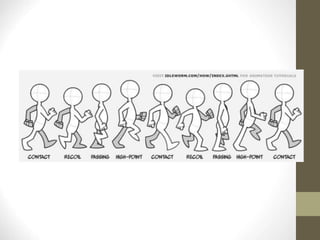
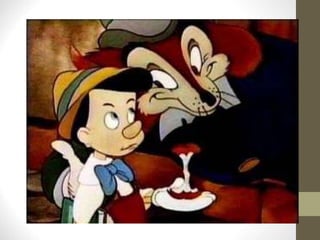
• Tradisionalanimasi adalah teknik animasi yang paling umum
dikenal sampai saat ini.
• Dinamakan tradisional karena tehnik animasi inilah yang digunakan
pada saat animasi pertama kali dikembangkan.
• Tradisional animasi juga sering disebut cell animation karena tehnik
pengerjaannya dilakukan pada celluloid transparent yang sekilas
mirip sekali dengan transparansi OHP yang sering kita gunakan.
• Pada pembuatan animasi tradisional, setiap tahap gerakan
digambar satu persatu di atas cell.
16.
Computer Graphics Animation
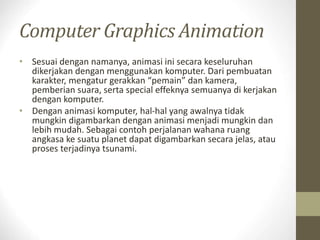
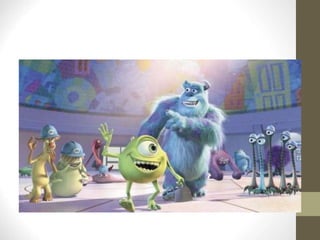
•Sesuai dengan namanya, animasi ini secara keseluruhan
dikerjakan dengan menggunakan komputer. Dari pembuatan
karakter, mengatur gerakkan “pemain” dan kamera,
pemberian suara, serta special effeknya semuanya di kerjakan
dengan komputer.
• Dengan animasi komputer, hal-hal yang awalnya tidak
mungkin digambarkan dengan animasi menjadi mungkin dan
lebih mudah. Sebagai contoh perjalanan wahana ruang
angkasa ke suatu planet dapat digambarkan secara jelas, atau
proses terjadinya tsunami.
18.
• Saat initerdapat banyak jenis software animasi yang beredar
di pasaran, dari software yang mempunyai kemampuan yang
sederhana hingga yang komplek, dari yang gratis hingga
puluhan juta rupiah.
• Dari sisi fungsi penggunaan software animasi dapat
dikelompokkan menjadi Software Animasi 2 Dimensi dan
Software Animasi 3 Dimensi.
19.
Software Animasi 2D
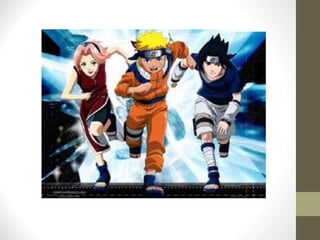
•Software animasi 2D adalah software yang digunakan untuk
membuat animasi tradisional (flat animation), umumnya
mempunyai kemampuan untuk menggambar, mengatur gerak,
mengatur waktu, beberapa dapat mengimpor suara. Dari sisi
penggunaan umumnya tidak sulit. Contoh dari Software
Animasi 2D
20.
• • MacromediaFlash
• • Macromedia Director
• • ToonBoom Studio
• • Adobe ImageReady
• • Corel RaVe
• • Swish Max
• • Adobe After Effect
21.
Software Animasi 3D
•Software animasi 3D mempunyai fasilitas dan
kemampuan yang canggih untuk membuat animasi 3
dimensi.
• Fasilitas dan kemampuan tersebut antara lain, membuat
obyek 3D, pengaturan gerak kamera, pemberian efek,
import video dan suara, serta masih banyak lagi.
• Beberapa software animasi 3D mempunyai kemampuan
khusus, misalnya untuk animasi figure(manusia), animasi
landscape (pemandangan), animasi title (judul)
• Karena kemampuannya yang canggih, dalam
penggunaannya diperlukan pengetahuan yang cukup
tinggi dan terkadang rumit.
22.
• Contoh dariSoftware Animasi 3D ini antara lain:
• • 3D Studio Max
• • Maya
• • Poser (figure animation)
• • Bryce (landscape animation)
• • Vue (landscape animation)
• • Cinema 4D
• • Blender (gratis)
• • Daz3D (gratis)
• Macromedia Flash8, merupakan software yang dirancang
untuk membuat animasi berbasis vektor dengan hasil yang
mempunyai ukuran yang kecil.
25.
• Untuk membukaprogram Macromedia Flash 8 Anda dapat
melakukan cara berikut: •
• Pilih Start > Program > Macromedia > Flash 8 Atau…….
• Pilih Ikon Flash 8 pada dekstop (Layar monitor).
27.
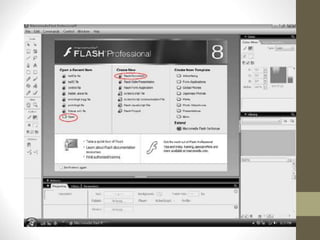
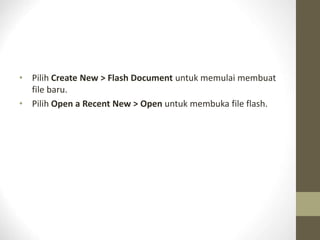
• Pilih CreateNew > Flash Document untuk memulai membuat
file baru.
• Pilih Open a Recent New > Open untuk membuka file flash.
Mengenal Lingkungan Kerja
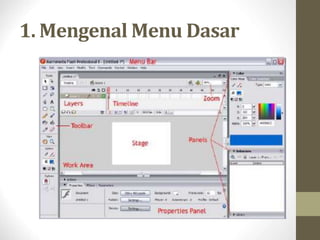
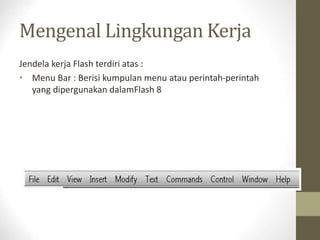
Jendelakerja Flash terdiri atas :
• Menu Bar : Berisi kumpulan menu atau perintah-perintah
yang dipergunakan dalamFlash 8
30.
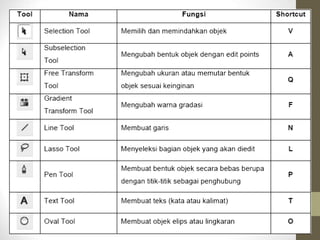
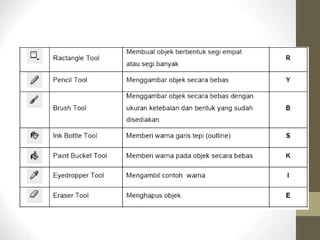
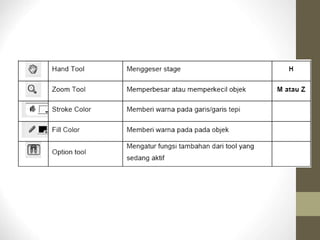
• Toolbar
• Toolbarmerupakan panel berisi berbagai macam tool.
• Tool-tool tersebut dikelompokkan menjadi empat kelompok:
• Tools; berisi tombol-tombol untuk membuat dan mengedit gambar,
• View; untuk mengatur tampilan lembar kerja,
• Colors; menentukan warna yang dipakai saat mengedit,
• Option; alat bantu lain untuk mengedit gambar.
34.
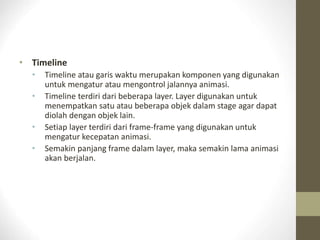
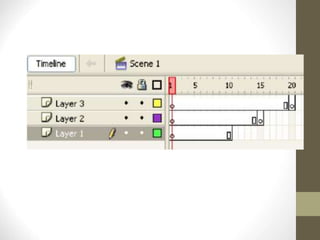
• Timeline
• Timelineatau garis waktu merupakan komponen yang digunakan
untuk mengatur atau mengontrol jalannya animasi.
• Timeline terdiri dari beberapa layer. Layer digunakan untuk
menempatkan satu atau beberapa objek dalam stage agar dapat
diolah dengan objek lain.
• Setiap layer terdiri dari frame-frame yang digunakan untuk
mengatur kecepatan animasi.
• Semakin panjang frame dalam layer, maka semakin lama animasi
akan berjalan.
36.
• Keyframe merupakansuatu tanda yang menunjukkan apakah
terdapat isi atau content pada suatu frame
37.
• Stage
• Stagedisebut juga layar atau panggung.
• Stage digunakan untuk memainkan objek-objek yang akan diberi
animasi.
• Dalam stage kita dapat membuat gambar, teks, memberi warna
dan lain-lain.
38.
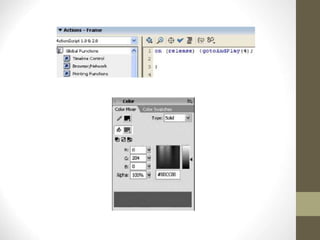
• Panel
• Beberapapanel penting dalam Macromedia Flash 8 diantaranya
panel:
• Properties, Filters & Parameters, Actions, Library, Color dan Align &
Info & Transform.
40.
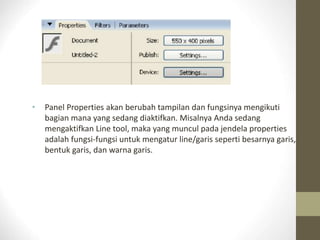
• Panel Propertiesakan berubah tampilan dan fungsinya mengikuti
bagian mana yang sedang diaktifkan. Misalnya Anda sedang
mengaktifkan Line tool, maka yang muncul pada jendela properties
adalah fungsi-fungsi untuk mengatur line/garis seperti besarnya garis,
bentuk garis, dan warna garis.
41.
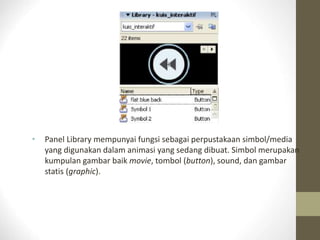
• Panel Librarymempunyai fungsi sebagai perpustakaan simbol/media
yang digunakan dalam animasi yang sedang dibuat. Simbol merupakan
kumpulan gambar baik movie, tombol (button), sound, dan gambar
statis (graphic).
42.
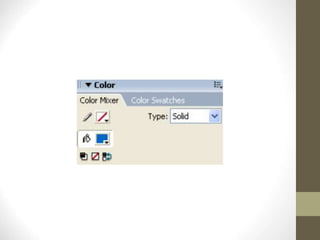
Panel Color
• PanelColor merupakan panel yang digunakan untuk memilih
warna yang digunakan dalam pembuatan objek-objek pada
stage.
• Ada dua jenis subpanel, yaitu:
• Color Mixer dan Swatches.
• Shortcut untuk Color Mixer adalah Shift+F9 dan shortcut untuk
Color Swatches adalah Ctrl+F9.
45.
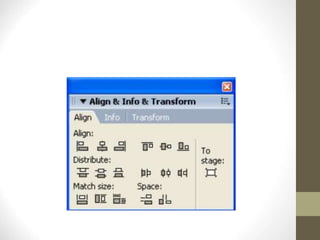
Panel Align &Info & Transform
• Untuk menampilkan panel ini Anda dapat menekan Ctrl+K
pada keyboard.
• Panel ini digunakan untuk mengatur posisi objek, ingin
diletakkan pada tengah stage, sebelah kiri atau kanan dan
lain-lain.
• Dengan panel ini Anda juga dapat memutar objek dengan
Transform.
46.
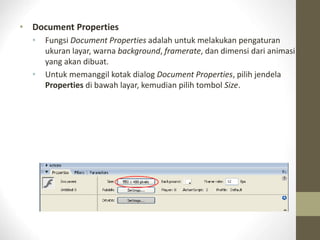
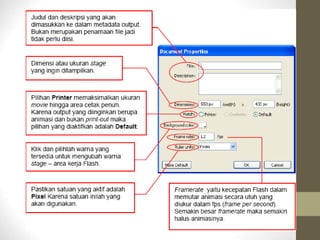
• Document Properties
•Fungsi Document Properties adalah untuk melakukan pengaturan
ukuran layar, warna background, framerate, dan dimensi dari animasi
yang akan dibuat.
• Untuk memanggil kotak dialog Document Properties, pilih jendela
Properties di bawah layar, kemudian pilih tombol Size.
48.
• Layer
• suatutempat yang digunakan untuk menempatkan object secara
bertumpuk
• Object yang berada pada layer atas akan menutupi object yang
berada pada layer di bawahnya