KELAS VII SMP/MTs
BAHRUR ROSYIDI DURAISY
ETIS MEGASARI
Cerdas & Terampil
Teknologi Informasi
dan Komunikasi
Paket PembelajaranPaket Pembelajaran
SMPN 02 BATU
KTSP
2006
Kurikulum
Tingkat
Satuan
Pendidikan
PETUNJUK UMUM
1. Buku ajar ini terdiri atas tujuh bab
2. Komponen-komponen pada masing bab adalah
o judul bab
o petunjuk umum
o bagan epitome ( kerangka isi)
o tujuan pembelajaran Umum
o tujuan Pembelajaran khusus
o Penyajian materi
o tugas dan latihan
o rangkuman
o tes akhir bab
o kunci jawaban
o balikan
o sumber bacaan
3. Baca petunjuk setiap bab
4. Bacalah terlebih dahulu tujuan pembelajaran umum dan tujuan pembelajaran
khusus
5. Sebelum mempelajari materi terlebih dahulu, amatilah kerangka isi
pembelajaran.
6. Pelajari dengan seksama materi dan rangkuman yang tertera di akhir setiap
bab.
7. Kerjakan latihan-latihan dan tugas yang terdapat di dalam setiap bab.
8. Untuk meningkatkan pemahaman. Anda kerjakanlah tugas-tugas yang terdapat
pada akhir bab ini.
9. Untuk mengetahui tingkat keberhasilan Anda dalam mengerjakan soal-soal
latihan, cocokkanlah jawaban anda dengan kunci jawaban
10.Untuk memperluas wawasan Anda tentang isi setiap bab, pelajarilah buku-buku
sumber dan buku-buku lainya yang terkait dengan isi yang terdapat pada akhir
buku ini.
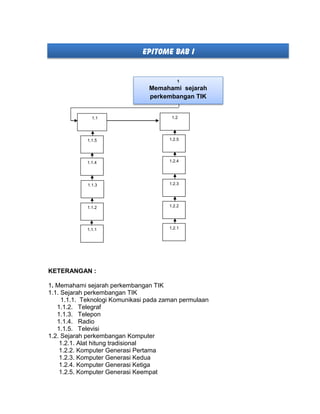
EPITOME BAB I
KETERANGAN :
1. Memahami sejarah perkembangan TIK
1.1. Sejarah perkembangan TIK
1.1.1. Teknologi Komunikasi pada zaman permulaan
1.1.2. Telegraf
1.1.3. Telepon
1.1.4. Radio
1.1.5. Televisi
1.2. Sejarah perkembangan Komputer
1.2.1. Alat hitung tradisional
1.2.2. Komputer Generasi Pertama
1.2.3. Komputer Generasi Kedua
1.2.4. Komputer Generasi Ketiga
1.2.5. Komputer Generasi Keempat
1
Memahami sejarah
perkembangan TIK
1.1
1.2.2
1.2.1
1.2.3
1.2.4
1.2.5
1.1.3
1.1.1
1.1.2
1.1.4
1.1.5
1.2
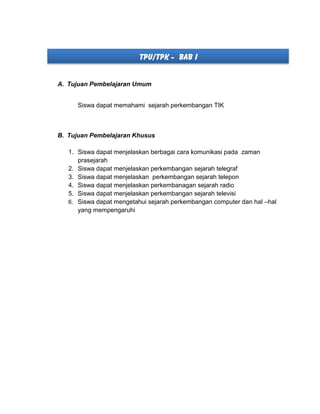
TPU/TPK - BAB I
A. Tujuan Pembelajaran Umum
Siswa dapat memahami sejarah perkembangan TIK
B. Tujuan Pembelajaran Khusus
1. Siswa dapat menjelaskan berbagai cara komunikasi pada zaman
prasejarah
2. Siswa dapat menjelaskan perkembangan sejarah telegraf
3. Siswa dapat menjelaskan perkembangan sejarah telepon
4. Siswa dapat menjelaskan perkembanagan sejarah radio
5. Siswa dapat menjelaskan perkembangan sejarah televisi
6. Siswa dapat mengetahui sejarah perkembangan computer dan hal –hal
yang mempengaruhi
EPITOME BAB II
KETERANGAN :
2. Mengidentifikasi berbagai peralatan teknologi informasi dan komunikasi
2.1. Peralatan Telekomunikasi
2.1.1.Telegraf
2.1.2.Telepon
2.1.3. Faksimile
2.1.4. Televisi
2.1.5. Radio
2.2 Mendeskripsikan sejarah perkembangan TIK
2.2.1. Sejarah Perkembangan TIK
2.2.2. Sejarah Perkembangan Komputer
2.1.1
2.1.5
2.1.3
2.1.2
2.1.4
2
Mengidentifikasi berbagai peralatan
teknologi informasi dan komunikasi
2.2.1
2.2.2
2.1 2.2
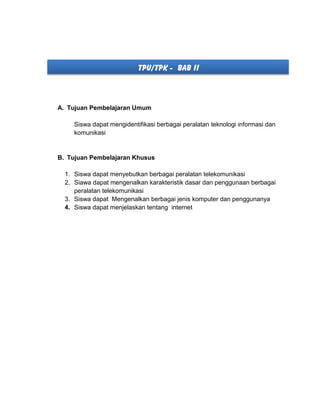
TPU/TPK - BAB II
A. Tujuan Pembelajaran Umum
Siswa dapat mengidentifikasi berbagai peralatan teknologi informasi dan
komunikasi
B. Tujuan Pembelajaran Khusus
1. Siswa dapat menyebutkan berbagai peralatan telekomunikasi
2. Siawa dapat mengenalkan karakteristik dasar dan penggunaan berbagai
peralatan telekomunikasi
3. Siswa dapat Mengenalkan berbagai jenis komputer dan penggunanya
4. Siswa dapat menjelaskan tentang internet
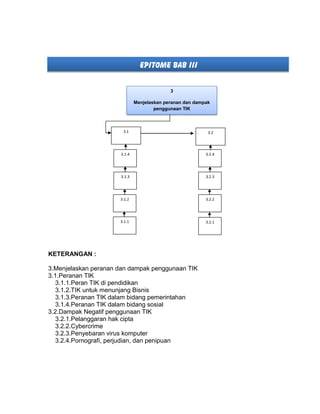
EPITOME BAB III
KETERANGAN :
3.Menjelaskan peranan dan dampak penggunaan TIK
3.1.Peranan TIK
3.1.1.Peran TIK di pendidikan
3.1.2.TIK untuk menunjang Bisnis
3.1.3.Peranan TIK dalam bidang pemerintahan
3.1.4.Peranan TIK dalam bidang sosial
3.2.Dampak Negatif penggunaan TIK
3.2.1.Pelanggaran hak cipta
3.2.2.Cybercrime
3.2.3.Penyebaran virus komputer
3.2.4.Pornografi, perjudian, dan penipuan
3
Menjelaskan peranan dan dampak
penggunaan TIK
3.1 3.2
3.1.1
3.1.2
3.1.3
3.1.4
3.2.1
3.2.2
3.2.3
3.2.4
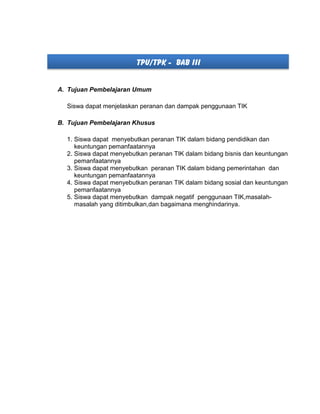
TPU/TPK - BAB III
A. Tujuan Pembelajaran Umum
Siswa dapat menjelaskan peranan dan dampak penggunaan TIK
B. Tujuan Pembelajaran Khusus
1. Siswa dapat menyebutkan peranan TIK dalam bidang pendidikan dan
keuntungan pemanfaatannya
2. Siswa dapat menyebutkan peranan TIK dalam bidang bisnis dan keuntungan
pemanfaatannya
3. Siswa dapat menyebutkan peranan TIK dalam bidang pemerintahan dan
keuntungan pemanfaatannya
4. Siswa dapat menyebutkan peranan TIK dalam bidang sosial dan keuntungan
pemanfaatannya
5. Siswa dapat menyebutkan dampak negatif penggunaan TIK,masalah-
masalah yang ditimbulkan,dan bagaimana menghindarinya.
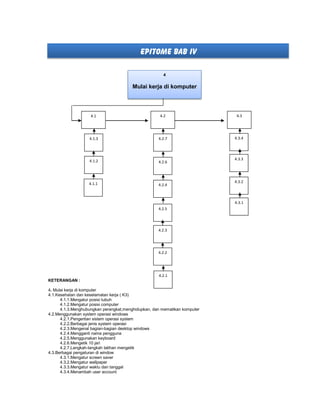
EPITOME BAB IV
KETERANGAN :
4. Mulai kerja di komputer
4.1.Kesehatan dan keselamatan kerja ( K3)
4.1.1.Mengatur posisi tubuh
4.1.2.Mengatur posisi computer
4.1.3.Menghubungkan perangkat,menghidupkan, dan mematikan komputer
4.2.Menggunakan system operasi windows
4.2.1.Pengertian sistem operasi system
4.2.2.Berbagai jenis system operasi
4.2.3.Mengenal bagian-bagian desktop windows
4.2.4.Mengganti nama pengguna
4.2.5.Menggunakan keyboard
4.2.6.Mengetik 10 jari
4.2.7.Langkah-langkah latihan mengetik
4.3.Berbagai pengaturan di window
4.3.1.Mengatur screen saver
4.3.2.Mengatur wallpaper
4.3.3.Mengatur waktu dan tanggal
4.3.4.Menambah user account
4.34.2
4.2.2
4.2.4
4.2.6
4.2.3
4.2.5
4.2.7
4.2.1
4
Mulai kerja di komputer
4.1
4.1.2
4.1.1
4.1.3
4.3.1
4.3.2
4.3.3
4.3.4
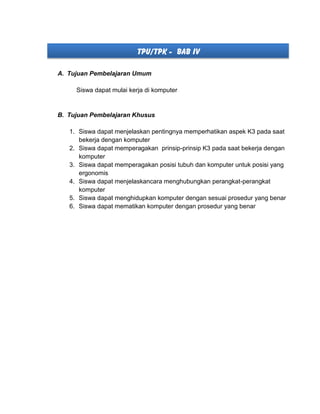
TPU/TPK - BAB IV
A. Tujuan Pembelajaran Umum
Siswa dapat mulai kerja di komputer
B. Tujuan Pembelajaran Khusus
1. Siswa dapat menjelaskan pentingnya memperhatikan aspek K3 pada saat
bekerja dengan komputer
2. Siswa dapat memperagakan prinsip-prinsip K3 pada saat bekerja dengan
komputer
3. Siswa dapat memperagakan posisi tubuh dan komputer untuk posisi yang
ergonomis
4. Siswa dapat menjelaskancara menghubungkan perangkat-perangkat
komputer
5. Siswa dapat menghidupkan komputer dengan sesuai prosedur yang benar
6. Siswa dapat mematikan komputer dengan prosedur yang benar
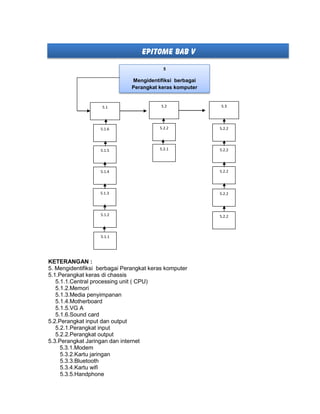
EPITOME BAB V
KETERANGAN :
5. Mengidentifiksi berbagai Perangkat keras komputer
5.1.Perangkat keras di chassis
5.1.1.Central processing unit ( CPU)
5.1.2.Memori
5.1.3.Media penyimpanan
5.1.4.Motherboard
5.1.5.VG A
5.1.6.Sound card
5.2.Perangkat input dan output
5.2.1.Perangkat input
5.2.2.Perangkat output
5.3.Perangkat Jaringan dan internet
5.3.1.Modem
5.3.2.Kartu jaringan
5.3.3.Bluetooth
5.3.4.Kartu wifi
5.3.5.Handphone
5
Mengidentifiksi berbagai
Perangkat keras komputer
5.1 5.2 5.3
5.1.6
5.1.5
5.1.4
5.1.3
5.1.2
5.1.1
5.2.2
5.2.1
5.2.2
5.2.2
5.2.2
5.2.2
5.2.2
TPU/TPK - BAB V
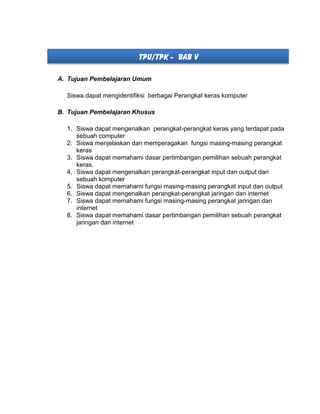
A. Tujuan Pembelajaran Umum
Siswa dapat mengidentifiksi berbagai Perangkat keras komputer
B. Tujuan Pembelajaran Khusus
1. Siswa dapat mengenalkan perangkat-perangkat keras yang terdapat pada
sebuah computer
2. Siswa menjelaskan dan memperagakan fungsi masing-masing perangkat
keras
3. Siswa dapat memahami dasar pertimbangan pemilihan sebuah perangkat
keras.
4. Siswa dapat mengenalkan perangkat-perangkat input dan output dari
sebuah komputer
5. Siswa dapat memahami fungsi masing-masing perangkat input dan output
6. Siswa dapat mengenalkan perangkat-perangkat jaringan dan internet
7. Siswa dapat memahami fungsi masing-masing perangkat jaringan dan
internet
8. Siswa dapat memahami dasar pertimbangan pemilihan sebuah perangkat
jaringan dan internet
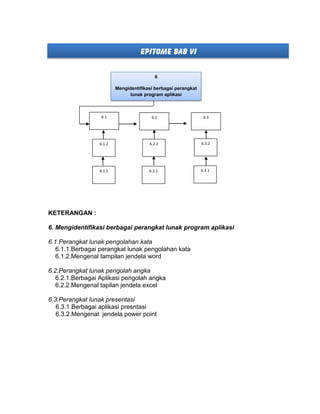
EPITOME BAB VI
KETERANGAN :
6. Mengidentifikasi berbagai perangkat lunak program aplikasi
6.1.Perangkat lunak pengolahan kata
6.1.1.Berbagai perangkat lunak pengolahan kata
6.1.2.Mengenal tampilan jendela word
6.2.Perangkat lunak pengolah angka
6.2.1.Berbagai Aplikasi pengolah angka
6.2.2.Mengenal tapilan jendela excel
6.3.Perangkat lunak presentasi
6.3.1.Berbagai aplikasi presntasi
6.3.2.Mengenal jendela power point
6
Mengidentifikasi berbagai perangkat
lunak program aplikasi
6.1 6.2 6.3
6.1.2
6.1.1 6.2.1
6.2.2
6.3.1
6.3.2
TPU/TPK - BAB VI
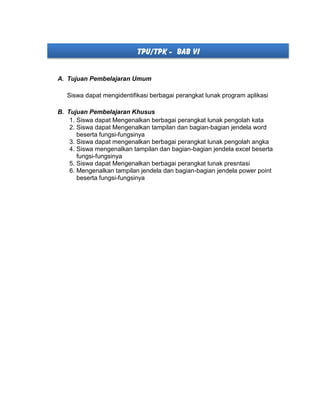
A. Tujuan Pembelajaran Umum
Siswa dapat mengidentifikasi berbagai perangkat lunak program aplikasi
B. Tujuan Pembelajaran Khusus
1. Siswa dapat Mengenalkan berbagai perangkat lunak pengolah kata
2. Siswa dapat Mengenalkan tampilan dan bagian-bagian jendela word
beserta fungsi-fungsinya
3. Siswa dapat mengenalkan berbagai perangkat lunak pengolah angka
4. Siswa mengenalkan tampilan dan bagian-bagian jendela excel beserta
fungsi-fungsinya
5. Siswa dapat Mengenalkan berbagai perangkat lunak presntasi
6. Mengenalkan tampilan jendela dan bagian-bagian jendela power point
beserta fungsi-fungsinya
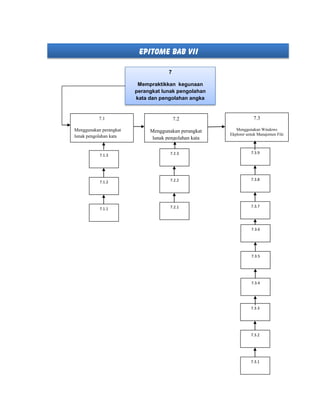
EPITOME BAB VII
7
Mempraktikkan kegunaan
perangkat lunak pengolahan
kata dan pengolahan angka
7.2
Menggunakan perangkat
lunak pengolahan kata
7.1
Menggunakan perangkat
lunak pengolahan kata
7.1.3
7.1.2
7.1.1
7.2.3
7.2.2
7.2.1
7.3
Menggunakan Windows
Ekplorer untuk Manajemen File
7.3.9
7.3.8
7.3.7
7.3.6
7.3.5
7.3.4
7.3.3
7.3.2
7.3.1
KETERANGAN :
7. Mempraktikkan kegunaan perangkat lunak pengolahan kata dan pengolahan
angka
7.1.Menggunakan perangkat lunak pengolahan kata
7.1.1.Menjalankan word
7.1.2.Membuat dokumen di jendela word
7.1.3.Menyimpan dokumen word
7.2.Menggunakan perangkat lunak pengolahan angka
7.2.1.Menjalankan excel
7.2.2.Membuat buku kerja baru excel
7.2.3.Memasukkan data di sel lembaran kerja
7.3.Menggunakan Windows Ekplorer untuk Manajemen File.
7.3.1. Windows Explorer
7.3.2. Membuka Folder
7.3.3. Memindahkan Folder atau File
7.3.4. Mengkopi Folder atau File
7.3.5. Mengkopi Folder atau File ke Disket/ Flash Disk
7.3.6. Mengganti Nama Folder atau File
7.3.7. Menghapus Folder atau File
7.3.8. Menggunakan Recycle Bin
7.3.9. Mencari File
TPU/TPK - BAB VII
A. Tujuan Pembelajaran Umum
Siswa dapat memahami kegunaan perangkat lunak pengolahan kata dan
pengolahan angka
B. Tujuan Pembelajaran Khusus
1. Siswa dapat menjalankan Microsoft word
2. Siswa dapat membuat dokumen sederhana di word
3. Siswa dapat menyimpan dokumen
4. Siswa dapat menjalankan Microsoft excel
5. Siswa dapat membuat buku kerja baru di excel
6. Siswa dapat memasukkan data di buku kerja excel
7. Siswa dapat menyimpan buku kerja excel
8. Siswa dapat melakukan manajemen file
0
BAHAN AJAR TIK SMP/MTS KELAS VII BAHRUR ROSYIDI DURAISY
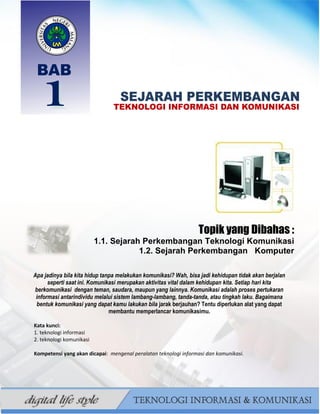
Topik yang Dibahas :
1.1. Sejarah Perkembangan Teknologi Komunikasi
1.2. Sejarah Perkembangan Komputer
Apa jadinya bila kita hidup tanpa melakukan komunikasi? Wah, bisa jadi kehidupan tidak akan berjalan
seperti saat ini. Komunikasi merupakan aktivitas vital dalam kehidupan kita. Setiap hari kita
berkomunikasi dengan teman, saudara, maupun yang lainnya. Komunikasi adalah proses pertukaran
informasi antarindividu melalui sistem lambang-lambang, tanda-tanda, atau tingkah laku. Bagaimana
bentuk komunikasi yang dapat kamu lakukan bila jarak berjauhan? Tentu diperlukan alat yang dapat
membantu memperlancar komunikasimu.
Kata kunci:
1. teknologi informasi
2. teknologi komunikasi
Kompetensi yang akan dicapai: mengenal peralatan teknologi informasi dan komunikasi.
1
BAHAN AJAR TIK SMP/MTS KELAS VII BAHRUR ROSYIDI DURAISY
1.1 Sejarah Perkembangan Teknologi Komunikasi
Perkembangan peradaban manusia berjalan seiring
dengan perkembangan manusia dalam berkomunikasi atau
memberikan informasi. Sebaiknya, informasi- informasi yang
diperoleh manusia juga mempengaruhi perkembangan
perdaban manusia itu sendiri.
Sejak zaman prasejarah, cara manusia berkomunikasi
terus berkembang sampai saat ini. Sejak zaman prasejarah
telah banyak ditemukan teknologi-teknologi informasi dan
komunikasi yang saat ini sebagian sudah using dan sebagian
masih terus dipakai, bahkan terus diteliti untuk dikembangkan
lebih jauh. Pada subbab ini, akan dibahas perkembangan
teknologi komunikasi manusia sejak zaman prasejarah
sampai saat ini
1.1.1 Teknologi Komunikasi pada zaman permulaan
Sebagai mahluk social, sejak dahulu manusia berkomunikasi satu dengan yang
lainnya. Hanya saja, teknologi komunikasi yang digunakan masih sangat sederhana.
Perkembangan teknologi komunikasi pada zaman prasejarah dapat dibagi ke dalam
beberapa periode waktu.
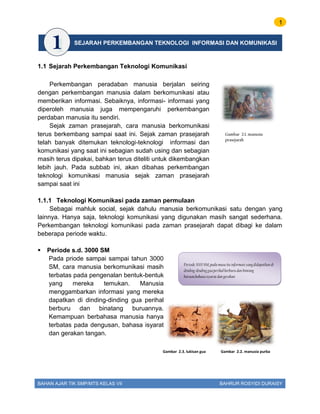
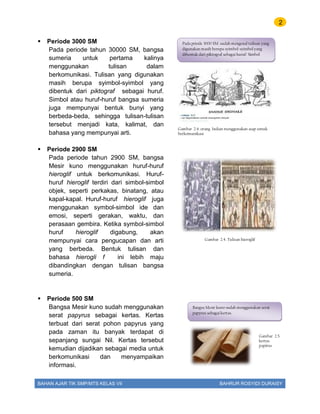
 Periode s.d. 3000 SM
Pada priode sampai sampai tahun 3000
SM, cara manusia berkomunikasi masih
terbatas pada pengenalan bentuk-bentuk
yang mereka temukan. Manusia
menggambarkan informasi yang mereka
dapatkan di dinding-dinding gua perihal
berburu dan binatang buruannya.
Kemampuan berbahasa manusia hanya
terbatas pada dengusan, bahasa isyarat
dan gerakan tangan.
Periode 3000 SM;pada masa itu informasi yang didapatkan di
dinding-dinding guaperihal berburu dan bintang
buruan.bahasa isyarat dan gerakan
Gambar 2.2. manusia purbaGambar 2.3. lukisan gua
Gambar 2.1. manusia
prasejarah
SEJARAH PERKEMBANGAN TEKNOLOGI INFORMASI DAN KOMUNIKASI
2
BAHAN AJAR TIK SMP/MTS KELAS VII BAHRUR ROSYIDI DURAISY
 Periode 3000 SM
Pada periode tahun 30000 SM, bangsa
sumeria untuk pertama kalinya
menggunakan tulisan dalam
berkomunikasi. Tulisan yang digunakan
masih berupa syimbol-syimbol yang
dibentuk dari piktograf sebagai huruf.
Simbol atau huruf-huruf bangsa sumeria
juga mempunyai bentuk bunyi yang
berbeda-beda, sehingga tulisan-tulisan
tersebut menjadi kata, kalimat, dan
bahasa yang mempunyai arti.
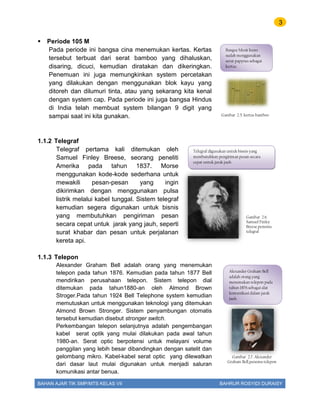
 Periode 2900 SM
Pada periode tahun 2900 SM, bangsa
Mesir kuno menggunakan huruf-huruf
hieroglif untuk berkomunikasi. Huruf-
huruf hieroglif terdiri dari simbol-simbol
objek, seperti perkakas, binatang, atau
kapal-kapal. Huruf-huruf hieroglif juga
menggunakan symbol-simbol ide dan
emosi, seperti gerakan, waktu, dan
perasaan gembira. Ketika symbol-simbol
huruf hieroglif digabung, akan
mempunyai cara pengucapan dan arti
yang berbeda. Bentuk tulisan dan
bahasa hierogli f ini lebih maju
dibandingkan dengan tulisan bangsa
sumeria.
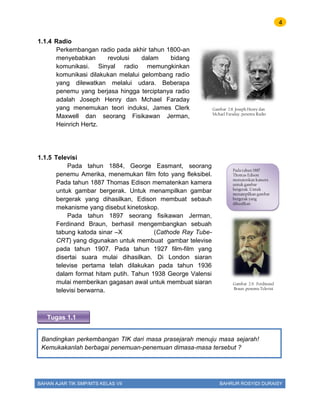
 Periode 500 SM
Bangsa Mesir kuno sudah menggunakan
serat papyrus sebagai kertas. Kertas
terbuat dari serat pohon papyrus yang
pada zaman itu banyak terdapat di
sepanjang sungai Nil. Kertas tersebut
kemudian dijadikan sebagai media untuk
berkomunikasi dan menyampaikan
informasi.
Pada priode 3000 SM .sudah mengenal tulisan yang
digunakan masih berupa syimbol-syimbol yang
dibentuk dari piktograf sebagai huruf/ Simbol
Gambar 2.4. orang Indian menggunakan asap untuk
berkomunikasi
Gambar 2.4. Tulisan hieroglif
Bangsa Mesir kuno sudah menggunakan serat
papyrus sebagai kertas.
Gambar 2.5.
kertas
papirus
3
BAHAN AJAR TIK SMP/MTS KELAS VII BAHRUR ROSYIDI DURAISY
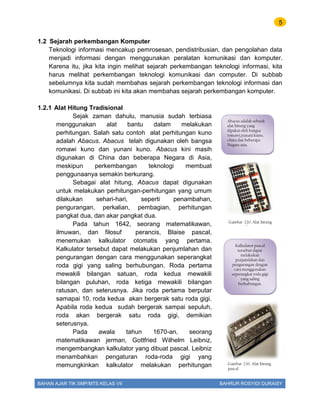
 Periode 105 M
Pada periode ini bangsa cina menemukan kertas. Kertas
tersebut terbuat dari serat bamboo yang dihaluskan,
disaring, dicuci, kemudian diratakan dan dikeringkan.
Penemuan ini juga memungkinkan system percetakan
yang dilakukan dengan menggunakan blok kayu yang
ditoreh dan dilumuri tinta, atau yang sekarang kita kenal
dengan system cap. Pada periode ini juga bangsa Hindus
di India telah membuat system bilangan 9 digit yang
sampai saat ini kita gunakan.
1.1.2 Telegraf
Telegraf pertama kali ditemukan oleh
Samuel Finley Breese, seorang peneliti
Amerika pada tahun 1837. Morse
menggunakan kode-kode sederhana untuk
mewakili pesan-pesan yang ingin
dikirimkan dengan menggunakan pulsa
listrik melalui kabel tunggal. Sistem telegraf
kemudian segera digunakan untuk bisnis
yang membutuhkan pengiriman pesan
secara cepat untuk jarak yang jauh, seperti
surat khabar dan pesan untuk perjalanan
kereta api.
1.1.3 Telepon
Alexander Graham Bell adalah orang yang menemukan
telepon pada tahun 1876. Kemudian pada tahun 1877 Bell
mendirikan perusahaan telepon. Sistem telepon dial
ditemukan pada tahun1880-an oleh Almond Brown
Stroger.Pada tahun 1924 Bell Telephone system kemudian
memutuskan untuk menggunakan teknologi yang ditemukan
Almond Brown Stronger. Sistem penyambungan otomatis
tersebut kemudian disebut stronger switch.
Perkembangan telepon selanjutnya adalah pengembangan
kabel serat optik yang mulai dilakukan pada awal tahun
1980-an. Serat optic berpotensi untuk melayani volume
panggilan yang lebih besar dibandingkan dengan satelit dan
gelombang mikro. Kabel-kabel serat optic yang dilewatkan
dari dasar laut mulai digunakan untuk menjadi saluran
komunikasi antar benua.
Gambar 2.5. kertas bamboo
Bangsa Mesir kuno
sudah menggunakan
serat papyrus sebagai
kertas.
Telegraf digunakan untuk bisnis yang
membutuhkan pengiriman pesan secara
cepat untuk jarak jauh
Gambar 2.6.
Samuel Finley
Breese.penemu
telegraf
Alexander Graham Bell
adalah orang yang
menemukan telepon pada
tahun 1876.sebagai alat
komunikasi dalam jarak
jauh.
Gambar 2.7. Alexander
Graham Bell,penemu telepon
4
BAHAN AJAR TIK SMP/MTS KELAS VII BAHRUR ROSYIDI DURAISY
1.1.4 Radio
Perkembangan radio pada akhir tahun 1800-an
menyebabkan revolusi dalam bidang
komunikasi. Sinyal radio memungkinkan
komunikasi dilakukan melalui gelombang radio
yang dilewatkan melalui udara. Beberapa
penemu yang berjasa hingga terciptanya radio
adalah Joseph Henry dan Mchael Faraday
yang menemukan teori induksi, James Clerk
Maxwell dan seorang Fisikawan Jerman,
Heinrich Hertz.
1.1.5 Televisi
Pada tahun 1884, George Easmant, seorang
penemu Amerika, menemukan film foto yang fleksibel.
Pada tahun 1887 Thomas Edison mematenkan kamera
untuk gambar bergerak. Untuk menampilkan gambar
bergerak yang dihasilkan, Edison membuat sebauh
mekanisme yang disebut kinetoskop.
Pada tahun 1897 seorang fisikawan Jerman,
Ferdinand Braun, berhasil mengembangkan sebuah
tabung katoda sinar –X (Cathode Ray Tube-
CRT) yang digunakan untuk membuat gambar televise
pada tahun 1907. Pada tahun 1927 film-film yang
disertai suara mulai dihasilkan. Di London siaran
televise pertama telah dilakukan pada tahun 1936
dalam format hitam putih. Tahun 1938 George Valensi
mulai memberikan gagasan awal untuk membuat siaran
televisi berwarna.
Tugas 1.1
Bandingkan perkembangan TIK dari masa prasejarah menuju masa sejarah!
Kemukakanlah berbagai penemuan-penemuan dimasa-masa tersebut ?
Gambar 2.8. Joseph Henry dan
Mchael Faraday, penemu Radio
Pada tahun 1887
Thomas Edison
mematenkan kamera
untuk gambar
bergerak. Untuk
menampilkan gambar
bergerak yang
dihasilkan
Gambar 2.9. Ferdinand
Braun ,penemu Televisi
5
BAHAN AJAR TIK SMP/MTS KELAS VII BAHRUR ROSYIDI DURAISY
1.2 Sejarah perkembangan Komputer
Teknologi informasi mencakup pemrosesan, pendistribusian, dan pengolahan data
menjadi informasi dengan menggunakan peralatan komunikasi dan komputer.
Karena itu, jika kita ingin melihat sejarah perkembangan teknologi informasi, kita
harus melihat perkembangan teknologi komunikasi dan computer. Di subbab
sebelumnya kita sudah membahas sejarah perkembangan teknologi informasi dan
komunikasi. Di subbab ini kita akan membahas sejarah perkembangan komputer.
1.2.1 Alat Hitung Tradisional
Sejak zaman dahulu, manusia sudah terbiasa
menggunakan alat bantu dalam melakukan
perhitungan. Salah satu contoh alat perhitungan kuno
adalah Abacus. Abacus telah digunakan oleh bangsa
romawi kuno dan yunani kuno. Abacus kini masih
digunakan di China dan beberapa Negara di Asia,
meskipun perkembangan teknologi membuat
penggunaanya semakin berkurang.
Sebagai alat hitung, Abacus dapat digunakan
untuk melakukan perhitungan-perhitungan yang umum
dilakukan sehari-hari, seperti penambahan,
pengurangan, perkalian, pembagian, perhitungan
pangkat dua, dan akar pangkat dua.
Pada tahun 1642, seorang matematikawan,
ilmuwan, dan filosuf perancis, Blaise pascal,
menemukan kalkulator otomatis yang pertama.
Kalkulator tersebut dapat melakukan penjumlahan dan
pengurangan dengan cara menggunakan seperangkat
roda gigi yang saling berhubungan. Roda pertama
mewakili bilangan satuan, roda kedua mewakili
bilangan puluhan, roda ketiga mewakili bilangan
ratusan, dan seterusnya. Jika roda pertama berputar
samapai 10, roda kedua akan bergerak satu roda gigi.
Apabila roda kedua sudah bergerak sampai sepuluh,
roda akan bergerak satu roda gigi, demikian
seterusnya.
Pada awala tahun 1670-an, seorang
matematikawan jerman, Gottfried Wilhelm Leibniz,
mengembangkan kalkulator yang dibuat pascal. Leibniz
menambahkan pengaturan roda-roda gigi yang
memungkinkan kalkulator melakukan perhitungan
Abacus adalah sebuah
alat hitung yang
dipakai oleh bangsa
romawi,yunani kuno,
china dan beberapa
Negara asia.
Gambar 2.10. Alat hitung
Abacus
Gambar 2.10. Alat hitung
pascal
Kalkulator pascal
tersebut dapat
melakukan
penjumlahan dan
pengurangan dengan
cara menggunakan
seperangkat roda gigi
yang saling
berhubungan.
6
BAHAN AJAR TIK SMP/MTS KELAS VII BAHRUR ROSYIDI DURAISY
perkalian dan pembagian. Leibniz juga menambahkan
sistem bilangan biner (binary numeration), sebuah
system perhitungan yang lebih mudah ditangani mesin
dibandingkan dengan sistem disimal.
Sistem bilangan biner kemudian dikembangkan
lebih jauh. Kontribusi penting dalam pengembangan
matematika biner diberikan oleh George Boole, seorang
matamatikawan inggris. Boole menggunakan system
bilangan biner untuk menemukan tipe baru dari
matematika yang saat ini dikenal sebagai Aljabar
Boolean dan Logika Boolean.
Pada tahun 1820-an, seorang matematikawan
inggris, Charles Babbage, mengembangkan sebuah ide
komputer mekanik. Ide ini muncul setelah Babbage
melihat kesamaan antara perhitungan matematika
dengan gerakan mekanik, di mana gerakan mesin
melakukan hal yang sama secara terus menerus.
Selama 50 tahun Charles Babbage bekerja untuk
mengembangkan computer mekanik tersebut. Pada
tahun 1842, Babbage berhasil membuat komputer
mekanik versi pertama yang disebut difference engine.
Setelah itu, muncul versi-versi pengembangan yang
lain. Versi terakhir dari komputer mekanik disebut
mesin penganalisa ( analytical engine ).
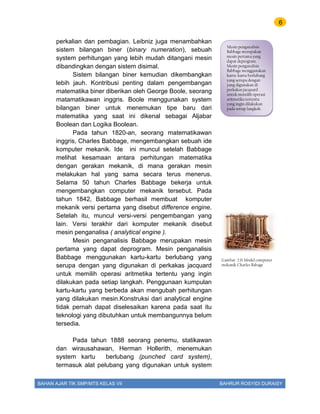
Mesin penganalisis Babbage merupakan mesin
pertama yang dapat deprogram. Mesin penganalisis
Babbage menggunakan kartu-kartu berlubang yang
serupa dengan yang digunakan di perkakas jacquard
untuk memilih operasi aritmetika tertentu yang ingin
dilakukan pada setiap langkah. Penggunaan kumpulan
kartu-kartu yang berbeda akan mengubah perhitungan
yang dilakukan mesin.Konstruksi dari analytical engine
tidak pernah dapat diselesaikan karena pada saat itu
teknologi yang dibutuhkan untuk membangunnya belum
tersedia.
Pada tahun 1888 seorang penemu, statikawan
dan wirausahawan, Herman Hollerith, menemukan
system kartu berlubang (punched card system),
termasuk alat pelubang yang digunakan untuk system
Mesin penganalisis
Babbage merupakan
mesin pertama yang
dapat deprogram.
Mesin penganalisis
Babbage menggunakan
kartu-kartu berlubang
yang serupa dengan
yang digunakan di
perkakas jacquard
untuk memilih operasi
aritmetika tertentu
yang ingin dilakukan
pada setiap langkah.
Gambar 2.11 Model computer
mekanik Charles Babage
7
BAHAN AJAR TIK SMP/MTS KELAS VII BAHRUR ROSYIDI DURAISY
tabulasi hasil dari sensus yang dilakukan di amerika
serikat. Mesin Hollerith membuat perhitungan hasil
sensus pada tahun 1890 menjadi lebih cepat dan
ekonomis pada saat itu. Dalam sehari, 56 mesin
tersebut dapat mentabulasi informasi sensus lebih dari
6 juta orang.
Pada tahun 1896 Hollerith mendirikan Tabulating
Machine Company dan terus berusaha untuk
mengembangkan mesinya. Pada tahun 1911 Hollerith
menjual sahamnya. Perusahaan tersebut kemudian
berubah nama menjadi Computing Tabulating
Recording Company (C-T-R). Kemudian pada pada
tahun 1924 namanya kembali berubah menjadi
International Business Machine (IBM) Corporation.
Berdasarkan generasi pembuatannya :
1.2.2 Komputer Generasi Pertama
Komputer generasi pertama dikembangkan dengan
karakteristik bahwa komputer tersebut dibuat untuk
melakukan pekerjaan tertentu yang spesifik. Komputer
sulit deprogram dan memiliki kecepatan yang dibatasi.
Komputer generasi pertama menggunakan tabung vakum
dalam jumlah besar yang mengakibatkan ukuran
komputer menjadi besar. Ukuran menyimpan data-data,
komputer menggunakan slinder magnetic
Di Amerika, Howard H. Aiken (1900-1973), seorang
insinyur Harvard, memiliki rentang kabel sepanjang 500
mil, Mekanik, elektromagnetik untuk menggerakkan
komponen mekanik. Selanjutnya pada tahun 1946
pemerintah Amerika Serikat bekerja sama dengan
Unversity of Pennsylvania berhasil mengembangkan
komputer ENIAC untuk tujuan serbaguna (general
purpose computer). Oleh John Prespes Eckert (1919-
1995) dengan John W. Mauchly (1907-1980). ENIAC
terdiri dari 18.000 tabung vakum, 70.000 resistor, dan 5
juta titik solder. Lebih besar dari kebutuhan daya PC saat
ini. ENIAC menjadi mesin yang sangat besar, namun
mempunyai kinerja yang lebih cepat 1000 kali lipat
dibandingkan dengan pendahuluan Mark I.
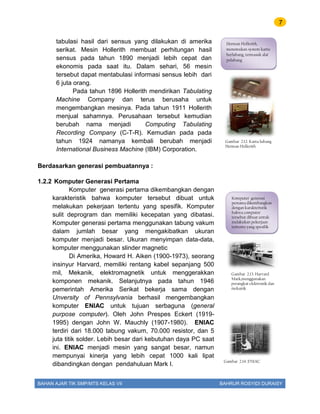
Herman Hollerith,
menemukan system kartu
berlubang, termasuk alat
pelubang
Gambar 2.12. Kartu lubang
Herman Hollerith
Gambar 2.13. Harvard
Mark,menggunakan
perangkat elektronik dan
mekanik
Komputer generasi
pertama dikembangkan
dengan karakteristik
bahwa computer
tersebut dibuat untuk
melakukan pekerjaan
tertentu yang spesifik
Gambar 2.14. ENIAC
8
BAHAN AJAR TIK SMP/MTS KELAS VII BAHRUR ROSYIDI DURAISY
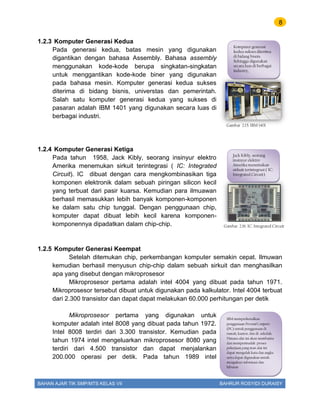
1.2.3 Komputer Generasi Kedua
Pada generasi kedua, batas mesin yang digunakan
digantikan dengan bahasa Assembly. Bahasa assembly
menggunakan kode-kode berupa singkatan-singkatan
untuk menggantikan kode-kode biner yang digunakan
pada bahasa mesin. Komputer generasi kedua sukses
diterima di bidang bisnis, universtas dan pemerintah.
Salah satu komputer generasi kedua yang sukses di
pasaran adalah IBM 1401 yang digunakan secara luas di
berbagai industri.
1.2.4 Komputer Generasi Ketiga
Pada tahun 1958, Jack Kibly, seorang insinyur elektro
Amerika menemukan sirkuit terintegrasi ( IC: Integrated
Circuit). IC dibuat dengan cara mengkombinasikan tiga
komponen elektronik dalam sebuah piringan silicon kecil
yang terbuat dari pasir kuarsa. Kemudian para ilmuawan
berhasil memasukkan lebih banyak komponen-komponen
ke dalam satu chip tunggal. Dengan penggunaan chip,
komputer dapat dibuat lebih kecil karena komponen-
komponennya dipadatkan dalam chip-chip.
1.2.5 Komputer Generasi Keempat
Setelah ditemukan chip, perkembangan komputer semakin cepat. Ilmuwan
kemudian berhasil menyusun chip-chip dalam sebuah sirkuit dan menghasilkan
apa yang disebut dengan mikroprosesor
Mikroprosesor pertama adalah intel 4004 yang dibuat pada tahun 1971.
Mikroprosesor tersebut dibuat untuk digunakan pada kalkulator. Intel 4004 terbuat
dari 2.300 transistor dan dapat dapat melakukan 60.000 perhitungan per detik
Mikroprosesor pertama yang digunakan untuk
komputer adalah intel 8008 yang dibuat pada tahun 1972.
Intel 8008 terdiri dari 3.300 transistor. Kemudian pada
tahun 1974 intel mengeluarkan mikroprosesor 8080 yang
terdiri dari 4.500 transistor dan dapat menjalankan
200.000 operasi per detik. Pada tahun 1989 intel
Gambar 2.15. IBM 1401
Komputer generasi
kedua sukses diterima
di bidang bisnis.
Sehingga digunakan
secara luas di berbagai
industry,
Gambar 2.16. IC: Integrated Circuit
Jack Kibly, seorang
insinyur elektro
Amerika menemukan
sirkuit terintegrasi ( IC:
Integrated Circuit)
IBM memperkenalkan
penggunaan Personal Computer
(PC) untuk penggunaan di
rumah, kantor, dan di sekolah.
Dimana alat ini akan membantu
dan mempermudah proses
pekerjaan,yang man alat ini
dapat mengolah kata dan angka
serta dapat digunakan untuk
mengakses informasi dan
hiburan
9
BAHAN AJAR TIK SMP/MTS KELAS VII BAHRUR ROSYIDI DURAISY
mengeluarkan mikroprosesor yang terdiri dari 1,2 juta
transistor dan dapat menjalankan 20 juta operasi per detik.
Pada tahun 1990-an jumlah transistor dalam sebuah
mikroprosesor bertambah menjadi dua kali lipat setiap 18
bulan. Bertambahan jumlah transistor tersebut sesui
dengan prediksi sebelumnya dari perintis semikonduktor
Amerika, Gordon Moore. Pad tahun 1965, Moore
memprediksi bahwa jumlah transistor di chip computer
akan bertambah dua kali lipat setiap 24 bulan. Prediksi
tersebut dikenal sebagai hukum moore.
Pada pertengahan tahun 1990-an chip dari intel
Pentium pro mengandung 5,4 juta transistor; Power
PC620 yang dikembangkan bersama oleh Apple, IBM,
Motorola mengandung 7 juta transisitor; dan Alpa 21164A
milik Digital Equipment Corporation mengandung 9,3 juta
transistor.
Selain perkembangan kecepatan mikroprosesor,
perkembangan computer generasi keempat juga ditandai
dengan penggunaan computer untuk mengontrol
peralatan-peralatan lain. Mikroprosesor kemudian
ditambahkan pada peralatan-peralatan AC, lemari
pendingin, mobil dan sebagainya.
Harga komputer semakin murah menyebabkan
penggunaan computer tidak hanya digunakan untuk
keperluan-keperluan bisnis. Masyarakat umum sudah
mulai menggunakan komputer untuk keperluan sehari-hari,
baik untuk mengakses informasi maupun untuk
hiburan.Perangkat lunak, seperti pengolahan kata dan
pengolahn angka menjadi popular digunakan.
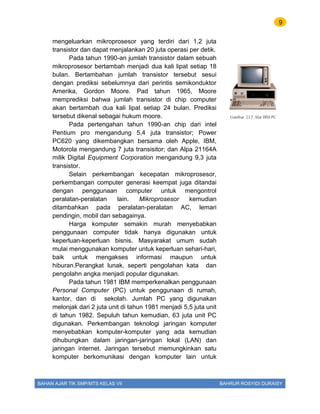
Pada tahun 1981 IBM memperkenalkan penggunaan
Personal Computer (PC) untuk penggunaan di rumah,
kantor, dan di sekolah. Jumlah PC yang digunakan
melonjak dari 2 juta unit di tahun 1981 menjadi 5,5 juta unit
di tahun 1982. Sepuluh tahun kemudian, 63 juta unit PC
digunakan. Perkembangan teknologi jaringan komputer
menyebabkan komputer-komputer yang ada kemudian
dihubungkan dalam jaringan-jaringan lokal (LAN) dan
jaringan internet. Jaringan tersebut memungkinkan satu
komputer berkomunikasi dengan komputer lain untuk
Gambar 2.1.7. Alat IBM PC
10
BAHAN AJAR TIK SMP/MTS KELAS VII BAHRUR ROSYIDI DURAISY
saling mempertukarkan informasi komputer kemudian
menjadi sarana komunikasi dan juga sumber informasi.
Tugas 1.2
Coba kamu analisa, bandingkan penemuan di masa sejarah dengan perkembangan
penemuan tersebut di masa sekarang ini !
1. Perkembangan teknologi komunikasi pada zaman prasejarah dapat dibagi ke
dalam beberapa periode waktu.
a. Periode masa s.d. 3000 SM
b. Periode 3000 SM
c. Periode 2900 SM
d. Periode 500 SM
2. Sejarah perkembangan komputer berawal dari dikenalkannya alat hitung
tradisional yakni abacus, kalkulator, mesin difference engine dan analytical
engine. Mesin analytical angine dikenal sebagai bentuk komputer digital yang
pertama.
3. Sejak pertama kali komputer di ciptakan sampai dengan sekarang, sejarah
perkembangan komputer telah mengalami lima generasi dalam
pertumbuhannya, yaitu komputer generasi pertama, komputer generasi kedua,
komputer generasi ketiga, komputer generasi keempat
4. Dengan adanya jaringan komputer dapat memungkinkan satu komputer
berkomunikasi dengan komputer lain untuk saling mempertukarkan informasi
Komputer kemudian menjadi sarana komunikasi dan juga sumber informasi.
5. Berdasarkan generasi komputer dikelompokkan menjadi empat macam.
 Komputer Generasi Pertama
 Komputer Generasi Kedua
 Komputer Generasi Ketiga
 Komputer Generasi Keempat
11
BAHAN AJAR TIK SMP/MTS KELAS VII BAHRUR ROSYIDI DURAISY
TES AKHIR BAB I
A. Berilah tanda silang (x) pada huruf a, b, c, dan d pada jawaban yang paling
tepat !
1. Bangsa yang menggunakan huruf hieroglif untuk berkomunikasi adalah …
a. Romawi kuno c. Cina
b. Sumeria d. Mesir
2. Orang yang berjasa menemukan telepon adalah …
a. Michael Faraday c. Alexander graham bell
b. Stephen gray d. Cristian oersted
3. Alat yang dapat digunakan sebagai foto copy jarak jauh adalah …
a. Teleks c. Telepon
b. Intercom d. Facsimile
4. Dari nama-nama di bawah ini, yang menemukan system alat tabulasi adalah …
a. Charles Xavier Thomas c. Blaise Pascal
b. Charles Babbage d. Hollerith
5. Orang yang berhasil menemukan teknologi switch telepon dan mengakhiri
peranan operator adalah …
a. Almond Brown Stronger c. Lee De Forest
b. Alexander Graham Bell d. Stephen Gray
6. Orang yang berhasil mengembangkan tabung katoda sinar-X (CRT) adalah …
a. George Eastman c. Thomas Edison
b. William K. L. Dickson d. Ferdinand Braun
7. Orang yang berhasil mengembangkan analytical engine adalah ….
a. Charles Babbage c. Herman Hollerith
b. Vannevar Bush d. John Vincent Atanasoff
8. Integrated Circuit memberikan kemajuan yang menentukan pada dunia
komputer. Orang yang berhasil menemukan IC adalah …
a. Jack Kilby c. Walter Houser Brattain
b. John Bardeen d. William Bradford Shockley
9. Penemu alat hitung yang dinamakan numerical wheel calculator adalah …
a. Charles Xavier Thomas c. Blaise Pascal
b. Charles Babbage d. Thomas Edison
10.Ciri-ciri dari komputer generasi pertama adalah …
a. Menggunakan system operasi
b. Menggunakan bahasa assembly
c. Hemat dalam penggunaan listrik
d. Komponen yang digunakan adalah tabung hampa udara
12
BAHAN AJAR TIK SMP/MTS KELAS VII BAHRUR ROSYIDI DURAISY
B. Jawablah pertanyaan di bawah ini dengan singkat dan jelas
1. Jelaskan apakah yang dimaksud dengan telegraf ?
2. Jelaskan pengaruh Ferdinand Brown pada perkembangan televise?
3. Jelaskan ciri-ciri computer generasi ke empat?
4. Siapakah orang pertama yang menemukan system kartu berlubang?
5. Siapakah orang pertama yang menemukan radio?
KUNCI JAWABAN
PILIHAN GANDA
1. A 6. D
2. C 7. A
3. D 8. A
4. D 9. C
5. A 10. D
ESAY
1. Telegraf adalah sistem yang digunakan untuk bisnis pada pengiriman pesan secara
cepat untuk jarak yang jauh, seperti surat khabar dan pesan untuk perjalanan
kereta api.
2. Ferdinand Braun, berhasil mengembangkan sebuah tabung katoda sinar –X
(Cathode Ray Tube-CRT) yang digunakan untuk membuat gambar televise pada
tahun 1907. Pada tahun 1927 film-film yang disertai suara mulai dihasilkan. Di
London siaran televise pertama telah dilakukan pada tahun 1936 dalam format
hitam putih.
3. Telah ditemukan chip-chip dalam sebuah sirkuit dan menghasilkan apa yang disebut
dengan mikroprosesor. Mikroprosesor pertama adalah intel 4004 yang dibuat pada
tahun 1971. Mikroprosesor tersebut dibuat untuk digunakan pada kalkulator. Intel
4004 terbuat dari 2.300 transistor dan dapat dapat melakukan 60.000 perhitungan
per detik. Mikroprosesor pertama yang digunakan untuk computer adalah intel 8008
yang dibuat pada tahun 1972. Intel 8008 terdiri dari 3.300 transistor. Kemudian pada
tahun 1974 intel mengeluarkan mikroprosesor 8080 yang terdiri dari 4.500 transistor
dan dapat menjalankan 200.000 operasi per detik. Pada tahun 1989 intel
mengeluarkan mikroprosesor yang terdiri dari 1,2 juta transistor dan dapat
menjalankan 20 juta operasi per detik.
4. Herman Hollerith
5. Joseph Henry dan Michael Faraday
13
BAHAN AJAR TIK SMP/MTS KELAS VII BAHRUR ROSYIDI DURAISY
PENILAIAN
1. Cara menghitung nilai :
Untuk soal pilihan ganda, setiap jawaban benar diberi nilai 5. Untuk menghitung nilai
gunakan rumus berikut :
o Nilai 1= Banyak Soal Benar x 5
o Untuk soal Essay, setiap jawaban benar diberi nilai 10 untuk menghitung nilai
gunakanlahrumus berikut :
o Nilai 2 = Banyak Soal Benar x 10
o Kemudian hitung berapa jumlah nilai keseluruhan Anda dengan
menggunakan rumus berikut :
o Jumlah Nilai = Nilai 1 + Nilai 2
2. Saran-saran yang harus anda lakukan dengan nilai yang anda peroleh,
sebagai berikut :
 90 – 100 : Baik sekali! Anda telah berhasil! Pertahankan prestasi anda capai.
Bacalah buku-buku lain yang membahas pelajaran ini. Lanjutkan ke
pelajaran berikutnya.
 80 – 89 : Baik, anda berhasil! Namun anda masih perlu meningkatkan lagi
prestasi anda. Bacalah sumber- sumber belajar lain yang ada
hubunganya dengan pembahasan ini.
 70 – 79 : Cukup.Anda berhasil! Akan tetapi anda harus membaca kembali
pelajaran ini dengan lebih seksama dengan memperhatikan tujuan
khusus/indikator dan rangkuman
 60 – 69 : Anda masih kurang berhasil menguasai materi yang disajikan. Anda
harus lebih giat lagi belajar. Cobalah baca kembali materi ini secara
berulang-ulang, diskusikan dengan teman anda dan tanyakan kepada
guru anda, hal-hal yang dirasakan sulit atau yang belum dimengerti.
 0 – 59 : Anda belum berhasil! Pelajarilah petunjuk belajar, tujuan
khusus/indikator pembelajaran dan rangkuman. Kerja soal latihan
kemudian cocokkan dengan kunci jawaban dan bacalah kembalinya.
Diskusikan dengan teman dan guru anda materi yang belum
dimengerti.
14
BAHAN AJAR TIK SMP/MTS KELAS VII BAHRUR ROSYIDI DURAISY
REFLEKSI
1. Menurutmu, peralatan teknologi dan komunikasi apakah yang sangat vital
digunakan dalam kehidupan sehari-hari? Jelaskan.
2. Menurutmu, peralatan teknologi informasi dan komunikasi apa yang paling
canggih? Apakah peralatan itu ditemukan berdasarkan alat sebelumnya?
3. Apakah kamu merasa bergantung pada salah satu atau lebih jenis peralatan
tersebut? Mengapa?
4. Jika kamu belum dapat menyebutkan peralatan teknologi informasi dan
komunikasi, pelajari lagi bab ini.
SUMBER BACAAN
Computer history museum, http: //www.computerhistory.org
http: //ei.cs.vt.edu/book/chap 1/net_hist.html
http: //www.cyberstreet.com/hcs/museum/chron.htm
Kismiantini.2010. Dunia Teknologi Teknologi Informasi dan Komunikasi. Jakarta: Pusat
Perbukuan, Kementerian Pendidikan Nasional.
14
BAHAN AJAR TIK SMP/MTS KELAS VII BAHRUR ROSYIDI DURAISY
Topik yang Dibahas :
2.1. Peralatan Telekomunikasi
2.2. Komputer dan Internet
Teknologi informasi meliputi proses pengolahan dan pendistribusian suatu data menjadi sebuah
informasi dengan menggunakan peralatan komunikasi dan komputer. Oleh karena itu, untuk
mengetahui sejarah teknologi informasi, kamu harus mengetahui sejarah perkembangan komunikasi
dan sejarah perkembangan komputer. Pada subbab pertama, kamu akan mempelajari tentang sejarah
perkembangan komunikasi. Sedangkan untuk subbab kedua, kamu akan mempelajari
tentang Berbagai Macam Peralatan Teknologi Informasi dan Komunikasi
Kata kunci:
1. komputer
2. telegraf
3. telepon
4. televisi
5. radio
.
Kompetensi yang akan dicapai:
memahami perkembangan Komputer, telegraf, telepon, radio, dan televisi.
15
BAHAN AJAR TIK SMP/MTS KELAS VII BAHRUR ROSYIDI DURAISY
A. Berbagai Macam Peralatan Teknologi Informasi dan Komunikasi
Istilah Teknologi Informasi (TI) kadang
membingungkan, biasanya istilah teknologi
informasi digunakan dalam arti yang
disamakan dengan system informasi. Sistem
informasi tidak harus terkomputerisasi. Pada
dasarnya teknologi informasi mempunyai arti
luas, padahal dimasyarakat sudah tertanam
image teknologi Informasi mesti Komputer.
Pandangan seperti itu harus di hilangkan,
yang bisa difahami yaitu sistem informasi
berbasis komputer (computer based
information system ) adalah sistem informasi
yang menggunakan teknologi komputer.
2.1. Peralatan Telekomunikasi
Telekomunikasi atau komunikasi jarak jauh adalah
komunikasi yang dilakukan dengan menggunakan
peralatan dan system telekomunikasi yang
mentransmisikan sinyal optik atau elektronik dari satu
tempat ke tempat lain yang saling berjauhan.
Telekomunikasi memungkinkan manusia di seluruh
belahan bumi untuk saling berhubungan dan bertukar
informasi secara cepat. Telekomunikasi menghubungkan
seseorang ke satu atau lebih orang lain di tempat jauh.
Telekomunikasi memungkinkan manusia mengirimkan
dan menerima pesan secara personal, antar kota,
Negara, bahkan sampai ke angkasa luar.
Telekomunikasi memungkinkan pengiriman berita, data,
informasi, dan hiburan ke tempat yang jauh.
Peralatan telekomunikasi mengubah informasi ke
dalam tipe yang berbeda. Informasi dalam bentuk teks,
suara, dan video diubah menjadi sinyal listrik atau optik.
Sinyal listrik atau optik. Sinyal listrik atau optik tersebut
memungkinkan informasi tadi dikirim ke tempat yang
jauh. Sinyal listrik biasanya dikirimkan melalui medium
Telekomunikasi atau
komunikasi jarak jauh
adalah komunikasi yang
dilakukan dengan
menggunakan peralatan dan
system telekomunikasi yang
mentrasmisikan sinyal optic
atau elektronik dari satu
tempat ke tempat lain yang
saling berjauhan.
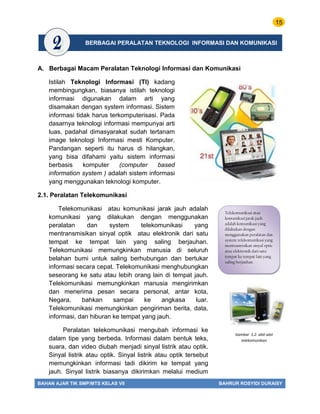
Gambar 1.2. alat-alat
telekomunikasi
BERBAGAI PERALATAN TEKNOLOGI INFORMASI DAN KOMUNIKASI
16
BAHAN AJAR TIK SMP/MTS KELAS VII BAHRUR ROSYIDI DURAISY
kabel tembaga atau melalui udara dalam bentuk
gelombang radio. Sedangkan sinyal optik biasanya
dikirimkan melalui kabel serat optik.
Pada saat sinyal-sinyal tersebut tiba dan diterima di
tujuan, peralatan di sisi penerima akan mengubah
kembali sinyal yang diterima menjadi pesan yang dapat
dimengerti atau dikembalikan ke bentuk semula.
Misalnya, pada telepon, sinyal yang diterima akan
diubah kembali menjadi suara, sedangkan pada televise,
sinyal yang diterima akan diubah kembali menjadi
gambar bergerak dan suara.
Pesan- pesan dalam telekomunikasi dapat dikirim
dengan berbagai cara dan menggunakan bermacam-
macam peralatan. Pesan-pesan dapat dikirim dari satu
pengirim ke satu penerima, yang dikenal dengan istilah
point, atau dari satu pengirim ke banyak penerima, yang
dikenal dengan istilah point to multipoint. Komunikasi
personal, seperti percakapan melalui telepon atau
pengirim faksimile merupakan contoh transmisi point to
point. Sedangkan contoh telekomunikasi point to
multipoint atau sering juga disebut broadcasts.
Kalian perhatikan gambar di bawah ini :
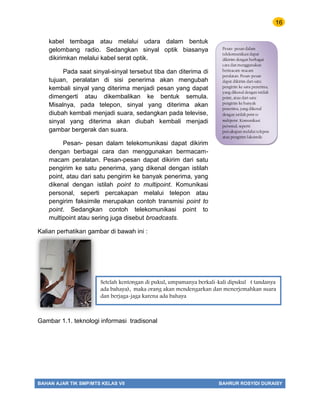
Gambar 1.1. teknologi informasi tradisonal
Setelah kentongan di pukul, umpamanya berkali-kali dipukul ( tandanya
ada bahaya), maka orang akan mendengarkan dan menerjemahkan suara
dan berjaga-jaga karena ada bahaya
Pesan- pesan dalam
telekomunikasi dapat
dikirim dengan berbagai
cara dan menggunakan
bermacam-macam
peralatan. Pesan-pesan
dapat dikirim dari satu
pengirim ke satu penerima,
yang dikenal dengan istilah
point, atau dari satu
pengirim ke banyak
penerima, yang dikenal
dengan istilah point to
multipoint. Komunikasi
personal, seperti
percakapan melalui telepon
atau pengirim faksimile
merupakan contoh
transmisi point to point.
17
BAHAN AJAR TIK SMP/MTS KELAS VII BAHRUR ROSYIDI DURAISY
Berikut ini adalah beberapa macam peralatan teknologi informasi yang banyak
digunakan dalam kehidupan sehari-hari yakni :
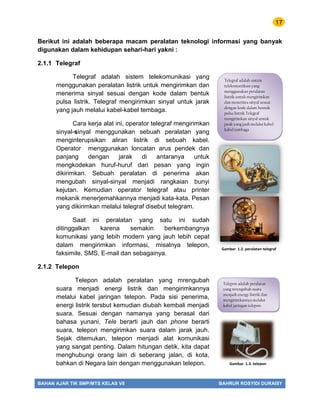
2.1.1 Telegraf
Telegraf adalah sistem telekomunikasi yang
menggunakan peralatan listrik untuk mengirimkan dan
menerima sinyal sesuai dengan kode dalam bentuk
pulsa listrik. Telegraf mengirimkan sinyal untuk jarak
yang jauh melalui kabel-kabel tembaga.
Cara kerja alat ini, operator telegraf mengirimkan
sinyal-sinyal menggunakan sebuah peralatan yang
menginterupsikan aliran listrik di sebuah kabel.
Operator menggunakan loncatan arus pendek dan
panjang dengan jarak di antaranya untuk
mengkodekan huruf-huruf dari pesan yang ingin
dikirimkan. Sebuah peralatan di penerima akan
mengubah sinyal-sinyal menjadi rangkaian bunyi
kejutan. Kemudian operator telegraf atau printer
mekanik menerjemahkannya menjadi kata-kata. Pesan
yang dikirimkan melalui telegraf disebut telegram.
Saat ini peralatan yang satu ini sudah
ditinggalkan karena semakin berkembangnya
komunikasi yang lebih modern yang jauh lebih cepat
dalam mengirimkan informasi, misalnya telepon,
faksimile, SMS, E-mail dan sebagainya.
2.1.2 Telepon
Telepon adalah peralatan yang mrengubah
suara menjadi energi listrik dan mengirimkannya
melalui kabel jaringan telepon. Pada sisi penerima,
energi listrik tersbut kemudian diubah kembali menjadi
suara. Sesuai dengan namanya yang berasal dari
bahasa yunani, Tele berarti jauh dan phone berarti
suara, telepon mengirimkan suara dalam jarak jauh.
Sejak ditemukan, telepon menjadi alat komunikasi
yang sangat penting. Dalam hitungan detik, kita dapat
menghubungi orang lain di seberang jalan, di kota,
bahkan di Negara lain dengan menggunakan telepon.
Gambar 1.2. peralatan telegraf
Gambar 1.3. telepon
Telegraf adalah sistem
telekomunikasi yang
menggunakan peralatan
listrik untuk mengirimkan
dan menerima sinyal sesuai
dengan kode dalam bentuk
pulsa listrik.Telegraf
mengirimkan sinyal untuk
jarak yang jauh melalui kabel-
kabel tembaga
Telepon adalah peralatan
yang mrengubah suara
menjadi energy listrik dan
mengirimkannya melalui
kabel jaringan telepon.
18
BAHAN AJAR TIK SMP/MTS KELAS VII BAHRUR ROSYIDI DURAISY
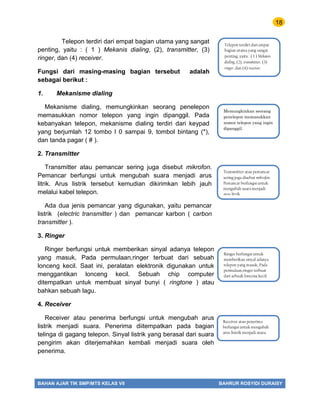
Telepon terdiri dari empat bagian utama yang sangat
penting, yaitu : ( 1 ) Mekanis dialing, (2), transmitter, (3)
ringer, dan (4) receiver.
Fungsi dari masing-masing bagian tersebut adalah
sebagai berikut :
1. Mekanisme dialing
Mekanisme dialing, memungkinkan seorang penelepon
memasukkan nomor telepon yang ingin dipanggil. Pada
kebanyakan telepon, mekanisme dialing terdiri dari keypad
yang berjumlah 12 tombo l 0 sampai 9, tombol bintang (*),
dan tanda pagar ( # ).
2. Transmitter
Transmitter atau pemancar sering juga disebut mikrofon.
Pemancar berfungsi untuk mengubah suara menjadi arus
litrik. Arus listrik tersebut kemudian dikirimkan lebih jauh
melalui kabel telepon.
Ada dua jenis pemancar yang digunakan, yaitu pemancar
listrik (electric transmitter ) dan pemancar karbon ( carbon
transmitter ).
3. Ringer
Ringer berfungsi untuk memberikan sinyal adanya telepon
yang masuk, Pada permulaan,ringer terbuat dari sebuah
lonceng kecil. Saat ini, peralatan elektronik digunakan untuk
menggantikan lonceng kecil. Sebuah chip computer
ditempatkan untuk membuat sinyal bunyi ( ringtone ) atau
bahkan sebuah lagu.
4. Receiver
Receiver atau penerima berfungsi untuk mengubah arus
listrik menjadi suara. Penerima diitempatkan pada bagian
telinga di gagang telepon. Sinyal listrik yang berasal dari suara
pengirim akan diterjemahkan kembali menjadi suara oleh
penerima.
Memungkinkan seorang
penelepon memasukkan
nomor telepon yang ingin
dipanggil.
Ringer berfungsi untuk
memberikan sinyal adanya
telepon yang masuk, Pada
permulaan,ringer terbuat
dari sebuah lonceng kecil.
Transmitter atau pemancar
sering juga disebut mikrofon.
Pemancar berfungsi untuk
mengubah suara menjadi
arus litrik.
Receiver atau penerima
berfungsi untuk mengubah
arus listrik menjadi suara.
Telepon terdiri dari empat
bagian utama yang sangat
penting, yaitu : ( 1 ) Mekanis
dialing, (2), transmitter, (3)
ringer, dan (4) receiver.
19
BAHAN AJAR TIK SMP/MTS KELAS VII BAHRUR ROSYIDI DURAISY
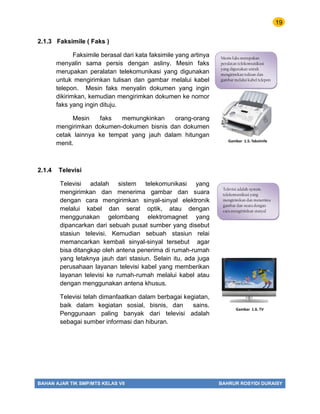
2.1.3 Faksimile ( Faks )
Faksimile berasal dari kata faksimile yang artinya
menyalin sama persis dengan asliny. Mesin faks
merupakan peralatan telekomunikasi yang digunakan
untuk mengirimkan tulisan dan gambar melalui kabel
telepon. Mesin faks menyalin dokumen yang ingin
dikirimkan, kemudian mengirimkan dokumen ke nomor
faks yang ingin dituju.
Mesin faks memungkinkan orang-orang
mengirimkan dokumen-dokumen bisnis dan dokumen
cetak lainnya ke tempat yang jauh dalam hitungan
menit.
2.1.4 Televisi
Televisi adalah sistem telekomunikasi yang
mengirimkan dan menerima gambar dan suara
dengan cara mengirimkan sinyal-sinyal elektronik
melalui kabel dan serat optik, atau dengan
menggunakan gelombang elektromagnet yang
dipancarkan dari sebuah pusat sumber yang disebut
stasiun televisi. Kemudian sebuah stasiun relai
memancarkan kembali sinyal-sinyal tersebut agar
bisa ditangkap oleh antena penerima di rumah-rumah
yang letaknya jauh dari stasiun. Selain itu, ada juga
perusahaan layanan televisi kabel yang memberikan
layanan televisi ke rumah-rumah melalui kabel atau
dengan menggunakan antena khusus.
Televisi telah dimanfaatkan dalam berbagai kegiatan,
baik dalam kegiatan sosial, bisnis, dan sains.
Penggunaan paling banyak dari televisi adalah
sebagai sumber informasi dan hiburan.
Gambar 1.5. faksimile
Mesin faks merupakan
peralatan telekomunikasi
yang digunakan untuk
mengirimkan tulisan dan
gambar melalui kabel telepon
Gambar 1.6. TV
Televisi adalah system
telekomunikasi yang
mengirimkan dan menerima
gambar dan suara dengan
cara mengirimkan sisnyal
20
BAHAN AJAR TIK SMP/MTS KELAS VII BAHRUR ROSYIDI DURAISY
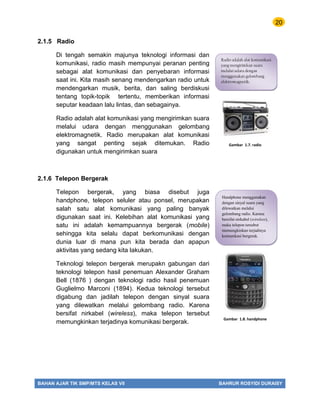
2.1.5 Radio
Di tengah semakin majunya teknologi informasi dan
komunikasi, radio masih mempunyai peranan penting
sebagai alat komunikasi dan penyebaran informasi
saat ini. Kita masih senang mendengarkan radio untuk
mendengarkan musik, berita, dan saling berdiskusi
tentang topik-topik tertentu, memberikan informasi
seputar keadaan lalu lintas, dan sebagainya.
Radio adalah alat komunikasi yang mengirimkan suara
melalui udara dengan menggunakan gelombang
elektromagnetik. Radio merupakan alat komunikasi
yang sangat penting sejak ditemukan. Radio
digunakan untuk mengirimkan suara
2.1.6 Telepon Bergerak
Telepon bergerak, yang biasa disebut juga
handphone, telepon seluler atau ponsel, merupakan
salah satu alat komunikasi yang paling banyak
digunakan saat ini. Kelebihan alat komunikasi yang
satu ini adalah kemampuannya bergerak (mobile)
sehingga kita selalu dapat berkomunikasi dengan
dunia luar di mana pun kita berada dan apapun
aktivitas yang sedang kita lakukan.
Teknologi telepon bergerak merupakn gabungan dari
teknologi telepon hasil penemuan Alexander Graham
Bell (1876 ) dengan teknologi radio hasil penemuan
Guglielmo Marconi (1894). Kedua teknologi tersebut
digabung dan jadilah telepon dengan sinyal suara
yang dilewatkan melalui gelombang radio. Karena
bersifat nirkabel (wireless), maka telepon tersebut
memungkinkan terjadinya komunikasi bergerak.
Gambar 1.7. radio
Gambar 1.8. handphone
Radio adalah alat komunikasi
yang mengirimkan suara
melalui udara dengan
menggunakan gelombang
elektromagnetik.
Handphone menggunakan
dengan sinyal suara yang
dilewatkan melalui
gelombang radio. Karena
bersifat nirkabel (wireless),
maka telepon tersebut
memungkinkan terjadinya
komunikasi bergerak.
21
BAHAN AJAR TIK SMP/MTS KELAS VII BAHRUR ROSYIDI DURAISY
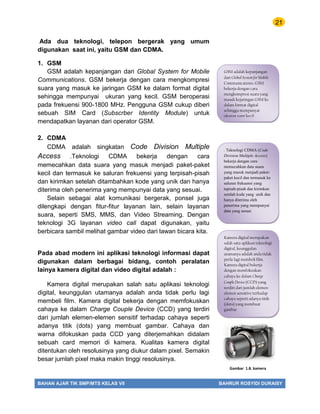
Ada dua teknologi, telepon bergerak yang umum
digunakan saat ini, yaitu GSM dan CDMA.
1. GSM
GSM adalah kepanjangan dari Global System for Mobile
Communications. GSM bekerja dengan cara mengkompresi
suara yang masuk ke jaringan GSM ke dalam format digital
sehingga mempunyai ukuran yang kecil. GSM beroperasi
pada frekuensi 900-1800 MHz. Pengguna GSM cukup diberi
sebuah SIM Card (Subscrber Identity Module) untuk
mendapatkan layanan dari operator GSM.
2. CDMA
CDMA adalah singkatan Code Division Multiple
Access .Teknologi CDMA bekerja dengan cara
memecahkan data suara yang masuk menjadi paket-paket
kecil dan termasuk ke saluran frekuensi yang terpisah-pisah
dan kirimkan setelah ditambahkan kode yang unik dan hanya
diterima oleh penerima yang mempunyai data yang sesuai.
Selain sebagai alat komunikasi bergerak, ponsel juga
dilengkapi dengan fitur-fitur layanan lain, selain layanan
suara, seperti SMS, MMS, dan Video Streaming. Dengan
teknologi 3G layanan video call dapat digunakan, yaitu
berbicara sambil melihat gambar video dari lawan bicara kita.
Pada abad modern ini aplikasi teknologi informasi dapat
digunakan dalam berbagai bidang, contoh peralatan
lainya kamera digital dan video digital adalah :
Kamera digital merupakan salah satu aplikasi teknologi
digital, keunggulan utamanya adalah anda tidak perlu lagi
membeli film. Kamera digital bekerja dengan memfokuskan
cahaya ke dalam Charge Couple Device (CCD) yang terdiri
dari jumlah elemen-elemen sensitif terhadap cahaya seperti
adanya titik (dots) yang membuat gambar. Cahaya dan
warna difokuskan pada CCD yang diterjemahkan didalam
sebuah card memori di kamera. Kualitas kamera digital
ditentukan oleh resolusinya yang diukur dalam pixel. Semakin
besar jumlah pixel maka makin tinggi resolusinya.
Gambar 1.8. kamera
GSM adalah kepanjangan
dari Global System for Mobile
Communications. GSM
bekerja dengan cara
mengkompresi suara yang
masuk kejaringan GSM ke
dalam format digital
sehingga mempunyai
ukuran yang kecil
Kamera digital merupakan
salah satu aplikasi teknologi
digital, keunggulan
utamanya adalah anda tidak
perlu lagi membeli film.
Kamera digital bekerja
dengan memfokuskan
cahaya ke dalam Charge
Couple Device (CCD) yang
terdiri dari jumlah elemen-
elemen sensitive terhadap
cahaya seperti adanya titik
(dots) yang membuat
gambar
. Teknologi CDMA (Code
Division Multiple Access)
bekerja dengan cara
memecahkan data suara
yang masuk menjadi paket-
paket kecil dan termasuk ke
saluran frekuensi yang
tepisah-pisah dan kirimkan
setelah kode yang unik dan
hanya diterima oleh
penerima yang mempunyai
data yang sesuai
22
BAHAN AJAR TIK SMP/MTS KELAS VII BAHRUR ROSYIDI DURAISY
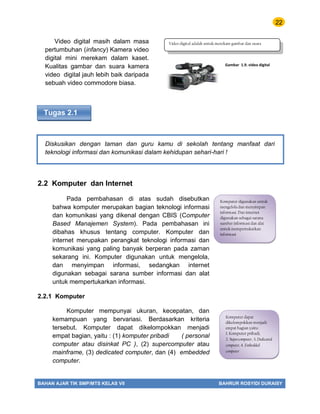
Video digital masih dalam masa
pertumbuhan (infancy) Kamera video
digital mini merekam dalam kaset.
Kualitas gambar dan suara kamera
video digital jauh lebih baik daripada
sebuah video commodore biasa.
Tugas 2.1
Diskusikan dengan taman dan guru kamu di sekolah tentang manfaat dari
teknologi informasi dan komunikasi dalam kehidupan sehari-hari !
2.2 Komputer dan Internet
Pada pembahasan di atas sudah disebutkan
bahwa komputer merupakan bagian teknologi informasi
dan komunikasi yang dikenal dengan CBIS (Computer
Based Manajemen System). Pada pembahasan ini
dibahas khusus tentang computer. Komputer dan
internet merupakan perangkat teknologi informasi dan
komunikasi yang paling banyak berperan pada zaman
sekarang ini. Komputer digunakan untuk mengelola,
dan menyimpan informasi, sedangkan internet
digunakan sebagai sarana sumber informasi dan alat
untuk mempertukarkan informasi.
2.2.1 Komputer
Komputer mempunyai ukuran, kecepatan, dan
kemampuan yang bervariasi. Berdasarkan kriteria
tersebut. Komputer dapat dikelompokkan menjadi
empat bagian, yaitu : (1) komputer pribadi ( personal
computer atau disinkat PC ), (2) supercomputer atau
mainframe, (3) dedicated computer, dan (4) embedded
computer.
Gambar 1.9. video digital
Video digital adalah untuk merekam gambar dan suara
Komputer digunakan untuk
mengelola dan menyimpan
informasi. Dan internet
digunakan sebagai sarana
sumber informasi dan alat
untuk mempertukarkan
informasi
Komputer dapat
dikelompokkan menjadi
empat bagian yaitu :
1. Komputer pribadi,
2. Supercomputer, 3. Dedicated
computer, 4. Embedded
computer
23
BAHAN AJAR TIK SMP/MTS KELAS VII BAHRUR ROSYIDI DURAISY
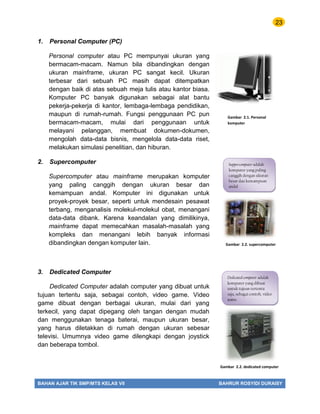
1. Personal Computer (PC)
Personal computer atau PC mempunyai ukuran yang
bermacam-macam. Namun bila dibandingkan dengan
ukuran mainframe, ukuran PC sangat kecil. Ukuran
terbesar dari sebuah PC masih dapat ditempatkan
dengan baik di atas sebuah meja tulis atau kantor biasa.
Komputer PC banyak digunakan sebagai alat bantu
pekerja-pekerja di kantor, lembaga-lembaga pendidikan,
maupun di rumah-rumah. Fungsi penggunaan PC pun
bermacam-macam, mulai dari penggunaan untuk
melayani pelanggan, membuat dokumen-dokumen,
mengolah data-data bisnis, mengelola data-data riset,
melakukan simulasi penelitian, dan hiburan.
2. Supercomputer
Supercomputer atau mainframe merupakan komputer
yang paling canggih dengan ukuran besar dan
kemampuan andal. Komputer ini digunakan untuk
proyek-proyek besar, seperti untuk mendesain pesawat
terbang, menganalisis molekul-molekul obat, menangani
data-data dibank. Karena keandalan yang dimilikinya,
mainframe dapat memecahkan masalah-masalah yang
kompleks dan menangani lebih banyak informasi
dibandingkan dengan komputer lain.
3. Dedicated Computer
Dedicated Computer adalah computer yang dibuat untuk
tujuan tertentu saja, sebagai contoh, video game. Video
game dibuat dengan berbagai ukuran, mulai dari yang
terkecil, yang dapat dipegang oleh tangan dengan mudah
dan menggunakan tenaga baterai, maupun ukuran besar,
yang harus diletakkan di rumah dengan ukuran sebesar
televisi. Umumnya video game dilengkapi dengan joystick
dan beberapa tombol.
Gambar 2.1. Personal
komputer
Gambar 2.2. supercomputer
Gambar 2.2. dedicated computer
Dedicated computer adalah
komputer yang dibuat
untuk tujuan tertentu
saja, sebagai contoh, video
game.
Suppercomputer adalah
komputer yang paling
canggih dengan ukuran
besar dan kemampuan
andal
24
BAHAN AJAR TIK SMP/MTS KELAS VII BAHRUR ROSYIDI DURAISY
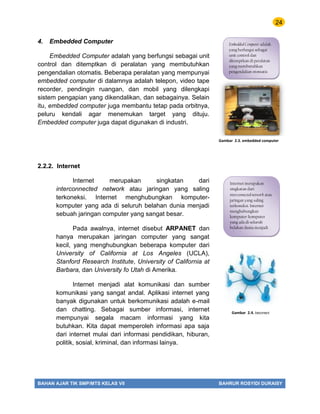
4. Embedded Computer
Embedded Computer adalah yang berfungsi sebagai unit
control dan ditemptkan di peralatan yang membutuhkan
pengendalian otomatis. Beberapa peralatan yang mempunyai
embedded computer di dalamnya adalah telepon, video tape
recorder, pendingin ruangan, dan mobil yang dilengkapi
sistem pengapian yang dikendalikan, dan sebagainya. Selain
itu, embedded computer juga membantu tetap pada orbitnya,
peluru kendali agar menemukan target yang dituju.
Embedded computer juga dapat digunakan di industri.
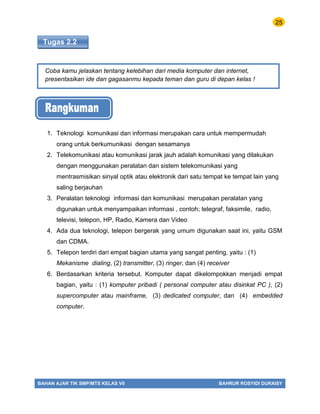
2.2.2. Internet
Internet merupakan singkatan dari
interconnected network atau jaringan yang saling
terkoneksi. Internet menghubungkan komputer-
komputer yang ada di seluruh belahan dunia menjadi
sebuah jaringan computer yang sangat besar.
Pada awalnya, internet disebut ARPANET dan
hanya merupakan jaringan computer yang sangat
kecil, yang menghubungkan beberapa komputer dari
University of California at Los Angeles (UCLA),
Stanford Research Institute, University of California at
Barbara, dan University fo Utah di Amerika.
Internet menjadi alat komunikasi dan sumber
komunikasi yang sangat andal. Aplikasi internet yang
banyak digunakan untuk berkomunikasi adalah e-mail
dan chatting. Sebagai sumber informasi, internet
mempunyai segala macam informasi yang kita
butuhkan. Kita dapat memperoleh informasi apa saja
dari internet mulai dari informasi pendidikan, hiburan,
politik, sosial, kriminal, dan informasi lainya.
Gambar 2.3. embedded computer
Gambar 2.4. internet
Internet merupakan
singkatan dari
interconnected network atau
jaringan yang saling
terkoneksi. Internet
menghubungkan
komputer-komputer
yang ada di seluruh
belahan dunia menjadi
sebuah jaringan
computer yang sangat
besar
Embedded Ccmputer adalah
yang berfungsi sebagai
unit control dan
ditemptkan di peralatan
yang membutuhkan
pengendalian otomatis
25
BAHAN AJAR TIK SMP/MTS KELAS VII BAHRUR ROSYIDI DURAISY
Tugas 2.2
Coba kamu jelaskan tentang kelebihan dari media komputer dan internet,
presentasikan ide dan gagasanmu kepada teman dan guru di depan kelas !
1. Teknologi komunikasi dan informasi merupakan cara untuk mempermudah
orang untuk berkumunikasi dengan sesamanya
2. Telekomunikasi atau komunikasi jarak jauh adalah komunikasi yang dilakukan
dengan menggunakan peralatan dan sistem telekomunikasi yang
mentrasmisikan sinyal optik atau elektronik dari satu tempat ke tempat lain yang
saling berjauhan
3. Peralatan teknologi informasi dan komunikasi merupakan peralatan yang
digunakan untuk menyampaikan informasi , contoh; telegraf, faksimile, radio,
televisi, telepon, HP, Radio, Kamera dan Video
4. Ada dua teknologi, telepon bergerak yang umum digunakan saat ini, yaitu GSM
dan CDMA.
5. Telepon terdiri dari empat bagian utama yang sangat penting, yaitu : (1)
Mekanisme dialing, (2) transmitter, (3) ringer, dan (4) receiver
6. Berdasarkan kriteria tersebut. Komputer dapat dikelompokkan menjadi empat
bagian, yaitu : (1) komputer pribadi ( personal computer atau disinkat PC ), (2)
supercomputer atau mainframe, (3) dedicated computer, dan (4) embedded
computer.
26
BAHAN AJAR TIK SMP/MTS KELAS VII BAHRUR ROSYIDI DURAISY
TES AKHIR BAB II
A. Berilah tanda silang (x) pada huruf a, b, c, dan d pada jawaban yang paling
tepat !
1. Informasi dapat digambarkan sebagai :
a. data berguna b.kata dan angka c.data bermakna d.data proses
2. Telegraf mengkodekan pesan dengan menggunakan kode morse. Kode tersebut
dikirimkan dengan memanfaatkan……
a.sinyal radio b.gelombang sinar-X
c.pulsa listrik d.pulsa cahaya
3. Alat yang dapat digunakan sebagai foto copy jarak jauh adalah
a.radio b.faksimile c.handphone d.internet
4. Pesan yang dikirim dari satu orang ke orang lain pada jarak yang jauh disebut dengan
istilah komunikasi :
a.satu arah b.point to point
c.point to multipoint d.multipoint to point
5. Bagian telepon yang berfungsi untuk mengubah suara menjadi arus listrik adalah:
a.mekanisme dialing b.transmitter c.ringer d.receiver
6. Mesin faks mengirimkan pesan berupa :
a.internet b.kabel telepon
c.pulsa listrik d.pulsa cahaya
7. Yang temasuk jenis komunikasi point to multipoint berikut ini adalah
a.CCTV b.telepon c.televisi d.handphone
8. Komputer yang digunakan untuk mengerjakan pekerjaan yang sangat banyak dan
kompleks disebut:
a.personal computer b.supercomputer
c.dedicated computer d.embeded computer
9. Radio sebagai alat komunikasi yang mengirimkan suara melalui udara dengan
menggunakan gelombang yang disebut :
a.electromagnet b.kabel telepon c.listrik d.suara
10. Pada awal, Internet hanya menghubungkan empat universitas di Amerika Serikat.
Internet pada saat itu disebut :
a.ARPA b.ARPANET c.Intranet d.Internet
B. Jawablah pertanyaan dibawah ini dengan singkat dan benar !
1. Jelaskan apa yang dimaksud dengan dedicated computer beserta contohnya ?
2. Jelaskan apa yang dimaksud dengan supercomputer beserta contohnya?
3. Jelaskan apa yang dimaksud dengan embedded computer?
4. Jelaskan kelebihan internet sebagai sumber informasi ?
5. Apa yang dimaksud dengan istilah point to multipoint?
27
BAHAN AJAR TIK SMP/MTS KELAS VII BAHRUR ROSYIDI DURAISY
KUNCI JAWABAN
PILIHAN GANDA
1. A 6.B
2.C 7.C
3.B 8.B
4.B 9.A
5.B 10.A
ESSAY :
1. Dedicated Computer adalah komputer yang dibuat untuk tujuan tertentu saja,
sebagai contoh, video game. Video game dibuat dengan berbagai ukuran, mulai dari
yang terkecil, yang dapat dipegang oleh tangan dengan mudah dan menggunakan
tenaga baterai, maupun ukuran besar, yang harus diletakkan di rumah dengan
ukuran sebesar televisi. Umumnya video game dilengkapi dengan joystick dan
beberapa tombol.
2. Suppercomputer atau mainframe merupakan komputer yang paling canggih dengan
ukuran besar dan kemampuan andal. Komputer ini digunakan untuk proyek-proyek
besar, seperti untuk mendesain pesawat terbang, menganalisis molekul-molekul
obat, menangani data-data dibank. Karena keandalan yang dimilikinya, mainframe
dapat memecahkan masalah-masalah yang kompleks dan menangani lebih banyak
imformasi dibandingkan dengan komputer lain.
3. Embedded Computer adalah yang berfungsi sebagai unit kontrol dan ditemptkan di
peralatan yang membutuhkan pengendalian otomatis. Beberapa peralatan yang
mempunyai embedded computer di dalamnya adalah telepon, video tape recorder,
pendingin ruangan, dan mobil yang dilengkapi sistem pengapian yang dikendalikan,
dan sebagainya. Selain itu, embedded computer juga membantu tetap pada
orbitnya, peluru kendali agar menemukan target yang dituju. Embedded computer
juga dapat digunakan di industri.
4. Internet menjadi alat komunikasi dan sumber komunikasi yang sangat andal.
Aplikasi internet yang banyak digunakan untuk berkomunikasi adalah e-mail dan
chatting. Sebagai sumber informasi, internet mempunyai segala macam informasi
yang kita butuhkan. Kita dapat memperoleh informasi apa saja dari internet mulai
dari informasi pendidikan, hiburan, politik, sosial, kriminal, dan informasi lainya.
5. Point to multipoint adalah pesan yang dikirim dari satu pengirim ke banyak
penerima.
28
BAHAN AJAR TIK SMP/MTS KELAS VII BAHRUR ROSYIDI DURAISY
BALIKAN
1. Cara menghitung nilai :
Untuk soal pilihan ganda, setiap jawaban benar diberi nilai 5. Untuk menghitung nilai
gunakan rumus berikut :
o Nilai 1= Banyak Soal Benar x 5
o Untuk soal Essay, setiap jawaban benar diberi nilai 10 untuk menghitung nilai
gunakanlahrumus berikut :
o Nilai 2 = Banyak Soal Benar x 10
o Kemudian hitung berapa jumlah nilai keseluruhan Anda dengan
menggunakan rumus berikut :
o Jumlah Nilai = Nilai 1 + Nilai 2
2. Saran-saran yang harus anda lakukan dengan nilai yang anda peroleh,
sebagai berikut :
 90 – 100 : Baik sekali! Anda telah berhasil! Pertahankan prestasi anda
capai. Bacalah buku-buku lain yang membahas pelajaran ini.
Lanjutkan ke pelajaran berikutnya.
 80 – 89 : Baik, anda berhasil! Namun anda masih perlu meningkatkan lagi
prestasi anda. Bacalah sumber- sumber belajar lain yang ada
hubunganya dengan pembahasan ini.
 70 – 79 : Cukup.Anda berhasil! Akan tetapi anda harus membaca kembali
pelajaran ini dengan lebih seksama dengan memperhatikan
tujuan khusus/indikator dan rangkuman
 60 – 69 : Anda masih kurang berhasil menguasai materi yang disajikan.
Anda harus lebih giat lagi belajar. Cobalah baca kembali materi
ini secara berulang-ulang, diskusikan dengan teman anda dan
tanyakan kepada guru anda, hal-hal yang dirasakan sulit atau
yang belum dimengerti.
 0 – 59 : Anda belum berhasil! Pelajarilah petunjuk belajar, tujuan
khusus/indikator pembelajaran dan rangkuman. Kerja soal
latihan kemudian cocokkan dengan kunci jawaban dan bacalah
kembalinya. Diskusikan dengan teman dan guru anda materi
yang belum dimengerti.
29
BAHAN AJAR TIK SMP/MTS KELAS VII BAHRUR ROSYIDI DURAISY
SUMBER BACAAN
Computer History Museum,http://www.computerhistory.org
Harjono, Agung,Ir, MSIS, MSEM, dkk. Strategi Mengurangi Kemiskinan dengan
Memanfaatkan TIK.www.ct4pr.org.
http://ei.cs.vt.ed/book/chap 1/net_hist.html
Kismiantini.2010. Dunia Teknologi Teknologi Informasi dan Komunikasi. Jakarta: Pusat
Perbukuan, Kementerian Pendidikan Nasional.
29
BAHAN AJAR TIK SMP/MTS KELAS VII BAHRUR ROSYIDI DURAISY
Topik yang Dibahas :
3.1. Peranan Teknologi Informasi dan Komunikasi
3.2. Dampak Negatif Penggunaan TIK
Pada dasarnya, teknologi diciptakan untuk mengatasi berbagai kesulitan dalam kehidupan sehari-hari.
Misalnya teknologi dalam bidang transportasi. Berbagai kendaraan diciptakan untuk mengatasi kendala
jarak. Jenis transportasi tersebut beraneka ragam, dari sepeda sampai pesawat ruang angkasa.
Demikian juga bidang informasi dan komunikasi. Hasil temuan para ahli informasi dan komunikasi
sangat menakjubkan. Misalnya saja kita dapatmengetahui informasi dengan cepat tentang apa yang
terjadi di tempat lain. Kamu dapat mengetahuinya dengan memanfaatkan sarana komunikasi telepon,
televisi, atau internet. Teknologi informasi dan komunikasi telah dimanfaatkan hampir di semua bidang
Kemajuan teknologi informasi dan komunikasi tersebut tentu sangat menguntungkan bagi kita. Begitu
juga sebagai seorang pelajar, tentu kamu membutuhkan informasi aktual dan akurat. Nah, berikut akan
dibahas pemanfaatan teknologi daninformasi di berbagai bidang.
Kata kunci:
1. internet
2. situs.
Kompetensi yang akan dicapai:
mengenal penggunaan teknologi informasi dan komunikasi
dalam kehidupan sehari-hari.
30
BAHAN AJAR TIK SMP/MTS KELAS VII BAHRUR ROSYIDI DURAISY
3.1. Peranan Teknologi Informasi dan Komunikasi
Dalam kehidupan sehari-hari teknologi informasi dan
komunikasi banyak memegang peranan penting dalam
kehidupan manusia. Hampir tidak ada sisi kehidupan manusia
yang tidak banyak terjamah oleh teknologi informasi dan
komunikasi. Di zaman sekarang ini pemanfaatan teknologi
informasi dan komunikasi menjadi indikator modern atau
tidaknya suatu peradaban.
Pemanfaatan Teknologi Informasi dan Komunikasi secara
benar dapat memberikan dampak yang positif bagi kehidupan
manusia. Sebaliknya pemanfaatan yang tidak benar dan tidak
dilandasi dengan budi pekerti yang luhur justru akan
memberikan dampak negatif bagi manusia itu sendiri dan
lingkungannya.
Berikut ini dampak positif perkembangan teknologi informasi
dan komunikasi bagi kehidupan pada kesempatan ini kita akan
membahas pemanfaatan teknologi informasi dan komunikasi
dalam berbagai bidang dan keuntungan-keuntungan yang
diperoleh yakni :
3.1.1. Peranan TIK dalam dunia pendidikan
Pemanfaatan teknologi informasi dan komunikasi dalam bidang pendidikan telah
lama dilakukan di Negara-negara maju. Di Amerika Serikat, misalnya, pemanfaatan
komputer dan jaringan komputer telah dilakukan sejak tahun 1980-an. Setiap siswa
mempunyai kesempatan untuk mengakses bahan-bahan pelajaran yang disajikan
dalam bentuk interaktif melalui jaringan komputer. Pemanfaatan teknologi informasi dan
komunikasi ini ternyata berhasil meningkatkan hasil ujian, penurunan tingkat putus
sekolah, dan penurunan tingkat ketidakhadiran di kelas.
Di Indonesia pemanfaatan internet sebagai sarana pendidikan masih sangat
minim. Untuk tingkat perguruan tinggi saja, hanya beberapa perguruan tinggi yang
memanfaatkan teknologi informasi dan komunikasi, dan itupun belum untuk mendukung
kegiatan pendidikan yang dilakukan. Untuk tingkat pendidikan dasar dan menengah,
pemanfaatan teknologi informasi dan komunikasi jauh lebih minim lagi.
Dalam kehidupan sehari-
hari teknologi informasi
dan komunikasi banyak
memegang peranan
penting dalam kehidupan
manusia. Pemanfaatan
Teknologi Informasi dan
Komunikasi secara benar
dapat memberikan
dampak yang posif bagi
kehidupan manusia.
Sebaliknya pemanfaatan
yang tidak benar dan
tidak dilandasi dengan
budi pekerti yang luhur
justru akan memberikan
dampak negatif bagi
manusia itu sendiri dan
lingkungannya.
PERANAN DAN DAMPAK PENGGUNAAN TEKNOLOGI INFORMASI DAN KOMUNIKASI
31
BAHAN AJAR TIK SMP/MTS KELAS VII BAHRUR ROSYIDI DURAISY
Ada banyak bentuk pemanfaatan teknologi informasi dan komunikasi dalam
bidang pendidikan yang dapat dilakukan, antara sebagai berikut.
1. Berbagi hasil penelitian
Teknologi informasi dan komunikasi, dalam hal ini khususnya
internet, telah banyak digunakan sebagai sumber informasi
untuk menunjang pendidikan, internet telah dimanfaatkan untuk
berbagi hasil-hasil penelitian yang dilakukan di belahan dunia
berbeda. Hal ini menyebabkan hasil penelitian yang dilakukan
oleh seseorang dapat dimanfaatkan oleh orang lain. Saling
berbagi hasil penelitian juga mencegah terjadinya penelitian
serupa yang berulang.
2. Konsultasi dengan pakar
Internet juga banyak dimanfaatkan untuk berkonsultasi
dengan pakar-pakar yang berada di tempat lain. Hal ini
menyebabkan ruang dan jarak bukan lagi menjadi masalah.
Seorang mahasiswa di pulau Lombok yang sedang melakukan
penelitian dapat berkonsultasi dengan seorang yang ada di pulau
Jawa. Hal ini dapat dilakukan dengan memanfaatkan layanan e-
mail, chatting, ataupun mailing list di internet.
3. Perpustakaan online
Perpustakaan online adalah perpustakaan dalam bentuk
digital yang ditempatkan di internet. Perpustakaan online
memungkinkan seorang pelajar atau mahasiswa dapat
mengakses ke sumber-sumber ilmu pengetahuan dengan cara
mudah tanpa harus dibatasi dengan jarak dan waktu.
Perpustakaan online memungkinkan seorang mahasiswa di
Universitas Sumatera Utara dapat mengakses perpustakaan milik
ITB.
Gambar 3.1...aktivitas siswa dalam mempelajari TIK
Berbagi hasil
penelitian,dengan
adanya TIK,bisa
menyebabkan hasil
penelitian yang
dilakukan oleh
seseorang dapat
dimanfaatkan oleh
orang lain.
Internet juga banyk
dimanfaatkan untuk
berkonsultasi dengan
pakar-pakar yang
berada di tempat lain.
Hal ini menyebabkan
ruang dan jarak bukan
lagi menjadi masalah.
Perpustakaan online
adalah perpustakaan
dalam bentuk digital
yang ditempatkan di
internet.
Gambar 3.2. perpustakaan online
32
BAHAN AJAR TIK SMP/MTS KELAS VII BAHRUR ROSYIDI DURAISY
4. Diskusi online
Diskusi online adalah diskusi yang dilakukan di internet.
Apalikasi diskusi online memungkinkan para pelajar dapat saling
bertukar pikiran tanpa harus berkumpul di suatu tempat. Diskusi
online juga memungkinkan seorang pelajar dapat berdiskusi
dengan seorang ahli.
5. Kelas online
Aplikasi kelas online dapat digunakan bagi lembaga-lembaga
pendidikan jarak jauh, seperti Universitas Terbuka sekolah-
sekolah terbuka (SMP Terbuka). Materi-materi pelajaran dibuat
interaktif dan menarik sehingga kualitas belajar di kelas online
tidak kalah dengan kualitas belajar di kelas biasa.
Keuntungan yang diperoleh oleh para peserta didik dari
pemanfaatan teknologi informasi dan komunikasi dalam bidang
pendidikan antara lain :
1. Dapat mengakses informasi-informasi hasil penelitian orang
lain
2. Akses ke sumber pengetahuan dapat dilakukan dengan
lebih mudah,
3. Akses ke para ahli menjadi lebih mudah karena tidak
dibatasi oleh jarak dan waktu,
4. Materi-materi pelajaran disampaikan interaktif dan menarik
5. Melalui belajar jarak jauh, kendala biaya dan waktu yang
mungkin tidak dapat dihindari
Dengan pendidikan biasa, dapat diatasi dengan mengikuti kelas online. Selain
memberikan keuntungan bagi para pelajar, pemanfaatan teknologi informasi dan
komunikasi juga memberikan keuntungan bagi lembaga pendidikan penyelenggara,
beberapa keuntungan yang diperoleh lembaga penyelengara antara lain :
1) Dapat saling berbagi hasil penelitian dengan institusi pendidikan lain,
2) Dapat memberikan pelayanan yang lebih baik kepada peserta didik,
3) Dapat menjangkau pelajar atau mahasiswa yang berada di tempat lain melalui
program jarak jauh,
4) Melalui perpustakaan online, biaya untuk menyediakan buku-buku di
perpustakaan dapat dikurangi
5) Dapat saling berbagi sumber ilmu dengan institusi lain, misalnya dengan
membuat perpustakaan bersama.
Diskusi online adalah
diskusi yang dilakukan
di internet. Apalikasi
diskusi online
memungkinkan para
pelajar dapat saling
bertukar pikiran tanpa
harus berkumpul di
suatu tempat.
Aplikasi kelas online
dapat digunakan bagi
lembaga-lembaga
pendidikan jarak jauh,
seperti Universitas
Terbuka sekolah-
sekolah terbuka(SMP
Terbuka).
Gambar 3.3.Kelas Online
33
BAHAN AJAR TIK SMP/MTS KELAS VII BAHRUR ROSYIDI DURAISY
Selain pemanfaatan teknologi informasi dan komunikasi oleh lembaga pendidikan
formal, teknologi informasi dan komunikasi juga telah banyak dimanfaatkan oleh
lembaga-lembaga pendidikan informal sebagai sarana untuk pembelajaran. Beberapa
situs di internet telah menyediakan bahan-bahan pelajaran yang diberikan secara
gratis. Beberapa situs pendidikan yang dapat kita memanfaatkan antara lain : situs ilmu
komputer (www.ilmukomputer.com), situs jaringan pendidikan (www.pendidikan.net),
dan lain sebagainya.
3.1.2. TIK dalam Dunia Perkantoran/ Bisnis
Hampir semua data-data perkantoran diolah menggunakan
bantuan komputer. Saat ini telah banyak transaksi-transaksi
perdagangan yang menggunakan bantuan internet. Dengan
internet perdagangan tidak lagi dibatasi oleh jarak, ruang, dan
waktu. Sebuah perusahaan yang ada di daerah tertentu dapat
mempublikasikan produknya dengan cepat dan biaya yang murah
ke seluruh dunia dengan bantuan internet. Contoh-contoh lain
pemanfaatan teknologi informasi dan komunikasi untuk membuat
layanan baru adalah internet banking, SMS bangking dan E-
Commerce.
1) Internet Banking
Internet banking adalah layanan perbankan yang dilakukan
dengan menggunakan internet. Layanan Internet banking
memungkinkan nasabah sebuah bank melakukan transaksi
perbankan di internet. Transaksi yang dapat dilakukan adalah
pengecekan saldo, transfer uang, dan pembayaran tagihan.
Sedangkan untuk penarikanatau penyetoran uang harus
dilakukan melalui ATM dan kasir bank. Bank yang pertama kali
sukses menerapkan internet banking andalan bank BCA.
2) SMS Banking
SMS banking adalah layanan perbankan dari
bank yang dilakukan dengan menggunakan SMS.
Layanan SMS banking memungkinkan nasabah
sebuah bank melakukan transakasi perbankan
hanya dengan mengirimkan SMS ke nomor tertentu
yang disediakn oleh bank, misalnya untuk
pengecekan saldo, transfer uang, dan pembayaran
tagihan.
Aplikasi kelas online
dapat digunakan bagi
lembaga-lembaga
pendidikan jarak jauh,
seperti Universitas
Terbuka sekolah-
sekolah terbuka(SMP
Terbuka).
Aplikasi kelas online
dapat digunakan bagi
lembaga-lembaga
pendidikan jarak jauh,
seperti Universitas
Terbuka sekolah-
sekolah terbuka(SMP
Terbuka).
Gambar 3.4.Internet Banking
SMS banking adalah layanan
perbankan dari bank yang
dilakukan dengan menggunakan
SMS. Layanan SMS banking
memungkinkan nasabah sebuah
bank melakukan transakasi
perbankan hanya dengan
mengirimkan SMS ke nomor
tertentu yang disediakn oleh bank,
34
BAHAN AJAR TIK SMP/MTS KELAS VII BAHRUR ROSYIDI DURAISY
Dengan alasan-alasan yang sama dengan
layanan internet banking, SMS banking
memberikan keuntungan kepada bank penyedia
layanan dan juga nasabah yang menggunakan
layanan.
3) E-Commerce
Elektronic Commerce (e-commerce) atau perdagangan
elektronik adalah perdagangan yang dilakukan dengan
memanfaatkan jaringan telekomunikasi, terutama internet.
Perdagangan secara elektronik memberikan keuntungan, baik
kepada perusahaan maupun pada pelanggan. Keuntungan yang
diperoleh oleh perusahaan, antara lain sebagai berikut :
a. Perdagangan secara elektronik memungkinkan perusahaan
untuk menjual produknya kepada banyak orang.
b. Perusahaan tidak perlu membuka cabang distribusi.
c. Biaya pengeluaran perusahaan dapat di kurangi karena
perusahaan tidak perlu menyediakan toko yang besar dan
pegawai yang banyak.
d. Karena biaya yang di keluarkan perusahaan dapat dikurangi,
maka harga barang dapat dijual dengan harga lebih rendah.
e. Barang yang dijual lebih murah dapat meningkatkan daya
saing perusahaan.
3.1.3. Peranan TIK dalam bidang pemerintahan
Manfaat teknologi informasi dan komunikasi tidak
hanya dirasakan oleh dunia bisnis saja, tetapi juga telah
dirasakan dalam bidang pemerintahan. Beberapa
pemerintah daerah tingkat kabupaten/kota madya dan
pemerintah tingkat propinsi di Indonesia mulai
memanfaatkan teknologi informasi dan komunikasi untuk
menjalankan program-program pemerintahan. Ditingkat
pusat, penggunaan teknologi informasi dan komunikasi
dalam bidang pemerintahan dikenal dengan istilah e-
government atau e-gov ( electronic government).
Beberapa pemerintah daerah yang telah menjalankan e-
government adalah propinsi di yogyakarta, Kalimantan
timur, kota tarakan, kabupaten kutai timur, departemen
pendidikan nasional, departemen dalam negeri dan lain-
lain.
Gambar.3.5. SMS banking
E.-Commerce adalah
perdagangan yang
dilakukan dengan
memanfaatkan jaringan
telekomunikasi,
terutama internet.
Gambar 3.6.e-commerce
Manfaat teknologi
informasi dan
komunikasi dalam
bidang pemerintahan,
untuk menjalankan
program-program
pemerintahan.
Ditingkat pusat
35
BAHAN AJAR TIK SMP/MTS KELAS VII BAHRUR ROSYIDI DURAISY
Pemanfaatan TIK dalam bidang pemerintahan
memberikan keuntungan kepada masyarakat
penggunanya, antara lain:
a. meningkatkan layanan kepada masyarakat, masyarakat
tidak harus tergantung pada jam buka kantor dan tanpa
harus dating ke kantor
b. meningkatkan hubungan antara pemerintah dengan dunia
usaha dan masyarakat karena informasi lebih mudah
diperoleh
c. tersedianya informasi yang mudah diakses oleh
masyarakat
d. hilangnya birokrasi yang selama ini menjadi momok bagi
dunia usaha dan masyarakat bila berhubungan dengan
pemerintahan.
3.1.4. Peranan TIK dalam bidang sosial
Untuk menanggulangi kemiskinan di pedesaan, pemerintah
melalui Bappenas dan bekerja sama dengan UNDP mendirikan
ICT4PR (Information and Communication Technology for Poverty
Reduction) atau lebih akrab dikenal telecenter. Telecenter
memberikan beberapa manfaat bagi masyarakat antara lain :
a. Sebagai sumber informasi dan sarana belajar bagi masyarakat
b. Sebagai saran untuk melihat pasar yang lebih luas dari produk
setempat
c. Menumbuhkan jiwa kewirausahaan masyarakat
d. Meningkatkan informasi kesehatan
e. Mengembangkan perdagangan melalui e-commerce
3.1.5. Dunia Kedokteran
Teknologi Informasi dan Komunikasi dalam
dunia kedokteran banyak dimanfaatkan terutama
dalam mendeteksi suatu jenis penyakit tertentu,
pendeteksi detak jantung, pendeteksi sidik jari,
pendeteksi organ tubuh dan lain sebagainya.
Gambar 3.7.website pemda
NTT.
Peran TIK dalam
bidang sosial, Untuk
menanggulangi
kemiskinan di
pedesaan,
pemerintah melalui
Bappenas dan
bekerja sama dengan
UNDP
Teknologi Informasi dan
Komunikasi dalam dunia
kedokteran banyak
dimanfaatkan terutama dalam
mendeteksi suatu jenis
penyakit tertentu
Gambar 3.8.Alat pendeteksi detak jantung
36
BAHAN AJAR TIK SMP/MTS KELAS VII BAHRUR ROSYIDI DURAISY
3.1.6. Dunia Pertahanan dan Militer
Pada dunia militer Teknologi Informasi dan
Komunikasi dapat dimanfaatkan untuk pengindraan
jarak jauh, RADAR (Radio and Detected Ranging),
satelit dan lain sebagainya.
31.7. Dunia Fotografi dan Audio Visual
Teknologi Informasi dan Komunikasi banyak dimanfaatkan
dalam pembuatan film animasi, pengeditan foto dan pemberian efek
suara film-film tertentu.
3.1.8. Dunia Hiburan
Perkembangan Teknologi informasi dan komunikasi telah
membawa perubahan yang pesat pada dunia hiburan. Saat ini telah
ada ratusan macam game/permainan yang banyak digemari oleh
anak-anak maupun oranr tua. Selain game acara-acara hiburan lain
seperti televisi juga banyak didukung penayangannya oleh
Teknologi Informasi dan Komunikasi.
Dunia militer
Teknologi Informasi
dan Komunikasi
dapat dimanfaatkan
untuk pengindraan
jarak jauh, RADAR
Dunia Audio&Video
Teknologi Informasi
dan Komunikasi
banyak
dimanfaatkan dlm
pembuatan film
animasi,pengeditan
foto&efek suara.
Perkembangan TIK,
telah memberikan
sebuah hiburan
berupa Game,dan
acara-acara hiburan
di Televisi
Gambar 3.9.
RADAR Detector
Gambar 3.10.
Efek Animasi
Gambar 3.11. Games dan Hiburan
37
BAHAN AJAR TIK SMP/MTS KELAS VII BAHRUR ROSYIDI DURAISY
TUGAS 3.1
Berikan 5 contoh manfaat positif yang kamu dapatkan dalam perkembangan TIK
di kehidupan sehari-hari. Diskusikan dengan temanmu kemudian presentasikan
pendapatmu di depan kelas (disertai alat peraga berupa gambar yang
mendukung) !
3.2 Dampak Negatif Penggunaan Teknologi Informasi dan Komunikasi
Selain memberikan peranan dan keuntungan, teknologi
informasi dan komunikasi juga memberikan dampak-dampak yang
negatif. Dampak negatif tersebut muncul sebagai sisi negatif dari
sebuah teknologi dan juga muncul karena penggunaan yang salah
dan tidak bertanggung jawab dari penggunanya. Pada subbab ini,
kita akan membahas berbagai dampak negatif dari teknologi
informasi dan komunikasi yakni sebagai berikut :
3.2.1 Hak cipta
Hak cipta adalah hak bagi seseorang atau kelompok atas
sebuah hasil ciptaan untuk mengumumkan atau memperbanyak
ciptaannya atau memberikan izin kepada pihak untuk
mengumumkan, memperbanyak, menggunakan karya ciptanya. Hak
tersebut memungkinkan seseorang atau kelompok untuk menerima
keuntungan atau royalti atas penggunaan hasil ciptaannya. Hak
cipta atas sebuah karya cipta diberikan dan diatur oleh Negara.
Hak cipta diberikan kepada pencipta untuk melindungi
kepentingan pencipta atas hasil citaanya. Hak cipta dilindungi untuk
mendorong setiap orang untuk meningkatkan inovasi, dimana
seorang pencipta diberikan hak ekslusif atas ciptaanya. Filosofinya
orang bekerja keras untuk menghasilkan sebuah karya cipta berhak
mendapatkan suatu keuntungan dari karya ciptaannya dan
melindungi pencipta dari tindakan orang lain yang mengambil
keuntungan atas kerja keras si pencipta. Dengan perlindungan
tersebut, setiap orang merasa aman untuk menghasilkan sebuah
karya cipta yang bermanfaat bagi umat manusia.
Hak cipta dilindungi dan diatur oleh Negara. Pemerintah
Indonesia telah mengeluarkan Undang-Undang no. 19 tahun 2002
tentang hak cipta. Undang-Undang tersebut sering juga disebut
Undang-Undang hak cipta.
Hak cipta adalah
hak bagi seseorang
atau kelompok atas
sebuah hasil ciptaan
untuk
mengumumkan atau
memperbanyak
ciptaannya atau
memberikan izin
kepada pihak untuk
mengumumkan
Gambar 3.12.
Dampak Negatif TIK
38
BAHAN AJAR TIK SMP/MTS KELAS VII BAHRUR ROSYIDI DURAISY
Dalam UU hak cipta, dijelaskan beberapa bentuk ciptaan yang
dilindungi. Ciptaan tersebut terdiri dari berbagai bidang seperti ilmu
pengetahuan, seni dan sastra, yang mencakup :
a. Buku, program komputer (software), kuliahan, pamphlet,
perwajahan,karya tulis yang diterbitkan, dan semua hasil karya
tulis lain.
b. Ceramah, pidato, lagu, musik, seni rupa, arsitektur, peta, seni
batik, fotografi, terjemahan dan karya lain dari hasil pengalih
wujudan.
Menurut UU Hak Cipta, jika seseorang atau sebuah perusahaan
melanggar hak cipta pihak lain, yaitu dengan sengaja dan tanpa
hak memproduksi, meniru, menyiarkan, memperdagangkan atau
menjual karya-karya hak orang lain atau barang hasil
pelanggaran hak cipta, maka itu semua akan mendapatkan
hukuman berupa sanksi-sanksi pidana.
3.2.2. Cybercrime
Cybercrime dapat diartikan kejahatan atau tindakan melawan
hukum yang dilakukan oleh seorang dengan menggunakan sarana
komputer. Dengan kemajuan internet, dimana computer-komputer di
dunia terhubung satu dengan yang lain, cybercrime pun tidak lepas
dari peranan internet. Dengan kata lain, cybercrime dapat juga
diartikan sebagai kejahatan yang dilakukan di internet atau dunia
maya.
Kejahatan di dunia maya mempunyai karakteristik yang
berbeda dengan kejahatan biasa. Beberapa karakteristik dari
kejahatan internet adalah sebagai berikut :
 Kejahatan melintasi batas-batas Negara
 Sulit menetukan yurisdiksi hukum yang berlaku karena melintasi
batas-batas Negara. Misalnya saja pelaku adalah orang
singapura yang melakukan transaksi ilegal dari Indonesia ke
sebuah perusahaan e- commerce yang ada di Amerika Serikat
dengan menggunakan kartu kredit orang jepang.
 Mengalami kerugian besar dibandingkan dengan kejahatan
konvensional
 Pelaku memahami dengan baik internet, komputer, dan
aplikasinya
Gambar 3.13. hak cipta
Cybercrime dapat
diartikan kejahatan
atau tindakan
melawan hukum
yang dilakukan oleh
seorang dengan
menggunakan
sarana komputer
Gambar 3.14. cybercrime
39
BAHAN AJAR TIK SMP/MTS KELAS VII BAHRUR ROSYIDI DURAISY
3.2.3. Penyebaran Virus Komputer
Virus komputer adalah sebuah program kecil yang mempunyai
kemampuan menggandakan dirinya sendiri dan bersifat
mengaganggu dan merusak komputer yang terinfeksi olehnya. Virus
biasanya nempel pada file atau program tertentu. Virus kemudian
menggandakan diri atau melakukan altivitasnya apabila file atau
program yang sudah dijangkit tersebut dijalankan.
Kemampuan mengganggu yang dimiliki virus komputer sangat
bermacam-macam. Ada virus komputer yang hanya sekedar
menyampaikan pesan di layar monitor komputer yang terjangkitinya.
Virus yang ganas akan menghabiskan space (ruang) penyimpanan
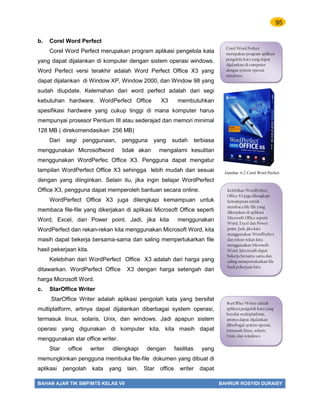
karena terus menggandakan diri. Virus yang lebih ganas lagi
mampu merusak program, menghapus file-file tertentu, dan bahkan
merusak hardware (perangkat keras) komputer.
Sebagaimana pengguna komputer, ada beberapa cara yang
dapat kita lakukan untuk mencegah agar komputer kita terhindar
dari infeksi virus yakni :
 Menginstal antivirus
 Update database program-program antivirus secara teratur
 Berhati-hati menjalankan file baru
 Mawaspadai kerusakan sejak awal
 Membuat backup data secara teratur.
3.2.4. Pornografi, Perjudian, dan Penipuan
Internet adalah sumber informasi dan alat komunikasi yang
bebas tanpa pengawasan. Setiap orang bebas menempatkan
informasi apa saja di internet dan juga mengakses informasi apa
saja dari internet.
Internet kemudian dimanfaatkan oleh orang banyak untuk
menyebarkan cerita-cerita, gambar-gambar porno. Berbagai
penyebaran gambar-gambar dan video porno telah banyak terjadi di
Indonesia dan cukup menghebohkan, terutama apabila gambar-
gambar atau video tersebut adalah orang-orang terkenal seperti
artis-artis atau pejabat Negara.
Internet juga dijadikan sebagai tempat untuk bisnis perjudian.
Berbagai situs perjudian dapat kita temukan di internet. Dengan
adanya situs-situs tersebut maka para pejudi cukup membuka
Virus komputer
adalah sebuah
program kecil yang
mempunyai
kemampuan
menggandakan
dirinya sendiri dan
bersifat
mengaganggu dan
merusak komputer
yang terinfeksi
olehnya.
Gambar 3.15. virus komputer
Internet adalah
sumber informasi
dan alat komunikasi
yang bebas tanpa
pengawasan. Setiap
orang bebas
menempatkan
informasi apa saja di
internet dan juga
mengakses informasi
apa saja dari internet
Internet kemudian
dimanfaatkan oleh
orang banyak untuk
menyebarkan cerita-
cerita, gambar-
gambar porno.
40
BAHAN AJAR TIK SMP/MTS KELAS VII BAHRUR ROSYIDI DURAISY
internet dan tidak perlu lagi dating ke kasino-kasino perjudian. Jika
tidak ingin terjebak dalam perjudian, kita perlu hindari semuanya.
Teknologi informasi dan komunikasi banyak digunakan oleh
orang-orang yang tidak bertanggung jawab untuk melakukan
penipuan. Umumnya, penipuan dilakukan dengan memamfaatkan
kebutuhan korbanya akan teknologi informasi dan komunikasi.
Biasanya, korban akan sadar setelah kehilangan uangnya.
Beberapa modus penipuan menggunakan sarana teknologi
informasi dan komunikasi adalah dengan memanfaatkan telepon
atau SMS. Penipu menelepon atau mengirimkan SMS kepada calon
korban dan memberitahukan bahwa dalam rangka hari khusus,
sebuah perusahaan besar memberikan hadiah berupa uang dalam
jumlah besar dan calon korban yang diitelpon atau dikirimkan SMS
adalah pemenangnya. Calon korban kemudian disuruh
menghubungi nomor tertentu. Apabila calon korban menghubungi
nomor yang diberikan, korban akan diminta untuk transfer uang ke
nomor rekening tertentu sebagai biaya administrasi ataupun untuk
membayar pajak hadiah. Karena tergiur dengan iming-iming hadiah
yang besar, korban akan dengan mudah mengikuti permintaan
penipu dan kehilangan uangnya.
3.2.4. Kesehatan
Perkembangan Teknologi Informasi dan Komunikasi
juga berdampak negatif pada dunia kesehatan antara
lain :
a. Pertumbuhan tubuh tidak dapat maksimal Karena iptek
membuat seseoarang malas untuk bergerak.
b. Dunia Kedokteran telah menganjurkan anak-anak agar
menghindari penggunaan handphone secara berlebihan
selain untuk situasi darurat karena Organ yang sedang
berkembang dari janin atau organ dari tubuh anak-anak
sangat sensitif terhadap efek gelombang
elektromagnetik. Efek ini dalam jangka panjang akan
mempengaruhi otak manusia.
Gambar 3.16.
Pornografi
Gambar 3.17.
Praktik Judi Online
Gambar 3.18.
Aspek Ergonomis
Gambar 3.19.
Gangguan Otak
41
BAHAN AJAR TIK SMP/MTS KELAS VII BAHRUR ROSYIDI DURAISY
TUGAS 3.2
Berikan contoh tentang hal apa saja yang dapat dicegah dalam setiap
penggunaan teknologi di sekitar kita. Presentasikan hal ini di depan kelasmu !
1. Dalam kehidupan sehari-hari teknologi informasi dan komunikasi banyak
memegang peranan penting dalam kehidupan manusia. Hampir tidak ada sisi
kehidupan manusia yang tidak banyak terjamah oleh teknologi informasi dan
komunikasi. Dijaman sekarang ini pemanfaatan teknologi informasi dan
komunikasi menjadi indikator modern atau tidaknya suatu peradaban.
2. Berikut ini dampak positif perkembangan teknologi informasi dan komunikasi
bagi kehidupan pada kesempatan ini kita akan membahas pemanfaatan
teknologi informasi dan komunikasi dalam berbagai bidang dan keuntungan-
keuntungan yang diperoleh yakni :
a. Peranan TIK dalam dunia pendidikan
b. TIK untuk menunjang Bisnis
c. Peranan TIK dalam Bidang Pemerintahan
d. Peranan TIK dalam Bidang Sosial
3. Selain memberikan peranan dan keuntungan, teknologi informasi dan
komunikasi juga memberikan dampak-dampak yang negatif. Dampak negatif
tersebut muncul sebagai sisi negatif dari sebuah teknologi dan juga muncul
karena penggunaan yang salah dan tidak bertanggung jawab dari penggunanya.
Pada subbab ini, kita akan membahas berbagai dampak negatif dari teknologi
informasi dan komunikasi yakni sebagai berikut:
a. Hak cipta
b. Cybercrime
c. Penyebaran virus komputer
d. Pornografi, perjudian, dan penipuan
e. Kesehatan
42
BAHAN AJAR TIK SMP/MTS KELAS VII BAHRUR ROSYIDI DURAISY
TES AKHIR BAB III
A. Berilah tanda silang (x) pada huruf a, b, c, dan d pada jawaban yang paling
tepat !
1. Keuntungan internet banking bagi nasabah, kecuali …
a. Dapat melakukan transaksi bank dari mana saja dan kapan saja
b. Menghemat biaya dan waktu perjalanan ke bank
c. Dapat menarik uang melalui internet
d. Terhindar dari macet yang mungkin saja terjadi pada waktu perjalanan ke
bank
2. Keuntungan internet banking bagi bank, kecuali …
a. Dapat menggunakan kantor yang lebih kecil
b. Menggunakan pegawai yang lebih sedikit
c. Dapat melakukan pelayanan 24 jam sehari
d. Data-data nasabah dapat dicuri oleh orang lain
3. Keuntungan perdagangan secara elektronik bagi perusahaan adalah, kecuali …
a. Dapat menjual harga barang dengan lebih murah
b. Dapat menjangkau pasar yang lebih luas
c. Perusahaan tidak perlu membuka toko yang lebih luas
d. Perusahaan harus mengirimkan barang yang dibeli ke tempat yang jauh
4. Keuntungan perdagangan secara elektronik bagi konsumen adalah, kecuali …
a. Dapat membeli barang dengan harga yang lebih murah
b. Pembeli dapat menghemat waktu dan biaya transportasi
c. Dapat membeli barang yang terdapat di Negara lain
d. Pembeli harus menunggu beberapa hari supaya barang tiba
5. Mencuri data kartu kredit milik orang lain, kamudian menggunakannya untuk
bertransaksi di internet disebut …
a. Illegal conten c. Data Forgery
b. Carding d. Ciber Espionage
6. Membuat website palsu untuk memancing orang lain memasukkan data-data
pribadinya disebut …
a. Illegal content c. Pishing
b. Data forgery d. Carding
7. Berikut ini merupakan akibat maraknya pembajakan perangkat lunak, kecuali …
a. Kehilangan pendapatan pajak bagi Negara
b. Berkurangnya pekerjaan dalam bidang teknologi informasi dan komunikasi
c. Tidak dapat memproleh perangkat lunak yang murah
d. Berkurangnya dana untuk penelitian perangkat lunak
8. Orang yang melakukan penyusupan ke sebuah jaringan komputer untuk mencuri
data atau file-file penting disebut …
a. Carder c. Hecker
b. Cracker d. Carding
43
BAHAN AJAR TIK SMP/MTS KELAS VII BAHRUR ROSYIDI DURAISY
9. Berikut ini merupakan sifat-sifat virus, kecuali …
a. Berukuran kecil
b. Dapat menyebar melalui internet
c. Tidak dapat menginfeksi komputer yang sudah terinstal anti virus
d. Mempunyai kemampuan menggandakan diri
10.Usaha untuk menanggulangi bahaya virus yang dapat dilakukan adalah berikut
ini, kecuali …
a. Menginstal anti virus
b. Membuat backup data secara berkala
c. Mengupdate database antivirus yang digunakan
d. Tidak menghubungkan komputer ke intenet
B. Jawablah pertanyaan dibawah ini dengan singkat dan benar !
1. Sebutkan dampak-dampak negative dari perkembangan TIK bagi kehidupan
manusia?
2. Sebutkan penerapan TIK untuk mendukung bisnis yang kamu ketahui dan
keuntungannya?
3. Jelaskan mengapa e-commerce memberikan keuntungan bagi konsumen?
4. Jelaskan apa yang dimaksud dengan hak cipta?
5. Sebutkan usaha-usaha untuk mencegah infeksi virus pada komputer?
44
BAHAN AJAR TIK SMP/MTS KELAS VII BAHRUR ROSYIDI DURAISY
KUNCI JAWABAN
A. PILIHAN GANDA
1. D 6. C
2. D 7. C
3. D 8. B
4. D 9. C
5. B 10. B
B. ESSAY
1. Dampak negatif TIK yakni :
a. Hak cipta
b. Cybercrime
c. Penyebaran virus komputer
d. Pornografi, perjudian, dan penipuan
2. Hampir semua data-data perkantoran diolah menggunakan bantuan komputer. Saat ini
telah banyak transaksi-transaksi perdagangan yang menggunakan bantuan internet.
Dengan internet perdagangan tidak lagi dibatasi oleh jarak, ruang, dan waktu. Sebuah
perusahaan yang ada di daerah tertentu dapat mempublikasikan produknya dengan cepat
dan biaya yang murah ke seluruh dunia dengan bantuan internet. Contoh-contoh lain
pemanfaatan teknologi informasi dan komunikasi untuk membuat layanan baru adalah
internet banking, SMS bangking dan E- Commerce.
3. E- Commerce melakukan perdagangan secara elektronik memberikan keuntungan, baik
kepada perusahaan maupun pada pelanggan. Keuntungan yang diperoleh oleh
perusahaan, antara lain sebagai berikut :
a. Perdagangan secara elektronik memungkinkan perusahaan untuk menjual produknya
kepada banyak orang.
b. Perusahaan tidak perlu membuka cabang distribusi.
c. Biaya pengeluaran perusahaan dapat di kurangi karena perusahaan tidak perlu
menyediakan took yang besar dan pegawai yang banyak.
d. Karena biaya yang di keluarkan perusahaan dapat dikurangi, maka harga barang dapat
dijual dengan harga lebih rendah.
e. Barang yang dijual lebih murah dapat meningkatkan daya saing perusahaan.
4. Hak cipta adalah hak bagi seseorang atau kelompok atas sebuah hasil ciptaan untuk
mengumumkan atau memperbanyak ciptaannya atau memberikan izin kepada pihak untuk
mengumumkan, memperbanyak, menggunakan karya ciptanya
5. Ada beberapa usaha yang dapat kita lakukan agar tdk terkena infeksi virus pada komputer
 Menginstal antivirus
 Update database program program antivirus secara teratur
 Berhati-hati menjalankan file baru
 Mawaspadai kerusakan sejak awal
 Membuat backup data secara teratur.
45
BAHAN AJAR TIK SMP/MTS KELAS VII BAHRUR ROSYIDI DURAISY
BALIKAN
1. Cara menghitung nilai :
Untuk soal pilihan ganda, setiap jawaban benar diberi nilai 5. Untuk menghitung nilai
gunakan rumus berikut :
o Nilai 1= Banyak Soal Benar x 5
o Untuk soal Essay, setiap jawaban benar diberi nilai 10 untuk menghitung nilai
gunakanlahrumus berikut :
o Nilai 2 = Banyak Soal Benar x 10
o Kemudian hitung berapa jumlah nilai keseluruhan Anda dengan menggunakan
rumus berikut :
o Jumlah Nilai = Nilai 1 + Nilai 2
2. Saran-saran yang harus anda lakukan dengan nilai yang anda peroleh, sebagai
berikut :
 90 – 100 : Baik sekali! Anda telah berhasil! Pertahankan prestasi anda capai.
Bacalah buku-buku lain yang membahas pelajaran ini. Lanjutkan ke
pelajaran berikutnya.
 80 – 89 : Baik, anda berhasil! Namun anda masih perlu meningkatkan lagi
prestasi anda. Bacalah sumber- sumber belajar lain yang ada
hubunganya dengan pembahasan ini.
 70 – 79 : Cukup.Anda berhasil! Akan tetapi anda harus membaca kembali
pelajaran ini dengan lebih seksama dengan memperhatikan tujuan
khusus/indikator dan rangkuman
 60 – 69 : Anda masih kurang berhasil menguasai materi yang disajikan. Anda
harus lebih giat lagi belajar. Cobalah baca kembali materi ini secara
berulang-ulang, diskusikan dengan teman anda dan tanyakan kepada
guru anda, hal-hal yang dirasakan sulit atau yang belum dimengerti.
 0 – 59 : Anda belum berhasil! Pelajarilah petunjuk belajar, tujuan
khusus/indikator pembelajaran dan rangkuman. Kerja soal latihan
kemudian cocokkan dengan kunci jawaban dan bacalah kembalinya.
Diskusikan dengan teman dan guru anda materi yang belum
dimengerti.
46
BAHAN AJAR TIK SMP/MTS KELAS VII BAHRUR ROSYIDI DURAISY
REFLEKSI
1. Bagaimana kesanmu setelah mempelajari peranan teknologi informasi dan
komunikasi dalam berbagai bidang? Apakah kamu merasa betapa pentingnya
teknologi informasi dan komunikasi dalam kehidupan? Mengapa?
2. Jika kamu diminta untuk mendapatkan informasi tentang SMP yang ada di
kotamu, apakah kamu dapat mencarinya di internet? Web di bidang apa yang
berkaitan?
3. Menurutmu, seberapa pentingkah peranan teknologi informasi dan komunikasi
dalam bidang-bidang yang dijelaskan pada bab ini? Jelaskan!
4. Apakah kamu pernah mendapatkan sms atau membaca sms yang berisi ucapan
selamat karena kamu mendapatkan undian berhadiah?
5. Tindakan apa yang sebaiknya kamu lakukan dalam menyikapi sms tersebut?
SUMBER BACAAN
http: //ei.cs.vt.edu/book/chap 1/net_hist.html
http: //www.cyberstreet.com/hcs/museum/chron.htm
Harjono, Agung, Ir, MSIS, MSEM, dkk. Startegi Mengurangi Kemiskinan dengan
Memamfaatkan TIK. www.ct4pr.org.
Kismiantini.2010. Dunia Teknologi Teknologi Informasi dan Komunikasi. Jakarta: Pusat
Perbukuan, Kementerian Pendidikan Nasional.
46
BAHAN AJAR TIK SMP/MTS KELAS VII BAHRUR ROSYIDI DURAISY
Topik yang Dibahas :
4.1. Kesehatan dan Keselamatan Kerja ( K3 )
4.2. Menggunakan Sistem Operasi Windows
4.3. Berbagai Pengaturan di Windows
Komputer saat ini memang sudah menjadi kebutuhan dalam menyelesaikan pekerjaan.
Kadang pengguna komputer tidak menyadari bahwa dia telah berjam-jam bekerja dengan
komputer. Bagaimana bila si pengguna komputer itu adalah kamu? Kamu tentu tidak ingin
merasa tidak nyaman, bukan? Penggunaan komputer yang salah memang dapat menimbulkan
gangguan kesehatan. Jangan sampai kesehatanmu terganggu karena salah menggunakan
komputer. Agar dapat bekerja dengan nyaman, memenuhi syarat-syarat kesehatan, dan
keselamatan bekerja, harus diperhatikan posisi perangkat komputer dan posisi tubuh yang
baik dan benar.
Kata kunci:
1. mengaktifkan
2. mematikan
Kompetensi yang akan dicapai:
1. mengatur posisi perangkat komputer dengan benar.
2. mengatur posisi tubuh yang benar saat menggunakan komputer.
3. mengaktifkan komputer dengan benar.
4. mematikan komputer dengan benar.
47
BAHAN AJAR TIK SMP/MTS KELAS VII BAHRUR ROSYIDI DURAISY
4.1. Kesehatan dan Keselamatan Kerja (K3)
Komputer merupakan perangkat yang paling penting dalam
teknologi informasi dan komunikasi. Bekerja dengan komputer akan
menyita waktu yang paling lama ketika kita bekerja dalam dunia
teknologi informasi dan komunikasi.
Pada saat bekerja dengan komputer, aspek kesehatan dan
keselamatan kerja merupakan aspek yang harus pertama kali
menjadi perhatian kita. Penelitian telah mengungkapkan bahwa
bekerja dengan komputer dapat menyebabkan gangguan kesehatan,
bahkan keselamatan. Oleh karena itu, K3 merupakan aspek yang
harus menjadi perhatian apabila kita bekerja dengan komputer.
Penggunaan komputer saat ini semakin luas. Komputer tidak
hanya digunakan dikantor-kantor, lembaga penelitian, perguruan
tinggi, dan sekolah-sekolah saja, tetapi juga telah digunakan dirumah
tangga untuk membantu aktivitas sehari-hari. Meskipun demikian,
aspek K3 belum menjadi perhatian dari para pengguna komputer.
Walaupun sudah banyak manfaat dari penggunaan komputer yang
diperoleh, namun belum banyak yang menyadari dampak masalah
yang ditimbulkan dari penggunaan komputer. Masalah yang
dimaksud di sini adalah penyakit-penyakit yang diakibatkan bekerja
dengan komputer dalam waktu yang lama secara terus menerus.
Penelitian yang sudah dilakukan menyimpulkan bahwa
pengguna komputer dapat menderita nyeri otot dan tulang, terutama
pada bahu, penggelangan tangan , leher, punggung, pinggang
bagian bawah, dan nyeri kepala. Selain itu, pengguna komputer juga
dapat terserang penyakit lain seperti kesemutan, badan bengkak,
anggota badan kaku, sakit ginjal, mata merah, berair, nyeri, dan
bahkan gangguan pengeliatan.
Posisi tubuh kita, posisi peralatan komputer, pencahayaan
ruangan, dan kondisi lingkungan sangat mempengaruhi kesehatan,
keselamatan, dan kenyamanan kita saat bekerja dengan komputer.
Dari sisi keselamatan kerja, kita harus menyadari bahwa
komputer yang kita gunakan dihubungkan dengan listrik yang
Komputer
merupakan
perangkat yang
paling penting dalam
teknologi informasi
dan komunikasi.
pengguna computer
dapat menderita
nyeri otot dan
tulang, terutama
pada bahu,
penggelangan
tangan , leher,
punggung, pinggang
bagian bawah, dan
nyeri kepala.
Gambar 4.1. pengguna
komputer
MULAI BEKERJA DI KOMPUTER
48
BAHAN AJAR TIK SMP/MTS KELAS VII BAHRUR ROSYIDI DURAISY
mempunyai tegangan tinggi. Kita harus mencegah terjadinya resiko
tersengat listrik. Untuk itu, kita harus mengatur kabel-kabel listrik
sedemikian rupa sehingga kita terhindar dari sengatan listrik.
Beberapa hal yang bisa kita lakukan untuk menghindari efek
negatif dari bekerja dengan komputer adalah sebagi berikut :
 Aturlah posisi tubuh saat kita bekerja dengan komputer
sehingga kita merasa nyaman
 Aturlah posisi perangkat komputer dan ruangan sehingga
memberi rasa nyaman bagi kita.
 Makan, minum dan istirahatlah yang cukup.jangan menahan
desakan untuk buang air, karena terlalu asyik bekerja dengan
komputer.
 Gerakanlah badan untuk mengurangi ketegangan otot dan
pikiran, dan olahragalah secara teratur
 Sesekali alihkan pandangan ke luar ruangan untuk
menyegarkan mata.
4.1.1. Mengatur Posisi Tubuh
Kita harus tahu bahwa posisi tubuh kita saat bekerja
dengan komputer sangat berpengaruh pada kesehatan.
Dengan mengetahui posisi tubuh yang memenuhi
syarat K3, kita dapat mengatur posisi komputer dan
penunjangnya agar dapat memberikan rasa nyaman
bagi kita.
 Posisi Kepala dan Leher
Pada saat bekerja dengan komputer, posisi kepala dan
leher kita harus tegak dengan wajah menghadap
langsung ke layar monitor. Leher tidak boleh
membungkuk karena hal ini dapat menyebabkan sakit
pada leher. Untuk mendapatkan posisi kepala dan leher
yang baik, kita harus mengatur posisi monitor untuk
mendapatkan posisi layar monitor yang sesuai.
Posisi tubuh kita,
posisi peralatan
komputer,
pencahayaan
ruangan, dan kondisi
lingkungan sangat
mempengaruhi,
kesehatan,
keselamatan, dan
kenyamanan kita
saat bekerja dengan
computer
Gambar 4.2. cara
menggerakkan
posisi tubuh kita saat
bekerja dengan
komputer sangat
berpengaruh pada
kesehatan.
Gambar 4.3.
Posisi Kepala dan Lehar
yang baik
49
BAHAN AJAR TIK SMP/MTS KELAS VII BAHRUR ROSYIDI DURAISY
 Posisi Punggung
Posisi punggung yang baik saat menggunakan komputer
adalah posisi punggung yang tegak, tidak miring ke kiri
atau kana, tidak membungkuk dan tidak bersandar terlalu
miring ke belakng. Untuk mendapatkan posisi punggung
yang baik, kita harus ditunjang tempat duduk yang baik
dan nyaman. Posisi punggung yang baik dan nyaman
akan mencegah kita mmenderita sakit pada otot
punggung dan pinggang.
 Posisi Pundak
Posisi pundak yang baik adalah adalah posisi pundak
yang tidak terlalu terangkat dan tidak terlalu ke bawah.
Kita dapat mengetahui posisi pundak kita sudah baik
atau belum dengan merasakan apakah otot-otot di
pundak kita sudah berada dalam keadaan rileks atau
tegang. Bila otot –otot dibahu kita masih tegang, ini
berarti posisi pundak kita belum benar. Otot pundak yang
tegang akan menyebabkan kita cepat lelah dan
menderita nyeri otot.
 Posisi Lengan dan Siku
Posisi lengan yang baik adalah apabila kita dapat
mengetik dan nmenggunakan mouse dengan nyaman.
Masing-masing orang mempunyai posisi nyaman
tersendiri. Pada saat mengetik dan menggunakan
mouse, posisi tangan kita harus sedemikian rupa
sehingga tangan kita bebas bergerak.
Posisi lengan yang baik adalah bila tangan kita berada di
samping badan dan siku kita membentuk sudut yang
lebih besar dari 90 derajat. Pada saat mengetik, kita
tidak boleh meletakkan tangan kita di atas meja karena
akan mengurangi kebebasan tangan untuk bergerak.
Posisi pundak yang
baik adalah adalah
posisi pundak yang
tidak terlalu
terangkat dan tidak
terlalu ke bawah.
Posisi lengan yang baik
adalah bila tangan kita
berada di samping badan
dan siku kita
membentuk sudut yang
lebih besar dari 90
derajat.
Gambar 4.4.
Posisi Punggung yang
baik
50
BAHAN AJAR TIK SMP/MTS KELAS VII BAHRUR ROSYIDI DURAISY
 Posisi Kaki
Pada saat bekerja dengan komputer, kaki kita harus
dapat diletakkan di lantai atau sandaran kaki dengan
seluruh tapak kaki menyentuh lantai dan siku kaki yang
membentuk sudut tidak kurang dari 90 derajat. Kita juga
harus dapat menggerakkan kaki dengan bebas,
menjulurkan kaki sesekali untuk memperlancar aliran
darah, dan mengurangi kelelahan.
4.1.2. Mengatur Posisi Komputer
Agar dapat bekerja dengan nyaman dan memenuhi
syarat-syarat kesehatan dan keselamatan kerja, kita harus
mengatur posisi komputer. Kita akan membahas satu
persatu bagaimana mengatur komputer (bagian-bagian
komputer) agar kita dapat bekerja dengan nyaman dan
memenuhi syarat K3. Komputer yang terdiri dari peralatan
input dan output seperti : Monitor, keyboard, mouse, dan
printer biasanya diletakkan sia tas meja sedangakan CPU
dan stabilizer dapat di letakkan di samping atau di bawah
meja. Namun demikian perangkat komputer tersebut harus
diletakkan sedemikian rupa sehingga nyaman bila kita
gunakan misalnya :
1. Posisi Monitor
Alat ini biasanya diletakkan diatas meja di belakang keyboard.
Jarak pandangan mata yang tepat dapat diukur dengan cara
yang sederhana yaitu dengan merentangkan lengan kearah
monitor, letakkan dengan tepat di posisi buku jari serta berada
pada ketinggian yang horizontal dengan mata. Pada saat
memandang ke layar monitor posisi kepala harus nyaman
mungkin, jangan sampai menunduk atau mendongak. Posisi
yang tidak nyaman bisa menyebabkan pegal di tengkuk dan
mudah lelah.
Gambar 4.5.posisi di komputer
Posisi lengan yang baik
adalah bila tangan kita
berada di samping
badan dan siku kita
membentuk sudut
yang lebih besar dari
90 derajat.
Posisi monitor, Alat
ini biasanya
diletakkan diatas
meja di belakang
keyboard. Jarak
pandangan mata
sesuai dengan
merentangkan
lengan kearah
monitor,
51
BAHAN AJAR TIK SMP/MTS KELAS VII BAHRUR ROSYIDI DURAISY
2. Keyboard dan mouse
Keyboard dan mouse adalah perangkat input yang sering kita
gunakan pada saat kita mengoperasikan komputer oleh karena
itu letakkan keyboard tepat dihadapanmu. Letakkanlah
sedemikian rupa sehingga kamu merasa nyaman mengetik pada
tuts-tutnya. Sedangkan mouse tentu diletakkan disebelah kanan
keyboard bila kamu tidak kidal. Agar mouse tidak cepat kotor
sebaiknya menggunakan alas mouse ( mouse pad ) yang bersih
dan kering.
3. Printer
Perangkat output ini jarang digunakan kecuali kita mencetak,
oleh karena itulah alat ini dapat diletakkan di bagian yang masih
kosong diatas meja atau agak jauh disamping meja.
Semua peralatan input maupun output yang di atas meja harus
dalam posisi stabil. Jangan sampai ada peralatan yang bisa
terjatuh bila tersenggol secara tidak sengaja.
4.1.3 Menghidupkan dan memetikan komputer
Agar tidak terjadi hal-hal yang tidak diinginkan pada saat hendak mengoperasikan
komputer, maka kia perlu berhati-hati dalam menghidupkan atau menyalakan komputer
sesuai dengan prosedur yang benar.
1. Prosedur menghidupakan komputer Pada Windows 7
 Nyalakan Stabilizer
 Nyalakan (Tekan) tombol power di chassis pada CPU
 Nyalakan (Tekan) tombol power pada monitor
 Bila komputer meminta login username dan password, masuk kan username dan
password komputer tersebut. Dan tunggu beberapa saat sampai muncul
tampilan Dekstop Windows
Gambar 4.6. tampilan komputer untuk login
Keyboard dan mouse
adalah perangkat
input yang sering
kita gunakan pada
saat kita
mengoperasikan
komputer oleh
karena itu letakkan
keyboard tepat
dihadapanmu.
Printer, alat ini dapat
diletakkan di bagian
yang masih kosong
diatas meja atau agak
jauh disamping meja.
52
BAHAN AJAR TIK SMP/MTS KELAS VII BAHRUR ROSYIDI DURAISY
2. Prosedur mematikan komputer
 Sorot kemudian klik tombol star lihat gambar
 Sorot kemudian klik tombol Shutdown komputer
 Klik Turn Off/ Shut downTekan tombol power pada stabilizer
Gambar 4.5. tampilan desktop windows 7
Gambar 4.7 mematikan komputer
menggunakan tombol start
Gambar 4.6. kotak dialog turn off komputer
53
BAHAN AJAR TIK SMP/MTS KELAS VII BAHRUR ROSYIDI DURAISY
TUGAS 4.1
Ketika kita menghidupkan dan mematikan computer, kita harus mengikuti
prosedur yang ada. Apa saja yang harus dilakukan dalam mengikuti prosedur
tersebut. Coba kamu diskusi ma teman mu dan presentasikan didepan kelas.
4.2. Menggunakan Sistem Operasi Windows
Sebuah komputer dapt beroperasi dengan baik
apabila terdapat empat komponen utamanya:
perangkat keras, sitem operasi, program aplikasi, dan
seorang pengguna yang mempunyai kemampuan
cukup untuk menggunakan komputer. Tanpa keempat
komponen-komponen tersebut, komponen tidak dapat
bekerja dengan baik.
Program aplikasi adalah perangkat lunak yang digunakan untuk keperluan
tertentu, misalnya microsoft word yang digunakan untuk pengolahan teks,
Microsoft excel yang digunakan untuk pengolahan angka, adobe photoshop dan
coreldraw untuk mengolah grafis. Sistem operasi adalah perangkat lunak yang
berfungsi untuk mengoperasikan computer serta menyediakan layanan
antarmuka dengan program aplikasi dan dengan pengguna komputer. Pada
subbab ini, kita akan membahas lebih jauh tentang sistem operasi dari sebuah
komputer.
4.2.1. Pengertian Sistem Operasi
Sistem operasi bertanggung jawab untuk mengelola seluruh sumber daya yang
terdapat pada sistem komputer dan menghubungkan sumber daya tersebut
dengan pengguna maupun dengan program lain sehingga program-program
yang terdapat dikomputer dapat mengakses dan menggunakan sumber daya
tersebut. Pengaturan sumber daya ini dilakukan agar tidak terjadi konflik
penggunaan sumber daya antara satu program aplikasi dengan program aplikasi
lain yang dapat menyebabkan terjadinya kesalahan.
Sebuah komputer dapt
beroperasi dengan baik
apabila terdapat empat
komponen utamanya:
perangkat keras, sitem
operasi, program aplikasi,
dan seorang pengguna
54
BAHAN AJAR TIK SMP/MTS KELAS VII BAHRUR ROSYIDI DURAISY
Fungsi pengaturan sumber daya sebuah system operasi mencakup hal-hal
berikut ini :
1. Pengorganisasian atau pengendalian kegiatan computer
Kegiatan komputer terdiri dari proses-proses yang saling berhubungan satu dengan
yang lain. Sebuah proses membutuhkan beberapa sumber daya agar proses
tersebut dapat berjalan sebagaimana mestinya. Sebuah proses membutuhkan
sumber daya yang dapat berupa : penggunaan CPU, memori, file-file, dan
perangkat-perangkat input-output. Sistem operasi bertanggung jawab untuk
mengatur dan mengendalikan proses-proses tersebut sehingga sebuah proses
hanya dijalankan apabila keadaan untuk melakukan sebuah proses memungkinkan.
2. Pengaturan memori
Memori merupakan tempat penyimpanan data sementara.
Data-data yang disimpan di memori digunakan oleh CPU
dan perangkat input-output. Data-data disimpan di ruang-
ruang memori di mana setiap ruang mempunyai alamat
tertentu.
3. Pengaturan penyimpanan di harddisk
Data yang disimpan dalam memori utama bersifat sementara dan jumlahnya sangat
kecil. Data tersebut kemudian disimpan ke harddisk sebagai tempat penyimpanan
tetap. Harddisk mempunyai kemampuan untuk menyimpan data dalam jumlah yang
banyak. Sistem operasi bertanggung jawab untuk melakukan pengaturan
penyimpanan data-data di harddisk tersebut.
4. Pengaturan Proses input dan output data
Komputer mempunyai perangkat input-ouput data yang menjadi tempat masuk dan
keluarnya data ke dari computer. Perangkat input-output data dari komputer
bermacam-macam. Sistem operasi berfungsi untuk menyeragamkan operasi-
operasi di perangkat input-output. Sistem operasi juga berfungsi untuk mengatur
aliran dari dan ke perangkat input-output.
5. Manajemen file
Informasi-informasi yang terdapat di computer disimpan dalam bentuk file-file.
Sistem operasi juga bertanggung jawab untuk melakukan manajemen file-file yang
disimpan di computer. Manajemen file-file yang dilakukan sistem operasi mencakup
1. Pembuatan dan penghapusan file
2. Pembuatan dan penghapusan folder
3. Mendukung manipulasi file dan folder
4. Memetakan file ke tempat penyimpanan tetap
5. Mem-backup file ke media penyimpanan tetap.
Memori merupakan
tempat penyimpanan
data sementara
55
BAHAN AJAR TIK SMP/MTS KELAS VII BAHRUR ROSYIDI DURAISY
Hasil belajarmu bergantung pada suasana belajarmu. Semakin nyaman
suasana belajarmu tentu kamu semakin mudah menyerap dan memahami materi
yang kamu pelajari. Kamu tentu tidak nyaman belajar jika buku-bukumu
berserakan. Selain tidak sedap dipandang mata, mungkin saja kamu harus
berjuang keras hanya sekadar untuk menemukan salah satu buku yang akan kamu
baca. Untuk itu, kamu harus mengatur tempat belajarmu hingga senyaman
mungkin. Sebagai contoh, aturlah buku-bukumu sehingga rapi dan mudah kamu
cari. Manfaat mengatur buku hampir sama dengan manfaat mengatur data.
Semakin nsering atau lama menggunakan komputer kamu akan semakin banyak
memperoleh data. Data yang kamu peroleh dapat berupa file maupun folder. Nah,
agar file dan folder yang kamu miliki tertata rapi, kamu harus mengaturnya.
Pengaturan ini biasa disebut manajemen file. Saat mempelajari manajemen file
kamu akan belajar membuka Windows Explorer, membuat folder, menamai folder,
hingga menyalin file. Baiklah, ikuti saja penjelasan berikut.
Gambar 4.8. Windows Explorer berisi file beserta keterangannya
Nama drive
tempat file berada
Nama file
dan folder
Waktu pembuatan file
Ukuran/kapasitas file
56
BAHAN AJAR TIK SMP/MTS KELAS VII BAHRUR ROSYIDI DURAISY
4.2.2. Berbagai Jenis Sistem Operasi
Saat ini banyak jenis sistem operasi yang digunakan. Kita perlu
memiliki pengetahuan tentang berbagai sistem operasi agar
dapat memilih sistem operasi yang ada dengan
mempertimbangkan kebutuhan dan kemampuan yang kita
miliki. Berikut ini beberapa sistem operasi yakni :
 DOS
 Windows
 Unik
 Linux
4.2.3. Mengenal Bagian-Bagian Dekstop Windows
Dekstop windows terdiri dari beberapa macam bagian dengan
fungsinya masing-masing. Bagian-bagian desktop Windows
dapat dijelaskan sebagi berikut.
1. Ikon/Shurtcut
Ikon merupakan simbol atau gambar yang mewakili sebuah
file, folder, atau drive yang berfungsi sebagai shortcut. Bila
diklik, program atau folder yang diwakili oleh ikon atau
shourtcut tersebut akan dijalankan atau dibuka.
2. Menu Stard
Menu Stard memuat daftar perintah dan program-program
yang terdapat di komputer. Kita dapat menampilkan
program dan perintah-perintah yang terdapaat di menu
Stard dengan cara mengeklik tombol Start.
3. Taskbar
Tasbar adalah bar yang terdapat di bagian bawah layar
desktop. Tasbar berfungsi sebagai tempat program-
program yang sedang dibuka ditempatkan tasbar juga
berfungsi sebagai tempat untuk menampilkan waktu, ikon
untuk pengatur volume suara, antivirus, printer, dan
sebagainya.
4. Baground Desktop
Baground desktop atau sering juga disebut wallpaper adalah
gambar yang menjadi latar belakang tampilan desktop.
Taskbar adalah bar
yang terdapat di
bagian bawah layar
desktop
Ikon merupakan
symbol atau gambar
yang mewakili
sebuah file,folder,
atau drive yang
berfungsi sebagai
shortcut
Berikut ini beberapa
system operasi yakni
: Dos,Windows,
Unik, Linux
Gambar 4.9. Jenis Sistem Operasi
57
BAHAN AJAR TIK SMP/MTS KELAS VII BAHRUR ROSYIDI DURAISY
4.2.4. Mengganti Nama Pengguna
Windows memungkinkan setiap pengguna mempunyai account pribadi dengan
pengaturan desktop tersendiri. Apabila kita bekerja dengan komputer dimana pengguna
lain telah menggunakan computer tersebut sebelumya, kita dapat keluar dari account
orang lain (log off), kemudian kita masuk ke account pribadi (login). Langkah-langkah
untuk melakukanya adalah sebagi berikut :
1. Dari menu stard, klik log off. Kotak dialog log off Windows akan
ditampilkan.
2. Klik tombol log off untuk menutup account pengguna lama dan
membuka account pengguna baru atau klik Switch User untuk
membuka account pengguna baru tanpa menutup account
pengguna lama.
4.2.5. Menngunakan Keyboard
Keyboard masih memegang peranan utama untuk
menambahkan teks ke komputer, meskipun saat ini telah
dikembangkan program handwriting dan perekam suara di
mana pemasukan teks dilakukan dengan merekam tulisan
tangan atau merekam suara, dan kemudian
menerjemahkannya menjadi teks. Namun, kedua teknologi
tersebut belum banyak digunakan.
Keyboard mempunyai tombol-tombol yang digunakan untuk
mewakili abjad dan angka-angka. Di samping itu, keyboard
juga mempunyai tombol-tombol yang mempunyai fungsi-fungsi
khusus. Adapun tombol-tombol yang mempunyai fungsi-fungsi
khusus tersebut antara lain :
 Enter : digunakan untuk menjalankan satu perintah,
membuka program dan memulai sebuah paragrap baru
dalam sebuah pengetikan.
 Spacebar : merupakan tombol paling panjang di keyboard,
berfungsi untuk membuat jarak antarkata pada saat
pengetikan
 Tombol-tombol fungsi F1-F12: berfungsi untuk menjalankan
perintah perintah tertentu.
 Caps Lock: bila diaktifkan, Cap Lock akan mengaktifkan
huruf besar
 Shiff: untuk mengaktifkan huruf besar atau fungsi kedua
tombol untuk satu karakter.
Keyboard masih
memegang peranan
utama untuk
menambahkan teks
ke komputer
Gambar 4.10. keyboard
58
BAHAN AJAR TIK SMP/MTS KELAS VII BAHRUR ROSYIDI DURAISY
 Ctrl : sebagai tombol kombinasi untuk menjalankan
perintah tertentu
 Back Space : menghapus satu karakter terakhir yang
diketik
 Alt : sebagai tombol untuk mengaktifkan menu bar dan
tombol kombinasi.
4.2.6. Mengetik 10 jari
Mengetik sistem sepuluh jari merupakan sistem mengetik dengan memanfaatkan
kesepuluh jari tangan yang kita miliki. Masing-masing jari kita mempunyai kita
mempunyai tugas untuk menekan tombol-tombol tertentu di keyboard. Tugas dari
masing-masing jari dapat dilihat pada tabel ini :
No Jari-jari Tombol Huruf
1 Kelingking kiri Q,A,Z
2 Manis kiri W,S,X
3 Tengah kiri E,D,C
4 Telunjuk kiri R,T,F,G,V,B
5 Ibu jari kiri Spasi
6 Ibu jari kanan Spasi
7 Telunjuk kanan Y,U,H,J,N,M
8. Tengah kanan I,K,Koma (,)
9 Manis kanan O,L,Titik(,)
10 Kelingking Kanan P,( [ ),( ] ),Titik koma (;),(‘) dan ( / )
4.2.7.Langkah-langkah latihan Mengetik
Untuk menjadi seorang yang mahir menegetik cepat dengan
mengetik system 10 jari membutuhkan latihan. Ada beberapa tahap
latihan mengetik system 1o jari berikut ini.
1. Menempatkan posisi jari di tombol keyboard
2. Melatih sebuah jari menekan tombol tertentu
3. Melatih kombinasi jari
4. Melatih membuat kata
5. Mengetik kalimat
6. Melatih kecepatan mengetik
Tugas 4.2
Coba kalian peragakan tentang pengetikan sepuluh jari didepan komputer sesuai
dengan posisi jari dengan hurufnya?
59
BAHAN AJAR TIK SMP/MTS KELAS VII BAHRUR ROSYIDI DURAISY
4.3. Berbagai Pengaturan di Windows
Windows memberikan keleluasaan kepada kita untuk mengatur tampilan desktop
sehingga tampilan desktop lebih sesuai dengan yang kita inginkan. Kita dapat
mengatur screen saver, jika komputer yang kita gunakan biasanya dipakai oleh
lebih dari satu orang, kita dapat menambahkan user account di komputer tersebut
sehingga masing-masing user dapat melakukan pengaturan sendiri-sendiri sesuai
dengan keinginan masing-masing.
4.3.1. Mengatur Screen Saver
Screen saver adalah animasi yang dapat berupa
gambar atau teks yang ditampilkan apabila komputer
tidak menerima respon dari pengguna melalui
keyboard atau mouse dalam selang waktu berapa
lama hingga screen saver ditampilkan. Jika kita tidak
ingin orang lain dapat menggunakan computer kita
pada saat screen saver ditampilkan, kita dapat
menambahkan password pada screen saver.
Mengatur screen saver dapat dilakukan dengan langkah-langkah sebagi berikut :
1. Klik kanan di desktop. Pada menu yang muncul, Klik Personalize. Kotak dialog akan
ditampilkan.
2. Klik tab Screen Saver
3. Pada kotak pilihan Sreen saver, pilihlah screen saver yang ingin digunakan. Jika
ingin menggunakan screen saver dari file-file gambar yang ada di komputer, pilihlah
My Picture Slideshow.
4. Klik tombol setting. Kotak dialog My Picture Screen Saver option akan ditampilkan
Screen saver adalah animasi
yang dapat berupa gambar
atau teks yang ditampilkan
apabila komputer tidak
menerima respon dari
pengguna melalui keyboard
atau mouse dalam selang
waktu berapa lama hingga
screen saver ditampilkan.
Gambar 4.11. kotak Screen saver Win 7
60
BAHAN AJAR TIK SMP/MTS KELAS VII BAHRUR ROSYIDI DURAISY
5. Klik tombol Browse dan pilihan folder di mana file-file gambar yang ingin digunakan
disimpan
6. Klik tombol OK
7. Klik tombol OK. Kotak dialog Display Properties akan kembali ditampilkan
8. Pada kotak isian Wait , aturlah waktu sebelum sreen saver ditampilkan
9. Klik tombol OK
4.3.2. Mengatur Wallpaper
Walpaper adalah gambar latar belakang desktop. Kita dapat mengganti wallpaper
dengan gambar-gambar yang disediakan oleh windows ataupun dengan gambar-
gambar lain dari file gambar yang kita miliki. Mengatur wallpaper dapat dilakukan
dengan langkah-langkah berikut :
1. Klik kanan di desktop. Pada menu yang muncul, klik Personalize. Kotak dialog
akan ditampilkan.
2. Klik Tab Dekstop
3. Pada bagian bagian bagrouand, pilihlah wallpaper yang ingin digunakan. Jika
ingin menggunakan gambar dari file gambar sendiri, klik tombol Browse. Kotak
dialog Browse akan ditampilkan
4. Carilah folder di mana gambar yang ingin digunakan ditempatkan, kemudian file
gambar yang ingin digunakan
Gambar 4.12. Kotak dialog Display
Gambar 4.13 memilih file gambar wallpaper di kotak dialog browse
61
BAHAN AJAR TIK SMP/MTS KELAS VII BAHRUR ROSYIDI DURAISY
5. Klik tombol Open. Kotak dialog display properties akan kembali ditampilkan
6. Di kotak pilihan position, pilihlah posisi gambar untuk ditempatkan di desktop
7. Klik Tombol Select all untuk membuat dekstop background slideshow
8. Beri tanda centang apabila menghendaki satu background pada dekstop
9. Klik tombol OK. Wallpaper desktop akan diganti sesuai dengan gambar yang
sudah dipilih.
Klik 1 x Klik 1 x
4.3.3. Mengatur Waktu dan Tanggal
Kadang-kadang waktu dan tanggal yang digunakan di komputer
tidak sesuai waktu dan tanggal yang tidak sesuai akan menyebabkan
pemberian waktu dan tanggal pembuatan sebuah file menjadi tidak
benar. Hal ini dapat meyulitkan kita pada saat mengelola file-file di
komputer. Kita dapat mengatur waktu dan tanggal sagar sesuai
dengan yang diinginkan.
Mengatur waktu dan tanggal dapat dilakukan dengan langkah-
langkah berikut :
1. Di taskbar, pada bagian kanan kliklah ikon waktu. Kotak dialog
date and time properties akan ditampilkan
2. Di bagian Date, aturlah bulan, tahun, dan tanggal yang sesuai.
3. Di Bagian Time, aturlah waktu yang sesuai
4. Klik tombol OK
Gambar 4.14 gambar wallpaper yang dipilih di kotak dialog Display Properties
62
BAHAN AJAR TIK SMP/MTS KELAS VII BAHRUR ROSYIDI DURAISY
Klik 1x
4.3.4. Menambahkan User Account
Windows memungkinkan sebuah komputer digunakan oleh
beberapa orang dengan pengaturan sendiri-sendiri. Namun, hal ini
memungkinkan jika masing-masing pengguna memiliki account
sendiri. Jika komputer kita biasanya digunakan oleh beberapa orang,
kita dapat membuat account untuk masing-masing pengguna.
Menambahkan account untuk pengguna dapat dilakukan dengan
langkah-langkah berikut .
1. Dari menu Start, carilah perintah setting
2. Kemudian klik Control Panel. Jendela Control Panel akan ditampilkan
Klik 1x
Klik 1x
Gambar 4.15 mengatur waktu dan tanggal di kotak dialog date and time properties
Gambar 4.16 jendela control panel
63
BAHAN AJAR TIK SMP/MTS KELAS VII BAHRUR ROSYIDI DURAISY
3. Klik ikon User Account. Jendela User Accounts akan ditampilkan
4. Klik Create a New account. Jendela User Account akan menyediakan tempat untuk
membuat account baru
5. Dijendela user Accoaunt, masukkanlah nama user yang ingin ditambahkan.
Kemudian klik tombol Next. Jendela untuk langkah selanjutnya akan ditampilkan
6. Pilihlah tipe account untu user yang baru ditambahkan. Kemudian klik tombol Create
New Account. Sebuah account baru akan ditambahkan di jendela User Account.
7. Bila ingin mengatur account yang baru, kliklah account tersebut hingga jendela
untuk account yang bersangkutan ditampilkan.
8. Lakukanlah pengaturan yang diinginkan. Jika ingin menambahkan password, kliklah
Create a password
9. Masukkanlah password yang ingin digunakan dan kemudian klik tombol create
password.
10.Lakukanlah pengaturan yang lain. Jika tidak ada lagi yang ingin diatur, tutuplah
jendela User Account dan jendela Control Panel.
Gambar 4.17 jendela user account
Gambar 4.18 membuat accouant di jendela user account
64
BAHAN AJAR TIK SMP/MTS KELAS VII BAHRUR ROSYIDI DURAISY
TUGAS 4.3
Coba kamu diskusi bersama teman kalian tentang bagaimana cara untuk
mengatur Walpaper dan pengaturan tanggal dan waktu?
1. Penelitian yang sudah dilakukan menyimpulkan bahwa pengguna komputer dapat
menderita nyeri otot dan tulang, terutama pada bahu, penggelangan tangan , leher,
punggung, pinggang bagian bawah, dan nyeri kepala. Selain itu, pengguna komputer juga
dapat terserang penyakit lain seperti kesemutan, badan bengkak, anggotabadan kaku,
sakit ginjal, mata merah, berair, nyeri, dan bahkan gangguan penglihatan.
2. Agar kita dapat bekerja dengan nyaman dan memenuhi syarat K3. Komputer yang terdiri
dari peralatan input dan output seperti : Monitor, keyboard, mouse, dan printer biasanya
diletakkan sia tas meja sedangakan CPU dan stabilizer dapat di letakkan di samping atau
di bawah meja.
3. Prosedur menghidupakan komputer
 Nyalakan Stabilizer
 Nyalakan (Tekan) tombol power di chassis pada CPU
 Nyalakan (Tekan) tombol power pada monitor
 Bila komputer meminta login username dan password, masuk kan username dan
password komputer tersebut. Dan tunggu beberapa saat sampai muncul tampilan
Dekstop Windows.
4. Prosedur mematikan komputer
 Sorot kemudian klik tombol star lihat gambar
 Sorot kemudian klik tombol Turn off komputer
 Klik Turn Off/ Shut downTekan tombol power pada stabilizer
5. Sebuah komputer dapt beroperasi dengan baik apabila terdapat empat komponen
utamanya: perangkat keras, sitem operasi, program aplikasi, dan seorang pengguna yang
mempunyai kemampuan cukup untuk menggunakan komputer. Tanpa keempat komponen-
komponen tersebut, komponen tidak dapat bekerja dengan baik.
6. Screen saver adalah animasi yang dapat berupa gambar atau teks yang ditampilkan
apabila komputer tidak menerima respon dari pengguna melalui keyboard atau mouse
dalam selang waktu berapa lama hingga screen saver ditampilkan.
7. Windows memungkinkan sebuah komputer digunakan oleh beberapa orang dengan
pengaturan sendiri-sendiri. Namun, hal ini memungkinkan jika masing-masing pengguna
memiliki account sendiri. Jika computer kita biasanya digunakan oleh beberapa orang, kita
dapat membuat account untuk masing-masing pengguna.
65
BAHAN AJAR TIK SMP/MTS KELAS VII BAHRUR ROSYIDI DURAISY
TES AKHIR BAB IV
A. Berilah tanda silang (x) pada huruf a, b, c, dan d pada jawaban yang paling
tepat !
1. Menjaga ruang-ruang memori yang sedang digunakan dan menjaga program apa yang
menggunakan salah satu fungsi dari …
a. CPU c. Sistem operasi
b. Program aplikasi d. Perangkat Input-output
2. Yang bukan termasuk langkah-langkah mematikan komputer, sesuai dengan prosedur
adalah …
a. Klik tombol start c. Klik tombol turn off komputer
b. Klik tombol log off d. Klik shut down
3. Posisi monitor yang baik adalah …
a. Jarak pendang yang sesuai c. Tampilan monitor yang sesuai
b. Letak monitor terlalu tinggi d. Kemiringannya sejajar dengan wajah kita
4. Keluhan berupa rasa pegal pada pergelangan tangan disebabkan oleh …
a. Terlalu banyak mengetik
b. Jarak pandang mata dengan layar terlalu dekat
c. Tinggi meja yang tidak memadai
d. Kursi yang tidak memadai
5. Keluhan berupa ketegangan pada leher, bahu dan lengan disebabkan oleh …
a. Pencahayaan yang tidak memadai c. Definisi karekter yang tidak jelas
b. Kilau dan pantulan cahaya d. kursi yang tidak memadai
6. Sesuai dengan prinsip K3 kita tidak bolehbekerja terlalu lama dengan komputer….
a. Boros penggunaan listrik c. Komputer semakin lama akan cepat
panas
b. Bayar listrik mahal d. Bisa mengganggu kesehatan
7. Mengganti nama pengguna windows dilakukan dengan menjalankan perintah …
a. Login c. Run
b. Log off d. Shut Down
8. Jari yang digunakan untuk menekan tombol W dan S adalah …
a. Jari telunjuk kanan c. Jari tengah kanan
b. Jari manis kanan d. Jari kelingking kanan
9. Berikut ini jari yang termasuk jari terminal adalah …
a. A, B dan D c. A, F dan E
b. A, K dan L d. A, J dan R
10. Kotak dialog yang digunakan untuk mengganti wallpaper dan screen saver adalah …
a. Display properties c. Screen Saver Properties
b. Desktop properties d. User Account Properties
66
BAHAN AJAR TIK SMP/MTS KELAS VII BAHRUR ROSYIDI DURAISY
B. Jawablah pertanyaan dibawah ini dengan singkat dan benar !
1. Sebutkan aspek-aspek apa sajakah yang harus diperhatikan ketika
mengoprasikan computer
2. sebutkan posisi duduk ketika sedang mengoprasikan computer
3. jelaskan cirri-ciri meja dan kursi yang baik untuk digunakan saat bekerja dengan
computer
4. jelaskan langkah-langkah menghidupkan computer
5. jelaskan langkah-langkah mematikan computer
KUNCI JAWABAN
A. Pilihan Ganda
1. D 6.D
2. B 7.A
3. A 8.B
4. A 9.B
5. D 10.A
B. Esay
1. Mengatur posisi komputer, mengatur posisi tubuh, mengatur jarak pandang dengan
monitor, menhidupkan dan mematikan komputer sesuai dengan prosedur.
2. a. Posisi leher dan kepala harus tegak, b. posisi punggung juga harus tegak, c. Posisi
pundak tidak terlalu ke bawah, d. Posisi lengan dan siku yang baik, e. Posisi kaki
membentuk sudut kurang dari 90 derajad
3. a).Meja yang dilengkapi dengan laci,untuk menempatkan keyboard dan mouse, 3)
Juga dilengkapi dengan sandaran kaki , 3) Tinggi meja komputer sekitar 55-75 cm,
seseuai dengan ukuran kursi dan, 4) Tinggi bandan pengguna.
4. a). Nyalakan Stabilizer, b). Tekan tombol power CPU, c). Tekan power monitor, d).
Tunggu beberapa saat sampai muncul tampilan Dekstop windows
5. a). Prosedur mematikan komputer
 Sorot kemudian klik tombol star lihat gambar
 Sorot kemudian klik tombol Turn off komputer
 Klik Turn Off/ Shut downTekan tombol power pada stabilizer
67
BAHAN AJAR TIK SMP/MTS KELAS VII BAHRUR ROSYIDI DURAISY
BALIKAN
1. Cara menghitung nilai :
Untuk soal pilihan ganda, setiap jawaban benar diberi nilai 5. Untuk menghitung nilai
gunakan rumus berikut :
o Nilai 1= Banyak Soal Benar x 5
o Untuk soal Essay, setiap jawaban benar diberi nilai 10 untuk menghitung nilai
gunakanlahrumus berikut :
o Nilai 2 = Banyak Soal Benar x 10
o Kemudian hitung berapa jumlah nilai keseluruhan Anda dengan
menggunakan rumus berikut :
o Jumlah Nilai = Nilai 1 + Nilai 2
2. Saran-saran yang harus anda lakukan dengan nilai yang anda peroleh,
sebagai berikut :
 90 – 100 : Baik sekali! Anda telah berhasil! Pertahankan prestasi anda
capai. Bacalah buku-buku lain yang membahas pelajaran ini.
Lanjutkan ke pelajaran berikutnya.
 80 – 89 : Baik, anda berhasil! Namun anda masih perlu meningkatkan lagi
prestasi anda. Bacalah sumber- sumber belajar lain yang ada
hubunganya dengan pembahasan ini.
 70 – 79 : Cukup.Anda berhasil! Akan tetapi anda harus membaca kembali
pelajaran ini dengan lebih seksama dengan memperhatikan
tujuan khusus/indikator dan rangkuman
 60 – 69 : Anda masih kurang berhasil menguasai materi yang disajikan.
Anda harus lebih giat lagi belajar. Cobalah baca kembali materi
ini secara berulang-ulang, diskusikan dengan teman anda dan
tanyakan kepada guru anda, hal-hal yang dirasakan sulit atau
yang belum dimengerti.
 0 – 59 : Anda belum berhasil! Pelajarilah petunjuk belajar, tujuan
khusus/indikator pembelajaran dan rangkuman. Kerja soal
latihan kemudian cocokkan dengan kunci jawaban dan bacalah
kembalinya. Diskusikan dengan teman dan guru anda materi
yang belum dimengerti.
68
BAHAN AJAR TIK SMP/MTS KELAS VII BAHRUR ROSYIDI DURAISY
SUMBER BACAAN
Harjono, Agung, Ir, MSIS, MSEM, dkk. Startegi Mengurangi Kemiskinan dengan
Memamfaatkan TIK. www.ct4pr.org.
Kismiantini.2010. Dunia Teknologi Teknologi Informasi dan Komunikasi. Jakarta: Pusat
Perbukuan, Kementerian Pendidikan Nasional.
ERIC Kurniawan. 2010.Teknologi Informasi dan Komunikasi/Eric Kurniawan. Jakarta:
Pusat Perbukuan, Kementerian Pendidikan Nasional
68
BAHAN AJAR TIK SMP/MTS KELAS VII BAHRUR ROSYIDI DURAISY
Topik yang Dibahas :
5.1. Perangkat Keras di Chassis
5.2. Perangkat input dan output
5.3. Perangkat Jaringan dan Internet
Tidak dipungkiri lagi komputer merupakan perangkat teknologi informasi yang sangat
penting. Peranannya dalam proses pengolahan, penyimpanan, dan penyajian informasi
sangat besar. Pengenalan dan kemampuan mengoperasikan komputer sudah menjadi
kebutuhan yang tak terelakkan di zaman teknologi informasi ini. Komputer dapat kita jalankan
karena terdapat berbagai komponen yang saling bekerja sama. Komponen yang dapat kita
lihat secara fisik, dapat dipegang ataupun dipindahkan disebut perangkat keras komputer
atau disebut hardware. Pada bab ini, kamu akan belajar berbagai perangkat keras yang
terdapat dalam komputer. Kamu akan lebih mengenal dan paham fungsi berbagai perangkat
keras komputer tersebut.
Beberapa perangkat keras merupakan komponen pokok yang
harus ada di sebuah komputer, sedangkan komponen-komponen
lainnya adalah pendukung untuk menambah fungsi komputer.
Kata kunci:
1. keyboard
2. monitor
3. CPU
Kompetensi yang akan dicapai:
1. mengenal komponen pokok perangkat keras komputer.
2. mengenal berbagai macam alat tambahan dalam komputer.
69
BAHAN AJAR TIK SMP/MTS KELAS VII BAHRUR ROSYIDI DURAISY
5.1Perangkat Keras di Chasiss
Komputer merupakan perangkat teknologi informasi yang paling penting.
Komputerlah yang berperan dalam proses pengolahan, penyimpanan, dan
penyajian informasi. Dengan kemajuan komputer sangat dipengaruhi oleh
kemajuan teknologi informasi. Oleh Karena itu, pengenalan dan kemampuan
bekerja dengan komputer merupakan hal yang sangat penting pada era teknologi
informasi saat ini.
Komputer terdiri dari perangkat keras (hardware) dan perangkat lunak (software).
Perangkat keras merupakan perangkat-perangkat komputer yang secara fisik dapat
dilihat, sedangkan perangkat lunak adalah perangkat yang berupa program-
program yang terdapat dalam sebuah komputer. Pada sub bab ini, kita akan
membahas perangkat keras yang terdapat dalam sebuah komputer.
5.1.1Central Procesing Unit (CPU)
CPU merupakan bagian terpenting dari sebuah
komputer, karena merupakan otak dari komputer tersebut.
CPU atau juga sering disebut dengan microprocessor atau
processor merupakan pusat pengolahan data dan
pengontrolan kerja komputer. Karena itu, kinerja sebuah
komputer sangat tergantung kepada kinerja dari CPUnya.
CPU mempunyai dua bagian yang dibedakan
berdasarkan fungsi operasionalnya, yaitu Arithamatical
Logical Unit (ALU) berfungsi sebagai pengolah data,
seperti perhitungan-perhitungan matematika dan Control
Unit (CU) berfungsi sebagai pengontrol kerja komputer.
Mengontrol kerja komputer adalah mengatur urutan
proses-proses yang dilakukan di komputer.
Kecapatan kinerja sebuah CPU diukur dengan satuan Hertz. Saat ini, CPU
yang digunakan di komputer sudah mencapai kecepatan gigahertz (1 gigahertz =
. CPU merupakan bagian
terpenting dari sebuah
komputer, karena merupakan
otak dari komputer tersebut
Gambar 5.1 CPU
PERANGKAT KERAS KOMPUTER (HARDWARE)
70
BAHAN AJAR TIK SMP/MTS KELAS VII BAHRUR ROSYIDI DURAISY
1.000.000.000 hertz). Semakin tinggi kecepatan CPU semakin bagus kinerjanya.
Tentu saja, harganya juga semakin mahal.
Saat ini CPU yang beredar di pasaran didominasi merek Pentium yang
dikeluarkan oleh perusahaan intel. Merek lain yang cukup dikenal adalah AMD
(Advanced Micro Devices). Kedua merek tersebut terus berinovasi untuk dapat
mengungguli yang lain.
Perkembangan kecepatan processor yang sangat
cepat. Pada tahun 1993 intel mengeluarkan Pentium
dengan kecepatan 133 MHz. Namun pada tahun 2006
kecepatan processor Pentium untuk seri Pentium IV telah
mencapai 3,6 GHz. Ini berarti kecepatan processor
meningkat 27 kali dalam kurun waktu 13 tahun.
Teknologi terbaru dalam bidang processor adalah teknologi processor Duo
Core di mana sebuah processor mempunyai dua pusat pemerosesan yang bekerja
secara paralel. Hal ini, mengakibatkan kinerja processor naik menjadi 2 kali lipat.
Prosesor dual core dari intel yang telah beredar di pasaran mempunyai kecepatan
sampai dengan 2,66 GHz.
. processor adalah Kecapatan
kinerja sebuah CPU diukur
dengan satuan Hertz.
Gambar 5.2 prosessor
Gambar 5.3 Skema Pemrosesan Data
71
BAHAN AJAR TIK SMP/MTS KELAS VII BAHRUR ROSYIDI DURAISY
5.1.2Memori
Memori adalah perangkat keras komputer yang
berfungsi untuk menyimpan informasi sebelum dan
sesudah diproses oleh prosesor. Informasi tersebut dapat
berbentuk perintah-perintah maupun data-data. Sebagai
tempat penyimpanan memori mempunyai ruang-ruang
penyimpanan dimana masing-masing ruang penyimpanan
tersebut mempunyai alamat sendiri yang berupa nomor-
nomor yang menunjuk lokasi tertentu di memori.
Memori terbagi menjadi dua bagian, yaitu memori
internal yang disebut dengan RAM (Random Acces
Memory) dan memori eksternal yang disebut dengan ROM
(Read Only Memory). Masing-masing jenis memori ini akan
dibahas satu persatu.
a. Random Acces Memory (RAM)
RAM adalah memori yang berfungsi untuk menyimpan
sementara perintah dan data pada saat sebuah program
dijalankan. Perintah dan data tersebut mencakup data yang
akan dibaca dari hardisk, data-data yang dimasukkan melalui
alat input komputer dan juga data-data hasil pemerosesan
sebuah program.
Satuan ukuran kemampuan sebuah memori menyimpan
informasi disebut byte. Saat ini, kemampuan memori untuk
menyimpan informasi yang paling tinggi beredar di pasaran
telah mencapai 3 gigabyte. Kemampuan ini akan terus
bertambah seiring dengan kemajuan teknologi komputer.
b. Read Only Memory (ROM)
ROM digunakan untuk menyimpan perintah dan data
secara tetap. Sesuai dengan namanya, komputer hanya dapat
membaca data dan perintah yang terdapat di ROM. Komputer
tidak dapat mengubah data dan perintah yang disimpan di
Memori adalah perangkat
keras computer yang
berfungsi untuk menyimpan
informasi sebelum dan
sesudah diproses oleh
prosesor. Informasi tersebut
dapat berbentuk perintah-
perintah maupun data-data.
Gambar 5.4 memori
Gambar 5.5 memori ( RAM)
ROM digunakan untuk
menyimpan perintah dan data
secara tetap.
72
BAHAN AJAR TIK SMP/MTS KELAS VII BAHRUR ROSYIDI DURAISY
ROM. Perintah-perintah tetap yang dibutuhkan oleh komputer. Misalnya saja perintah-
perintah yang dijalankan pada saat komputer pertama kali dihidupkan. Perintah-
perintah tersebut diisikan oleh pabrik komputer pada saat komputer tersebut dibuat.
5.1.3 Media Penyimpanan
Komputer mempunyai berbagai media penyimpanan tetap dengan berbagai sifat,
kelebihan dan kekurangannya. Kelebihan dan kekurangan tersebut dilihat dari
sisi kapasitas penyimpanan, mobilitas, kecepatan akses, kemampuan
menghapus dan menulis data, maupun harga. Masing-masing media
penyimpanan tersebut akan kita bahas satu persatu.
a. Harddisk
Harddisk merupakan media penyimpanan dengan
kapasitas paling besar. Saat ini harddisk dapat menyimpan
data sampai 400 gigabyte dan akan terus bertambah dengan
semakin pesatnya kemajuan teknologi komputer. Selain
kapasitas harddisk, hal lain yang perlu diperhatikan adalah
kecepatan putarannya ketika membaca dan menulis data.
Kecepatan putaran harddisk menentukan kecepatan akses
data ke harddisk.
Setiap komputer pasti mempunyai harddisk. Harddisk
digunakan dengan tujuan sebagai tempat penyimpan data yang
digunakan untuk satu computer. Oleh karena itu, harddisk tidak
dapat dipindah-pindah dari satu komputer ke komputer yang
lain, kecuali kita ingin membongkar perangkat yang terdapat di
computer.
Dilihat dari kemampuan kapasitas penyimpanan yang cukup besar, maka
harddisk merupakan media penyimpanan yang paling murah. Selain itu, akses data ke
harddisk adalah yang tercepat dibandingkan tempat penyimpanan yang lain.
Harddisk merupakan
media penyimpanan
dengan kapasitas paling
besar.
Gambar 5.6 harddisk
73
BAHAN AJAR TIK SMP/MTS KELAS VII BAHRUR ROSYIDI DURAISY
b. Disket
Disket atau sering juga disebut dengan 3 ½ Floopy Drive
digunakan untuk menyimpan data sebagaimana halnya
dengan harddisk. Perbedaannya, disket hanya mampu
menyimpan data sampai 1,4MB. Kelebihannya, disket
digunakan untuk menyimpan data dan memindahkan data dari
satu komputer ke komputer lain yang tidak terhubung dalam
satu jaringan.
Selain kapasitas penyimpanan yang kecil, kelemahan lain
dari disket adalah akses data yang lambat. Selain itu, disket
rentan terhadap kerusakan yang menyebabkan file-file yang
disimpan di dalamnya menjadi tidak dapat dibuka. Karena kelemahan-kelemahan
tersebut, penggunaan disket semakin berkurang. Fungsi disket telah banyak digantikan
oleh Flash Drive yang mempunyai kapasitas penyimpanan jauh lebih tinggi.
Pada saat digunakan, disket dimasukkan ke perangkat keras computer yang
disebut dengan disk drive. Disk drive tersebut dilengkapi alat yang dapat membaca dan
menulis informasi ke disket.
c. Flash Drive/Flashdisk
Karena kebutuhan akan penyimpanan data yang lebih
besar dan juga dapat dipindah-pindahkan, fungsi disket saat ini
banyak digantikan oleh flash drive flash drive mempunyai
kapasitas jauh lebih besar. Flash drive yang beredar saat ini di
pasaran mempunyai kapasitas penyimpanan yang bervariasi,
antara lain : 128 MB, 256 MB, 512 MB, 1 GB, 2GB, 4GB, 8GB
dan 16 GB.
Flash drive dihubungkan dengan komputer melalui port
universal serial bus atau yang lebih dikenal dengan istilah
USB. Tidak seperti disket, akses data ke flash drive relatif
cepat. Bila dibandingkan dengan tempat penyimpanan lain,
akses data ke flash drive hamper sama dengan harddisk.
Disket atau sering juga
disebut dengan 3 ½ Floopy
Drive digunakan untuk
menyimpan data
sebagaimana halnya dengan
harddisk. Perbedaannya,
disket hanya mampu
menyimpan data sampai
1,4MB.
Gambar 5.7 Disket
Flash Drive adalah alat
penyimpanan data yang lebih
besar dan juga dapat
dipindah-pindahkan,
74
BAHAN AJAR TIK SMP/MTS KELAS VII BAHRUR ROSYIDI DURAISY
Selain digunakan untuk menyimpan dan memindahkan data
dari satu computer ke komputer lain, flash drive juga banyak
digunakan bersama-sama dengan mp3 player. Flask drive
digunakan untuk menyimpan file lagu-lagu mp3 yang
dimainkan oleh mp3 player sehingga kita dapat mendengarkan
musik mp3 sambil tetap beraktifitas.
d. CD-ROM
CD-ROM (Compact Disc-Read Only Memory) dapat
menyimpan data cukup besar sampai dengan 700 MB. Namun,
bila dibandingkan dengan harddisk dan flash drive, akses
untuk membaca data yang terdapat di CD-ROM relatif lebih
lambat.
CD-ROM mempunyai harga yang sangat murah, hanya
beberapa ribu saja per kepingnya. CD-ROM hanya dapat
digunakan sekali saja. Kita hanya dapat membaca data dari
CD-ROM dan tidak dapat menulis maupun menghapus. Untuk
menulis data ke CD-ROM, kita membutuhkan perangkat keras
yang disebut dengan CD Writer. Menulis CD-ROM dengan CD
Writer hanya dapat dilakukan apabila CD-ROM yang kita
gunakan masih kosong.
Agar dapat membaca CD-ROM, komputer kita harus
lengkapi dengan CD-ROM drive atau DVD drive.
e. CD-R
CD-R (Compact disc-Recordable) dapat menyimpan data
cukup besar sampai dengan 700 MB. Data yang terdapat pada
CD-R juga tidak dapat dihapus. Perbedaannya dengan CD-
Gambar 5.8 . flask drive
CD-ROM (Compact Disc-Read
Only Memory) dapat
menyimpan data cukup besar
sampai dengan 700 MB
Gambar 5.9 CD-Rom
Compact disc-Recordable)
dapat menyimpan data cukup
besar sampai dengan 700 MB.
75
BAHAN AJAR TIK SMP/MTS KELAS VII BAHRUR ROSYIDI DURAISY
ROM, kita dapat menulis data sampai beberapa kali asalkan
kapasitas penyimpanan di CD-R belum penuh.
Untuk menulis data ke CD-R, kita memerlukan perangkat
keras yang yang disebut dengan CD-Writer.
f. CD-RW
CD-RW (Compact Disk ReWriteable) merupakan versi lain
dari CD-ROM yang dilengkapi kemampuan untuk dibaca dan
ditulis. Kita dapat menghapus data yang terdapat di CD-RW dan
kamudian mengisinya dengan data yang lain. Menghapus dan
menulis data dari dank e CD-RW dilakukan dengan bantuan
CD-Writer.
g. DVD
DVD (Digital Versatile Disc) mempunyai kapasitas
penyimpanan yang cukup besar bila dibandingkan denga CD-
ROM yang ukurannya sama besar. DVD mempunyai kualitas
penyimpanan yang sangat baik. Karena kualitas penyimpanan
yang sangat baik, DVD biasa digunakan untuk menyimpan film.
DVD tidak dapat dibaca di CD-ROM drive. Oleh karena
itu, bila kita ingin computer kita dapat memutar DVD, computer
kita harus dilengkapi dengan DVD drive. Saat ini di pasaran
telah tersedia DVD drive yang dapat digunakan untuk membaca
DVD sekaligus berfungsi sebagai CD atau sering dikenal
dengan istilah DVD Combo. DVD drive juga dapat digunakan
untuk membaca CD-ROM. Bentuk fisik dari DVD drive sama
saja dengan CD-ROM drive.
Gambar 5.10 . CD-R
CD-RW (Compact Disk
ReWriteable) merupakan versi
lain dari CD-ROM yang
dilengkapi kemampuan
untuk dibaca dan ditulis.
Gambar 5.11 . CD-RW
DVD (Digital Versatile Disc)
mempunyai kapasitas
penyimpanan yang cukup
besar bila dibandingkan
denga CD-ROM yang
ukurannya sama besar
Gambar 5.12 . DVD
76
BAHAN AJAR TIK SMP/MTS KELAS VII BAHRUR ROSYIDI DURAISY
h. DVD -RW
DVD-RW (Digital Versatile Disc- ReWriteable) adalah tempat
penyimpanan yang merupakan versi lain dari DVD. Berbeda
dengan DVD yang hanya dapat dibaca, maka DVD-RW dapat
ditulis dan dihapus. Karena kemampuan DVD-RW yang dapat
ditulis dan dihapus, maka harga sebuah DVD-RW jauh lebih
mahal dibandingkan dengan DVD.
5.1.4 Motherboard
Motherboard atau sering disebut dengan mainboard
merupakan perangkat komputer yang berfungsi sebagai tempat
perangkat-perangkat lain, seperti prosesor, memori, VGA Card,
Sound Card dan LAN Card. Setiap perangkat memiliki slot
tersendiri yang memungkinkan perangkat tersebut melekat di
motherboard.
Selain dilengkapi dengan slot-slot, motherboard juga
dilengkapi jalur-jalur koneksi yang memungkinkan perangkat-
perangkat komputer berkomunikasi satu dengan yang lainnya.
Biasanya, motherboard didesain untuk digunakan pada
prosesor tertentu saja. Karena itu, motherboard yang didesain
untuk prosesor Pentium tidak dapat digunakan untuk prosesor
AMD, demikian juga sebaliknya.
5.1.5 VGA Card
VGA Card adalah peralatan komputer yang berfungsi
untuk mengubah sinyal digital menjadi sinyal gambar. VGA
Card memungkinkan data-data dalam bentuk gambar di layar
monitor.
DVD-RW (Digital Versatile
Disc- ReWriteable) adalah
tempat penyimpanan yang
merupakan versi lain dari
DVD
Gambar 5.13 . DVD-RW
Motherboard merupakan
perangkat komputer yang
berfungsi sebagai tempat
perangkat-perangkat lain,
seperti prosesor, memori,
VGA Card, Sound Card dan
LAN Card.
VGA Card adalah peralatan
computer yang berfungsi
untuk mengubah sinyal
digital menjadi sinyal
gambar.
Gambar 5.14 Motherboard
77
BAHAN AJAR TIK SMP/MTS KELAS VII BAHRUR ROSYIDI DURAISY
Secara fisik, VGA Card merupakan kartu elektronik yang
dipasangkan pada slot yang terdapat di motherboard. Kamudian
pada salah satu sisi VGA Card dilengkapi dengan plug untuk
memasangkan kabel yang dihubungkan dengan monitor
computer.
Selain dalam bentuk kartu elektronik yang dipasangkan di
slot motherboard, beberapa motherboard telah dilengkapi
dengan VGA Card (built-in). Biasanya harga motherboard yang
telah dilengkapi dengan VGA Card akan lebih murah jika
dibandingkan dengan motherboard yang belum dilengkapi VGA
Card. Namun resiko menggunakan motherboard yang telah
dilengkapi VGA Card adalah jika salah satu perangkatnya rusak
(motherboard atau VGA Card) maka kita harus mengganti
keduanya.
5.1.6 Sound Card
Sound Card adalah peralatan komputer yang berfungsi
untuk mengubah sinyal digital menjadi sinyal suara. Sound
card memungkinkan data-data suara seperti lagu-lagu yang
terdapat di komputer dapat didengar melalui speaker yang telah
dihubungkan dengan komputer.
Secara fisik, Sound Card merupakan kartu elektronik yang
dipasangkan pada slot yang terdapat di motherboard. Kamudian
pada salah satu sisi sound card dilengkapi dengan plug untuk
memasangkan kabel yang menghubungkannya ke perangkat
input (Microphone) dan output suara (Speaker).
Selain dalam bentuk kartu elektronik yang dipasangkan di
slot motherboard, beberapa motherboard telah dilengkapi
dengan Sound Card (built-in). Biasanya, harga motherboard
yang telah dilengkapi dengan Sound Card akan lebih murah jika
dibandingkan dengan motherboard yang belum dilengkapi
Gambar 5.15 VGA card
Sound Card adalah
peralatan komputer yang
berfungsi untuk
mengubah sinyal digital
menjadi sinyal suara.
Gambar 5.16. sound card
78
BAHAN AJAR TIK SMP/MTS KELAS VII BAHRUR ROSYIDI DURAISY
Carilah kelebihan dari berbagai alat penyimpanan tersebut dan diskusikan bersama
temanmu ? lalu presentasikan secara langsung didepan kelas.
TUGAS 5.1
Sound Card. Namun resiko menggunakan motherboard yang telah dilengkapi Sound
Card adalah jika salah satu perangkatnya rusak (motherboard atau Sound Card) maka
kita harus mengganti keduanya.
Pada saat dipasangkan untuk pertama kali, computer tidak akan mengenali
langsung sound card. Karena itu, kita harus menginstal software drivernya terlebih
dahulu. File-file driver tersebut akan member tahu system operasi, sehingga Sound
Card dapat bekerja dengan baik.
79
BAHAN AJAR TIK SMP/MTS KELAS VII BAHRUR ROSYIDI DURAISY
5.2 Perangkat Input dan Output
5.2.1Perangkat Input
Perangkat input adalah perangkat komputer yang digunakan untuk memasukkan
perintah dan data yang akan diproses oleh program atau komputer. Semakin
berkembangnya teknologi informasi, maka semakin banyak peralatan input yang dapat
dihubungkan ke komputer.
a. Keyboard
Keyboard adalah perangkat tombol-tombol yang berfungsi
sebagai media masukan bagi komputer. Masing-masing tombol
keyboard mempunyai fungsi-fungsi tertentu.
Keyboard dengan desain yang baik adalah keyboard yang
memungkinkan kita dapat bekerja dengan nyaman. Tombol-
tombol keyboard tersebut mempunyai bentuk dan diletakkan
sedemikian rupa sehingga pengguna merasa nyaman
menggunakannya.
Keyboard yang didesain baik memungkinkan pengguna menekan tombol tanpa
harus terlalu memperhatikan letak-letak tombolnya. Sedangkan keyboard yang kurang
mempunyai desain kurang baik dapat menyebabkan gangguan kesehatan pada
penggunaannya kerana posisi tangan atau badan pengguna yang kurang baik paada
saat menggunakan keyboard tersebut.
b. Mouse
Sejak diperkenalkannya komputer dengan tampilan grafis,
mouse menjadi peralatan yang tidak dapat dipisahkan dari
sebuah komputer. Mouse digunakan untuk menjelajahi program,
memilih perintah, dan menjalankan sebuah perintah.
Mouse mempunyai sebuah pointer yang akan bergerak sesuai
dengan gerakan bola kecil yang terdapat di mouse. Jika kita
menggerakkan bola kecil tersebut dalam arah horizontal, pointer
akan bergerak dalam arah horizontal. Demikian juga kita
menggerakkan mouse dalam arah vertical, pointer mouse akan
Keyboard adalah
perangkat tombol-tombol
yang berfungsi sebagai
media masukan bagi
komputer.
Gambar 5.17. keyboard
Mouse adalah untuk
menjelajahi program
memilih perintah,dan
menjalankan sebuah
perintah
Gambar 5.18 mouse
80
BAHAN AJAR TIK SMP/MTS KELAS VII BAHRUR ROSYIDI DURAISY
bergerak dalam arah vertical. Saat ini fungsi bola kecil di mouse
sudah banyak digantikan dengan cahaya inframerah.
c. Tauchpad, Pointing Stick dan Trackball
Tauchpad, Pointing Stick dan Trackball adalah peralatan
input computer yang mempunyai fungsi yang sama dengan
mouse. Peralatan tersebut digunakan sebagai mouse
dikomputer laptop atau notebook.
d. Joystick
Joystick adalah peralatan yang digunakan untuk
menjalankan program games di komputer. Sebenarnya, fungsi
joystick dalam menjalankan program games dapat digantikan
oleh mouse atau keyboard. Namun, menggunakan joystick
akan terasa lebih seru dan menyenangkan, terutama pada
games-games simulasi yang memancing kita untuk ikut
bergerak, seperti games balap motor, balap mobil, perang
dengan menggunakan pesawat tempur, dan sebagainya.
Tauchpad, Pointing Stick
dan Tracball adalah
peralatan input pada
laptop atau notebook
Joystick adalah peralatan
yang digunakan untuk
menjalankan program
games di computer
Gambar 5.20. joytick
Gambar 5.19 Tauchpad
Gambar 5.21. Perangkat Input (Input Device)
81
BAHAN AJAR TIK SMP/MTS KELAS VII BAHRUR ROSYIDI DURAISY
e. Scanner
Scanner digunakan untuk memindai foto atau gambar yang
sudah dicetak. Hasil dari proses scanning tersebut, kita akan
mendapatkan sebuah file gambar. Saat ini, scanner tidak hanya
digunakan untuk memindai foto atau gambar, tetapi digunakan
juga untuk memindai teks. Kita kita dapat menscan teks
kamudian dengan bantuan program omni pages, kita dapat
mengubah file gambar yang dihasilkan scanner menjadi file
dokumen. Selanjutnya kita dapat mengedit teks di file dokumen
tersebut.
f. Peralatan Multimedia
Kemajuan multimedia saat ini memungkinkan kita
menghubungkan peralata-peralatan multimedia dengan
computer. Beberapa peralatan multimedia yang dapat
dihubungkan dengan computer, antara lain : mikrofon (suara),
kamera (gambar), dan video (gambar bergerak dan suara).
Umumnya, peralatan multimedia dilengkapi media
penyimpanan yang dapat menyimpan data dalam bentuk digital.
Data-data tersbut kemudian dapat dipindah dengan
menghubungkan peralatan multimedia dengan computer
melalui kabel-kabel.
Selain itu, kita juga mengenal kartu memori(memory card).
Kartu ini digunakan untuk menyimpan data-data yang dapat
dibaca oleh computer. Komputer membaca data-data didalam
memori card dengan menggunakan perangkat tambahan (slot)
yang terdapat di computer.Perangkat tambahan ini disebut
dengan cardreader.
Scanner digunakan untuk
memindai foto atau
gambar yang sudah
dicetak.
Gambar 5.22 scanner
Gambar 5.23. Kamera Digital
Gambar 5.24. Kamera Digital
Gambar 5.25. Card Reader
82
BAHAN AJAR TIK SMP/MTS KELAS VII BAHRUR ROSYIDI DURAISY
5.2.2 Perangkat Output
Perangkat output adalah perangkat computer yang digunakan untuk menampilkan
informasi kepada pengguananya. Informasi yang ditampilkan oleh computer merupakan
hasil dari pemerosesan yang telah dilakukan oleh komputer. Informasi yang diteruskan
melalui perangkat output dapat berupa tampilan dilayar, hasil cetakan, suara dan
sebagainya.
a. Monitor
Monitor merupakan alat keluaran yang mengatur
penampilan visual kepada pengguna komputer.komputer
menmapilkan pesan, informasi, ataupun meminta masukan
kepada pengguna computer melalui tampilan di layar monitor.
Monitor dilengkapi tombol-tombol pengaturan yang dapat
digunakan untuk megatur tampilan monitor. Jenis dan jumlah
tombol-tombol tersebut sangat berpariasi, tergantung jenis merk
monitor yang digunakan. Namun, pada umumnya, beberapa
pengaturan yang ada pada monitor adalah pengaturan
pencahayaan, kekontrasan gambar, posisi layar (vertical dan
horizontal), dan ukuran tapilan layar.
Komputer membuat tampilan teks, bilangan, gambar
dengan cara mengabubgkan elmen-elmen kecil yang disebut
pixel atau pels. Semakin banyak pixel dari tampilan teks,
bilangan atau gambar maka semakin baik pula tampilannya.
Saat ini, teknologi layar lebar ( wide screen) dan layar
datar (flat screen)telah banyak digunakan pada monitor.
Teknologi ini memberikan tampilan layar monitor yang lebih
lebar dan radiasi yang lebih rendah, sehingga lebih banyak
bagian yang dapat ditampilkan di layar monitor dan lebih
nyaman bagi mata pengguna.Resolusinya yang umum
digunakan pada monitor dengan layar lebar adalah 1280x768
pixel. Namun, kelemahan dari monitor jenis ini adalah harganya
Monitor adalah alat
keluaran yang mengatur
penampilan visual,
kepada pengguna
computer.computer
menmapilkan pesan,
informasi, ataupun
meminta masukan
kepada pengguna
computer melalui
tampilan layar monitor.
Gambar 5.26. LCD monitor
Gambar 5.27. CRT monitor
83
BAHAN AJAR TIK SMP/MTS KELAS VII BAHRUR ROSYIDI DURAISY
yang relatif lebih mahal bila dibandingkan dengan monitor
biasa.
b. Printer
Printer adalah perangkat output yang digunakan untuk
menghasilkan cetakan dari komputer ke dalam bentuk kertas.
Cetakan tersebut dapat berupa dokumen, gambar, maupun
dokumen yang disertai dengan gambar.
Printer dihubungkan dengan komputer melalui kabel USB.
Selain dihubungkan ke komputer, printer juga harus
dihubungkan ke sumber listrik. Sebelum dapat digunakan,
sebuah printer harus dikenali oleh system operasi komputer.
Karena itu, setelah dihubungkan dengan komputer, kita harus
menginstal drivernya terlebih dahulu. Ada beberapa kriteria yang
perlu diperhatikan untuk memilih sebuah printer, yaitu jenis
printer, ketajaman hasil cetakan, kecepatan mencetak dan
harga.
Dari cara sebuah printer menghasilkan cetakan, ada tiga
jenis printer, yaitu dot-matrix, inkjet , laser jet, dan Plotter. Printer
dot-matrik menimbulkan kebisingan yang lebih besar
dibandingkan dengan printer jenis inkjet dan laser jet. Dari segi
kualitas cetakan, printer laserjet menghasilkan cetakan yang
lebih baik dari pada inkjet. Kelemahan dari printer laserjet adalah
harganya yang mahal.
Ketajaman hasil cetakan diukur dengan satuan dpi (dot per
inch) atau banyak titik dalam satu inchi. Semakin tinggi dpi dari
sebuah printer, akan semakin tajam cetakan yang dihasilkan.
Kecepatan mencetak diukur dengan satuan ppm atau
(pages per minutes) atau halaman per menit. Semakin tinggi
ppm sebuah printer maka semakin banyak halaman yang dicetak
dalam satu menit, atau semakin cepat proses pencetakan.
Printer adalah perangkat
output yang digunakan
untuk menghasilkan
cetakan dari komputer ke
dalam bentuk kertas
Gambar 5.29. Printer Inkjet
Gambar 5.30. Printer Laserjet
Gambar 5.28. Printer Dot Matrix
Gambar 5.31. Plotter
84
BAHAN AJAR TIK SMP/MTS KELAS VII BAHRUR ROSYIDI DURAISY
Dapatkah kamu menjelaskan cara kerja perangkat masukan ( Input device)?
Diskusikanlah hal ini dengan teman sekelasmu
TUGAS 5.2
c. Speaker
Speaker adalah perangkat keras untuk menghasilkan
suara. Kita dapat mendengarkan lagu atau music yang
diputar di komputer, jika computer kita mempunyai
speaker. Jenis lain dari speaker adalah headset atau
earphone. Bedanya suara dari headset hanya dapat
didengar oleh orang yang menggunakannya
Speaker adalah perangkat
keras untuk
menghasilkan suara. Kita
dapat mendengarkan lagu
atau music yang diputar
di computer,
Gambar 5.32 speaker
Gambar 5.33 Output Device ( Perangkat Keluaran )
85
BAHAN AJAR TIK SMP/MTS KELAS VII BAHRUR ROSYIDI DURAISY
5.3 Perangkat Jaringan dan Internet
Selain perangkat-perangkat komputer yang telah dibahas di atas, komputer juga
dapat dilengkapi dengan perangkat-perangkat jaringan dan internet. Perangkat jaringan
memungkinkan sebuah komputer terhubung dengan komputer lain dalam sebuah
jaringan. Sedangkan perangkat internet digunakan untuk menghubungkan komputer ke
jaringan internet dan memungkin kita mengakses internet dari komputer tersebut.
Adapun macam-macam perangkat jaringan internet di bawah ini sebagai berikut :
5.3.1 Modem
Modem adalah singkatan dari mudulasi-demodulasi.
Modem berfungsi untuk mengubah sebuah sinyal digital menjadi
sinyal analog (sinyal suara) dan mengubah sinyal analog (sinyal
suara) menjadi sinyal digital. Pada saat sebuah komputer
mengirimkan data ke internet, modem akan mengubah sinyal
digital dari komputer menjadi sinyal suara, sehingga sinyal
tersebut dapat dilewati melalui kabel telephone. Pada saat
menerima data dari internet, modem akan mengubah sinyal
suara dari kabel telephone menjadi sinyal digital, sehingga
komputer dapat membaca sinyal tersebut. Dengan cara ini,
modem membuat dua buah komputer dapat berkomunikasi satu
sama lain melalui kabel telephone dan jaringan internet.
Kecepatan modem mentransper data diukur dengan satuan bits
per second (bps) atau bit per detik. Saat ini, umumnya
kecepatan transper data modem yang terdapat di pasaran
adalah 56 Kbps, khususnya modem yang digunakan untuk
mengakses internet secara dial-up. Ini berarti modem tersebut
dapat mentransper data sebesar 56 kilobit setiap detiknya.
Selain modem untuk mengakses dial-up terdapat juga modem
yang digunakan untuk mengakses internet menggunakan
teknologi ADSL. Modem jenis ini, dapat mencapai kecepatan
sampai pada kecepatan 384 Kbps.
Modem adalah singkatan
dari mudulasi-
demodulasi. Modem
berfungsi untuk
mengubah sebuah sinyal
digital menjadi sinyal
analog (sinyal suara) dan
mengubah sinyal analog
(sinyal suara) menjadi
sinyal digital.
Gambar 5.35. Modem Eksternal
Gambar 5.34 Modem Internal
86
BAHAN AJAR TIK SMP/MTS KELAS VII BAHRUR ROSYIDI DURAISY
Ada dua jenis modem yang terdapat di pasaran, yakni
modem internal dan eksternal. Modem internal adalah modem
yang dipasang langsung di motherboard komputer, sedangkan
modem eksternal adalah modem yang terpisah dengan
komputer. Modem jenis ini dihubungkan ke computer dengan
menggunakan kabel USB.
Keuntungan modem internal adalah harganya yang lebih
murah. Sedangkan kelemahannya adalah pemasangannya yang
lebih sulit dan penggunaanya tidak dapat dipindah dari komputer
yang satu kekomputer yang lainnya (harus membuka casing
CPU). Keuntungan penggunaan modem eksternal adalah
pemasangannya yang lebih mudah dan penggunaanya yang
dapat dipindah dari komputer satu ke komputer lainnya dengan
cara yang mudah (tanpa membuka casing CPU). Namun,
kelemahannya adalah harganya yang lebih mahal.
5.3.2 Kartu Jaringan (LAN Card)
Kartu Jaringan dipasang di komputer apabila kita ingin
komputer kita terhubung dengan computer lain dalam sebuah
jaringan local (LAN). Kartu jaringan memungkinkan sebuah
komputer berkomunikasi dengan computer yang lain. Pada
beberapa motherboard, kartu jaringan telah dipasang langsung,
sehingga kita tidak perlu lagi membeli dan menambahkannya ke
motherboard.
5.3.3 Bluetooth
Bluetooth adalah sebuah teknologi komunikasi nirkabel
(tanpa kabel) yang beroperasi pada pita frekuensi 2,4 GHz.
Bluetooth sendiri dapat berupa card atau USB adapter yang
dipasanga pada sebuah perangkat. Perangkat tersebut dapat
Kartu Jaringan dipasang
di computer apabila kita
ingin computer kita
terhubung dengan
computer lain dalam
sebuah jaringan local
(LAN).
Gambar 5.37 kartu Jaringan
Bluetooth adalah sebuah
teknologi komunikasi
nirkabel (tanpa kabel)
yang beroperasi pada pita
frekuensi 2,4 GHz.
Gambar 5.36. Modem USB
87
BAHAN AJAR TIK SMP/MTS KELAS VII BAHRUR ROSYIDI DURAISY
berupa komputer desktop, notebook, mobile phone, PDA
(personal digital assistant), headset, kamera, printer, router dan
sebagainya.
Biasanya, Bluetooth digunakan untuk jaringan lokal tanpa
kabel (wireless Local Area Network). Bluetooth mempunyai
kemampuan untuk mentransfer data pada sampai jangkaun 100
meter.
5.3.4 Kartu WiFi
Kartu WiFi adalah kartu elektronik yang digunakan agar
computer dapat menangkap sinyal WiFi dari sebuah jaringan
WiFi. Jaringan sinyal WiFi memungkin kita mengakses internet.
Biasanya, sinyal WiFi terdapat ditempat khusus, seperti :
Bandara, Mall, Kampus, Hotel dan sebagainya. Pada computer
notebook, umumnya telah dilengkapi dengan fitur WiFi sehingga
kita tidak perlu lagi membeli dan menambahkan kartu WiFi untuk
dapat menangkap gelombang WiFi dari sebuah Hotspot atau
daerah yang dijangkau oleh sinyal WiFi .
5.3.5 Handphone
Handphone yang kita kenal sehari-hari lebih banyak digunakan untuk hubungan
komunikasi suara atau pengiriman pesan singkat (SMS). Dengan perkembangan
teknologi informasi saat ini, handphone tidak lagi hanya dimanfaatkan untuk komunikasi
suara bergerak atau layanan pesan singkat, melainkan handphone juga sudah
dimanfaat untuk layanan data.
Handphone telah banyak digunakan sebagai pengganti modem untuk
mengakses internet. Sebagai pengganti fungsi modem, ketika mengirim data,
handphone mengubah sinyal digital dari computer menjadi gelombang radio yang
kamudian dilewatkan melalui jaringan tanpa kabel. Sebaliknya, pada saat menerima
Gambar 5.38 Bluetooth
WiFi adalah kartu
elektronik yang
digunakan agar
computer dapat
menangkap sinyal WiFi
dari sebuah jaringan
WiFi. Jaringan sinyal
WiFi memungkin kita
mengakses internet.
Gambar 5.39 Wifi Card
88
BAHAN AJAR TIK SMP/MTS KELAS VII BAHRUR ROSYIDI DURAISY
Setelah mempelajari mengenai perangkat keras computer seperti perangkat
input&autput,dapatkah kalian menemukan perangkat input sekaligus output ?
Ceritakanlah perangkat tersebut beserta cara kerjannya.
data, sinyal radio yang dikirimkan melalui jaringan telephone seluler diubah menjadi
sinyal digital yang dapat dimengerti oleh komputer. Bila digunakan sebagai pengganti
modem, handphone dihubungkan dengan komputer melalui kabel data, bluetooth, atau
sinar inframerah.
TUGAS 5.3
Gambar 5.40. HP internet
89
BAHAN AJAR TIK SMP/MTS KELAS VII BAHRUR ROSYIDI DURAISY
1. Komputer terdiri dari perangkat keras (hardware) dan perangkat lunak
(software). Perangkat keras merupakan perangkat-perangkat
komputer yang secara fisik dapat dilihat, sedangkan perangkat lunak
adalah perangkat yang berupa program-program yang terdapat dalam
sebuah komputer. Pada sub bab ini, kita akan membahas perangkat
keras yang terdapat dalam sebuah komputer.
2. Peralatan input yang dapat dihubungkan ke komputer yakni,keyboard,
mouse, Joystick, Scanner, Peralatan multimedia dll.
3. Peralatan Output yang dapat dihubungkan ke komputer yakni,
monitor, printer, Speaker dll.
4. Peralatan yang termasuk perangkat jaringan dan internet yakni,
modem, kartu jaringan, Bluetooth, kartu Wifi dan Handphone.
90
BAHAN AJAR TIK SMP/MTS KELAS VII BAHRUR ROSYIDI DURAISY
TES AKHIR BAB V
A. Berilah tanda silang (x) pada huruf a, b, c, dan d pada jawaban yang paling
tepat !
1. Perangkat di bawah ini datanya dapat dibaca tetapi tidak dapat diubah atau ditulis ulang,
kecuali…
a. Flash drive c.CD-ROM
b. ROM d.CR-R
2. Perangkat penyimpanan berikut yang mempunyai akses data paling cepat adalah…..
a. DVD c. Flash drive
b. CD-ROM d. Disket
3. CPU di bawah ini yang mempunyai kecepatan paling tinggi adalah………
a. 60 MHz c.2,2GHz
b. 133 MHz d.3,0 GHz
4. Peralatan input yang digunakan untuk bermain game adalah……….
a. Scanner c.Wifi Card
b. Bluetooth d.Joystick
5. Perangkat komputer yang berfungsi untuk mengubah sinyal digital menjadi gambar
adalah…….
a. LAN Card c. VGA Card
b. Sound Card d. Wifi Card
6. Perangkat komputer yang berfungsi untuk mengubah sinyal digital menjadi sinyal suara
adalah…
a. Bluetooth c. VGA Card
b. Sound Card d. Wifi Card
7. Perangkat dibawah ini dapat digunakan untuk mengakses internet, kecuali……..
a. Bluetooth c. VGA Card
b. LAN Card d. Wifi Card
8. Perangkat berikut yang mempunyai slot untuk menempelkan perangkat-perangkat lain
adalah….
a. Bluetooth c.motherboard
b. Sound Card d. Wifi Card
9. Satuan ppm digunakan pada perangkat……..
a. Scanner c. Speaker
b. Printer d. Wifi Card
10. Satuan bps digunakan pada perangkat…..
a. LAN Card c. Harddisk
b. Printer d. Prosesor
B. Jawablah pertanyaan dibawah ini dengan singkat dan benar !
1. Jelaskan perbedaan dari RAM dan ROM?
2. Jelaskan fungsi dari sebuah Prosesor?
3. Sebutkan yang termasuk peralatan Output dan Input?
4. Sebutkan beberapa kriteria yang harus diperhatikan untuk memilih sebuah printer?
5. Apa fungsi alat Scanner?
91
BAHAN AJAR TIK SMP/MTS KELAS VII BAHRUR ROSYIDI DURAISY
KUNCI JAWABAN
A. Pilihan Ganda
1.B 6.B
2.C 7.C
3.B 8.C
4.D 9.B
5.C 10.A
B.Esay
1. RAM adalah memori yang berfungsi untuk menyimpan sementara perintah dan
data pada saat sebuah program dijalankan sedangkan ROM digunakan untuk
menyimpan perintah dan data secara tetap. Sesuai dengan namanya, computer
hanya dapat membaca data dan perintah yang terdapat di ROM
2. Prosesor berfungsi untuk memproses semua perhitungan yang harus dilakukan
oleh computer.
3. Peralatan input yang dapat dihubungkan ke computer yakni,keyboard, mouse,
Joystick, Scanner, Peralatan multimedia dll. Peralatan Output yang dapat
dihubungkan ke computer yakni, monitor, printer, Speaker dll.
4. a. jenis printer,
b. ketajaman hasil cetakan
c. kecepatan mencetak
d. harga
5. Scanner digunakan untuk memindai foto atau gambar yang sudah dicetak bisa
juga beruapa teks.
92
BAHAN AJAR TIK SMP/MTS KELAS VII BAHRUR ROSYIDI DURAISY
BALIKAN
1. Cara menghitung nilai :
Untuk soal pilihan ganda, setiap jawaban benar diberi nilai 5. Untuk menghitung nilai
gunakan rumus berikut :
o Nilai 1= Banyak Soal Benar x 5
o Untuk soal Essay, setiap jawaban benar diberi nilai 10 untuk menghitung nilai
gunakanlahrumus berikut :
o Nilai 2 = Banyak Soal Benar x 10
o Kemudian hitung berapa jumlah nilai keseluruhan Anda dengan menggunakan
rumus berikut :
o Jumlah Nilai = Nilai 1 + Nilai 2
2. Saran-saran yang harus anda lakukan dengan nilai yang anda peroleh, sebagai
berikut :
 90 – 100 : Baik sekali! Anda telah berhasil! Pertahankan prestasi anda capai.
Bacalah buku-buku lain yang membahas pelajaran ini. Lanjutkan ke
pelajaran berikutnya.
 80 – 89 : Baik, anda berhasil! Namun anda masih perlu meningkatkan lagi
prestasi anda. Bacalah sumber- sumber belajar lain yang ada
hubunganya dengan pembahasan ini.
 70 – 79 : Cukup.Anda berhasil! Akan tetapi anda harus membaca kembali
pelajaran ini dengan lebih seksama dengan memperhatikan tujuan
khusus/indikator dan rangkuman
 60 – 69 : Anda masih kurang berhasil menguasai materi yang disajikan. Anda
harus lebih giat lagi belajar. Cobalah baca kembali materi ini secara
berulang-ulang, diskusikan dengan teman anda dan tanyakan kepada
guru anda, hal-hal yang dirasakan sulit atau yang belum dimengerti.
 0 – 59 : Anda belum berhasil! Pelajarilah petunjuk belajar, tujuan
khusus/indikator pembelajaran dan rangkuman. Kerja soal latihan
kemudian cocokkan dengan kunci jawaban dan bacalah kembalinya.
Diskusikan dengan teman dan guru anda materi yang belum
dimengerti.
93
BAHAN AJAR TIK SMP/MTS KELAS VII BAHRUR ROSYIDI DURAISY
REFLEKSI
1. Perangkat keras komputer apa yang paling sering bersentuhan dengan
tanganmu ketika mengoperasikan komputer? Mengapa?
2. Apa yang akan terjadi jika perangkat keras yang paling bersentuhan dengan
tanganmu tidak ada?
SUMBER BACAAN
Harjono, Agung, Ir, MSIS, MSEM, dkk. Startegi Mengurangi Kemiskinan dengan
Memamfaatkan TIK. www.ct4pr.org.
Kismiantini.2010. Dunia Teknologi Teknologi Informasi dan Komunikasi. Jakarta: Pusat
Perbukuan, Kementerian Pendidikan Nasional.
ERIC Kurniawan. 2010.Teknologi Informasi dan Komunikasi/Eric Kurniawan. Jakarta:
Pusat Perbukuan, Kementerian Pendidikan Nasional
93
BAHAN AJAR TIK SMP/MTS KELAS VII BAHRUR ROSYIDI DURAISY
MENGENAL BERBAGAI
PERANGKAT LUNAK
Topik yang Dibahas :
6.1. Perangkat Lunak Pengolah Kata
6.2. Perangkat Lunak Pengolah Angka
6.3. Perangkat Lunak Presentasi
Pernahkah kamu melihat handphone? Ataukah justru kamu telah memilikinya? Saat ini, handphone bukanlah barang yang
susah dijumpai. Hampir setiap orang memiliki benda kecil ini. Handphone memiliki banyak kegunaan. Kamu dapat
menghubungi saudara jauh, mendengarkan musik, merekam, dan membuat foto. Bahkan, sudah banyak handphone yang
dapat digunakan untuk mengakses internet dan melihat televisi. Sebuah handphone dapat digunakan untuk berbagai macam
kebutuhan tersebut, karena di dalamnya telah dimasukkan berbagai macam program. Program-program inilah yang membuat
handphone menjadi berfungsi. Tanpa program, handphone tidak dapat digunakan dan hanya merupakan benda kecil yang
tidak berfungsi apa-apa, begitu juga dengan komputer. Dalam komputer terdapat program yang membuat komputer dapat
berfungsi. Handphone dan komputer dapat kamu sebut sebagai perangkat keras (hardware). Sedangkan program-program
yang ada di dalamnya disebut perangkat lunak (software).Beberapa perangkat keras merupakan komponen pokok yang harus
ada di sebuah komputer, sedangkan komponen-komponen lainnya adalah pendukung untuk menambah fungsi komputer.
Kata kunci:
1. Pengolah Kata
2. Pengolah Angka
3. Program Presentasi
Kompetensi yang akan dicapai:
1. mendefinisikan perangkat lunak (software).
2. mendiskripsikan perangkat lunak (software) dan kegunaanya.
3. memahami kegunaan dari beberapa program aplikasi.
94
BAHAN AJAR TIK SMP/MTS KELAS VII BAHRUR ROSYIDI DURAISY
6.1 Perangkat Lunak Pengolah Kata
Perangkat lunak pengolah kata (word processing) adalah
perangkat lunak aplikasi yang digunakan untuk membuat tulisan di
computer. Berbagai macam bentuk tulisan atau dokumen dibuat
dengan menggunakan program pengolahan kata, antara lain : surat,
laporan, buku, majalah, bulletin, poster, brosur dan lain sebagainya.
Meskipun digunakan untuk mengolah teks, perangkat pengolah
kata pada umumya dilengkapi dengan kemampuan untuk
menyertakan gambar, table , dan grafik bersama-sama denga teks
yang ada di dokumen. Hal ini dikarenakan, sering sekali dokumen
yang dibuat harus disertakan dengan objek-objek tersebut.
6.1.1 Berbagai perangkat lunak pengolah kata
Ada banyak perangkat lunak pengolah kata yang digunakan secara luas saat ini. Masing-
masing pengolahan kata tersebut memiliki kelebihan dan kekurangan dilhat dari sisi fasilitas
yang ada, kemampuan untuk mempertukarkan file dengan yang lain, kemudahan
penggunaannya, serta harga yang ditawarkan. Beberapa pengolah data yang secara luas
antara lain : lotus word pro, corel word perfect, star office Writer dan Microsoft word.
a. Lotus Word pro
Lotus Word Pro Adalah aplikasi pengolah kata yang dikeluarkan
oleh IBM. Lotus word pro dikeluarkan bersama-sama aplikasi office
lainya yang dikenal dengan nama lotus smart suite. Aplikasi yang
termasuk dalam paket lotus smartsuite adalah lotus word pro, lotus
1-2-3, lotus Freelance Graphics, lotus approach, lotus organizer,
lotus Fastsite, dan lotus smart Center. Aplikasi-aplikasi smart suite
dapat dijalankan di komputer yang berbasis windows.
Kelebihan dari lotus word pro adalah kemampuan untuk
mempertukarkan file dokumen dengan Microsoft word. Ini berarti file
dokumen yang dibuat di word dapat dibuka dan di edit di lotus Word
Pro dan demikian sebaliknya. Lotus word Pro juga dapat membuka
file-file word dan beberapa aplikasi lainya.
Perangkat lunak pengolah
kata (word processing)
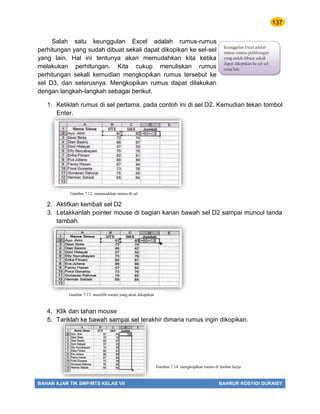
adalah perangkat lunak
aplikasi yang digunakan
untuk membuat tulisan di
komputer.
Beberapa pengolah data yang
secara luas antara lain : lotus
word pro, corel word
perfect, star office Writer
dan Microsoft word.
Lotus Word Pro Adalah
aplikasi pengolah kata yang
dikeluarkan oleh IBM.
Kelebihan dari lotus word
pro adalah kemampuan
untuk mempertukarkan file
dokumen dengan Microsoft
word
PERANGKAT LUNAK KOMPUTER (SOFTWARE)
Gambar 6.1 Lotus Word Pro
95
BAHAN AJAR TIK SMP/MTS KELAS VII BAHRUR ROSYIDI DURAISY
b. Corel Word Perfect
Corel Word Perfect merupakan program aplikasi pengelola kata
yang dapat dijalankan di komputer dengan sistem operasi windows.
Word Perfect versi terakhir adalah Word Perfect Office X3 yang
dapat dijalankan di Window XP, Window 2000, dan Window 98 yang
sudah diupdate. Kelemahan dari word perfect adalah dari segi
kebutuhan hardware. WordPerfect Office X3 membutuhkan
spesifikasi hardware yang cukup tinggi di mana komputer harus
mempunyai prosesor Pentium III atau sederajad dan memori minimal
128 MB ( direkomendasikan 256 MB)
Dari segi penggunaan, pengguna yang sudah terbiasa
menggunakan Microsoftword tidak akan mengalami kesulitan
menggunakan WordPerfec Office X3. Pengguna dapat mengatur
tampilan WordPerfect Office X3 sehingga lebih mudah dan sesuai
dengan yang diinginkan. Selain itu, jika ingin belajar WordPerfect
Office X3, pengguna dapat memperoleh bantuan secara online.
WordPerfect Office X3 juga dilengkapi kemampuan untuk
membaca file-file yang dikerjakan di aplikasi Microsoft Office seperti
Word, Excel, dan Power point. Jadi, jika kita menggunakan
WordPerfect dan rekan-rekan kita menggunakan Microsoft Word, kita
masih dapat bekerja bersama-sama dan saling mempertukarkan file
hasil pekerjaan kita.
Kelebihan dari WordPerfect Office X3 adalah dari harga yang
ditawarkan. WordPerfect Office X3 dengan harga setengah dari
harga Microsoft Word.
c. StarOffice Writer
StarOffice Writer adalah aplikasi pengolah kata yang bersifat
multiplatform, artinya dapat dijalankan diberbagai system operasi,
termasuk linux, solaris, Unix, dan windows. Jadi apapun sistem
operasi yang digunakan di komputer kita, kita masih dapat
menggunakan star office writer.
Star office writer dilengkapi dengan fasilitas yang
memungkinkan pengguna membuka file-file dokumen yang dibuat di
aplikasi pengolah kata yang lain. Star office writer dapat
Corel Word Perfect
merupakan program aplikasi
pengelola kata yang dapat
dijalankan di computer
dengan system operasi
windows.
Kelebihan WordPerfect
Office X3 juga dilengkapi
kemampuan untuk
membaca file-file yang
dikerjakan di aplikasi
Microsoft Office seperti
Word, Excel dan Power
point. Jadi, jika kita
menggunakan WordPerfect
dan rekan-rekan kita
menggunakan Microsoft
Word, kita masih dapat
bekerja bersama-sama dan
saling mempertukarkan file
hasil pekerjaan kita.
StarOffice Writer adalah
aplikasi pengolah kata yang
bersifat multiplatform,
artinya dapat dijalankan
diberbagai system operasi,
termasuk linux, solaris,
Unix, dan windows
Gambar 6.2 Corel Word Perfect
96
BAHAN AJAR TIK SMP/MTS KELAS VII BAHRUR ROSYIDI DURAISY
mengonversi file dokumen dari Microsoft word dan word perfect,
melakukan perubahan dan bila diperlukan dapat mengonversi
kembali ke file dokumen word dan word perfect. Hal ini akan
memudahkan kita, jika kita mendapatkan file-file word dari orang
lain, kita masih dapat membuka dan mengeditnya di Star Office
Writer.
Kelebihan dari star office writer adalah mempunyai banyak
contoh memo, faks, surat, resume dan dokumen untuk
mempermudah pekerjaan dengan cara memanfaatkan contoh-
contoh tersebut. Kelebihan lain dari star office writer adalah harga
yang murah dan kemudahan penggunaannya. Dengan tampilan dan
fitur-fitur yang ada di jendela star office writer, pengguna yang sudah
biasa menggunakan Microsoft word tidak akan mengalami kesulitan
untuk menggunakannya.
d. OpenOffice Writer
OpenOffice Writer adalah aplikasi pengolah kata yang bersifat
open source, artinya kita dapat mendownloadnya dari internet
(www.openoffice.org) dan menggunakan open office secara gratis.
Selain gratis, kelebihan lain dari aplikasi OpenOffice Writer adalah
dapat dijalankan diberbagai platform system operasi, seperti :
Windows, Linux, Solaris dan Mac OS. Writer merupakan aplikasi
yang dilengkapi semua fitur yang kita harapkan dari sebuah aplikasi
pengolah kata. Kita dapat membuat memo sederhana dengan cara
yang cepat dan cukup handal jika harus digunakan membuat
dokumen-dokumen yang besar seperti buku yang dilengkapi dengan
daftar isi, teks isi, diagram, indeks dan sebagainya.
Kelebihan dari star office
writer adalah mempunyai
banyak contoh memo, faks,
surat, resume dan dokumen
untuk mempermudah
pekerjaan dengan cara
memanfaatkan contoh-
contoh tersebut
OpenOffice Writer adalah
aplikasi pengolah kata yang
bersifat open source, artinya
kita dapat
mendownloadnya dari
internet
(www.openoffice.org) dan
menggunakan open office
secara gratis
Writer merupakan aplikasi
yang dilengkapi semua fitur
yang kita harapkan dari
sebuah aplikasi pengolah
kata
Gambar 6.4.Tampilan Jendela OpenOffice Writer
Gambar 6.3 Start Office Writer
97
BAHAN AJAR TIK SMP/MTS KELAS VII BAHRUR ROSYIDI DURAISY
e. Microsoft Word
Microsoft word atau sering disebut Ms Word atau Word saja
dikeluarkan oleh perusahaan perangkat lunak terbesar di dunia,
Microsoft Corp. Microsoft Word dikeluarkan dalam satu paket dengan
aplikasi perkantoran yang lain, yakni Microsoft excel, Microsoft
Access dan Microsoft Power Point. Jika kita menginstal aplikasi
Microsoft office, kita akan mendapatkan aplikasi-aplikasi tersebut
sekaligus.
Word merupakan program pengolah kata yang paling banyak
digunakan karena word mempunyai kemampuan yang sangat handal
untuk membuat berbagai jenis dokumen, mulai dari surat, buku,
memo, berbagai jenis publikasi dan dokumen-dokumen yang lain.
Selain itu, word dapat digunakan dengan cara mudah (user friendly)
karena word mempunyai tampilan berupa grafis yang dilengkapi
dengan tombol-tombol dan menu-menu yang membuat kita dapat
bekerja dengan mudah.
Kelebihan lain dari word adalah kemampuannya untuk
menyisipkan objek-objek dari aplikasi lain atau file-file dari aplikasi
lain seperti excel, power point, corel draw, corel photo paint, adobe
photoshop dan sebagainya.Kelemahanya harganya yang relative
mahal jika dibandingkan dengan aplikasi-aplikasi sejenisnya.
Microsoft Word dikeluarkan
dalam satu paket dengan
aplikasi perkantoran yang
lain, yakni Microsoft excel,
Microsoft Access dan
Microsoft Power Point.
Word merupakan program
pengolah kata yang paling
banyak digunakan karena
word mempunyai
kemampuan yang sangat
handal untuk membuat
berbagai jenis dokumen,
mulai dari surat, buku,
memo, berbagai jenis
publikasi dan dokumen-
Kelebihan lain dari word
adalah kemampuannya
untuk menyisipkan objek-
objek dari aplikasi lain atau
file-file dari aplikasi lain
seperti excel, power point,
corel draw, corel photo
paint, adobe photoshop.
Gambar 6.5. Perkembangan Microsoft Office Word
WORD 2013
98
BAHAN AJAR TIK SMP/MTS KELAS VII BAHRUR ROSYIDI DURAISY
6.1.2 Mengenal tampilan jendela word
Pada saat word di jalankan, akan tampak sebuah jendela yang dilengkapi dengan
berbagai komponen jendela word. Komponen-komponen tersebut digunakan untuk
menjalankan fungsi dan perintah-perintah word atau untuk menampilkan informasi kepada
penggunanya. Pada kesempatan ini, kita akan mencoba untuk mengenali beberapa komponen
penting dari word.
a. Title Bar
Title Bar adalah komponen word yang terletak di bagian paling
atas jendela word. Title bar berfungsi untuk menampilkan nama
dokumen yang sedang aktif di jendela word. Nama dokumen
tersebut sesuai dengan nama file dari dokumen ketika kita
menyimpannya. Jika dokumen yang ditampilkan belum pernah
disimpan, nama dokumen yang ditampilkan adalah dokumen1,
dokumen2, dokumen3 dan seterusnya. Title bar akan membantu
kita mengetahui dokumen apa yang sedang ditampilkan di jendela
word, terutama jika kita menampilkan beberapa jendela word secara
bersamaan.
Title Bar adalah komponen
word yang terletak di bagian
paling atas jendela word
Gambar 6.7 Title Bar
Gambar 6.6. Jendela dan Komponen-komponen Jendela Word
99
BAHAN AJAR TIK SMP/MTS KELAS VII BAHRUR ROSYIDI DURAISY
b. Kontrol Jendela
Kontrol jendela terletak di bagian atas kanan jendela word
sejajar dengan title bar. kontrol jendela terdiri dari tiga buah menu
tombol. Tombol pertama dengan tanda minus (—) berfungsi sebagai
meminimize tampilan jendela. Tombol kedua dengan tanda
kotak([])berfungsi untuk memperbesar dan memperkecil tampilan
jendela. Sedangkan tombol ketiga tanda silang (X) berfungsi untuk
menutup jendela aplikasi.
c. Menu Bar
Menu Bar terletak di bagian atas jendela word di bawah title
bar. Menu bar merupakan tempat menu-menu yang memuat daftar
perintah-perintah word. Word mempunyai 9 buah menu, yaitu : File,
Edit, View, Insert, Format, Tools, Table, Windows dan Help (Office
word 2003).
Sedangkan pada office 2007 mempunyai 9 buah menu : Home, Insert, Page Lyout, Reference,
Mailings, Review, View, Office Tab, dan Add In. Masing-masing menu memuat perintah-
perintah yang saling berhubungan.
Menu file memuat perintah-perintah yang berhubungan dengan penanganan file-file
dokumen word. Menu file memuat perintah untuk membuat file baru (New), membuka file
(open), menutup file (Close) mencetak file (Print) mengatur halaman dokumen (Page setup),
menutup word (Exit) dan sebagainya.
Kontrol jendela terletak di
bagian atas kanan jendela
word sejajar dengan title bar
Kontrol jendela terletak di
bagian atas kanan jendela
word sejajar dengan title bar
Gambar 6.8. Nama dokumen ditampilkan di title bar
Gambar 6.9. Menu dan Perintah-perintah di menu
100
BAHAN AJAR TIK SMP/MTS KELAS VII BAHRUR ROSYIDI DURAISY
d. Toolbar
Toolbar adalah komponen jendela yang memuat tombol-tombol
perintah. Jika tombol-tombol-tombol yang terdapat di toolbar di klik
maka akan dijalankan sebuah perintah. Perintah-perintah yang
dijalankan oleh tombol-tombol toolbar adalah perintah yang sama
dengan perintah-perintah yang terdapat di menu. Setiap tombol di
toolbar mewakili sebuah perintah yang terdapat di menu dengan
mengklik tombol perintahnya di toolbar.
Setiap tombol toolbar dilengkapi gambar yang memudahkan
kita mengenali perintah yang dijalankan oleh tombol tersebut. Jika
kita tidak tahu perintah apa yang dijalankan oleh sebuah tombol, kita
cukup mendekatkan pointer mouse ke tombol tersebut dan
screentips toolbar akan ditampilkan. Screentips tersebut akan
menampilkan perintah apa yang dijalankan oleh sebuah tombol.
e. Kursor
Kursor adalah garis tegak yang berkedip dan terletak di
halaman dokumen. Pada saat jendela word ditampilkan, kursor akan
ditampilkan di halaman dokumen bagian paling atas. Kursor
menunjukkan bagian halaman dokumen yang sedang aktif. Huruf
yang kita ketik di keyboard akan ditambahkan di halaman dokumen
tepat di mana kursor berada.
Kursor dapat dipindahkan dari satu bagian halaman dokumen
ke bagian lain dengan cara menekan tombola rah ( left ( ), Up ( ),
Right ( ) dan down ( ) di keyboard. Kita juga dapat memindahkan
kursor dengan cara mengklik mouse di halaman dokumen di mana
kita ingin menempatkan kursor.
Toolbar adalah komponen
jendela yang memuat
tombol-tombol perintah.
Jika tombol-tombol-tombol
yang terdapat di toolbar di
klik maka akan dijalankan
sebuah perintah
Gambar 6.10 Tombol di toolbar digunakan untuk menjalankan perintah-perintah yang terdapat di menu
Kursor adalah garis tegak
yang berkedip dan terletak
di halaman dokumen. Kursor
adalah garis tegak yang
berkedip dan terletak di
halaman dokumen.
101
BAHAN AJAR TIK SMP/MTS KELAS VII BAHRUR ROSYIDI DURAISY
f. Scroll Bar
Jika halaman dokumen yang kita kerjakan di jendela word
bertambah banyak tidak semua halaman dokumen dapat ditampilkan
oleh jendela word. Karena itu, untuk berpindah dari satu bagian
dokumen ke bagian lain, atau satu halaman ke halaman lain yang
tidak ditampilkan, word menyediakan kompunen yang disebut scroll
bar.
Scrool bar berfungsi untuk menggeser halaman dokumen yang
ditampilkan. Ada dua buah scroll bar yang dimiliki oleh jendela word,
yakni scroll bar vertical dan scroll bar horizontal. Scroll bar vertical
digunakan untuk menggeser halaman dokumen ke atas atau ke
bawah. Sedangkan scroll bar horizontal digunakan untuk menggeser
halaman dokumen dalam arah horizontal, ke kiri atau ke kanan.
Gambar 6.11 Kursor di halaman dokumen
Scrool Bar adalah
perpindahan dari satu bagian
dokumen ke bagian lain, atau
satu halaman ke halaman
lain yang tidak ditampilkan
word menyediakan
computer.
Gambar 6.12. Scrooll bar horizontal & Vertikal
102
BAHAN AJAR TIK SMP/MTS KELAS VII BAHRUR ROSYIDI DURAISY
Coba kalian peragakan dari sekian gambar diatas mengenai tampilan jendela word?
Setelah itu diskusikan didepan kelas.
TUGAS 6.1
6.2 Perangkat Lunak Pengolah Angka
Pada awal pengembangan komputer, kemampuan pegolahan angka adalah kemampuan
yang sangat dibutuhkan dari sebuah komputer. Sampai saat ini, kemampuan pengelolaan
angka masih tetap digunakan, bahkan penggunaanya seamakin luas. Untuk keperluan tersebut,
banyak dikembangkan aplikasi-aplikasi pengolah angka.
Dalam persoalan sehari-hari, sebagai pelajar kita sering menemukan persoalan dalam
mata pelajaran matematika, Fisika, Biologi, dan mata pelajaran yang lainya membutuhkan
penyelesaian dalam bentuk perhitungan angka-angka. Dengan bantuan aplikasi pengolah
angka, kita dapat menyelesaikan persoalan-persoalan tersebut dengan mudah.
6.2.1 Berbagai Aplikasi Pengolah Angka
Saat ini ada berbagai jenis aplikasi pengolah angka yang banyak digunakan dengan
variasi kemampuan dan fitur-fitur yang dimiliki, system operasi yang digunakan, dan harga jual
yang ditawarkan. Pada kesempatan ini, kita akan membahas beberapa aplikasi pengolah angka
yang umum digunakan, kelebihan dan kekurangannya.
a. KSpread
KSpread merupakan aplikasi pengolah angka (spreadsheet)
yang bersifat open source dan multiplatform. Open source berarti kita
dapat mendownload aplikasi secara gratis dan internet dan
menggunakanya secara bebas.Multiplatform artinya dapat dijalankan
di berbagai system operasi, baik itu windows, Linux, maupun system
operasi lainya. Kita dapat mendownload aplikasi tersebut dari internet
dengan alamat URL www.koffice.org
Kelebihannya pengolahan anagka KSpread adalah tampilan
yang dilengkapi dengan menu-menu dan tombol-tombol sehingga
mudah digunakan. Sebagai aplikasi pengolah angka, KSpread
KSpread merupakan aplikasi
pengolah angka (
spreadsheet) yang bersifat
open source dan
multiplatform.
Kelebihannya pengolahan
anagka KSpread adalah
tampilan yang dilengkapi
dengan menu-menu dan
tombol-tombol sehingga
mudah digunakan. Sebagai
aplikasi pengolah angka
103
BAHAN AJAR TIK SMP/MTS KELAS VII BAHRUR ROSYIDI DURAISY
ddilengkapi dengan berbagai kemampuan dan fitur-fitur yang
dibutuhkan dari sebuah aplikasi pengolah angka.
KSpread dilengkapi dengan kemampuan untuk menggunakan
banyak table dan lembaran kerja dalam satu dokumen, dan
mempunyai banyak format grafik untuk menampilkan data dalam
bentuk grafik. Untuk melakukan perhitungan, KSpread dilengkapi
dengan lebih dari 100 fungsi. Dalam pengelolaan data, KSpread
mempunyai kemampuan untuk mengurutkan data.
b. StarOffice Calc
StarOffice Calc merupakan aplikasi pengolah angka yang
dikembangkan oleh Sun Micrososystem. StarOffice Calc adalah
aplikasi pengolah angka yang bersifat Multiplatform, yang berarti
dapat dijalankan di berbagai system operasi termasuk Linux, Solaris,
Unix, dan Windows. StarOffice Calc dikeluarkan dalam satu paket
dengan aplikasi StarOffice Calc lainya.
StarOffice Calc didesain dengan memperkirakan intituisi dari
penggunanya sehingga orang yang tidak terbiasa menggunakan
aplikasi pengolah angka tidak akan merasa kesulitan untuk
menggunakan aplikasi ini. Bagi pengguna yang sudah terbiasa
menggunakan aplikasi pengolah angka yang lain. Seperti Excel, akan
dapat langsung menggunakan fitur-fitur tingkat mahir yang dimiliki
oleh StarOffice Calc
Kelebihan dari StarOffice Calc adalah kemampuannya untuk
mengenali dan menglarifikasikan data yang ditempatkan di lembaran
kerja dan membantu penggunanya untuk membuat grafik dari data
tersebut sehingga lebih mudah dikomunikasikan dengan orang lain.
Dari segi kemampuan menukarkan file dengan aplikasi
pengolah angka lainnya, StarOffice Calc dapat mengonvermasi file
yang dihasilkannya menjadi dokumen Microsoft Excel. Dengan
demikian, file-file yang dibuat di StarOffice Calc dapat dijalankan di
Microsoft Excel. Hal ini membantu para pengguna bila bekerja dalam
sebuah tim, yaitu para pengguna dapat menggunakan aplikasi
pengolah angka yang berbeda tanpa harus khawatir dokumen yang
dihasilkan tidak dapat saling dipertukarkan.
StarOffice Calc merupakan
aplikasi pengolah angka
yang bersifat Multiplatform,
yang berarti dapat
dijalankan di berbagai
system operasi termasuk
linux, solaris, unix dan
windows.
Kelebihan dari StarOffice
Calc adalah
kemampuannya untuk
mengenali dan
menglarifikasikan data
yang ditempatkan di
lembaran kerja dan
membantu penggunanya
untuk membuat grafik dari
data tersebut sehingga
lebih mudah
dikomunikasikan dengan
Gambar 6.13. Start Office Writer
Gambar 6.14. Start Office Calc
104
BAHAN AJAR TIK SMP/MTS KELAS VII BAHRUR ROSYIDI DURAISY
c. OpenOffice Calc
OpenOffice Calc adalah aplikasi pengolah angka yang bersifat
open source. Selain gratis, kelebihan lain dari aplikasi openoffice calc
adalah dapat dijalankan diberbagai platform system operasi seperti
windows, linux, solaris dan mac OS. OpenOffice Calc didistribusikan
bersama-sama dengan paket OpenOffice yang lain. Kita dapat
mendownload aplikasi tersebut dari www.openoffice.org
OpenOffice Calc memiliki tampilan jendela yang dilengkapi
dengan menu-menu dan tombol-tombol toolbar dan didesain untuk
digunakan. Pengguna pemula sekalipun tidak akan mengalami
kesulitan untuk menggunakan aplikasi p engolah angka yang satu ini.
Sedangkan bagi pengguna yang sudah terbiasa menggunakan
aplikasi pengolah angka yang lain, misalnya Microsoft excel, tidak
akan mengalami kesulitan untuk menyesuaikan diri. Hal ini
dikarenakan penempatan menu-menu, perintah-perintah dan tombol-
tombol toolbar tidak jauh berbeda dengan excel.
Dilihat dari fitur-fitur yang dimiliki, OpenOffice Calc cukup
dilengkapi dengan kemampuan yang dibutuhkan dari sebuah aplikasi
pengolah angka. OpenOffice Calc dilengkapi dengan kemampuan
untuk membuat grafik-grafik, kemampuan untuk mengurutkan data
dan fungsi-fungsi untuk melakukan perhitungan.
OpenOffice Calc adalah
aplikasi pengolah angka yang
bersifat open source.
kelebihan lain dari aplikasi
openoffice calc adalah dapat
dijalankan diberbagai
platform system operasi
seperti windows, linux,
solaris dan mac OS.
Gambar 6.15. Tampilan jendela OpenOffice Calc
Gambar 6.15. Open Office
Calc
105
BAHAN AJAR TIK SMP/MTS KELAS VII BAHRUR ROSYIDI DURAISY
d. GNOME Office – Gnumeric
GNumeric adalah aplikasi pengolah angka yang merupakan
keluarga dari GNOME Office. GNumeric bersifat open source
sehingga kita dapat mendownload dan menggunakannya secara
bebas. Kelebihan lain dari aplikasi pengolah angka yang satu ini
adalah sifatnya yang multiplatform yang artinya dapat diinstall
diberbagai system operasi, seperti windows dan Linux.
GNumeric memiliki tampilan yang user friendly di mana jendela
GNumeric dilengkapi dengan menu-menu dan tombol-tombol toolbar.
Bila pengguna telah terbiasa menggunakan Excel, ia tidak akan
mengalami kesulitan dalam menggunakan GNumeric. Selain itu,
untuk membantu pengguna, GNumeric dilengkapi dengan Help yang
mudah digunakan untuk mencari bantuan.
Aplikasi pengolah angka GNumeric merupakan suatu aplikasi
pengolah angka berkualitas tinggi yang dikembangkan dalam proyek
GNOME Office. GNumeric di desain untuk menggantikan aplikasi
pengolah angka komersial yang ada pada saat ini. Karena itu,
GNumeric dilengkapi dengan hamper semua kemampuan dan fitur-
fitur yang diharapkan dari sebuah aplikasi pengolah angka.
GNumeric adalah aplikasi
pengolah angka yang
merupakan keluarga dari
GNOME Office. GNumeric
bersifat open source
sehingga kita dapat
mendownload dan
menggunakannya secara
bebas
Gambar 6.17. Tampilan jendela GNumeric
Gambar 6.16. Gnumeric
106
BAHAN AJAR TIK SMP/MTS KELAS VII BAHRUR ROSYIDI DURAISY
e. Abacus
Abacus adalah aplikasi pengolah angka yang hanya
membutuhkan memori kecildan sangat mudah digunakan. Nama
abacus diambil dari alat perhitungan kuno yang digunakan pada
zaman yunani kuno dan romawi kuno dan masih digunakan sampai
saat ini di china. Awalnya, Abacus dikembangkan sebagai proyek
mahasiswa di Universitas IST, Portugal di bawah bimbingan Prof.
Arlindo Oliveira.
Abacus memiliki tampilan yang dilengkapi menu-menu, tombol-
tombol toolbar dan scroll bar yang membuat Abacus mudah untuk
digunakan. Abacus juga dilengkapi dengan kemampuan dan fitur-fitur
standar dari sebuah aplikasi pengolah angka.
f. XESS
XESS adalah aplikasi pengolah angka yang dibuat oleh AIS
(Applied Information System-www.ais.com) dan dapat dijalankan di
computer dengan system operasi UNIX, Linux, OpenVMS dan
Windows. XESS dikeluarkan dalam dua versi, yaitu : Versi Enterprise
yang dibuat untuk penggunaan di tingkat perusahaan dan versi Lite
yang ditujukan untuk pengguna perorangan.
Abacus adalah aplikasi
pengolah angka yang hanya
membutuhkan memori
kecildan sangat mudah
digunakan.
Gambar 6.19. Tampilan jendela Abacus
XESS adalah aplikasi
pengolah angka yang dibuat
oleh AIS (Applied
Information System-
www.ais.com) dan dapat
dijalankan di computer
dengan system operasi
UNIX, Linux, OpenVMS
dan Windows.
Gambar 6.18. Abacus
107
BAHAN AJAR TIK SMP/MTS KELAS VII BAHRUR ROSYIDI DURAISY
Untuk penggunaan di tingkat Enterprise, XESS dikeluarkan
dengan tiga macam pilihan : XESS yang dilengkapi fungsi-fungsi
standard an kompatibel dengan Lotus dan Excel, XessPlus yang
dilengkapi dengan kemampuan menggunakan Macro Add-Ins dan
XessSDK yang dilengkapi dengan fasilitas untuk melakukan
pemograman.
Kelemahan yang mungkin dimiliki oleh XESS adalah harganya
yang sangat mahal. XESS dengan fungsi standar dijual dengan harga
$495 dan XESSPlus dijual dengan harga $595. Bandingkan dengan
Microsoft Excel yang dijual dengan harga $229.
g. Lotus 1-2-3
Lotus 1-2-3 merupakan aplikasi pengolah angka yang
dikeluarkan oleh IBM. Lotus 1-2-3 dikeluarkan dalam satu paket
bersama-sama aplikasi office lainnya dan dikenal dengan nama Lotus
SmartSuite. Aplikasi yang termasuk dalam paket lotus SmartSuite
adalah Lotus Word Pro, Lotus 1-2-3, Lotus Freelance Graphics, Lotus
Approach, Lotus Organizer, Lotus FastSite dan Lotus Smart Center.
Aplikasi-aplikasi Lotus SmartSuite dapat dijalankan di computer yang
berbasis windows.
Kelemahan yang mungkin
dimiliki oleh XESS adalah
harganya yang sangat mahal.
Lotus 1-2-3 merupakan
aplikasi pengolah angka
yang dikeluarkan oleh
IBM. Lotus 1-2-3
dikeluarkan dalam satu
paket bersama-sama
aplikasi office lainnya dan
Gambar 6.21. Bagian-bagian jendela XESS
Gambar 6.20. Xess
108
BAHAN AJAR TIK SMP/MTS KELAS VII BAHRUR ROSYIDI DURAISY
Lotus 1-2-3 diklaim oleh pembuatnya sebagai aplikasi pengolah
angka yang dapat digunakan secara mudah dan akan meningkatkan
kinerja penggunanya. Lotus 1-2-3 dibuat untuk memenuhi kebutuhan
penggunaan pada tingkat perusahaan maupun pada tingkat pribadi.
Kelebihan lain dari aplikasi pengolah angka yang satu ini adalah
kemampuannya untuk mempertukarkan dokumen dengan aplikasi lain,
seperti excel.
Lotus 1-2-3 merupakan salah satu aplikasi pengolah angka yang
paling tua. Aplikasi-aplikasi pengolah angka yang dibuat setelah Lotus
1-2-3 didesain agar dapat kompatibel dengan dokumen yang
dihasilkan oleh lotus 1-2-3. Sebagai aplikasi pengolah angka, Lotus 1-
2-3 dapat dikatakan memiliki kemampuan dan fitur-fitur yang lengkap.
h. Microsoft Excel
Microsoft excel adalah aplikasi pengolah angka yang
dikeluarkan oleh Microsoft corp. Perusahaan perangkat lunak terbesar
di dunia. Microsoft excel hanya dapat dijalankan di system operasi
windows dan tiak pada system operasi lain. Microsoft excel di jual
dalam satu paket dengan aplikasi office lainnya dari Microsoft dan
memiliki fitur-fitur yang memungkinkannya diintegrasikan dengan
aplikasi Microsoft office lainnya.
Microsoft excel adalah
aplikasi pengolah angka
yang dikeluarkan oleh
Microsoft corp.
Perusahaan perangkat
lunak terbesar di dunia.
Gambar 6.22. Lotus 1-2-3
Gambar 6.23 Bagian-bagian jendela Lotus Smart Suite 1-2-3
109
BAHAN AJAR TIK SMP/MTS KELAS VII BAHRUR ROSYIDI DURAISY
Excel mempunyai tampilan yang dilengkapi dengan menu-menu
dan tombol-tombol toolbar yang memudahkan penggunaannya
menjalankan perintah yang diinginkan. Jendela excel juga dilengkapi
dengan Task Pane yang memungkinkan pengguna mencari bantuan
dari Help Excel maupun bantuan secara online. Semua ini membuat
excel menjadi aplikasi yang mudah digunakan (user friendly)
Excel merupakan aplikasi pengolah angka yang paling banyak
digunakan. Karena itu, aplikasi-aplikasi yang lain dibangun agar dapat
mempertukarkan file dengan Excel.
6.2.2 Mengenal Tampilan Jendela Excel
Tampilan jendela excel tidak berbeda jauh dengan tampilan
aplikasi perkantoran lain dari Microsoft. Seperti halnya word, excel
dilengkapi dengan menu-menu yang ditempatkan di menu bar, tombol-
tombol toolbar, task pane, scroll bar dan sebagainya. Tampilan jendela
excel dapat dilihat di gambar 6.12.
a. Title Bar
Seperti yang ditampilkan pada gambar 6.12, Title bar atau bar
judul terletak di bagaian kiri atas jendela Excel. Bar judul berfungsi
untuk menampilkan nama file buku kerja yang sedang dibuka. Apabila
buku kerja yang sedang dibuka belum pernah disimpan, secara default
buku kerja tersebut diberi nama Book 1, Book 2, dan seterusnya. Title
bar akan membantu kita mengetahui buku kerja apa yang sedang
Gambar 6.25. Bagian-bagian jendela Excel
Gambar 6.24. Excel
110
BAHAN AJAR TIK SMP/MTS KELAS VII BAHRUR ROSYIDI DURAISY
ditampilkan oleh jendela Excel, terutama apabila kita sedang
membuka banyak buku kerja sekaligus
b. Kontrol Jendela
Kontrol jendela terletak pada bagian kanan atas jendela excel,
sejajar dengan bar judul. Kontrol jendela berfungsi untuk mengatur
tampilan jendela Excel. Tombol yang pertama berfungsi untuk
meminimize jendela Excel. Tombol yang kedua berfungsi untuk
memperkecil atau memperbesar tampilan jendela. Sedangkan tombol
yang terakhir berfungsi untuk menutup jendela Excel.
(a) (b)
Gambar 6.27. Kontrol Jendela
c. Menu Bar
Menu bar terletak di bagian atas jendela Excel, tepat di bawah
title bar. Menu bar memuat menu-menu yang dimiliki Excel. Excel
mempunyai 9 buah menu dan masing-masing menu tersebut
mempunyai perintah-perintah yang dikelompokkan sesuai dengan
fungsi perintah-perintah yang berhubungan. Perintah-perintah yang
terdapat pada sebuah menu akan ditampilkan apabila menu tersebut
diklik.
Gambar 6.26. Title bar menampilkan nama file buku kerja
Kontrol jendela berfungsi
untuk mengatur tampilan
jendela Excel.
Menu Bar adalah Menu
bar terletak di bagian atas
jendela Excel, tepat di
bawah title bar
Gambar 6.28.Menu bar Excel 2003 dan 3007
111
BAHAN AJAR TIK SMP/MTS KELAS VII BAHRUR ROSYIDI DURAISY
Menu File memuat perintah-perintah yang berhubungan
dengan pengaturan file-file buku kerja. Perintah yang terdapat di menu
file antara lain membuat buku kerja baru ( New), membuka file buku
kerja(Open), menutup buku kerja(Close), mencetak buku kerja (Print),
mengatur kertas (Page Setup), mengakhiri program Excel (Exit), dan
lain-lain.
Menu edit memuat perintah-perintah untuk melakukan
pengeditan buku kerja. Perintah-perintah yang terdapat dalam menu
Edit antara lain Undo, Copy, Paste, Delete, Find, Replace, dan lain-
lain.
Menu View memuat perintah-pertintah untuk mengatur apakah
sebuah komponen buku kerja ditampilkan atau tidak ditampilkan. Menu
View juga memuat perintah untuk mengatur perbesaran ( Zoom) buku
kerja Excel.
Menu Insert memuat perintah-perintah untuk menambahkan
sesuatu ke dalam sebuah buku kerja. Beberapa hal yang dapat kita
tambahkan ke buku kerja antara lain sel (Cells), baris (Rows), kolom
(Columns), lembaran kerja (Worksheet), grafik (Chart), fungsi (
Function), gambar ( Picture), dan lain sebagainya.
Menu Format memuat perintah-perintah untuk mengatur format
sebuah buku kerja. Perintah untuk memformat buku kerja yang
terdapat di menu Format antara lain format sel (Cell), format baris
(Row), format kolom (Column), format lembaran kerja (Sheet), dan
sebagainya.
Menu Tool memuat perintah-perintah tool yang dimiliki oleh
Excel. Pemerintah-pemerintah tool tersebut antara lain pengecekan
ejaan (Spelling), pengecekan kesalahan ( Error Checking), pembuatan
macro, dan sebagainya.
Menu Data memuat perintah-perintah yang digunakan pada
saat kita bekerja dengan data-data . Pemerintah-pemerintah yang
berhubungan dengan pengolahan data yang terdapat di menu Data
antara lain pengurutan ( Sort), penyaringan (Filter), Validasi data
(Validation), dan lain sebagainya
Menu File memuat
perintah-perintah yang
berhubungan dengan
pengaturan file-file buku
kerja.
Menu edit memuat
perintah-perintah untuk
melakukan pengeditan
buku kerja.
Menu View memuat
perintah-pertintah untuk
mengatur apakah sebuah
komponen buku kerja
ditampilkan atau tidak
ditampilkan.
Menu Insert memuat
perintah-perintah untuk
menambahkan sesuatu ke
dalam sebuah buku kerja
Menu Format memuat
perintah-perintah untuk
mengatur format sebuah
buku kerja.
Menu Tool memuat
perintah-perintah tool
yang dimiliki oleh Excel
Menu Data memuat
perintah-perintah yang
digunakan pada saat kita
bekerja dengan data-data
Menu Window memuat
perintah untuk mengatur
tampilan jendela Excel
seperti New Window,
Arrange All, dan Split.
112
BAHAN AJAR TIK SMP/MTS KELAS VII BAHRUR ROSYIDI DURAISY
Menu Window memuat perintah untuk mengatur tampilan
jendela Excel seperti New Window, Arrange All, dan Split. Menu
Window juga memuat daftar file apa saja yang sedang dibuka di Excel.
Menu Help memuat perintah-perintah untuk menampilkan
bantuan, link ke situs Microsoft untuk meng-up date Excell, dan
informasi tentang Excel.
d. Toolbar
Toolbar memuat tombol-tombol perintah yang terdapat di
lingkungan kerja Excel. Bila diklik, tombol toolbar akan menjalankan
sebuah perintah. Perintah yang dijalankan oleh tombol toolbar sama
dengan perintah yang terdapat di sebuah manu. Tombol-tombol
toolbar dibuat untuk mewakili perintah-perintah yang terdapat di menu-
menu. Tombol toolbar memudahkan kita menjalankan perintah-
perintah yang terdapat di menu-menu.
Tombol-tombol perintah di toolbar dikelompokkan sesuai dengan
fungsi-fungsi yang berkaitan. Secara default, toolbar yang ditampilkan
di Excel hanyalah toolbar Standard dan Formatting. Untuk toolbar yang
lain, kita harus menampilkannya sendiri dengan cara klik kanan pada
toolbar.
e. Lembaran Kerja
Berbeda dengan word, dokumen Excel ditampilkan dalam bentuk
lembaran kerja berbentuk table yang terdiri dari kolom-kolom dan
baris-baris. Setiap kolom mempunyai kepala baris yang dimulai dari
1,2,3, dan seterusnya.
Setiap kotak yang terdapat di lembaran kerja disebut sel. Setiap
sel mempunyai nama yang merupakan gabungan dari kolom dan baris
di mana sel tersebut berada. Sebagai contoh, sel yang terdapat di
kolom C baris ke – 11 disebut sel C11. Alamat sel tersebut akan
Menu Help memuat
perintah-perintah untuk
menampilkan bantuan,
link ke situs Microsoft
untuk meng-up date
excel, dan informasi
tentang excel.
Toolbar memuat tombol-
tombol perintah yang
terdapat di lingkungan
kerja Excel. Bila diklik,
tombol toolbar akan
menjalankan sebuah
perintah.
Gambar 6.29. Toolbar Excel
2003
113
BAHAN AJAR TIK SMP/MTS KELAS VII BAHRUR ROSYIDI DURAISY
Coba kalian peragakan dari sekian gambar diatas mengenai tampilan jendela
Excel? Setelah itu diskusikan didepan kelas.
TUGAS 6.2
digunakan sebagai acuan dalam perhitungan yang menggunakan
rumus dan fungsi-fungsi yang terdapat di Excel.
f. Bar Nama
Bar nama terletak dibawah toolbar dan di atas lembaran kerja. Bar
nama digunakan untuk menampilkan nama sel yang aktif. Pada
Gambar 6.21 dapat dilihat bar nama menampilkan tulisan A1 yang
berarti sel yang sedang aktif di lembaran kerja adalah sel A1.
g. Bar Rumus
Bar Rumus terletak sejajar dengan bar nama. Bar rumus
digunakan untuk memasukkan atau mengediit data atau rumus-rumus
yang terdapat di sel-sel atau grafik-grafik. Bar rumus menampilkan
nilai data atau rumus yang terdapat dalam sebuah sel aktif. Bila sel
yang aktif merupakan sel yang masing kosong, bar rumus juga akan
kelihatan kosong.
Gambar 6.30. Lembaran kerja
Gambar 6.31. Bar nama
Gambar 6.32. Bar rumus
114
BAHAN AJAR TIK SMP/MTS KELAS VII BAHRUR ROSYIDI DURAISY
6.3 Perangkat Lunak Presentasi
Presentasi merupakan salah satu bentuk komunikasi. Biasanya,
presentasi dilakukan oleh seseorang atau kelompok dengan tujuan
menyampaikan ide-ide atau hasil-hasil dari sesuatu. Inti dari presentasi
adalah mengomunikasikan apa yang ada di benak pembicara kepada
pendengar. Presentasi sering kita jumpai di seminar-seminar, kantor-
kantor, dan bahkan di ruang-ruang kelas.
Salah satu contoh perubahan cara berkomunikasi ini dapat dilihat
pada cara manusia melakukan presentasi. Empat atau lima tahun
silam, orang melakukan presentasi dengan menggunakan OHP dan
plastik trasparan, atau dengan menggunakan film transparan. Satu
persatu transparansi ditampilkan dan diganti. Saat ini cara ini sudah
hamper tidak pernah digunakan lagi. Orang melakukan presentasi
dengan menggunakan notbook yang dapat dihubungkan langsung
presentasi LCD projector. Dengan teknologi yang ada saat ini,
presentasi dapat ditampilkan dengan lebih terang dan jelas.
Selain dukungan perangkat keras presentasi, kita juga
membutuhkan perangkat lunak aplikasi presentasi yang mengelola
bahan presentasi yang akan ditampilkan. Program aplikasi presentasi
memungkinkan kita langsung menampilkan bahan presentasi dari
komputer ke pendengar. Kita juga lebih leluasa mengatur apa yang
ditampilkan pada saat diperlukan. Dengan demikian, komunikasi
menjadi lebih lancar.
6.3.1 Berbagai Jenis Aplikasi Presentasi
Ada banyak aplikasi presentasi yang digunakan secara luas saat
ini. Bila dilihat dari sisi fitur-fitur dan kemampuan yang dimiliki, system
operasi yang dapat digunakan, dan harga yang ditawarkan, maka
masing-masing perangkat lunak presentasi memiliki kelebihan dan
kekurangan. Di bawah ini akan diperkenalkan beberapa aplikasi
presentasi yang umum digunakan saat ini.
Presentasi merupakan
salah satu bentuk
komunikasi. Biasanya,
presentasi dilakukan oleh
seseorang atau kelompok
dengan tujuan
menyampaikan ide-ide
atau hasil-hasil dari
Ada beberapa jenis
aplikasi presentasi yang
umum digunakan saat ini
yaitu : StarOffice Impress,
OpenOffice Impress, dan
Microsoft Power Point,
Gambar 6.33. program
presentasi
115
BAHAN AJAR TIK SMP/MTS KELAS VII BAHRUR ROSYIDI DURAISY
a. StarOffice Impress
StarOffice Impress adalah aplikasi presentasi yang dikeluarkan
oleh Sun Microsystem bersama-sama dengan aplikasi perkantoran
StarOffice Impress lainya. Aplikasi presentasi yang satu ini dapat
dijalankan di berbagai system operasi, termasuk linux, Solaris,Unix,
dan Windows.
Salah satu kelebihan StarOffice Impress adalah memungkinkan
pengguna dapat menggunakan StarOffice Impres untuk membuat slide
presentasi berdasarkan template yang sudah disediakan maupun
menggunakan slide yang diatur sendiri.
Jendela StarOffice Impress dilengkapi dengan tombol-tombol dan
menu-menu yang membuat pengguna dapat bekerja dengan mudah
dan nyaman. Selain itu, susunan menu-menu dan tombol-tombol
didesain dengan mempertimbangkan intuisi penggunanya sehingga
pengguna pemula sekalipun tidak akan kesulitan menggunakan
StarOffice Impress.
b. OpenOffice Impress
OpenOffice Impress adalah aplikasi yang bersifat open source
dan multiplatform. Ini berarti kita dapat mendownload aplikasi tersebut
secara gratis di internet ( www.openoffice.org) dan menjalankannya di
berbagai system operasi. StarOffice Impress didistribusikan bersama-
sama dengan aplikasi StarOffice Impress lainya.
Sebagai aplikasi presentasi, StarOffice Impress memiliki hampir
semua fitur dan kemampuan yang diinginkan dari sebuah aplikasi
presentasi. Selain itu, OpenOffice Impress memiliki jendela yang
dilengkapi dengan tombol-tombol dan menu-menu yang
memungkinkan penggunanya dapat bekerja dengan mudah dan
nyaman. Letak tombol-tombol dan menu-menu hampir sama dengan
Microsoft Power point sehingga pengguna yang terbiasa
menggunakan Microsoft Powerpoint akan dapat bekerja di jendela
OpenOffice Imprees dengan mudah.
StarOffice Impress adalah
aplikasi presentasi yang
dikeluarkan oleh Sun
Microsystem bersama-
sama dengan aplikasi
perkantoran StarOffice
Impress lainya.
Kelebihan StarOffice
Impress adalah
memungkinkan
pengguna dapat
menggunakan StarOffice
Impres untuk membuat
slide presentasi
berdasarkan template
yang sudah disediakan.
OpenOffice Impress
adalah aplikasi yang
bersifat open source dan
multiplatform,Ini berarti
kita dapat mendownload
aplikasi tersebut secara
gratis di internet
( www.openoffice.org)
dan menjalankan system
operasinya.
Gambar 6.35.
OpenOffice Impress
Gambar 6.34. StarOffice
Impres
116
BAHAN AJAR TIK SMP/MTS KELAS VII BAHRUR ROSYIDI DURAISY
c. KPresenter
KPresenter adalah aplikasi presentasi yang tergabung dalam
KOffice. Kelebihan dari KPresenter adalah dapat berintegrasi dengan
apliakasi KOffice yang lain.
Sebagai sebuah aplikasi presentasi, KPresenter dilengkapi
dengan kemampuan-kemampuan dan fitur-fitur yang cukup dan umum
diharapkan dari sebuah aplikasi presentasi. KPresenter dilengkapi
kemampuan untuk menyertakan semua jenis objek seperti grafik,
gambar, Clip Art, dan komponen KOffice lainya. KPresenter juga
disertai dengan kemampuan untuk mengatur latar belakang presentasi
dan menambahkan efek-efek khusus.
KPresenter adalah
aplikasi presentasi yang
tergabung dalam KOffice.
Kelebihan dari
KPresenter adalah dapat
beritegrasi dengan
aplikasi KOffice yang
lain.
Gambar 6.36. Jendela OpenOffice Impress
Gambar 6.37. Jendela KPresenter
117
BAHAN AJAR TIK SMP/MTS KELAS VII BAHRUR ROSYIDI DURAISY
d. Microsoft Power Point
Microsoft Power Point adalah aplikasi presentasi yang
dikeluarkan oleh perusahaan perangkat lunak Microsoft bersama-
sama dengan aplikasi perkantoran Microsoft Office lainya.
Kelemahannya dari apalikasi yang satu ini adalah hanya dapat
dijalankan di system operasi Windows. Meskipun demikian,
Powerpoint merupakan aplikasi presentasi yang paling banyak
digunakan.
Jendela PowerPoint dilengkapi dengan menu-menu dan tombol-
tombol toolbar yang memungkinkan penggunaannya dapat bekerja
dengan mudah dan nyaman. Kelebihan ini juga ditunjang dengan fitur-
fitur dan kemampuan-kemampuan lain yang dibutuhkan dari sebuah
aplikasi presentasi.
Beberapa fitur dan kemampuan yang dimiliki oleh PowerPoint adalah sebagai berikut :
 Fasilitas Undo dan Redo
 Menampilkan struktur presentasi
 Mengirimkan file presentasi ke word untuk diedit
sebagai handout presentasi
 Menambahkan header dan footer ke slide presentasi
 Membuat presentasi dengan menggunakan wizard dan desain
template.
 Menambahkan isi presentasi dengan menggunakan teks dan
table
 Menggunakan task pane untuk membuat presentasi baru,
mencari dokumen, menggunakan design template, layout, serta
menambahkan efek transisi dan animasi.
 Memformat presentasi dengan mengatur calor schemes,
bacgkground, dan template
 Menampilkan presentasi menggunakan layar computer,
overhead projector ( OHP), atau melalui Web.
 Membuat dan mencetak catatan dan handout untuk pembicara
dan pendengar
 Menggunakan grafik, gambar , Clip Art, dan berbagai bentuk
objek lainya.
Microsoft Power Point
adalah aplikasi
presentasi yang
dikeluarkan oleh
perusahaan perangkat
lunak Microsoft
bersama-sama dengan
aplikasi perkantoran
Microsoft Office lainya.
Kelemahannya dari
apalikasi yang satu ini
adalah hanya dapat
dijalankan di system
operasi Windows. Dan
Kelebihanya juga
ditunjang dengan fitur-
fitur dan kemampuan-
kemampuan lain yang
dibutuhkan dari aplikasi
presentasi
Gambar 6.38.
Powerpoint
118
BAHAN AJAR TIK SMP/MTS KELAS VII BAHRUR ROSYIDI DURAISY
 Menambahkan multimedia yang disertai suara, video, dan
animasi ke dalam presentasi
 Mengemas slide presentasi ke CD sehingga dapat dijalankan
secara otomatis di tempat lain.
 Menggunakan fitur web untuk membuat online broadcasts,
diskusi web, rapat online, web scripts, dan halaman web yang
lengkap.
6.3.2 Mengenal Jendela PowerPoint
Sama seperti program aplikasi Windows yang lain, jendela
power point dilengkapi dengan menu-menu dan tombol-tombol toolbar
yang digunakan untuk menjalankan perintah. Jendela PowerPoint juga
dilengkapi dengan scroll bar vertical dan horizontal yang ditampilkan
secara otomatis jika slide di presentasi semakin banyak.
a. Menu Bar
Power point mempuntai Sembilan buah menu, yaitu File, Edit,
View, Insert, Format, Tools, Slide Show, Window, dan Help. Masing-
masing fungsi menu tersebut menyimpan perintah-perintah yang
dikelompok berdasrkan fungsinya.
Jendela PowerPoint juga
dilengkapi dengan scroll
bar vertical dan
horizontal yang
ditampilkan secara
otomatis jika slide di
presentasi semakin
banyak
Gambar 6.39.Bagian-bagian jendela PowerPoint
Power point mempuntai
Sembilan buah menu,
yaitu File, Edit, View,
Insert, Format, Tools,
Slide Show, Window, dan
Help.
119
BAHAN AJAR TIK SMP/MTS KELAS VII BAHRUR ROSYIDI DURAISY
Menu file berisi perintah -perintah yang digunakan untuk
pengaturan file-file presentasi dan menncetak slide. Perintah yang
terdapat di menu File antara lain membuat presentasi baru ( New),
membuka file ( Open), menutup (close), menyimpan (
Save), mencetak ( Print), dan lain-lain.
Menu Edit berisi perintah-perintah yang berhubungan dengan
pengeditan teks-teks yang terdapat di slide. Menu edit berisi perintah-
perintah pengeditan standar yang sudah biasa kita kenal seperti Undo,
Repeat, Copy, Cut, Paste,Paste Special,Select All, Find, dan Replace.
Selain perintah pengeditan standar tersebut, menu Edit juga memuat
perintah-perintah lain seperti Clear, Duplicate, dan Delete slide.
Menu View berisi perintah-perintah untuk mengatur tampilan
jendela dan perintah untuk menampilkan dan tidak menampilkan
bagian-bagian jendela. Beberapa perintah untuk mengatur tampilan
jendela adalah Normal, Slide Sorter, Slide Show, Note Page, Master,
Color/ Grayscale, dan Zoom. Sedangkan perintah untuk menampilkan
bagian-bagian jendela antara lain Task Pane, Toolbars, Rulers, Grid
and Guides, dan Header dan Footer.
Menu Insert memuat perintah yang digunakan untuk
menambahkan atau menyisipkan berbagai jenis objek ke slide
ppresentasi. Di menu Insert terdapat perintah untuk menambahkan
slide baru (New Slide), menggandakan slide (Duplicate slide), Slide
Number, Date and Time, Symbol, Comment, Picture, Diagram, Text
Box, Movies and Sound, Chart, Table, Object, dan Hyperlink.
Menu Format memuat perintah-perintah untuk memformat slide
dan teks-teks yang terdapat di slide. Beberapa perintah pemformatan
teks standar yang terdapat di menu Format antara lain Font, Bullet and
Numbering, Alignment, Line Spacing, dan Change Case. Sedangkan
perintah-perintah untuk memformat slide antara lain Slide Design,
Slide Loyout, dan Background.
Menu file berisi perintah –
perintah yang digunakan
untuk pengaturan file-file
presentasi dan menncetak
slide.
Menu Edit berisi
perintah-perintah yang
berhubungan dengan
pengeditan teks-teks yang
terdapat di slide
Menu View berisi
perintah-perintah untuk
mengatur tampilan
jendela dan perintah
untuk menampilkan dan
tidak menampilkan
bagian-bagian jendela.
Menu Insert memuat
perintah yang digunakan
untuk menambahkan
atau menyisipkan
berbagai jenis objek ke
slide ppresentasi
Menu Format memuat
perintah-perintah untuk
memformat slide dan
teks-teks yang terdapat di
slide.
Gambar 6.40. Menu dan Tombol Toolbar PowerPoint
120
BAHAN AJAR TIK SMP/MTS KELAS VII BAHRUR ROSYIDI DURAISY
Menu Tools memuat perintah perintah-perintah untuk
menjalankan tool-tool yang dimiliki oleh PowerPoint seperti
pengecekan ejaan (Spelling), bahasa ( Language), Marco, AutoCorrect
Options, dan lain-lain.
Menu Slide Show memuat perintah-perintah untuk menampilkan
slide-slide presentasi dan mengatur tampilan slide-slide tersebut.
Menu Slide Show memuat perintah-perintah untuk menampilkan slide
(View Show), mengatur tampilan slide (Set Up Show), mnegatur waktu
tampilan slide (Rehearse Timings), membuat narasi ( Record
Naration), membuat animasi slide ( Slide Transition), dan lain-lain.
Menu Window memuat perintah-perintah untuk mengatur jendela
power-point. Perintah-perintah yang terdapat di menu Window adalah
New Window, Arrange All, Cascade, dan Next Pane.
Menu Help memuat perintah-perintah untuk mencari bantuan
yang dapat digunakan apabila kita mengalami kesulitan pada saat
bekerja di jendela Power-Point
Pada bagian tengah jendela kita dapat melihat slide yang sedang
aktif. Pada bagian kiri jendela PoewerPoint ditampilkan outline slide
yang memuat daftar slide yang terdapat di presentasi. Kita dapat
megeklik daftar slide tersebut untuk menampilkan slide tertentu.
b. Tab Outline
Tab Outline adalah bagian jendela PowerPoint yang digunakan
untuk menampilkan semua slide presentasi dalam format outline.
c. Tab Slides
Tab Slides adalah jendela PowerPoint yang digunakan untuk
menampilkan semua slide presentasi dalam format slide. Kita dapat
memilih slide yang ditampilkan di slide pane dengan cara mengeklik
slide tersebut di tab Slides.
d. Slide Pane
Slide pane adalah bagian jendela PowerPoint yang berfungsi
untuk menampilkan slide yang dipilih. Kita dapat mengatur dan
memodifikasi slide di slide pane.
Menu Tools memuat
perintah –perintah untuk
menjalankan tool-tool
yang dimiliki oleh
PowerPoint seperti
pengecekan ejaan,bahasa,
Marco,,AutoCorrect
Option.
Menu Window memuat
perintah-perintah untuk
mengatur jendela power-
point.
Menu Help memuat
perintah-perintah untuk
mencari bantuan yang
dapat digunakan apabila
kita mengalami kesulitan
pada saat bekerja di
jendela powerPoint
Tab Slides adalah jendela
PowerPoint yang
digunakan untuk
menampilkan semua slide
presentasi dalam format
slide.
Slide pane adalah bagian
jendela PowerPoint yang
berfungsi untuk
menampilkan slide yang
dipilih.
Tab Outline adalah
bagian jendela
PowerPoint yang
digunakan untuk
menampilkan semua slide
presentasi dalam format
121
BAHAN AJAR TIK SMP/MTS KELAS VII BAHRUR ROSYIDI DURAISY
Coba kalian peragakan dari sekian gambar diatas mengenai tampilan jendela
PowerPoint? Setelah itu diskusikan didepan kelas.
TUGAS 6.3
1. Ada banyak perangkat lunak pengolah kata yang digunakan secara luas saat ini. Masing-masing
pengolahan kata tersebut memiliki kelebihan dan kekurangan dilhat dari sisi fasilitas yang ada,
kemampuan untuk mempertukarkan file dengan yang lain, kemudahan penggunaannya, serta
harga yang ditawarkan. Beberapa pengolah data yang secara luas antara lain : lotus word pro, corel
word perfect, star office Writer dan Microsoft word.
2. Word merupakan program pengolah kata yang paling banyak digunakan karena word
mempunyai kemampuan yang sangat handal untuk membuat berbagai jenis dokumen, mulai dari
surat, buku, memo, berbagai jenis publikasi dan dokumen-dokumen yang lain.
3. Kelebihan lain dari word adalah kemampuannya untuk menyisipkan objek-objek dari aplikasi
lain atau file-file dari aplikasi lain seperti excel, power point, corel draw, corel photo paint,
adobe photoshop dan sebagainya.
4. Beberapa komponen-komponen penting dari program word yaitu : menu bar, control jendela, scroll
bar, kursor dan title bar
5. Microsoft excel adalah aplikasi pengolah angka yang dikeluarkan oleh Microsoft corp.
Perusahaan perangkat lunak terbesar di dunia.
6. Beberapa komponen-komponen penting dari program Microsoft excel yaitu.menu bar, title bar, bar
rumus, control jendela, tool bar, bar nama,lembar kerja,dan scroll bar.
7. Presentasi merupakan salah satu bentuk komunikasi. Biasanya, presentasi dilakukan oleh
seseorang atau kelompok dengan tujuan menyampaikan ide-ide atau hasil-hasil dari sesuatu.
8. Beberapa komponen-komponen penting dari program PowerPoint yaitu, tab outline, tab slide
dan menu bar dll.
122
BAHAN AJAR TIK SMP/MTS KELAS VII BAHRUR ROSYIDI DURAISY
TES AKHIR BAB VI
A. Berilah tanda silang (x) pada huruf a, b, c, dan d pada jawaban yang paling
tepat !
1. Di bawah ini yang bukan perangkat lunak pengolah kata adalah……..
a. StarOffice Calc dan Microsoft Word
b. Word Perfect dan OpenOffice Writer
c. Lotus Word Pro dan OpenOffice Writer
d. Microsoft Word dan WordPerfect
2. Title bar berfungsi untuk…….
a. Menunjukkan apakah dokumen sudah pernah disimpan atau belum
b. Menampilkan nama dokumen
c. Menampilkan status dokumen
d. Menampilkan penulis dokumen
3. Perintah berikut yang terdapat di menu File adalah…….
a. Open dan New c. Copy dan New
b. Open dan Copy d. Copy dan Paste
4. Perintah berikut yang terdapat di menu Edit adalah……
a. Cut dan Paste c.Copy dan New
b. Open dan Copy d.Copy dan Paste
5. Screen Tips akan ditampilkan bila………
a. Kita meletakkan pointer mouse di atas menu
b. Kita menjalankan perintah yang terdapat di submenu
c. Kita meletakkan pointer mouse beberapa saat di atas tombol toolbar
d. Kita meletakkan pointer mouse di atas teks dokumen
6. Berikut ini yang tidak dapat digunakan untuk menjalankan Excel adalah…..
a. Shourtcut Excel desktop c.File Excel
b. Start Menu d.Dokumen Word
7. Bagian jendela Excel yang berfungsi untuk menampilkan alamat sel yang sedang aktif adalah…..
a. Bar rumus c.Bar status
b. Bar nama d.Bar judul
8. Tombol-tombol yang digunakan untuk menjalankan perintah-perintah yang ada di menu
disebut…..
a. Menu bar c.Status bar
b. Toolbar d.Formula bar
9. Berikut ini yang bukan perangkat lunak presentasi adalah….
a. StarOffice Impress c.OpenOffice Impress
b. KSpread d.Microsoft PowerPoint
10. Perangkat lunak pengoalah angka di bawah ini yang bersifat open source adalah…
a. XESS c.StarOffice Calc
b. GNumeric d.Lotus 1-2-3
B. Jawablah pertanyaan dibawah ini dengan singkat dan benar !
1. Jelaskan kelebihan dan kekurangan Word dibandingkan dengan pengolah kata lain?
2. Jelaskan fungsi dari Scroll bar ?
3. Jelaskan kelebihan Excel dibandingkan dengan pengolah angka yang lain?
4. Jelaskan fungsi dari bar rumus
5. Sebutkan beberapa aplikasi perangkat lunak presentasi yang kamu ketahui ?
123
BAHAN AJAR TIK SMP/MTS KELAS VII BAHRUR ROSYIDI DURAISY
KUNCI JAWABAN
PILIHAN GANDA
1. A 6.D
2. B 7.A
3. A 8.A
4. A 9.B
5. C 10.B
ESSAY.
1. Kelebihan lain dari word adalah kemampuannya untuk menyisipkan objek-objek dari
aplikasi lain atau file-file dari aplikasi lain seperti excel, power point, corel draw, corel
photo paint, adobe photoshop dan sebagainya.Kelemahan pengolahan kata word
adalah harganya yang relative mahal jika dibandingkan dengan aplikasi-aplikasi
sejenisnya.
2. Scrool bar berfungsi untuk menggeser halaman dokumen yang ditampilkan. Ada dua
buah scroll bar yang dimiliki oleh jendela word, yakni scroll bar vertical dan scroll bar
horizontal. Scroll bar vertical digunakan untuk menggeser halaman dokumen ke atas
atau ke bawah. Sedangkan scroll bar horizontal digunakan untuk menggeser halaman
dokumen dalam arah horizontal, ke kiri atau ke kanan.
3. Dalam persoalan sehari-hari, sebagai pelajar kita sering menemukan persoalan dalam
mata pelajaran matematika, Fisika, Biologi, dan mata pelajaran yang lainya
membutuhkan penyelesaian dalam bentuk perhitungan angka-angka. Dengan bantuan
aplikasi pengolah angka, kita dapat menyelesaikan persoalan-persoalan tersebut
dengan mudah.
4. Bar rumus digunakan untuk memasukkan atau mengediit data atau rumus-rumus yang
terdapat di sel-sel atau grafik-grafik. Bar rumus menampilkan nilai data atau rumus yang
terdapat dalam sebuah sel aktif. Bila sel yang aktif merupakan sel yang masing kosong,
bar rumus juga akan kelihatan kosong.
5. StarOffice Impress, OpenOffice Impress, KPresenter dan Microsoft PowerPoint.
124
BAHAN AJAR TIK SMP/MTS KELAS VII BAHRUR ROSYIDI DURAISY
BALIKAN
1. Cara menghitung nilai :
Untuk soal pilihan ganda, setiap jawaban benar diberi nilai 5. Untuk menghitung nilai
gunakan rumus berikut :
o Nilai 1= Banyak Soal Benar x 5
o Untuk soal Essay, setiap jawaban benar diberi nilai 10 untuk menghitung nilai
gunakanlahrumus berikut :
o Nilai 2 = Banyak Soal Benar x 10
o Kemudian hitung berapa jumlah nilai keseluruhan Anda dengan menggunakan
rumus berikut :
o Jumlah Nilai = Nilai 1 + Nilai 2
2. Saran-saran yang harus anda lakukan dengan nilai yang anda peroleh, sebagai
berikut :
 90 – 100 : Baik sekali! Anda telah berhasil! Pertahankan prestasi anda capai.
Bacalah buku-buku lain yang membahas pelajaran ini. Lanjutkan ke
pelajaran berikutnya.
 80 – 89 : Baik, anda berhasil! Namun anda masih perlu meningkatkan lagi
prestasi anda. Bacalah sumber- sumber belajar lain yang ada
hubunganya dengan pembahasan ini.
 70 – 79 : Cukup.Anda berhasil! Akan tetapi anda harus membaca kembali
pelajaran ini dengan lebih seksama dengan memperhatikan tujuan
khusus/indikator dan rangkuman
 60 – 69 : Anda masih kurang berhasil menguasai materi yang disajikan. Anda
harus lebih giat lagi belajar. Cobalah baca kembali materi ini secara
berulang-ulang, diskusikan dengan teman anda dan tanyakan kepada
guru anda, hal-hal yang dirasakan sulit atau yang belum dimengerti.
 0 – 59 : Anda belum berhasil! Pelajarilah petunjuk belajar, tujuan
khusus/indikator pembelajaran dan rangkuman. Kerja soal latihan
kemudian cocokkan dengan kunci jawaban dan bacalah kembalinya.
Diskusikan dengan teman dan guru anda materi yang belum
dimengerti.
125
BAHAN AJAR TIK SMP/MTS KELAS VII BAHRUR ROSYIDI DURAISY
SUMBER BACAAN
Microsoft Corp. 2003. Microsoft Office 2003 Resoaurce Kit. Microsoft Press.
Washington.
Microsoft Corporation. 2007. Microsoft Excel 2007. Microsoft Press. Washington
Microsoft Corporation. 2010. Microsoft Word 2010. Microsoft Press. Washington
Microsoft Corporation. 1993-2005. Microsoft Encarta. Microsoft Corporation.
Washington.
Harjono, Agung, Ir, MSIS, MSEM, dkk. Startegi Mengurangi Kemiskinan dengan
Memamfaatkan TIK. www.ct4pr.org.
Kismiantini.2010. Dunia Teknologi Teknologi Informasi dan Komunikasi. Jakarta: Pusat
Perbukuan, Kementerian Pendidikan Nasional.
ERIC Kurniawan. 2010.Teknologi Informasi dan Komunikasi/Eric Kurniawan. Jakarta:
Pusat Perbukuan, Kementerian Pendidikan Nasional
125
BAHAN AJAR TIK SMP/MTS KELAS VII BAHRUR ROSYIDI DURAISY
Topik yang Dibahas :
7.1 Menggunakan Perangkat Lunak Pengolah Kata
7.2 Menggunakan Perangkat Lunak Pengolah Angka
126
BAHAN AJAR TIK SMP/MTS KELAS VII BAHRUR ROSYIDI DURAISY
LU
7.1. Menggunakan Perangkat lunak perangkat kata
Perangkat lunak pengolah kata digunakan untuk membuat berbagai jenis dokumen.
Dokumen-dokumen tersebut dapat berupa dokumen sederhana yang terdiri dari satu
halaman, berupa sebuah memo singkat sampai dokumen rumit yang terdiri dari banyak
halaman dan disertai dengan gambar, tabel, dan grafik. Semakin rumit sebuah
dokumen, semakin banyak pengaturan yang harus dilakukan. Tentu saja, untuk dapat
melakukanya, kita juga harus memiliki kemampuan menggunakan perangkat lunak
yang baik.
Pada bab ini, akan mempelajari masalah cara menjalankan Microsoft Word, pada
bab sebelumnya telah kita pelajari masalah perkenalan dengan jendela Microsoft Word
beserta bagaian-bagian dan fungsi-fungsinya.
7.1.1 Menjalankan Word
Menjalankan Word dapat dilakukan dengan beberapa
cara, yakni menggunakan shourcut word, menggunakan
tombol start, dan menggunakan file dokumen word yang
sudah ada. Cara mana yang digunakan, tergantung pada
keadaan yang ada. Pada kesempatan ini hanya dua cara
pertama yang akan dijelaskan satu per satu.
a. Menggunakan Shourcut Word
Menjalankan word dengan menggunakan shourcut
merupakan cara yang paling sederhana, mudah, dan cepat.
Kita hanya perlu mengklik shourcut word untuk menampilkan
jendela word. Shourcut word dapat kita temukan di desktop
windows. Kelemahan cara ini adalah hanya dapat dilakukan bila
belum ada jendela aplikasi yang dijalankan. Bisa sudah ada,
jendela aplikasi yang dijalankan akan menutupi desktop
windows. Menjalankan word dengan menggunakan shortcut
dapat dilakukan dengan langkah-langkah sebagai beriukut .
1. Carilah shourcut tersebut, program Microsoft word akan dijalankan
2. Klik shourcut tersebut, program Microsoft word akan dijalankan
Kelemahan menggunakan
Shourcut Word adalah
Kelemahan cara ini adalah
hanya dapat dilakukan bila
belum ada jendela aplikasi
yang dijalankan
Menjalankan Word dapat
dilakukan dengan beberapa
cara, yakni menggunakan
shourcut word,
menggunakan tombol start,
dan menggunakan file
dokumen word yang sudah
ada.
MENGGUNAKAN PERANGKAT LUNAK PENGOLAH KATA DAN PENGOLAH ANGKA
127
BAHAN AJAR TIK SMP/MTS KELAS VII BAHRUR ROSYIDI DURAISY
Tidak semua computer menampilkan shourcut word di desktop. Bila shourcut word
tidak terdapat di desktop, kita dapat menambahkannya sendiri. Cara untuk
melakukanya adalah dengan mengeklik kanan di desktop. Kemudian pada menu yang
muncul klik New dan klik Microsoft word dokumen. Shourcut work akan ditambahkan
ke desktop.
Gambar 7.3 tampilan Microsoft word
Gambar 7.1 . Mmebuka Program Word
Gambar 7.2 . Mmebuka Program Word
128
BAHAN AJAR TIK SMP/MTS KELAS VII BAHRUR ROSYIDI DURAISY
b. Menggunakan Menu Start
Menjalankan Word dengan menggunakan tombol menu Start
merupakan cara paling klasik untuk menjalankan Word. Cara ini
dapat dilakukan pada setiap komputer yang telah dilengkapi program
Word karena Word akan selalu ada pada daftar program. Langkah-
langkah yang perlu dilakukan adalah sebagai berikut.
1. Klik tombol Start. Menu Start akan ditampilkan
2. Gerakan mouse ke menu All Program/ Program untuk memilihnya. Daftar
program atau folder-folder program yang terdapat di All Program/ Program akan
ditampilkan.
3. Carilah Microsoft Word dan gerakan mouse ke atasnya
4. Klik di Microsoft Word tersebut. Jendela Word akan ditampilkan ( gambar 7.2)
7.1.2 Membuat Dokumen di Jendela Word
Setiapa kali Word dijalankan, secara otomatis Word akan menampilkan dokumen
baru yang masih kosong di jendela Word. Jika kita ingin membuat dokumen baru, kita
dapat langsung menggunakan dokumen yang kosong tersebut dan mengetik teks-teks
yang menjadi isi dokumen.
Selain cara di atas, kita dapat membuat dokumen baru di
jendela Word dengan cara menjalankan perintah New. Perintah
New tersebut dapat dijalankan dengan cara mengklik tombol
New di toolbar atau dengan menekan tombol Ctrl + N di
keyboard. Selain itu, membuat dokumen baru juga dapat
Gambar 7.4 membuat dokumen baru menggunakan tombol New
129
BAHAN AJAR TIK SMP/MTS KELAS VII BAHRUR ROSYIDI DURAISY
dilakukan dengan cara mengklik perintah New di menu File.
Langkah-langkah untuk melakukanya adalah sebagai berikut .
1. Kliklah menu File. Perintah-perintah yang terdapat di menu
File akan ditampilkan.
2. Carilah perintah New dan dan klik perintah tersebut. Task
pane New Dokument akan ditampilkan
3. Di Task pane New Dokumen, kliklah Blank document.
Sebuah dokumen baru yang masih kosong akan ditampilkan
di jendela Word.
Dokumen baru di tampilkan dengan menempatkan kursor di
bagian awal dokumen. Kursor tersebut menandakan bagian
awal dokumen yang aktif. Setiap teks yang diketik akan
ditempatkan persis di mana kursor berada. Kita dapat
memindahkan letak kursor dengan menekan tombol enter,
menggunakan tombola rah di keyboard, atau dengan
menggunakan mouse.
Pada saat mengetik teks di dokumen, di akhirnya baris
Word akan melanjutkan pengetikana ke baris berikutnya secara
otomatis. Jadi, kita tidak perlu menekan tombol Enter untuk
berpindah pada garis berikutnya. Menekan tombol Enter
dilakukan apabila kita ingin membuat sebuah paragrap baru.
Pengaturan yang paling dasar dilakukan saat dokumen
adalah mengatur huruf teks dan perataan paragrap. Langkah-
langkah untuk melakukanya adalah sebagai berikut :
1. Pilihlah teks yang sudah diketik yang ingin diatur hurufnya
2. Di toolbar, klikl tombol Font untuk memilih jenis huruf yang
ingin digunakan
3. Kliklah tombol Font Size untuk memilih ukuran huruf yang
ingin digunakan
4. Klik tombol Bold untuk menebalkan huruf teks
5. Kliklah tombol Italic untuk membuat teks miring
6. Kliklah tombol Underline jika ingin menambahkan garis
bawah di teks yang dipilih
Gambar 7.5 Taks pane New
Document
Pengaturan yang paling dasar
dilakukan saat dokumen
adalah mengatur huruf teks
dan perataan paragraph.
130
BAHAN AJAR TIK SMP/MTS KELAS VII BAHRUR ROSYIDI DURAISY
Mengatur perataan paragrap dilakukan untuk mengatur
bagaimana teks ditempatkan di halaman dokumen. Ada empat
jenis perataan paragrap yang dapat digunakan, yaitu rata kiri
(Alight Left), rata tengah (Center), rata kanan (Align Right), dan
rata kiri dan kanan (Justify). Mengatur perataan paragraph
dapat dilakukan dengan langkah-langkah sebagai berikut :
1. Pilihlah teks paragraph yang ingin diatur perataannya.
2. Di toolbar, Kliklah tombol Align Left untuk memilih perataan
kiri, tombol Center untuk memilih perataan tengah, tombol
Align Right untuk memilih perataan kanan dan tombol Justify
untuk memilih perataan kiri-kanan.
7.1.3 Menyimpan Dokumen Word
Dokumen yang sudah dibuat perlu disimpan sebagai arsip
agar dapat digunakan pada kesempatan yang lain. Menyimpan
dokumen dilakukan dengan cara menjalankan perintah Save.
Perintah Save dapat diijalankan dengan cara mengklik tombol
Save di toolbar atau dengan cara menekan tombol Ctrl + S di
keyboard. Perintah Save juga dapat dijalankan dengan cara
mengklik perintah Save di menu File. Langkah-langkah untuk
menyimpan file adalah sebagai berikut .
Ada empat jenis perataan
paragraph yang dapat
digunakan yakni : Rata kiri
(Alight Left), Rata tengah
(Center), rata kanan (Align
Right) dan Rata dan kanan
( Justify)
Menyimpan dokumen
dilakukan dengan cara
menjalankan perintah Save.
Gambar 7.6 Mengatur Paragraf
131
BAHAN AJAR TIK SMP/MTS KELAS VII BAHRUR ROSYIDI DURAISY
Coba kalian peragakan dari sekian gambar diatas mengenai cara
menjalankan promgaram Microsoft Word ? Setelah itu diskusikan didepan
kelas.
TUGAS 7.1
1. Dari menu File, Kliklah perintah Save atau Klik tombol Save di
toolbar atau tekan tombol Ctrl + S di keyboard. Kotak dialog
Save As akan ditampilkan
2. Pada kotak dialog Save As, di kotak pilihan Save in carilah folder
tempat file yang baru akan disimpan.
3. Pada kotak teks File name, ketiklah nama file baru dari dokumen.
4. Klik tombol save.
Gambar 7.7. Mneyimpan File Dokumen
132
BAHAN AJAR TIK SMP/MTS KELAS VII BAHRUR ROSYIDI DURAISY
7.2 Menggunakan Perangkat Lunak Pengolahan Angka
Perangkat Lunak pengolahan angka digunakan untuk mengelola data-data yang
berupa angka-angka. Karena itu, pengolah angka dilengkapi dengan kemampuan untuk
melakukan perhitungan. Selain kemampuan untuk melakukan perhitungan, pengolah
angka disertai kemampuan untuk membuat grafik dari data-data angka yang ada.
Pengolah angka juga dilengkapi untuk mengurutkan dan menyaring data.
7.2.1 Menjalankan Excel
Memulai Microsoft Excel sama seperti memulai Microsoft
Word dan aplikasi windows yang lain. Excel dapat dijalankan
dengan tiga cara : (1) mengklik shourcut Excel yang terdapat di
desktop, (2) menggunakan ikon Excel yang terdapat di menu
Start, dan (3) mengklik file Excel. Namun, hanya dua cara
pertama yang akan dibahas pada kesempatan ini.
a. Menggunakan Shourtcut Excel
Seperti halnya ketika menjalankan Word dengan menggunakan shourtcut, kita juga
dapat menjalankan Excel dengan menggunakan shourtcut Excel yang terdapat di
desktop. Langkah-langkah untuk melakukanya adalah sebagai berikut.
1. Carilah shourtcut Excel di desktop ( Gambar 7.8 )
2. Klik shourtcut tersebut. Jendela Microsoft Excel akan ditampilkan ( Gambar 7.9),
Namun, Perlu diketahui bahwa tidak semua computer mempunyai shourtcut
Excel di desktopnya. Bila shourtcut Excel tidak terdapat di desktop, kita dapat
menambahkan sendiri. Langkah-langkah yang perlu dilakukan adalah sebagai berikut.
Excel dapat dijalankan
dengan tiga cara1) mengklik
shourcut Excel yang
terdapat di desktop, (2)
menggunakan ikon Excel
yang terdapat di menu Start,
dan (3) mengklik file Excel.
Gambar 7.8. shourtcut Excel dan menu Start Desktop
133
BAHAN AJAR TIK SMP/MTS KELAS VII BAHRUR ROSYIDI DURAISY
1. Klik kanan di desktop
2. Pada menu yang muncul, pilihlah New. Kemudian klik
Microsoft Excel Worksheet. Ikon shourcut Excel akan
ditambahkan ke desktop.
Cara kedua untuk menjalankan Excel adalah dengan cara menggunakan menu
Start. Cara ini digunakan apabila telah ada aplikasi yang dijalankan di computer dan
shourtcut Excel di desktop menjadi tidak keliatan. Menjalankan Excel dari menu Start
dapat dilakukan dengan langkah-langkah sebagai berikut.
1. Klik tombol Start. Menu Start akan ditampilkan
2. Pilihlah Program atau All Program bila computer yang digunakan menggunakan
system operasi Windows 7.
3. Setelah daftar program ditampilkan, carilah Microsoft Excel.
4. Klik Microsoft Excel. Jendela Excel akan ditampilkan di layar monitor, seperti yang
ditampilkan pada gambar 7.9
Gambar 7.9 jendela microsoft excel
134
BAHAN AJAR TIK SMP/MTS KELAS VII BAHRUR ROSYIDI DURAISY
7.2.2 Membuat Buku Kerja Baru di Excel
Secara otomatis, Excel akan membuat sebuah buku kerja (workbook) baru dan
menampilkannya setiap klai excel dijalankan (Gambar 7.9). Jika ingin membuat buku
kerja baru. Kita dapat langsung menggunakan buku kerja tersebut. Kita dapat membuat
buku kerja baru dengan cara mengklik tombol New di toolbar. Cara lain adalah dengan
mengklik tombol Ctrl +N di keyboard. Kedua cara tersebut akan langsung menampilkan
sebuah buku kerja di jendela Excel.
Buku kerja baru dapat juga dibuat dengan cara menjalankan perintah New yang
terdapat di menu File. Langkah-langkah untuk menjalankan perintah New adalah
sebagai berikut.
1. Dari menu File, Klik New. Task pane New Workbook akan ditampilakn di bagian
kanan jendela Excel.
2. Klik Blank worbook. Sebuah buku kerja baru yang terdiri dari beberapa lembaran
kerja akan ditambahkan di jendela Excel
7.2.3 Memasukkan Data di Sel Lembaran Kerja
Bekerja di lembaran kerja Excel sebagai pengolah angka berarti bekerja dengan
data-data. Hal pertama harus kita pahami adalah bagaiman cara memasukkan data-
data ke sel-sel di lembaran kerja.
Memasukkan data-data di lembaran kerja excel dilakukan dengan cara memilih sel
di mana data ingin ditempatkan dan kemudian memasukkan data datanya. Setelah
mengetik data, proses diakhiri dengan menekan tombol Enter atau Tab di keyboard.
Tombol Tab akan memindahkan sel yang aktif ke kolom berikutnya pada garis yang
sama, sedangkan tombol Enter akan mengaktifka sel di baris berikutnya pada kolom
yang sama.
a. Memasukkan Data Berupa Teks, Waktu, dan Tanggal
Memasukkan data berupa teks dilakukan dengan mengetik huruf-huruf dari teks
tersebut di keyboard. Berbeda dengan data berupa berupa bilangan yang ditempatkan
merapat ke kanan di sel, data berupa teks akan ditempatkan merapat ke kiri.
Bila data yang dimasukkan berupa waktu, data dimasukkan dengan cara
mengetik jam diikuti titik dua (:), kemudian diikuti menit, dan diikuti huruf a untuk waktu
AM dan p untuk waktu PM. Misalnya, jika kita ingin mengetik pukul 15.45, kita dapat
mengetik “3.45 p”
135
BAHAN AJAR TIK SMP/MTS KELAS VII BAHRUR ROSYIDI DURAISY
Memasukkan data tanggal dilakukan dengan cara
memasukkan data tanggal, bulan, dan tahun yang dipisahkan
dengan tanda garis miring (/) atau garis pemisah (-). Sebagai
contoh, misalnya kita ingin mengetik tanggal 11 Januari 1986,
kita dapat mengetik “ 11/1/1986” atau “11-Jan-1986”. Excel
akan mengubah bentuk data tanggal yang dimasukkan sesuai
dengan format data yang sedang berlaku di sel tersebut. Bila
tidak sesuai dengan yang kita inginkan, format data tersebut
dapat diatur.
b. Memasukkan Data yang berurutan
Bila data yang ingin dimasukkan adalah data yang berurut
dengan pola tertentu, data tersebut tidak perlu dimasukkan satu
per satu. Kita hanya perlu memasukkan beberapa beberapa
data pertama, kemudian mengopikan data tersebut. Langkah-
langkah untuk memasukkan data yang berurut adalah sebagai
berikut :
1. Pilihlah sel dimana data pertama akan dimasukkan
2. Ketik data pertama, kemudian pindah ke sel berikutnya
3. Ketiklah data dua yang sesuai dengan urutan data dengan ketentuan seperti
dibawah ini:
Bila urutan data yang akan dimasukkan adalah 1, 2, 3, 4, dan seterusnya, ketiklah
1 dan 2 di dua sel pertama.
Bila urutan data yang akan dimasukkan adalah 2, 4, 6, 8, dan seterusnya, ketiklah
2 dan 4 di dua sel pertama.
Bila urutan data yang akan dimasukkan adalah 5, 10, 15, 20, dan seterusnya,
ketiklah angka 5 dan 10 di dua sel pertama.
4. Blok kedua sel yang sudah diisi data tersebut
5. Letakkan pointer di sudut kanan bawah sel kedua sampai tanda tambah (+)
muncul di pointer.
6. Drag ke kanan atau ke bawah untuk urutan data yang semakin besar. Atau, drag
ke kiri atau ke atas untuk urutan data yang semakin kecil
7. Bila data terakhir sudah dimasukkan, lepaskan mouse.
Gambar 7.10 memasukkan data yang berurutan
Memasukkan data tanggal
dilakukan dengan cara
memasukkan data tanggal,
bulan, dan tahun yang
dipisahkan dengan tanda
garis miring (/) atau garis
pemisah (-).
Bila data yang ingin
dimasukkan adalah data yang
berurut dengan pola tertentu,
data tersebut tidak perlu
dimasukkan satu per satu
136
BAHAN AJAR TIK SMP/MTS KELAS VII BAHRUR ROSYIDI DURAISY
c. Memasukkan Data Sekaligus
Jika kita ingin memasukkan data yang seragam untuk beberapa sel, kita tidak
perlu mengetik satu per satu data-data tersebut, melainkan kita dapat memasukkannya
sekaligus. Memasukkan data yang seragam sekaligus di beberapa tabel dapat
dilakukan dengan langkah-langkah sebagai berikut :
1. Pilihlah sel-sel di mana data akan dimasukkan. Tekanlah tombol Ctrl sambil
memilih sel dengan mouse jika sel-sel yang dipilih tidak saling berdekatan.
2. Ketiklah data yang akan dimasukkan pada salah satu sel yang sudah dipilih
3. Tekanlah Ctrl + Enter. Data yang dimasukkan akan mengisi semua sel yang
sudah dipilih sekaligus.
Setiap alamat di lembaran kerja Excel mempunyai alamat
sendiri yang merupakan kombinasi dari kolom dan baris dari sel
tersebut. Sebagai contoh, sel yang terdapat di kolom F baris ke-
8 mempunyai alamat sel F8.
Alamat sel dapat kita gunakan untuk mengacu pada sel
yang ada pada saat kita menuliskan rumus atau melakukan
perhitungan di Excel. Sebagai contoh, misalnya di sel D2 kita
ingin menjumlahkan data yang terdapat di sel B2 dengan data
yang terdapat di sel C2, kita dapat menuliskan rumus di D2: “
=B2+C2”. Jika tombol Enter ditekan setelah menuliskan rumus
tersebut, di sel D2 akan ditampilkan hasil perhitungan dari kata
yang terdapat di B2 dengan data yang terdapat di sel C2.
Gambar 7.11. memasukkan data seragam sekaligus
Alamat sel dapat kita
gunakan untuk mengacu
pada sel yang ada pada saat
kita menuliskan rumus atau
melakukan perhitungan di
Excel.
137
BAHAN AJAR TIK SMP/MTS KELAS VII BAHRUR ROSYIDI DURAISY
Salah satu keunggulan Excel adalah rumus-rumus
perhitungan yang sudah dibuat sekali dapat dikopikan ke sel-sel
yang lain. Hal ini tentunya akan memudahkan kita ketika
melakukan perhitungan. Kita cukup menuliskan rumus
perhitungan sekali kemudian mengkopikan rumus tersebut ke
sel D3, dan seterusnya. Mengkopikan rumus dapat dilakukan
dengan langkah-langkah sebagai berikut.
1. Ketiklah rumus di sel pertama, pada contoh ini di sel D2. Kemudian tekan tombol
Enter.
2. Aktifkan kembali sel D2
3. Letakkanlah pointer mouse di bagian kanan bawah sel D2 sampai muncul tanda
tambah.
4. Klik dan tahan mouse
5. Tariklah ke bawah sampai sel terakhir dimana rumus ingin dikopikan.
Gambar 7.14 memasukkan rumus di sel
Gambar 7.12. memasukkan rumus di sel
Gambar 7.13. memilih rumus yang akan dikopikan
Gambar 7.14. mengkopikan rumus di lembar kerja
keunggulan Excel adalah
rumus-rumus perhitungan
yang sudah dibuat sekali
dapat dikopikan ke sel-sel
yang lain.
138
BAHAN AJAR TIK SMP/MTS KELAS VII BAHRUR ROSYIDI DURAISY
6. Lepaskan mouse. Rumus yang sudah diketik di sel D2 akan dikopikan ke seluruh
sel yang telah dipilih.
7.2.4 Menyimpan Buku Kerja Excel
Data-data yang sudah kita kerjakan dilembaran kerja Excel
kadang-kadang perlu kita simpan agar dapat dibuka dan digunakan di
lain waktu. Karena itu, kita perlu menyimpan nya. Menyimpan buku
kerja ke dalam file Excel dilakukan dengan menjalankan perintah
Save. Perintah Save merupakan perintah standar yang digunakan
untuk menyimpan file. Sama hanya ketika kita menyimpan dokumen
Word, kita dapat menyimpan buku kerja Excel dengan cara yang
sama.
Menyimpan buku kerja Excel dapat dilakukan dengan langkah-langkah sebagai berikut.
1. Dari menu File, klik printah Save. Kotak dialog Save As akan ditampilkan
Gambar 7.15 hasil dari rumus yang dikopi
Gambar 7.16. Kotak dialog Save As untuk menyimpan buku kerja
139
BAHAN AJAR TIK SMP/MTS KELAS VII BAHRUR ROSYIDI DURAISY
Coba kalian peragakan dari sekian gambar diatas mengenai cara menjalankan
program Microsoft Excel? Setelah itu diskusikan didepan kelas.
TUGAS 7.2
2. Pada kotak pilihan Save in, pilihlah folder tempat menyimpan file buku kerja yang akan
disimpan. Bila kita tidak menentukan tempat penyimpanan, file tersebut akan disimpan
secara default di folder My Documents.
3. Pada kotak File name, hapuslah teks Book 1 dan ganti dengan nama file yang kita
inginkan, misalnya Data Praktikum Fisika.
4. Klik tombol Save. Kotak dialog Save As akan ditutup dan buku kerja kita akan disimpan
dengan nama file Data Praktikum Fisika.xls.
Tanda .xls di belakang nama file yang kita berikan ditambahkan secara otomatis oleh
Excel untuk menandakan bahwa file tersebut merupakan file yang dibuat di Excel.
7.3 Menggunakan Windows Ekplorer untuk Manajemen File.
Semua dokumen, gambar, dan data di computer disimpan dalam bentuk file-file. Setiap
file mempunyai nama ekstensi yang menunjukkan tipe file tersebut . Dokumen yang dibuat di
Word mempunyai beberapa jenis ekstensi. Doc. Sedangkan file gambar mempunyai beberapa
jenis ekstensi, yaitu . bmp, jpg, dan gif. Ekstensi file ditambahkan secara otomatis oleh program
di belakang nama file yang kita berikan.
Agar mudah kita menemukan file-file yang pernah disimpan, kita dapat mengatur file-file
berdasarkan tipe pekerjaan atau proyek yang dikerjakan. Misalnya kita dapat mengatur agar
file-file untuk matematika di folder tersendiri dan dipisahkan dengan file-file untuk mata
pelajaran Bahasa Inggris. Dengan demikian, pada saat ingin mengerjakan tugas matematika,
kita tidak mengalami kesulitan untuk menemukan file-file yang berhubungan dengan
matematika. Demikian juga dengan pemberian nama file, akan lebih mudah bagi kita untuk
menemukan file-file jika kita memberi nama file sesuai dengan isi atau tujuan file tersebut
dibuat.
Pada subbab ini, kita akan belajar bagaimana menelola file-file di computer, mempelajari
program untuk pengelolaan file, dan menggunakan teknik-teknik yang ada.
7.3.1 Windows Explorer
Windows Ekplorer adalah program yang terdapat di windows
yang digunakan untuk mengekplorasi harddisk dan ruang
penyimpanan lainnya. Windows Explorer digunakan untuk melihat
melihat file-file apa saja yang tersimpan di harddisk dan juga untuk
melakukan manajemen file-file tersebut.
Windows Ekplorer adalah
program yang terdapat di
windows yang digunakan
untuk mengekplorasi
harddisk dan ruang
penyimpanan lainnya.
140
BAHAN AJAR TIK SMP/MTS KELAS VII BAHRUR ROSYIDI DURAISY
Untuk menjalankan Windows Explorer, dapat dilakukan dengan
mengikuti langkah-langkah berikut ini.
 Untuk Windows 98 dan Windows ME: klik menu Start, pilihlah
programs, lalu klik Windows Explorer. Jendela Windows Explorer
akan ditampilkan
 Untuk Windows XP : klik menu start, klik All Program/ Program,
klik Accessories, lalu klik Windows Exsplorer. Jendela Windows
Explorer akan ditampilkan.
 Untuk Windows 7 : Cukup Klik Ikon Windows Explorer pada
taksbar
Gambar 7.17. Jendela Windows Explorer
Gambar 7.18. Membuka Windows Explorer di Windows 7
141
BAHAN AJAR TIK SMP/MTS KELAS VII BAHRUR ROSYIDI DURAISY
Kita dapat melihat jendela Windows Explorer dibagi menjadi dua bagian besar. Pada
bagian kiri jendela kita dapat melihat daftar folder yang ada, sedangkan pada bagian kanan kita
dapat melihat daftar folder dan file yang merupakan isi folder yang sedang dibuka.
Dibagian kiri jendela Windows Explorer kita dapat melihat daftar folder dan file. Kita dapat
mengurutkan folder dan file tersebut berdasarkan nama, tife file, besar file, dan tanggal
dimodifikasi. Jika kita ingin mengurutkan berdasarkan nama, kita dapat mengklik Name. Jika
kita ingin mengurutkan folder dan file berdasarkan ukuran file, kita dapat mengklik Size.
7.3.2 Membuka Folder
Sebuah folder dapat di gambarkan sebagai sebuah ruangan, nama di dalam ruangan
tersebut terdapat beberapa ruanngan yang lebih kecil. Di dalam ruangan tersebut terdapat
ruangan yang lebih kecil. Di dalam ruangan yang lebih kecil tersebut masih terdapat ruangan
yang kecil lagi. Untuk mencapai ruangan tertentu, kita harus menelusuri ruangan-ruangan
sampai menemukan ruangan yang dituju.
Kita dapat membuka sebuag folder dengan cara mengklik ganda di folder tersebut, atau
dengan mengklik tanda tambah yang terdapat di depan ikon folder yang bersangkutan. Folder
yang mempunyai tanda panah di depan ikonnya menandakan bahwa di folder tersebut masih
terdapat folder lagi.
7.3.3 Memindahkan Folder atau File
Kita dapat memindahkan folder atau file dari satu folder ke
folder lain. Hal ini dapat kita lakukan dengan dua cara: (1) cut dan
paste, dan (2) drag and drop.
Langkah-langkah untuk memindahkan folder atau file dengan
menggunakan teknik Cut dan Paste adalah sebagai berikut.
Gambar 7.19. Membuka file di folder tertentu
Kita dapat memindahkan
folder atau file dari satu folder
ke folder laian. Hal ini dapat
dilakukan dengan dua cara
yaitu : (1) cut dan paste, dan
(2) drag and drop
142
BAHAN AJAR TIK SMP/MTS KELAS VII BAHRUR ROSYIDI DURAISY
1. Tampilkan folder atau file yang ingin dipindahkan.
2. Klik kanan di folder atau file . Pada menu pop-up yang muncul, klik Cut. Perintah Cut juga
dapat kita jalankan dari menu Edit atau dengan menekan tombol Shift+Del di keyboard.
3. Bukalah folder di mana folder atau file yang akan dipindahkan ditempatkan.
4. Di jendela Windows Explorer, klik kanan. Pada menu yang muncul, klik paste. Perintah
Paste juga dapat dijalankan dari menu Edit atau dengan menekan tombol Ctrl+V di
keyboard. Folder atau file yang dipilih akan dipindahkan dari folder lama ke folder yang
baru.
Sedangkan langkah -langkah untuk memindahkan folder atau file dengan menggunakan
teknik drag and drop adalah sebagai berikut.
1. Pastikan folder tempat ke mana folder atau file yang akan dipindahkan ditampilkan di
sebelah kiri jendela Windows Explorer.
2. Tampilkan folder atau file yang akan dipindahkan di sebelah kanan jendela Windows
Ekplorer.
3. Klik dan tahan di folder atau file tersebut
4. Tariklah folder atau file tersebut ke folder di mana folder atau file tersebut akan
ditempatkan.
5. Lepaskan mouse. Folder atau file yang dipilih akan dipindahkan dari folder lama ke
folder yang baru.
7.3.4 Mengkopi Folder atau File
Kita dapat mengkopi folder atau file untuk menggandakan folder atau file tersebut.
Langkah-langkah untuk melakukanya adalah sebagai berikut.
1. Pilihlah folder atau file yang akan dikopi
Gambar 7.20. Memindahkan file dari My Document
143
BAHAN AJAR TIK SMP/MTS KELAS VII BAHRUR ROSYIDI DURAISY
2. Dari menu Edit, klik Copy. Perintah Copy juga dapat kita jalankan dengan menekan
tombol Ctrl+C di Keyboard
3. Bukalah folder di mana folder atau file akan dikopikan
4. Drai menu Edit, klik Paste. Folder atau file yang dipilih akan dikopikan perintah Paste
dapat juga kita jalankan dengan menekan tombol Ctrl+V dii keyboard.
7.3.5 Mengkopi Folder atau File ke Disket/ Flash Disk
Kita juga dapat mengkopikan folder atau file ke sebuah disket atau flash disk. Langkah-
langkah untuk mengkopi folder atau file ke disket adalah sebagai berikut.
1. Klik kanan di folder atau file yang akan dikopikan ke Flashdisk
2. Pada menu yang muncul (Gambar 7.2.2), pilihlah Send To. Klik TOSHIBA
FLASHDISK untuk mengkopi ke Flashdisk atau klik nama flash drive yang ada. File
tersebut akan dikopi ke flash drive yang dipilih.
7.3.6 Mengganti Nama Folder atau File
Kita dapat mengganti nama folder atau file yang sudah ada dengan nama folder atau file
yang baru. Namun, sebelum kita mengganti nama folder atau file, kita harus memastikan folder
atau file tersebut sedang tidak dijalankan. Langkah-langkah untuk mengganti nama folder atau
file adalah sebagai berikut.
1. Klik kanan di folder atau file yang akan diganti namanya.
2. Pada menu yang muncul, klik Rename
3. Hapuslah nama yang lama dan ketiklah nama yang baru
4. Klik di sembarang tempat di luar ikon folder atau file tersebut.
Gambar 7.21. Mengkopi folder atau file ke Flashdisk
144
BAHAN AJAR TIK SMP/MTS KELAS VII BAHRUR ROSYIDI DURAISY
7.3.7 Menghapus Folder atau File
Kita dapat menghapus sebuah folder atau file dengan cara memilih folder atau file
yang akan dihapus, kemudian mengklik perintah Delete yang terdapat di menu Edit
atau dengan menekan tombol Del di Keyboarad. Sebelum folder atau file yang dipilih
dihapus, komputer akan meminta konfirmasi kepada kita terlebih dahulu, apakah kita
benar-benar ingin menghapus folder atau file tersebut.Sebelum menghapus folder atau
file, kita harus memastikan bahwa tidaka ada file di folder tersebut yang sedang
dijalankan.
7.3.8 Menggunakan Recycle Bin
Folder atau file yang kita hapus, tidak akan benar-benar
hilang dari harddisk, melainkan akan dimasukkan ke Recycle
Bin. Kita masih dapat mengembalikan dan menggunakan folder
atau file yang terdapat di Racycle Bin. Folder atau file yang
sudah kita hapus akan benar-benar hilang apabila sudah
dihapus dari Recycle Bin.
Untuk mengembalikan file atau folder yang ada di Recycle
Bin ke tempat semula, dapat kita lakukan dengan mengklik
kanan di folder atau file tersebut. Kemudian di menu yang
muncul, klik Restore. Folder atau file tersebut akan
dikembalikan ke tempat di mana folder atau file tersebut
disimpan sebelum di hapus.
7.3.9 Mencari File
Windows dilengkapi fasilitas pencarian file. Kita dapat memanfaatkan fasilitas
tersebut apabila kita ingin mencari sebuah file tetapi kita lupa di mana file tersebut kita
simpan. Fasilitas pencarian ini terdapat di menu Start dan di Windows Explorer.
Kita dapat melakukan pencarian file dari jendela Windows Explorer dengan cara
menekan tombol Search di toolbar. Sedangkan untuk melakukan pencarian dari tombol
Start, kita dapat lakukan dengan langkah-langkah sebagai berikut.
1. Klik menu Start, pilihlah Search, kemudian klik For Files or Folders. Sebuah jendela
baru akan ditampilkan.
2. Pada pilihan pencarian ( Gambar 7.22), klik All files and folders. Teks isian untuk
pencarian akan ditampilkan.
Recycle Bin adalah Folder
atau file yang kita hapus,
tidak akan benar-benar
hilang dari harddisk,
melainkan akan
dimasukkan ke Recycle
Bin
145
BAHAN AJAR TIK SMP/MTS KELAS VII BAHRUR ROSYIDI DURAISY
3. Ketiklah nama file yang dicari di kotak All or part of the file name. Nama file yang diketik
dapat merupakan seluruh nama file atau sebagian dari nama file tersebut.
4. Di kotak Look in, pilihlah folder di mana akan dilakukan pencarian. Bila tidak yakin di folder
mana file tersebut disimpan, pilihlah drive harddisk di mana file tersebut kira-kira tersimpan.
5. Klik tombol Search.
7.3.10Mencari File yang Mengandung Kata Tertentu
Selain mencari file dengan nama file dan ekstensi tertentu, kita juga dapat
melakukan pencarian file dengan mencari file yang memuat kata-kata tertentu. Misalnya
saja, kita ingin mencari file yang memuat kata” Tugas Sakti” semua dokumen yang
memuat tugas sakti akan ditampilkan.
Langkah-langkah untuk mencari file yang memuat kata tertentu adalah sebagai
berikut.
1. Tampilkan jendela pencarian.
2. Tampilkan jendela Word or phrase in the file, memasukkan kata yang menjadi kata
kunci pencarian.
3. Klik tombol Search.
Gambar 7.22. Jendela untuk pencarian file
Gambar 7.23. Penncarian file dengan kata tertentu
146
BAHAN AJAR TIK SMP/MTS KELAS VII BAHRUR ROSYIDI DURAISY
Coba kalian peragakan dari sekian gambar diatas mengenai cara menggunakan Windows
Explorer untuk Manajeman File ? Setelah itu diskusikan didepan kelas.
TUGAS 7.3
1. Perangkat lunak pengolah kata digunakan untuk membuat berbagai jenis
dokumen. Dokumen-dokumen tersebut dapat berupa dokumen sederhana yang
terdiri dari satu halaman, berupa sebuah memo singkat sampai dokumen rumit
yang terdiri dari banyak halaman dan disertai dengan gambar, tabel, dan grafik.
2. Menjalankan Word dapat dilakukan dengan beberapa cara, yakni menggunakan
shourcut word, menggunakan tombol start, dan menggunakan file dokumen
word yang sudah ada.
3. Perangkat Lunak pengolahan angka digunakan untuk mengelola data-data yang
berupa angka-angka. Karena itu, pengolah angka dilengkapi dengan
kemampuan untuk melakukan perhitungan.
4. Memulai Microsoft Excel sama seperti memulai Microsoft Word dan aplikasi
windows yang lain. Excel dapat dijalankan dengan tiga cara : (1) mengklik
shourcut Excel yang terdapat di desktop, (2) menggunakan ikon Excel yang
terdapat di menu Start, dan (3) mengklik file Excel.
5. Windows Ekplorer adalah program yang terdapat di windows yang digunakan untuk
mengekplorasi harddisk dan ruang penyimpanan lainnya. Windows Explorer digunakan
untuk melihat melihat file-file apa saja yang tersimpan di harddisk dan juga untuk
melakukan manajemen file-file tersebut.
6. Untuk menjalankan Windows Explorer, dapat dilakukan dengan mengikuti langkah-
langkah berikut ini.
 Untuk Windows 98 dan Windows ME: klik menu Start, pilihlah programs, lalu klik
Windows Explorer. Jendela Windows Explorer akan ditampilkan
 Untuk Windows XP : klik menu start, klik All Program/ Program, klik Accessories,
lalu klik Windows Exsplorer. Jendela Windows Explorer akan ditampilkan.
147
BAHAN AJAR TIK SMP/MTS KELAS VII BAHRUR ROSYIDI DURAISY
TES AKHIR BAB VII
A. Berilah tanda silang (x) pada huruf a, b, c, dan d pada jawaban yang paling tepat !
1. Membuat buku kerja baru dapat dilakukan dengan cara menekan tombol New di toolbar Standard
atau dengan menjalankan perintah New. Perintah New terdapat di menu………
a. Data c. Format
b. Tool d. File
2. Perintah untuk membuat dokumen baru di Word adalah perintah New yang terdapat di menu
File. Perintah New juga dijalankan dengan menekan tombol……….di keyboard
a. Ctrl+V c. Ctrl+P
b. Ctrl+S d. Ctrl+N
3. Tanda yyang digunakan untuk memisahkan hari, bulan, dan tahun pada saat memasukkan data
tanggal adalah……
a. Spasi c. (-) dan (/)
b. Spasi dan (/) d.spasi dan (-)
4. Pada saat mengatur paragraph di dokumen, tombol yang dipilih untuk mendapatkan perataan kiri
dan kanan pada paragraph adalah tombol……….
a. Justify c. Align Left
b. Align Right d. Center
5. Perintah Save dapat juga dijalankan dengan menekan tombol…………di keyboard.
a. Ctrl+P c. Ctrl+S
b. Ctrl+V d.Ctrl+C
6. Tombol Save terdapat pada kelompok toolbar………
a. Standard c. Control Toolbar
b. Formatting d. Chart
7. Pada saat menyimpan file buku kerja, kotak dialog Save As akan ditampilkan. Di kotak pilihan
apakah folder tempat penyimpanan file buku kerja dipilih?
a. File name c. Save in
b. Folder name d. Favorites
8. Tombol di keyboard yang dugunakan pada saat kita ingin memasukkan data yang seragam
sekaligus di beberapa sel adalah…….
a. Ctrl + Enter c. Ctrl + C
b. Ctrl + Alt + Enter d. Ctrl + S
9. Perintah yang digunakan untuk mengembalikan file yang sudah ada di Recycle Bin adalah…….
a. Empaty Recycle Bin c. Cut
b. Restore d.Send Back
10. Tombol yang digunakan untuk mengatur ukuran huruf adalah…….
a. Font c. Bold
b. Font Size d. Italic
B. Jawablah pertanyaan dibawah ini dengan singkat dan benar !
1. Sebutkan beberapa cara untuk menjalankan program Word ?
2. Sebutkan empat jenis pemerataan paragraf yang dapat digunakan?
3. Jelaskan langkah-langkah cara untuk menjalankan Excel dengan menggunakan Shortcut Excel?
4. Jelaskan cara menyimpan buku kerja Excel?
5. Sebut dua cara dilakukan untuk memindahkan Folder atau File ?
148
BAHAN AJAR TIK SMP/MTS KELAS VII BAHRUR ROSYIDI DURAISY
KUNCI JAWABAN
A. Pilihan Ganda
1. D 6.A
2. D 7.B
3. B 8.A
4. D 9.B
5. C 10.B
B. Essay.
1. Menjalankan Word dapat dilakukan dengan beberapa cara, yakni menggunakan
shourcut word, menggunakan tombol start, dan menggunakan file dokumen
word yang sudah ada.
2. Ada empat jenis perataan paragraph yang dapat digunakan, yaitu rata kiri (Alight
Left), rata tengah (Center), rata kanan (Align Right), dan rata kiri dan kanan
(Justify).
3. Menjalankan word dengan menggunakan shortcut dapat dilakukan dengan
langkah-langkah sebagai beriukut .
 Carilah shourcut tersebut, program Microsoft word akan dijalankan
 Klik shourcut tersebut, program Microsoft word akan dijalankan
4. Menyimpan buku kerja Excel dapat dilakukan dengan langkah-langkah sebagai berikut.
1. Dari menu File, klik printah Save. Kotak dialog Save As akan ditampilkan
2. Pada kotak pilihan Save in, pilihlah folder tempat menyimpan file buku kerja yang
akan disimpan. Bila kita tidak menentukan tempat penyimpanan, file tersebut akan
disimpan secara default di folder My Documents.
3. Pada kotak File name, hapuslah teks Book 1 dan ganti dengan nama file yang kita
inginkan, misalnya Data Praktikum Fisika.
4. Klik tombol Save. Kotak dialog Save As akan ditutup dan buku kerja kita akan
disimpan dengan nama file Data Praktikum Fisika.xls.
5. Kita dapat memindahkan folder atau file dari satu folder ke folder lain. Hal ini dapat kita
lakukan dengan dua cara: (1) Cut dan Paste, dan (2) drag and drop.
149
BAHAN AJAR TIK SMP/MTS KELAS VII BAHRUR ROSYIDI DURAISY
BALIKAN
1. Cara menghitung nilai :
Untuk soal pilihan ganda, setiap jawaban benar diberi nilai 5. Untuk menghitung nilai
gunakan rumus berikut :
o Nilai 1= Banyak Soal Benar x 5
o Untuk soal Essay, setiap jawaban benar diberi nilai 10 untuk menghitung nilai
gunakanlahrumus berikut :
o Nilai 2 = Banyak Soal Benar x 10
o Kemudian hitung berapa jumlah nilai keseluruhan Anda dengan menggunakan
rumus berikut :
o Jumlah Nilai = Nilai 1 + Nilai 2
2. Saran-saran yang harus anda lakukan dengan nilai yang anda peroleh, sebagai
berikut :
 90 – 100 : Baik sekali! Anda telah berhasil! Pertahankan prestasi anda capai.
Bacalah buku-buku lain yang membahas pelajaran ini. Lanjutkan ke
pelajaran berikutnya.
 80 – 89 : Baik, anda berhasil! Namun anda masih perlu meningkatkan lagi
prestasi anda. Bacalah sumber- sumber belajar lain yang ada
hubunganya dengan pembahasan ini.
 70 – 79 : Cukup.Anda berhasil! Akan tetapi anda harus membaca kembali
pelajaran ini dengan lebih seksama dengan memperhatikan tujuan
khusus/indikator dan rangkuman
 60 – 69 : Anda masih kurang berhasil menguasai materi yang disajikan. Anda
harus lebih giat lagi belajar. Cobalah baca kembali materi ini secara
berulang-ulang, diskusikan dengan teman anda dan tanyakan kepada
guru anda, hal-hal yang dirasakan sulit atau yang belum dimengerti.
 0 – 59 : Anda belum berhasil! Pelajarilah petunjuk belajar, tujuan
khusus/indikator pembelajaran dan rangkuman. Kerja soal latihan
kemudian cocokkan dengan kunci jawaban dan bacalah kembalinya.
Diskusikan dengan teman dan guru anda materi yang belum
dimengerti.
150
BAHAN AJAR TIK SMP/MTS KELAS VII BAHRUR ROSYIDI DURAISY
SUMBER BACAAN
Perpection Inc. 2007. Microsoft Office 2007 Step-By-step. Misrosoft Press. Washington
Steele, Heidi. 2003. Easy Microsoft Office Word 2003. Que. Indiapolis.
Steve Johnson Perpection, Inc. 2003. Show Me Microsoft Office 2003. Que, Indiapolis.
Young, Michael J. and Halvorson, Michael. 2001. Microsoft Office XP Inside Out.
Microsoft Press. Washington.
Microsoft Corp. 2003. Microsoft Office 2003 Resoaurce Kit. Microsoft Press.
Washington.
Microsoft Corporation. 2007. Microsoft Excel 2007. Microsoft Press. Washington
Microsoft Corporation. 2010. Microsoft Word 2010. Microsoft Press. Washington
Microsoft Corporation. 1993-2005. Microsoft Encarta. Microsoft Corporation.
Washington.
Harjono, Agung, Ir, MSIS, MSEM, dkk. Startegi Mengurangi Kemiskinan dengan
Memamfaatkan TIK. www.ct4pr.org.
Kismiantini.2010. Dunia Teknologi Teknologi Informasi dan Komunikasi. Jakarta: Pusat
Perbukuan, Kementerian Pendidikan Nasional.
ERIC Kurniawan. 2010.Teknologi Informasi dan Komunikasi/Eric Kurniawan. Jakarta:
Pusat Perbukuan, Kementerian Pendidikan Nasional
156
BAHAN AJAR TIK SMP/MTS KELAS VII BAHRUR ROSYIDI DURAISY
A
Abakus
Disebut juga sempoa yaitu alat penghitung yang
diciptakan 3000 SM.
Accelerated Graphic Port (AGP)
Suatu port yang memperbolehkan suatu Interface
grafik dapat berkomunikasi Dengan komputer, dan
mengakses memori utamanya.
Actuator
Mesin yang menggerakkan kepala pembaca disk
(Access Arm).
Adapter
Pengendali.
Adobe Acrobat Reader
Perangkat lunak yang berfungsi untuk membaca file
bentuk pdf.
Akses
Mengakses,jalan masuk.
Aljabar Boolean
Suatu peraturan logis yang dimanipulasikan dalam
bentuk aljabar untuk menyatakan benar atau
tidaknya suatu pernyataan.
ALT
Singkatan dari alternate,yang merupakan nama tombol
pada keyboard.
Alternating Current (AC)
Arus listrik bolak-balik.
American National Standard Code for
International Interchange (ASCII)
Suatu kode skema yang menggunakan
Kode 7 atau 8 bit, yang memberikan lambang
sebanyak 256 jenis karakter.
Amplitudo Modulation (AM)
Pemilahan suatusinyal terhadap
simpangan tertinggi dan terendah dari
suatu gelombang.
Attachment: Mengambil data dari sebuah file yang
ada pada komputer, untuk dikirim sebagai surat
pada email anda dengan semua format data
yang diinginkan, sehingga email anda berisi data
yang dapat di download oleh si penerimasurat.
ATX
Merupakan model motherboard dan
power supply PC.
Audio
Suara.
Automated Teller Machine (ATM)
Anjungan tunai mandiri.
Automatic Configuration (AC)
Konfigurasi yang dilakukan secara
otomatis.
Avast Antivirus
Nama perangkat lunak (software) untuk
membasmi virus (programbuatan manusiayang
dapat memperlambat kinerja sistem bahkan
merusaknya).
B
Backup
Cadangan.Backupfile =filecadangan.
Backup Utilities
Bagian yang esensial dari pemakaian komputer
yang aman danefisien.
Bandwitdh
Kecepatan terhubungnya suatu koneksi internet
pada suatu komputer dalam ukuran pixels (kbps /
kilobytepersecond).
157
BAHAN AJAR TIK SMP/MTS KELAS VII BAHRUR ROSYIDI DURAISY
Base
Dasar atau basis,.
Basic Input/ OutputSystem (BIOS)
Suatu program kecil yang terletak di chip motherboard
berguna untuk mengatur dan mengontrol hardware
komputer sebelum sistem operasi dijalankan.
Biner
Suatu sistem pengkodean dengan dua simbolkondisi
(misalnya on-off,0–1,tinggi– rendah,kosong - isi).
BIOS
Merupakan bagian dari software sistem yang
melengkapi komputer dengan instruksi dasar untuk
mengenali peralatandidalamkomputer,baikinput,
output, memori, dan storage atau hard disk
Bitmap
Gambar yang berbasiskan piksel, merupakan
format gambar pada umumnya.
Bluetooth
Standard wireless networking yang memungkinkan
anda untuk mentrasfer data berupa foto, lagu, video
tanpa harus mengakses ke internet maupun
wireless, dalam format handphone,
maupun sesama komputer. Bluetooth dapat
berhubungan apabila pengirim dan penerima data
memiliki perangkatbluetoothjuga.
Booting
Proses untuk menghidupkan komputer sampai
sistem operasi mengambil alih proses.
Built Up
Terpasang, juga sering diartikan terpasang lengkap (dari
pabrik).
Bus
Suatu bentuk tata letak jaringan yang
menggunakan satu buah kabel dimana seluruh node
jaringan disambungkan
Broadband
Frekuensi jalur lebar untuk memindahkan lebih
banyak data, biasanya memakai jaringan tv untuk
mengakses internet.
Browse
Metode mencari dan melihat data dengan cepat.
Browsing
Menjelajah informasi di internet.
Byte
Karakter yang dibentuk oleh bit – bit.1 byte = 8 bit.
C
Cartridge
Peringkat yang bisa dibongkar pasang dan bisa diganti-
ganti dengan alasan tertentu.
Cathode RayTube (CRT)
Salah satu teknologi tabung yang terdapat dalam
layar televisi dan juga monitor komputer dekstop.
Central Procesing Unit(CPU)
Unit pusat pemroses.Bagian dari perangkat keras
komputer dan merupakan bagian utama komputer.
Chatting
Percakapan interaktif antar sesama penggunakomputer
yangterhubungdalam suatu jaringan.
Chat Room
Ruang tempat berkomunikasi online dengan para
pemakai jaringan lain dari salah satu dan seluruh
bagian dunia.
Chip
Kepingan kecil berisi rangkaian elektronika dan dibuat
dari partikel silikon,mempunyai kemampuan untuk
memproses suatu logika.
Clock
Suatu denyutan yang berfungsi agar proses sinkron satu
dengan lainnya.
Code Devision Multiple Access(CDMA)
Suatu format tranmisi radio yang digunakan di
Amerika Utara, khususnya untuk komunikasi jaringan
tanpa kabel atau melalui telepon seluler yang melalui
bandwidth PCS (Personal Communication System).
158
BAHAN AJAR TIK SMP/MTS KELAS VII BAHRUR ROSYIDI DURAISY
Compact Disk (CD)
Suatu media plastik yang diisi dengan pengkodean
laser, didesain untuk menyimpan sejumlah besar data.
Compact Disc-Recordable (CD-R)
Driver CD seperti ini mampu untuk menuliskan data
ke dalam media CD Recordable tetapi setelah ditulisi
tidakdapat dihapus atau ditulisi kembali.
Compact Disc-Rewritable (CD-RW)
Piringan (CD) yang dapat ditulis dan dibaca.
Compact Disc Read Only Memory
(CD-ROM)
Disk yang hanya dapat dibaca.
Complementary Metal Oxide Semiconductor
(CMOS)
Sejenis alat sirkuit intergrated pencitraan yangumum
dipakaiuntukprosesor,memori dan sensor citra untuk
kamera digital dan kamera video.
Control Panel
Petunjuk kontrol. Suatu terminal yang berfungsi
untuk melakukan pengontrolan terhadap sistem.
Criminal minder hacker(Cracker)
Orang yang mampu menembus kode dan
password serta memacahkan sistem
pengamanan tanpa izin atau secara tidak beretika
Credit Card
Kartu kredit.
Ctrl
Tombol Ctrl atau Control pada keyboard.
Cybercrime
Kriminal di dunia maya.
Cyber spionase
mata-mata dalam dunia maya
Chip flashmemory
Chip memory yang bisa menyimpan data
meskipun power sudah dimatikan atau kamera
telah dimatikan.
D
Delay
Penundaan, selang, penundaan suatu proses.
Desktop
Biasanya istilah ini digunakan untuk layar monitor
yang dipenuhi dengan ikon – ikon yang mewakili
program yang terdapat di dalam komputer anda.
Dialog Box: Memperbolehkan user untuk
Digit
Suatu simbol atau karakter tunggal yang terdiri
dari angka, huruf, atau tanda baca lainnya.
DigitalVersatile Disk (DVD)
Jenis media penyimpanan dengan bentuk fisikmiripCD-
Rom tetapi memilikikapasitas yang jauh lebih tinggi
serta kemampuan untuk menyimpan pada kedua
sisinya.
Dynamic Random Access Memory(DRAM)
Sejenis memori komputer yang amatpopuler di
dalam komputer pribadi (PC).
Dot
Tanda titik,bisa juga disebut point.
Download
Suatu proses transfer file, citra atau informasi
lain dari satu peralatan ke alat lain.
Drive
Penggerak.Bagianmekanikalsuatupiranti misalnya
penggerak disket, CD-ROM, pita magnetik, dan
sebagainya.
E
E-banking
Layanan perbankan yang dilakukan dengan
menggunakan internet.
E-commerce
Merupakan transaksi bisnis secara elektronik
E-government
Mempermudah
teknologi informasi dan komunikasi
159
BAHAN AJAR TIK SMP/MTS KELAS VII BAHRUR ROSYIDI DURAISY
dalam pemerintahan.
Electronic Comerse (E-comerse)
Kumpulan teknologi, aplikasi, dan business process yang
menghubungkan perusahaan, konsumer, dan komunitas
melalui transaksi elektronik dan pertukaran barang,
servis dan informasi secara elektronik.
Electronic Learning (E-Learning)
Belajar dengan menggunakan media elektronik
sebagai media pembelajaran.
Electronic Mail (E-mail)
Surat–surat elektronik.
Error
Kekeliruan, tidak tepat, kesalahan secara perangkat
lunak, atau kerusakan pada perangkat keras.
Esc
Tombol Esc.
External
Luar.
Extra buttons
Tombol–tombol tambahan.
F
Fax
Mesin yang mengerjakan proses scan terhadap
sebuah halaman hasil cetakan dan mengubahnya
menjadi sinyal yang ditransmisikan melalui sebuah
saluran teleponmenujuke sebuah mesin penerima
fax.
File
Arsip.
Firewire
Kabel penghubung video ke komputer.
Flash Disk
Flash disk merupakan alat penyimpanan Data yang
menggunakan teknologi Universal Serial Bus (USB).
Floppy disk
Disket.
Floppy disk drive: alat untuk
membaca ataumenulispadasebuah disket.
Frequency Modulation (FM)
Sistem modulasi yang mempunyai kelebihan dapat
menghilangkan gangguan oleh gelombang radio
lainnya, menghilangkan gangguan suara oleh
cuaca seperti petir maupun hujan dan
menghasilkan suara yang lebih jernih.
Frekuensi
Jumlah yang terjadi pada sinyal yang
berkelanjutan.
Function Keys
Tombol F1…F12 pada keyboard.
G
Game
Permainan.
General Packet Radio Service (GPRS)
Sebuah teknologi yang dipergunakan untuk
pelayanan data wireless seperti pada wireless
internet atau intranet serta pelayanan multimedia.
Global System for Mobile Communication(GSM)
Sebuah sistem teknologi terbuka, tidak ada
pemilikan yang berkembang secara pesat dan
konstan.
Government to Citizen (G2C) Pemanfaatan
teknologi informasi dan komunikasi untuk
melayani kebutuhan masyarakat luas.
Government to Business (G2B) Pemanfaatan
teknologi dan komunikasi untuk melayani kebutuhan
dunia usaha.
Government to Government (G2G)
Pemanfaatan teknologi dan komunikasi untu melayani
kebutuhan antar pemerintah seperti lembaga
pemerintahan lain atau departemen lain.
GPRS (General Packet Radio Service)
suatu teknologi yang memungkinkan pengiriman
dan penerimaan data lebih cepat jika
dibandingkan dengan penggunaan teknologi
160
BAHAN AJAR TIK SMP/MTS KELAS VII BAHRUR ROSYIDI DURAISY
Circuit Switch Data atau CSD. Sering disebut pula
dengan teknologi 2,5G. Digunakan dalam
dengan e-mail, data gambar (MMS), dan
penelusuran (browsing) internet.
H
Hacker
Penyusup yang masuk dalam sistem komputer.
Handphone
Telepon genggam.
Harddisk
Diskkeras. Mediapenyimpananberukuran relatif
besar, terbuat dari piringan keras dari bahan
alumunium atau keramik yang dilapisi dengan zat
magnetik.
Hardware
Perangkat keras.
Hang
Lihat error.
Head
Kepala. Peralatan yang terdapat pada storage
yang bekerja untuk pembaca dan menulis data.
Heatsink
Alat penampung panas sekaligus berfungsisebagai
pendingin yangdigunakan pada komponen aktif
seperti transistor,IC, dan sebagainya.
Herzt
Satuan frekuensi.
Home
Rumah.
Home schooling
Sekolah mandiri yang bisa dilakukan di rumah
masing-masing.
I
Illegal contents
Muatan yang melawan hukum.
Imigran
Pendatang.
Industry Standard Architecture (ISA)
Standar arsitektur mandiri, merupakan standar jenis
bus.
Inkjet
Menyemprotkan tinta.
Intel
Nama perusahaan yang bergerak dalam produsen
memori dan microprocessor.
Integrated Development Environment (IDE)
Merupakan perangkat kontrol yang digunakan sebagai
antarmuka yang biasa lazim digunakan untuk hard
drive, CD- ROM drive, dan lain-lain.
Internal
Dalam.
Internet
Singkatan dari interconnection Networking. Jaringan
komputer berskala internasional yang dapat membuat
masing-masing komputer saling berkomunikasi.
Internet firewall
salah satu mekanisme pengamanan yang
paling banyak dipakaisaatini.
Internet Explorer
browser yang dibuat olehMicrosoft.corp.
Install
Proses pemasangan dan penyetingan perangkat
keras dan peringkat lunak agar bisa digunakan oleh
sistem.
J
Job seeker
Pencari kerja.
Joystick: peralatan yang dipakai untuk
menjalankan program game di komputer
161
BAHAN AJAR TIK SMP/MTS KELAS VII BAHRUR ROSYIDI DURAISY
Jumper
Bentuk sederhana dari tombol on/off.
K
Kalkulator
Mesin hitung elektronik.
Kernel
Bagian yang esensial dari sebuah
sistemoperasi.
Keyboard
Papan ketik, sebagai media interaksi
antara pengguna komputer dengan
komputer.
Komputer
Perangkat elektronik yang dapat dipakai
untuk mengolah data dengan perantara
sebuahprogramdanmampumemberikan
informasi dari hasil pengolahan data tersebut.
Konvensional
Zaman dahulu.
Konversi: Mengubah/menukar format data
dokumen dari suatu software aplikasi yang
berbeda ke software lainnya. Misalnya dari
Word ke wordperfect.
L
Laser
Merupakan kependekan dari Light Amplication from
Stimulated Emission of Radiation.
Laser Disc (LD)
Merupakanperangkatyangmenggunakan laser dalam
pembacaan datanya.
Laser Printer
Pencetakyang penulisannya menggunaka sinar laser,
sehingga kecepatan kerjanya cukup tinggi.
Light Emmiting Diode (LED)
Diode yang bisa memancarkan cahaya.
Linux
Tiruan (clone) Unix pada mesin Intel.Linux disebarkan
secara luas dengan gratis di bawah lisensi GNU
General Public License (GPL).
Local Area Network (LAN)
Jaringan komputer lokal.
M
Macintosh
Adalah komputer pertama yang mempopulerkan
penggunaan Graphical User Interface (GUI).
Memory
Bagian komputer yang mempunyai kerja sebagai
penyimpan data dan program.
Microsoft
Nama perusahaan perangkat lunak.
Microsoft Disc Operating System (MS DOS)
Sistem operasi yang dikeluarkan oleh microsoft.
Microsoft Excel (MS Excel)
Software pengolah angka.
Micorsoft Word (MS Word)
Software pengolah kata.
Microsoft Office (MS Office)
Nama software produksi perusahaan Microsoft.
Microsoft Windows (MS Windows)
Merupakan sistemoperasi yang dikeluarkan oleh
microsoft.
Microprocessor
Mesin kecil sebagai pemroses dan pengendali
utama proses yang terjadi pada komputer, yang
dibuatdalam bentuk chip.
Minimize
Memperkecil tampilan dari suatu program
perangkat lunak, sehingga memudahkan untuk
membuka aplikasi lainnya dalam waktu yang
bersamaan.
162
BAHAN AJAR TIK SMP/MTS KELAS VII BAHRUR ROSYIDI DURAISY
Modem
Modulation demodulation.Alat untuk
menghubungkan antara dua komputer
melalui kabel telepon.
Monitor
Monitor komputer disebut juga VDU (Visual Display
Unit).Monitor komputer merupakan alat yang
mampu menampilkan teks maupun gambar dari data
yang sedang diproses dalam CPU. Bentuk monitor
komputer hampir menyerupai televisi.
Mouse
Mouse adalah alat yang digunakan untuk
memasukkan data ke dalam komputer selain
keyboard.
Mozilla Firefox
Nama internal dari browser Netscape Navigator.
Motherboard
Motherboard adalah papansirkuit utama atau papan
sirkuit pusat untuk membentuk suatu sistem
elektronik yang komplek seperti komputer.
Multimedia Message Service (MMS)
Merupakan bentuk layanan pengiriman pesan
dengan mencakup penggunaan berbagai media,
termasuk suara, image,dan video.
Multiplatform
Dapat digunakan pada CPU yang berbeda
N
Network
Jaringan.
Note book
Komputer portabel. Komputer portabel pertama
yang mula-mula disebut laptop.
Numerik
Angka.
Numeric Keypad
Kelompok tombol pada keyboard yang terdiri dari
karakter numerik, khusunya untuk keperluan
perhitungan.
O
Online
Terhubung atau terkoneksi.
Open source: Sumber data yang dapat dibuka dari
suatu aplikasi pemprograman yang dapat digunakan
untuk user/pengguna komputer , dan dapat
dimodifikasi.
Oscillator
Rangkaian elektronik yang berfungsi sebagai
pembangkit frekuensi tinggi
P
Password
Kata kunci.
Pentium
Merupakan merk dagang untuk processor generasi
kelima keluaran Intel.
Perangkat input
peralatan yang dapat
digunakan untuk menerima data yang akan
diolah ke dalam komputer.
Perangkat keras keluaran
perangkat yang digunakan untuk menampilkan atau
menyampaikan informasi kepada penggunanya.
Peripheral
Perangkat output/ input yang merupakan bagian dan
pendukung sistem. Seperti printer, scanner, modem,
atau termasuk juga kamera digital.
Peripheral Component Interconnect (PCI)
Merupakan jenis bus di PC compatibel yang
memiliki kecepatan tinggi yang dikembangkan
oleh Intel.
Personal Computer (PC)
Komputer yang bisa dimiliki setiap pribadi.
Picture Element (Pixel)
Elemen foto atau gambar.Elemen terkecil
dari gambar digital yang dapat dilihat mata.
163
BAHAN AJAR TIK SMP/MTS KELAS VII BAHRUR ROSYIDI DURAISY
Pointer
Penunjuk.
Power
Daya listrik.
Printer
Printer adalah alat yang menampilkan
data dalam bentuk cetakan, baik berupa teks
maupun gambar atau grafik di atas kertas.
Processor
Nama chip, pengolah utama dari komputer.
Property
Hal yang dimiliki oleh suatu objek dan menjadi
identitas dari objek tersebut. Properti satu objek
dengan objek lain dapat mempunyai nilai yang
berbeda.
Q
Quick count
Perhitungan cepat.
R
Random Access Memory (RAM)
Memori penyimpanan sementara yang bersifat acak,
biasanyadisebut juga dengan memori kerja.
Remote Login
Untuk mengakses suatu program/aplikasi dengan
komputerlain
dengan menggunakan alamat/IP
address
Resolusi
Kualitas suatu gambar dilihat daridetailgambar.
S
Scanner
Merupakanalatbantuuntukmemasukkan data berupa
gambar atau grafik dan mengubahnya ke dalam
bentuk digital sehinggadapatdiproses dan
digabungkan dengan bentuk data yang berupa teks.
Screentips
Memunculkan tips-tips/fungsi tombol pada layar
komputer, ketika kursor di dekatkan pada
tombol perintahyangandainginkan
Sector
Bagian dari tempat dari track yang terdapat pada
disk yang terdiri dari elemen-elemen penyimpan
data.
Shift
Tombol pada keyboard yang berfungsi sebagai
pengaktif huruf kapital atau tidak
Shortcut
Jalan pintas.
Short Message Servise (SMS )
Layanan pesansingkat dengan menggunakan
Handphone.
Situs (Site)
Daerah lokasi jelajah dalam internet.
Slider
Sebuah blok komponen yang mengikat head untuk
membaca ataupun menulis pada disk magnetik.
Slot
Lobang,celah,petak,tempat.
Small Computer System Interface (SCSI)
Suatu perlengkapan periferal untuk menghubungkan
peralatan-peralatan ke PC atau MAC.
Socket
Stop kontak,rongga,fitting.
Software
Disebut juga Perangkat lunak aplikasi, adalah
perangkat lunak yang digunakan untuk membantu
aplikasi kehidupan sehari-hari pengguna komputer.
Sound card
Kartu suara. Suatu komponen dalam PC yang
berfungsi sebagai pembangkit suara.
Speaker
Pengeras suara.
164
BAHAN AJAR TIK SMP/MTS KELAS VII BAHRUR ROSYIDI DURAISY
Start
Mulai
Stabilizer
Alat penstabil, pengatur keseimbangan, stabilisator
.
Storage
Penyimpanan, tempatn penyimpanan, media yang
digunakan untuk menyimpan data yang diolah oleh
komputer.
System
Kumpulan dari elemen-elemen yang berinteraksi
untuk mencapai tujuan tertentu.
T
Tool
Piranti atau perangkat yang dapat melakukansuatu
fungsi.
Toolbox
Suatu kotak yang telah
dikelompokkan dan menyediakan berbagai
peralatan bantu dalam suatu programaplikasi.
Track
Lingkarankonsentrisyangadapadadisket untuk
penempatan penyimpanan data.
Transmisi (Transmision)
Adalahmpergerakan informasi melalui sebuah media
telekomunikasi.
Taskbar
Batang yang memperlihatkan aplikasiyang sedang
bekerja.
Toner
Serbuk hitam yang terbuat dari karbon dansejenis
plastikyangberfungsisebagaitinta printer.
Tube Vacumm
Tabung hampa udara.
Turn Off
Mati,padam.
U
Universal Serial Bus (USB)
Standard bus external yang muncul tahun 1996.
Username
Identitas yang dipakai untuk masuk kenkomputer.
Update
Memperbaharui
Utility
Kegunaan.
V
Vektor: Suatu objek yang didefinisikan dengan
besarandanarah.
Video
Penerima Gambar
Video Graphic Adapter (VGA)
Istilah untuk menyebut monitor komputer dan digital
still camera
Video CompactDisc (VCD)
Video Digital yang disimpan dalam piringan Disk (CD)
W
Wallpaper
BackgroundpadaSistem OperasiWindows. Wallpaper ini
juga dikenal dengan istilah desktop.
Windows: sistem operasi yang dibuat oleh Microsoft
corp.
Worm
program yang dapat menduplikasi diri tanpa
menginfeksi program-program lainnya.
X
Y
Z
151
BAHAN AJAR TIK SMP/MTS KELAS VII BAHRUR ROSYIDI DURAISY
ULANGAN UMUM SEMESTER 1
A. Pengecekan Konsep
152
BAHAN AJAR TIK SMP/MTS KELAS VII BAHRUR ROSYIDI DURAISY
B. Penerapan Konsep dan Komunikasi
C. Aktivitas Siswa
153
BAHAN AJAR TIK SMP/MTS KELAS VII BAHRUR ROSYIDI DURAISY
ULANGAN UMUM SEMESTER 2
A. Pengecekan Konsep
Pilihlah Salah Satu Jawaban Yang Paling Benar !
154
BAHAN AJAR TIK SMP/MTS KELAS VII BAHRUR ROSYIDI DURAISY
155
BAHAN AJAR TIK SMP/MTS KELAS VII BAHRUR ROSYIDI DURAISY
D. Penerapan Konsep dan Komunikasi
Jawablah pertanyaan di bawah ini !

Bahan ajar TIK

  • 1.
    KELAS VII SMP/MTs BAHRURROSYIDI DURAISY ETIS MEGASARI Cerdas & Terampil Teknologi Informasi dan Komunikasi Paket PembelajaranPaket Pembelajaran SMPN 02 BATU KTSP 2006 Kurikulum Tingkat Satuan Pendidikan
  • 2.
    PETUNJUK UMUM 1. Bukuajar ini terdiri atas tujuh bab 2. Komponen-komponen pada masing bab adalah o judul bab o petunjuk umum o bagan epitome ( kerangka isi) o tujuan pembelajaran Umum o tujuan Pembelajaran khusus o Penyajian materi o tugas dan latihan o rangkuman o tes akhir bab o kunci jawaban o balikan o sumber bacaan 3. Baca petunjuk setiap bab 4. Bacalah terlebih dahulu tujuan pembelajaran umum dan tujuan pembelajaran khusus 5. Sebelum mempelajari materi terlebih dahulu, amatilah kerangka isi pembelajaran. 6. Pelajari dengan seksama materi dan rangkuman yang tertera di akhir setiap bab. 7. Kerjakan latihan-latihan dan tugas yang terdapat di dalam setiap bab. 8. Untuk meningkatkan pemahaman. Anda kerjakanlah tugas-tugas yang terdapat pada akhir bab ini. 9. Untuk mengetahui tingkat keberhasilan Anda dalam mengerjakan soal-soal latihan, cocokkanlah jawaban anda dengan kunci jawaban 10.Untuk memperluas wawasan Anda tentang isi setiap bab, pelajarilah buku-buku sumber dan buku-buku lainya yang terkait dengan isi yang terdapat pada akhir buku ini.
  • 3.
    EPITOME BAB I KETERANGAN: 1. Memahami sejarah perkembangan TIK 1.1. Sejarah perkembangan TIK 1.1.1. Teknologi Komunikasi pada zaman permulaan 1.1.2. Telegraf 1.1.3. Telepon 1.1.4. Radio 1.1.5. Televisi 1.2. Sejarah perkembangan Komputer 1.2.1. Alat hitung tradisional 1.2.2. Komputer Generasi Pertama 1.2.3. Komputer Generasi Kedua 1.2.4. Komputer Generasi Ketiga 1.2.5. Komputer Generasi Keempat 1 Memahami sejarah perkembangan TIK 1.1 1.2.2 1.2.1 1.2.3 1.2.4 1.2.5 1.1.3 1.1.1 1.1.2 1.1.4 1.1.5 1.2
  • 4.
    TPU/TPK - BABI A. Tujuan Pembelajaran Umum Siswa dapat memahami sejarah perkembangan TIK B. Tujuan Pembelajaran Khusus 1. Siswa dapat menjelaskan berbagai cara komunikasi pada zaman prasejarah 2. Siswa dapat menjelaskan perkembangan sejarah telegraf 3. Siswa dapat menjelaskan perkembangan sejarah telepon 4. Siswa dapat menjelaskan perkembanagan sejarah radio 5. Siswa dapat menjelaskan perkembangan sejarah televisi 6. Siswa dapat mengetahui sejarah perkembangan computer dan hal –hal yang mempengaruhi
  • 5.
    EPITOME BAB II KETERANGAN: 2. Mengidentifikasi berbagai peralatan teknologi informasi dan komunikasi 2.1. Peralatan Telekomunikasi 2.1.1.Telegraf 2.1.2.Telepon 2.1.3. Faksimile 2.1.4. Televisi 2.1.5. Radio 2.2 Mendeskripsikan sejarah perkembangan TIK 2.2.1. Sejarah Perkembangan TIK 2.2.2. Sejarah Perkembangan Komputer 2.1.1 2.1.5 2.1.3 2.1.2 2.1.4 2 Mengidentifikasi berbagai peralatan teknologi informasi dan komunikasi 2.2.1 2.2.2 2.1 2.2
  • 6.
    TPU/TPK - BABII A. Tujuan Pembelajaran Umum Siswa dapat mengidentifikasi berbagai peralatan teknologi informasi dan komunikasi B. Tujuan Pembelajaran Khusus 1. Siswa dapat menyebutkan berbagai peralatan telekomunikasi 2. Siawa dapat mengenalkan karakteristik dasar dan penggunaan berbagai peralatan telekomunikasi 3. Siswa dapat Mengenalkan berbagai jenis komputer dan penggunanya 4. Siswa dapat menjelaskan tentang internet
  • 7.
    EPITOME BAB III KETERANGAN: 3.Menjelaskan peranan dan dampak penggunaan TIK 3.1.Peranan TIK 3.1.1.Peran TIK di pendidikan 3.1.2.TIK untuk menunjang Bisnis 3.1.3.Peranan TIK dalam bidang pemerintahan 3.1.4.Peranan TIK dalam bidang sosial 3.2.Dampak Negatif penggunaan TIK 3.2.1.Pelanggaran hak cipta 3.2.2.Cybercrime 3.2.3.Penyebaran virus komputer 3.2.4.Pornografi, perjudian, dan penipuan 3 Menjelaskan peranan dan dampak penggunaan TIK 3.1 3.2 3.1.1 3.1.2 3.1.3 3.1.4 3.2.1 3.2.2 3.2.3 3.2.4
  • 8.
    TPU/TPK - BABIII A. Tujuan Pembelajaran Umum Siswa dapat menjelaskan peranan dan dampak penggunaan TIK B. Tujuan Pembelajaran Khusus 1. Siswa dapat menyebutkan peranan TIK dalam bidang pendidikan dan keuntungan pemanfaatannya 2. Siswa dapat menyebutkan peranan TIK dalam bidang bisnis dan keuntungan pemanfaatannya 3. Siswa dapat menyebutkan peranan TIK dalam bidang pemerintahan dan keuntungan pemanfaatannya 4. Siswa dapat menyebutkan peranan TIK dalam bidang sosial dan keuntungan pemanfaatannya 5. Siswa dapat menyebutkan dampak negatif penggunaan TIK,masalah- masalah yang ditimbulkan,dan bagaimana menghindarinya.
  • 9.
    EPITOME BAB IV KETERANGAN: 4. Mulai kerja di komputer 4.1.Kesehatan dan keselamatan kerja ( K3) 4.1.1.Mengatur posisi tubuh 4.1.2.Mengatur posisi computer 4.1.3.Menghubungkan perangkat,menghidupkan, dan mematikan komputer 4.2.Menggunakan system operasi windows 4.2.1.Pengertian sistem operasi system 4.2.2.Berbagai jenis system operasi 4.2.3.Mengenal bagian-bagian desktop windows 4.2.4.Mengganti nama pengguna 4.2.5.Menggunakan keyboard 4.2.6.Mengetik 10 jari 4.2.7.Langkah-langkah latihan mengetik 4.3.Berbagai pengaturan di window 4.3.1.Mengatur screen saver 4.3.2.Mengatur wallpaper 4.3.3.Mengatur waktu dan tanggal 4.3.4.Menambah user account 4.34.2 4.2.2 4.2.4 4.2.6 4.2.3 4.2.5 4.2.7 4.2.1 4 Mulai kerja di komputer 4.1 4.1.2 4.1.1 4.1.3 4.3.1 4.3.2 4.3.3 4.3.4
  • 10.
    TPU/TPK - BABIV A. Tujuan Pembelajaran Umum Siswa dapat mulai kerja di komputer B. Tujuan Pembelajaran Khusus 1. Siswa dapat menjelaskan pentingnya memperhatikan aspek K3 pada saat bekerja dengan komputer 2. Siswa dapat memperagakan prinsip-prinsip K3 pada saat bekerja dengan komputer 3. Siswa dapat memperagakan posisi tubuh dan komputer untuk posisi yang ergonomis 4. Siswa dapat menjelaskancara menghubungkan perangkat-perangkat komputer 5. Siswa dapat menghidupkan komputer dengan sesuai prosedur yang benar 6. Siswa dapat mematikan komputer dengan prosedur yang benar
  • 11.
    EPITOME BAB V KETERANGAN: 5. Mengidentifiksi berbagai Perangkat keras komputer 5.1.Perangkat keras di chassis 5.1.1.Central processing unit ( CPU) 5.1.2.Memori 5.1.3.Media penyimpanan 5.1.4.Motherboard 5.1.5.VG A 5.1.6.Sound card 5.2.Perangkat input dan output 5.2.1.Perangkat input 5.2.2.Perangkat output 5.3.Perangkat Jaringan dan internet 5.3.1.Modem 5.3.2.Kartu jaringan 5.3.3.Bluetooth 5.3.4.Kartu wifi 5.3.5.Handphone 5 Mengidentifiksi berbagai Perangkat keras komputer 5.1 5.2 5.3 5.1.6 5.1.5 5.1.4 5.1.3 5.1.2 5.1.1 5.2.2 5.2.1 5.2.2 5.2.2 5.2.2 5.2.2 5.2.2
  • 12.
    TPU/TPK - BABV A. Tujuan Pembelajaran Umum Siswa dapat mengidentifiksi berbagai Perangkat keras komputer B. Tujuan Pembelajaran Khusus 1. Siswa dapat mengenalkan perangkat-perangkat keras yang terdapat pada sebuah computer 2. Siswa menjelaskan dan memperagakan fungsi masing-masing perangkat keras 3. Siswa dapat memahami dasar pertimbangan pemilihan sebuah perangkat keras. 4. Siswa dapat mengenalkan perangkat-perangkat input dan output dari sebuah komputer 5. Siswa dapat memahami fungsi masing-masing perangkat input dan output 6. Siswa dapat mengenalkan perangkat-perangkat jaringan dan internet 7. Siswa dapat memahami fungsi masing-masing perangkat jaringan dan internet 8. Siswa dapat memahami dasar pertimbangan pemilihan sebuah perangkat jaringan dan internet
  • 13.
    EPITOME BAB VI KETERANGAN: 6. Mengidentifikasi berbagai perangkat lunak program aplikasi 6.1.Perangkat lunak pengolahan kata 6.1.1.Berbagai perangkat lunak pengolahan kata 6.1.2.Mengenal tampilan jendela word 6.2.Perangkat lunak pengolah angka 6.2.1.Berbagai Aplikasi pengolah angka 6.2.2.Mengenal tapilan jendela excel 6.3.Perangkat lunak presentasi 6.3.1.Berbagai aplikasi presntasi 6.3.2.Mengenal jendela power point 6 Mengidentifikasi berbagai perangkat lunak program aplikasi 6.1 6.2 6.3 6.1.2 6.1.1 6.2.1 6.2.2 6.3.1 6.3.2
  • 14.
    TPU/TPK - BABVI A. Tujuan Pembelajaran Umum Siswa dapat mengidentifikasi berbagai perangkat lunak program aplikasi B. Tujuan Pembelajaran Khusus 1. Siswa dapat Mengenalkan berbagai perangkat lunak pengolah kata 2. Siswa dapat Mengenalkan tampilan dan bagian-bagian jendela word beserta fungsi-fungsinya 3. Siswa dapat mengenalkan berbagai perangkat lunak pengolah angka 4. Siswa mengenalkan tampilan dan bagian-bagian jendela excel beserta fungsi-fungsinya 5. Siswa dapat Mengenalkan berbagai perangkat lunak presntasi 6. Mengenalkan tampilan jendela dan bagian-bagian jendela power point beserta fungsi-fungsinya
  • 15.
    EPITOME BAB VII 7 Mempraktikkankegunaan perangkat lunak pengolahan kata dan pengolahan angka 7.2 Menggunakan perangkat lunak pengolahan kata 7.1 Menggunakan perangkat lunak pengolahan kata 7.1.3 7.1.2 7.1.1 7.2.3 7.2.2 7.2.1 7.3 Menggunakan Windows Ekplorer untuk Manajemen File 7.3.9 7.3.8 7.3.7 7.3.6 7.3.5 7.3.4 7.3.3 7.3.2 7.3.1
  • 16.
    KETERANGAN : 7. Mempraktikkankegunaan perangkat lunak pengolahan kata dan pengolahan angka 7.1.Menggunakan perangkat lunak pengolahan kata 7.1.1.Menjalankan word 7.1.2.Membuat dokumen di jendela word 7.1.3.Menyimpan dokumen word 7.2.Menggunakan perangkat lunak pengolahan angka 7.2.1.Menjalankan excel 7.2.2.Membuat buku kerja baru excel 7.2.3.Memasukkan data di sel lembaran kerja 7.3.Menggunakan Windows Ekplorer untuk Manajemen File. 7.3.1. Windows Explorer 7.3.2. Membuka Folder 7.3.3. Memindahkan Folder atau File 7.3.4. Mengkopi Folder atau File 7.3.5. Mengkopi Folder atau File ke Disket/ Flash Disk 7.3.6. Mengganti Nama Folder atau File 7.3.7. Menghapus Folder atau File 7.3.8. Menggunakan Recycle Bin 7.3.9. Mencari File
  • 17.
    TPU/TPK - BABVII A. Tujuan Pembelajaran Umum Siswa dapat memahami kegunaan perangkat lunak pengolahan kata dan pengolahan angka B. Tujuan Pembelajaran Khusus 1. Siswa dapat menjalankan Microsoft word 2. Siswa dapat membuat dokumen sederhana di word 3. Siswa dapat menyimpan dokumen 4. Siswa dapat menjalankan Microsoft excel 5. Siswa dapat membuat buku kerja baru di excel 6. Siswa dapat memasukkan data di buku kerja excel 7. Siswa dapat menyimpan buku kerja excel 8. Siswa dapat melakukan manajemen file
  • 18.
    0 BAHAN AJAR TIKSMP/MTS KELAS VII BAHRUR ROSYIDI DURAISY Topik yang Dibahas : 1.1. Sejarah Perkembangan Teknologi Komunikasi 1.2. Sejarah Perkembangan Komputer Apa jadinya bila kita hidup tanpa melakukan komunikasi? Wah, bisa jadi kehidupan tidak akan berjalan seperti saat ini. Komunikasi merupakan aktivitas vital dalam kehidupan kita. Setiap hari kita berkomunikasi dengan teman, saudara, maupun yang lainnya. Komunikasi adalah proses pertukaran informasi antarindividu melalui sistem lambang-lambang, tanda-tanda, atau tingkah laku. Bagaimana bentuk komunikasi yang dapat kamu lakukan bila jarak berjauhan? Tentu diperlukan alat yang dapat membantu memperlancar komunikasimu. Kata kunci: 1. teknologi informasi 2. teknologi komunikasi Kompetensi yang akan dicapai: mengenal peralatan teknologi informasi dan komunikasi.
  • 19.
    1 BAHAN AJAR TIKSMP/MTS KELAS VII BAHRUR ROSYIDI DURAISY 1.1 Sejarah Perkembangan Teknologi Komunikasi Perkembangan peradaban manusia berjalan seiring dengan perkembangan manusia dalam berkomunikasi atau memberikan informasi. Sebaiknya, informasi- informasi yang diperoleh manusia juga mempengaruhi perkembangan perdaban manusia itu sendiri. Sejak zaman prasejarah, cara manusia berkomunikasi terus berkembang sampai saat ini. Sejak zaman prasejarah telah banyak ditemukan teknologi-teknologi informasi dan komunikasi yang saat ini sebagian sudah using dan sebagian masih terus dipakai, bahkan terus diteliti untuk dikembangkan lebih jauh. Pada subbab ini, akan dibahas perkembangan teknologi komunikasi manusia sejak zaman prasejarah sampai saat ini 1.1.1 Teknologi Komunikasi pada zaman permulaan Sebagai mahluk social, sejak dahulu manusia berkomunikasi satu dengan yang lainnya. Hanya saja, teknologi komunikasi yang digunakan masih sangat sederhana. Perkembangan teknologi komunikasi pada zaman prasejarah dapat dibagi ke dalam beberapa periode waktu.  Periode s.d. 3000 SM Pada priode sampai sampai tahun 3000 SM, cara manusia berkomunikasi masih terbatas pada pengenalan bentuk-bentuk yang mereka temukan. Manusia menggambarkan informasi yang mereka dapatkan di dinding-dinding gua perihal berburu dan binatang buruannya. Kemampuan berbahasa manusia hanya terbatas pada dengusan, bahasa isyarat dan gerakan tangan. Periode 3000 SM;pada masa itu informasi yang didapatkan di dinding-dinding guaperihal berburu dan bintang buruan.bahasa isyarat dan gerakan Gambar 2.2. manusia purbaGambar 2.3. lukisan gua Gambar 2.1. manusia prasejarah SEJARAH PERKEMBANGAN TEKNOLOGI INFORMASI DAN KOMUNIKASI
  • 20.
    2 BAHAN AJAR TIKSMP/MTS KELAS VII BAHRUR ROSYIDI DURAISY  Periode 3000 SM Pada periode tahun 30000 SM, bangsa sumeria untuk pertama kalinya menggunakan tulisan dalam berkomunikasi. Tulisan yang digunakan masih berupa syimbol-syimbol yang dibentuk dari piktograf sebagai huruf. Simbol atau huruf-huruf bangsa sumeria juga mempunyai bentuk bunyi yang berbeda-beda, sehingga tulisan-tulisan tersebut menjadi kata, kalimat, dan bahasa yang mempunyai arti.  Periode 2900 SM Pada periode tahun 2900 SM, bangsa Mesir kuno menggunakan huruf-huruf hieroglif untuk berkomunikasi. Huruf- huruf hieroglif terdiri dari simbol-simbol objek, seperti perkakas, binatang, atau kapal-kapal. Huruf-huruf hieroglif juga menggunakan symbol-simbol ide dan emosi, seperti gerakan, waktu, dan perasaan gembira. Ketika symbol-simbol huruf hieroglif digabung, akan mempunyai cara pengucapan dan arti yang berbeda. Bentuk tulisan dan bahasa hierogli f ini lebih maju dibandingkan dengan tulisan bangsa sumeria.  Periode 500 SM Bangsa Mesir kuno sudah menggunakan serat papyrus sebagai kertas. Kertas terbuat dari serat pohon papyrus yang pada zaman itu banyak terdapat di sepanjang sungai Nil. Kertas tersebut kemudian dijadikan sebagai media untuk berkomunikasi dan menyampaikan informasi. Pada priode 3000 SM .sudah mengenal tulisan yang digunakan masih berupa syimbol-syimbol yang dibentuk dari piktograf sebagai huruf/ Simbol Gambar 2.4. orang Indian menggunakan asap untuk berkomunikasi Gambar 2.4. Tulisan hieroglif Bangsa Mesir kuno sudah menggunakan serat papyrus sebagai kertas. Gambar 2.5. kertas papirus
  • 21.
    3 BAHAN AJAR TIKSMP/MTS KELAS VII BAHRUR ROSYIDI DURAISY  Periode 105 M Pada periode ini bangsa cina menemukan kertas. Kertas tersebut terbuat dari serat bamboo yang dihaluskan, disaring, dicuci, kemudian diratakan dan dikeringkan. Penemuan ini juga memungkinkan system percetakan yang dilakukan dengan menggunakan blok kayu yang ditoreh dan dilumuri tinta, atau yang sekarang kita kenal dengan system cap. Pada periode ini juga bangsa Hindus di India telah membuat system bilangan 9 digit yang sampai saat ini kita gunakan. 1.1.2 Telegraf Telegraf pertama kali ditemukan oleh Samuel Finley Breese, seorang peneliti Amerika pada tahun 1837. Morse menggunakan kode-kode sederhana untuk mewakili pesan-pesan yang ingin dikirimkan dengan menggunakan pulsa listrik melalui kabel tunggal. Sistem telegraf kemudian segera digunakan untuk bisnis yang membutuhkan pengiriman pesan secara cepat untuk jarak yang jauh, seperti surat khabar dan pesan untuk perjalanan kereta api. 1.1.3 Telepon Alexander Graham Bell adalah orang yang menemukan telepon pada tahun 1876. Kemudian pada tahun 1877 Bell mendirikan perusahaan telepon. Sistem telepon dial ditemukan pada tahun1880-an oleh Almond Brown Stroger.Pada tahun 1924 Bell Telephone system kemudian memutuskan untuk menggunakan teknologi yang ditemukan Almond Brown Stronger. Sistem penyambungan otomatis tersebut kemudian disebut stronger switch. Perkembangan telepon selanjutnya adalah pengembangan kabel serat optik yang mulai dilakukan pada awal tahun 1980-an. Serat optic berpotensi untuk melayani volume panggilan yang lebih besar dibandingkan dengan satelit dan gelombang mikro. Kabel-kabel serat optic yang dilewatkan dari dasar laut mulai digunakan untuk menjadi saluran komunikasi antar benua. Gambar 2.5. kertas bamboo Bangsa Mesir kuno sudah menggunakan serat papyrus sebagai kertas. Telegraf digunakan untuk bisnis yang membutuhkan pengiriman pesan secara cepat untuk jarak jauh Gambar 2.6. Samuel Finley Breese.penemu telegraf Alexander Graham Bell adalah orang yang menemukan telepon pada tahun 1876.sebagai alat komunikasi dalam jarak jauh. Gambar 2.7. Alexander Graham Bell,penemu telepon
  • 22.
    4 BAHAN AJAR TIKSMP/MTS KELAS VII BAHRUR ROSYIDI DURAISY 1.1.4 Radio Perkembangan radio pada akhir tahun 1800-an menyebabkan revolusi dalam bidang komunikasi. Sinyal radio memungkinkan komunikasi dilakukan melalui gelombang radio yang dilewatkan melalui udara. Beberapa penemu yang berjasa hingga terciptanya radio adalah Joseph Henry dan Mchael Faraday yang menemukan teori induksi, James Clerk Maxwell dan seorang Fisikawan Jerman, Heinrich Hertz. 1.1.5 Televisi Pada tahun 1884, George Easmant, seorang penemu Amerika, menemukan film foto yang fleksibel. Pada tahun 1887 Thomas Edison mematenkan kamera untuk gambar bergerak. Untuk menampilkan gambar bergerak yang dihasilkan, Edison membuat sebauh mekanisme yang disebut kinetoskop. Pada tahun 1897 seorang fisikawan Jerman, Ferdinand Braun, berhasil mengembangkan sebuah tabung katoda sinar –X (Cathode Ray Tube- CRT) yang digunakan untuk membuat gambar televise pada tahun 1907. Pada tahun 1927 film-film yang disertai suara mulai dihasilkan. Di London siaran televise pertama telah dilakukan pada tahun 1936 dalam format hitam putih. Tahun 1938 George Valensi mulai memberikan gagasan awal untuk membuat siaran televisi berwarna. Tugas 1.1 Bandingkan perkembangan TIK dari masa prasejarah menuju masa sejarah! Kemukakanlah berbagai penemuan-penemuan dimasa-masa tersebut ? Gambar 2.8. Joseph Henry dan Mchael Faraday, penemu Radio Pada tahun 1887 Thomas Edison mematenkan kamera untuk gambar bergerak. Untuk menampilkan gambar bergerak yang dihasilkan Gambar 2.9. Ferdinand Braun ,penemu Televisi
  • 23.
    5 BAHAN AJAR TIKSMP/MTS KELAS VII BAHRUR ROSYIDI DURAISY 1.2 Sejarah perkembangan Komputer Teknologi informasi mencakup pemrosesan, pendistribusian, dan pengolahan data menjadi informasi dengan menggunakan peralatan komunikasi dan komputer. Karena itu, jika kita ingin melihat sejarah perkembangan teknologi informasi, kita harus melihat perkembangan teknologi komunikasi dan computer. Di subbab sebelumnya kita sudah membahas sejarah perkembangan teknologi informasi dan komunikasi. Di subbab ini kita akan membahas sejarah perkembangan komputer. 1.2.1 Alat Hitung Tradisional Sejak zaman dahulu, manusia sudah terbiasa menggunakan alat bantu dalam melakukan perhitungan. Salah satu contoh alat perhitungan kuno adalah Abacus. Abacus telah digunakan oleh bangsa romawi kuno dan yunani kuno. Abacus kini masih digunakan di China dan beberapa Negara di Asia, meskipun perkembangan teknologi membuat penggunaanya semakin berkurang. Sebagai alat hitung, Abacus dapat digunakan untuk melakukan perhitungan-perhitungan yang umum dilakukan sehari-hari, seperti penambahan, pengurangan, perkalian, pembagian, perhitungan pangkat dua, dan akar pangkat dua. Pada tahun 1642, seorang matematikawan, ilmuwan, dan filosuf perancis, Blaise pascal, menemukan kalkulator otomatis yang pertama. Kalkulator tersebut dapat melakukan penjumlahan dan pengurangan dengan cara menggunakan seperangkat roda gigi yang saling berhubungan. Roda pertama mewakili bilangan satuan, roda kedua mewakili bilangan puluhan, roda ketiga mewakili bilangan ratusan, dan seterusnya. Jika roda pertama berputar samapai 10, roda kedua akan bergerak satu roda gigi. Apabila roda kedua sudah bergerak sampai sepuluh, roda akan bergerak satu roda gigi, demikian seterusnya. Pada awala tahun 1670-an, seorang matematikawan jerman, Gottfried Wilhelm Leibniz, mengembangkan kalkulator yang dibuat pascal. Leibniz menambahkan pengaturan roda-roda gigi yang memungkinkan kalkulator melakukan perhitungan Abacus adalah sebuah alat hitung yang dipakai oleh bangsa romawi,yunani kuno, china dan beberapa Negara asia. Gambar 2.10. Alat hitung Abacus Gambar 2.10. Alat hitung pascal Kalkulator pascal tersebut dapat melakukan penjumlahan dan pengurangan dengan cara menggunakan seperangkat roda gigi yang saling berhubungan.
  • 24.
    6 BAHAN AJAR TIKSMP/MTS KELAS VII BAHRUR ROSYIDI DURAISY perkalian dan pembagian. Leibniz juga menambahkan sistem bilangan biner (binary numeration), sebuah system perhitungan yang lebih mudah ditangani mesin dibandingkan dengan sistem disimal. Sistem bilangan biner kemudian dikembangkan lebih jauh. Kontribusi penting dalam pengembangan matematika biner diberikan oleh George Boole, seorang matamatikawan inggris. Boole menggunakan system bilangan biner untuk menemukan tipe baru dari matematika yang saat ini dikenal sebagai Aljabar Boolean dan Logika Boolean. Pada tahun 1820-an, seorang matematikawan inggris, Charles Babbage, mengembangkan sebuah ide komputer mekanik. Ide ini muncul setelah Babbage melihat kesamaan antara perhitungan matematika dengan gerakan mekanik, di mana gerakan mesin melakukan hal yang sama secara terus menerus. Selama 50 tahun Charles Babbage bekerja untuk mengembangkan computer mekanik tersebut. Pada tahun 1842, Babbage berhasil membuat komputer mekanik versi pertama yang disebut difference engine. Setelah itu, muncul versi-versi pengembangan yang lain. Versi terakhir dari komputer mekanik disebut mesin penganalisa ( analytical engine ). Mesin penganalisis Babbage merupakan mesin pertama yang dapat deprogram. Mesin penganalisis Babbage menggunakan kartu-kartu berlubang yang serupa dengan yang digunakan di perkakas jacquard untuk memilih operasi aritmetika tertentu yang ingin dilakukan pada setiap langkah. Penggunaan kumpulan kartu-kartu yang berbeda akan mengubah perhitungan yang dilakukan mesin.Konstruksi dari analytical engine tidak pernah dapat diselesaikan karena pada saat itu teknologi yang dibutuhkan untuk membangunnya belum tersedia. Pada tahun 1888 seorang penemu, statikawan dan wirausahawan, Herman Hollerith, menemukan system kartu berlubang (punched card system), termasuk alat pelubang yang digunakan untuk system Mesin penganalisis Babbage merupakan mesin pertama yang dapat deprogram. Mesin penganalisis Babbage menggunakan kartu-kartu berlubang yang serupa dengan yang digunakan di perkakas jacquard untuk memilih operasi aritmetika tertentu yang ingin dilakukan pada setiap langkah. Gambar 2.11 Model computer mekanik Charles Babage
  • 25.
    7 BAHAN AJAR TIKSMP/MTS KELAS VII BAHRUR ROSYIDI DURAISY tabulasi hasil dari sensus yang dilakukan di amerika serikat. Mesin Hollerith membuat perhitungan hasil sensus pada tahun 1890 menjadi lebih cepat dan ekonomis pada saat itu. Dalam sehari, 56 mesin tersebut dapat mentabulasi informasi sensus lebih dari 6 juta orang. Pada tahun 1896 Hollerith mendirikan Tabulating Machine Company dan terus berusaha untuk mengembangkan mesinya. Pada tahun 1911 Hollerith menjual sahamnya. Perusahaan tersebut kemudian berubah nama menjadi Computing Tabulating Recording Company (C-T-R). Kemudian pada pada tahun 1924 namanya kembali berubah menjadi International Business Machine (IBM) Corporation. Berdasarkan generasi pembuatannya : 1.2.2 Komputer Generasi Pertama Komputer generasi pertama dikembangkan dengan karakteristik bahwa komputer tersebut dibuat untuk melakukan pekerjaan tertentu yang spesifik. Komputer sulit deprogram dan memiliki kecepatan yang dibatasi. Komputer generasi pertama menggunakan tabung vakum dalam jumlah besar yang mengakibatkan ukuran komputer menjadi besar. Ukuran menyimpan data-data, komputer menggunakan slinder magnetic Di Amerika, Howard H. Aiken (1900-1973), seorang insinyur Harvard, memiliki rentang kabel sepanjang 500 mil, Mekanik, elektromagnetik untuk menggerakkan komponen mekanik. Selanjutnya pada tahun 1946 pemerintah Amerika Serikat bekerja sama dengan Unversity of Pennsylvania berhasil mengembangkan komputer ENIAC untuk tujuan serbaguna (general purpose computer). Oleh John Prespes Eckert (1919- 1995) dengan John W. Mauchly (1907-1980). ENIAC terdiri dari 18.000 tabung vakum, 70.000 resistor, dan 5 juta titik solder. Lebih besar dari kebutuhan daya PC saat ini. ENIAC menjadi mesin yang sangat besar, namun mempunyai kinerja yang lebih cepat 1000 kali lipat dibandingkan dengan pendahuluan Mark I. Herman Hollerith, menemukan system kartu berlubang, termasuk alat pelubang Gambar 2.12. Kartu lubang Herman Hollerith Gambar 2.13. Harvard Mark,menggunakan perangkat elektronik dan mekanik Komputer generasi pertama dikembangkan dengan karakteristik bahwa computer tersebut dibuat untuk melakukan pekerjaan tertentu yang spesifik Gambar 2.14. ENIAC
  • 26.
    8 BAHAN AJAR TIKSMP/MTS KELAS VII BAHRUR ROSYIDI DURAISY 1.2.3 Komputer Generasi Kedua Pada generasi kedua, batas mesin yang digunakan digantikan dengan bahasa Assembly. Bahasa assembly menggunakan kode-kode berupa singkatan-singkatan untuk menggantikan kode-kode biner yang digunakan pada bahasa mesin. Komputer generasi kedua sukses diterima di bidang bisnis, universtas dan pemerintah. Salah satu komputer generasi kedua yang sukses di pasaran adalah IBM 1401 yang digunakan secara luas di berbagai industri. 1.2.4 Komputer Generasi Ketiga Pada tahun 1958, Jack Kibly, seorang insinyur elektro Amerika menemukan sirkuit terintegrasi ( IC: Integrated Circuit). IC dibuat dengan cara mengkombinasikan tiga komponen elektronik dalam sebuah piringan silicon kecil yang terbuat dari pasir kuarsa. Kemudian para ilmuawan berhasil memasukkan lebih banyak komponen-komponen ke dalam satu chip tunggal. Dengan penggunaan chip, komputer dapat dibuat lebih kecil karena komponen- komponennya dipadatkan dalam chip-chip. 1.2.5 Komputer Generasi Keempat Setelah ditemukan chip, perkembangan komputer semakin cepat. Ilmuwan kemudian berhasil menyusun chip-chip dalam sebuah sirkuit dan menghasilkan apa yang disebut dengan mikroprosesor Mikroprosesor pertama adalah intel 4004 yang dibuat pada tahun 1971. Mikroprosesor tersebut dibuat untuk digunakan pada kalkulator. Intel 4004 terbuat dari 2.300 transistor dan dapat dapat melakukan 60.000 perhitungan per detik Mikroprosesor pertama yang digunakan untuk komputer adalah intel 8008 yang dibuat pada tahun 1972. Intel 8008 terdiri dari 3.300 transistor. Kemudian pada tahun 1974 intel mengeluarkan mikroprosesor 8080 yang terdiri dari 4.500 transistor dan dapat menjalankan 200.000 operasi per detik. Pada tahun 1989 intel Gambar 2.15. IBM 1401 Komputer generasi kedua sukses diterima di bidang bisnis. Sehingga digunakan secara luas di berbagai industry, Gambar 2.16. IC: Integrated Circuit Jack Kibly, seorang insinyur elektro Amerika menemukan sirkuit terintegrasi ( IC: Integrated Circuit) IBM memperkenalkan penggunaan Personal Computer (PC) untuk penggunaan di rumah, kantor, dan di sekolah. Dimana alat ini akan membantu dan mempermudah proses pekerjaan,yang man alat ini dapat mengolah kata dan angka serta dapat digunakan untuk mengakses informasi dan hiburan
  • 27.
    9 BAHAN AJAR TIKSMP/MTS KELAS VII BAHRUR ROSYIDI DURAISY mengeluarkan mikroprosesor yang terdiri dari 1,2 juta transistor dan dapat menjalankan 20 juta operasi per detik. Pada tahun 1990-an jumlah transistor dalam sebuah mikroprosesor bertambah menjadi dua kali lipat setiap 18 bulan. Bertambahan jumlah transistor tersebut sesui dengan prediksi sebelumnya dari perintis semikonduktor Amerika, Gordon Moore. Pad tahun 1965, Moore memprediksi bahwa jumlah transistor di chip computer akan bertambah dua kali lipat setiap 24 bulan. Prediksi tersebut dikenal sebagai hukum moore. Pada pertengahan tahun 1990-an chip dari intel Pentium pro mengandung 5,4 juta transistor; Power PC620 yang dikembangkan bersama oleh Apple, IBM, Motorola mengandung 7 juta transisitor; dan Alpa 21164A milik Digital Equipment Corporation mengandung 9,3 juta transistor. Selain perkembangan kecepatan mikroprosesor, perkembangan computer generasi keempat juga ditandai dengan penggunaan computer untuk mengontrol peralatan-peralatan lain. Mikroprosesor kemudian ditambahkan pada peralatan-peralatan AC, lemari pendingin, mobil dan sebagainya. Harga komputer semakin murah menyebabkan penggunaan computer tidak hanya digunakan untuk keperluan-keperluan bisnis. Masyarakat umum sudah mulai menggunakan komputer untuk keperluan sehari-hari, baik untuk mengakses informasi maupun untuk hiburan.Perangkat lunak, seperti pengolahan kata dan pengolahn angka menjadi popular digunakan. Pada tahun 1981 IBM memperkenalkan penggunaan Personal Computer (PC) untuk penggunaan di rumah, kantor, dan di sekolah. Jumlah PC yang digunakan melonjak dari 2 juta unit di tahun 1981 menjadi 5,5 juta unit di tahun 1982. Sepuluh tahun kemudian, 63 juta unit PC digunakan. Perkembangan teknologi jaringan komputer menyebabkan komputer-komputer yang ada kemudian dihubungkan dalam jaringan-jaringan lokal (LAN) dan jaringan internet. Jaringan tersebut memungkinkan satu komputer berkomunikasi dengan komputer lain untuk Gambar 2.1.7. Alat IBM PC
  • 28.
    10 BAHAN AJAR TIKSMP/MTS KELAS VII BAHRUR ROSYIDI DURAISY saling mempertukarkan informasi komputer kemudian menjadi sarana komunikasi dan juga sumber informasi. Tugas 1.2 Coba kamu analisa, bandingkan penemuan di masa sejarah dengan perkembangan penemuan tersebut di masa sekarang ini ! 1. Perkembangan teknologi komunikasi pada zaman prasejarah dapat dibagi ke dalam beberapa periode waktu. a. Periode masa s.d. 3000 SM b. Periode 3000 SM c. Periode 2900 SM d. Periode 500 SM 2. Sejarah perkembangan komputer berawal dari dikenalkannya alat hitung tradisional yakni abacus, kalkulator, mesin difference engine dan analytical engine. Mesin analytical angine dikenal sebagai bentuk komputer digital yang pertama. 3. Sejak pertama kali komputer di ciptakan sampai dengan sekarang, sejarah perkembangan komputer telah mengalami lima generasi dalam pertumbuhannya, yaitu komputer generasi pertama, komputer generasi kedua, komputer generasi ketiga, komputer generasi keempat 4. Dengan adanya jaringan komputer dapat memungkinkan satu komputer berkomunikasi dengan komputer lain untuk saling mempertukarkan informasi Komputer kemudian menjadi sarana komunikasi dan juga sumber informasi. 5. Berdasarkan generasi komputer dikelompokkan menjadi empat macam.  Komputer Generasi Pertama  Komputer Generasi Kedua  Komputer Generasi Ketiga  Komputer Generasi Keempat
  • 29.
    11 BAHAN AJAR TIKSMP/MTS KELAS VII BAHRUR ROSYIDI DURAISY TES AKHIR BAB I A. Berilah tanda silang (x) pada huruf a, b, c, dan d pada jawaban yang paling tepat ! 1. Bangsa yang menggunakan huruf hieroglif untuk berkomunikasi adalah … a. Romawi kuno c. Cina b. Sumeria d. Mesir 2. Orang yang berjasa menemukan telepon adalah … a. Michael Faraday c. Alexander graham bell b. Stephen gray d. Cristian oersted 3. Alat yang dapat digunakan sebagai foto copy jarak jauh adalah … a. Teleks c. Telepon b. Intercom d. Facsimile 4. Dari nama-nama di bawah ini, yang menemukan system alat tabulasi adalah … a. Charles Xavier Thomas c. Blaise Pascal b. Charles Babbage d. Hollerith 5. Orang yang berhasil menemukan teknologi switch telepon dan mengakhiri peranan operator adalah … a. Almond Brown Stronger c. Lee De Forest b. Alexander Graham Bell d. Stephen Gray 6. Orang yang berhasil mengembangkan tabung katoda sinar-X (CRT) adalah … a. George Eastman c. Thomas Edison b. William K. L. Dickson d. Ferdinand Braun 7. Orang yang berhasil mengembangkan analytical engine adalah …. a. Charles Babbage c. Herman Hollerith b. Vannevar Bush d. John Vincent Atanasoff 8. Integrated Circuit memberikan kemajuan yang menentukan pada dunia komputer. Orang yang berhasil menemukan IC adalah … a. Jack Kilby c. Walter Houser Brattain b. John Bardeen d. William Bradford Shockley 9. Penemu alat hitung yang dinamakan numerical wheel calculator adalah … a. Charles Xavier Thomas c. Blaise Pascal b. Charles Babbage d. Thomas Edison 10.Ciri-ciri dari komputer generasi pertama adalah … a. Menggunakan system operasi b. Menggunakan bahasa assembly c. Hemat dalam penggunaan listrik d. Komponen yang digunakan adalah tabung hampa udara
  • 30.
    12 BAHAN AJAR TIKSMP/MTS KELAS VII BAHRUR ROSYIDI DURAISY B. Jawablah pertanyaan di bawah ini dengan singkat dan jelas 1. Jelaskan apakah yang dimaksud dengan telegraf ? 2. Jelaskan pengaruh Ferdinand Brown pada perkembangan televise? 3. Jelaskan ciri-ciri computer generasi ke empat? 4. Siapakah orang pertama yang menemukan system kartu berlubang? 5. Siapakah orang pertama yang menemukan radio? KUNCI JAWABAN PILIHAN GANDA 1. A 6. D 2. C 7. A 3. D 8. A 4. D 9. C 5. A 10. D ESAY 1. Telegraf adalah sistem yang digunakan untuk bisnis pada pengiriman pesan secara cepat untuk jarak yang jauh, seperti surat khabar dan pesan untuk perjalanan kereta api. 2. Ferdinand Braun, berhasil mengembangkan sebuah tabung katoda sinar –X (Cathode Ray Tube-CRT) yang digunakan untuk membuat gambar televise pada tahun 1907. Pada tahun 1927 film-film yang disertai suara mulai dihasilkan. Di London siaran televise pertama telah dilakukan pada tahun 1936 dalam format hitam putih. 3. Telah ditemukan chip-chip dalam sebuah sirkuit dan menghasilkan apa yang disebut dengan mikroprosesor. Mikroprosesor pertama adalah intel 4004 yang dibuat pada tahun 1971. Mikroprosesor tersebut dibuat untuk digunakan pada kalkulator. Intel 4004 terbuat dari 2.300 transistor dan dapat dapat melakukan 60.000 perhitungan per detik. Mikroprosesor pertama yang digunakan untuk computer adalah intel 8008 yang dibuat pada tahun 1972. Intel 8008 terdiri dari 3.300 transistor. Kemudian pada tahun 1974 intel mengeluarkan mikroprosesor 8080 yang terdiri dari 4.500 transistor dan dapat menjalankan 200.000 operasi per detik. Pada tahun 1989 intel mengeluarkan mikroprosesor yang terdiri dari 1,2 juta transistor dan dapat menjalankan 20 juta operasi per detik. 4. Herman Hollerith 5. Joseph Henry dan Michael Faraday
  • 31.
    13 BAHAN AJAR TIKSMP/MTS KELAS VII BAHRUR ROSYIDI DURAISY PENILAIAN 1. Cara menghitung nilai : Untuk soal pilihan ganda, setiap jawaban benar diberi nilai 5. Untuk menghitung nilai gunakan rumus berikut : o Nilai 1= Banyak Soal Benar x 5 o Untuk soal Essay, setiap jawaban benar diberi nilai 10 untuk menghitung nilai gunakanlahrumus berikut : o Nilai 2 = Banyak Soal Benar x 10 o Kemudian hitung berapa jumlah nilai keseluruhan Anda dengan menggunakan rumus berikut : o Jumlah Nilai = Nilai 1 + Nilai 2 2. Saran-saran yang harus anda lakukan dengan nilai yang anda peroleh, sebagai berikut :  90 – 100 : Baik sekali! Anda telah berhasil! Pertahankan prestasi anda capai. Bacalah buku-buku lain yang membahas pelajaran ini. Lanjutkan ke pelajaran berikutnya.  80 – 89 : Baik, anda berhasil! Namun anda masih perlu meningkatkan lagi prestasi anda. Bacalah sumber- sumber belajar lain yang ada hubunganya dengan pembahasan ini.  70 – 79 : Cukup.Anda berhasil! Akan tetapi anda harus membaca kembali pelajaran ini dengan lebih seksama dengan memperhatikan tujuan khusus/indikator dan rangkuman  60 – 69 : Anda masih kurang berhasil menguasai materi yang disajikan. Anda harus lebih giat lagi belajar. Cobalah baca kembali materi ini secara berulang-ulang, diskusikan dengan teman anda dan tanyakan kepada guru anda, hal-hal yang dirasakan sulit atau yang belum dimengerti.  0 – 59 : Anda belum berhasil! Pelajarilah petunjuk belajar, tujuan khusus/indikator pembelajaran dan rangkuman. Kerja soal latihan kemudian cocokkan dengan kunci jawaban dan bacalah kembalinya. Diskusikan dengan teman dan guru anda materi yang belum dimengerti.
  • 32.
    14 BAHAN AJAR TIKSMP/MTS KELAS VII BAHRUR ROSYIDI DURAISY REFLEKSI 1. Menurutmu, peralatan teknologi dan komunikasi apakah yang sangat vital digunakan dalam kehidupan sehari-hari? Jelaskan. 2. Menurutmu, peralatan teknologi informasi dan komunikasi apa yang paling canggih? Apakah peralatan itu ditemukan berdasarkan alat sebelumnya? 3. Apakah kamu merasa bergantung pada salah satu atau lebih jenis peralatan tersebut? Mengapa? 4. Jika kamu belum dapat menyebutkan peralatan teknologi informasi dan komunikasi, pelajari lagi bab ini. SUMBER BACAAN Computer history museum, http: //www.computerhistory.org http: //ei.cs.vt.edu/book/chap 1/net_hist.html http: //www.cyberstreet.com/hcs/museum/chron.htm Kismiantini.2010. Dunia Teknologi Teknologi Informasi dan Komunikasi. Jakarta: Pusat Perbukuan, Kementerian Pendidikan Nasional.
  • 33.
    14 BAHAN AJAR TIKSMP/MTS KELAS VII BAHRUR ROSYIDI DURAISY Topik yang Dibahas : 2.1. Peralatan Telekomunikasi 2.2. Komputer dan Internet Teknologi informasi meliputi proses pengolahan dan pendistribusian suatu data menjadi sebuah informasi dengan menggunakan peralatan komunikasi dan komputer. Oleh karena itu, untuk mengetahui sejarah teknologi informasi, kamu harus mengetahui sejarah perkembangan komunikasi dan sejarah perkembangan komputer. Pada subbab pertama, kamu akan mempelajari tentang sejarah perkembangan komunikasi. Sedangkan untuk subbab kedua, kamu akan mempelajari tentang Berbagai Macam Peralatan Teknologi Informasi dan Komunikasi Kata kunci: 1. komputer 2. telegraf 3. telepon 4. televisi 5. radio . Kompetensi yang akan dicapai: memahami perkembangan Komputer, telegraf, telepon, radio, dan televisi.
  • 34.
    15 BAHAN AJAR TIKSMP/MTS KELAS VII BAHRUR ROSYIDI DURAISY A. Berbagai Macam Peralatan Teknologi Informasi dan Komunikasi Istilah Teknologi Informasi (TI) kadang membingungkan, biasanya istilah teknologi informasi digunakan dalam arti yang disamakan dengan system informasi. Sistem informasi tidak harus terkomputerisasi. Pada dasarnya teknologi informasi mempunyai arti luas, padahal dimasyarakat sudah tertanam image teknologi Informasi mesti Komputer. Pandangan seperti itu harus di hilangkan, yang bisa difahami yaitu sistem informasi berbasis komputer (computer based information system ) adalah sistem informasi yang menggunakan teknologi komputer. 2.1. Peralatan Telekomunikasi Telekomunikasi atau komunikasi jarak jauh adalah komunikasi yang dilakukan dengan menggunakan peralatan dan system telekomunikasi yang mentransmisikan sinyal optik atau elektronik dari satu tempat ke tempat lain yang saling berjauhan. Telekomunikasi memungkinkan manusia di seluruh belahan bumi untuk saling berhubungan dan bertukar informasi secara cepat. Telekomunikasi menghubungkan seseorang ke satu atau lebih orang lain di tempat jauh. Telekomunikasi memungkinkan manusia mengirimkan dan menerima pesan secara personal, antar kota, Negara, bahkan sampai ke angkasa luar. Telekomunikasi memungkinkan pengiriman berita, data, informasi, dan hiburan ke tempat yang jauh. Peralatan telekomunikasi mengubah informasi ke dalam tipe yang berbeda. Informasi dalam bentuk teks, suara, dan video diubah menjadi sinyal listrik atau optik. Sinyal listrik atau optik. Sinyal listrik atau optik tersebut memungkinkan informasi tadi dikirim ke tempat yang jauh. Sinyal listrik biasanya dikirimkan melalui medium Telekomunikasi atau komunikasi jarak jauh adalah komunikasi yang dilakukan dengan menggunakan peralatan dan system telekomunikasi yang mentrasmisikan sinyal optic atau elektronik dari satu tempat ke tempat lain yang saling berjauhan. Gambar 1.2. alat-alat telekomunikasi BERBAGAI PERALATAN TEKNOLOGI INFORMASI DAN KOMUNIKASI
  • 35.
    16 BAHAN AJAR TIKSMP/MTS KELAS VII BAHRUR ROSYIDI DURAISY kabel tembaga atau melalui udara dalam bentuk gelombang radio. Sedangkan sinyal optik biasanya dikirimkan melalui kabel serat optik. Pada saat sinyal-sinyal tersebut tiba dan diterima di tujuan, peralatan di sisi penerima akan mengubah kembali sinyal yang diterima menjadi pesan yang dapat dimengerti atau dikembalikan ke bentuk semula. Misalnya, pada telepon, sinyal yang diterima akan diubah kembali menjadi suara, sedangkan pada televise, sinyal yang diterima akan diubah kembali menjadi gambar bergerak dan suara. Pesan- pesan dalam telekomunikasi dapat dikirim dengan berbagai cara dan menggunakan bermacam- macam peralatan. Pesan-pesan dapat dikirim dari satu pengirim ke satu penerima, yang dikenal dengan istilah point, atau dari satu pengirim ke banyak penerima, yang dikenal dengan istilah point to multipoint. Komunikasi personal, seperti percakapan melalui telepon atau pengirim faksimile merupakan contoh transmisi point to point. Sedangkan contoh telekomunikasi point to multipoint atau sering juga disebut broadcasts. Kalian perhatikan gambar di bawah ini : Gambar 1.1. teknologi informasi tradisonal Setelah kentongan di pukul, umpamanya berkali-kali dipukul ( tandanya ada bahaya), maka orang akan mendengarkan dan menerjemahkan suara dan berjaga-jaga karena ada bahaya Pesan- pesan dalam telekomunikasi dapat dikirim dengan berbagai cara dan menggunakan bermacam-macam peralatan. Pesan-pesan dapat dikirim dari satu pengirim ke satu penerima, yang dikenal dengan istilah point, atau dari satu pengirim ke banyak penerima, yang dikenal dengan istilah point to multipoint. Komunikasi personal, seperti percakapan melalui telepon atau pengirim faksimile merupakan contoh transmisi point to point.
  • 36.
    17 BAHAN AJAR TIKSMP/MTS KELAS VII BAHRUR ROSYIDI DURAISY Berikut ini adalah beberapa macam peralatan teknologi informasi yang banyak digunakan dalam kehidupan sehari-hari yakni : 2.1.1 Telegraf Telegraf adalah sistem telekomunikasi yang menggunakan peralatan listrik untuk mengirimkan dan menerima sinyal sesuai dengan kode dalam bentuk pulsa listrik. Telegraf mengirimkan sinyal untuk jarak yang jauh melalui kabel-kabel tembaga. Cara kerja alat ini, operator telegraf mengirimkan sinyal-sinyal menggunakan sebuah peralatan yang menginterupsikan aliran listrik di sebuah kabel. Operator menggunakan loncatan arus pendek dan panjang dengan jarak di antaranya untuk mengkodekan huruf-huruf dari pesan yang ingin dikirimkan. Sebuah peralatan di penerima akan mengubah sinyal-sinyal menjadi rangkaian bunyi kejutan. Kemudian operator telegraf atau printer mekanik menerjemahkannya menjadi kata-kata. Pesan yang dikirimkan melalui telegraf disebut telegram. Saat ini peralatan yang satu ini sudah ditinggalkan karena semakin berkembangnya komunikasi yang lebih modern yang jauh lebih cepat dalam mengirimkan informasi, misalnya telepon, faksimile, SMS, E-mail dan sebagainya. 2.1.2 Telepon Telepon adalah peralatan yang mrengubah suara menjadi energi listrik dan mengirimkannya melalui kabel jaringan telepon. Pada sisi penerima, energi listrik tersbut kemudian diubah kembali menjadi suara. Sesuai dengan namanya yang berasal dari bahasa yunani, Tele berarti jauh dan phone berarti suara, telepon mengirimkan suara dalam jarak jauh. Sejak ditemukan, telepon menjadi alat komunikasi yang sangat penting. Dalam hitungan detik, kita dapat menghubungi orang lain di seberang jalan, di kota, bahkan di Negara lain dengan menggunakan telepon. Gambar 1.2. peralatan telegraf Gambar 1.3. telepon Telegraf adalah sistem telekomunikasi yang menggunakan peralatan listrik untuk mengirimkan dan menerima sinyal sesuai dengan kode dalam bentuk pulsa listrik.Telegraf mengirimkan sinyal untuk jarak yang jauh melalui kabel- kabel tembaga Telepon adalah peralatan yang mrengubah suara menjadi energy listrik dan mengirimkannya melalui kabel jaringan telepon.
  • 37.
    18 BAHAN AJAR TIKSMP/MTS KELAS VII BAHRUR ROSYIDI DURAISY Telepon terdiri dari empat bagian utama yang sangat penting, yaitu : ( 1 ) Mekanis dialing, (2), transmitter, (3) ringer, dan (4) receiver. Fungsi dari masing-masing bagian tersebut adalah sebagai berikut : 1. Mekanisme dialing Mekanisme dialing, memungkinkan seorang penelepon memasukkan nomor telepon yang ingin dipanggil. Pada kebanyakan telepon, mekanisme dialing terdiri dari keypad yang berjumlah 12 tombo l 0 sampai 9, tombol bintang (*), dan tanda pagar ( # ). 2. Transmitter Transmitter atau pemancar sering juga disebut mikrofon. Pemancar berfungsi untuk mengubah suara menjadi arus litrik. Arus listrik tersebut kemudian dikirimkan lebih jauh melalui kabel telepon. Ada dua jenis pemancar yang digunakan, yaitu pemancar listrik (electric transmitter ) dan pemancar karbon ( carbon transmitter ). 3. Ringer Ringer berfungsi untuk memberikan sinyal adanya telepon yang masuk, Pada permulaan,ringer terbuat dari sebuah lonceng kecil. Saat ini, peralatan elektronik digunakan untuk menggantikan lonceng kecil. Sebuah chip computer ditempatkan untuk membuat sinyal bunyi ( ringtone ) atau bahkan sebuah lagu. 4. Receiver Receiver atau penerima berfungsi untuk mengubah arus listrik menjadi suara. Penerima diitempatkan pada bagian telinga di gagang telepon. Sinyal listrik yang berasal dari suara pengirim akan diterjemahkan kembali menjadi suara oleh penerima. Memungkinkan seorang penelepon memasukkan nomor telepon yang ingin dipanggil. Ringer berfungsi untuk memberikan sinyal adanya telepon yang masuk, Pada permulaan,ringer terbuat dari sebuah lonceng kecil. Transmitter atau pemancar sering juga disebut mikrofon. Pemancar berfungsi untuk mengubah suara menjadi arus litrik. Receiver atau penerima berfungsi untuk mengubah arus listrik menjadi suara. Telepon terdiri dari empat bagian utama yang sangat penting, yaitu : ( 1 ) Mekanis dialing, (2), transmitter, (3) ringer, dan (4) receiver.
  • 38.
    19 BAHAN AJAR TIKSMP/MTS KELAS VII BAHRUR ROSYIDI DURAISY 2.1.3 Faksimile ( Faks ) Faksimile berasal dari kata faksimile yang artinya menyalin sama persis dengan asliny. Mesin faks merupakan peralatan telekomunikasi yang digunakan untuk mengirimkan tulisan dan gambar melalui kabel telepon. Mesin faks menyalin dokumen yang ingin dikirimkan, kemudian mengirimkan dokumen ke nomor faks yang ingin dituju. Mesin faks memungkinkan orang-orang mengirimkan dokumen-dokumen bisnis dan dokumen cetak lainnya ke tempat yang jauh dalam hitungan menit. 2.1.4 Televisi Televisi adalah sistem telekomunikasi yang mengirimkan dan menerima gambar dan suara dengan cara mengirimkan sinyal-sinyal elektronik melalui kabel dan serat optik, atau dengan menggunakan gelombang elektromagnet yang dipancarkan dari sebuah pusat sumber yang disebut stasiun televisi. Kemudian sebuah stasiun relai memancarkan kembali sinyal-sinyal tersebut agar bisa ditangkap oleh antena penerima di rumah-rumah yang letaknya jauh dari stasiun. Selain itu, ada juga perusahaan layanan televisi kabel yang memberikan layanan televisi ke rumah-rumah melalui kabel atau dengan menggunakan antena khusus. Televisi telah dimanfaatkan dalam berbagai kegiatan, baik dalam kegiatan sosial, bisnis, dan sains. Penggunaan paling banyak dari televisi adalah sebagai sumber informasi dan hiburan. Gambar 1.5. faksimile Mesin faks merupakan peralatan telekomunikasi yang digunakan untuk mengirimkan tulisan dan gambar melalui kabel telepon Gambar 1.6. TV Televisi adalah system telekomunikasi yang mengirimkan dan menerima gambar dan suara dengan cara mengirimkan sisnyal
  • 39.
    20 BAHAN AJAR TIKSMP/MTS KELAS VII BAHRUR ROSYIDI DURAISY 2.1.5 Radio Di tengah semakin majunya teknologi informasi dan komunikasi, radio masih mempunyai peranan penting sebagai alat komunikasi dan penyebaran informasi saat ini. Kita masih senang mendengarkan radio untuk mendengarkan musik, berita, dan saling berdiskusi tentang topik-topik tertentu, memberikan informasi seputar keadaan lalu lintas, dan sebagainya. Radio adalah alat komunikasi yang mengirimkan suara melalui udara dengan menggunakan gelombang elektromagnetik. Radio merupakan alat komunikasi yang sangat penting sejak ditemukan. Radio digunakan untuk mengirimkan suara 2.1.6 Telepon Bergerak Telepon bergerak, yang biasa disebut juga handphone, telepon seluler atau ponsel, merupakan salah satu alat komunikasi yang paling banyak digunakan saat ini. Kelebihan alat komunikasi yang satu ini adalah kemampuannya bergerak (mobile) sehingga kita selalu dapat berkomunikasi dengan dunia luar di mana pun kita berada dan apapun aktivitas yang sedang kita lakukan. Teknologi telepon bergerak merupakn gabungan dari teknologi telepon hasil penemuan Alexander Graham Bell (1876 ) dengan teknologi radio hasil penemuan Guglielmo Marconi (1894). Kedua teknologi tersebut digabung dan jadilah telepon dengan sinyal suara yang dilewatkan melalui gelombang radio. Karena bersifat nirkabel (wireless), maka telepon tersebut memungkinkan terjadinya komunikasi bergerak. Gambar 1.7. radio Gambar 1.8. handphone Radio adalah alat komunikasi yang mengirimkan suara melalui udara dengan menggunakan gelombang elektromagnetik. Handphone menggunakan dengan sinyal suara yang dilewatkan melalui gelombang radio. Karena bersifat nirkabel (wireless), maka telepon tersebut memungkinkan terjadinya komunikasi bergerak.
  • 40.
    21 BAHAN AJAR TIKSMP/MTS KELAS VII BAHRUR ROSYIDI DURAISY Ada dua teknologi, telepon bergerak yang umum digunakan saat ini, yaitu GSM dan CDMA. 1. GSM GSM adalah kepanjangan dari Global System for Mobile Communications. GSM bekerja dengan cara mengkompresi suara yang masuk ke jaringan GSM ke dalam format digital sehingga mempunyai ukuran yang kecil. GSM beroperasi pada frekuensi 900-1800 MHz. Pengguna GSM cukup diberi sebuah SIM Card (Subscrber Identity Module) untuk mendapatkan layanan dari operator GSM. 2. CDMA CDMA adalah singkatan Code Division Multiple Access .Teknologi CDMA bekerja dengan cara memecahkan data suara yang masuk menjadi paket-paket kecil dan termasuk ke saluran frekuensi yang terpisah-pisah dan kirimkan setelah ditambahkan kode yang unik dan hanya diterima oleh penerima yang mempunyai data yang sesuai. Selain sebagai alat komunikasi bergerak, ponsel juga dilengkapi dengan fitur-fitur layanan lain, selain layanan suara, seperti SMS, MMS, dan Video Streaming. Dengan teknologi 3G layanan video call dapat digunakan, yaitu berbicara sambil melihat gambar video dari lawan bicara kita. Pada abad modern ini aplikasi teknologi informasi dapat digunakan dalam berbagai bidang, contoh peralatan lainya kamera digital dan video digital adalah : Kamera digital merupakan salah satu aplikasi teknologi digital, keunggulan utamanya adalah anda tidak perlu lagi membeli film. Kamera digital bekerja dengan memfokuskan cahaya ke dalam Charge Couple Device (CCD) yang terdiri dari jumlah elemen-elemen sensitif terhadap cahaya seperti adanya titik (dots) yang membuat gambar. Cahaya dan warna difokuskan pada CCD yang diterjemahkan didalam sebuah card memori di kamera. Kualitas kamera digital ditentukan oleh resolusinya yang diukur dalam pixel. Semakin besar jumlah pixel maka makin tinggi resolusinya. Gambar 1.8. kamera GSM adalah kepanjangan dari Global System for Mobile Communications. GSM bekerja dengan cara mengkompresi suara yang masuk kejaringan GSM ke dalam format digital sehingga mempunyai ukuran yang kecil Kamera digital merupakan salah satu aplikasi teknologi digital, keunggulan utamanya adalah anda tidak perlu lagi membeli film. Kamera digital bekerja dengan memfokuskan cahaya ke dalam Charge Couple Device (CCD) yang terdiri dari jumlah elemen- elemen sensitive terhadap cahaya seperti adanya titik (dots) yang membuat gambar . Teknologi CDMA (Code Division Multiple Access) bekerja dengan cara memecahkan data suara yang masuk menjadi paket- paket kecil dan termasuk ke saluran frekuensi yang tepisah-pisah dan kirimkan setelah kode yang unik dan hanya diterima oleh penerima yang mempunyai data yang sesuai
  • 41.
    22 BAHAN AJAR TIKSMP/MTS KELAS VII BAHRUR ROSYIDI DURAISY Video digital masih dalam masa pertumbuhan (infancy) Kamera video digital mini merekam dalam kaset. Kualitas gambar dan suara kamera video digital jauh lebih baik daripada sebuah video commodore biasa. Tugas 2.1 Diskusikan dengan taman dan guru kamu di sekolah tentang manfaat dari teknologi informasi dan komunikasi dalam kehidupan sehari-hari ! 2.2 Komputer dan Internet Pada pembahasan di atas sudah disebutkan bahwa komputer merupakan bagian teknologi informasi dan komunikasi yang dikenal dengan CBIS (Computer Based Manajemen System). Pada pembahasan ini dibahas khusus tentang computer. Komputer dan internet merupakan perangkat teknologi informasi dan komunikasi yang paling banyak berperan pada zaman sekarang ini. Komputer digunakan untuk mengelola, dan menyimpan informasi, sedangkan internet digunakan sebagai sarana sumber informasi dan alat untuk mempertukarkan informasi. 2.2.1 Komputer Komputer mempunyai ukuran, kecepatan, dan kemampuan yang bervariasi. Berdasarkan kriteria tersebut. Komputer dapat dikelompokkan menjadi empat bagian, yaitu : (1) komputer pribadi ( personal computer atau disinkat PC ), (2) supercomputer atau mainframe, (3) dedicated computer, dan (4) embedded computer. Gambar 1.9. video digital Video digital adalah untuk merekam gambar dan suara Komputer digunakan untuk mengelola dan menyimpan informasi. Dan internet digunakan sebagai sarana sumber informasi dan alat untuk mempertukarkan informasi Komputer dapat dikelompokkan menjadi empat bagian yaitu : 1. Komputer pribadi, 2. Supercomputer, 3. Dedicated computer, 4. Embedded computer
  • 42.
    23 BAHAN AJAR TIKSMP/MTS KELAS VII BAHRUR ROSYIDI DURAISY 1. Personal Computer (PC) Personal computer atau PC mempunyai ukuran yang bermacam-macam. Namun bila dibandingkan dengan ukuran mainframe, ukuran PC sangat kecil. Ukuran terbesar dari sebuah PC masih dapat ditempatkan dengan baik di atas sebuah meja tulis atau kantor biasa. Komputer PC banyak digunakan sebagai alat bantu pekerja-pekerja di kantor, lembaga-lembaga pendidikan, maupun di rumah-rumah. Fungsi penggunaan PC pun bermacam-macam, mulai dari penggunaan untuk melayani pelanggan, membuat dokumen-dokumen, mengolah data-data bisnis, mengelola data-data riset, melakukan simulasi penelitian, dan hiburan. 2. Supercomputer Supercomputer atau mainframe merupakan komputer yang paling canggih dengan ukuran besar dan kemampuan andal. Komputer ini digunakan untuk proyek-proyek besar, seperti untuk mendesain pesawat terbang, menganalisis molekul-molekul obat, menangani data-data dibank. Karena keandalan yang dimilikinya, mainframe dapat memecahkan masalah-masalah yang kompleks dan menangani lebih banyak informasi dibandingkan dengan komputer lain. 3. Dedicated Computer Dedicated Computer adalah computer yang dibuat untuk tujuan tertentu saja, sebagai contoh, video game. Video game dibuat dengan berbagai ukuran, mulai dari yang terkecil, yang dapat dipegang oleh tangan dengan mudah dan menggunakan tenaga baterai, maupun ukuran besar, yang harus diletakkan di rumah dengan ukuran sebesar televisi. Umumnya video game dilengkapi dengan joystick dan beberapa tombol. Gambar 2.1. Personal komputer Gambar 2.2. supercomputer Gambar 2.2. dedicated computer Dedicated computer adalah komputer yang dibuat untuk tujuan tertentu saja, sebagai contoh, video game. Suppercomputer adalah komputer yang paling canggih dengan ukuran besar dan kemampuan andal
  • 43.
    24 BAHAN AJAR TIKSMP/MTS KELAS VII BAHRUR ROSYIDI DURAISY 4. Embedded Computer Embedded Computer adalah yang berfungsi sebagai unit control dan ditemptkan di peralatan yang membutuhkan pengendalian otomatis. Beberapa peralatan yang mempunyai embedded computer di dalamnya adalah telepon, video tape recorder, pendingin ruangan, dan mobil yang dilengkapi sistem pengapian yang dikendalikan, dan sebagainya. Selain itu, embedded computer juga membantu tetap pada orbitnya, peluru kendali agar menemukan target yang dituju. Embedded computer juga dapat digunakan di industri. 2.2.2. Internet Internet merupakan singkatan dari interconnected network atau jaringan yang saling terkoneksi. Internet menghubungkan komputer- komputer yang ada di seluruh belahan dunia menjadi sebuah jaringan computer yang sangat besar. Pada awalnya, internet disebut ARPANET dan hanya merupakan jaringan computer yang sangat kecil, yang menghubungkan beberapa komputer dari University of California at Los Angeles (UCLA), Stanford Research Institute, University of California at Barbara, dan University fo Utah di Amerika. Internet menjadi alat komunikasi dan sumber komunikasi yang sangat andal. Aplikasi internet yang banyak digunakan untuk berkomunikasi adalah e-mail dan chatting. Sebagai sumber informasi, internet mempunyai segala macam informasi yang kita butuhkan. Kita dapat memperoleh informasi apa saja dari internet mulai dari informasi pendidikan, hiburan, politik, sosial, kriminal, dan informasi lainya. Gambar 2.3. embedded computer Gambar 2.4. internet Internet merupakan singkatan dari interconnected network atau jaringan yang saling terkoneksi. Internet menghubungkan komputer-komputer yang ada di seluruh belahan dunia menjadi sebuah jaringan computer yang sangat besar Embedded Ccmputer adalah yang berfungsi sebagai unit control dan ditemptkan di peralatan yang membutuhkan pengendalian otomatis
  • 44.
    25 BAHAN AJAR TIKSMP/MTS KELAS VII BAHRUR ROSYIDI DURAISY Tugas 2.2 Coba kamu jelaskan tentang kelebihan dari media komputer dan internet, presentasikan ide dan gagasanmu kepada teman dan guru di depan kelas ! 1. Teknologi komunikasi dan informasi merupakan cara untuk mempermudah orang untuk berkumunikasi dengan sesamanya 2. Telekomunikasi atau komunikasi jarak jauh adalah komunikasi yang dilakukan dengan menggunakan peralatan dan sistem telekomunikasi yang mentrasmisikan sinyal optik atau elektronik dari satu tempat ke tempat lain yang saling berjauhan 3. Peralatan teknologi informasi dan komunikasi merupakan peralatan yang digunakan untuk menyampaikan informasi , contoh; telegraf, faksimile, radio, televisi, telepon, HP, Radio, Kamera dan Video 4. Ada dua teknologi, telepon bergerak yang umum digunakan saat ini, yaitu GSM dan CDMA. 5. Telepon terdiri dari empat bagian utama yang sangat penting, yaitu : (1) Mekanisme dialing, (2) transmitter, (3) ringer, dan (4) receiver 6. Berdasarkan kriteria tersebut. Komputer dapat dikelompokkan menjadi empat bagian, yaitu : (1) komputer pribadi ( personal computer atau disinkat PC ), (2) supercomputer atau mainframe, (3) dedicated computer, dan (4) embedded computer.
  • 45.
    26 BAHAN AJAR TIKSMP/MTS KELAS VII BAHRUR ROSYIDI DURAISY TES AKHIR BAB II A. Berilah tanda silang (x) pada huruf a, b, c, dan d pada jawaban yang paling tepat ! 1. Informasi dapat digambarkan sebagai : a. data berguna b.kata dan angka c.data bermakna d.data proses 2. Telegraf mengkodekan pesan dengan menggunakan kode morse. Kode tersebut dikirimkan dengan memanfaatkan…… a.sinyal radio b.gelombang sinar-X c.pulsa listrik d.pulsa cahaya 3. Alat yang dapat digunakan sebagai foto copy jarak jauh adalah a.radio b.faksimile c.handphone d.internet 4. Pesan yang dikirim dari satu orang ke orang lain pada jarak yang jauh disebut dengan istilah komunikasi : a.satu arah b.point to point c.point to multipoint d.multipoint to point 5. Bagian telepon yang berfungsi untuk mengubah suara menjadi arus listrik adalah: a.mekanisme dialing b.transmitter c.ringer d.receiver 6. Mesin faks mengirimkan pesan berupa : a.internet b.kabel telepon c.pulsa listrik d.pulsa cahaya 7. Yang temasuk jenis komunikasi point to multipoint berikut ini adalah a.CCTV b.telepon c.televisi d.handphone 8. Komputer yang digunakan untuk mengerjakan pekerjaan yang sangat banyak dan kompleks disebut: a.personal computer b.supercomputer c.dedicated computer d.embeded computer 9. Radio sebagai alat komunikasi yang mengirimkan suara melalui udara dengan menggunakan gelombang yang disebut : a.electromagnet b.kabel telepon c.listrik d.suara 10. Pada awal, Internet hanya menghubungkan empat universitas di Amerika Serikat. Internet pada saat itu disebut : a.ARPA b.ARPANET c.Intranet d.Internet B. Jawablah pertanyaan dibawah ini dengan singkat dan benar ! 1. Jelaskan apa yang dimaksud dengan dedicated computer beserta contohnya ? 2. Jelaskan apa yang dimaksud dengan supercomputer beserta contohnya? 3. Jelaskan apa yang dimaksud dengan embedded computer? 4. Jelaskan kelebihan internet sebagai sumber informasi ? 5. Apa yang dimaksud dengan istilah point to multipoint?
  • 46.
    27 BAHAN AJAR TIKSMP/MTS KELAS VII BAHRUR ROSYIDI DURAISY KUNCI JAWABAN PILIHAN GANDA 1. A 6.B 2.C 7.C 3.B 8.B 4.B 9.A 5.B 10.A ESSAY : 1. Dedicated Computer adalah komputer yang dibuat untuk tujuan tertentu saja, sebagai contoh, video game. Video game dibuat dengan berbagai ukuran, mulai dari yang terkecil, yang dapat dipegang oleh tangan dengan mudah dan menggunakan tenaga baterai, maupun ukuran besar, yang harus diletakkan di rumah dengan ukuran sebesar televisi. Umumnya video game dilengkapi dengan joystick dan beberapa tombol. 2. Suppercomputer atau mainframe merupakan komputer yang paling canggih dengan ukuran besar dan kemampuan andal. Komputer ini digunakan untuk proyek-proyek besar, seperti untuk mendesain pesawat terbang, menganalisis molekul-molekul obat, menangani data-data dibank. Karena keandalan yang dimilikinya, mainframe dapat memecahkan masalah-masalah yang kompleks dan menangani lebih banyak imformasi dibandingkan dengan komputer lain. 3. Embedded Computer adalah yang berfungsi sebagai unit kontrol dan ditemptkan di peralatan yang membutuhkan pengendalian otomatis. Beberapa peralatan yang mempunyai embedded computer di dalamnya adalah telepon, video tape recorder, pendingin ruangan, dan mobil yang dilengkapi sistem pengapian yang dikendalikan, dan sebagainya. Selain itu, embedded computer juga membantu tetap pada orbitnya, peluru kendali agar menemukan target yang dituju. Embedded computer juga dapat digunakan di industri. 4. Internet menjadi alat komunikasi dan sumber komunikasi yang sangat andal. Aplikasi internet yang banyak digunakan untuk berkomunikasi adalah e-mail dan chatting. Sebagai sumber informasi, internet mempunyai segala macam informasi yang kita butuhkan. Kita dapat memperoleh informasi apa saja dari internet mulai dari informasi pendidikan, hiburan, politik, sosial, kriminal, dan informasi lainya. 5. Point to multipoint adalah pesan yang dikirim dari satu pengirim ke banyak penerima.
  • 47.
    28 BAHAN AJAR TIKSMP/MTS KELAS VII BAHRUR ROSYIDI DURAISY BALIKAN 1. Cara menghitung nilai : Untuk soal pilihan ganda, setiap jawaban benar diberi nilai 5. Untuk menghitung nilai gunakan rumus berikut : o Nilai 1= Banyak Soal Benar x 5 o Untuk soal Essay, setiap jawaban benar diberi nilai 10 untuk menghitung nilai gunakanlahrumus berikut : o Nilai 2 = Banyak Soal Benar x 10 o Kemudian hitung berapa jumlah nilai keseluruhan Anda dengan menggunakan rumus berikut : o Jumlah Nilai = Nilai 1 + Nilai 2 2. Saran-saran yang harus anda lakukan dengan nilai yang anda peroleh, sebagai berikut :  90 – 100 : Baik sekali! Anda telah berhasil! Pertahankan prestasi anda capai. Bacalah buku-buku lain yang membahas pelajaran ini. Lanjutkan ke pelajaran berikutnya.  80 – 89 : Baik, anda berhasil! Namun anda masih perlu meningkatkan lagi prestasi anda. Bacalah sumber- sumber belajar lain yang ada hubunganya dengan pembahasan ini.  70 – 79 : Cukup.Anda berhasil! Akan tetapi anda harus membaca kembali pelajaran ini dengan lebih seksama dengan memperhatikan tujuan khusus/indikator dan rangkuman  60 – 69 : Anda masih kurang berhasil menguasai materi yang disajikan. Anda harus lebih giat lagi belajar. Cobalah baca kembali materi ini secara berulang-ulang, diskusikan dengan teman anda dan tanyakan kepada guru anda, hal-hal yang dirasakan sulit atau yang belum dimengerti.  0 – 59 : Anda belum berhasil! Pelajarilah petunjuk belajar, tujuan khusus/indikator pembelajaran dan rangkuman. Kerja soal latihan kemudian cocokkan dengan kunci jawaban dan bacalah kembalinya. Diskusikan dengan teman dan guru anda materi yang belum dimengerti.
  • 48.
    29 BAHAN AJAR TIKSMP/MTS KELAS VII BAHRUR ROSYIDI DURAISY SUMBER BACAAN Computer History Museum,http://www.computerhistory.org Harjono, Agung,Ir, MSIS, MSEM, dkk. Strategi Mengurangi Kemiskinan dengan Memanfaatkan TIK.www.ct4pr.org. http://ei.cs.vt.ed/book/chap 1/net_hist.html Kismiantini.2010. Dunia Teknologi Teknologi Informasi dan Komunikasi. Jakarta: Pusat Perbukuan, Kementerian Pendidikan Nasional.
  • 49.
    29 BAHAN AJAR TIKSMP/MTS KELAS VII BAHRUR ROSYIDI DURAISY Topik yang Dibahas : 3.1. Peranan Teknologi Informasi dan Komunikasi 3.2. Dampak Negatif Penggunaan TIK Pada dasarnya, teknologi diciptakan untuk mengatasi berbagai kesulitan dalam kehidupan sehari-hari. Misalnya teknologi dalam bidang transportasi. Berbagai kendaraan diciptakan untuk mengatasi kendala jarak. Jenis transportasi tersebut beraneka ragam, dari sepeda sampai pesawat ruang angkasa. Demikian juga bidang informasi dan komunikasi. Hasil temuan para ahli informasi dan komunikasi sangat menakjubkan. Misalnya saja kita dapatmengetahui informasi dengan cepat tentang apa yang terjadi di tempat lain. Kamu dapat mengetahuinya dengan memanfaatkan sarana komunikasi telepon, televisi, atau internet. Teknologi informasi dan komunikasi telah dimanfaatkan hampir di semua bidang Kemajuan teknologi informasi dan komunikasi tersebut tentu sangat menguntungkan bagi kita. Begitu juga sebagai seorang pelajar, tentu kamu membutuhkan informasi aktual dan akurat. Nah, berikut akan dibahas pemanfaatan teknologi daninformasi di berbagai bidang. Kata kunci: 1. internet 2. situs. Kompetensi yang akan dicapai: mengenal penggunaan teknologi informasi dan komunikasi dalam kehidupan sehari-hari.
  • 50.
    30 BAHAN AJAR TIKSMP/MTS KELAS VII BAHRUR ROSYIDI DURAISY 3.1. Peranan Teknologi Informasi dan Komunikasi Dalam kehidupan sehari-hari teknologi informasi dan komunikasi banyak memegang peranan penting dalam kehidupan manusia. Hampir tidak ada sisi kehidupan manusia yang tidak banyak terjamah oleh teknologi informasi dan komunikasi. Di zaman sekarang ini pemanfaatan teknologi informasi dan komunikasi menjadi indikator modern atau tidaknya suatu peradaban. Pemanfaatan Teknologi Informasi dan Komunikasi secara benar dapat memberikan dampak yang positif bagi kehidupan manusia. Sebaliknya pemanfaatan yang tidak benar dan tidak dilandasi dengan budi pekerti yang luhur justru akan memberikan dampak negatif bagi manusia itu sendiri dan lingkungannya. Berikut ini dampak positif perkembangan teknologi informasi dan komunikasi bagi kehidupan pada kesempatan ini kita akan membahas pemanfaatan teknologi informasi dan komunikasi dalam berbagai bidang dan keuntungan-keuntungan yang diperoleh yakni : 3.1.1. Peranan TIK dalam dunia pendidikan Pemanfaatan teknologi informasi dan komunikasi dalam bidang pendidikan telah lama dilakukan di Negara-negara maju. Di Amerika Serikat, misalnya, pemanfaatan komputer dan jaringan komputer telah dilakukan sejak tahun 1980-an. Setiap siswa mempunyai kesempatan untuk mengakses bahan-bahan pelajaran yang disajikan dalam bentuk interaktif melalui jaringan komputer. Pemanfaatan teknologi informasi dan komunikasi ini ternyata berhasil meningkatkan hasil ujian, penurunan tingkat putus sekolah, dan penurunan tingkat ketidakhadiran di kelas. Di Indonesia pemanfaatan internet sebagai sarana pendidikan masih sangat minim. Untuk tingkat perguruan tinggi saja, hanya beberapa perguruan tinggi yang memanfaatkan teknologi informasi dan komunikasi, dan itupun belum untuk mendukung kegiatan pendidikan yang dilakukan. Untuk tingkat pendidikan dasar dan menengah, pemanfaatan teknologi informasi dan komunikasi jauh lebih minim lagi. Dalam kehidupan sehari- hari teknologi informasi dan komunikasi banyak memegang peranan penting dalam kehidupan manusia. Pemanfaatan Teknologi Informasi dan Komunikasi secara benar dapat memberikan dampak yang posif bagi kehidupan manusia. Sebaliknya pemanfaatan yang tidak benar dan tidak dilandasi dengan budi pekerti yang luhur justru akan memberikan dampak negatif bagi manusia itu sendiri dan lingkungannya. PERANAN DAN DAMPAK PENGGUNAAN TEKNOLOGI INFORMASI DAN KOMUNIKASI
  • 51.
    31 BAHAN AJAR TIKSMP/MTS KELAS VII BAHRUR ROSYIDI DURAISY Ada banyak bentuk pemanfaatan teknologi informasi dan komunikasi dalam bidang pendidikan yang dapat dilakukan, antara sebagai berikut. 1. Berbagi hasil penelitian Teknologi informasi dan komunikasi, dalam hal ini khususnya internet, telah banyak digunakan sebagai sumber informasi untuk menunjang pendidikan, internet telah dimanfaatkan untuk berbagi hasil-hasil penelitian yang dilakukan di belahan dunia berbeda. Hal ini menyebabkan hasil penelitian yang dilakukan oleh seseorang dapat dimanfaatkan oleh orang lain. Saling berbagi hasil penelitian juga mencegah terjadinya penelitian serupa yang berulang. 2. Konsultasi dengan pakar Internet juga banyak dimanfaatkan untuk berkonsultasi dengan pakar-pakar yang berada di tempat lain. Hal ini menyebabkan ruang dan jarak bukan lagi menjadi masalah. Seorang mahasiswa di pulau Lombok yang sedang melakukan penelitian dapat berkonsultasi dengan seorang yang ada di pulau Jawa. Hal ini dapat dilakukan dengan memanfaatkan layanan e- mail, chatting, ataupun mailing list di internet. 3. Perpustakaan online Perpustakaan online adalah perpustakaan dalam bentuk digital yang ditempatkan di internet. Perpustakaan online memungkinkan seorang pelajar atau mahasiswa dapat mengakses ke sumber-sumber ilmu pengetahuan dengan cara mudah tanpa harus dibatasi dengan jarak dan waktu. Perpustakaan online memungkinkan seorang mahasiswa di Universitas Sumatera Utara dapat mengakses perpustakaan milik ITB. Gambar 3.1...aktivitas siswa dalam mempelajari TIK Berbagi hasil penelitian,dengan adanya TIK,bisa menyebabkan hasil penelitian yang dilakukan oleh seseorang dapat dimanfaatkan oleh orang lain. Internet juga banyk dimanfaatkan untuk berkonsultasi dengan pakar-pakar yang berada di tempat lain. Hal ini menyebabkan ruang dan jarak bukan lagi menjadi masalah. Perpustakaan online adalah perpustakaan dalam bentuk digital yang ditempatkan di internet. Gambar 3.2. perpustakaan online
  • 52.
    32 BAHAN AJAR TIKSMP/MTS KELAS VII BAHRUR ROSYIDI DURAISY 4. Diskusi online Diskusi online adalah diskusi yang dilakukan di internet. Apalikasi diskusi online memungkinkan para pelajar dapat saling bertukar pikiran tanpa harus berkumpul di suatu tempat. Diskusi online juga memungkinkan seorang pelajar dapat berdiskusi dengan seorang ahli. 5. Kelas online Aplikasi kelas online dapat digunakan bagi lembaga-lembaga pendidikan jarak jauh, seperti Universitas Terbuka sekolah- sekolah terbuka (SMP Terbuka). Materi-materi pelajaran dibuat interaktif dan menarik sehingga kualitas belajar di kelas online tidak kalah dengan kualitas belajar di kelas biasa. Keuntungan yang diperoleh oleh para peserta didik dari pemanfaatan teknologi informasi dan komunikasi dalam bidang pendidikan antara lain : 1. Dapat mengakses informasi-informasi hasil penelitian orang lain 2. Akses ke sumber pengetahuan dapat dilakukan dengan lebih mudah, 3. Akses ke para ahli menjadi lebih mudah karena tidak dibatasi oleh jarak dan waktu, 4. Materi-materi pelajaran disampaikan interaktif dan menarik 5. Melalui belajar jarak jauh, kendala biaya dan waktu yang mungkin tidak dapat dihindari Dengan pendidikan biasa, dapat diatasi dengan mengikuti kelas online. Selain memberikan keuntungan bagi para pelajar, pemanfaatan teknologi informasi dan komunikasi juga memberikan keuntungan bagi lembaga pendidikan penyelenggara, beberapa keuntungan yang diperoleh lembaga penyelengara antara lain : 1) Dapat saling berbagi hasil penelitian dengan institusi pendidikan lain, 2) Dapat memberikan pelayanan yang lebih baik kepada peserta didik, 3) Dapat menjangkau pelajar atau mahasiswa yang berada di tempat lain melalui program jarak jauh, 4) Melalui perpustakaan online, biaya untuk menyediakan buku-buku di perpustakaan dapat dikurangi 5) Dapat saling berbagi sumber ilmu dengan institusi lain, misalnya dengan membuat perpustakaan bersama. Diskusi online adalah diskusi yang dilakukan di internet. Apalikasi diskusi online memungkinkan para pelajar dapat saling bertukar pikiran tanpa harus berkumpul di suatu tempat. Aplikasi kelas online dapat digunakan bagi lembaga-lembaga pendidikan jarak jauh, seperti Universitas Terbuka sekolah- sekolah terbuka(SMP Terbuka). Gambar 3.3.Kelas Online
  • 53.
    33 BAHAN AJAR TIKSMP/MTS KELAS VII BAHRUR ROSYIDI DURAISY Selain pemanfaatan teknologi informasi dan komunikasi oleh lembaga pendidikan formal, teknologi informasi dan komunikasi juga telah banyak dimanfaatkan oleh lembaga-lembaga pendidikan informal sebagai sarana untuk pembelajaran. Beberapa situs di internet telah menyediakan bahan-bahan pelajaran yang diberikan secara gratis. Beberapa situs pendidikan yang dapat kita memanfaatkan antara lain : situs ilmu komputer (www.ilmukomputer.com), situs jaringan pendidikan (www.pendidikan.net), dan lain sebagainya. 3.1.2. TIK dalam Dunia Perkantoran/ Bisnis Hampir semua data-data perkantoran diolah menggunakan bantuan komputer. Saat ini telah banyak transaksi-transaksi perdagangan yang menggunakan bantuan internet. Dengan internet perdagangan tidak lagi dibatasi oleh jarak, ruang, dan waktu. Sebuah perusahaan yang ada di daerah tertentu dapat mempublikasikan produknya dengan cepat dan biaya yang murah ke seluruh dunia dengan bantuan internet. Contoh-contoh lain pemanfaatan teknologi informasi dan komunikasi untuk membuat layanan baru adalah internet banking, SMS bangking dan E- Commerce. 1) Internet Banking Internet banking adalah layanan perbankan yang dilakukan dengan menggunakan internet. Layanan Internet banking memungkinkan nasabah sebuah bank melakukan transaksi perbankan di internet. Transaksi yang dapat dilakukan adalah pengecekan saldo, transfer uang, dan pembayaran tagihan. Sedangkan untuk penarikanatau penyetoran uang harus dilakukan melalui ATM dan kasir bank. Bank yang pertama kali sukses menerapkan internet banking andalan bank BCA. 2) SMS Banking SMS banking adalah layanan perbankan dari bank yang dilakukan dengan menggunakan SMS. Layanan SMS banking memungkinkan nasabah sebuah bank melakukan transakasi perbankan hanya dengan mengirimkan SMS ke nomor tertentu yang disediakn oleh bank, misalnya untuk pengecekan saldo, transfer uang, dan pembayaran tagihan. Aplikasi kelas online dapat digunakan bagi lembaga-lembaga pendidikan jarak jauh, seperti Universitas Terbuka sekolah- sekolah terbuka(SMP Terbuka). Aplikasi kelas online dapat digunakan bagi lembaga-lembaga pendidikan jarak jauh, seperti Universitas Terbuka sekolah- sekolah terbuka(SMP Terbuka). Gambar 3.4.Internet Banking SMS banking adalah layanan perbankan dari bank yang dilakukan dengan menggunakan SMS. Layanan SMS banking memungkinkan nasabah sebuah bank melakukan transakasi perbankan hanya dengan mengirimkan SMS ke nomor tertentu yang disediakn oleh bank,
  • 54.
    34 BAHAN AJAR TIKSMP/MTS KELAS VII BAHRUR ROSYIDI DURAISY Dengan alasan-alasan yang sama dengan layanan internet banking, SMS banking memberikan keuntungan kepada bank penyedia layanan dan juga nasabah yang menggunakan layanan. 3) E-Commerce Elektronic Commerce (e-commerce) atau perdagangan elektronik adalah perdagangan yang dilakukan dengan memanfaatkan jaringan telekomunikasi, terutama internet. Perdagangan secara elektronik memberikan keuntungan, baik kepada perusahaan maupun pada pelanggan. Keuntungan yang diperoleh oleh perusahaan, antara lain sebagai berikut : a. Perdagangan secara elektronik memungkinkan perusahaan untuk menjual produknya kepada banyak orang. b. Perusahaan tidak perlu membuka cabang distribusi. c. Biaya pengeluaran perusahaan dapat di kurangi karena perusahaan tidak perlu menyediakan toko yang besar dan pegawai yang banyak. d. Karena biaya yang di keluarkan perusahaan dapat dikurangi, maka harga barang dapat dijual dengan harga lebih rendah. e. Barang yang dijual lebih murah dapat meningkatkan daya saing perusahaan. 3.1.3. Peranan TIK dalam bidang pemerintahan Manfaat teknologi informasi dan komunikasi tidak hanya dirasakan oleh dunia bisnis saja, tetapi juga telah dirasakan dalam bidang pemerintahan. Beberapa pemerintah daerah tingkat kabupaten/kota madya dan pemerintah tingkat propinsi di Indonesia mulai memanfaatkan teknologi informasi dan komunikasi untuk menjalankan program-program pemerintahan. Ditingkat pusat, penggunaan teknologi informasi dan komunikasi dalam bidang pemerintahan dikenal dengan istilah e- government atau e-gov ( electronic government). Beberapa pemerintah daerah yang telah menjalankan e- government adalah propinsi di yogyakarta, Kalimantan timur, kota tarakan, kabupaten kutai timur, departemen pendidikan nasional, departemen dalam negeri dan lain- lain. Gambar.3.5. SMS banking E.-Commerce adalah perdagangan yang dilakukan dengan memanfaatkan jaringan telekomunikasi, terutama internet. Gambar 3.6.e-commerce Manfaat teknologi informasi dan komunikasi dalam bidang pemerintahan, untuk menjalankan program-program pemerintahan. Ditingkat pusat
  • 55.
    35 BAHAN AJAR TIKSMP/MTS KELAS VII BAHRUR ROSYIDI DURAISY Pemanfaatan TIK dalam bidang pemerintahan memberikan keuntungan kepada masyarakat penggunanya, antara lain: a. meningkatkan layanan kepada masyarakat, masyarakat tidak harus tergantung pada jam buka kantor dan tanpa harus dating ke kantor b. meningkatkan hubungan antara pemerintah dengan dunia usaha dan masyarakat karena informasi lebih mudah diperoleh c. tersedianya informasi yang mudah diakses oleh masyarakat d. hilangnya birokrasi yang selama ini menjadi momok bagi dunia usaha dan masyarakat bila berhubungan dengan pemerintahan. 3.1.4. Peranan TIK dalam bidang sosial Untuk menanggulangi kemiskinan di pedesaan, pemerintah melalui Bappenas dan bekerja sama dengan UNDP mendirikan ICT4PR (Information and Communication Technology for Poverty Reduction) atau lebih akrab dikenal telecenter. Telecenter memberikan beberapa manfaat bagi masyarakat antara lain : a. Sebagai sumber informasi dan sarana belajar bagi masyarakat b. Sebagai saran untuk melihat pasar yang lebih luas dari produk setempat c. Menumbuhkan jiwa kewirausahaan masyarakat d. Meningkatkan informasi kesehatan e. Mengembangkan perdagangan melalui e-commerce 3.1.5. Dunia Kedokteran Teknologi Informasi dan Komunikasi dalam dunia kedokteran banyak dimanfaatkan terutama dalam mendeteksi suatu jenis penyakit tertentu, pendeteksi detak jantung, pendeteksi sidik jari, pendeteksi organ tubuh dan lain sebagainya. Gambar 3.7.website pemda NTT. Peran TIK dalam bidang sosial, Untuk menanggulangi kemiskinan di pedesaan, pemerintah melalui Bappenas dan bekerja sama dengan UNDP Teknologi Informasi dan Komunikasi dalam dunia kedokteran banyak dimanfaatkan terutama dalam mendeteksi suatu jenis penyakit tertentu Gambar 3.8.Alat pendeteksi detak jantung
  • 56.
    36 BAHAN AJAR TIKSMP/MTS KELAS VII BAHRUR ROSYIDI DURAISY 3.1.6. Dunia Pertahanan dan Militer Pada dunia militer Teknologi Informasi dan Komunikasi dapat dimanfaatkan untuk pengindraan jarak jauh, RADAR (Radio and Detected Ranging), satelit dan lain sebagainya. 31.7. Dunia Fotografi dan Audio Visual Teknologi Informasi dan Komunikasi banyak dimanfaatkan dalam pembuatan film animasi, pengeditan foto dan pemberian efek suara film-film tertentu. 3.1.8. Dunia Hiburan Perkembangan Teknologi informasi dan komunikasi telah membawa perubahan yang pesat pada dunia hiburan. Saat ini telah ada ratusan macam game/permainan yang banyak digemari oleh anak-anak maupun oranr tua. Selain game acara-acara hiburan lain seperti televisi juga banyak didukung penayangannya oleh Teknologi Informasi dan Komunikasi. Dunia militer Teknologi Informasi dan Komunikasi dapat dimanfaatkan untuk pengindraan jarak jauh, RADAR Dunia Audio&Video Teknologi Informasi dan Komunikasi banyak dimanfaatkan dlm pembuatan film animasi,pengeditan foto&efek suara. Perkembangan TIK, telah memberikan sebuah hiburan berupa Game,dan acara-acara hiburan di Televisi Gambar 3.9. RADAR Detector Gambar 3.10. Efek Animasi Gambar 3.11. Games dan Hiburan
  • 57.
    37 BAHAN AJAR TIKSMP/MTS KELAS VII BAHRUR ROSYIDI DURAISY TUGAS 3.1 Berikan 5 contoh manfaat positif yang kamu dapatkan dalam perkembangan TIK di kehidupan sehari-hari. Diskusikan dengan temanmu kemudian presentasikan pendapatmu di depan kelas (disertai alat peraga berupa gambar yang mendukung) ! 3.2 Dampak Negatif Penggunaan Teknologi Informasi dan Komunikasi Selain memberikan peranan dan keuntungan, teknologi informasi dan komunikasi juga memberikan dampak-dampak yang negatif. Dampak negatif tersebut muncul sebagai sisi negatif dari sebuah teknologi dan juga muncul karena penggunaan yang salah dan tidak bertanggung jawab dari penggunanya. Pada subbab ini, kita akan membahas berbagai dampak negatif dari teknologi informasi dan komunikasi yakni sebagai berikut : 3.2.1 Hak cipta Hak cipta adalah hak bagi seseorang atau kelompok atas sebuah hasil ciptaan untuk mengumumkan atau memperbanyak ciptaannya atau memberikan izin kepada pihak untuk mengumumkan, memperbanyak, menggunakan karya ciptanya. Hak tersebut memungkinkan seseorang atau kelompok untuk menerima keuntungan atau royalti atas penggunaan hasil ciptaannya. Hak cipta atas sebuah karya cipta diberikan dan diatur oleh Negara. Hak cipta diberikan kepada pencipta untuk melindungi kepentingan pencipta atas hasil citaanya. Hak cipta dilindungi untuk mendorong setiap orang untuk meningkatkan inovasi, dimana seorang pencipta diberikan hak ekslusif atas ciptaanya. Filosofinya orang bekerja keras untuk menghasilkan sebuah karya cipta berhak mendapatkan suatu keuntungan dari karya ciptaannya dan melindungi pencipta dari tindakan orang lain yang mengambil keuntungan atas kerja keras si pencipta. Dengan perlindungan tersebut, setiap orang merasa aman untuk menghasilkan sebuah karya cipta yang bermanfaat bagi umat manusia. Hak cipta dilindungi dan diatur oleh Negara. Pemerintah Indonesia telah mengeluarkan Undang-Undang no. 19 tahun 2002 tentang hak cipta. Undang-Undang tersebut sering juga disebut Undang-Undang hak cipta. Hak cipta adalah hak bagi seseorang atau kelompok atas sebuah hasil ciptaan untuk mengumumkan atau memperbanyak ciptaannya atau memberikan izin kepada pihak untuk mengumumkan Gambar 3.12. Dampak Negatif TIK
  • 58.
    38 BAHAN AJAR TIKSMP/MTS KELAS VII BAHRUR ROSYIDI DURAISY Dalam UU hak cipta, dijelaskan beberapa bentuk ciptaan yang dilindungi. Ciptaan tersebut terdiri dari berbagai bidang seperti ilmu pengetahuan, seni dan sastra, yang mencakup : a. Buku, program komputer (software), kuliahan, pamphlet, perwajahan,karya tulis yang diterbitkan, dan semua hasil karya tulis lain. b. Ceramah, pidato, lagu, musik, seni rupa, arsitektur, peta, seni batik, fotografi, terjemahan dan karya lain dari hasil pengalih wujudan. Menurut UU Hak Cipta, jika seseorang atau sebuah perusahaan melanggar hak cipta pihak lain, yaitu dengan sengaja dan tanpa hak memproduksi, meniru, menyiarkan, memperdagangkan atau menjual karya-karya hak orang lain atau barang hasil pelanggaran hak cipta, maka itu semua akan mendapatkan hukuman berupa sanksi-sanksi pidana. 3.2.2. Cybercrime Cybercrime dapat diartikan kejahatan atau tindakan melawan hukum yang dilakukan oleh seorang dengan menggunakan sarana komputer. Dengan kemajuan internet, dimana computer-komputer di dunia terhubung satu dengan yang lain, cybercrime pun tidak lepas dari peranan internet. Dengan kata lain, cybercrime dapat juga diartikan sebagai kejahatan yang dilakukan di internet atau dunia maya. Kejahatan di dunia maya mempunyai karakteristik yang berbeda dengan kejahatan biasa. Beberapa karakteristik dari kejahatan internet adalah sebagai berikut :  Kejahatan melintasi batas-batas Negara  Sulit menetukan yurisdiksi hukum yang berlaku karena melintasi batas-batas Negara. Misalnya saja pelaku adalah orang singapura yang melakukan transaksi ilegal dari Indonesia ke sebuah perusahaan e- commerce yang ada di Amerika Serikat dengan menggunakan kartu kredit orang jepang.  Mengalami kerugian besar dibandingkan dengan kejahatan konvensional  Pelaku memahami dengan baik internet, komputer, dan aplikasinya Gambar 3.13. hak cipta Cybercrime dapat diartikan kejahatan atau tindakan melawan hukum yang dilakukan oleh seorang dengan menggunakan sarana komputer Gambar 3.14. cybercrime
  • 59.
    39 BAHAN AJAR TIKSMP/MTS KELAS VII BAHRUR ROSYIDI DURAISY 3.2.3. Penyebaran Virus Komputer Virus komputer adalah sebuah program kecil yang mempunyai kemampuan menggandakan dirinya sendiri dan bersifat mengaganggu dan merusak komputer yang terinfeksi olehnya. Virus biasanya nempel pada file atau program tertentu. Virus kemudian menggandakan diri atau melakukan altivitasnya apabila file atau program yang sudah dijangkit tersebut dijalankan. Kemampuan mengganggu yang dimiliki virus komputer sangat bermacam-macam. Ada virus komputer yang hanya sekedar menyampaikan pesan di layar monitor komputer yang terjangkitinya. Virus yang ganas akan menghabiskan space (ruang) penyimpanan karena terus menggandakan diri. Virus yang lebih ganas lagi mampu merusak program, menghapus file-file tertentu, dan bahkan merusak hardware (perangkat keras) komputer. Sebagaimana pengguna komputer, ada beberapa cara yang dapat kita lakukan untuk mencegah agar komputer kita terhindar dari infeksi virus yakni :  Menginstal antivirus  Update database program-program antivirus secara teratur  Berhati-hati menjalankan file baru  Mawaspadai kerusakan sejak awal  Membuat backup data secara teratur. 3.2.4. Pornografi, Perjudian, dan Penipuan Internet adalah sumber informasi dan alat komunikasi yang bebas tanpa pengawasan. Setiap orang bebas menempatkan informasi apa saja di internet dan juga mengakses informasi apa saja dari internet. Internet kemudian dimanfaatkan oleh orang banyak untuk menyebarkan cerita-cerita, gambar-gambar porno. Berbagai penyebaran gambar-gambar dan video porno telah banyak terjadi di Indonesia dan cukup menghebohkan, terutama apabila gambar- gambar atau video tersebut adalah orang-orang terkenal seperti artis-artis atau pejabat Negara. Internet juga dijadikan sebagai tempat untuk bisnis perjudian. Berbagai situs perjudian dapat kita temukan di internet. Dengan adanya situs-situs tersebut maka para pejudi cukup membuka Virus komputer adalah sebuah program kecil yang mempunyai kemampuan menggandakan dirinya sendiri dan bersifat mengaganggu dan merusak komputer yang terinfeksi olehnya. Gambar 3.15. virus komputer Internet adalah sumber informasi dan alat komunikasi yang bebas tanpa pengawasan. Setiap orang bebas menempatkan informasi apa saja di internet dan juga mengakses informasi apa saja dari internet Internet kemudian dimanfaatkan oleh orang banyak untuk menyebarkan cerita- cerita, gambar- gambar porno.
  • 60.
    40 BAHAN AJAR TIKSMP/MTS KELAS VII BAHRUR ROSYIDI DURAISY internet dan tidak perlu lagi dating ke kasino-kasino perjudian. Jika tidak ingin terjebak dalam perjudian, kita perlu hindari semuanya. Teknologi informasi dan komunikasi banyak digunakan oleh orang-orang yang tidak bertanggung jawab untuk melakukan penipuan. Umumnya, penipuan dilakukan dengan memamfaatkan kebutuhan korbanya akan teknologi informasi dan komunikasi. Biasanya, korban akan sadar setelah kehilangan uangnya. Beberapa modus penipuan menggunakan sarana teknologi informasi dan komunikasi adalah dengan memanfaatkan telepon atau SMS. Penipu menelepon atau mengirimkan SMS kepada calon korban dan memberitahukan bahwa dalam rangka hari khusus, sebuah perusahaan besar memberikan hadiah berupa uang dalam jumlah besar dan calon korban yang diitelpon atau dikirimkan SMS adalah pemenangnya. Calon korban kemudian disuruh menghubungi nomor tertentu. Apabila calon korban menghubungi nomor yang diberikan, korban akan diminta untuk transfer uang ke nomor rekening tertentu sebagai biaya administrasi ataupun untuk membayar pajak hadiah. Karena tergiur dengan iming-iming hadiah yang besar, korban akan dengan mudah mengikuti permintaan penipu dan kehilangan uangnya. 3.2.4. Kesehatan Perkembangan Teknologi Informasi dan Komunikasi juga berdampak negatif pada dunia kesehatan antara lain : a. Pertumbuhan tubuh tidak dapat maksimal Karena iptek membuat seseoarang malas untuk bergerak. b. Dunia Kedokteran telah menganjurkan anak-anak agar menghindari penggunaan handphone secara berlebihan selain untuk situasi darurat karena Organ yang sedang berkembang dari janin atau organ dari tubuh anak-anak sangat sensitif terhadap efek gelombang elektromagnetik. Efek ini dalam jangka panjang akan mempengaruhi otak manusia. Gambar 3.16. Pornografi Gambar 3.17. Praktik Judi Online Gambar 3.18. Aspek Ergonomis Gambar 3.19. Gangguan Otak
  • 61.
    41 BAHAN AJAR TIKSMP/MTS KELAS VII BAHRUR ROSYIDI DURAISY TUGAS 3.2 Berikan contoh tentang hal apa saja yang dapat dicegah dalam setiap penggunaan teknologi di sekitar kita. Presentasikan hal ini di depan kelasmu ! 1. Dalam kehidupan sehari-hari teknologi informasi dan komunikasi banyak memegang peranan penting dalam kehidupan manusia. Hampir tidak ada sisi kehidupan manusia yang tidak banyak terjamah oleh teknologi informasi dan komunikasi. Dijaman sekarang ini pemanfaatan teknologi informasi dan komunikasi menjadi indikator modern atau tidaknya suatu peradaban. 2. Berikut ini dampak positif perkembangan teknologi informasi dan komunikasi bagi kehidupan pada kesempatan ini kita akan membahas pemanfaatan teknologi informasi dan komunikasi dalam berbagai bidang dan keuntungan- keuntungan yang diperoleh yakni : a. Peranan TIK dalam dunia pendidikan b. TIK untuk menunjang Bisnis c. Peranan TIK dalam Bidang Pemerintahan d. Peranan TIK dalam Bidang Sosial 3. Selain memberikan peranan dan keuntungan, teknologi informasi dan komunikasi juga memberikan dampak-dampak yang negatif. Dampak negatif tersebut muncul sebagai sisi negatif dari sebuah teknologi dan juga muncul karena penggunaan yang salah dan tidak bertanggung jawab dari penggunanya. Pada subbab ini, kita akan membahas berbagai dampak negatif dari teknologi informasi dan komunikasi yakni sebagai berikut: a. Hak cipta b. Cybercrime c. Penyebaran virus komputer d. Pornografi, perjudian, dan penipuan e. Kesehatan
  • 62.
    42 BAHAN AJAR TIKSMP/MTS KELAS VII BAHRUR ROSYIDI DURAISY TES AKHIR BAB III A. Berilah tanda silang (x) pada huruf a, b, c, dan d pada jawaban yang paling tepat ! 1. Keuntungan internet banking bagi nasabah, kecuali … a. Dapat melakukan transaksi bank dari mana saja dan kapan saja b. Menghemat biaya dan waktu perjalanan ke bank c. Dapat menarik uang melalui internet d. Terhindar dari macet yang mungkin saja terjadi pada waktu perjalanan ke bank 2. Keuntungan internet banking bagi bank, kecuali … a. Dapat menggunakan kantor yang lebih kecil b. Menggunakan pegawai yang lebih sedikit c. Dapat melakukan pelayanan 24 jam sehari d. Data-data nasabah dapat dicuri oleh orang lain 3. Keuntungan perdagangan secara elektronik bagi perusahaan adalah, kecuali … a. Dapat menjual harga barang dengan lebih murah b. Dapat menjangkau pasar yang lebih luas c. Perusahaan tidak perlu membuka toko yang lebih luas d. Perusahaan harus mengirimkan barang yang dibeli ke tempat yang jauh 4. Keuntungan perdagangan secara elektronik bagi konsumen adalah, kecuali … a. Dapat membeli barang dengan harga yang lebih murah b. Pembeli dapat menghemat waktu dan biaya transportasi c. Dapat membeli barang yang terdapat di Negara lain d. Pembeli harus menunggu beberapa hari supaya barang tiba 5. Mencuri data kartu kredit milik orang lain, kamudian menggunakannya untuk bertransaksi di internet disebut … a. Illegal conten c. Data Forgery b. Carding d. Ciber Espionage 6. Membuat website palsu untuk memancing orang lain memasukkan data-data pribadinya disebut … a. Illegal content c. Pishing b. Data forgery d. Carding 7. Berikut ini merupakan akibat maraknya pembajakan perangkat lunak, kecuali … a. Kehilangan pendapatan pajak bagi Negara b. Berkurangnya pekerjaan dalam bidang teknologi informasi dan komunikasi c. Tidak dapat memproleh perangkat lunak yang murah d. Berkurangnya dana untuk penelitian perangkat lunak 8. Orang yang melakukan penyusupan ke sebuah jaringan komputer untuk mencuri data atau file-file penting disebut … a. Carder c. Hecker b. Cracker d. Carding
  • 63.
    43 BAHAN AJAR TIKSMP/MTS KELAS VII BAHRUR ROSYIDI DURAISY 9. Berikut ini merupakan sifat-sifat virus, kecuali … a. Berukuran kecil b. Dapat menyebar melalui internet c. Tidak dapat menginfeksi komputer yang sudah terinstal anti virus d. Mempunyai kemampuan menggandakan diri 10.Usaha untuk menanggulangi bahaya virus yang dapat dilakukan adalah berikut ini, kecuali … a. Menginstal anti virus b. Membuat backup data secara berkala c. Mengupdate database antivirus yang digunakan d. Tidak menghubungkan komputer ke intenet B. Jawablah pertanyaan dibawah ini dengan singkat dan benar ! 1. Sebutkan dampak-dampak negative dari perkembangan TIK bagi kehidupan manusia? 2. Sebutkan penerapan TIK untuk mendukung bisnis yang kamu ketahui dan keuntungannya? 3. Jelaskan mengapa e-commerce memberikan keuntungan bagi konsumen? 4. Jelaskan apa yang dimaksud dengan hak cipta? 5. Sebutkan usaha-usaha untuk mencegah infeksi virus pada komputer?
  • 64.
    44 BAHAN AJAR TIKSMP/MTS KELAS VII BAHRUR ROSYIDI DURAISY KUNCI JAWABAN A. PILIHAN GANDA 1. D 6. C 2. D 7. C 3. D 8. B 4. D 9. C 5. B 10. B B. ESSAY 1. Dampak negatif TIK yakni : a. Hak cipta b. Cybercrime c. Penyebaran virus komputer d. Pornografi, perjudian, dan penipuan 2. Hampir semua data-data perkantoran diolah menggunakan bantuan komputer. Saat ini telah banyak transaksi-transaksi perdagangan yang menggunakan bantuan internet. Dengan internet perdagangan tidak lagi dibatasi oleh jarak, ruang, dan waktu. Sebuah perusahaan yang ada di daerah tertentu dapat mempublikasikan produknya dengan cepat dan biaya yang murah ke seluruh dunia dengan bantuan internet. Contoh-contoh lain pemanfaatan teknologi informasi dan komunikasi untuk membuat layanan baru adalah internet banking, SMS bangking dan E- Commerce. 3. E- Commerce melakukan perdagangan secara elektronik memberikan keuntungan, baik kepada perusahaan maupun pada pelanggan. Keuntungan yang diperoleh oleh perusahaan, antara lain sebagai berikut : a. Perdagangan secara elektronik memungkinkan perusahaan untuk menjual produknya kepada banyak orang. b. Perusahaan tidak perlu membuka cabang distribusi. c. Biaya pengeluaran perusahaan dapat di kurangi karena perusahaan tidak perlu menyediakan took yang besar dan pegawai yang banyak. d. Karena biaya yang di keluarkan perusahaan dapat dikurangi, maka harga barang dapat dijual dengan harga lebih rendah. e. Barang yang dijual lebih murah dapat meningkatkan daya saing perusahaan. 4. Hak cipta adalah hak bagi seseorang atau kelompok atas sebuah hasil ciptaan untuk mengumumkan atau memperbanyak ciptaannya atau memberikan izin kepada pihak untuk mengumumkan, memperbanyak, menggunakan karya ciptanya 5. Ada beberapa usaha yang dapat kita lakukan agar tdk terkena infeksi virus pada komputer  Menginstal antivirus  Update database program program antivirus secara teratur  Berhati-hati menjalankan file baru  Mawaspadai kerusakan sejak awal  Membuat backup data secara teratur.
  • 65.
    45 BAHAN AJAR TIKSMP/MTS KELAS VII BAHRUR ROSYIDI DURAISY BALIKAN 1. Cara menghitung nilai : Untuk soal pilihan ganda, setiap jawaban benar diberi nilai 5. Untuk menghitung nilai gunakan rumus berikut : o Nilai 1= Banyak Soal Benar x 5 o Untuk soal Essay, setiap jawaban benar diberi nilai 10 untuk menghitung nilai gunakanlahrumus berikut : o Nilai 2 = Banyak Soal Benar x 10 o Kemudian hitung berapa jumlah nilai keseluruhan Anda dengan menggunakan rumus berikut : o Jumlah Nilai = Nilai 1 + Nilai 2 2. Saran-saran yang harus anda lakukan dengan nilai yang anda peroleh, sebagai berikut :  90 – 100 : Baik sekali! Anda telah berhasil! Pertahankan prestasi anda capai. Bacalah buku-buku lain yang membahas pelajaran ini. Lanjutkan ke pelajaran berikutnya.  80 – 89 : Baik, anda berhasil! Namun anda masih perlu meningkatkan lagi prestasi anda. Bacalah sumber- sumber belajar lain yang ada hubunganya dengan pembahasan ini.  70 – 79 : Cukup.Anda berhasil! Akan tetapi anda harus membaca kembali pelajaran ini dengan lebih seksama dengan memperhatikan tujuan khusus/indikator dan rangkuman  60 – 69 : Anda masih kurang berhasil menguasai materi yang disajikan. Anda harus lebih giat lagi belajar. Cobalah baca kembali materi ini secara berulang-ulang, diskusikan dengan teman anda dan tanyakan kepada guru anda, hal-hal yang dirasakan sulit atau yang belum dimengerti.  0 – 59 : Anda belum berhasil! Pelajarilah petunjuk belajar, tujuan khusus/indikator pembelajaran dan rangkuman. Kerja soal latihan kemudian cocokkan dengan kunci jawaban dan bacalah kembalinya. Diskusikan dengan teman dan guru anda materi yang belum dimengerti.
  • 66.
    46 BAHAN AJAR TIKSMP/MTS KELAS VII BAHRUR ROSYIDI DURAISY REFLEKSI 1. Bagaimana kesanmu setelah mempelajari peranan teknologi informasi dan komunikasi dalam berbagai bidang? Apakah kamu merasa betapa pentingnya teknologi informasi dan komunikasi dalam kehidupan? Mengapa? 2. Jika kamu diminta untuk mendapatkan informasi tentang SMP yang ada di kotamu, apakah kamu dapat mencarinya di internet? Web di bidang apa yang berkaitan? 3. Menurutmu, seberapa pentingkah peranan teknologi informasi dan komunikasi dalam bidang-bidang yang dijelaskan pada bab ini? Jelaskan! 4. Apakah kamu pernah mendapatkan sms atau membaca sms yang berisi ucapan selamat karena kamu mendapatkan undian berhadiah? 5. Tindakan apa yang sebaiknya kamu lakukan dalam menyikapi sms tersebut? SUMBER BACAAN http: //ei.cs.vt.edu/book/chap 1/net_hist.html http: //www.cyberstreet.com/hcs/museum/chron.htm Harjono, Agung, Ir, MSIS, MSEM, dkk. Startegi Mengurangi Kemiskinan dengan Memamfaatkan TIK. www.ct4pr.org. Kismiantini.2010. Dunia Teknologi Teknologi Informasi dan Komunikasi. Jakarta: Pusat Perbukuan, Kementerian Pendidikan Nasional.
  • 67.
    46 BAHAN AJAR TIKSMP/MTS KELAS VII BAHRUR ROSYIDI DURAISY Topik yang Dibahas : 4.1. Kesehatan dan Keselamatan Kerja ( K3 ) 4.2. Menggunakan Sistem Operasi Windows 4.3. Berbagai Pengaturan di Windows Komputer saat ini memang sudah menjadi kebutuhan dalam menyelesaikan pekerjaan. Kadang pengguna komputer tidak menyadari bahwa dia telah berjam-jam bekerja dengan komputer. Bagaimana bila si pengguna komputer itu adalah kamu? Kamu tentu tidak ingin merasa tidak nyaman, bukan? Penggunaan komputer yang salah memang dapat menimbulkan gangguan kesehatan. Jangan sampai kesehatanmu terganggu karena salah menggunakan komputer. Agar dapat bekerja dengan nyaman, memenuhi syarat-syarat kesehatan, dan keselamatan bekerja, harus diperhatikan posisi perangkat komputer dan posisi tubuh yang baik dan benar. Kata kunci: 1. mengaktifkan 2. mematikan Kompetensi yang akan dicapai: 1. mengatur posisi perangkat komputer dengan benar. 2. mengatur posisi tubuh yang benar saat menggunakan komputer. 3. mengaktifkan komputer dengan benar. 4. mematikan komputer dengan benar.
  • 68.
    47 BAHAN AJAR TIKSMP/MTS KELAS VII BAHRUR ROSYIDI DURAISY 4.1. Kesehatan dan Keselamatan Kerja (K3) Komputer merupakan perangkat yang paling penting dalam teknologi informasi dan komunikasi. Bekerja dengan komputer akan menyita waktu yang paling lama ketika kita bekerja dalam dunia teknologi informasi dan komunikasi. Pada saat bekerja dengan komputer, aspek kesehatan dan keselamatan kerja merupakan aspek yang harus pertama kali menjadi perhatian kita. Penelitian telah mengungkapkan bahwa bekerja dengan komputer dapat menyebabkan gangguan kesehatan, bahkan keselamatan. Oleh karena itu, K3 merupakan aspek yang harus menjadi perhatian apabila kita bekerja dengan komputer. Penggunaan komputer saat ini semakin luas. Komputer tidak hanya digunakan dikantor-kantor, lembaga penelitian, perguruan tinggi, dan sekolah-sekolah saja, tetapi juga telah digunakan dirumah tangga untuk membantu aktivitas sehari-hari. Meskipun demikian, aspek K3 belum menjadi perhatian dari para pengguna komputer. Walaupun sudah banyak manfaat dari penggunaan komputer yang diperoleh, namun belum banyak yang menyadari dampak masalah yang ditimbulkan dari penggunaan komputer. Masalah yang dimaksud di sini adalah penyakit-penyakit yang diakibatkan bekerja dengan komputer dalam waktu yang lama secara terus menerus. Penelitian yang sudah dilakukan menyimpulkan bahwa pengguna komputer dapat menderita nyeri otot dan tulang, terutama pada bahu, penggelangan tangan , leher, punggung, pinggang bagian bawah, dan nyeri kepala. Selain itu, pengguna komputer juga dapat terserang penyakit lain seperti kesemutan, badan bengkak, anggota badan kaku, sakit ginjal, mata merah, berair, nyeri, dan bahkan gangguan pengeliatan. Posisi tubuh kita, posisi peralatan komputer, pencahayaan ruangan, dan kondisi lingkungan sangat mempengaruhi kesehatan, keselamatan, dan kenyamanan kita saat bekerja dengan komputer. Dari sisi keselamatan kerja, kita harus menyadari bahwa komputer yang kita gunakan dihubungkan dengan listrik yang Komputer merupakan perangkat yang paling penting dalam teknologi informasi dan komunikasi. pengguna computer dapat menderita nyeri otot dan tulang, terutama pada bahu, penggelangan tangan , leher, punggung, pinggang bagian bawah, dan nyeri kepala. Gambar 4.1. pengguna komputer MULAI BEKERJA DI KOMPUTER
  • 69.
    48 BAHAN AJAR TIKSMP/MTS KELAS VII BAHRUR ROSYIDI DURAISY mempunyai tegangan tinggi. Kita harus mencegah terjadinya resiko tersengat listrik. Untuk itu, kita harus mengatur kabel-kabel listrik sedemikian rupa sehingga kita terhindar dari sengatan listrik. Beberapa hal yang bisa kita lakukan untuk menghindari efek negatif dari bekerja dengan komputer adalah sebagi berikut :  Aturlah posisi tubuh saat kita bekerja dengan komputer sehingga kita merasa nyaman  Aturlah posisi perangkat komputer dan ruangan sehingga memberi rasa nyaman bagi kita.  Makan, minum dan istirahatlah yang cukup.jangan menahan desakan untuk buang air, karena terlalu asyik bekerja dengan komputer.  Gerakanlah badan untuk mengurangi ketegangan otot dan pikiran, dan olahragalah secara teratur  Sesekali alihkan pandangan ke luar ruangan untuk menyegarkan mata. 4.1.1. Mengatur Posisi Tubuh Kita harus tahu bahwa posisi tubuh kita saat bekerja dengan komputer sangat berpengaruh pada kesehatan. Dengan mengetahui posisi tubuh yang memenuhi syarat K3, kita dapat mengatur posisi komputer dan penunjangnya agar dapat memberikan rasa nyaman bagi kita.  Posisi Kepala dan Leher Pada saat bekerja dengan komputer, posisi kepala dan leher kita harus tegak dengan wajah menghadap langsung ke layar monitor. Leher tidak boleh membungkuk karena hal ini dapat menyebabkan sakit pada leher. Untuk mendapatkan posisi kepala dan leher yang baik, kita harus mengatur posisi monitor untuk mendapatkan posisi layar monitor yang sesuai. Posisi tubuh kita, posisi peralatan komputer, pencahayaan ruangan, dan kondisi lingkungan sangat mempengaruhi, kesehatan, keselamatan, dan kenyamanan kita saat bekerja dengan computer Gambar 4.2. cara menggerakkan posisi tubuh kita saat bekerja dengan komputer sangat berpengaruh pada kesehatan. Gambar 4.3. Posisi Kepala dan Lehar yang baik
  • 70.
    49 BAHAN AJAR TIKSMP/MTS KELAS VII BAHRUR ROSYIDI DURAISY  Posisi Punggung Posisi punggung yang baik saat menggunakan komputer adalah posisi punggung yang tegak, tidak miring ke kiri atau kana, tidak membungkuk dan tidak bersandar terlalu miring ke belakng. Untuk mendapatkan posisi punggung yang baik, kita harus ditunjang tempat duduk yang baik dan nyaman. Posisi punggung yang baik dan nyaman akan mencegah kita mmenderita sakit pada otot punggung dan pinggang.  Posisi Pundak Posisi pundak yang baik adalah adalah posisi pundak yang tidak terlalu terangkat dan tidak terlalu ke bawah. Kita dapat mengetahui posisi pundak kita sudah baik atau belum dengan merasakan apakah otot-otot di pundak kita sudah berada dalam keadaan rileks atau tegang. Bila otot –otot dibahu kita masih tegang, ini berarti posisi pundak kita belum benar. Otot pundak yang tegang akan menyebabkan kita cepat lelah dan menderita nyeri otot.  Posisi Lengan dan Siku Posisi lengan yang baik adalah apabila kita dapat mengetik dan nmenggunakan mouse dengan nyaman. Masing-masing orang mempunyai posisi nyaman tersendiri. Pada saat mengetik dan menggunakan mouse, posisi tangan kita harus sedemikian rupa sehingga tangan kita bebas bergerak. Posisi lengan yang baik adalah bila tangan kita berada di samping badan dan siku kita membentuk sudut yang lebih besar dari 90 derajat. Pada saat mengetik, kita tidak boleh meletakkan tangan kita di atas meja karena akan mengurangi kebebasan tangan untuk bergerak. Posisi pundak yang baik adalah adalah posisi pundak yang tidak terlalu terangkat dan tidak terlalu ke bawah. Posisi lengan yang baik adalah bila tangan kita berada di samping badan dan siku kita membentuk sudut yang lebih besar dari 90 derajat. Gambar 4.4. Posisi Punggung yang baik
  • 71.
    50 BAHAN AJAR TIKSMP/MTS KELAS VII BAHRUR ROSYIDI DURAISY  Posisi Kaki Pada saat bekerja dengan komputer, kaki kita harus dapat diletakkan di lantai atau sandaran kaki dengan seluruh tapak kaki menyentuh lantai dan siku kaki yang membentuk sudut tidak kurang dari 90 derajat. Kita juga harus dapat menggerakkan kaki dengan bebas, menjulurkan kaki sesekali untuk memperlancar aliran darah, dan mengurangi kelelahan. 4.1.2. Mengatur Posisi Komputer Agar dapat bekerja dengan nyaman dan memenuhi syarat-syarat kesehatan dan keselamatan kerja, kita harus mengatur posisi komputer. Kita akan membahas satu persatu bagaimana mengatur komputer (bagian-bagian komputer) agar kita dapat bekerja dengan nyaman dan memenuhi syarat K3. Komputer yang terdiri dari peralatan input dan output seperti : Monitor, keyboard, mouse, dan printer biasanya diletakkan sia tas meja sedangakan CPU dan stabilizer dapat di letakkan di samping atau di bawah meja. Namun demikian perangkat komputer tersebut harus diletakkan sedemikian rupa sehingga nyaman bila kita gunakan misalnya : 1. Posisi Monitor Alat ini biasanya diletakkan diatas meja di belakang keyboard. Jarak pandangan mata yang tepat dapat diukur dengan cara yang sederhana yaitu dengan merentangkan lengan kearah monitor, letakkan dengan tepat di posisi buku jari serta berada pada ketinggian yang horizontal dengan mata. Pada saat memandang ke layar monitor posisi kepala harus nyaman mungkin, jangan sampai menunduk atau mendongak. Posisi yang tidak nyaman bisa menyebabkan pegal di tengkuk dan mudah lelah. Gambar 4.5.posisi di komputer Posisi lengan yang baik adalah bila tangan kita berada di samping badan dan siku kita membentuk sudut yang lebih besar dari 90 derajat. Posisi monitor, Alat ini biasanya diletakkan diatas meja di belakang keyboard. Jarak pandangan mata sesuai dengan merentangkan lengan kearah monitor,
  • 72.
    51 BAHAN AJAR TIKSMP/MTS KELAS VII BAHRUR ROSYIDI DURAISY 2. Keyboard dan mouse Keyboard dan mouse adalah perangkat input yang sering kita gunakan pada saat kita mengoperasikan komputer oleh karena itu letakkan keyboard tepat dihadapanmu. Letakkanlah sedemikian rupa sehingga kamu merasa nyaman mengetik pada tuts-tutnya. Sedangkan mouse tentu diletakkan disebelah kanan keyboard bila kamu tidak kidal. Agar mouse tidak cepat kotor sebaiknya menggunakan alas mouse ( mouse pad ) yang bersih dan kering. 3. Printer Perangkat output ini jarang digunakan kecuali kita mencetak, oleh karena itulah alat ini dapat diletakkan di bagian yang masih kosong diatas meja atau agak jauh disamping meja. Semua peralatan input maupun output yang di atas meja harus dalam posisi stabil. Jangan sampai ada peralatan yang bisa terjatuh bila tersenggol secara tidak sengaja. 4.1.3 Menghidupkan dan memetikan komputer Agar tidak terjadi hal-hal yang tidak diinginkan pada saat hendak mengoperasikan komputer, maka kia perlu berhati-hati dalam menghidupkan atau menyalakan komputer sesuai dengan prosedur yang benar. 1. Prosedur menghidupakan komputer Pada Windows 7  Nyalakan Stabilizer  Nyalakan (Tekan) tombol power di chassis pada CPU  Nyalakan (Tekan) tombol power pada monitor  Bila komputer meminta login username dan password, masuk kan username dan password komputer tersebut. Dan tunggu beberapa saat sampai muncul tampilan Dekstop Windows Gambar 4.6. tampilan komputer untuk login Keyboard dan mouse adalah perangkat input yang sering kita gunakan pada saat kita mengoperasikan komputer oleh karena itu letakkan keyboard tepat dihadapanmu. Printer, alat ini dapat diletakkan di bagian yang masih kosong diatas meja atau agak jauh disamping meja.
  • 73.
    52 BAHAN AJAR TIKSMP/MTS KELAS VII BAHRUR ROSYIDI DURAISY 2. Prosedur mematikan komputer  Sorot kemudian klik tombol star lihat gambar  Sorot kemudian klik tombol Shutdown komputer  Klik Turn Off/ Shut downTekan tombol power pada stabilizer Gambar 4.5. tampilan desktop windows 7 Gambar 4.7 mematikan komputer menggunakan tombol start Gambar 4.6. kotak dialog turn off komputer
  • 74.
    53 BAHAN AJAR TIKSMP/MTS KELAS VII BAHRUR ROSYIDI DURAISY TUGAS 4.1 Ketika kita menghidupkan dan mematikan computer, kita harus mengikuti prosedur yang ada. Apa saja yang harus dilakukan dalam mengikuti prosedur tersebut. Coba kamu diskusi ma teman mu dan presentasikan didepan kelas. 4.2. Menggunakan Sistem Operasi Windows Sebuah komputer dapt beroperasi dengan baik apabila terdapat empat komponen utamanya: perangkat keras, sitem operasi, program aplikasi, dan seorang pengguna yang mempunyai kemampuan cukup untuk menggunakan komputer. Tanpa keempat komponen-komponen tersebut, komponen tidak dapat bekerja dengan baik. Program aplikasi adalah perangkat lunak yang digunakan untuk keperluan tertentu, misalnya microsoft word yang digunakan untuk pengolahan teks, Microsoft excel yang digunakan untuk pengolahan angka, adobe photoshop dan coreldraw untuk mengolah grafis. Sistem operasi adalah perangkat lunak yang berfungsi untuk mengoperasikan computer serta menyediakan layanan antarmuka dengan program aplikasi dan dengan pengguna komputer. Pada subbab ini, kita akan membahas lebih jauh tentang sistem operasi dari sebuah komputer. 4.2.1. Pengertian Sistem Operasi Sistem operasi bertanggung jawab untuk mengelola seluruh sumber daya yang terdapat pada sistem komputer dan menghubungkan sumber daya tersebut dengan pengguna maupun dengan program lain sehingga program-program yang terdapat dikomputer dapat mengakses dan menggunakan sumber daya tersebut. Pengaturan sumber daya ini dilakukan agar tidak terjadi konflik penggunaan sumber daya antara satu program aplikasi dengan program aplikasi lain yang dapat menyebabkan terjadinya kesalahan. Sebuah komputer dapt beroperasi dengan baik apabila terdapat empat komponen utamanya: perangkat keras, sitem operasi, program aplikasi, dan seorang pengguna
  • 75.
    54 BAHAN AJAR TIKSMP/MTS KELAS VII BAHRUR ROSYIDI DURAISY Fungsi pengaturan sumber daya sebuah system operasi mencakup hal-hal berikut ini : 1. Pengorganisasian atau pengendalian kegiatan computer Kegiatan komputer terdiri dari proses-proses yang saling berhubungan satu dengan yang lain. Sebuah proses membutuhkan beberapa sumber daya agar proses tersebut dapat berjalan sebagaimana mestinya. Sebuah proses membutuhkan sumber daya yang dapat berupa : penggunaan CPU, memori, file-file, dan perangkat-perangkat input-output. Sistem operasi bertanggung jawab untuk mengatur dan mengendalikan proses-proses tersebut sehingga sebuah proses hanya dijalankan apabila keadaan untuk melakukan sebuah proses memungkinkan. 2. Pengaturan memori Memori merupakan tempat penyimpanan data sementara. Data-data yang disimpan di memori digunakan oleh CPU dan perangkat input-output. Data-data disimpan di ruang- ruang memori di mana setiap ruang mempunyai alamat tertentu. 3. Pengaturan penyimpanan di harddisk Data yang disimpan dalam memori utama bersifat sementara dan jumlahnya sangat kecil. Data tersebut kemudian disimpan ke harddisk sebagai tempat penyimpanan tetap. Harddisk mempunyai kemampuan untuk menyimpan data dalam jumlah yang banyak. Sistem operasi bertanggung jawab untuk melakukan pengaturan penyimpanan data-data di harddisk tersebut. 4. Pengaturan Proses input dan output data Komputer mempunyai perangkat input-ouput data yang menjadi tempat masuk dan keluarnya data ke dari computer. Perangkat input-output data dari komputer bermacam-macam. Sistem operasi berfungsi untuk menyeragamkan operasi- operasi di perangkat input-output. Sistem operasi juga berfungsi untuk mengatur aliran dari dan ke perangkat input-output. 5. Manajemen file Informasi-informasi yang terdapat di computer disimpan dalam bentuk file-file. Sistem operasi juga bertanggung jawab untuk melakukan manajemen file-file yang disimpan di computer. Manajemen file-file yang dilakukan sistem operasi mencakup 1. Pembuatan dan penghapusan file 2. Pembuatan dan penghapusan folder 3. Mendukung manipulasi file dan folder 4. Memetakan file ke tempat penyimpanan tetap 5. Mem-backup file ke media penyimpanan tetap. Memori merupakan tempat penyimpanan data sementara
  • 76.
    55 BAHAN AJAR TIKSMP/MTS KELAS VII BAHRUR ROSYIDI DURAISY Hasil belajarmu bergantung pada suasana belajarmu. Semakin nyaman suasana belajarmu tentu kamu semakin mudah menyerap dan memahami materi yang kamu pelajari. Kamu tentu tidak nyaman belajar jika buku-bukumu berserakan. Selain tidak sedap dipandang mata, mungkin saja kamu harus berjuang keras hanya sekadar untuk menemukan salah satu buku yang akan kamu baca. Untuk itu, kamu harus mengatur tempat belajarmu hingga senyaman mungkin. Sebagai contoh, aturlah buku-bukumu sehingga rapi dan mudah kamu cari. Manfaat mengatur buku hampir sama dengan manfaat mengatur data. Semakin nsering atau lama menggunakan komputer kamu akan semakin banyak memperoleh data. Data yang kamu peroleh dapat berupa file maupun folder. Nah, agar file dan folder yang kamu miliki tertata rapi, kamu harus mengaturnya. Pengaturan ini biasa disebut manajemen file. Saat mempelajari manajemen file kamu akan belajar membuka Windows Explorer, membuat folder, menamai folder, hingga menyalin file. Baiklah, ikuti saja penjelasan berikut. Gambar 4.8. Windows Explorer berisi file beserta keterangannya Nama drive tempat file berada Nama file dan folder Waktu pembuatan file Ukuran/kapasitas file
  • 77.
    56 BAHAN AJAR TIKSMP/MTS KELAS VII BAHRUR ROSYIDI DURAISY 4.2.2. Berbagai Jenis Sistem Operasi Saat ini banyak jenis sistem operasi yang digunakan. Kita perlu memiliki pengetahuan tentang berbagai sistem operasi agar dapat memilih sistem operasi yang ada dengan mempertimbangkan kebutuhan dan kemampuan yang kita miliki. Berikut ini beberapa sistem operasi yakni :  DOS  Windows  Unik  Linux 4.2.3. Mengenal Bagian-Bagian Dekstop Windows Dekstop windows terdiri dari beberapa macam bagian dengan fungsinya masing-masing. Bagian-bagian desktop Windows dapat dijelaskan sebagi berikut. 1. Ikon/Shurtcut Ikon merupakan simbol atau gambar yang mewakili sebuah file, folder, atau drive yang berfungsi sebagai shortcut. Bila diklik, program atau folder yang diwakili oleh ikon atau shourtcut tersebut akan dijalankan atau dibuka. 2. Menu Stard Menu Stard memuat daftar perintah dan program-program yang terdapat di komputer. Kita dapat menampilkan program dan perintah-perintah yang terdapaat di menu Stard dengan cara mengeklik tombol Start. 3. Taskbar Tasbar adalah bar yang terdapat di bagian bawah layar desktop. Tasbar berfungsi sebagai tempat program- program yang sedang dibuka ditempatkan tasbar juga berfungsi sebagai tempat untuk menampilkan waktu, ikon untuk pengatur volume suara, antivirus, printer, dan sebagainya. 4. Baground Desktop Baground desktop atau sering juga disebut wallpaper adalah gambar yang menjadi latar belakang tampilan desktop. Taskbar adalah bar yang terdapat di bagian bawah layar desktop Ikon merupakan symbol atau gambar yang mewakili sebuah file,folder, atau drive yang berfungsi sebagai shortcut Berikut ini beberapa system operasi yakni : Dos,Windows, Unik, Linux Gambar 4.9. Jenis Sistem Operasi
  • 78.
    57 BAHAN AJAR TIKSMP/MTS KELAS VII BAHRUR ROSYIDI DURAISY 4.2.4. Mengganti Nama Pengguna Windows memungkinkan setiap pengguna mempunyai account pribadi dengan pengaturan desktop tersendiri. Apabila kita bekerja dengan komputer dimana pengguna lain telah menggunakan computer tersebut sebelumya, kita dapat keluar dari account orang lain (log off), kemudian kita masuk ke account pribadi (login). Langkah-langkah untuk melakukanya adalah sebagi berikut : 1. Dari menu stard, klik log off. Kotak dialog log off Windows akan ditampilkan. 2. Klik tombol log off untuk menutup account pengguna lama dan membuka account pengguna baru atau klik Switch User untuk membuka account pengguna baru tanpa menutup account pengguna lama. 4.2.5. Menngunakan Keyboard Keyboard masih memegang peranan utama untuk menambahkan teks ke komputer, meskipun saat ini telah dikembangkan program handwriting dan perekam suara di mana pemasukan teks dilakukan dengan merekam tulisan tangan atau merekam suara, dan kemudian menerjemahkannya menjadi teks. Namun, kedua teknologi tersebut belum banyak digunakan. Keyboard mempunyai tombol-tombol yang digunakan untuk mewakili abjad dan angka-angka. Di samping itu, keyboard juga mempunyai tombol-tombol yang mempunyai fungsi-fungsi khusus. Adapun tombol-tombol yang mempunyai fungsi-fungsi khusus tersebut antara lain :  Enter : digunakan untuk menjalankan satu perintah, membuka program dan memulai sebuah paragrap baru dalam sebuah pengetikan.  Spacebar : merupakan tombol paling panjang di keyboard, berfungsi untuk membuat jarak antarkata pada saat pengetikan  Tombol-tombol fungsi F1-F12: berfungsi untuk menjalankan perintah perintah tertentu.  Caps Lock: bila diaktifkan, Cap Lock akan mengaktifkan huruf besar  Shiff: untuk mengaktifkan huruf besar atau fungsi kedua tombol untuk satu karakter. Keyboard masih memegang peranan utama untuk menambahkan teks ke komputer Gambar 4.10. keyboard
  • 79.
    58 BAHAN AJAR TIKSMP/MTS KELAS VII BAHRUR ROSYIDI DURAISY  Ctrl : sebagai tombol kombinasi untuk menjalankan perintah tertentu  Back Space : menghapus satu karakter terakhir yang diketik  Alt : sebagai tombol untuk mengaktifkan menu bar dan tombol kombinasi. 4.2.6. Mengetik 10 jari Mengetik sistem sepuluh jari merupakan sistem mengetik dengan memanfaatkan kesepuluh jari tangan yang kita miliki. Masing-masing jari kita mempunyai kita mempunyai tugas untuk menekan tombol-tombol tertentu di keyboard. Tugas dari masing-masing jari dapat dilihat pada tabel ini : No Jari-jari Tombol Huruf 1 Kelingking kiri Q,A,Z 2 Manis kiri W,S,X 3 Tengah kiri E,D,C 4 Telunjuk kiri R,T,F,G,V,B 5 Ibu jari kiri Spasi 6 Ibu jari kanan Spasi 7 Telunjuk kanan Y,U,H,J,N,M 8. Tengah kanan I,K,Koma (,) 9 Manis kanan O,L,Titik(,) 10 Kelingking Kanan P,( [ ),( ] ),Titik koma (;),(‘) dan ( / ) 4.2.7.Langkah-langkah latihan Mengetik Untuk menjadi seorang yang mahir menegetik cepat dengan mengetik system 10 jari membutuhkan latihan. Ada beberapa tahap latihan mengetik system 1o jari berikut ini. 1. Menempatkan posisi jari di tombol keyboard 2. Melatih sebuah jari menekan tombol tertentu 3. Melatih kombinasi jari 4. Melatih membuat kata 5. Mengetik kalimat 6. Melatih kecepatan mengetik Tugas 4.2 Coba kalian peragakan tentang pengetikan sepuluh jari didepan komputer sesuai dengan posisi jari dengan hurufnya?
  • 80.
    59 BAHAN AJAR TIKSMP/MTS KELAS VII BAHRUR ROSYIDI DURAISY 4.3. Berbagai Pengaturan di Windows Windows memberikan keleluasaan kepada kita untuk mengatur tampilan desktop sehingga tampilan desktop lebih sesuai dengan yang kita inginkan. Kita dapat mengatur screen saver, jika komputer yang kita gunakan biasanya dipakai oleh lebih dari satu orang, kita dapat menambahkan user account di komputer tersebut sehingga masing-masing user dapat melakukan pengaturan sendiri-sendiri sesuai dengan keinginan masing-masing. 4.3.1. Mengatur Screen Saver Screen saver adalah animasi yang dapat berupa gambar atau teks yang ditampilkan apabila komputer tidak menerima respon dari pengguna melalui keyboard atau mouse dalam selang waktu berapa lama hingga screen saver ditampilkan. Jika kita tidak ingin orang lain dapat menggunakan computer kita pada saat screen saver ditampilkan, kita dapat menambahkan password pada screen saver. Mengatur screen saver dapat dilakukan dengan langkah-langkah sebagi berikut : 1. Klik kanan di desktop. Pada menu yang muncul, Klik Personalize. Kotak dialog akan ditampilkan. 2. Klik tab Screen Saver 3. Pada kotak pilihan Sreen saver, pilihlah screen saver yang ingin digunakan. Jika ingin menggunakan screen saver dari file-file gambar yang ada di komputer, pilihlah My Picture Slideshow. 4. Klik tombol setting. Kotak dialog My Picture Screen Saver option akan ditampilkan Screen saver adalah animasi yang dapat berupa gambar atau teks yang ditampilkan apabila komputer tidak menerima respon dari pengguna melalui keyboard atau mouse dalam selang waktu berapa lama hingga screen saver ditampilkan. Gambar 4.11. kotak Screen saver Win 7
  • 81.
    60 BAHAN AJAR TIKSMP/MTS KELAS VII BAHRUR ROSYIDI DURAISY 5. Klik tombol Browse dan pilihan folder di mana file-file gambar yang ingin digunakan disimpan 6. Klik tombol OK 7. Klik tombol OK. Kotak dialog Display Properties akan kembali ditampilkan 8. Pada kotak isian Wait , aturlah waktu sebelum sreen saver ditampilkan 9. Klik tombol OK 4.3.2. Mengatur Wallpaper Walpaper adalah gambar latar belakang desktop. Kita dapat mengganti wallpaper dengan gambar-gambar yang disediakan oleh windows ataupun dengan gambar- gambar lain dari file gambar yang kita miliki. Mengatur wallpaper dapat dilakukan dengan langkah-langkah berikut : 1. Klik kanan di desktop. Pada menu yang muncul, klik Personalize. Kotak dialog akan ditampilkan. 2. Klik Tab Dekstop 3. Pada bagian bagian bagrouand, pilihlah wallpaper yang ingin digunakan. Jika ingin menggunakan gambar dari file gambar sendiri, klik tombol Browse. Kotak dialog Browse akan ditampilkan 4. Carilah folder di mana gambar yang ingin digunakan ditempatkan, kemudian file gambar yang ingin digunakan Gambar 4.12. Kotak dialog Display Gambar 4.13 memilih file gambar wallpaper di kotak dialog browse
  • 82.
    61 BAHAN AJAR TIKSMP/MTS KELAS VII BAHRUR ROSYIDI DURAISY 5. Klik tombol Open. Kotak dialog display properties akan kembali ditampilkan 6. Di kotak pilihan position, pilihlah posisi gambar untuk ditempatkan di desktop 7. Klik Tombol Select all untuk membuat dekstop background slideshow 8. Beri tanda centang apabila menghendaki satu background pada dekstop 9. Klik tombol OK. Wallpaper desktop akan diganti sesuai dengan gambar yang sudah dipilih. Klik 1 x Klik 1 x 4.3.3. Mengatur Waktu dan Tanggal Kadang-kadang waktu dan tanggal yang digunakan di komputer tidak sesuai waktu dan tanggal yang tidak sesuai akan menyebabkan pemberian waktu dan tanggal pembuatan sebuah file menjadi tidak benar. Hal ini dapat meyulitkan kita pada saat mengelola file-file di komputer. Kita dapat mengatur waktu dan tanggal sagar sesuai dengan yang diinginkan. Mengatur waktu dan tanggal dapat dilakukan dengan langkah- langkah berikut : 1. Di taskbar, pada bagian kanan kliklah ikon waktu. Kotak dialog date and time properties akan ditampilkan 2. Di bagian Date, aturlah bulan, tahun, dan tanggal yang sesuai. 3. Di Bagian Time, aturlah waktu yang sesuai 4. Klik tombol OK Gambar 4.14 gambar wallpaper yang dipilih di kotak dialog Display Properties
  • 83.
    62 BAHAN AJAR TIKSMP/MTS KELAS VII BAHRUR ROSYIDI DURAISY Klik 1x 4.3.4. Menambahkan User Account Windows memungkinkan sebuah komputer digunakan oleh beberapa orang dengan pengaturan sendiri-sendiri. Namun, hal ini memungkinkan jika masing-masing pengguna memiliki account sendiri. Jika komputer kita biasanya digunakan oleh beberapa orang, kita dapat membuat account untuk masing-masing pengguna. Menambahkan account untuk pengguna dapat dilakukan dengan langkah-langkah berikut . 1. Dari menu Start, carilah perintah setting 2. Kemudian klik Control Panel. Jendela Control Panel akan ditampilkan Klik 1x Klik 1x Gambar 4.15 mengatur waktu dan tanggal di kotak dialog date and time properties Gambar 4.16 jendela control panel
  • 84.
    63 BAHAN AJAR TIKSMP/MTS KELAS VII BAHRUR ROSYIDI DURAISY 3. Klik ikon User Account. Jendela User Accounts akan ditampilkan 4. Klik Create a New account. Jendela User Account akan menyediakan tempat untuk membuat account baru 5. Dijendela user Accoaunt, masukkanlah nama user yang ingin ditambahkan. Kemudian klik tombol Next. Jendela untuk langkah selanjutnya akan ditampilkan 6. Pilihlah tipe account untu user yang baru ditambahkan. Kemudian klik tombol Create New Account. Sebuah account baru akan ditambahkan di jendela User Account. 7. Bila ingin mengatur account yang baru, kliklah account tersebut hingga jendela untuk account yang bersangkutan ditampilkan. 8. Lakukanlah pengaturan yang diinginkan. Jika ingin menambahkan password, kliklah Create a password 9. Masukkanlah password yang ingin digunakan dan kemudian klik tombol create password. 10.Lakukanlah pengaturan yang lain. Jika tidak ada lagi yang ingin diatur, tutuplah jendela User Account dan jendela Control Panel. Gambar 4.17 jendela user account Gambar 4.18 membuat accouant di jendela user account
  • 85.
    64 BAHAN AJAR TIKSMP/MTS KELAS VII BAHRUR ROSYIDI DURAISY TUGAS 4.3 Coba kamu diskusi bersama teman kalian tentang bagaimana cara untuk mengatur Walpaper dan pengaturan tanggal dan waktu? 1. Penelitian yang sudah dilakukan menyimpulkan bahwa pengguna komputer dapat menderita nyeri otot dan tulang, terutama pada bahu, penggelangan tangan , leher, punggung, pinggang bagian bawah, dan nyeri kepala. Selain itu, pengguna komputer juga dapat terserang penyakit lain seperti kesemutan, badan bengkak, anggotabadan kaku, sakit ginjal, mata merah, berair, nyeri, dan bahkan gangguan penglihatan. 2. Agar kita dapat bekerja dengan nyaman dan memenuhi syarat K3. Komputer yang terdiri dari peralatan input dan output seperti : Monitor, keyboard, mouse, dan printer biasanya diletakkan sia tas meja sedangakan CPU dan stabilizer dapat di letakkan di samping atau di bawah meja. 3. Prosedur menghidupakan komputer  Nyalakan Stabilizer  Nyalakan (Tekan) tombol power di chassis pada CPU  Nyalakan (Tekan) tombol power pada monitor  Bila komputer meminta login username dan password, masuk kan username dan password komputer tersebut. Dan tunggu beberapa saat sampai muncul tampilan Dekstop Windows. 4. Prosedur mematikan komputer  Sorot kemudian klik tombol star lihat gambar  Sorot kemudian klik tombol Turn off komputer  Klik Turn Off/ Shut downTekan tombol power pada stabilizer 5. Sebuah komputer dapt beroperasi dengan baik apabila terdapat empat komponen utamanya: perangkat keras, sitem operasi, program aplikasi, dan seorang pengguna yang mempunyai kemampuan cukup untuk menggunakan komputer. Tanpa keempat komponen- komponen tersebut, komponen tidak dapat bekerja dengan baik. 6. Screen saver adalah animasi yang dapat berupa gambar atau teks yang ditampilkan apabila komputer tidak menerima respon dari pengguna melalui keyboard atau mouse dalam selang waktu berapa lama hingga screen saver ditampilkan. 7. Windows memungkinkan sebuah komputer digunakan oleh beberapa orang dengan pengaturan sendiri-sendiri. Namun, hal ini memungkinkan jika masing-masing pengguna memiliki account sendiri. Jika computer kita biasanya digunakan oleh beberapa orang, kita dapat membuat account untuk masing-masing pengguna.
  • 86.
    65 BAHAN AJAR TIKSMP/MTS KELAS VII BAHRUR ROSYIDI DURAISY TES AKHIR BAB IV A. Berilah tanda silang (x) pada huruf a, b, c, dan d pada jawaban yang paling tepat ! 1. Menjaga ruang-ruang memori yang sedang digunakan dan menjaga program apa yang menggunakan salah satu fungsi dari … a. CPU c. Sistem operasi b. Program aplikasi d. Perangkat Input-output 2. Yang bukan termasuk langkah-langkah mematikan komputer, sesuai dengan prosedur adalah … a. Klik tombol start c. Klik tombol turn off komputer b. Klik tombol log off d. Klik shut down 3. Posisi monitor yang baik adalah … a. Jarak pendang yang sesuai c. Tampilan monitor yang sesuai b. Letak monitor terlalu tinggi d. Kemiringannya sejajar dengan wajah kita 4. Keluhan berupa rasa pegal pada pergelangan tangan disebabkan oleh … a. Terlalu banyak mengetik b. Jarak pandang mata dengan layar terlalu dekat c. Tinggi meja yang tidak memadai d. Kursi yang tidak memadai 5. Keluhan berupa ketegangan pada leher, bahu dan lengan disebabkan oleh … a. Pencahayaan yang tidak memadai c. Definisi karekter yang tidak jelas b. Kilau dan pantulan cahaya d. kursi yang tidak memadai 6. Sesuai dengan prinsip K3 kita tidak bolehbekerja terlalu lama dengan komputer…. a. Boros penggunaan listrik c. Komputer semakin lama akan cepat panas b. Bayar listrik mahal d. Bisa mengganggu kesehatan 7. Mengganti nama pengguna windows dilakukan dengan menjalankan perintah … a. Login c. Run b. Log off d. Shut Down 8. Jari yang digunakan untuk menekan tombol W dan S adalah … a. Jari telunjuk kanan c. Jari tengah kanan b. Jari manis kanan d. Jari kelingking kanan 9. Berikut ini jari yang termasuk jari terminal adalah … a. A, B dan D c. A, F dan E b. A, K dan L d. A, J dan R 10. Kotak dialog yang digunakan untuk mengganti wallpaper dan screen saver adalah … a. Display properties c. Screen Saver Properties b. Desktop properties d. User Account Properties
  • 87.
    66 BAHAN AJAR TIKSMP/MTS KELAS VII BAHRUR ROSYIDI DURAISY B. Jawablah pertanyaan dibawah ini dengan singkat dan benar ! 1. Sebutkan aspek-aspek apa sajakah yang harus diperhatikan ketika mengoprasikan computer 2. sebutkan posisi duduk ketika sedang mengoprasikan computer 3. jelaskan cirri-ciri meja dan kursi yang baik untuk digunakan saat bekerja dengan computer 4. jelaskan langkah-langkah menghidupkan computer 5. jelaskan langkah-langkah mematikan computer KUNCI JAWABAN A. Pilihan Ganda 1. D 6.D 2. B 7.A 3. A 8.B 4. A 9.B 5. D 10.A B. Esay 1. Mengatur posisi komputer, mengatur posisi tubuh, mengatur jarak pandang dengan monitor, menhidupkan dan mematikan komputer sesuai dengan prosedur. 2. a. Posisi leher dan kepala harus tegak, b. posisi punggung juga harus tegak, c. Posisi pundak tidak terlalu ke bawah, d. Posisi lengan dan siku yang baik, e. Posisi kaki membentuk sudut kurang dari 90 derajad 3. a).Meja yang dilengkapi dengan laci,untuk menempatkan keyboard dan mouse, 3) Juga dilengkapi dengan sandaran kaki , 3) Tinggi meja komputer sekitar 55-75 cm, seseuai dengan ukuran kursi dan, 4) Tinggi bandan pengguna. 4. a). Nyalakan Stabilizer, b). Tekan tombol power CPU, c). Tekan power monitor, d). Tunggu beberapa saat sampai muncul tampilan Dekstop windows 5. a). Prosedur mematikan komputer  Sorot kemudian klik tombol star lihat gambar  Sorot kemudian klik tombol Turn off komputer  Klik Turn Off/ Shut downTekan tombol power pada stabilizer
  • 88.
    67 BAHAN AJAR TIKSMP/MTS KELAS VII BAHRUR ROSYIDI DURAISY BALIKAN 1. Cara menghitung nilai : Untuk soal pilihan ganda, setiap jawaban benar diberi nilai 5. Untuk menghitung nilai gunakan rumus berikut : o Nilai 1= Banyak Soal Benar x 5 o Untuk soal Essay, setiap jawaban benar diberi nilai 10 untuk menghitung nilai gunakanlahrumus berikut : o Nilai 2 = Banyak Soal Benar x 10 o Kemudian hitung berapa jumlah nilai keseluruhan Anda dengan menggunakan rumus berikut : o Jumlah Nilai = Nilai 1 + Nilai 2 2. Saran-saran yang harus anda lakukan dengan nilai yang anda peroleh, sebagai berikut :  90 – 100 : Baik sekali! Anda telah berhasil! Pertahankan prestasi anda capai. Bacalah buku-buku lain yang membahas pelajaran ini. Lanjutkan ke pelajaran berikutnya.  80 – 89 : Baik, anda berhasil! Namun anda masih perlu meningkatkan lagi prestasi anda. Bacalah sumber- sumber belajar lain yang ada hubunganya dengan pembahasan ini.  70 – 79 : Cukup.Anda berhasil! Akan tetapi anda harus membaca kembali pelajaran ini dengan lebih seksama dengan memperhatikan tujuan khusus/indikator dan rangkuman  60 – 69 : Anda masih kurang berhasil menguasai materi yang disajikan. Anda harus lebih giat lagi belajar. Cobalah baca kembali materi ini secara berulang-ulang, diskusikan dengan teman anda dan tanyakan kepada guru anda, hal-hal yang dirasakan sulit atau yang belum dimengerti.  0 – 59 : Anda belum berhasil! Pelajarilah petunjuk belajar, tujuan khusus/indikator pembelajaran dan rangkuman. Kerja soal latihan kemudian cocokkan dengan kunci jawaban dan bacalah kembalinya. Diskusikan dengan teman dan guru anda materi yang belum dimengerti.
  • 89.
    68 BAHAN AJAR TIKSMP/MTS KELAS VII BAHRUR ROSYIDI DURAISY SUMBER BACAAN Harjono, Agung, Ir, MSIS, MSEM, dkk. Startegi Mengurangi Kemiskinan dengan Memamfaatkan TIK. www.ct4pr.org. Kismiantini.2010. Dunia Teknologi Teknologi Informasi dan Komunikasi. Jakarta: Pusat Perbukuan, Kementerian Pendidikan Nasional. ERIC Kurniawan. 2010.Teknologi Informasi dan Komunikasi/Eric Kurniawan. Jakarta: Pusat Perbukuan, Kementerian Pendidikan Nasional
  • 90.
    68 BAHAN AJAR TIKSMP/MTS KELAS VII BAHRUR ROSYIDI DURAISY Topik yang Dibahas : 5.1. Perangkat Keras di Chassis 5.2. Perangkat input dan output 5.3. Perangkat Jaringan dan Internet Tidak dipungkiri lagi komputer merupakan perangkat teknologi informasi yang sangat penting. Peranannya dalam proses pengolahan, penyimpanan, dan penyajian informasi sangat besar. Pengenalan dan kemampuan mengoperasikan komputer sudah menjadi kebutuhan yang tak terelakkan di zaman teknologi informasi ini. Komputer dapat kita jalankan karena terdapat berbagai komponen yang saling bekerja sama. Komponen yang dapat kita lihat secara fisik, dapat dipegang ataupun dipindahkan disebut perangkat keras komputer atau disebut hardware. Pada bab ini, kamu akan belajar berbagai perangkat keras yang terdapat dalam komputer. Kamu akan lebih mengenal dan paham fungsi berbagai perangkat keras komputer tersebut. Beberapa perangkat keras merupakan komponen pokok yang harus ada di sebuah komputer, sedangkan komponen-komponen lainnya adalah pendukung untuk menambah fungsi komputer. Kata kunci: 1. keyboard 2. monitor 3. CPU Kompetensi yang akan dicapai: 1. mengenal komponen pokok perangkat keras komputer. 2. mengenal berbagai macam alat tambahan dalam komputer.
  • 91.
    69 BAHAN AJAR TIKSMP/MTS KELAS VII BAHRUR ROSYIDI DURAISY 5.1Perangkat Keras di Chasiss Komputer merupakan perangkat teknologi informasi yang paling penting. Komputerlah yang berperan dalam proses pengolahan, penyimpanan, dan penyajian informasi. Dengan kemajuan komputer sangat dipengaruhi oleh kemajuan teknologi informasi. Oleh Karena itu, pengenalan dan kemampuan bekerja dengan komputer merupakan hal yang sangat penting pada era teknologi informasi saat ini. Komputer terdiri dari perangkat keras (hardware) dan perangkat lunak (software). Perangkat keras merupakan perangkat-perangkat komputer yang secara fisik dapat dilihat, sedangkan perangkat lunak adalah perangkat yang berupa program- program yang terdapat dalam sebuah komputer. Pada sub bab ini, kita akan membahas perangkat keras yang terdapat dalam sebuah komputer. 5.1.1Central Procesing Unit (CPU) CPU merupakan bagian terpenting dari sebuah komputer, karena merupakan otak dari komputer tersebut. CPU atau juga sering disebut dengan microprocessor atau processor merupakan pusat pengolahan data dan pengontrolan kerja komputer. Karena itu, kinerja sebuah komputer sangat tergantung kepada kinerja dari CPUnya. CPU mempunyai dua bagian yang dibedakan berdasarkan fungsi operasionalnya, yaitu Arithamatical Logical Unit (ALU) berfungsi sebagai pengolah data, seperti perhitungan-perhitungan matematika dan Control Unit (CU) berfungsi sebagai pengontrol kerja komputer. Mengontrol kerja komputer adalah mengatur urutan proses-proses yang dilakukan di komputer. Kecapatan kinerja sebuah CPU diukur dengan satuan Hertz. Saat ini, CPU yang digunakan di komputer sudah mencapai kecepatan gigahertz (1 gigahertz = . CPU merupakan bagian terpenting dari sebuah komputer, karena merupakan otak dari komputer tersebut Gambar 5.1 CPU PERANGKAT KERAS KOMPUTER (HARDWARE)
  • 92.
    70 BAHAN AJAR TIKSMP/MTS KELAS VII BAHRUR ROSYIDI DURAISY 1.000.000.000 hertz). Semakin tinggi kecepatan CPU semakin bagus kinerjanya. Tentu saja, harganya juga semakin mahal. Saat ini CPU yang beredar di pasaran didominasi merek Pentium yang dikeluarkan oleh perusahaan intel. Merek lain yang cukup dikenal adalah AMD (Advanced Micro Devices). Kedua merek tersebut terus berinovasi untuk dapat mengungguli yang lain. Perkembangan kecepatan processor yang sangat cepat. Pada tahun 1993 intel mengeluarkan Pentium dengan kecepatan 133 MHz. Namun pada tahun 2006 kecepatan processor Pentium untuk seri Pentium IV telah mencapai 3,6 GHz. Ini berarti kecepatan processor meningkat 27 kali dalam kurun waktu 13 tahun. Teknologi terbaru dalam bidang processor adalah teknologi processor Duo Core di mana sebuah processor mempunyai dua pusat pemerosesan yang bekerja secara paralel. Hal ini, mengakibatkan kinerja processor naik menjadi 2 kali lipat. Prosesor dual core dari intel yang telah beredar di pasaran mempunyai kecepatan sampai dengan 2,66 GHz. . processor adalah Kecapatan kinerja sebuah CPU diukur dengan satuan Hertz. Gambar 5.2 prosessor Gambar 5.3 Skema Pemrosesan Data
  • 93.
    71 BAHAN AJAR TIKSMP/MTS KELAS VII BAHRUR ROSYIDI DURAISY 5.1.2Memori Memori adalah perangkat keras komputer yang berfungsi untuk menyimpan informasi sebelum dan sesudah diproses oleh prosesor. Informasi tersebut dapat berbentuk perintah-perintah maupun data-data. Sebagai tempat penyimpanan memori mempunyai ruang-ruang penyimpanan dimana masing-masing ruang penyimpanan tersebut mempunyai alamat sendiri yang berupa nomor- nomor yang menunjuk lokasi tertentu di memori. Memori terbagi menjadi dua bagian, yaitu memori internal yang disebut dengan RAM (Random Acces Memory) dan memori eksternal yang disebut dengan ROM (Read Only Memory). Masing-masing jenis memori ini akan dibahas satu persatu. a. Random Acces Memory (RAM) RAM adalah memori yang berfungsi untuk menyimpan sementara perintah dan data pada saat sebuah program dijalankan. Perintah dan data tersebut mencakup data yang akan dibaca dari hardisk, data-data yang dimasukkan melalui alat input komputer dan juga data-data hasil pemerosesan sebuah program. Satuan ukuran kemampuan sebuah memori menyimpan informasi disebut byte. Saat ini, kemampuan memori untuk menyimpan informasi yang paling tinggi beredar di pasaran telah mencapai 3 gigabyte. Kemampuan ini akan terus bertambah seiring dengan kemajuan teknologi komputer. b. Read Only Memory (ROM) ROM digunakan untuk menyimpan perintah dan data secara tetap. Sesuai dengan namanya, komputer hanya dapat membaca data dan perintah yang terdapat di ROM. Komputer tidak dapat mengubah data dan perintah yang disimpan di Memori adalah perangkat keras computer yang berfungsi untuk menyimpan informasi sebelum dan sesudah diproses oleh prosesor. Informasi tersebut dapat berbentuk perintah- perintah maupun data-data. Gambar 5.4 memori Gambar 5.5 memori ( RAM) ROM digunakan untuk menyimpan perintah dan data secara tetap.
  • 94.
    72 BAHAN AJAR TIKSMP/MTS KELAS VII BAHRUR ROSYIDI DURAISY ROM. Perintah-perintah tetap yang dibutuhkan oleh komputer. Misalnya saja perintah- perintah yang dijalankan pada saat komputer pertama kali dihidupkan. Perintah- perintah tersebut diisikan oleh pabrik komputer pada saat komputer tersebut dibuat. 5.1.3 Media Penyimpanan Komputer mempunyai berbagai media penyimpanan tetap dengan berbagai sifat, kelebihan dan kekurangannya. Kelebihan dan kekurangan tersebut dilihat dari sisi kapasitas penyimpanan, mobilitas, kecepatan akses, kemampuan menghapus dan menulis data, maupun harga. Masing-masing media penyimpanan tersebut akan kita bahas satu persatu. a. Harddisk Harddisk merupakan media penyimpanan dengan kapasitas paling besar. Saat ini harddisk dapat menyimpan data sampai 400 gigabyte dan akan terus bertambah dengan semakin pesatnya kemajuan teknologi komputer. Selain kapasitas harddisk, hal lain yang perlu diperhatikan adalah kecepatan putarannya ketika membaca dan menulis data. Kecepatan putaran harddisk menentukan kecepatan akses data ke harddisk. Setiap komputer pasti mempunyai harddisk. Harddisk digunakan dengan tujuan sebagai tempat penyimpan data yang digunakan untuk satu computer. Oleh karena itu, harddisk tidak dapat dipindah-pindah dari satu komputer ke komputer yang lain, kecuali kita ingin membongkar perangkat yang terdapat di computer. Dilihat dari kemampuan kapasitas penyimpanan yang cukup besar, maka harddisk merupakan media penyimpanan yang paling murah. Selain itu, akses data ke harddisk adalah yang tercepat dibandingkan tempat penyimpanan yang lain. Harddisk merupakan media penyimpanan dengan kapasitas paling besar. Gambar 5.6 harddisk
  • 95.
    73 BAHAN AJAR TIKSMP/MTS KELAS VII BAHRUR ROSYIDI DURAISY b. Disket Disket atau sering juga disebut dengan 3 ½ Floopy Drive digunakan untuk menyimpan data sebagaimana halnya dengan harddisk. Perbedaannya, disket hanya mampu menyimpan data sampai 1,4MB. Kelebihannya, disket digunakan untuk menyimpan data dan memindahkan data dari satu komputer ke komputer lain yang tidak terhubung dalam satu jaringan. Selain kapasitas penyimpanan yang kecil, kelemahan lain dari disket adalah akses data yang lambat. Selain itu, disket rentan terhadap kerusakan yang menyebabkan file-file yang disimpan di dalamnya menjadi tidak dapat dibuka. Karena kelemahan-kelemahan tersebut, penggunaan disket semakin berkurang. Fungsi disket telah banyak digantikan oleh Flash Drive yang mempunyai kapasitas penyimpanan jauh lebih tinggi. Pada saat digunakan, disket dimasukkan ke perangkat keras computer yang disebut dengan disk drive. Disk drive tersebut dilengkapi alat yang dapat membaca dan menulis informasi ke disket. c. Flash Drive/Flashdisk Karena kebutuhan akan penyimpanan data yang lebih besar dan juga dapat dipindah-pindahkan, fungsi disket saat ini banyak digantikan oleh flash drive flash drive mempunyai kapasitas jauh lebih besar. Flash drive yang beredar saat ini di pasaran mempunyai kapasitas penyimpanan yang bervariasi, antara lain : 128 MB, 256 MB, 512 MB, 1 GB, 2GB, 4GB, 8GB dan 16 GB. Flash drive dihubungkan dengan komputer melalui port universal serial bus atau yang lebih dikenal dengan istilah USB. Tidak seperti disket, akses data ke flash drive relatif cepat. Bila dibandingkan dengan tempat penyimpanan lain, akses data ke flash drive hamper sama dengan harddisk. Disket atau sering juga disebut dengan 3 ½ Floopy Drive digunakan untuk menyimpan data sebagaimana halnya dengan harddisk. Perbedaannya, disket hanya mampu menyimpan data sampai 1,4MB. Gambar 5.7 Disket Flash Drive adalah alat penyimpanan data yang lebih besar dan juga dapat dipindah-pindahkan,
  • 96.
    74 BAHAN AJAR TIKSMP/MTS KELAS VII BAHRUR ROSYIDI DURAISY Selain digunakan untuk menyimpan dan memindahkan data dari satu computer ke komputer lain, flash drive juga banyak digunakan bersama-sama dengan mp3 player. Flask drive digunakan untuk menyimpan file lagu-lagu mp3 yang dimainkan oleh mp3 player sehingga kita dapat mendengarkan musik mp3 sambil tetap beraktifitas. d. CD-ROM CD-ROM (Compact Disc-Read Only Memory) dapat menyimpan data cukup besar sampai dengan 700 MB. Namun, bila dibandingkan dengan harddisk dan flash drive, akses untuk membaca data yang terdapat di CD-ROM relatif lebih lambat. CD-ROM mempunyai harga yang sangat murah, hanya beberapa ribu saja per kepingnya. CD-ROM hanya dapat digunakan sekali saja. Kita hanya dapat membaca data dari CD-ROM dan tidak dapat menulis maupun menghapus. Untuk menulis data ke CD-ROM, kita membutuhkan perangkat keras yang disebut dengan CD Writer. Menulis CD-ROM dengan CD Writer hanya dapat dilakukan apabila CD-ROM yang kita gunakan masih kosong. Agar dapat membaca CD-ROM, komputer kita harus lengkapi dengan CD-ROM drive atau DVD drive. e. CD-R CD-R (Compact disc-Recordable) dapat menyimpan data cukup besar sampai dengan 700 MB. Data yang terdapat pada CD-R juga tidak dapat dihapus. Perbedaannya dengan CD- Gambar 5.8 . flask drive CD-ROM (Compact Disc-Read Only Memory) dapat menyimpan data cukup besar sampai dengan 700 MB Gambar 5.9 CD-Rom Compact disc-Recordable) dapat menyimpan data cukup besar sampai dengan 700 MB.
  • 97.
    75 BAHAN AJAR TIKSMP/MTS KELAS VII BAHRUR ROSYIDI DURAISY ROM, kita dapat menulis data sampai beberapa kali asalkan kapasitas penyimpanan di CD-R belum penuh. Untuk menulis data ke CD-R, kita memerlukan perangkat keras yang yang disebut dengan CD-Writer. f. CD-RW CD-RW (Compact Disk ReWriteable) merupakan versi lain dari CD-ROM yang dilengkapi kemampuan untuk dibaca dan ditulis. Kita dapat menghapus data yang terdapat di CD-RW dan kamudian mengisinya dengan data yang lain. Menghapus dan menulis data dari dank e CD-RW dilakukan dengan bantuan CD-Writer. g. DVD DVD (Digital Versatile Disc) mempunyai kapasitas penyimpanan yang cukup besar bila dibandingkan denga CD- ROM yang ukurannya sama besar. DVD mempunyai kualitas penyimpanan yang sangat baik. Karena kualitas penyimpanan yang sangat baik, DVD biasa digunakan untuk menyimpan film. DVD tidak dapat dibaca di CD-ROM drive. Oleh karena itu, bila kita ingin computer kita dapat memutar DVD, computer kita harus dilengkapi dengan DVD drive. Saat ini di pasaran telah tersedia DVD drive yang dapat digunakan untuk membaca DVD sekaligus berfungsi sebagai CD atau sering dikenal dengan istilah DVD Combo. DVD drive juga dapat digunakan untuk membaca CD-ROM. Bentuk fisik dari DVD drive sama saja dengan CD-ROM drive. Gambar 5.10 . CD-R CD-RW (Compact Disk ReWriteable) merupakan versi lain dari CD-ROM yang dilengkapi kemampuan untuk dibaca dan ditulis. Gambar 5.11 . CD-RW DVD (Digital Versatile Disc) mempunyai kapasitas penyimpanan yang cukup besar bila dibandingkan denga CD-ROM yang ukurannya sama besar Gambar 5.12 . DVD
  • 98.
    76 BAHAN AJAR TIKSMP/MTS KELAS VII BAHRUR ROSYIDI DURAISY h. DVD -RW DVD-RW (Digital Versatile Disc- ReWriteable) adalah tempat penyimpanan yang merupakan versi lain dari DVD. Berbeda dengan DVD yang hanya dapat dibaca, maka DVD-RW dapat ditulis dan dihapus. Karena kemampuan DVD-RW yang dapat ditulis dan dihapus, maka harga sebuah DVD-RW jauh lebih mahal dibandingkan dengan DVD. 5.1.4 Motherboard Motherboard atau sering disebut dengan mainboard merupakan perangkat komputer yang berfungsi sebagai tempat perangkat-perangkat lain, seperti prosesor, memori, VGA Card, Sound Card dan LAN Card. Setiap perangkat memiliki slot tersendiri yang memungkinkan perangkat tersebut melekat di motherboard. Selain dilengkapi dengan slot-slot, motherboard juga dilengkapi jalur-jalur koneksi yang memungkinkan perangkat- perangkat komputer berkomunikasi satu dengan yang lainnya. Biasanya, motherboard didesain untuk digunakan pada prosesor tertentu saja. Karena itu, motherboard yang didesain untuk prosesor Pentium tidak dapat digunakan untuk prosesor AMD, demikian juga sebaliknya. 5.1.5 VGA Card VGA Card adalah peralatan komputer yang berfungsi untuk mengubah sinyal digital menjadi sinyal gambar. VGA Card memungkinkan data-data dalam bentuk gambar di layar monitor. DVD-RW (Digital Versatile Disc- ReWriteable) adalah tempat penyimpanan yang merupakan versi lain dari DVD Gambar 5.13 . DVD-RW Motherboard merupakan perangkat komputer yang berfungsi sebagai tempat perangkat-perangkat lain, seperti prosesor, memori, VGA Card, Sound Card dan LAN Card. VGA Card adalah peralatan computer yang berfungsi untuk mengubah sinyal digital menjadi sinyal gambar. Gambar 5.14 Motherboard
  • 99.
    77 BAHAN AJAR TIKSMP/MTS KELAS VII BAHRUR ROSYIDI DURAISY Secara fisik, VGA Card merupakan kartu elektronik yang dipasangkan pada slot yang terdapat di motherboard. Kamudian pada salah satu sisi VGA Card dilengkapi dengan plug untuk memasangkan kabel yang dihubungkan dengan monitor computer. Selain dalam bentuk kartu elektronik yang dipasangkan di slot motherboard, beberapa motherboard telah dilengkapi dengan VGA Card (built-in). Biasanya harga motherboard yang telah dilengkapi dengan VGA Card akan lebih murah jika dibandingkan dengan motherboard yang belum dilengkapi VGA Card. Namun resiko menggunakan motherboard yang telah dilengkapi VGA Card adalah jika salah satu perangkatnya rusak (motherboard atau VGA Card) maka kita harus mengganti keduanya. 5.1.6 Sound Card Sound Card adalah peralatan komputer yang berfungsi untuk mengubah sinyal digital menjadi sinyal suara. Sound card memungkinkan data-data suara seperti lagu-lagu yang terdapat di komputer dapat didengar melalui speaker yang telah dihubungkan dengan komputer. Secara fisik, Sound Card merupakan kartu elektronik yang dipasangkan pada slot yang terdapat di motherboard. Kamudian pada salah satu sisi sound card dilengkapi dengan plug untuk memasangkan kabel yang menghubungkannya ke perangkat input (Microphone) dan output suara (Speaker). Selain dalam bentuk kartu elektronik yang dipasangkan di slot motherboard, beberapa motherboard telah dilengkapi dengan Sound Card (built-in). Biasanya, harga motherboard yang telah dilengkapi dengan Sound Card akan lebih murah jika dibandingkan dengan motherboard yang belum dilengkapi Gambar 5.15 VGA card Sound Card adalah peralatan komputer yang berfungsi untuk mengubah sinyal digital menjadi sinyal suara. Gambar 5.16. sound card
  • 100.
    78 BAHAN AJAR TIKSMP/MTS KELAS VII BAHRUR ROSYIDI DURAISY Carilah kelebihan dari berbagai alat penyimpanan tersebut dan diskusikan bersama temanmu ? lalu presentasikan secara langsung didepan kelas. TUGAS 5.1 Sound Card. Namun resiko menggunakan motherboard yang telah dilengkapi Sound Card adalah jika salah satu perangkatnya rusak (motherboard atau Sound Card) maka kita harus mengganti keduanya. Pada saat dipasangkan untuk pertama kali, computer tidak akan mengenali langsung sound card. Karena itu, kita harus menginstal software drivernya terlebih dahulu. File-file driver tersebut akan member tahu system operasi, sehingga Sound Card dapat bekerja dengan baik.
  • 101.
    79 BAHAN AJAR TIKSMP/MTS KELAS VII BAHRUR ROSYIDI DURAISY 5.2 Perangkat Input dan Output 5.2.1Perangkat Input Perangkat input adalah perangkat komputer yang digunakan untuk memasukkan perintah dan data yang akan diproses oleh program atau komputer. Semakin berkembangnya teknologi informasi, maka semakin banyak peralatan input yang dapat dihubungkan ke komputer. a. Keyboard Keyboard adalah perangkat tombol-tombol yang berfungsi sebagai media masukan bagi komputer. Masing-masing tombol keyboard mempunyai fungsi-fungsi tertentu. Keyboard dengan desain yang baik adalah keyboard yang memungkinkan kita dapat bekerja dengan nyaman. Tombol- tombol keyboard tersebut mempunyai bentuk dan diletakkan sedemikian rupa sehingga pengguna merasa nyaman menggunakannya. Keyboard yang didesain baik memungkinkan pengguna menekan tombol tanpa harus terlalu memperhatikan letak-letak tombolnya. Sedangkan keyboard yang kurang mempunyai desain kurang baik dapat menyebabkan gangguan kesehatan pada penggunaannya kerana posisi tangan atau badan pengguna yang kurang baik paada saat menggunakan keyboard tersebut. b. Mouse Sejak diperkenalkannya komputer dengan tampilan grafis, mouse menjadi peralatan yang tidak dapat dipisahkan dari sebuah komputer. Mouse digunakan untuk menjelajahi program, memilih perintah, dan menjalankan sebuah perintah. Mouse mempunyai sebuah pointer yang akan bergerak sesuai dengan gerakan bola kecil yang terdapat di mouse. Jika kita menggerakkan bola kecil tersebut dalam arah horizontal, pointer akan bergerak dalam arah horizontal. Demikian juga kita menggerakkan mouse dalam arah vertical, pointer mouse akan Keyboard adalah perangkat tombol-tombol yang berfungsi sebagai media masukan bagi komputer. Gambar 5.17. keyboard Mouse adalah untuk menjelajahi program memilih perintah,dan menjalankan sebuah perintah Gambar 5.18 mouse
  • 102.
    80 BAHAN AJAR TIKSMP/MTS KELAS VII BAHRUR ROSYIDI DURAISY bergerak dalam arah vertical. Saat ini fungsi bola kecil di mouse sudah banyak digantikan dengan cahaya inframerah. c. Tauchpad, Pointing Stick dan Trackball Tauchpad, Pointing Stick dan Trackball adalah peralatan input computer yang mempunyai fungsi yang sama dengan mouse. Peralatan tersebut digunakan sebagai mouse dikomputer laptop atau notebook. d. Joystick Joystick adalah peralatan yang digunakan untuk menjalankan program games di komputer. Sebenarnya, fungsi joystick dalam menjalankan program games dapat digantikan oleh mouse atau keyboard. Namun, menggunakan joystick akan terasa lebih seru dan menyenangkan, terutama pada games-games simulasi yang memancing kita untuk ikut bergerak, seperti games balap motor, balap mobil, perang dengan menggunakan pesawat tempur, dan sebagainya. Tauchpad, Pointing Stick dan Tracball adalah peralatan input pada laptop atau notebook Joystick adalah peralatan yang digunakan untuk menjalankan program games di computer Gambar 5.20. joytick Gambar 5.19 Tauchpad Gambar 5.21. Perangkat Input (Input Device)
  • 103.
    81 BAHAN AJAR TIKSMP/MTS KELAS VII BAHRUR ROSYIDI DURAISY e. Scanner Scanner digunakan untuk memindai foto atau gambar yang sudah dicetak. Hasil dari proses scanning tersebut, kita akan mendapatkan sebuah file gambar. Saat ini, scanner tidak hanya digunakan untuk memindai foto atau gambar, tetapi digunakan juga untuk memindai teks. Kita kita dapat menscan teks kamudian dengan bantuan program omni pages, kita dapat mengubah file gambar yang dihasilkan scanner menjadi file dokumen. Selanjutnya kita dapat mengedit teks di file dokumen tersebut. f. Peralatan Multimedia Kemajuan multimedia saat ini memungkinkan kita menghubungkan peralata-peralatan multimedia dengan computer. Beberapa peralatan multimedia yang dapat dihubungkan dengan computer, antara lain : mikrofon (suara), kamera (gambar), dan video (gambar bergerak dan suara). Umumnya, peralatan multimedia dilengkapi media penyimpanan yang dapat menyimpan data dalam bentuk digital. Data-data tersbut kemudian dapat dipindah dengan menghubungkan peralatan multimedia dengan computer melalui kabel-kabel. Selain itu, kita juga mengenal kartu memori(memory card). Kartu ini digunakan untuk menyimpan data-data yang dapat dibaca oleh computer. Komputer membaca data-data didalam memori card dengan menggunakan perangkat tambahan (slot) yang terdapat di computer.Perangkat tambahan ini disebut dengan cardreader. Scanner digunakan untuk memindai foto atau gambar yang sudah dicetak. Gambar 5.22 scanner Gambar 5.23. Kamera Digital Gambar 5.24. Kamera Digital Gambar 5.25. Card Reader
  • 104.
    82 BAHAN AJAR TIKSMP/MTS KELAS VII BAHRUR ROSYIDI DURAISY 5.2.2 Perangkat Output Perangkat output adalah perangkat computer yang digunakan untuk menampilkan informasi kepada pengguananya. Informasi yang ditampilkan oleh computer merupakan hasil dari pemerosesan yang telah dilakukan oleh komputer. Informasi yang diteruskan melalui perangkat output dapat berupa tampilan dilayar, hasil cetakan, suara dan sebagainya. a. Monitor Monitor merupakan alat keluaran yang mengatur penampilan visual kepada pengguna komputer.komputer menmapilkan pesan, informasi, ataupun meminta masukan kepada pengguna computer melalui tampilan di layar monitor. Monitor dilengkapi tombol-tombol pengaturan yang dapat digunakan untuk megatur tampilan monitor. Jenis dan jumlah tombol-tombol tersebut sangat berpariasi, tergantung jenis merk monitor yang digunakan. Namun, pada umumnya, beberapa pengaturan yang ada pada monitor adalah pengaturan pencahayaan, kekontrasan gambar, posisi layar (vertical dan horizontal), dan ukuran tapilan layar. Komputer membuat tampilan teks, bilangan, gambar dengan cara mengabubgkan elmen-elmen kecil yang disebut pixel atau pels. Semakin banyak pixel dari tampilan teks, bilangan atau gambar maka semakin baik pula tampilannya. Saat ini, teknologi layar lebar ( wide screen) dan layar datar (flat screen)telah banyak digunakan pada monitor. Teknologi ini memberikan tampilan layar monitor yang lebih lebar dan radiasi yang lebih rendah, sehingga lebih banyak bagian yang dapat ditampilkan di layar monitor dan lebih nyaman bagi mata pengguna.Resolusinya yang umum digunakan pada monitor dengan layar lebar adalah 1280x768 pixel. Namun, kelemahan dari monitor jenis ini adalah harganya Monitor adalah alat keluaran yang mengatur penampilan visual, kepada pengguna computer.computer menmapilkan pesan, informasi, ataupun meminta masukan kepada pengguna computer melalui tampilan layar monitor. Gambar 5.26. LCD monitor Gambar 5.27. CRT monitor
  • 105.
    83 BAHAN AJAR TIKSMP/MTS KELAS VII BAHRUR ROSYIDI DURAISY yang relatif lebih mahal bila dibandingkan dengan monitor biasa. b. Printer Printer adalah perangkat output yang digunakan untuk menghasilkan cetakan dari komputer ke dalam bentuk kertas. Cetakan tersebut dapat berupa dokumen, gambar, maupun dokumen yang disertai dengan gambar. Printer dihubungkan dengan komputer melalui kabel USB. Selain dihubungkan ke komputer, printer juga harus dihubungkan ke sumber listrik. Sebelum dapat digunakan, sebuah printer harus dikenali oleh system operasi komputer. Karena itu, setelah dihubungkan dengan komputer, kita harus menginstal drivernya terlebih dahulu. Ada beberapa kriteria yang perlu diperhatikan untuk memilih sebuah printer, yaitu jenis printer, ketajaman hasil cetakan, kecepatan mencetak dan harga. Dari cara sebuah printer menghasilkan cetakan, ada tiga jenis printer, yaitu dot-matrix, inkjet , laser jet, dan Plotter. Printer dot-matrik menimbulkan kebisingan yang lebih besar dibandingkan dengan printer jenis inkjet dan laser jet. Dari segi kualitas cetakan, printer laserjet menghasilkan cetakan yang lebih baik dari pada inkjet. Kelemahan dari printer laserjet adalah harganya yang mahal. Ketajaman hasil cetakan diukur dengan satuan dpi (dot per inch) atau banyak titik dalam satu inchi. Semakin tinggi dpi dari sebuah printer, akan semakin tajam cetakan yang dihasilkan. Kecepatan mencetak diukur dengan satuan ppm atau (pages per minutes) atau halaman per menit. Semakin tinggi ppm sebuah printer maka semakin banyak halaman yang dicetak dalam satu menit, atau semakin cepat proses pencetakan. Printer adalah perangkat output yang digunakan untuk menghasilkan cetakan dari komputer ke dalam bentuk kertas Gambar 5.29. Printer Inkjet Gambar 5.30. Printer Laserjet Gambar 5.28. Printer Dot Matrix Gambar 5.31. Plotter
  • 106.
    84 BAHAN AJAR TIKSMP/MTS KELAS VII BAHRUR ROSYIDI DURAISY Dapatkah kamu menjelaskan cara kerja perangkat masukan ( Input device)? Diskusikanlah hal ini dengan teman sekelasmu TUGAS 5.2 c. Speaker Speaker adalah perangkat keras untuk menghasilkan suara. Kita dapat mendengarkan lagu atau music yang diputar di komputer, jika computer kita mempunyai speaker. Jenis lain dari speaker adalah headset atau earphone. Bedanya suara dari headset hanya dapat didengar oleh orang yang menggunakannya Speaker adalah perangkat keras untuk menghasilkan suara. Kita dapat mendengarkan lagu atau music yang diputar di computer, Gambar 5.32 speaker Gambar 5.33 Output Device ( Perangkat Keluaran )
  • 107.
    85 BAHAN AJAR TIKSMP/MTS KELAS VII BAHRUR ROSYIDI DURAISY 5.3 Perangkat Jaringan dan Internet Selain perangkat-perangkat komputer yang telah dibahas di atas, komputer juga dapat dilengkapi dengan perangkat-perangkat jaringan dan internet. Perangkat jaringan memungkinkan sebuah komputer terhubung dengan komputer lain dalam sebuah jaringan. Sedangkan perangkat internet digunakan untuk menghubungkan komputer ke jaringan internet dan memungkin kita mengakses internet dari komputer tersebut. Adapun macam-macam perangkat jaringan internet di bawah ini sebagai berikut : 5.3.1 Modem Modem adalah singkatan dari mudulasi-demodulasi. Modem berfungsi untuk mengubah sebuah sinyal digital menjadi sinyal analog (sinyal suara) dan mengubah sinyal analog (sinyal suara) menjadi sinyal digital. Pada saat sebuah komputer mengirimkan data ke internet, modem akan mengubah sinyal digital dari komputer menjadi sinyal suara, sehingga sinyal tersebut dapat dilewati melalui kabel telephone. Pada saat menerima data dari internet, modem akan mengubah sinyal suara dari kabel telephone menjadi sinyal digital, sehingga komputer dapat membaca sinyal tersebut. Dengan cara ini, modem membuat dua buah komputer dapat berkomunikasi satu sama lain melalui kabel telephone dan jaringan internet. Kecepatan modem mentransper data diukur dengan satuan bits per second (bps) atau bit per detik. Saat ini, umumnya kecepatan transper data modem yang terdapat di pasaran adalah 56 Kbps, khususnya modem yang digunakan untuk mengakses internet secara dial-up. Ini berarti modem tersebut dapat mentransper data sebesar 56 kilobit setiap detiknya. Selain modem untuk mengakses dial-up terdapat juga modem yang digunakan untuk mengakses internet menggunakan teknologi ADSL. Modem jenis ini, dapat mencapai kecepatan sampai pada kecepatan 384 Kbps. Modem adalah singkatan dari mudulasi- demodulasi. Modem berfungsi untuk mengubah sebuah sinyal digital menjadi sinyal analog (sinyal suara) dan mengubah sinyal analog (sinyal suara) menjadi sinyal digital. Gambar 5.35. Modem Eksternal Gambar 5.34 Modem Internal
  • 108.
    86 BAHAN AJAR TIKSMP/MTS KELAS VII BAHRUR ROSYIDI DURAISY Ada dua jenis modem yang terdapat di pasaran, yakni modem internal dan eksternal. Modem internal adalah modem yang dipasang langsung di motherboard komputer, sedangkan modem eksternal adalah modem yang terpisah dengan komputer. Modem jenis ini dihubungkan ke computer dengan menggunakan kabel USB. Keuntungan modem internal adalah harganya yang lebih murah. Sedangkan kelemahannya adalah pemasangannya yang lebih sulit dan penggunaanya tidak dapat dipindah dari komputer yang satu kekomputer yang lainnya (harus membuka casing CPU). Keuntungan penggunaan modem eksternal adalah pemasangannya yang lebih mudah dan penggunaanya yang dapat dipindah dari komputer satu ke komputer lainnya dengan cara yang mudah (tanpa membuka casing CPU). Namun, kelemahannya adalah harganya yang lebih mahal. 5.3.2 Kartu Jaringan (LAN Card) Kartu Jaringan dipasang di komputer apabila kita ingin komputer kita terhubung dengan computer lain dalam sebuah jaringan local (LAN). Kartu jaringan memungkinkan sebuah komputer berkomunikasi dengan computer yang lain. Pada beberapa motherboard, kartu jaringan telah dipasang langsung, sehingga kita tidak perlu lagi membeli dan menambahkannya ke motherboard. 5.3.3 Bluetooth Bluetooth adalah sebuah teknologi komunikasi nirkabel (tanpa kabel) yang beroperasi pada pita frekuensi 2,4 GHz. Bluetooth sendiri dapat berupa card atau USB adapter yang dipasanga pada sebuah perangkat. Perangkat tersebut dapat Kartu Jaringan dipasang di computer apabila kita ingin computer kita terhubung dengan computer lain dalam sebuah jaringan local (LAN). Gambar 5.37 kartu Jaringan Bluetooth adalah sebuah teknologi komunikasi nirkabel (tanpa kabel) yang beroperasi pada pita frekuensi 2,4 GHz. Gambar 5.36. Modem USB
  • 109.
    87 BAHAN AJAR TIKSMP/MTS KELAS VII BAHRUR ROSYIDI DURAISY berupa komputer desktop, notebook, mobile phone, PDA (personal digital assistant), headset, kamera, printer, router dan sebagainya. Biasanya, Bluetooth digunakan untuk jaringan lokal tanpa kabel (wireless Local Area Network). Bluetooth mempunyai kemampuan untuk mentransfer data pada sampai jangkaun 100 meter. 5.3.4 Kartu WiFi Kartu WiFi adalah kartu elektronik yang digunakan agar computer dapat menangkap sinyal WiFi dari sebuah jaringan WiFi. Jaringan sinyal WiFi memungkin kita mengakses internet. Biasanya, sinyal WiFi terdapat ditempat khusus, seperti : Bandara, Mall, Kampus, Hotel dan sebagainya. Pada computer notebook, umumnya telah dilengkapi dengan fitur WiFi sehingga kita tidak perlu lagi membeli dan menambahkan kartu WiFi untuk dapat menangkap gelombang WiFi dari sebuah Hotspot atau daerah yang dijangkau oleh sinyal WiFi . 5.3.5 Handphone Handphone yang kita kenal sehari-hari lebih banyak digunakan untuk hubungan komunikasi suara atau pengiriman pesan singkat (SMS). Dengan perkembangan teknologi informasi saat ini, handphone tidak lagi hanya dimanfaatkan untuk komunikasi suara bergerak atau layanan pesan singkat, melainkan handphone juga sudah dimanfaat untuk layanan data. Handphone telah banyak digunakan sebagai pengganti modem untuk mengakses internet. Sebagai pengganti fungsi modem, ketika mengirim data, handphone mengubah sinyal digital dari computer menjadi gelombang radio yang kamudian dilewatkan melalui jaringan tanpa kabel. Sebaliknya, pada saat menerima Gambar 5.38 Bluetooth WiFi adalah kartu elektronik yang digunakan agar computer dapat menangkap sinyal WiFi dari sebuah jaringan WiFi. Jaringan sinyal WiFi memungkin kita mengakses internet. Gambar 5.39 Wifi Card
  • 110.
    88 BAHAN AJAR TIKSMP/MTS KELAS VII BAHRUR ROSYIDI DURAISY Setelah mempelajari mengenai perangkat keras computer seperti perangkat input&autput,dapatkah kalian menemukan perangkat input sekaligus output ? Ceritakanlah perangkat tersebut beserta cara kerjannya. data, sinyal radio yang dikirimkan melalui jaringan telephone seluler diubah menjadi sinyal digital yang dapat dimengerti oleh komputer. Bila digunakan sebagai pengganti modem, handphone dihubungkan dengan komputer melalui kabel data, bluetooth, atau sinar inframerah. TUGAS 5.3 Gambar 5.40. HP internet
  • 111.
    89 BAHAN AJAR TIKSMP/MTS KELAS VII BAHRUR ROSYIDI DURAISY 1. Komputer terdiri dari perangkat keras (hardware) dan perangkat lunak (software). Perangkat keras merupakan perangkat-perangkat komputer yang secara fisik dapat dilihat, sedangkan perangkat lunak adalah perangkat yang berupa program-program yang terdapat dalam sebuah komputer. Pada sub bab ini, kita akan membahas perangkat keras yang terdapat dalam sebuah komputer. 2. Peralatan input yang dapat dihubungkan ke komputer yakni,keyboard, mouse, Joystick, Scanner, Peralatan multimedia dll. 3. Peralatan Output yang dapat dihubungkan ke komputer yakni, monitor, printer, Speaker dll. 4. Peralatan yang termasuk perangkat jaringan dan internet yakni, modem, kartu jaringan, Bluetooth, kartu Wifi dan Handphone.
  • 112.
    90 BAHAN AJAR TIKSMP/MTS KELAS VII BAHRUR ROSYIDI DURAISY TES AKHIR BAB V A. Berilah tanda silang (x) pada huruf a, b, c, dan d pada jawaban yang paling tepat ! 1. Perangkat di bawah ini datanya dapat dibaca tetapi tidak dapat diubah atau ditulis ulang, kecuali… a. Flash drive c.CD-ROM b. ROM d.CR-R 2. Perangkat penyimpanan berikut yang mempunyai akses data paling cepat adalah….. a. DVD c. Flash drive b. CD-ROM d. Disket 3. CPU di bawah ini yang mempunyai kecepatan paling tinggi adalah……… a. 60 MHz c.2,2GHz b. 133 MHz d.3,0 GHz 4. Peralatan input yang digunakan untuk bermain game adalah………. a. Scanner c.Wifi Card b. Bluetooth d.Joystick 5. Perangkat komputer yang berfungsi untuk mengubah sinyal digital menjadi gambar adalah……. a. LAN Card c. VGA Card b. Sound Card d. Wifi Card 6. Perangkat komputer yang berfungsi untuk mengubah sinyal digital menjadi sinyal suara adalah… a. Bluetooth c. VGA Card b. Sound Card d. Wifi Card 7. Perangkat dibawah ini dapat digunakan untuk mengakses internet, kecuali…….. a. Bluetooth c. VGA Card b. LAN Card d. Wifi Card 8. Perangkat berikut yang mempunyai slot untuk menempelkan perangkat-perangkat lain adalah…. a. Bluetooth c.motherboard b. Sound Card d. Wifi Card 9. Satuan ppm digunakan pada perangkat…….. a. Scanner c. Speaker b. Printer d. Wifi Card 10. Satuan bps digunakan pada perangkat….. a. LAN Card c. Harddisk b. Printer d. Prosesor B. Jawablah pertanyaan dibawah ini dengan singkat dan benar ! 1. Jelaskan perbedaan dari RAM dan ROM? 2. Jelaskan fungsi dari sebuah Prosesor? 3. Sebutkan yang termasuk peralatan Output dan Input? 4. Sebutkan beberapa kriteria yang harus diperhatikan untuk memilih sebuah printer? 5. Apa fungsi alat Scanner?
  • 113.
    91 BAHAN AJAR TIKSMP/MTS KELAS VII BAHRUR ROSYIDI DURAISY KUNCI JAWABAN A. Pilihan Ganda 1.B 6.B 2.C 7.C 3.B 8.C 4.D 9.B 5.C 10.A B.Esay 1. RAM adalah memori yang berfungsi untuk menyimpan sementara perintah dan data pada saat sebuah program dijalankan sedangkan ROM digunakan untuk menyimpan perintah dan data secara tetap. Sesuai dengan namanya, computer hanya dapat membaca data dan perintah yang terdapat di ROM 2. Prosesor berfungsi untuk memproses semua perhitungan yang harus dilakukan oleh computer. 3. Peralatan input yang dapat dihubungkan ke computer yakni,keyboard, mouse, Joystick, Scanner, Peralatan multimedia dll. Peralatan Output yang dapat dihubungkan ke computer yakni, monitor, printer, Speaker dll. 4. a. jenis printer, b. ketajaman hasil cetakan c. kecepatan mencetak d. harga 5. Scanner digunakan untuk memindai foto atau gambar yang sudah dicetak bisa juga beruapa teks.
  • 114.
    92 BAHAN AJAR TIKSMP/MTS KELAS VII BAHRUR ROSYIDI DURAISY BALIKAN 1. Cara menghitung nilai : Untuk soal pilihan ganda, setiap jawaban benar diberi nilai 5. Untuk menghitung nilai gunakan rumus berikut : o Nilai 1= Banyak Soal Benar x 5 o Untuk soal Essay, setiap jawaban benar diberi nilai 10 untuk menghitung nilai gunakanlahrumus berikut : o Nilai 2 = Banyak Soal Benar x 10 o Kemudian hitung berapa jumlah nilai keseluruhan Anda dengan menggunakan rumus berikut : o Jumlah Nilai = Nilai 1 + Nilai 2 2. Saran-saran yang harus anda lakukan dengan nilai yang anda peroleh, sebagai berikut :  90 – 100 : Baik sekali! Anda telah berhasil! Pertahankan prestasi anda capai. Bacalah buku-buku lain yang membahas pelajaran ini. Lanjutkan ke pelajaran berikutnya.  80 – 89 : Baik, anda berhasil! Namun anda masih perlu meningkatkan lagi prestasi anda. Bacalah sumber- sumber belajar lain yang ada hubunganya dengan pembahasan ini.  70 – 79 : Cukup.Anda berhasil! Akan tetapi anda harus membaca kembali pelajaran ini dengan lebih seksama dengan memperhatikan tujuan khusus/indikator dan rangkuman  60 – 69 : Anda masih kurang berhasil menguasai materi yang disajikan. Anda harus lebih giat lagi belajar. Cobalah baca kembali materi ini secara berulang-ulang, diskusikan dengan teman anda dan tanyakan kepada guru anda, hal-hal yang dirasakan sulit atau yang belum dimengerti.  0 – 59 : Anda belum berhasil! Pelajarilah petunjuk belajar, tujuan khusus/indikator pembelajaran dan rangkuman. Kerja soal latihan kemudian cocokkan dengan kunci jawaban dan bacalah kembalinya. Diskusikan dengan teman dan guru anda materi yang belum dimengerti.
  • 115.
    93 BAHAN AJAR TIKSMP/MTS KELAS VII BAHRUR ROSYIDI DURAISY REFLEKSI 1. Perangkat keras komputer apa yang paling sering bersentuhan dengan tanganmu ketika mengoperasikan komputer? Mengapa? 2. Apa yang akan terjadi jika perangkat keras yang paling bersentuhan dengan tanganmu tidak ada? SUMBER BACAAN Harjono, Agung, Ir, MSIS, MSEM, dkk. Startegi Mengurangi Kemiskinan dengan Memamfaatkan TIK. www.ct4pr.org. Kismiantini.2010. Dunia Teknologi Teknologi Informasi dan Komunikasi. Jakarta: Pusat Perbukuan, Kementerian Pendidikan Nasional. ERIC Kurniawan. 2010.Teknologi Informasi dan Komunikasi/Eric Kurniawan. Jakarta: Pusat Perbukuan, Kementerian Pendidikan Nasional
  • 116.
    93 BAHAN AJAR TIKSMP/MTS KELAS VII BAHRUR ROSYIDI DURAISY MENGENAL BERBAGAI PERANGKAT LUNAK Topik yang Dibahas : 6.1. Perangkat Lunak Pengolah Kata 6.2. Perangkat Lunak Pengolah Angka 6.3. Perangkat Lunak Presentasi Pernahkah kamu melihat handphone? Ataukah justru kamu telah memilikinya? Saat ini, handphone bukanlah barang yang susah dijumpai. Hampir setiap orang memiliki benda kecil ini. Handphone memiliki banyak kegunaan. Kamu dapat menghubungi saudara jauh, mendengarkan musik, merekam, dan membuat foto. Bahkan, sudah banyak handphone yang dapat digunakan untuk mengakses internet dan melihat televisi. Sebuah handphone dapat digunakan untuk berbagai macam kebutuhan tersebut, karena di dalamnya telah dimasukkan berbagai macam program. Program-program inilah yang membuat handphone menjadi berfungsi. Tanpa program, handphone tidak dapat digunakan dan hanya merupakan benda kecil yang tidak berfungsi apa-apa, begitu juga dengan komputer. Dalam komputer terdapat program yang membuat komputer dapat berfungsi. Handphone dan komputer dapat kamu sebut sebagai perangkat keras (hardware). Sedangkan program-program yang ada di dalamnya disebut perangkat lunak (software).Beberapa perangkat keras merupakan komponen pokok yang harus ada di sebuah komputer, sedangkan komponen-komponen lainnya adalah pendukung untuk menambah fungsi komputer. Kata kunci: 1. Pengolah Kata 2. Pengolah Angka 3. Program Presentasi Kompetensi yang akan dicapai: 1. mendefinisikan perangkat lunak (software). 2. mendiskripsikan perangkat lunak (software) dan kegunaanya. 3. memahami kegunaan dari beberapa program aplikasi.
  • 117.
    94 BAHAN AJAR TIKSMP/MTS KELAS VII BAHRUR ROSYIDI DURAISY 6.1 Perangkat Lunak Pengolah Kata Perangkat lunak pengolah kata (word processing) adalah perangkat lunak aplikasi yang digunakan untuk membuat tulisan di computer. Berbagai macam bentuk tulisan atau dokumen dibuat dengan menggunakan program pengolahan kata, antara lain : surat, laporan, buku, majalah, bulletin, poster, brosur dan lain sebagainya. Meskipun digunakan untuk mengolah teks, perangkat pengolah kata pada umumya dilengkapi dengan kemampuan untuk menyertakan gambar, table , dan grafik bersama-sama denga teks yang ada di dokumen. Hal ini dikarenakan, sering sekali dokumen yang dibuat harus disertakan dengan objek-objek tersebut. 6.1.1 Berbagai perangkat lunak pengolah kata Ada banyak perangkat lunak pengolah kata yang digunakan secara luas saat ini. Masing- masing pengolahan kata tersebut memiliki kelebihan dan kekurangan dilhat dari sisi fasilitas yang ada, kemampuan untuk mempertukarkan file dengan yang lain, kemudahan penggunaannya, serta harga yang ditawarkan. Beberapa pengolah data yang secara luas antara lain : lotus word pro, corel word perfect, star office Writer dan Microsoft word. a. Lotus Word pro Lotus Word Pro Adalah aplikasi pengolah kata yang dikeluarkan oleh IBM. Lotus word pro dikeluarkan bersama-sama aplikasi office lainya yang dikenal dengan nama lotus smart suite. Aplikasi yang termasuk dalam paket lotus smartsuite adalah lotus word pro, lotus 1-2-3, lotus Freelance Graphics, lotus approach, lotus organizer, lotus Fastsite, dan lotus smart Center. Aplikasi-aplikasi smart suite dapat dijalankan di komputer yang berbasis windows. Kelebihan dari lotus word pro adalah kemampuan untuk mempertukarkan file dokumen dengan Microsoft word. Ini berarti file dokumen yang dibuat di word dapat dibuka dan di edit di lotus Word Pro dan demikian sebaliknya. Lotus word Pro juga dapat membuka file-file word dan beberapa aplikasi lainya. Perangkat lunak pengolah kata (word processing) adalah perangkat lunak aplikasi yang digunakan untuk membuat tulisan di komputer. Beberapa pengolah data yang secara luas antara lain : lotus word pro, corel word perfect, star office Writer dan Microsoft word. Lotus Word Pro Adalah aplikasi pengolah kata yang dikeluarkan oleh IBM. Kelebihan dari lotus word pro adalah kemampuan untuk mempertukarkan file dokumen dengan Microsoft word PERANGKAT LUNAK KOMPUTER (SOFTWARE) Gambar 6.1 Lotus Word Pro
  • 118.
    95 BAHAN AJAR TIKSMP/MTS KELAS VII BAHRUR ROSYIDI DURAISY b. Corel Word Perfect Corel Word Perfect merupakan program aplikasi pengelola kata yang dapat dijalankan di komputer dengan sistem operasi windows. Word Perfect versi terakhir adalah Word Perfect Office X3 yang dapat dijalankan di Window XP, Window 2000, dan Window 98 yang sudah diupdate. Kelemahan dari word perfect adalah dari segi kebutuhan hardware. WordPerfect Office X3 membutuhkan spesifikasi hardware yang cukup tinggi di mana komputer harus mempunyai prosesor Pentium III atau sederajad dan memori minimal 128 MB ( direkomendasikan 256 MB) Dari segi penggunaan, pengguna yang sudah terbiasa menggunakan Microsoftword tidak akan mengalami kesulitan menggunakan WordPerfec Office X3. Pengguna dapat mengatur tampilan WordPerfect Office X3 sehingga lebih mudah dan sesuai dengan yang diinginkan. Selain itu, jika ingin belajar WordPerfect Office X3, pengguna dapat memperoleh bantuan secara online. WordPerfect Office X3 juga dilengkapi kemampuan untuk membaca file-file yang dikerjakan di aplikasi Microsoft Office seperti Word, Excel, dan Power point. Jadi, jika kita menggunakan WordPerfect dan rekan-rekan kita menggunakan Microsoft Word, kita masih dapat bekerja bersama-sama dan saling mempertukarkan file hasil pekerjaan kita. Kelebihan dari WordPerfect Office X3 adalah dari harga yang ditawarkan. WordPerfect Office X3 dengan harga setengah dari harga Microsoft Word. c. StarOffice Writer StarOffice Writer adalah aplikasi pengolah kata yang bersifat multiplatform, artinya dapat dijalankan diberbagai system operasi, termasuk linux, solaris, Unix, dan windows. Jadi apapun sistem operasi yang digunakan di komputer kita, kita masih dapat menggunakan star office writer. Star office writer dilengkapi dengan fasilitas yang memungkinkan pengguna membuka file-file dokumen yang dibuat di aplikasi pengolah kata yang lain. Star office writer dapat Corel Word Perfect merupakan program aplikasi pengelola kata yang dapat dijalankan di computer dengan system operasi windows. Kelebihan WordPerfect Office X3 juga dilengkapi kemampuan untuk membaca file-file yang dikerjakan di aplikasi Microsoft Office seperti Word, Excel dan Power point. Jadi, jika kita menggunakan WordPerfect dan rekan-rekan kita menggunakan Microsoft Word, kita masih dapat bekerja bersama-sama dan saling mempertukarkan file hasil pekerjaan kita. StarOffice Writer adalah aplikasi pengolah kata yang bersifat multiplatform, artinya dapat dijalankan diberbagai system operasi, termasuk linux, solaris, Unix, dan windows Gambar 6.2 Corel Word Perfect
  • 119.
    96 BAHAN AJAR TIKSMP/MTS KELAS VII BAHRUR ROSYIDI DURAISY mengonversi file dokumen dari Microsoft word dan word perfect, melakukan perubahan dan bila diperlukan dapat mengonversi kembali ke file dokumen word dan word perfect. Hal ini akan memudahkan kita, jika kita mendapatkan file-file word dari orang lain, kita masih dapat membuka dan mengeditnya di Star Office Writer. Kelebihan dari star office writer adalah mempunyai banyak contoh memo, faks, surat, resume dan dokumen untuk mempermudah pekerjaan dengan cara memanfaatkan contoh- contoh tersebut. Kelebihan lain dari star office writer adalah harga yang murah dan kemudahan penggunaannya. Dengan tampilan dan fitur-fitur yang ada di jendela star office writer, pengguna yang sudah biasa menggunakan Microsoft word tidak akan mengalami kesulitan untuk menggunakannya. d. OpenOffice Writer OpenOffice Writer adalah aplikasi pengolah kata yang bersifat open source, artinya kita dapat mendownloadnya dari internet (www.openoffice.org) dan menggunakan open office secara gratis. Selain gratis, kelebihan lain dari aplikasi OpenOffice Writer adalah dapat dijalankan diberbagai platform system operasi, seperti : Windows, Linux, Solaris dan Mac OS. Writer merupakan aplikasi yang dilengkapi semua fitur yang kita harapkan dari sebuah aplikasi pengolah kata. Kita dapat membuat memo sederhana dengan cara yang cepat dan cukup handal jika harus digunakan membuat dokumen-dokumen yang besar seperti buku yang dilengkapi dengan daftar isi, teks isi, diagram, indeks dan sebagainya. Kelebihan dari star office writer adalah mempunyai banyak contoh memo, faks, surat, resume dan dokumen untuk mempermudah pekerjaan dengan cara memanfaatkan contoh- contoh tersebut OpenOffice Writer adalah aplikasi pengolah kata yang bersifat open source, artinya kita dapat mendownloadnya dari internet (www.openoffice.org) dan menggunakan open office secara gratis Writer merupakan aplikasi yang dilengkapi semua fitur yang kita harapkan dari sebuah aplikasi pengolah kata Gambar 6.4.Tampilan Jendela OpenOffice Writer Gambar 6.3 Start Office Writer
  • 120.
    97 BAHAN AJAR TIKSMP/MTS KELAS VII BAHRUR ROSYIDI DURAISY e. Microsoft Word Microsoft word atau sering disebut Ms Word atau Word saja dikeluarkan oleh perusahaan perangkat lunak terbesar di dunia, Microsoft Corp. Microsoft Word dikeluarkan dalam satu paket dengan aplikasi perkantoran yang lain, yakni Microsoft excel, Microsoft Access dan Microsoft Power Point. Jika kita menginstal aplikasi Microsoft office, kita akan mendapatkan aplikasi-aplikasi tersebut sekaligus. Word merupakan program pengolah kata yang paling banyak digunakan karena word mempunyai kemampuan yang sangat handal untuk membuat berbagai jenis dokumen, mulai dari surat, buku, memo, berbagai jenis publikasi dan dokumen-dokumen yang lain. Selain itu, word dapat digunakan dengan cara mudah (user friendly) karena word mempunyai tampilan berupa grafis yang dilengkapi dengan tombol-tombol dan menu-menu yang membuat kita dapat bekerja dengan mudah. Kelebihan lain dari word adalah kemampuannya untuk menyisipkan objek-objek dari aplikasi lain atau file-file dari aplikasi lain seperti excel, power point, corel draw, corel photo paint, adobe photoshop dan sebagainya.Kelemahanya harganya yang relative mahal jika dibandingkan dengan aplikasi-aplikasi sejenisnya. Microsoft Word dikeluarkan dalam satu paket dengan aplikasi perkantoran yang lain, yakni Microsoft excel, Microsoft Access dan Microsoft Power Point. Word merupakan program pengolah kata yang paling banyak digunakan karena word mempunyai kemampuan yang sangat handal untuk membuat berbagai jenis dokumen, mulai dari surat, buku, memo, berbagai jenis publikasi dan dokumen- Kelebihan lain dari word adalah kemampuannya untuk menyisipkan objek- objek dari aplikasi lain atau file-file dari aplikasi lain seperti excel, power point, corel draw, corel photo paint, adobe photoshop. Gambar 6.5. Perkembangan Microsoft Office Word WORD 2013
  • 121.
    98 BAHAN AJAR TIKSMP/MTS KELAS VII BAHRUR ROSYIDI DURAISY 6.1.2 Mengenal tampilan jendela word Pada saat word di jalankan, akan tampak sebuah jendela yang dilengkapi dengan berbagai komponen jendela word. Komponen-komponen tersebut digunakan untuk menjalankan fungsi dan perintah-perintah word atau untuk menampilkan informasi kepada penggunanya. Pada kesempatan ini, kita akan mencoba untuk mengenali beberapa komponen penting dari word. a. Title Bar Title Bar adalah komponen word yang terletak di bagian paling atas jendela word. Title bar berfungsi untuk menampilkan nama dokumen yang sedang aktif di jendela word. Nama dokumen tersebut sesuai dengan nama file dari dokumen ketika kita menyimpannya. Jika dokumen yang ditampilkan belum pernah disimpan, nama dokumen yang ditampilkan adalah dokumen1, dokumen2, dokumen3 dan seterusnya. Title bar akan membantu kita mengetahui dokumen apa yang sedang ditampilkan di jendela word, terutama jika kita menampilkan beberapa jendela word secara bersamaan. Title Bar adalah komponen word yang terletak di bagian paling atas jendela word Gambar 6.7 Title Bar Gambar 6.6. Jendela dan Komponen-komponen Jendela Word
  • 122.
    99 BAHAN AJAR TIKSMP/MTS KELAS VII BAHRUR ROSYIDI DURAISY b. Kontrol Jendela Kontrol jendela terletak di bagian atas kanan jendela word sejajar dengan title bar. kontrol jendela terdiri dari tiga buah menu tombol. Tombol pertama dengan tanda minus (—) berfungsi sebagai meminimize tampilan jendela. Tombol kedua dengan tanda kotak([])berfungsi untuk memperbesar dan memperkecil tampilan jendela. Sedangkan tombol ketiga tanda silang (X) berfungsi untuk menutup jendela aplikasi. c. Menu Bar Menu Bar terletak di bagian atas jendela word di bawah title bar. Menu bar merupakan tempat menu-menu yang memuat daftar perintah-perintah word. Word mempunyai 9 buah menu, yaitu : File, Edit, View, Insert, Format, Tools, Table, Windows dan Help (Office word 2003). Sedangkan pada office 2007 mempunyai 9 buah menu : Home, Insert, Page Lyout, Reference, Mailings, Review, View, Office Tab, dan Add In. Masing-masing menu memuat perintah- perintah yang saling berhubungan. Menu file memuat perintah-perintah yang berhubungan dengan penanganan file-file dokumen word. Menu file memuat perintah untuk membuat file baru (New), membuka file (open), menutup file (Close) mencetak file (Print) mengatur halaman dokumen (Page setup), menutup word (Exit) dan sebagainya. Kontrol jendela terletak di bagian atas kanan jendela word sejajar dengan title bar Kontrol jendela terletak di bagian atas kanan jendela word sejajar dengan title bar Gambar 6.8. Nama dokumen ditampilkan di title bar Gambar 6.9. Menu dan Perintah-perintah di menu
  • 123.
    100 BAHAN AJAR TIKSMP/MTS KELAS VII BAHRUR ROSYIDI DURAISY d. Toolbar Toolbar adalah komponen jendela yang memuat tombol-tombol perintah. Jika tombol-tombol-tombol yang terdapat di toolbar di klik maka akan dijalankan sebuah perintah. Perintah-perintah yang dijalankan oleh tombol-tombol toolbar adalah perintah yang sama dengan perintah-perintah yang terdapat di menu. Setiap tombol di toolbar mewakili sebuah perintah yang terdapat di menu dengan mengklik tombol perintahnya di toolbar. Setiap tombol toolbar dilengkapi gambar yang memudahkan kita mengenali perintah yang dijalankan oleh tombol tersebut. Jika kita tidak tahu perintah apa yang dijalankan oleh sebuah tombol, kita cukup mendekatkan pointer mouse ke tombol tersebut dan screentips toolbar akan ditampilkan. Screentips tersebut akan menampilkan perintah apa yang dijalankan oleh sebuah tombol. e. Kursor Kursor adalah garis tegak yang berkedip dan terletak di halaman dokumen. Pada saat jendela word ditampilkan, kursor akan ditampilkan di halaman dokumen bagian paling atas. Kursor menunjukkan bagian halaman dokumen yang sedang aktif. Huruf yang kita ketik di keyboard akan ditambahkan di halaman dokumen tepat di mana kursor berada. Kursor dapat dipindahkan dari satu bagian halaman dokumen ke bagian lain dengan cara menekan tombola rah ( left ( ), Up ( ), Right ( ) dan down ( ) di keyboard. Kita juga dapat memindahkan kursor dengan cara mengklik mouse di halaman dokumen di mana kita ingin menempatkan kursor. Toolbar adalah komponen jendela yang memuat tombol-tombol perintah. Jika tombol-tombol-tombol yang terdapat di toolbar di klik maka akan dijalankan sebuah perintah Gambar 6.10 Tombol di toolbar digunakan untuk menjalankan perintah-perintah yang terdapat di menu Kursor adalah garis tegak yang berkedip dan terletak di halaman dokumen. Kursor adalah garis tegak yang berkedip dan terletak di halaman dokumen.
  • 124.
    101 BAHAN AJAR TIKSMP/MTS KELAS VII BAHRUR ROSYIDI DURAISY f. Scroll Bar Jika halaman dokumen yang kita kerjakan di jendela word bertambah banyak tidak semua halaman dokumen dapat ditampilkan oleh jendela word. Karena itu, untuk berpindah dari satu bagian dokumen ke bagian lain, atau satu halaman ke halaman lain yang tidak ditampilkan, word menyediakan kompunen yang disebut scroll bar. Scrool bar berfungsi untuk menggeser halaman dokumen yang ditampilkan. Ada dua buah scroll bar yang dimiliki oleh jendela word, yakni scroll bar vertical dan scroll bar horizontal. Scroll bar vertical digunakan untuk menggeser halaman dokumen ke atas atau ke bawah. Sedangkan scroll bar horizontal digunakan untuk menggeser halaman dokumen dalam arah horizontal, ke kiri atau ke kanan. Gambar 6.11 Kursor di halaman dokumen Scrool Bar adalah perpindahan dari satu bagian dokumen ke bagian lain, atau satu halaman ke halaman lain yang tidak ditampilkan word menyediakan computer. Gambar 6.12. Scrooll bar horizontal & Vertikal
  • 125.
    102 BAHAN AJAR TIKSMP/MTS KELAS VII BAHRUR ROSYIDI DURAISY Coba kalian peragakan dari sekian gambar diatas mengenai tampilan jendela word? Setelah itu diskusikan didepan kelas. TUGAS 6.1 6.2 Perangkat Lunak Pengolah Angka Pada awal pengembangan komputer, kemampuan pegolahan angka adalah kemampuan yang sangat dibutuhkan dari sebuah komputer. Sampai saat ini, kemampuan pengelolaan angka masih tetap digunakan, bahkan penggunaanya seamakin luas. Untuk keperluan tersebut, banyak dikembangkan aplikasi-aplikasi pengolah angka. Dalam persoalan sehari-hari, sebagai pelajar kita sering menemukan persoalan dalam mata pelajaran matematika, Fisika, Biologi, dan mata pelajaran yang lainya membutuhkan penyelesaian dalam bentuk perhitungan angka-angka. Dengan bantuan aplikasi pengolah angka, kita dapat menyelesaikan persoalan-persoalan tersebut dengan mudah. 6.2.1 Berbagai Aplikasi Pengolah Angka Saat ini ada berbagai jenis aplikasi pengolah angka yang banyak digunakan dengan variasi kemampuan dan fitur-fitur yang dimiliki, system operasi yang digunakan, dan harga jual yang ditawarkan. Pada kesempatan ini, kita akan membahas beberapa aplikasi pengolah angka yang umum digunakan, kelebihan dan kekurangannya. a. KSpread KSpread merupakan aplikasi pengolah angka (spreadsheet) yang bersifat open source dan multiplatform. Open source berarti kita dapat mendownload aplikasi secara gratis dan internet dan menggunakanya secara bebas.Multiplatform artinya dapat dijalankan di berbagai system operasi, baik itu windows, Linux, maupun system operasi lainya. Kita dapat mendownload aplikasi tersebut dari internet dengan alamat URL www.koffice.org Kelebihannya pengolahan anagka KSpread adalah tampilan yang dilengkapi dengan menu-menu dan tombol-tombol sehingga mudah digunakan. Sebagai aplikasi pengolah angka, KSpread KSpread merupakan aplikasi pengolah angka ( spreadsheet) yang bersifat open source dan multiplatform. Kelebihannya pengolahan anagka KSpread adalah tampilan yang dilengkapi dengan menu-menu dan tombol-tombol sehingga mudah digunakan. Sebagai aplikasi pengolah angka
  • 126.
    103 BAHAN AJAR TIKSMP/MTS KELAS VII BAHRUR ROSYIDI DURAISY ddilengkapi dengan berbagai kemampuan dan fitur-fitur yang dibutuhkan dari sebuah aplikasi pengolah angka. KSpread dilengkapi dengan kemampuan untuk menggunakan banyak table dan lembaran kerja dalam satu dokumen, dan mempunyai banyak format grafik untuk menampilkan data dalam bentuk grafik. Untuk melakukan perhitungan, KSpread dilengkapi dengan lebih dari 100 fungsi. Dalam pengelolaan data, KSpread mempunyai kemampuan untuk mengurutkan data. b. StarOffice Calc StarOffice Calc merupakan aplikasi pengolah angka yang dikembangkan oleh Sun Micrososystem. StarOffice Calc adalah aplikasi pengolah angka yang bersifat Multiplatform, yang berarti dapat dijalankan di berbagai system operasi termasuk Linux, Solaris, Unix, dan Windows. StarOffice Calc dikeluarkan dalam satu paket dengan aplikasi StarOffice Calc lainya. StarOffice Calc didesain dengan memperkirakan intituisi dari penggunanya sehingga orang yang tidak terbiasa menggunakan aplikasi pengolah angka tidak akan merasa kesulitan untuk menggunakan aplikasi ini. Bagi pengguna yang sudah terbiasa menggunakan aplikasi pengolah angka yang lain. Seperti Excel, akan dapat langsung menggunakan fitur-fitur tingkat mahir yang dimiliki oleh StarOffice Calc Kelebihan dari StarOffice Calc adalah kemampuannya untuk mengenali dan menglarifikasikan data yang ditempatkan di lembaran kerja dan membantu penggunanya untuk membuat grafik dari data tersebut sehingga lebih mudah dikomunikasikan dengan orang lain. Dari segi kemampuan menukarkan file dengan aplikasi pengolah angka lainnya, StarOffice Calc dapat mengonvermasi file yang dihasilkannya menjadi dokumen Microsoft Excel. Dengan demikian, file-file yang dibuat di StarOffice Calc dapat dijalankan di Microsoft Excel. Hal ini membantu para pengguna bila bekerja dalam sebuah tim, yaitu para pengguna dapat menggunakan aplikasi pengolah angka yang berbeda tanpa harus khawatir dokumen yang dihasilkan tidak dapat saling dipertukarkan. StarOffice Calc merupakan aplikasi pengolah angka yang bersifat Multiplatform, yang berarti dapat dijalankan di berbagai system operasi termasuk linux, solaris, unix dan windows. Kelebihan dari StarOffice Calc adalah kemampuannya untuk mengenali dan menglarifikasikan data yang ditempatkan di lembaran kerja dan membantu penggunanya untuk membuat grafik dari data tersebut sehingga lebih mudah dikomunikasikan dengan Gambar 6.13. Start Office Writer Gambar 6.14. Start Office Calc
  • 127.
    104 BAHAN AJAR TIKSMP/MTS KELAS VII BAHRUR ROSYIDI DURAISY c. OpenOffice Calc OpenOffice Calc adalah aplikasi pengolah angka yang bersifat open source. Selain gratis, kelebihan lain dari aplikasi openoffice calc adalah dapat dijalankan diberbagai platform system operasi seperti windows, linux, solaris dan mac OS. OpenOffice Calc didistribusikan bersama-sama dengan paket OpenOffice yang lain. Kita dapat mendownload aplikasi tersebut dari www.openoffice.org OpenOffice Calc memiliki tampilan jendela yang dilengkapi dengan menu-menu dan tombol-tombol toolbar dan didesain untuk digunakan. Pengguna pemula sekalipun tidak akan mengalami kesulitan untuk menggunakan aplikasi p engolah angka yang satu ini. Sedangkan bagi pengguna yang sudah terbiasa menggunakan aplikasi pengolah angka yang lain, misalnya Microsoft excel, tidak akan mengalami kesulitan untuk menyesuaikan diri. Hal ini dikarenakan penempatan menu-menu, perintah-perintah dan tombol- tombol toolbar tidak jauh berbeda dengan excel. Dilihat dari fitur-fitur yang dimiliki, OpenOffice Calc cukup dilengkapi dengan kemampuan yang dibutuhkan dari sebuah aplikasi pengolah angka. OpenOffice Calc dilengkapi dengan kemampuan untuk membuat grafik-grafik, kemampuan untuk mengurutkan data dan fungsi-fungsi untuk melakukan perhitungan. OpenOffice Calc adalah aplikasi pengolah angka yang bersifat open source. kelebihan lain dari aplikasi openoffice calc adalah dapat dijalankan diberbagai platform system operasi seperti windows, linux, solaris dan mac OS. Gambar 6.15. Tampilan jendela OpenOffice Calc Gambar 6.15. Open Office Calc
  • 128.
    105 BAHAN AJAR TIKSMP/MTS KELAS VII BAHRUR ROSYIDI DURAISY d. GNOME Office – Gnumeric GNumeric adalah aplikasi pengolah angka yang merupakan keluarga dari GNOME Office. GNumeric bersifat open source sehingga kita dapat mendownload dan menggunakannya secara bebas. Kelebihan lain dari aplikasi pengolah angka yang satu ini adalah sifatnya yang multiplatform yang artinya dapat diinstall diberbagai system operasi, seperti windows dan Linux. GNumeric memiliki tampilan yang user friendly di mana jendela GNumeric dilengkapi dengan menu-menu dan tombol-tombol toolbar. Bila pengguna telah terbiasa menggunakan Excel, ia tidak akan mengalami kesulitan dalam menggunakan GNumeric. Selain itu, untuk membantu pengguna, GNumeric dilengkapi dengan Help yang mudah digunakan untuk mencari bantuan. Aplikasi pengolah angka GNumeric merupakan suatu aplikasi pengolah angka berkualitas tinggi yang dikembangkan dalam proyek GNOME Office. GNumeric di desain untuk menggantikan aplikasi pengolah angka komersial yang ada pada saat ini. Karena itu, GNumeric dilengkapi dengan hamper semua kemampuan dan fitur- fitur yang diharapkan dari sebuah aplikasi pengolah angka. GNumeric adalah aplikasi pengolah angka yang merupakan keluarga dari GNOME Office. GNumeric bersifat open source sehingga kita dapat mendownload dan menggunakannya secara bebas Gambar 6.17. Tampilan jendela GNumeric Gambar 6.16. Gnumeric
  • 129.
    106 BAHAN AJAR TIKSMP/MTS KELAS VII BAHRUR ROSYIDI DURAISY e. Abacus Abacus adalah aplikasi pengolah angka yang hanya membutuhkan memori kecildan sangat mudah digunakan. Nama abacus diambil dari alat perhitungan kuno yang digunakan pada zaman yunani kuno dan romawi kuno dan masih digunakan sampai saat ini di china. Awalnya, Abacus dikembangkan sebagai proyek mahasiswa di Universitas IST, Portugal di bawah bimbingan Prof. Arlindo Oliveira. Abacus memiliki tampilan yang dilengkapi menu-menu, tombol- tombol toolbar dan scroll bar yang membuat Abacus mudah untuk digunakan. Abacus juga dilengkapi dengan kemampuan dan fitur-fitur standar dari sebuah aplikasi pengolah angka. f. XESS XESS adalah aplikasi pengolah angka yang dibuat oleh AIS (Applied Information System-www.ais.com) dan dapat dijalankan di computer dengan system operasi UNIX, Linux, OpenVMS dan Windows. XESS dikeluarkan dalam dua versi, yaitu : Versi Enterprise yang dibuat untuk penggunaan di tingkat perusahaan dan versi Lite yang ditujukan untuk pengguna perorangan. Abacus adalah aplikasi pengolah angka yang hanya membutuhkan memori kecildan sangat mudah digunakan. Gambar 6.19. Tampilan jendela Abacus XESS adalah aplikasi pengolah angka yang dibuat oleh AIS (Applied Information System- www.ais.com) dan dapat dijalankan di computer dengan system operasi UNIX, Linux, OpenVMS dan Windows. Gambar 6.18. Abacus
  • 130.
    107 BAHAN AJAR TIKSMP/MTS KELAS VII BAHRUR ROSYIDI DURAISY Untuk penggunaan di tingkat Enterprise, XESS dikeluarkan dengan tiga macam pilihan : XESS yang dilengkapi fungsi-fungsi standard an kompatibel dengan Lotus dan Excel, XessPlus yang dilengkapi dengan kemampuan menggunakan Macro Add-Ins dan XessSDK yang dilengkapi dengan fasilitas untuk melakukan pemograman. Kelemahan yang mungkin dimiliki oleh XESS adalah harganya yang sangat mahal. XESS dengan fungsi standar dijual dengan harga $495 dan XESSPlus dijual dengan harga $595. Bandingkan dengan Microsoft Excel yang dijual dengan harga $229. g. Lotus 1-2-3 Lotus 1-2-3 merupakan aplikasi pengolah angka yang dikeluarkan oleh IBM. Lotus 1-2-3 dikeluarkan dalam satu paket bersama-sama aplikasi office lainnya dan dikenal dengan nama Lotus SmartSuite. Aplikasi yang termasuk dalam paket lotus SmartSuite adalah Lotus Word Pro, Lotus 1-2-3, Lotus Freelance Graphics, Lotus Approach, Lotus Organizer, Lotus FastSite dan Lotus Smart Center. Aplikasi-aplikasi Lotus SmartSuite dapat dijalankan di computer yang berbasis windows. Kelemahan yang mungkin dimiliki oleh XESS adalah harganya yang sangat mahal. Lotus 1-2-3 merupakan aplikasi pengolah angka yang dikeluarkan oleh IBM. Lotus 1-2-3 dikeluarkan dalam satu paket bersama-sama aplikasi office lainnya dan Gambar 6.21. Bagian-bagian jendela XESS Gambar 6.20. Xess
  • 131.
    108 BAHAN AJAR TIKSMP/MTS KELAS VII BAHRUR ROSYIDI DURAISY Lotus 1-2-3 diklaim oleh pembuatnya sebagai aplikasi pengolah angka yang dapat digunakan secara mudah dan akan meningkatkan kinerja penggunanya. Lotus 1-2-3 dibuat untuk memenuhi kebutuhan penggunaan pada tingkat perusahaan maupun pada tingkat pribadi. Kelebihan lain dari aplikasi pengolah angka yang satu ini adalah kemampuannya untuk mempertukarkan dokumen dengan aplikasi lain, seperti excel. Lotus 1-2-3 merupakan salah satu aplikasi pengolah angka yang paling tua. Aplikasi-aplikasi pengolah angka yang dibuat setelah Lotus 1-2-3 didesain agar dapat kompatibel dengan dokumen yang dihasilkan oleh lotus 1-2-3. Sebagai aplikasi pengolah angka, Lotus 1- 2-3 dapat dikatakan memiliki kemampuan dan fitur-fitur yang lengkap. h. Microsoft Excel Microsoft excel adalah aplikasi pengolah angka yang dikeluarkan oleh Microsoft corp. Perusahaan perangkat lunak terbesar di dunia. Microsoft excel hanya dapat dijalankan di system operasi windows dan tiak pada system operasi lain. Microsoft excel di jual dalam satu paket dengan aplikasi office lainnya dari Microsoft dan memiliki fitur-fitur yang memungkinkannya diintegrasikan dengan aplikasi Microsoft office lainnya. Microsoft excel adalah aplikasi pengolah angka yang dikeluarkan oleh Microsoft corp. Perusahaan perangkat lunak terbesar di dunia. Gambar 6.22. Lotus 1-2-3 Gambar 6.23 Bagian-bagian jendela Lotus Smart Suite 1-2-3
  • 132.
    109 BAHAN AJAR TIKSMP/MTS KELAS VII BAHRUR ROSYIDI DURAISY Excel mempunyai tampilan yang dilengkapi dengan menu-menu dan tombol-tombol toolbar yang memudahkan penggunaannya menjalankan perintah yang diinginkan. Jendela excel juga dilengkapi dengan Task Pane yang memungkinkan pengguna mencari bantuan dari Help Excel maupun bantuan secara online. Semua ini membuat excel menjadi aplikasi yang mudah digunakan (user friendly) Excel merupakan aplikasi pengolah angka yang paling banyak digunakan. Karena itu, aplikasi-aplikasi yang lain dibangun agar dapat mempertukarkan file dengan Excel. 6.2.2 Mengenal Tampilan Jendela Excel Tampilan jendela excel tidak berbeda jauh dengan tampilan aplikasi perkantoran lain dari Microsoft. Seperti halnya word, excel dilengkapi dengan menu-menu yang ditempatkan di menu bar, tombol- tombol toolbar, task pane, scroll bar dan sebagainya. Tampilan jendela excel dapat dilihat di gambar 6.12. a. Title Bar Seperti yang ditampilkan pada gambar 6.12, Title bar atau bar judul terletak di bagaian kiri atas jendela Excel. Bar judul berfungsi untuk menampilkan nama file buku kerja yang sedang dibuka. Apabila buku kerja yang sedang dibuka belum pernah disimpan, secara default buku kerja tersebut diberi nama Book 1, Book 2, dan seterusnya. Title bar akan membantu kita mengetahui buku kerja apa yang sedang Gambar 6.25. Bagian-bagian jendela Excel Gambar 6.24. Excel
  • 133.
    110 BAHAN AJAR TIKSMP/MTS KELAS VII BAHRUR ROSYIDI DURAISY ditampilkan oleh jendela Excel, terutama apabila kita sedang membuka banyak buku kerja sekaligus b. Kontrol Jendela Kontrol jendela terletak pada bagian kanan atas jendela excel, sejajar dengan bar judul. Kontrol jendela berfungsi untuk mengatur tampilan jendela Excel. Tombol yang pertama berfungsi untuk meminimize jendela Excel. Tombol yang kedua berfungsi untuk memperkecil atau memperbesar tampilan jendela. Sedangkan tombol yang terakhir berfungsi untuk menutup jendela Excel. (a) (b) Gambar 6.27. Kontrol Jendela c. Menu Bar Menu bar terletak di bagian atas jendela Excel, tepat di bawah title bar. Menu bar memuat menu-menu yang dimiliki Excel. Excel mempunyai 9 buah menu dan masing-masing menu tersebut mempunyai perintah-perintah yang dikelompokkan sesuai dengan fungsi perintah-perintah yang berhubungan. Perintah-perintah yang terdapat pada sebuah menu akan ditampilkan apabila menu tersebut diklik. Gambar 6.26. Title bar menampilkan nama file buku kerja Kontrol jendela berfungsi untuk mengatur tampilan jendela Excel. Menu Bar adalah Menu bar terletak di bagian atas jendela Excel, tepat di bawah title bar Gambar 6.28.Menu bar Excel 2003 dan 3007
  • 134.
    111 BAHAN AJAR TIKSMP/MTS KELAS VII BAHRUR ROSYIDI DURAISY Menu File memuat perintah-perintah yang berhubungan dengan pengaturan file-file buku kerja. Perintah yang terdapat di menu file antara lain membuat buku kerja baru ( New), membuka file buku kerja(Open), menutup buku kerja(Close), mencetak buku kerja (Print), mengatur kertas (Page Setup), mengakhiri program Excel (Exit), dan lain-lain. Menu edit memuat perintah-perintah untuk melakukan pengeditan buku kerja. Perintah-perintah yang terdapat dalam menu Edit antara lain Undo, Copy, Paste, Delete, Find, Replace, dan lain- lain. Menu View memuat perintah-pertintah untuk mengatur apakah sebuah komponen buku kerja ditampilkan atau tidak ditampilkan. Menu View juga memuat perintah untuk mengatur perbesaran ( Zoom) buku kerja Excel. Menu Insert memuat perintah-perintah untuk menambahkan sesuatu ke dalam sebuah buku kerja. Beberapa hal yang dapat kita tambahkan ke buku kerja antara lain sel (Cells), baris (Rows), kolom (Columns), lembaran kerja (Worksheet), grafik (Chart), fungsi ( Function), gambar ( Picture), dan lain sebagainya. Menu Format memuat perintah-perintah untuk mengatur format sebuah buku kerja. Perintah untuk memformat buku kerja yang terdapat di menu Format antara lain format sel (Cell), format baris (Row), format kolom (Column), format lembaran kerja (Sheet), dan sebagainya. Menu Tool memuat perintah-perintah tool yang dimiliki oleh Excel. Pemerintah-pemerintah tool tersebut antara lain pengecekan ejaan (Spelling), pengecekan kesalahan ( Error Checking), pembuatan macro, dan sebagainya. Menu Data memuat perintah-perintah yang digunakan pada saat kita bekerja dengan data-data . Pemerintah-pemerintah yang berhubungan dengan pengolahan data yang terdapat di menu Data antara lain pengurutan ( Sort), penyaringan (Filter), Validasi data (Validation), dan lain sebagainya Menu File memuat perintah-perintah yang berhubungan dengan pengaturan file-file buku kerja. Menu edit memuat perintah-perintah untuk melakukan pengeditan buku kerja. Menu View memuat perintah-pertintah untuk mengatur apakah sebuah komponen buku kerja ditampilkan atau tidak ditampilkan. Menu Insert memuat perintah-perintah untuk menambahkan sesuatu ke dalam sebuah buku kerja Menu Format memuat perintah-perintah untuk mengatur format sebuah buku kerja. Menu Tool memuat perintah-perintah tool yang dimiliki oleh Excel Menu Data memuat perintah-perintah yang digunakan pada saat kita bekerja dengan data-data Menu Window memuat perintah untuk mengatur tampilan jendela Excel seperti New Window, Arrange All, dan Split.
  • 135.
    112 BAHAN AJAR TIKSMP/MTS KELAS VII BAHRUR ROSYIDI DURAISY Menu Window memuat perintah untuk mengatur tampilan jendela Excel seperti New Window, Arrange All, dan Split. Menu Window juga memuat daftar file apa saja yang sedang dibuka di Excel. Menu Help memuat perintah-perintah untuk menampilkan bantuan, link ke situs Microsoft untuk meng-up date Excell, dan informasi tentang Excel. d. Toolbar Toolbar memuat tombol-tombol perintah yang terdapat di lingkungan kerja Excel. Bila diklik, tombol toolbar akan menjalankan sebuah perintah. Perintah yang dijalankan oleh tombol toolbar sama dengan perintah yang terdapat di sebuah manu. Tombol-tombol toolbar dibuat untuk mewakili perintah-perintah yang terdapat di menu- menu. Tombol toolbar memudahkan kita menjalankan perintah- perintah yang terdapat di menu-menu. Tombol-tombol perintah di toolbar dikelompokkan sesuai dengan fungsi-fungsi yang berkaitan. Secara default, toolbar yang ditampilkan di Excel hanyalah toolbar Standard dan Formatting. Untuk toolbar yang lain, kita harus menampilkannya sendiri dengan cara klik kanan pada toolbar. e. Lembaran Kerja Berbeda dengan word, dokumen Excel ditampilkan dalam bentuk lembaran kerja berbentuk table yang terdiri dari kolom-kolom dan baris-baris. Setiap kolom mempunyai kepala baris yang dimulai dari 1,2,3, dan seterusnya. Setiap kotak yang terdapat di lembaran kerja disebut sel. Setiap sel mempunyai nama yang merupakan gabungan dari kolom dan baris di mana sel tersebut berada. Sebagai contoh, sel yang terdapat di kolom C baris ke – 11 disebut sel C11. Alamat sel tersebut akan Menu Help memuat perintah-perintah untuk menampilkan bantuan, link ke situs Microsoft untuk meng-up date excel, dan informasi tentang excel. Toolbar memuat tombol- tombol perintah yang terdapat di lingkungan kerja Excel. Bila diklik, tombol toolbar akan menjalankan sebuah perintah. Gambar 6.29. Toolbar Excel 2003
  • 136.
    113 BAHAN AJAR TIKSMP/MTS KELAS VII BAHRUR ROSYIDI DURAISY Coba kalian peragakan dari sekian gambar diatas mengenai tampilan jendela Excel? Setelah itu diskusikan didepan kelas. TUGAS 6.2 digunakan sebagai acuan dalam perhitungan yang menggunakan rumus dan fungsi-fungsi yang terdapat di Excel. f. Bar Nama Bar nama terletak dibawah toolbar dan di atas lembaran kerja. Bar nama digunakan untuk menampilkan nama sel yang aktif. Pada Gambar 6.21 dapat dilihat bar nama menampilkan tulisan A1 yang berarti sel yang sedang aktif di lembaran kerja adalah sel A1. g. Bar Rumus Bar Rumus terletak sejajar dengan bar nama. Bar rumus digunakan untuk memasukkan atau mengediit data atau rumus-rumus yang terdapat di sel-sel atau grafik-grafik. Bar rumus menampilkan nilai data atau rumus yang terdapat dalam sebuah sel aktif. Bila sel yang aktif merupakan sel yang masing kosong, bar rumus juga akan kelihatan kosong. Gambar 6.30. Lembaran kerja Gambar 6.31. Bar nama Gambar 6.32. Bar rumus
  • 137.
    114 BAHAN AJAR TIKSMP/MTS KELAS VII BAHRUR ROSYIDI DURAISY 6.3 Perangkat Lunak Presentasi Presentasi merupakan salah satu bentuk komunikasi. Biasanya, presentasi dilakukan oleh seseorang atau kelompok dengan tujuan menyampaikan ide-ide atau hasil-hasil dari sesuatu. Inti dari presentasi adalah mengomunikasikan apa yang ada di benak pembicara kepada pendengar. Presentasi sering kita jumpai di seminar-seminar, kantor- kantor, dan bahkan di ruang-ruang kelas. Salah satu contoh perubahan cara berkomunikasi ini dapat dilihat pada cara manusia melakukan presentasi. Empat atau lima tahun silam, orang melakukan presentasi dengan menggunakan OHP dan plastik trasparan, atau dengan menggunakan film transparan. Satu persatu transparansi ditampilkan dan diganti. Saat ini cara ini sudah hamper tidak pernah digunakan lagi. Orang melakukan presentasi dengan menggunakan notbook yang dapat dihubungkan langsung presentasi LCD projector. Dengan teknologi yang ada saat ini, presentasi dapat ditampilkan dengan lebih terang dan jelas. Selain dukungan perangkat keras presentasi, kita juga membutuhkan perangkat lunak aplikasi presentasi yang mengelola bahan presentasi yang akan ditampilkan. Program aplikasi presentasi memungkinkan kita langsung menampilkan bahan presentasi dari komputer ke pendengar. Kita juga lebih leluasa mengatur apa yang ditampilkan pada saat diperlukan. Dengan demikian, komunikasi menjadi lebih lancar. 6.3.1 Berbagai Jenis Aplikasi Presentasi Ada banyak aplikasi presentasi yang digunakan secara luas saat ini. Bila dilihat dari sisi fitur-fitur dan kemampuan yang dimiliki, system operasi yang dapat digunakan, dan harga yang ditawarkan, maka masing-masing perangkat lunak presentasi memiliki kelebihan dan kekurangan. Di bawah ini akan diperkenalkan beberapa aplikasi presentasi yang umum digunakan saat ini. Presentasi merupakan salah satu bentuk komunikasi. Biasanya, presentasi dilakukan oleh seseorang atau kelompok dengan tujuan menyampaikan ide-ide atau hasil-hasil dari Ada beberapa jenis aplikasi presentasi yang umum digunakan saat ini yaitu : StarOffice Impress, OpenOffice Impress, dan Microsoft Power Point, Gambar 6.33. program presentasi
  • 138.
    115 BAHAN AJAR TIKSMP/MTS KELAS VII BAHRUR ROSYIDI DURAISY a. StarOffice Impress StarOffice Impress adalah aplikasi presentasi yang dikeluarkan oleh Sun Microsystem bersama-sama dengan aplikasi perkantoran StarOffice Impress lainya. Aplikasi presentasi yang satu ini dapat dijalankan di berbagai system operasi, termasuk linux, Solaris,Unix, dan Windows. Salah satu kelebihan StarOffice Impress adalah memungkinkan pengguna dapat menggunakan StarOffice Impres untuk membuat slide presentasi berdasarkan template yang sudah disediakan maupun menggunakan slide yang diatur sendiri. Jendela StarOffice Impress dilengkapi dengan tombol-tombol dan menu-menu yang membuat pengguna dapat bekerja dengan mudah dan nyaman. Selain itu, susunan menu-menu dan tombol-tombol didesain dengan mempertimbangkan intuisi penggunanya sehingga pengguna pemula sekalipun tidak akan kesulitan menggunakan StarOffice Impress. b. OpenOffice Impress OpenOffice Impress adalah aplikasi yang bersifat open source dan multiplatform. Ini berarti kita dapat mendownload aplikasi tersebut secara gratis di internet ( www.openoffice.org) dan menjalankannya di berbagai system operasi. StarOffice Impress didistribusikan bersama- sama dengan aplikasi StarOffice Impress lainya. Sebagai aplikasi presentasi, StarOffice Impress memiliki hampir semua fitur dan kemampuan yang diinginkan dari sebuah aplikasi presentasi. Selain itu, OpenOffice Impress memiliki jendela yang dilengkapi dengan tombol-tombol dan menu-menu yang memungkinkan penggunanya dapat bekerja dengan mudah dan nyaman. Letak tombol-tombol dan menu-menu hampir sama dengan Microsoft Power point sehingga pengguna yang terbiasa menggunakan Microsoft Powerpoint akan dapat bekerja di jendela OpenOffice Imprees dengan mudah. StarOffice Impress adalah aplikasi presentasi yang dikeluarkan oleh Sun Microsystem bersama- sama dengan aplikasi perkantoran StarOffice Impress lainya. Kelebihan StarOffice Impress adalah memungkinkan pengguna dapat menggunakan StarOffice Impres untuk membuat slide presentasi berdasarkan template yang sudah disediakan. OpenOffice Impress adalah aplikasi yang bersifat open source dan multiplatform,Ini berarti kita dapat mendownload aplikasi tersebut secara gratis di internet ( www.openoffice.org) dan menjalankan system operasinya. Gambar 6.35. OpenOffice Impress Gambar 6.34. StarOffice Impres
  • 139.
    116 BAHAN AJAR TIKSMP/MTS KELAS VII BAHRUR ROSYIDI DURAISY c. KPresenter KPresenter adalah aplikasi presentasi yang tergabung dalam KOffice. Kelebihan dari KPresenter adalah dapat berintegrasi dengan apliakasi KOffice yang lain. Sebagai sebuah aplikasi presentasi, KPresenter dilengkapi dengan kemampuan-kemampuan dan fitur-fitur yang cukup dan umum diharapkan dari sebuah aplikasi presentasi. KPresenter dilengkapi kemampuan untuk menyertakan semua jenis objek seperti grafik, gambar, Clip Art, dan komponen KOffice lainya. KPresenter juga disertai dengan kemampuan untuk mengatur latar belakang presentasi dan menambahkan efek-efek khusus. KPresenter adalah aplikasi presentasi yang tergabung dalam KOffice. Kelebihan dari KPresenter adalah dapat beritegrasi dengan aplikasi KOffice yang lain. Gambar 6.36. Jendela OpenOffice Impress Gambar 6.37. Jendela KPresenter
  • 140.
    117 BAHAN AJAR TIKSMP/MTS KELAS VII BAHRUR ROSYIDI DURAISY d. Microsoft Power Point Microsoft Power Point adalah aplikasi presentasi yang dikeluarkan oleh perusahaan perangkat lunak Microsoft bersama- sama dengan aplikasi perkantoran Microsoft Office lainya. Kelemahannya dari apalikasi yang satu ini adalah hanya dapat dijalankan di system operasi Windows. Meskipun demikian, Powerpoint merupakan aplikasi presentasi yang paling banyak digunakan. Jendela PowerPoint dilengkapi dengan menu-menu dan tombol- tombol toolbar yang memungkinkan penggunaannya dapat bekerja dengan mudah dan nyaman. Kelebihan ini juga ditunjang dengan fitur- fitur dan kemampuan-kemampuan lain yang dibutuhkan dari sebuah aplikasi presentasi. Beberapa fitur dan kemampuan yang dimiliki oleh PowerPoint adalah sebagai berikut :  Fasilitas Undo dan Redo  Menampilkan struktur presentasi  Mengirimkan file presentasi ke word untuk diedit sebagai handout presentasi  Menambahkan header dan footer ke slide presentasi  Membuat presentasi dengan menggunakan wizard dan desain template.  Menambahkan isi presentasi dengan menggunakan teks dan table  Menggunakan task pane untuk membuat presentasi baru, mencari dokumen, menggunakan design template, layout, serta menambahkan efek transisi dan animasi.  Memformat presentasi dengan mengatur calor schemes, bacgkground, dan template  Menampilkan presentasi menggunakan layar computer, overhead projector ( OHP), atau melalui Web.  Membuat dan mencetak catatan dan handout untuk pembicara dan pendengar  Menggunakan grafik, gambar , Clip Art, dan berbagai bentuk objek lainya. Microsoft Power Point adalah aplikasi presentasi yang dikeluarkan oleh perusahaan perangkat lunak Microsoft bersama-sama dengan aplikasi perkantoran Microsoft Office lainya. Kelemahannya dari apalikasi yang satu ini adalah hanya dapat dijalankan di system operasi Windows. Dan Kelebihanya juga ditunjang dengan fitur- fitur dan kemampuan- kemampuan lain yang dibutuhkan dari aplikasi presentasi Gambar 6.38. Powerpoint
  • 141.
    118 BAHAN AJAR TIKSMP/MTS KELAS VII BAHRUR ROSYIDI DURAISY  Menambahkan multimedia yang disertai suara, video, dan animasi ke dalam presentasi  Mengemas slide presentasi ke CD sehingga dapat dijalankan secara otomatis di tempat lain.  Menggunakan fitur web untuk membuat online broadcasts, diskusi web, rapat online, web scripts, dan halaman web yang lengkap. 6.3.2 Mengenal Jendela PowerPoint Sama seperti program aplikasi Windows yang lain, jendela power point dilengkapi dengan menu-menu dan tombol-tombol toolbar yang digunakan untuk menjalankan perintah. Jendela PowerPoint juga dilengkapi dengan scroll bar vertical dan horizontal yang ditampilkan secara otomatis jika slide di presentasi semakin banyak. a. Menu Bar Power point mempuntai Sembilan buah menu, yaitu File, Edit, View, Insert, Format, Tools, Slide Show, Window, dan Help. Masing- masing fungsi menu tersebut menyimpan perintah-perintah yang dikelompok berdasrkan fungsinya. Jendela PowerPoint juga dilengkapi dengan scroll bar vertical dan horizontal yang ditampilkan secara otomatis jika slide di presentasi semakin banyak Gambar 6.39.Bagian-bagian jendela PowerPoint Power point mempuntai Sembilan buah menu, yaitu File, Edit, View, Insert, Format, Tools, Slide Show, Window, dan Help.
  • 142.
    119 BAHAN AJAR TIKSMP/MTS KELAS VII BAHRUR ROSYIDI DURAISY Menu file berisi perintah -perintah yang digunakan untuk pengaturan file-file presentasi dan menncetak slide. Perintah yang terdapat di menu File antara lain membuat presentasi baru ( New), membuka file ( Open), menutup (close), menyimpan ( Save), mencetak ( Print), dan lain-lain. Menu Edit berisi perintah-perintah yang berhubungan dengan pengeditan teks-teks yang terdapat di slide. Menu edit berisi perintah- perintah pengeditan standar yang sudah biasa kita kenal seperti Undo, Repeat, Copy, Cut, Paste,Paste Special,Select All, Find, dan Replace. Selain perintah pengeditan standar tersebut, menu Edit juga memuat perintah-perintah lain seperti Clear, Duplicate, dan Delete slide. Menu View berisi perintah-perintah untuk mengatur tampilan jendela dan perintah untuk menampilkan dan tidak menampilkan bagian-bagian jendela. Beberapa perintah untuk mengatur tampilan jendela adalah Normal, Slide Sorter, Slide Show, Note Page, Master, Color/ Grayscale, dan Zoom. Sedangkan perintah untuk menampilkan bagian-bagian jendela antara lain Task Pane, Toolbars, Rulers, Grid and Guides, dan Header dan Footer. Menu Insert memuat perintah yang digunakan untuk menambahkan atau menyisipkan berbagai jenis objek ke slide ppresentasi. Di menu Insert terdapat perintah untuk menambahkan slide baru (New Slide), menggandakan slide (Duplicate slide), Slide Number, Date and Time, Symbol, Comment, Picture, Diagram, Text Box, Movies and Sound, Chart, Table, Object, dan Hyperlink. Menu Format memuat perintah-perintah untuk memformat slide dan teks-teks yang terdapat di slide. Beberapa perintah pemformatan teks standar yang terdapat di menu Format antara lain Font, Bullet and Numbering, Alignment, Line Spacing, dan Change Case. Sedangkan perintah-perintah untuk memformat slide antara lain Slide Design, Slide Loyout, dan Background. Menu file berisi perintah – perintah yang digunakan untuk pengaturan file-file presentasi dan menncetak slide. Menu Edit berisi perintah-perintah yang berhubungan dengan pengeditan teks-teks yang terdapat di slide Menu View berisi perintah-perintah untuk mengatur tampilan jendela dan perintah untuk menampilkan dan tidak menampilkan bagian-bagian jendela. Menu Insert memuat perintah yang digunakan untuk menambahkan atau menyisipkan berbagai jenis objek ke slide ppresentasi Menu Format memuat perintah-perintah untuk memformat slide dan teks-teks yang terdapat di slide. Gambar 6.40. Menu dan Tombol Toolbar PowerPoint
  • 143.
    120 BAHAN AJAR TIKSMP/MTS KELAS VII BAHRUR ROSYIDI DURAISY Menu Tools memuat perintah perintah-perintah untuk menjalankan tool-tool yang dimiliki oleh PowerPoint seperti pengecekan ejaan (Spelling), bahasa ( Language), Marco, AutoCorrect Options, dan lain-lain. Menu Slide Show memuat perintah-perintah untuk menampilkan slide-slide presentasi dan mengatur tampilan slide-slide tersebut. Menu Slide Show memuat perintah-perintah untuk menampilkan slide (View Show), mengatur tampilan slide (Set Up Show), mnegatur waktu tampilan slide (Rehearse Timings), membuat narasi ( Record Naration), membuat animasi slide ( Slide Transition), dan lain-lain. Menu Window memuat perintah-perintah untuk mengatur jendela power-point. Perintah-perintah yang terdapat di menu Window adalah New Window, Arrange All, Cascade, dan Next Pane. Menu Help memuat perintah-perintah untuk mencari bantuan yang dapat digunakan apabila kita mengalami kesulitan pada saat bekerja di jendela Power-Point Pada bagian tengah jendela kita dapat melihat slide yang sedang aktif. Pada bagian kiri jendela PoewerPoint ditampilkan outline slide yang memuat daftar slide yang terdapat di presentasi. Kita dapat megeklik daftar slide tersebut untuk menampilkan slide tertentu. b. Tab Outline Tab Outline adalah bagian jendela PowerPoint yang digunakan untuk menampilkan semua slide presentasi dalam format outline. c. Tab Slides Tab Slides adalah jendela PowerPoint yang digunakan untuk menampilkan semua slide presentasi dalam format slide. Kita dapat memilih slide yang ditampilkan di slide pane dengan cara mengeklik slide tersebut di tab Slides. d. Slide Pane Slide pane adalah bagian jendela PowerPoint yang berfungsi untuk menampilkan slide yang dipilih. Kita dapat mengatur dan memodifikasi slide di slide pane. Menu Tools memuat perintah –perintah untuk menjalankan tool-tool yang dimiliki oleh PowerPoint seperti pengecekan ejaan,bahasa, Marco,,AutoCorrect Option. Menu Window memuat perintah-perintah untuk mengatur jendela power- point. Menu Help memuat perintah-perintah untuk mencari bantuan yang dapat digunakan apabila kita mengalami kesulitan pada saat bekerja di jendela powerPoint Tab Slides adalah jendela PowerPoint yang digunakan untuk menampilkan semua slide presentasi dalam format slide. Slide pane adalah bagian jendela PowerPoint yang berfungsi untuk menampilkan slide yang dipilih. Tab Outline adalah bagian jendela PowerPoint yang digunakan untuk menampilkan semua slide presentasi dalam format
  • 144.
    121 BAHAN AJAR TIKSMP/MTS KELAS VII BAHRUR ROSYIDI DURAISY Coba kalian peragakan dari sekian gambar diatas mengenai tampilan jendela PowerPoint? Setelah itu diskusikan didepan kelas. TUGAS 6.3 1. Ada banyak perangkat lunak pengolah kata yang digunakan secara luas saat ini. Masing-masing pengolahan kata tersebut memiliki kelebihan dan kekurangan dilhat dari sisi fasilitas yang ada, kemampuan untuk mempertukarkan file dengan yang lain, kemudahan penggunaannya, serta harga yang ditawarkan. Beberapa pengolah data yang secara luas antara lain : lotus word pro, corel word perfect, star office Writer dan Microsoft word. 2. Word merupakan program pengolah kata yang paling banyak digunakan karena word mempunyai kemampuan yang sangat handal untuk membuat berbagai jenis dokumen, mulai dari surat, buku, memo, berbagai jenis publikasi dan dokumen-dokumen yang lain. 3. Kelebihan lain dari word adalah kemampuannya untuk menyisipkan objek-objek dari aplikasi lain atau file-file dari aplikasi lain seperti excel, power point, corel draw, corel photo paint, adobe photoshop dan sebagainya. 4. Beberapa komponen-komponen penting dari program word yaitu : menu bar, control jendela, scroll bar, kursor dan title bar 5. Microsoft excel adalah aplikasi pengolah angka yang dikeluarkan oleh Microsoft corp. Perusahaan perangkat lunak terbesar di dunia. 6. Beberapa komponen-komponen penting dari program Microsoft excel yaitu.menu bar, title bar, bar rumus, control jendela, tool bar, bar nama,lembar kerja,dan scroll bar. 7. Presentasi merupakan salah satu bentuk komunikasi. Biasanya, presentasi dilakukan oleh seseorang atau kelompok dengan tujuan menyampaikan ide-ide atau hasil-hasil dari sesuatu. 8. Beberapa komponen-komponen penting dari program PowerPoint yaitu, tab outline, tab slide dan menu bar dll.
  • 145.
    122 BAHAN AJAR TIKSMP/MTS KELAS VII BAHRUR ROSYIDI DURAISY TES AKHIR BAB VI A. Berilah tanda silang (x) pada huruf a, b, c, dan d pada jawaban yang paling tepat ! 1. Di bawah ini yang bukan perangkat lunak pengolah kata adalah…….. a. StarOffice Calc dan Microsoft Word b. Word Perfect dan OpenOffice Writer c. Lotus Word Pro dan OpenOffice Writer d. Microsoft Word dan WordPerfect 2. Title bar berfungsi untuk……. a. Menunjukkan apakah dokumen sudah pernah disimpan atau belum b. Menampilkan nama dokumen c. Menampilkan status dokumen d. Menampilkan penulis dokumen 3. Perintah berikut yang terdapat di menu File adalah……. a. Open dan New c. Copy dan New b. Open dan Copy d. Copy dan Paste 4. Perintah berikut yang terdapat di menu Edit adalah…… a. Cut dan Paste c.Copy dan New b. Open dan Copy d.Copy dan Paste 5. Screen Tips akan ditampilkan bila……… a. Kita meletakkan pointer mouse di atas menu b. Kita menjalankan perintah yang terdapat di submenu c. Kita meletakkan pointer mouse beberapa saat di atas tombol toolbar d. Kita meletakkan pointer mouse di atas teks dokumen 6. Berikut ini yang tidak dapat digunakan untuk menjalankan Excel adalah….. a. Shourtcut Excel desktop c.File Excel b. Start Menu d.Dokumen Word 7. Bagian jendela Excel yang berfungsi untuk menampilkan alamat sel yang sedang aktif adalah….. a. Bar rumus c.Bar status b. Bar nama d.Bar judul 8. Tombol-tombol yang digunakan untuk menjalankan perintah-perintah yang ada di menu disebut….. a. Menu bar c.Status bar b. Toolbar d.Formula bar 9. Berikut ini yang bukan perangkat lunak presentasi adalah…. a. StarOffice Impress c.OpenOffice Impress b. KSpread d.Microsoft PowerPoint 10. Perangkat lunak pengoalah angka di bawah ini yang bersifat open source adalah… a. XESS c.StarOffice Calc b. GNumeric d.Lotus 1-2-3 B. Jawablah pertanyaan dibawah ini dengan singkat dan benar ! 1. Jelaskan kelebihan dan kekurangan Word dibandingkan dengan pengolah kata lain? 2. Jelaskan fungsi dari Scroll bar ? 3. Jelaskan kelebihan Excel dibandingkan dengan pengolah angka yang lain? 4. Jelaskan fungsi dari bar rumus 5. Sebutkan beberapa aplikasi perangkat lunak presentasi yang kamu ketahui ?
  • 146.
    123 BAHAN AJAR TIKSMP/MTS KELAS VII BAHRUR ROSYIDI DURAISY KUNCI JAWABAN PILIHAN GANDA 1. A 6.D 2. B 7.A 3. A 8.A 4. A 9.B 5. C 10.B ESSAY. 1. Kelebihan lain dari word adalah kemampuannya untuk menyisipkan objek-objek dari aplikasi lain atau file-file dari aplikasi lain seperti excel, power point, corel draw, corel photo paint, adobe photoshop dan sebagainya.Kelemahan pengolahan kata word adalah harganya yang relative mahal jika dibandingkan dengan aplikasi-aplikasi sejenisnya. 2. Scrool bar berfungsi untuk menggeser halaman dokumen yang ditampilkan. Ada dua buah scroll bar yang dimiliki oleh jendela word, yakni scroll bar vertical dan scroll bar horizontal. Scroll bar vertical digunakan untuk menggeser halaman dokumen ke atas atau ke bawah. Sedangkan scroll bar horizontal digunakan untuk menggeser halaman dokumen dalam arah horizontal, ke kiri atau ke kanan. 3. Dalam persoalan sehari-hari, sebagai pelajar kita sering menemukan persoalan dalam mata pelajaran matematika, Fisika, Biologi, dan mata pelajaran yang lainya membutuhkan penyelesaian dalam bentuk perhitungan angka-angka. Dengan bantuan aplikasi pengolah angka, kita dapat menyelesaikan persoalan-persoalan tersebut dengan mudah. 4. Bar rumus digunakan untuk memasukkan atau mengediit data atau rumus-rumus yang terdapat di sel-sel atau grafik-grafik. Bar rumus menampilkan nilai data atau rumus yang terdapat dalam sebuah sel aktif. Bila sel yang aktif merupakan sel yang masing kosong, bar rumus juga akan kelihatan kosong. 5. StarOffice Impress, OpenOffice Impress, KPresenter dan Microsoft PowerPoint.
  • 147.
    124 BAHAN AJAR TIKSMP/MTS KELAS VII BAHRUR ROSYIDI DURAISY BALIKAN 1. Cara menghitung nilai : Untuk soal pilihan ganda, setiap jawaban benar diberi nilai 5. Untuk menghitung nilai gunakan rumus berikut : o Nilai 1= Banyak Soal Benar x 5 o Untuk soal Essay, setiap jawaban benar diberi nilai 10 untuk menghitung nilai gunakanlahrumus berikut : o Nilai 2 = Banyak Soal Benar x 10 o Kemudian hitung berapa jumlah nilai keseluruhan Anda dengan menggunakan rumus berikut : o Jumlah Nilai = Nilai 1 + Nilai 2 2. Saran-saran yang harus anda lakukan dengan nilai yang anda peroleh, sebagai berikut :  90 – 100 : Baik sekali! Anda telah berhasil! Pertahankan prestasi anda capai. Bacalah buku-buku lain yang membahas pelajaran ini. Lanjutkan ke pelajaran berikutnya.  80 – 89 : Baik, anda berhasil! Namun anda masih perlu meningkatkan lagi prestasi anda. Bacalah sumber- sumber belajar lain yang ada hubunganya dengan pembahasan ini.  70 – 79 : Cukup.Anda berhasil! Akan tetapi anda harus membaca kembali pelajaran ini dengan lebih seksama dengan memperhatikan tujuan khusus/indikator dan rangkuman  60 – 69 : Anda masih kurang berhasil menguasai materi yang disajikan. Anda harus lebih giat lagi belajar. Cobalah baca kembali materi ini secara berulang-ulang, diskusikan dengan teman anda dan tanyakan kepada guru anda, hal-hal yang dirasakan sulit atau yang belum dimengerti.  0 – 59 : Anda belum berhasil! Pelajarilah petunjuk belajar, tujuan khusus/indikator pembelajaran dan rangkuman. Kerja soal latihan kemudian cocokkan dengan kunci jawaban dan bacalah kembalinya. Diskusikan dengan teman dan guru anda materi yang belum dimengerti.
  • 148.
    125 BAHAN AJAR TIKSMP/MTS KELAS VII BAHRUR ROSYIDI DURAISY SUMBER BACAAN Microsoft Corp. 2003. Microsoft Office 2003 Resoaurce Kit. Microsoft Press. Washington. Microsoft Corporation. 2007. Microsoft Excel 2007. Microsoft Press. Washington Microsoft Corporation. 2010. Microsoft Word 2010. Microsoft Press. Washington Microsoft Corporation. 1993-2005. Microsoft Encarta. Microsoft Corporation. Washington. Harjono, Agung, Ir, MSIS, MSEM, dkk. Startegi Mengurangi Kemiskinan dengan Memamfaatkan TIK. www.ct4pr.org. Kismiantini.2010. Dunia Teknologi Teknologi Informasi dan Komunikasi. Jakarta: Pusat Perbukuan, Kementerian Pendidikan Nasional. ERIC Kurniawan. 2010.Teknologi Informasi dan Komunikasi/Eric Kurniawan. Jakarta: Pusat Perbukuan, Kementerian Pendidikan Nasional
  • 149.
    125 BAHAN AJAR TIKSMP/MTS KELAS VII BAHRUR ROSYIDI DURAISY Topik yang Dibahas : 7.1 Menggunakan Perangkat Lunak Pengolah Kata 7.2 Menggunakan Perangkat Lunak Pengolah Angka
  • 150.
    126 BAHAN AJAR TIKSMP/MTS KELAS VII BAHRUR ROSYIDI DURAISY LU 7.1. Menggunakan Perangkat lunak perangkat kata Perangkat lunak pengolah kata digunakan untuk membuat berbagai jenis dokumen. Dokumen-dokumen tersebut dapat berupa dokumen sederhana yang terdiri dari satu halaman, berupa sebuah memo singkat sampai dokumen rumit yang terdiri dari banyak halaman dan disertai dengan gambar, tabel, dan grafik. Semakin rumit sebuah dokumen, semakin banyak pengaturan yang harus dilakukan. Tentu saja, untuk dapat melakukanya, kita juga harus memiliki kemampuan menggunakan perangkat lunak yang baik. Pada bab ini, akan mempelajari masalah cara menjalankan Microsoft Word, pada bab sebelumnya telah kita pelajari masalah perkenalan dengan jendela Microsoft Word beserta bagaian-bagian dan fungsi-fungsinya. 7.1.1 Menjalankan Word Menjalankan Word dapat dilakukan dengan beberapa cara, yakni menggunakan shourcut word, menggunakan tombol start, dan menggunakan file dokumen word yang sudah ada. Cara mana yang digunakan, tergantung pada keadaan yang ada. Pada kesempatan ini hanya dua cara pertama yang akan dijelaskan satu per satu. a. Menggunakan Shourcut Word Menjalankan word dengan menggunakan shourcut merupakan cara yang paling sederhana, mudah, dan cepat. Kita hanya perlu mengklik shourcut word untuk menampilkan jendela word. Shourcut word dapat kita temukan di desktop windows. Kelemahan cara ini adalah hanya dapat dilakukan bila belum ada jendela aplikasi yang dijalankan. Bisa sudah ada, jendela aplikasi yang dijalankan akan menutupi desktop windows. Menjalankan word dengan menggunakan shortcut dapat dilakukan dengan langkah-langkah sebagai beriukut . 1. Carilah shourcut tersebut, program Microsoft word akan dijalankan 2. Klik shourcut tersebut, program Microsoft word akan dijalankan Kelemahan menggunakan Shourcut Word adalah Kelemahan cara ini adalah hanya dapat dilakukan bila belum ada jendela aplikasi yang dijalankan Menjalankan Word dapat dilakukan dengan beberapa cara, yakni menggunakan shourcut word, menggunakan tombol start, dan menggunakan file dokumen word yang sudah ada. MENGGUNAKAN PERANGKAT LUNAK PENGOLAH KATA DAN PENGOLAH ANGKA
  • 151.
    127 BAHAN AJAR TIKSMP/MTS KELAS VII BAHRUR ROSYIDI DURAISY Tidak semua computer menampilkan shourcut word di desktop. Bila shourcut word tidak terdapat di desktop, kita dapat menambahkannya sendiri. Cara untuk melakukanya adalah dengan mengeklik kanan di desktop. Kemudian pada menu yang muncul klik New dan klik Microsoft word dokumen. Shourcut work akan ditambahkan ke desktop. Gambar 7.3 tampilan Microsoft word Gambar 7.1 . Mmebuka Program Word Gambar 7.2 . Mmebuka Program Word
  • 152.
    128 BAHAN AJAR TIKSMP/MTS KELAS VII BAHRUR ROSYIDI DURAISY b. Menggunakan Menu Start Menjalankan Word dengan menggunakan tombol menu Start merupakan cara paling klasik untuk menjalankan Word. Cara ini dapat dilakukan pada setiap komputer yang telah dilengkapi program Word karena Word akan selalu ada pada daftar program. Langkah- langkah yang perlu dilakukan adalah sebagai berikut. 1. Klik tombol Start. Menu Start akan ditampilkan 2. Gerakan mouse ke menu All Program/ Program untuk memilihnya. Daftar program atau folder-folder program yang terdapat di All Program/ Program akan ditampilkan. 3. Carilah Microsoft Word dan gerakan mouse ke atasnya 4. Klik di Microsoft Word tersebut. Jendela Word akan ditampilkan ( gambar 7.2) 7.1.2 Membuat Dokumen di Jendela Word Setiapa kali Word dijalankan, secara otomatis Word akan menampilkan dokumen baru yang masih kosong di jendela Word. Jika kita ingin membuat dokumen baru, kita dapat langsung menggunakan dokumen yang kosong tersebut dan mengetik teks-teks yang menjadi isi dokumen. Selain cara di atas, kita dapat membuat dokumen baru di jendela Word dengan cara menjalankan perintah New. Perintah New tersebut dapat dijalankan dengan cara mengklik tombol New di toolbar atau dengan menekan tombol Ctrl + N di keyboard. Selain itu, membuat dokumen baru juga dapat Gambar 7.4 membuat dokumen baru menggunakan tombol New
  • 153.
    129 BAHAN AJAR TIKSMP/MTS KELAS VII BAHRUR ROSYIDI DURAISY dilakukan dengan cara mengklik perintah New di menu File. Langkah-langkah untuk melakukanya adalah sebagai berikut . 1. Kliklah menu File. Perintah-perintah yang terdapat di menu File akan ditampilkan. 2. Carilah perintah New dan dan klik perintah tersebut. Task pane New Dokument akan ditampilkan 3. Di Task pane New Dokumen, kliklah Blank document. Sebuah dokumen baru yang masih kosong akan ditampilkan di jendela Word. Dokumen baru di tampilkan dengan menempatkan kursor di bagian awal dokumen. Kursor tersebut menandakan bagian awal dokumen yang aktif. Setiap teks yang diketik akan ditempatkan persis di mana kursor berada. Kita dapat memindahkan letak kursor dengan menekan tombol enter, menggunakan tombola rah di keyboard, atau dengan menggunakan mouse. Pada saat mengetik teks di dokumen, di akhirnya baris Word akan melanjutkan pengetikana ke baris berikutnya secara otomatis. Jadi, kita tidak perlu menekan tombol Enter untuk berpindah pada garis berikutnya. Menekan tombol Enter dilakukan apabila kita ingin membuat sebuah paragrap baru. Pengaturan yang paling dasar dilakukan saat dokumen adalah mengatur huruf teks dan perataan paragrap. Langkah- langkah untuk melakukanya adalah sebagai berikut : 1. Pilihlah teks yang sudah diketik yang ingin diatur hurufnya 2. Di toolbar, klikl tombol Font untuk memilih jenis huruf yang ingin digunakan 3. Kliklah tombol Font Size untuk memilih ukuran huruf yang ingin digunakan 4. Klik tombol Bold untuk menebalkan huruf teks 5. Kliklah tombol Italic untuk membuat teks miring 6. Kliklah tombol Underline jika ingin menambahkan garis bawah di teks yang dipilih Gambar 7.5 Taks pane New Document Pengaturan yang paling dasar dilakukan saat dokumen adalah mengatur huruf teks dan perataan paragraph.
  • 154.
    130 BAHAN AJAR TIKSMP/MTS KELAS VII BAHRUR ROSYIDI DURAISY Mengatur perataan paragrap dilakukan untuk mengatur bagaimana teks ditempatkan di halaman dokumen. Ada empat jenis perataan paragrap yang dapat digunakan, yaitu rata kiri (Alight Left), rata tengah (Center), rata kanan (Align Right), dan rata kiri dan kanan (Justify). Mengatur perataan paragraph dapat dilakukan dengan langkah-langkah sebagai berikut : 1. Pilihlah teks paragraph yang ingin diatur perataannya. 2. Di toolbar, Kliklah tombol Align Left untuk memilih perataan kiri, tombol Center untuk memilih perataan tengah, tombol Align Right untuk memilih perataan kanan dan tombol Justify untuk memilih perataan kiri-kanan. 7.1.3 Menyimpan Dokumen Word Dokumen yang sudah dibuat perlu disimpan sebagai arsip agar dapat digunakan pada kesempatan yang lain. Menyimpan dokumen dilakukan dengan cara menjalankan perintah Save. Perintah Save dapat diijalankan dengan cara mengklik tombol Save di toolbar atau dengan cara menekan tombol Ctrl + S di keyboard. Perintah Save juga dapat dijalankan dengan cara mengklik perintah Save di menu File. Langkah-langkah untuk menyimpan file adalah sebagai berikut . Ada empat jenis perataan paragraph yang dapat digunakan yakni : Rata kiri (Alight Left), Rata tengah (Center), rata kanan (Align Right) dan Rata dan kanan ( Justify) Menyimpan dokumen dilakukan dengan cara menjalankan perintah Save. Gambar 7.6 Mengatur Paragraf
  • 155.
    131 BAHAN AJAR TIKSMP/MTS KELAS VII BAHRUR ROSYIDI DURAISY Coba kalian peragakan dari sekian gambar diatas mengenai cara menjalankan promgaram Microsoft Word ? Setelah itu diskusikan didepan kelas. TUGAS 7.1 1. Dari menu File, Kliklah perintah Save atau Klik tombol Save di toolbar atau tekan tombol Ctrl + S di keyboard. Kotak dialog Save As akan ditampilkan 2. Pada kotak dialog Save As, di kotak pilihan Save in carilah folder tempat file yang baru akan disimpan. 3. Pada kotak teks File name, ketiklah nama file baru dari dokumen. 4. Klik tombol save. Gambar 7.7. Mneyimpan File Dokumen
  • 156.
    132 BAHAN AJAR TIKSMP/MTS KELAS VII BAHRUR ROSYIDI DURAISY 7.2 Menggunakan Perangkat Lunak Pengolahan Angka Perangkat Lunak pengolahan angka digunakan untuk mengelola data-data yang berupa angka-angka. Karena itu, pengolah angka dilengkapi dengan kemampuan untuk melakukan perhitungan. Selain kemampuan untuk melakukan perhitungan, pengolah angka disertai kemampuan untuk membuat grafik dari data-data angka yang ada. Pengolah angka juga dilengkapi untuk mengurutkan dan menyaring data. 7.2.1 Menjalankan Excel Memulai Microsoft Excel sama seperti memulai Microsoft Word dan aplikasi windows yang lain. Excel dapat dijalankan dengan tiga cara : (1) mengklik shourcut Excel yang terdapat di desktop, (2) menggunakan ikon Excel yang terdapat di menu Start, dan (3) mengklik file Excel. Namun, hanya dua cara pertama yang akan dibahas pada kesempatan ini. a. Menggunakan Shourtcut Excel Seperti halnya ketika menjalankan Word dengan menggunakan shourtcut, kita juga dapat menjalankan Excel dengan menggunakan shourtcut Excel yang terdapat di desktop. Langkah-langkah untuk melakukanya adalah sebagai berikut. 1. Carilah shourtcut Excel di desktop ( Gambar 7.8 ) 2. Klik shourtcut tersebut. Jendela Microsoft Excel akan ditampilkan ( Gambar 7.9), Namun, Perlu diketahui bahwa tidak semua computer mempunyai shourtcut Excel di desktopnya. Bila shourtcut Excel tidak terdapat di desktop, kita dapat menambahkan sendiri. Langkah-langkah yang perlu dilakukan adalah sebagai berikut. Excel dapat dijalankan dengan tiga cara1) mengklik shourcut Excel yang terdapat di desktop, (2) menggunakan ikon Excel yang terdapat di menu Start, dan (3) mengklik file Excel. Gambar 7.8. shourtcut Excel dan menu Start Desktop
  • 157.
    133 BAHAN AJAR TIKSMP/MTS KELAS VII BAHRUR ROSYIDI DURAISY 1. Klik kanan di desktop 2. Pada menu yang muncul, pilihlah New. Kemudian klik Microsoft Excel Worksheet. Ikon shourcut Excel akan ditambahkan ke desktop. Cara kedua untuk menjalankan Excel adalah dengan cara menggunakan menu Start. Cara ini digunakan apabila telah ada aplikasi yang dijalankan di computer dan shourtcut Excel di desktop menjadi tidak keliatan. Menjalankan Excel dari menu Start dapat dilakukan dengan langkah-langkah sebagai berikut. 1. Klik tombol Start. Menu Start akan ditampilkan 2. Pilihlah Program atau All Program bila computer yang digunakan menggunakan system operasi Windows 7. 3. Setelah daftar program ditampilkan, carilah Microsoft Excel. 4. Klik Microsoft Excel. Jendela Excel akan ditampilkan di layar monitor, seperti yang ditampilkan pada gambar 7.9 Gambar 7.9 jendela microsoft excel
  • 158.
    134 BAHAN AJAR TIKSMP/MTS KELAS VII BAHRUR ROSYIDI DURAISY 7.2.2 Membuat Buku Kerja Baru di Excel Secara otomatis, Excel akan membuat sebuah buku kerja (workbook) baru dan menampilkannya setiap klai excel dijalankan (Gambar 7.9). Jika ingin membuat buku kerja baru. Kita dapat langsung menggunakan buku kerja tersebut. Kita dapat membuat buku kerja baru dengan cara mengklik tombol New di toolbar. Cara lain adalah dengan mengklik tombol Ctrl +N di keyboard. Kedua cara tersebut akan langsung menampilkan sebuah buku kerja di jendela Excel. Buku kerja baru dapat juga dibuat dengan cara menjalankan perintah New yang terdapat di menu File. Langkah-langkah untuk menjalankan perintah New adalah sebagai berikut. 1. Dari menu File, Klik New. Task pane New Workbook akan ditampilakn di bagian kanan jendela Excel. 2. Klik Blank worbook. Sebuah buku kerja baru yang terdiri dari beberapa lembaran kerja akan ditambahkan di jendela Excel 7.2.3 Memasukkan Data di Sel Lembaran Kerja Bekerja di lembaran kerja Excel sebagai pengolah angka berarti bekerja dengan data-data. Hal pertama harus kita pahami adalah bagaiman cara memasukkan data- data ke sel-sel di lembaran kerja. Memasukkan data-data di lembaran kerja excel dilakukan dengan cara memilih sel di mana data ingin ditempatkan dan kemudian memasukkan data datanya. Setelah mengetik data, proses diakhiri dengan menekan tombol Enter atau Tab di keyboard. Tombol Tab akan memindahkan sel yang aktif ke kolom berikutnya pada garis yang sama, sedangkan tombol Enter akan mengaktifka sel di baris berikutnya pada kolom yang sama. a. Memasukkan Data Berupa Teks, Waktu, dan Tanggal Memasukkan data berupa teks dilakukan dengan mengetik huruf-huruf dari teks tersebut di keyboard. Berbeda dengan data berupa berupa bilangan yang ditempatkan merapat ke kanan di sel, data berupa teks akan ditempatkan merapat ke kiri. Bila data yang dimasukkan berupa waktu, data dimasukkan dengan cara mengetik jam diikuti titik dua (:), kemudian diikuti menit, dan diikuti huruf a untuk waktu AM dan p untuk waktu PM. Misalnya, jika kita ingin mengetik pukul 15.45, kita dapat mengetik “3.45 p”
  • 159.
    135 BAHAN AJAR TIKSMP/MTS KELAS VII BAHRUR ROSYIDI DURAISY Memasukkan data tanggal dilakukan dengan cara memasukkan data tanggal, bulan, dan tahun yang dipisahkan dengan tanda garis miring (/) atau garis pemisah (-). Sebagai contoh, misalnya kita ingin mengetik tanggal 11 Januari 1986, kita dapat mengetik “ 11/1/1986” atau “11-Jan-1986”. Excel akan mengubah bentuk data tanggal yang dimasukkan sesuai dengan format data yang sedang berlaku di sel tersebut. Bila tidak sesuai dengan yang kita inginkan, format data tersebut dapat diatur. b. Memasukkan Data yang berurutan Bila data yang ingin dimasukkan adalah data yang berurut dengan pola tertentu, data tersebut tidak perlu dimasukkan satu per satu. Kita hanya perlu memasukkan beberapa beberapa data pertama, kemudian mengopikan data tersebut. Langkah- langkah untuk memasukkan data yang berurut adalah sebagai berikut : 1. Pilihlah sel dimana data pertama akan dimasukkan 2. Ketik data pertama, kemudian pindah ke sel berikutnya 3. Ketiklah data dua yang sesuai dengan urutan data dengan ketentuan seperti dibawah ini: Bila urutan data yang akan dimasukkan adalah 1, 2, 3, 4, dan seterusnya, ketiklah 1 dan 2 di dua sel pertama. Bila urutan data yang akan dimasukkan adalah 2, 4, 6, 8, dan seterusnya, ketiklah 2 dan 4 di dua sel pertama. Bila urutan data yang akan dimasukkan adalah 5, 10, 15, 20, dan seterusnya, ketiklah angka 5 dan 10 di dua sel pertama. 4. Blok kedua sel yang sudah diisi data tersebut 5. Letakkan pointer di sudut kanan bawah sel kedua sampai tanda tambah (+) muncul di pointer. 6. Drag ke kanan atau ke bawah untuk urutan data yang semakin besar. Atau, drag ke kiri atau ke atas untuk urutan data yang semakin kecil 7. Bila data terakhir sudah dimasukkan, lepaskan mouse. Gambar 7.10 memasukkan data yang berurutan Memasukkan data tanggal dilakukan dengan cara memasukkan data tanggal, bulan, dan tahun yang dipisahkan dengan tanda garis miring (/) atau garis pemisah (-). Bila data yang ingin dimasukkan adalah data yang berurut dengan pola tertentu, data tersebut tidak perlu dimasukkan satu per satu
  • 160.
    136 BAHAN AJAR TIKSMP/MTS KELAS VII BAHRUR ROSYIDI DURAISY c. Memasukkan Data Sekaligus Jika kita ingin memasukkan data yang seragam untuk beberapa sel, kita tidak perlu mengetik satu per satu data-data tersebut, melainkan kita dapat memasukkannya sekaligus. Memasukkan data yang seragam sekaligus di beberapa tabel dapat dilakukan dengan langkah-langkah sebagai berikut : 1. Pilihlah sel-sel di mana data akan dimasukkan. Tekanlah tombol Ctrl sambil memilih sel dengan mouse jika sel-sel yang dipilih tidak saling berdekatan. 2. Ketiklah data yang akan dimasukkan pada salah satu sel yang sudah dipilih 3. Tekanlah Ctrl + Enter. Data yang dimasukkan akan mengisi semua sel yang sudah dipilih sekaligus. Setiap alamat di lembaran kerja Excel mempunyai alamat sendiri yang merupakan kombinasi dari kolom dan baris dari sel tersebut. Sebagai contoh, sel yang terdapat di kolom F baris ke- 8 mempunyai alamat sel F8. Alamat sel dapat kita gunakan untuk mengacu pada sel yang ada pada saat kita menuliskan rumus atau melakukan perhitungan di Excel. Sebagai contoh, misalnya di sel D2 kita ingin menjumlahkan data yang terdapat di sel B2 dengan data yang terdapat di sel C2, kita dapat menuliskan rumus di D2: “ =B2+C2”. Jika tombol Enter ditekan setelah menuliskan rumus tersebut, di sel D2 akan ditampilkan hasil perhitungan dari kata yang terdapat di B2 dengan data yang terdapat di sel C2. Gambar 7.11. memasukkan data seragam sekaligus Alamat sel dapat kita gunakan untuk mengacu pada sel yang ada pada saat kita menuliskan rumus atau melakukan perhitungan di Excel.
  • 161.
    137 BAHAN AJAR TIKSMP/MTS KELAS VII BAHRUR ROSYIDI DURAISY Salah satu keunggulan Excel adalah rumus-rumus perhitungan yang sudah dibuat sekali dapat dikopikan ke sel-sel yang lain. Hal ini tentunya akan memudahkan kita ketika melakukan perhitungan. Kita cukup menuliskan rumus perhitungan sekali kemudian mengkopikan rumus tersebut ke sel D3, dan seterusnya. Mengkopikan rumus dapat dilakukan dengan langkah-langkah sebagai berikut. 1. Ketiklah rumus di sel pertama, pada contoh ini di sel D2. Kemudian tekan tombol Enter. 2. Aktifkan kembali sel D2 3. Letakkanlah pointer mouse di bagian kanan bawah sel D2 sampai muncul tanda tambah. 4. Klik dan tahan mouse 5. Tariklah ke bawah sampai sel terakhir dimana rumus ingin dikopikan. Gambar 7.14 memasukkan rumus di sel Gambar 7.12. memasukkan rumus di sel Gambar 7.13. memilih rumus yang akan dikopikan Gambar 7.14. mengkopikan rumus di lembar kerja keunggulan Excel adalah rumus-rumus perhitungan yang sudah dibuat sekali dapat dikopikan ke sel-sel yang lain.
  • 162.
    138 BAHAN AJAR TIKSMP/MTS KELAS VII BAHRUR ROSYIDI DURAISY 6. Lepaskan mouse. Rumus yang sudah diketik di sel D2 akan dikopikan ke seluruh sel yang telah dipilih. 7.2.4 Menyimpan Buku Kerja Excel Data-data yang sudah kita kerjakan dilembaran kerja Excel kadang-kadang perlu kita simpan agar dapat dibuka dan digunakan di lain waktu. Karena itu, kita perlu menyimpan nya. Menyimpan buku kerja ke dalam file Excel dilakukan dengan menjalankan perintah Save. Perintah Save merupakan perintah standar yang digunakan untuk menyimpan file. Sama hanya ketika kita menyimpan dokumen Word, kita dapat menyimpan buku kerja Excel dengan cara yang sama. Menyimpan buku kerja Excel dapat dilakukan dengan langkah-langkah sebagai berikut. 1. Dari menu File, klik printah Save. Kotak dialog Save As akan ditampilkan Gambar 7.15 hasil dari rumus yang dikopi Gambar 7.16. Kotak dialog Save As untuk menyimpan buku kerja
  • 163.
    139 BAHAN AJAR TIKSMP/MTS KELAS VII BAHRUR ROSYIDI DURAISY Coba kalian peragakan dari sekian gambar diatas mengenai cara menjalankan program Microsoft Excel? Setelah itu diskusikan didepan kelas. TUGAS 7.2 2. Pada kotak pilihan Save in, pilihlah folder tempat menyimpan file buku kerja yang akan disimpan. Bila kita tidak menentukan tempat penyimpanan, file tersebut akan disimpan secara default di folder My Documents. 3. Pada kotak File name, hapuslah teks Book 1 dan ganti dengan nama file yang kita inginkan, misalnya Data Praktikum Fisika. 4. Klik tombol Save. Kotak dialog Save As akan ditutup dan buku kerja kita akan disimpan dengan nama file Data Praktikum Fisika.xls. Tanda .xls di belakang nama file yang kita berikan ditambahkan secara otomatis oleh Excel untuk menandakan bahwa file tersebut merupakan file yang dibuat di Excel. 7.3 Menggunakan Windows Ekplorer untuk Manajemen File. Semua dokumen, gambar, dan data di computer disimpan dalam bentuk file-file. Setiap file mempunyai nama ekstensi yang menunjukkan tipe file tersebut . Dokumen yang dibuat di Word mempunyai beberapa jenis ekstensi. Doc. Sedangkan file gambar mempunyai beberapa jenis ekstensi, yaitu . bmp, jpg, dan gif. Ekstensi file ditambahkan secara otomatis oleh program di belakang nama file yang kita berikan. Agar mudah kita menemukan file-file yang pernah disimpan, kita dapat mengatur file-file berdasarkan tipe pekerjaan atau proyek yang dikerjakan. Misalnya kita dapat mengatur agar file-file untuk matematika di folder tersendiri dan dipisahkan dengan file-file untuk mata pelajaran Bahasa Inggris. Dengan demikian, pada saat ingin mengerjakan tugas matematika, kita tidak mengalami kesulitan untuk menemukan file-file yang berhubungan dengan matematika. Demikian juga dengan pemberian nama file, akan lebih mudah bagi kita untuk menemukan file-file jika kita memberi nama file sesuai dengan isi atau tujuan file tersebut dibuat. Pada subbab ini, kita akan belajar bagaimana menelola file-file di computer, mempelajari program untuk pengelolaan file, dan menggunakan teknik-teknik yang ada. 7.3.1 Windows Explorer Windows Ekplorer adalah program yang terdapat di windows yang digunakan untuk mengekplorasi harddisk dan ruang penyimpanan lainnya. Windows Explorer digunakan untuk melihat melihat file-file apa saja yang tersimpan di harddisk dan juga untuk melakukan manajemen file-file tersebut. Windows Ekplorer adalah program yang terdapat di windows yang digunakan untuk mengekplorasi harddisk dan ruang penyimpanan lainnya.
  • 164.
    140 BAHAN AJAR TIKSMP/MTS KELAS VII BAHRUR ROSYIDI DURAISY Untuk menjalankan Windows Explorer, dapat dilakukan dengan mengikuti langkah-langkah berikut ini.  Untuk Windows 98 dan Windows ME: klik menu Start, pilihlah programs, lalu klik Windows Explorer. Jendela Windows Explorer akan ditampilkan  Untuk Windows XP : klik menu start, klik All Program/ Program, klik Accessories, lalu klik Windows Exsplorer. Jendela Windows Explorer akan ditampilkan.  Untuk Windows 7 : Cukup Klik Ikon Windows Explorer pada taksbar Gambar 7.17. Jendela Windows Explorer Gambar 7.18. Membuka Windows Explorer di Windows 7
  • 165.
    141 BAHAN AJAR TIKSMP/MTS KELAS VII BAHRUR ROSYIDI DURAISY Kita dapat melihat jendela Windows Explorer dibagi menjadi dua bagian besar. Pada bagian kiri jendela kita dapat melihat daftar folder yang ada, sedangkan pada bagian kanan kita dapat melihat daftar folder dan file yang merupakan isi folder yang sedang dibuka. Dibagian kiri jendela Windows Explorer kita dapat melihat daftar folder dan file. Kita dapat mengurutkan folder dan file tersebut berdasarkan nama, tife file, besar file, dan tanggal dimodifikasi. Jika kita ingin mengurutkan berdasarkan nama, kita dapat mengklik Name. Jika kita ingin mengurutkan folder dan file berdasarkan ukuran file, kita dapat mengklik Size. 7.3.2 Membuka Folder Sebuah folder dapat di gambarkan sebagai sebuah ruangan, nama di dalam ruangan tersebut terdapat beberapa ruanngan yang lebih kecil. Di dalam ruangan tersebut terdapat ruangan yang lebih kecil. Di dalam ruangan yang lebih kecil tersebut masih terdapat ruangan yang kecil lagi. Untuk mencapai ruangan tertentu, kita harus menelusuri ruangan-ruangan sampai menemukan ruangan yang dituju. Kita dapat membuka sebuag folder dengan cara mengklik ganda di folder tersebut, atau dengan mengklik tanda tambah yang terdapat di depan ikon folder yang bersangkutan. Folder yang mempunyai tanda panah di depan ikonnya menandakan bahwa di folder tersebut masih terdapat folder lagi. 7.3.3 Memindahkan Folder atau File Kita dapat memindahkan folder atau file dari satu folder ke folder lain. Hal ini dapat kita lakukan dengan dua cara: (1) cut dan paste, dan (2) drag and drop. Langkah-langkah untuk memindahkan folder atau file dengan menggunakan teknik Cut dan Paste adalah sebagai berikut. Gambar 7.19. Membuka file di folder tertentu Kita dapat memindahkan folder atau file dari satu folder ke folder laian. Hal ini dapat dilakukan dengan dua cara yaitu : (1) cut dan paste, dan (2) drag and drop
  • 166.
    142 BAHAN AJAR TIKSMP/MTS KELAS VII BAHRUR ROSYIDI DURAISY 1. Tampilkan folder atau file yang ingin dipindahkan. 2. Klik kanan di folder atau file . Pada menu pop-up yang muncul, klik Cut. Perintah Cut juga dapat kita jalankan dari menu Edit atau dengan menekan tombol Shift+Del di keyboard. 3. Bukalah folder di mana folder atau file yang akan dipindahkan ditempatkan. 4. Di jendela Windows Explorer, klik kanan. Pada menu yang muncul, klik paste. Perintah Paste juga dapat dijalankan dari menu Edit atau dengan menekan tombol Ctrl+V di keyboard. Folder atau file yang dipilih akan dipindahkan dari folder lama ke folder yang baru. Sedangkan langkah -langkah untuk memindahkan folder atau file dengan menggunakan teknik drag and drop adalah sebagai berikut. 1. Pastikan folder tempat ke mana folder atau file yang akan dipindahkan ditampilkan di sebelah kiri jendela Windows Explorer. 2. Tampilkan folder atau file yang akan dipindahkan di sebelah kanan jendela Windows Ekplorer. 3. Klik dan tahan di folder atau file tersebut 4. Tariklah folder atau file tersebut ke folder di mana folder atau file tersebut akan ditempatkan. 5. Lepaskan mouse. Folder atau file yang dipilih akan dipindahkan dari folder lama ke folder yang baru. 7.3.4 Mengkopi Folder atau File Kita dapat mengkopi folder atau file untuk menggandakan folder atau file tersebut. Langkah-langkah untuk melakukanya adalah sebagai berikut. 1. Pilihlah folder atau file yang akan dikopi Gambar 7.20. Memindahkan file dari My Document
  • 167.
    143 BAHAN AJAR TIKSMP/MTS KELAS VII BAHRUR ROSYIDI DURAISY 2. Dari menu Edit, klik Copy. Perintah Copy juga dapat kita jalankan dengan menekan tombol Ctrl+C di Keyboard 3. Bukalah folder di mana folder atau file akan dikopikan 4. Drai menu Edit, klik Paste. Folder atau file yang dipilih akan dikopikan perintah Paste dapat juga kita jalankan dengan menekan tombol Ctrl+V dii keyboard. 7.3.5 Mengkopi Folder atau File ke Disket/ Flash Disk Kita juga dapat mengkopikan folder atau file ke sebuah disket atau flash disk. Langkah- langkah untuk mengkopi folder atau file ke disket adalah sebagai berikut. 1. Klik kanan di folder atau file yang akan dikopikan ke Flashdisk 2. Pada menu yang muncul (Gambar 7.2.2), pilihlah Send To. Klik TOSHIBA FLASHDISK untuk mengkopi ke Flashdisk atau klik nama flash drive yang ada. File tersebut akan dikopi ke flash drive yang dipilih. 7.3.6 Mengganti Nama Folder atau File Kita dapat mengganti nama folder atau file yang sudah ada dengan nama folder atau file yang baru. Namun, sebelum kita mengganti nama folder atau file, kita harus memastikan folder atau file tersebut sedang tidak dijalankan. Langkah-langkah untuk mengganti nama folder atau file adalah sebagai berikut. 1. Klik kanan di folder atau file yang akan diganti namanya. 2. Pada menu yang muncul, klik Rename 3. Hapuslah nama yang lama dan ketiklah nama yang baru 4. Klik di sembarang tempat di luar ikon folder atau file tersebut. Gambar 7.21. Mengkopi folder atau file ke Flashdisk
  • 168.
    144 BAHAN AJAR TIKSMP/MTS KELAS VII BAHRUR ROSYIDI DURAISY 7.3.7 Menghapus Folder atau File Kita dapat menghapus sebuah folder atau file dengan cara memilih folder atau file yang akan dihapus, kemudian mengklik perintah Delete yang terdapat di menu Edit atau dengan menekan tombol Del di Keyboarad. Sebelum folder atau file yang dipilih dihapus, komputer akan meminta konfirmasi kepada kita terlebih dahulu, apakah kita benar-benar ingin menghapus folder atau file tersebut.Sebelum menghapus folder atau file, kita harus memastikan bahwa tidaka ada file di folder tersebut yang sedang dijalankan. 7.3.8 Menggunakan Recycle Bin Folder atau file yang kita hapus, tidak akan benar-benar hilang dari harddisk, melainkan akan dimasukkan ke Recycle Bin. Kita masih dapat mengembalikan dan menggunakan folder atau file yang terdapat di Racycle Bin. Folder atau file yang sudah kita hapus akan benar-benar hilang apabila sudah dihapus dari Recycle Bin. Untuk mengembalikan file atau folder yang ada di Recycle Bin ke tempat semula, dapat kita lakukan dengan mengklik kanan di folder atau file tersebut. Kemudian di menu yang muncul, klik Restore. Folder atau file tersebut akan dikembalikan ke tempat di mana folder atau file tersebut disimpan sebelum di hapus. 7.3.9 Mencari File Windows dilengkapi fasilitas pencarian file. Kita dapat memanfaatkan fasilitas tersebut apabila kita ingin mencari sebuah file tetapi kita lupa di mana file tersebut kita simpan. Fasilitas pencarian ini terdapat di menu Start dan di Windows Explorer. Kita dapat melakukan pencarian file dari jendela Windows Explorer dengan cara menekan tombol Search di toolbar. Sedangkan untuk melakukan pencarian dari tombol Start, kita dapat lakukan dengan langkah-langkah sebagai berikut. 1. Klik menu Start, pilihlah Search, kemudian klik For Files or Folders. Sebuah jendela baru akan ditampilkan. 2. Pada pilihan pencarian ( Gambar 7.22), klik All files and folders. Teks isian untuk pencarian akan ditampilkan. Recycle Bin adalah Folder atau file yang kita hapus, tidak akan benar-benar hilang dari harddisk, melainkan akan dimasukkan ke Recycle Bin
  • 169.
    145 BAHAN AJAR TIKSMP/MTS KELAS VII BAHRUR ROSYIDI DURAISY 3. Ketiklah nama file yang dicari di kotak All or part of the file name. Nama file yang diketik dapat merupakan seluruh nama file atau sebagian dari nama file tersebut. 4. Di kotak Look in, pilihlah folder di mana akan dilakukan pencarian. Bila tidak yakin di folder mana file tersebut disimpan, pilihlah drive harddisk di mana file tersebut kira-kira tersimpan. 5. Klik tombol Search. 7.3.10Mencari File yang Mengandung Kata Tertentu Selain mencari file dengan nama file dan ekstensi tertentu, kita juga dapat melakukan pencarian file dengan mencari file yang memuat kata-kata tertentu. Misalnya saja, kita ingin mencari file yang memuat kata” Tugas Sakti” semua dokumen yang memuat tugas sakti akan ditampilkan. Langkah-langkah untuk mencari file yang memuat kata tertentu adalah sebagai berikut. 1. Tampilkan jendela pencarian. 2. Tampilkan jendela Word or phrase in the file, memasukkan kata yang menjadi kata kunci pencarian. 3. Klik tombol Search. Gambar 7.22. Jendela untuk pencarian file Gambar 7.23. Penncarian file dengan kata tertentu
  • 170.
    146 BAHAN AJAR TIKSMP/MTS KELAS VII BAHRUR ROSYIDI DURAISY Coba kalian peragakan dari sekian gambar diatas mengenai cara menggunakan Windows Explorer untuk Manajeman File ? Setelah itu diskusikan didepan kelas. TUGAS 7.3 1. Perangkat lunak pengolah kata digunakan untuk membuat berbagai jenis dokumen. Dokumen-dokumen tersebut dapat berupa dokumen sederhana yang terdiri dari satu halaman, berupa sebuah memo singkat sampai dokumen rumit yang terdiri dari banyak halaman dan disertai dengan gambar, tabel, dan grafik. 2. Menjalankan Word dapat dilakukan dengan beberapa cara, yakni menggunakan shourcut word, menggunakan tombol start, dan menggunakan file dokumen word yang sudah ada. 3. Perangkat Lunak pengolahan angka digunakan untuk mengelola data-data yang berupa angka-angka. Karena itu, pengolah angka dilengkapi dengan kemampuan untuk melakukan perhitungan. 4. Memulai Microsoft Excel sama seperti memulai Microsoft Word dan aplikasi windows yang lain. Excel dapat dijalankan dengan tiga cara : (1) mengklik shourcut Excel yang terdapat di desktop, (2) menggunakan ikon Excel yang terdapat di menu Start, dan (3) mengklik file Excel. 5. Windows Ekplorer adalah program yang terdapat di windows yang digunakan untuk mengekplorasi harddisk dan ruang penyimpanan lainnya. Windows Explorer digunakan untuk melihat melihat file-file apa saja yang tersimpan di harddisk dan juga untuk melakukan manajemen file-file tersebut. 6. Untuk menjalankan Windows Explorer, dapat dilakukan dengan mengikuti langkah- langkah berikut ini.  Untuk Windows 98 dan Windows ME: klik menu Start, pilihlah programs, lalu klik Windows Explorer. Jendela Windows Explorer akan ditampilkan  Untuk Windows XP : klik menu start, klik All Program/ Program, klik Accessories, lalu klik Windows Exsplorer. Jendela Windows Explorer akan ditampilkan.
  • 171.
    147 BAHAN AJAR TIKSMP/MTS KELAS VII BAHRUR ROSYIDI DURAISY TES AKHIR BAB VII A. Berilah tanda silang (x) pada huruf a, b, c, dan d pada jawaban yang paling tepat ! 1. Membuat buku kerja baru dapat dilakukan dengan cara menekan tombol New di toolbar Standard atau dengan menjalankan perintah New. Perintah New terdapat di menu……… a. Data c. Format b. Tool d. File 2. Perintah untuk membuat dokumen baru di Word adalah perintah New yang terdapat di menu File. Perintah New juga dijalankan dengan menekan tombol……….di keyboard a. Ctrl+V c. Ctrl+P b. Ctrl+S d. Ctrl+N 3. Tanda yyang digunakan untuk memisahkan hari, bulan, dan tahun pada saat memasukkan data tanggal adalah…… a. Spasi c. (-) dan (/) b. Spasi dan (/) d.spasi dan (-) 4. Pada saat mengatur paragraph di dokumen, tombol yang dipilih untuk mendapatkan perataan kiri dan kanan pada paragraph adalah tombol………. a. Justify c. Align Left b. Align Right d. Center 5. Perintah Save dapat juga dijalankan dengan menekan tombol…………di keyboard. a. Ctrl+P c. Ctrl+S b. Ctrl+V d.Ctrl+C 6. Tombol Save terdapat pada kelompok toolbar……… a. Standard c. Control Toolbar b. Formatting d. Chart 7. Pada saat menyimpan file buku kerja, kotak dialog Save As akan ditampilkan. Di kotak pilihan apakah folder tempat penyimpanan file buku kerja dipilih? a. File name c. Save in b. Folder name d. Favorites 8. Tombol di keyboard yang dugunakan pada saat kita ingin memasukkan data yang seragam sekaligus di beberapa sel adalah……. a. Ctrl + Enter c. Ctrl + C b. Ctrl + Alt + Enter d. Ctrl + S 9. Perintah yang digunakan untuk mengembalikan file yang sudah ada di Recycle Bin adalah……. a. Empaty Recycle Bin c. Cut b. Restore d.Send Back 10. Tombol yang digunakan untuk mengatur ukuran huruf adalah……. a. Font c. Bold b. Font Size d. Italic B. Jawablah pertanyaan dibawah ini dengan singkat dan benar ! 1. Sebutkan beberapa cara untuk menjalankan program Word ? 2. Sebutkan empat jenis pemerataan paragraf yang dapat digunakan? 3. Jelaskan langkah-langkah cara untuk menjalankan Excel dengan menggunakan Shortcut Excel? 4. Jelaskan cara menyimpan buku kerja Excel? 5. Sebut dua cara dilakukan untuk memindahkan Folder atau File ?
  • 172.
    148 BAHAN AJAR TIKSMP/MTS KELAS VII BAHRUR ROSYIDI DURAISY KUNCI JAWABAN A. Pilihan Ganda 1. D 6.A 2. D 7.B 3. B 8.A 4. D 9.B 5. C 10.B B. Essay. 1. Menjalankan Word dapat dilakukan dengan beberapa cara, yakni menggunakan shourcut word, menggunakan tombol start, dan menggunakan file dokumen word yang sudah ada. 2. Ada empat jenis perataan paragraph yang dapat digunakan, yaitu rata kiri (Alight Left), rata tengah (Center), rata kanan (Align Right), dan rata kiri dan kanan (Justify). 3. Menjalankan word dengan menggunakan shortcut dapat dilakukan dengan langkah-langkah sebagai beriukut .  Carilah shourcut tersebut, program Microsoft word akan dijalankan  Klik shourcut tersebut, program Microsoft word akan dijalankan 4. Menyimpan buku kerja Excel dapat dilakukan dengan langkah-langkah sebagai berikut. 1. Dari menu File, klik printah Save. Kotak dialog Save As akan ditampilkan 2. Pada kotak pilihan Save in, pilihlah folder tempat menyimpan file buku kerja yang akan disimpan. Bila kita tidak menentukan tempat penyimpanan, file tersebut akan disimpan secara default di folder My Documents. 3. Pada kotak File name, hapuslah teks Book 1 dan ganti dengan nama file yang kita inginkan, misalnya Data Praktikum Fisika. 4. Klik tombol Save. Kotak dialog Save As akan ditutup dan buku kerja kita akan disimpan dengan nama file Data Praktikum Fisika.xls. 5. Kita dapat memindahkan folder atau file dari satu folder ke folder lain. Hal ini dapat kita lakukan dengan dua cara: (1) Cut dan Paste, dan (2) drag and drop.
  • 173.
    149 BAHAN AJAR TIKSMP/MTS KELAS VII BAHRUR ROSYIDI DURAISY BALIKAN 1. Cara menghitung nilai : Untuk soal pilihan ganda, setiap jawaban benar diberi nilai 5. Untuk menghitung nilai gunakan rumus berikut : o Nilai 1= Banyak Soal Benar x 5 o Untuk soal Essay, setiap jawaban benar diberi nilai 10 untuk menghitung nilai gunakanlahrumus berikut : o Nilai 2 = Banyak Soal Benar x 10 o Kemudian hitung berapa jumlah nilai keseluruhan Anda dengan menggunakan rumus berikut : o Jumlah Nilai = Nilai 1 + Nilai 2 2. Saran-saran yang harus anda lakukan dengan nilai yang anda peroleh, sebagai berikut :  90 – 100 : Baik sekali! Anda telah berhasil! Pertahankan prestasi anda capai. Bacalah buku-buku lain yang membahas pelajaran ini. Lanjutkan ke pelajaran berikutnya.  80 – 89 : Baik, anda berhasil! Namun anda masih perlu meningkatkan lagi prestasi anda. Bacalah sumber- sumber belajar lain yang ada hubunganya dengan pembahasan ini.  70 – 79 : Cukup.Anda berhasil! Akan tetapi anda harus membaca kembali pelajaran ini dengan lebih seksama dengan memperhatikan tujuan khusus/indikator dan rangkuman  60 – 69 : Anda masih kurang berhasil menguasai materi yang disajikan. Anda harus lebih giat lagi belajar. Cobalah baca kembali materi ini secara berulang-ulang, diskusikan dengan teman anda dan tanyakan kepada guru anda, hal-hal yang dirasakan sulit atau yang belum dimengerti.  0 – 59 : Anda belum berhasil! Pelajarilah petunjuk belajar, tujuan khusus/indikator pembelajaran dan rangkuman. Kerja soal latihan kemudian cocokkan dengan kunci jawaban dan bacalah kembalinya. Diskusikan dengan teman dan guru anda materi yang belum dimengerti.
  • 174.
    150 BAHAN AJAR TIKSMP/MTS KELAS VII BAHRUR ROSYIDI DURAISY SUMBER BACAAN Perpection Inc. 2007. Microsoft Office 2007 Step-By-step. Misrosoft Press. Washington Steele, Heidi. 2003. Easy Microsoft Office Word 2003. Que. Indiapolis. Steve Johnson Perpection, Inc. 2003. Show Me Microsoft Office 2003. Que, Indiapolis. Young, Michael J. and Halvorson, Michael. 2001. Microsoft Office XP Inside Out. Microsoft Press. Washington. Microsoft Corp. 2003. Microsoft Office 2003 Resoaurce Kit. Microsoft Press. Washington. Microsoft Corporation. 2007. Microsoft Excel 2007. Microsoft Press. Washington Microsoft Corporation. 2010. Microsoft Word 2010. Microsoft Press. Washington Microsoft Corporation. 1993-2005. Microsoft Encarta. Microsoft Corporation. Washington. Harjono, Agung, Ir, MSIS, MSEM, dkk. Startegi Mengurangi Kemiskinan dengan Memamfaatkan TIK. www.ct4pr.org. Kismiantini.2010. Dunia Teknologi Teknologi Informasi dan Komunikasi. Jakarta: Pusat Perbukuan, Kementerian Pendidikan Nasional. ERIC Kurniawan. 2010.Teknologi Informasi dan Komunikasi/Eric Kurniawan. Jakarta: Pusat Perbukuan, Kementerian Pendidikan Nasional
  • 175.
    156 BAHAN AJAR TIKSMP/MTS KELAS VII BAHRUR ROSYIDI DURAISY A Abakus Disebut juga sempoa yaitu alat penghitung yang diciptakan 3000 SM. Accelerated Graphic Port (AGP) Suatu port yang memperbolehkan suatu Interface grafik dapat berkomunikasi Dengan komputer, dan mengakses memori utamanya. Actuator Mesin yang menggerakkan kepala pembaca disk (Access Arm). Adapter Pengendali. Adobe Acrobat Reader Perangkat lunak yang berfungsi untuk membaca file bentuk pdf. Akses Mengakses,jalan masuk. Aljabar Boolean Suatu peraturan logis yang dimanipulasikan dalam bentuk aljabar untuk menyatakan benar atau tidaknya suatu pernyataan. ALT Singkatan dari alternate,yang merupakan nama tombol pada keyboard. Alternating Current (AC) Arus listrik bolak-balik. American National Standard Code for International Interchange (ASCII) Suatu kode skema yang menggunakan Kode 7 atau 8 bit, yang memberikan lambang sebanyak 256 jenis karakter. Amplitudo Modulation (AM) Pemilahan suatusinyal terhadap simpangan tertinggi dan terendah dari suatu gelombang. Attachment: Mengambil data dari sebuah file yang ada pada komputer, untuk dikirim sebagai surat pada email anda dengan semua format data yang diinginkan, sehingga email anda berisi data yang dapat di download oleh si penerimasurat. ATX Merupakan model motherboard dan power supply PC. Audio Suara. Automated Teller Machine (ATM) Anjungan tunai mandiri. Automatic Configuration (AC) Konfigurasi yang dilakukan secara otomatis. Avast Antivirus Nama perangkat lunak (software) untuk membasmi virus (programbuatan manusiayang dapat memperlambat kinerja sistem bahkan merusaknya). B Backup Cadangan.Backupfile =filecadangan. Backup Utilities Bagian yang esensial dari pemakaian komputer yang aman danefisien. Bandwitdh Kecepatan terhubungnya suatu koneksi internet pada suatu komputer dalam ukuran pixels (kbps / kilobytepersecond).
  • 176.
    157 BAHAN AJAR TIKSMP/MTS KELAS VII BAHRUR ROSYIDI DURAISY Base Dasar atau basis,. Basic Input/ OutputSystem (BIOS) Suatu program kecil yang terletak di chip motherboard berguna untuk mengatur dan mengontrol hardware komputer sebelum sistem operasi dijalankan. Biner Suatu sistem pengkodean dengan dua simbolkondisi (misalnya on-off,0–1,tinggi– rendah,kosong - isi). BIOS Merupakan bagian dari software sistem yang melengkapi komputer dengan instruksi dasar untuk mengenali peralatandidalamkomputer,baikinput, output, memori, dan storage atau hard disk Bitmap Gambar yang berbasiskan piksel, merupakan format gambar pada umumnya. Bluetooth Standard wireless networking yang memungkinkan anda untuk mentrasfer data berupa foto, lagu, video tanpa harus mengakses ke internet maupun wireless, dalam format handphone, maupun sesama komputer. Bluetooth dapat berhubungan apabila pengirim dan penerima data memiliki perangkatbluetoothjuga. Booting Proses untuk menghidupkan komputer sampai sistem operasi mengambil alih proses. Built Up Terpasang, juga sering diartikan terpasang lengkap (dari pabrik). Bus Suatu bentuk tata letak jaringan yang menggunakan satu buah kabel dimana seluruh node jaringan disambungkan Broadband Frekuensi jalur lebar untuk memindahkan lebih banyak data, biasanya memakai jaringan tv untuk mengakses internet. Browse Metode mencari dan melihat data dengan cepat. Browsing Menjelajah informasi di internet. Byte Karakter yang dibentuk oleh bit – bit.1 byte = 8 bit. C Cartridge Peringkat yang bisa dibongkar pasang dan bisa diganti- ganti dengan alasan tertentu. Cathode RayTube (CRT) Salah satu teknologi tabung yang terdapat dalam layar televisi dan juga monitor komputer dekstop. Central Procesing Unit(CPU) Unit pusat pemroses.Bagian dari perangkat keras komputer dan merupakan bagian utama komputer. Chatting Percakapan interaktif antar sesama penggunakomputer yangterhubungdalam suatu jaringan. Chat Room Ruang tempat berkomunikasi online dengan para pemakai jaringan lain dari salah satu dan seluruh bagian dunia. Chip Kepingan kecil berisi rangkaian elektronika dan dibuat dari partikel silikon,mempunyai kemampuan untuk memproses suatu logika. Clock Suatu denyutan yang berfungsi agar proses sinkron satu dengan lainnya. Code Devision Multiple Access(CDMA) Suatu format tranmisi radio yang digunakan di Amerika Utara, khususnya untuk komunikasi jaringan tanpa kabel atau melalui telepon seluler yang melalui bandwidth PCS (Personal Communication System).
  • 177.
    158 BAHAN AJAR TIKSMP/MTS KELAS VII BAHRUR ROSYIDI DURAISY Compact Disk (CD) Suatu media plastik yang diisi dengan pengkodean laser, didesain untuk menyimpan sejumlah besar data. Compact Disc-Recordable (CD-R) Driver CD seperti ini mampu untuk menuliskan data ke dalam media CD Recordable tetapi setelah ditulisi tidakdapat dihapus atau ditulisi kembali. Compact Disc-Rewritable (CD-RW) Piringan (CD) yang dapat ditulis dan dibaca. Compact Disc Read Only Memory (CD-ROM) Disk yang hanya dapat dibaca. Complementary Metal Oxide Semiconductor (CMOS) Sejenis alat sirkuit intergrated pencitraan yangumum dipakaiuntukprosesor,memori dan sensor citra untuk kamera digital dan kamera video. Control Panel Petunjuk kontrol. Suatu terminal yang berfungsi untuk melakukan pengontrolan terhadap sistem. Criminal minder hacker(Cracker) Orang yang mampu menembus kode dan password serta memacahkan sistem pengamanan tanpa izin atau secara tidak beretika Credit Card Kartu kredit. Ctrl Tombol Ctrl atau Control pada keyboard. Cybercrime Kriminal di dunia maya. Cyber spionase mata-mata dalam dunia maya Chip flashmemory Chip memory yang bisa menyimpan data meskipun power sudah dimatikan atau kamera telah dimatikan. D Delay Penundaan, selang, penundaan suatu proses. Desktop Biasanya istilah ini digunakan untuk layar monitor yang dipenuhi dengan ikon – ikon yang mewakili program yang terdapat di dalam komputer anda. Dialog Box: Memperbolehkan user untuk Digit Suatu simbol atau karakter tunggal yang terdiri dari angka, huruf, atau tanda baca lainnya. DigitalVersatile Disk (DVD) Jenis media penyimpanan dengan bentuk fisikmiripCD- Rom tetapi memilikikapasitas yang jauh lebih tinggi serta kemampuan untuk menyimpan pada kedua sisinya. Dynamic Random Access Memory(DRAM) Sejenis memori komputer yang amatpopuler di dalam komputer pribadi (PC). Dot Tanda titik,bisa juga disebut point. Download Suatu proses transfer file, citra atau informasi lain dari satu peralatan ke alat lain. Drive Penggerak.Bagianmekanikalsuatupiranti misalnya penggerak disket, CD-ROM, pita magnetik, dan sebagainya. E E-banking Layanan perbankan yang dilakukan dengan menggunakan internet. E-commerce Merupakan transaksi bisnis secara elektronik E-government Mempermudah teknologi informasi dan komunikasi
  • 178.
    159 BAHAN AJAR TIKSMP/MTS KELAS VII BAHRUR ROSYIDI DURAISY dalam pemerintahan. Electronic Comerse (E-comerse) Kumpulan teknologi, aplikasi, dan business process yang menghubungkan perusahaan, konsumer, dan komunitas melalui transaksi elektronik dan pertukaran barang, servis dan informasi secara elektronik. Electronic Learning (E-Learning) Belajar dengan menggunakan media elektronik sebagai media pembelajaran. Electronic Mail (E-mail) Surat–surat elektronik. Error Kekeliruan, tidak tepat, kesalahan secara perangkat lunak, atau kerusakan pada perangkat keras. Esc Tombol Esc. External Luar. Extra buttons Tombol–tombol tambahan. F Fax Mesin yang mengerjakan proses scan terhadap sebuah halaman hasil cetakan dan mengubahnya menjadi sinyal yang ditransmisikan melalui sebuah saluran teleponmenujuke sebuah mesin penerima fax. File Arsip. Firewire Kabel penghubung video ke komputer. Flash Disk Flash disk merupakan alat penyimpanan Data yang menggunakan teknologi Universal Serial Bus (USB). Floppy disk Disket. Floppy disk drive: alat untuk membaca ataumenulispadasebuah disket. Frequency Modulation (FM) Sistem modulasi yang mempunyai kelebihan dapat menghilangkan gangguan oleh gelombang radio lainnya, menghilangkan gangguan suara oleh cuaca seperti petir maupun hujan dan menghasilkan suara yang lebih jernih. Frekuensi Jumlah yang terjadi pada sinyal yang berkelanjutan. Function Keys Tombol F1…F12 pada keyboard. G Game Permainan. General Packet Radio Service (GPRS) Sebuah teknologi yang dipergunakan untuk pelayanan data wireless seperti pada wireless internet atau intranet serta pelayanan multimedia. Global System for Mobile Communication(GSM) Sebuah sistem teknologi terbuka, tidak ada pemilikan yang berkembang secara pesat dan konstan. Government to Citizen (G2C) Pemanfaatan teknologi informasi dan komunikasi untuk melayani kebutuhan masyarakat luas. Government to Business (G2B) Pemanfaatan teknologi dan komunikasi untuk melayani kebutuhan dunia usaha. Government to Government (G2G) Pemanfaatan teknologi dan komunikasi untu melayani kebutuhan antar pemerintah seperti lembaga pemerintahan lain atau departemen lain. GPRS (General Packet Radio Service) suatu teknologi yang memungkinkan pengiriman dan penerimaan data lebih cepat jika dibandingkan dengan penggunaan teknologi
  • 179.
    160 BAHAN AJAR TIKSMP/MTS KELAS VII BAHRUR ROSYIDI DURAISY Circuit Switch Data atau CSD. Sering disebut pula dengan teknologi 2,5G. Digunakan dalam dengan e-mail, data gambar (MMS), dan penelusuran (browsing) internet. H Hacker Penyusup yang masuk dalam sistem komputer. Handphone Telepon genggam. Harddisk Diskkeras. Mediapenyimpananberukuran relatif besar, terbuat dari piringan keras dari bahan alumunium atau keramik yang dilapisi dengan zat magnetik. Hardware Perangkat keras. Hang Lihat error. Head Kepala. Peralatan yang terdapat pada storage yang bekerja untuk pembaca dan menulis data. Heatsink Alat penampung panas sekaligus berfungsisebagai pendingin yangdigunakan pada komponen aktif seperti transistor,IC, dan sebagainya. Herzt Satuan frekuensi. Home Rumah. Home schooling Sekolah mandiri yang bisa dilakukan di rumah masing-masing. I Illegal contents Muatan yang melawan hukum. Imigran Pendatang. Industry Standard Architecture (ISA) Standar arsitektur mandiri, merupakan standar jenis bus. Inkjet Menyemprotkan tinta. Intel Nama perusahaan yang bergerak dalam produsen memori dan microprocessor. Integrated Development Environment (IDE) Merupakan perangkat kontrol yang digunakan sebagai antarmuka yang biasa lazim digunakan untuk hard drive, CD- ROM drive, dan lain-lain. Internal Dalam. Internet Singkatan dari interconnection Networking. Jaringan komputer berskala internasional yang dapat membuat masing-masing komputer saling berkomunikasi. Internet firewall salah satu mekanisme pengamanan yang paling banyak dipakaisaatini. Internet Explorer browser yang dibuat olehMicrosoft.corp. Install Proses pemasangan dan penyetingan perangkat keras dan peringkat lunak agar bisa digunakan oleh sistem. J Job seeker Pencari kerja. Joystick: peralatan yang dipakai untuk menjalankan program game di komputer
  • 180.
    161 BAHAN AJAR TIKSMP/MTS KELAS VII BAHRUR ROSYIDI DURAISY Jumper Bentuk sederhana dari tombol on/off. K Kalkulator Mesin hitung elektronik. Kernel Bagian yang esensial dari sebuah sistemoperasi. Keyboard Papan ketik, sebagai media interaksi antara pengguna komputer dengan komputer. Komputer Perangkat elektronik yang dapat dipakai untuk mengolah data dengan perantara sebuahprogramdanmampumemberikan informasi dari hasil pengolahan data tersebut. Konvensional Zaman dahulu. Konversi: Mengubah/menukar format data dokumen dari suatu software aplikasi yang berbeda ke software lainnya. Misalnya dari Word ke wordperfect. L Laser Merupakan kependekan dari Light Amplication from Stimulated Emission of Radiation. Laser Disc (LD) Merupakanperangkatyangmenggunakan laser dalam pembacaan datanya. Laser Printer Pencetakyang penulisannya menggunaka sinar laser, sehingga kecepatan kerjanya cukup tinggi. Light Emmiting Diode (LED) Diode yang bisa memancarkan cahaya. Linux Tiruan (clone) Unix pada mesin Intel.Linux disebarkan secara luas dengan gratis di bawah lisensi GNU General Public License (GPL). Local Area Network (LAN) Jaringan komputer lokal. M Macintosh Adalah komputer pertama yang mempopulerkan penggunaan Graphical User Interface (GUI). Memory Bagian komputer yang mempunyai kerja sebagai penyimpan data dan program. Microsoft Nama perusahaan perangkat lunak. Microsoft Disc Operating System (MS DOS) Sistem operasi yang dikeluarkan oleh microsoft. Microsoft Excel (MS Excel) Software pengolah angka. Micorsoft Word (MS Word) Software pengolah kata. Microsoft Office (MS Office) Nama software produksi perusahaan Microsoft. Microsoft Windows (MS Windows) Merupakan sistemoperasi yang dikeluarkan oleh microsoft. Microprocessor Mesin kecil sebagai pemroses dan pengendali utama proses yang terjadi pada komputer, yang dibuatdalam bentuk chip. Minimize Memperkecil tampilan dari suatu program perangkat lunak, sehingga memudahkan untuk membuka aplikasi lainnya dalam waktu yang bersamaan.
  • 181.
    162 BAHAN AJAR TIKSMP/MTS KELAS VII BAHRUR ROSYIDI DURAISY Modem Modulation demodulation.Alat untuk menghubungkan antara dua komputer melalui kabel telepon. Monitor Monitor komputer disebut juga VDU (Visual Display Unit).Monitor komputer merupakan alat yang mampu menampilkan teks maupun gambar dari data yang sedang diproses dalam CPU. Bentuk monitor komputer hampir menyerupai televisi. Mouse Mouse adalah alat yang digunakan untuk memasukkan data ke dalam komputer selain keyboard. Mozilla Firefox Nama internal dari browser Netscape Navigator. Motherboard Motherboard adalah papansirkuit utama atau papan sirkuit pusat untuk membentuk suatu sistem elektronik yang komplek seperti komputer. Multimedia Message Service (MMS) Merupakan bentuk layanan pengiriman pesan dengan mencakup penggunaan berbagai media, termasuk suara, image,dan video. Multiplatform Dapat digunakan pada CPU yang berbeda N Network Jaringan. Note book Komputer portabel. Komputer portabel pertama yang mula-mula disebut laptop. Numerik Angka. Numeric Keypad Kelompok tombol pada keyboard yang terdiri dari karakter numerik, khusunya untuk keperluan perhitungan. O Online Terhubung atau terkoneksi. Open source: Sumber data yang dapat dibuka dari suatu aplikasi pemprograman yang dapat digunakan untuk user/pengguna komputer , dan dapat dimodifikasi. Oscillator Rangkaian elektronik yang berfungsi sebagai pembangkit frekuensi tinggi P Password Kata kunci. Pentium Merupakan merk dagang untuk processor generasi kelima keluaran Intel. Perangkat input peralatan yang dapat digunakan untuk menerima data yang akan diolah ke dalam komputer. Perangkat keras keluaran perangkat yang digunakan untuk menampilkan atau menyampaikan informasi kepada penggunanya. Peripheral Perangkat output/ input yang merupakan bagian dan pendukung sistem. Seperti printer, scanner, modem, atau termasuk juga kamera digital. Peripheral Component Interconnect (PCI) Merupakan jenis bus di PC compatibel yang memiliki kecepatan tinggi yang dikembangkan oleh Intel. Personal Computer (PC) Komputer yang bisa dimiliki setiap pribadi. Picture Element (Pixel) Elemen foto atau gambar.Elemen terkecil dari gambar digital yang dapat dilihat mata.
  • 182.
    163 BAHAN AJAR TIKSMP/MTS KELAS VII BAHRUR ROSYIDI DURAISY Pointer Penunjuk. Power Daya listrik. Printer Printer adalah alat yang menampilkan data dalam bentuk cetakan, baik berupa teks maupun gambar atau grafik di atas kertas. Processor Nama chip, pengolah utama dari komputer. Property Hal yang dimiliki oleh suatu objek dan menjadi identitas dari objek tersebut. Properti satu objek dengan objek lain dapat mempunyai nilai yang berbeda. Q Quick count Perhitungan cepat. R Random Access Memory (RAM) Memori penyimpanan sementara yang bersifat acak, biasanyadisebut juga dengan memori kerja. Remote Login Untuk mengakses suatu program/aplikasi dengan komputerlain dengan menggunakan alamat/IP address Resolusi Kualitas suatu gambar dilihat daridetailgambar. S Scanner Merupakanalatbantuuntukmemasukkan data berupa gambar atau grafik dan mengubahnya ke dalam bentuk digital sehinggadapatdiproses dan digabungkan dengan bentuk data yang berupa teks. Screentips Memunculkan tips-tips/fungsi tombol pada layar komputer, ketika kursor di dekatkan pada tombol perintahyangandainginkan Sector Bagian dari tempat dari track yang terdapat pada disk yang terdiri dari elemen-elemen penyimpan data. Shift Tombol pada keyboard yang berfungsi sebagai pengaktif huruf kapital atau tidak Shortcut Jalan pintas. Short Message Servise (SMS ) Layanan pesansingkat dengan menggunakan Handphone. Situs (Site) Daerah lokasi jelajah dalam internet. Slider Sebuah blok komponen yang mengikat head untuk membaca ataupun menulis pada disk magnetik. Slot Lobang,celah,petak,tempat. Small Computer System Interface (SCSI) Suatu perlengkapan periferal untuk menghubungkan peralatan-peralatan ke PC atau MAC. Socket Stop kontak,rongga,fitting. Software Disebut juga Perangkat lunak aplikasi, adalah perangkat lunak yang digunakan untuk membantu aplikasi kehidupan sehari-hari pengguna komputer. Sound card Kartu suara. Suatu komponen dalam PC yang berfungsi sebagai pembangkit suara. Speaker Pengeras suara.
  • 183.
    164 BAHAN AJAR TIKSMP/MTS KELAS VII BAHRUR ROSYIDI DURAISY Start Mulai Stabilizer Alat penstabil, pengatur keseimbangan, stabilisator . Storage Penyimpanan, tempatn penyimpanan, media yang digunakan untuk menyimpan data yang diolah oleh komputer. System Kumpulan dari elemen-elemen yang berinteraksi untuk mencapai tujuan tertentu. T Tool Piranti atau perangkat yang dapat melakukansuatu fungsi. Toolbox Suatu kotak yang telah dikelompokkan dan menyediakan berbagai peralatan bantu dalam suatu programaplikasi. Track Lingkarankonsentrisyangadapadadisket untuk penempatan penyimpanan data. Transmisi (Transmision) Adalahmpergerakan informasi melalui sebuah media telekomunikasi. Taskbar Batang yang memperlihatkan aplikasiyang sedang bekerja. Toner Serbuk hitam yang terbuat dari karbon dansejenis plastikyangberfungsisebagaitinta printer. Tube Vacumm Tabung hampa udara. Turn Off Mati,padam. U Universal Serial Bus (USB) Standard bus external yang muncul tahun 1996. Username Identitas yang dipakai untuk masuk kenkomputer. Update Memperbaharui Utility Kegunaan. V Vektor: Suatu objek yang didefinisikan dengan besarandanarah. Video Penerima Gambar Video Graphic Adapter (VGA) Istilah untuk menyebut monitor komputer dan digital still camera Video CompactDisc (VCD) Video Digital yang disimpan dalam piringan Disk (CD) W Wallpaper BackgroundpadaSistem OperasiWindows. Wallpaper ini juga dikenal dengan istilah desktop. Windows: sistem operasi yang dibuat oleh Microsoft corp. Worm program yang dapat menduplikasi diri tanpa menginfeksi program-program lainnya. X Y Z
  • 184.
    151 BAHAN AJAR TIKSMP/MTS KELAS VII BAHRUR ROSYIDI DURAISY ULANGAN UMUM SEMESTER 1 A. Pengecekan Konsep
  • 185.
    152 BAHAN AJAR TIKSMP/MTS KELAS VII BAHRUR ROSYIDI DURAISY B. Penerapan Konsep dan Komunikasi C. Aktivitas Siswa
  • 186.
    153 BAHAN AJAR TIKSMP/MTS KELAS VII BAHRUR ROSYIDI DURAISY ULANGAN UMUM SEMESTER 2 A. Pengecekan Konsep Pilihlah Salah Satu Jawaban Yang Paling Benar !
  • 187.
    154 BAHAN AJAR TIKSMP/MTS KELAS VII BAHRUR ROSYIDI DURAISY
  • 188.
    155 BAHAN AJAR TIKSMP/MTS KELAS VII BAHRUR ROSYIDI DURAISY D. Penerapan Konsep dan Komunikasi Jawablah pertanyaan di bawah ini !