Bab 6_Histogram Citra 83
Bab 6
Histogram Citra
nformasi penting mengenai isi citra digital dapat diketahui dengan membuat
histogram citra. Histogram citra adalah grafik yang menggambarkan
penyebaran nilai-nilai intensitas pixel dari suatu citra atau bagian tertentu di
dalam citra. Dari sebuah histogram dapat diketahui frekuensi kemunculan nisbi
(relative) dari intensitas pada citra tersebut. Histogram juga dapat menunjukkan
banyak hal tentang kecerahan (brightness) dan kontas (contrast) dari sebuah
gambar. Karena itu, histogram adalah alat bantu yang berharga dalam pekerjaan
pengolahan citra baik secara kualitatif maupun kuantitatif.
6.1 Membuat Histogram
Misalkan citra digital memiliki L derajat keabuan, yaitu dari nilai 0 sampai L – 1
(misalnya pada citra dengan kuantisasi derajat keabuan 8-bit, nilai derajat
keabuan dari 0 sampai 255). Secara matematis histogram citra dihitung dengan
rumus
n
n
h i
i = , i = 0, 1, …, L – 1 (6.1)
yang dalam hal ini,
ni = jumlah pixel yang memiliki derajat keabuan i
n = jumlah seluruh pixel di dalam citra
I
84 Pengolahan Citra Digital
hi
i
Plot hi versus fi dinamakan histogram. Gambar 6.1 adalah contoh sebuah
histogram citra. Secara grafis histogram ditampilkan dengan diagram batang.
Perhatikan dari persamaan 6.1 bahwa nilai ni telah dinormalkan dengan
membaginya dengan n. Nilai hi berada di dalam selang 0 sampai 1.
Gambar 6.1. Histogram citra
Sebagai contoh, misalkan matriks di bawah ini menyatakan citra dijital yang
berukuran 8 × 8 pixel dengan derajat keabuan dari 0 sampai 15 (ada 16 buah
derajat keabuan):


























1213141110012
789910111315
22010054
14101354320
1111088111212
12910895614
1515810002
101412108773
Tabulasi perhitungan histogramnya ditunjukan pada Tabel 6.1. Mudah dilihat
bahwa semakin besar nilai ni maka semakin besar pula nilai hi.
Tabel 6.1 Perhitungan histogram
i ni hi = ni/n ( n = 64)
0 8 0.125
1 4 0.0625
2 5 0.078125
Bab 6_Histogram Citra 85
3 2 0.03125
4 2 0.03125
5 3 0.046875
6 1 0.015625
7 3 0.046875
8 6 0.09375
9 4 0.046875
10 7 0.109375
11 4 0.0625
12 5 0.078125
13 3 0.046875
14 4 0.0625
15 3 0.046875
6.2 Algoritma Perhitungan Histogram
Algoritma perhitungan histogram ditunjukkan pada Algoritma 6.1 [HEN95].
Citra masukan mempunyai 256 derajat keabuan yang nilai-nilainya dari 0 sampai
255. Intensitas pixel disimpan di dalam Image[0..N-1][0..M-1], sedangkan
histogram disimpan di dalam tabel Hist[0..255] .
Gambar 6.2 memperlihatkan histogram citra kapal (512 × 512). Beberapa
program komersil seperti Adobe Photoshop, Paintshop, dan PolyView, dapat
digunakan untuk membangkitkan histogram citra.
void histogram(citra Image, int N, int M, float Hist[256])
/* Menghitung histogram untuk citra Image yang berukuran N × M.
Histogram disimpan di dalam tabel Hist yang bertipe riil(float).
*/
{ int i, j, n;
/* inisialisasi Hist[0..255] dengan 0 */
for(i=0;i<=255;i++)
Hist[i]=0;
for(i=0;i<=N-1;i++)
for(j=0;j<=M-1;j++)
Hist[Image[i][j]]=Hist[Image[i][j]]+1;
/*normalisasi Hist[i] dengan jumlah seluruh pixel*/
n=N*M;
for(i=0;i<=255;i++)
Hist[i]=Hist[i]/(float)n;
}
Algoritma 6.2. Perhitungan histogram citra
86 Pengolahan Citra Digital
(a) kapal 512 × 512, 8-bit
(b) Histogram citra kapal (by PolyView )
Gambar 6.2. Citra Kapal (512 × 512) dan histogramnya
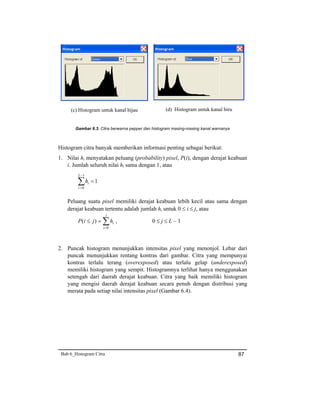
Khusus untuk citra berwarna, histogramnya dibuat untuk setiap kanal RGB
(merah, hijau, dan biru). Misalnya citra berwarna pepper 512 × 512 pixel 8-bit,
pada Gambar 6.3, histogramnya ada tiga buah, masing-masing untuk komponen
merah, hijau, dan biru. Histogram tersebut dihasilkan dari program [WIC01].
(a) pepper (color), 512 × 512, 24-bit
(b) Histogram untuk kanal merah
Bab 6_Histogram Citra 87
(c) Histogram untuk kanal hijau (d) Histogram untuk kanal biru
Gambar 6.3. Citra berwarna pepper dan histogram masing-masing kanal warnanya
Histogram citra banyak memberikan informasi penting sebagai berikut:
1. Nilai hi menyatakan peluang (probability) pixel, P(i), dengan derajat keabuan
i. Jumlah seluruh nilai hi sama dengan 1, atau
1
1
0
=∑
−
=
L
i
ih
Peluang suatu pixel memiliki derajat keabuan lebih kecil atau sama dengan
derajat keabuan tertentu adalah jumlah hi untuk 0 ≤ i ≤ j, atau
∑=
=≤
j
i
ihjiP
0
)( , 0 ≤ j ≤ L – 1
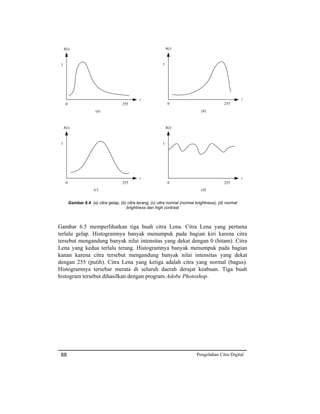
2. Puncak histogram menunjukkan intensitas pixel yang menonjol. Lebar dari
puncak menunjukkan rentang kontras dari gambar. Citra yang mempunyai
kontras terlalu terang (overexposed) atau terlalu gelap (underexposed)
memiliki histogram yang sempit. Histogramnya terlihat hanya menggunakan
setengah dari daerah derajat keabuan. Citra yang baik memiliki histogram
yang mengisi daerah derajat keabuan secara penuh dengan distribusi yang
merata pada setiap nilai intensitas pixel (Gambar 6.4).
88 Pengolahan Citra Digital
1
0 255
i
h(i)
1
0 255
i
h(i)
1
0 255
i
h(i)
1
0 255
i
h(i)
(a) (b)
(c) (d)
Gambar 6.4. (a) citra gelap, (b) citra terang, (c) citra normal (normal brightness), (d) normal
brightness dan high contrast
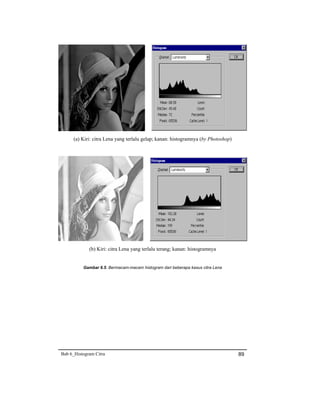
Gambar 6.5 memperlihatkan tiga buah citra Lena. Citra Lena yang pertama
terlalu gelap. Histogramnya banyak menumpuk pada bagian kiri karena citra
tersebut mengandung banyak nilai intensitas yang dekat dengan 0 (hitam). Citra
Lena yang kedua terlalu terang. Histogramnya banyak menumpuk pada bagian
kanan karena citra tersebut mengandung banyak nilai intensitas yang dekat
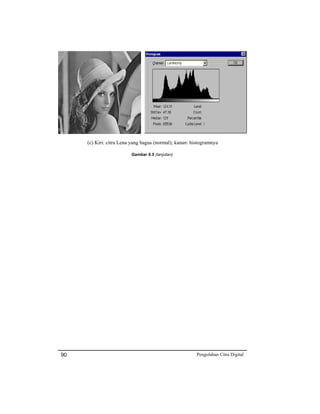
dengan 255 (putih). Citra Lena yang ketiga adalah citra yang normal (bagus).
Histogramnya tersebar merata di seluruh daerah derajat keabuan. Tiga buah
histogram tersebut dihasilkan dengan program Adobe Photoshop.
Bab 6_Histogram Citra 89
(a) Kiri: citra Lena yang terlalu gelap; kanan: histogramnya (by Photoshop)
(b) Kiri: citra Lena yang terlalu terang; kanan: histogramnya
Gambar 6.5. Bermacam-macam histogram dari beberapa kasus citra Lena
90 Pengolahan Citra Digital
(c) Kiri: citra Lena yang bagus (normal); kanan: histogramnya
Gambar 6.5 (lanjutan).

Bab 6 histogram citra

  • 1.
    Bab 6_Histogram Citra83 Bab 6 Histogram Citra nformasi penting mengenai isi citra digital dapat diketahui dengan membuat histogram citra. Histogram citra adalah grafik yang menggambarkan penyebaran nilai-nilai intensitas pixel dari suatu citra atau bagian tertentu di dalam citra. Dari sebuah histogram dapat diketahui frekuensi kemunculan nisbi (relative) dari intensitas pada citra tersebut. Histogram juga dapat menunjukkan banyak hal tentang kecerahan (brightness) dan kontas (contrast) dari sebuah gambar. Karena itu, histogram adalah alat bantu yang berharga dalam pekerjaan pengolahan citra baik secara kualitatif maupun kuantitatif. 6.1 Membuat Histogram Misalkan citra digital memiliki L derajat keabuan, yaitu dari nilai 0 sampai L – 1 (misalnya pada citra dengan kuantisasi derajat keabuan 8-bit, nilai derajat keabuan dari 0 sampai 255). Secara matematis histogram citra dihitung dengan rumus n n h i i = , i = 0, 1, …, L – 1 (6.1) yang dalam hal ini, ni = jumlah pixel yang memiliki derajat keabuan i n = jumlah seluruh pixel di dalam citra I
  • 2.
    84 Pengolahan CitraDigital hi i Plot hi versus fi dinamakan histogram. Gambar 6.1 adalah contoh sebuah histogram citra. Secara grafis histogram ditampilkan dengan diagram batang. Perhatikan dari persamaan 6.1 bahwa nilai ni telah dinormalkan dengan membaginya dengan n. Nilai hi berada di dalam selang 0 sampai 1. Gambar 6.1. Histogram citra Sebagai contoh, misalkan matriks di bawah ini menyatakan citra dijital yang berukuran 8 × 8 pixel dengan derajat keabuan dari 0 sampai 15 (ada 16 buah derajat keabuan):                           1213141110012 789910111315 22010054 14101354320 1111088111212 12910895614 1515810002 101412108773 Tabulasi perhitungan histogramnya ditunjukan pada Tabel 6.1. Mudah dilihat bahwa semakin besar nilai ni maka semakin besar pula nilai hi. Tabel 6.1 Perhitungan histogram i ni hi = ni/n ( n = 64) 0 8 0.125 1 4 0.0625 2 5 0.078125
  • 3.
    Bab 6_Histogram Citra85 3 2 0.03125 4 2 0.03125 5 3 0.046875 6 1 0.015625 7 3 0.046875 8 6 0.09375 9 4 0.046875 10 7 0.109375 11 4 0.0625 12 5 0.078125 13 3 0.046875 14 4 0.0625 15 3 0.046875 6.2 Algoritma Perhitungan Histogram Algoritma perhitungan histogram ditunjukkan pada Algoritma 6.1 [HEN95]. Citra masukan mempunyai 256 derajat keabuan yang nilai-nilainya dari 0 sampai 255. Intensitas pixel disimpan di dalam Image[0..N-1][0..M-1], sedangkan histogram disimpan di dalam tabel Hist[0..255] . Gambar 6.2 memperlihatkan histogram citra kapal (512 × 512). Beberapa program komersil seperti Adobe Photoshop, Paintshop, dan PolyView, dapat digunakan untuk membangkitkan histogram citra. void histogram(citra Image, int N, int M, float Hist[256]) /* Menghitung histogram untuk citra Image yang berukuran N × M. Histogram disimpan di dalam tabel Hist yang bertipe riil(float). */ { int i, j, n; /* inisialisasi Hist[0..255] dengan 0 */ for(i=0;i<=255;i++) Hist[i]=0; for(i=0;i<=N-1;i++) for(j=0;j<=M-1;j++) Hist[Image[i][j]]=Hist[Image[i][j]]+1; /*normalisasi Hist[i] dengan jumlah seluruh pixel*/ n=N*M; for(i=0;i<=255;i++) Hist[i]=Hist[i]/(float)n; } Algoritma 6.2. Perhitungan histogram citra
  • 4.
    86 Pengolahan CitraDigital (a) kapal 512 × 512, 8-bit (b) Histogram citra kapal (by PolyView ) Gambar 6.2. Citra Kapal (512 × 512) dan histogramnya Khusus untuk citra berwarna, histogramnya dibuat untuk setiap kanal RGB (merah, hijau, dan biru). Misalnya citra berwarna pepper 512 × 512 pixel 8-bit, pada Gambar 6.3, histogramnya ada tiga buah, masing-masing untuk komponen merah, hijau, dan biru. Histogram tersebut dihasilkan dari program [WIC01]. (a) pepper (color), 512 × 512, 24-bit (b) Histogram untuk kanal merah
  • 5.
    Bab 6_Histogram Citra87 (c) Histogram untuk kanal hijau (d) Histogram untuk kanal biru Gambar 6.3. Citra berwarna pepper dan histogram masing-masing kanal warnanya Histogram citra banyak memberikan informasi penting sebagai berikut: 1. Nilai hi menyatakan peluang (probability) pixel, P(i), dengan derajat keabuan i. Jumlah seluruh nilai hi sama dengan 1, atau 1 1 0 =∑ − = L i ih Peluang suatu pixel memiliki derajat keabuan lebih kecil atau sama dengan derajat keabuan tertentu adalah jumlah hi untuk 0 ≤ i ≤ j, atau ∑= =≤ j i ihjiP 0 )( , 0 ≤ j ≤ L – 1 2. Puncak histogram menunjukkan intensitas pixel yang menonjol. Lebar dari puncak menunjukkan rentang kontras dari gambar. Citra yang mempunyai kontras terlalu terang (overexposed) atau terlalu gelap (underexposed) memiliki histogram yang sempit. Histogramnya terlihat hanya menggunakan setengah dari daerah derajat keabuan. Citra yang baik memiliki histogram yang mengisi daerah derajat keabuan secara penuh dengan distribusi yang merata pada setiap nilai intensitas pixel (Gambar 6.4).
  • 6.
    88 Pengolahan CitraDigital 1 0 255 i h(i) 1 0 255 i h(i) 1 0 255 i h(i) 1 0 255 i h(i) (a) (b) (c) (d) Gambar 6.4. (a) citra gelap, (b) citra terang, (c) citra normal (normal brightness), (d) normal brightness dan high contrast Gambar 6.5 memperlihatkan tiga buah citra Lena. Citra Lena yang pertama terlalu gelap. Histogramnya banyak menumpuk pada bagian kiri karena citra tersebut mengandung banyak nilai intensitas yang dekat dengan 0 (hitam). Citra Lena yang kedua terlalu terang. Histogramnya banyak menumpuk pada bagian kanan karena citra tersebut mengandung banyak nilai intensitas yang dekat dengan 255 (putih). Citra Lena yang ketiga adalah citra yang normal (bagus). Histogramnya tersebar merata di seluruh daerah derajat keabuan. Tiga buah histogram tersebut dihasilkan dengan program Adobe Photoshop.
  • 7.
    Bab 6_Histogram Citra89 (a) Kiri: citra Lena yang terlalu gelap; kanan: histogramnya (by Photoshop) (b) Kiri: citra Lena yang terlalu terang; kanan: histogramnya Gambar 6.5. Bermacam-macam histogram dari beberapa kasus citra Lena
  • 8.
    90 Pengolahan CitraDigital (c) Kiri: citra Lena yang bagus (normal); kanan: histogramnya Gambar 6.5 (lanjutan).