More Related Content

PPT

PPT
Ac 5632010002 , 5632010013 
PPT

PPT

PPT

PPT

PPT

PDF
การจัดการข้อมูลด้วย Excel What's hot

PDF

PDF
ใบความรู้ที่ 4 การคำนวณในตารางงาน 
PDF
การใช้สูตรในการคำนวณ โปรแกรม Microsoft Excel 
PPT

PDF

PPT

DOCX

PDF
พื้นฐานความรู้เกี่ยวกับฟังก์ชัน Ms excel ทุกเวอร์ชั่น 
PPT

PPT

PPT

PPT

PDF
การใช้โปรแกรม Microsoft Excel 2007 
PDF

PDF
ความรู้พื้นฐานโปรแกรมตารางการทำงานเบื้องต้น 
PPTX

PDF

PDF
ความหมายของโปรแกรม Microsoft excel 
PDF
การใช้งานโปรแกรม Excel เบื้องต้น Similar to Lecture excel2007

PPT

PPT

PPT

PDF
การคำนวณอย่างง่าย และฟังก์ชันเบื้องต้น 
PPT

PPT

PPT

PDF

PPT

PPT

PPT

PPT

PPT

PPT

PPTX

PPTX

DOC
ปฏิบัติการที่ 6 การใช้งานโปรแกรมไมโครซอฟท์เอ็กเซล 1 
PPT

PDF
ใบความรู้ ที่ 2.1 เรื่อง ความรู้พื้นฐานเกี่ยวกับโปรแกรม microsoft excel 2010 
PPTX
More from PomPam Comsci

PDF
พระราชบัญญัติว่าด้วยการกระทำความผิดเกี่ยวกับคอมพิวเตอร์ พ.ศ.2550 (ฉบับการ์ตูน) 2 
PDF
พระราชบัญญัติว่าด้วยการกระทำความผิดเกี่ยวกับคอมพิวเตอร์ พ.ศ.2550 (ฉบับการ์ตูน)1 
PDF

PDF
เปลี่ยนฟ้อนต์ ขนาดตัวอักษร 
PDF
![Thai onet[1]](https://cdn.slidesharecdn.com/ss_thumbnails/thaionet1-110714050527-phpapp01-thumbnail.jpg?width=640&height=640&fit=bounds)
PDF

PDF

PDF

PDF
การเชื่อมโยงหลายมิติและ URL 
PDF

PDF
การสร้าง Organization Chart 
PDF

PDF

PDF
การจัดทำสไลด์ต้นแบบ ( Master) 
PDF
การสั่งพิมพ์และตั้งค่าแผ่นสไลด์ 
PDF

PDF

PDF
การจัดทำบทบรรยายสำหรับผู้พูด 
PDF

PDF
Lecture excel2007
- 1.
- 2.
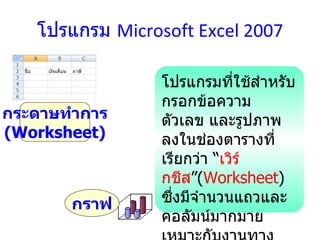
โปรแกรม Microsoft Excel 2007 โปรแกรมที่ใช้สำหรับกรอกข้อความ ตัวเลข และรูปภาพ ลงในช่องตารางที่ เรียกว่า “ เวิร์กชีส ” ( Worksheet ) ซึ่งมีจำนวนแถวและคอลัมน์มากมาย เหมาะกับงานทางด้านการคำนวณต่างๆ หรือสร้างกราฟแสดงผล กราฟ กระดาษทำการ (Worksheet) - 3.
ประโยชน์ของ Microsoft Excel สามารถคำนวณข้อมูลในตารางได้อย่างแม่นยำ สามารถสร้างกราฟแบบต่างๆ ได้ สามารถ ตกแต่ง ตารางข้อมูลด้วยสีสัน และรูปภาพ สามารถเรียงลำดับข้อมูลตามตัวอักษรหรือตัวเลขได้ มีระบบจัดการข้อมูลแบบอัตโนมัติหลายอย่าง สามารถแปลงข้อมูลเป็นเว็บเพจ - 4.
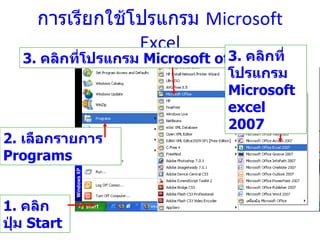
การเรียกใช้โปรแกรม Microsoft Excel 1. คลิกปุ่ม Start 2. เลือกรายการ Programs 3. คลิกที่โปรแกรม Microsoft office 3. คลิกที่โปรแกรม Microsoft excel 2007 - 5.
- 6.
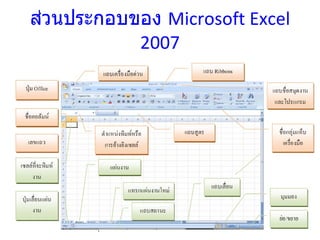
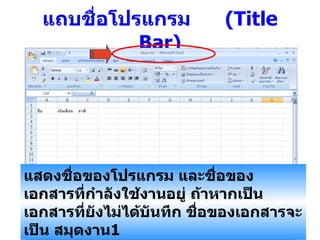
แถบชื่อโปรแกรม (Title Bar) แสดงชื่อของโปรแกรม และชื่อของเอกสารที่กำลังใช้งานอยู่ ถ้าหากเป็นเอกสารที่ยังไม่ได้บันทึก ชื่อของเอกสารจะเป็น สมุดงาน 1 - 7.
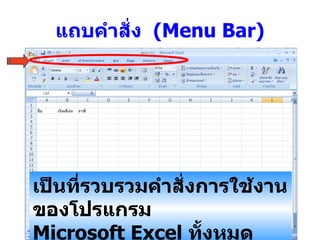
แถบคำสั่ง (Menu Bar) เป็นที่รวบรวมคำสั่งการใช้งานของโปรแกรม Microsoft Excel ทั้งหมด - 8.
- 9.
- 10.
- 11.
- 12.
- 13.
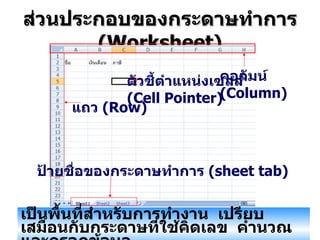
ส่วนประกอบของกระดาษทำการ (Worksheet) คอลัมน์ ( Column) แถว (Row) ป้ายชื่อของกระดาษทำการ ( sheet tab) ตัวชี้ตำแหน่งเซลล์ ( Cell Pointer) เป็นพื้นที่สำหรับการทำงาน เปรียบเสมือนกับกระดาษที่ใช้คิดเลข คำนวณ และกรอกข้อมูล - 14.
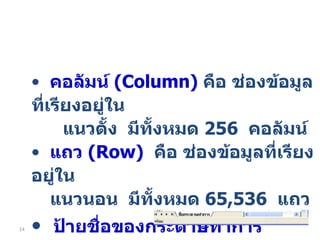
คอลัมน์ (Column) คือ ช่องข้อมูลที่เรียงอยู่ใน แนวตั้ง มีทั้งหมด 256 คอลัมน์ แถว ( Row) คือ ช่องข้อมูลที่เรียงอยู่ใน แนวนอน มีทั้งหมด 65,536 แถว ป้ายชื่อของกระดาษทำการ ( sheet tab) ใช้แสดงชื่อของชีทที่กำลังใช้งานอยู่ - 15.
- 16.
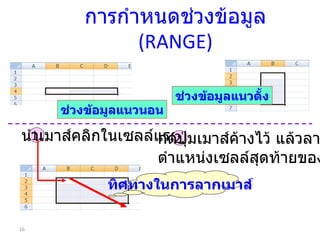
การกำหนดช่วงข้อมูล (RANGE)1. นำเมาส์คลิกในเซลล์แรก 2. กดปุ่มเมาส์ค้างไว้ แล้วลากไป ตำแหน่งเซลล์สุดท้ายของช่วง ช่วงข้อมูลแนวนอน ช่วงข้อมูลแนวตั้ง ทิศทางในการลากเมาส์ - 17.
- 18.
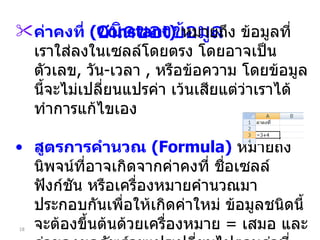
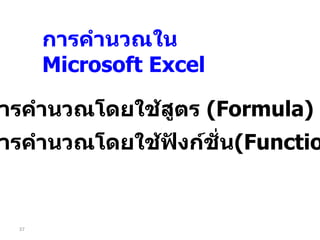
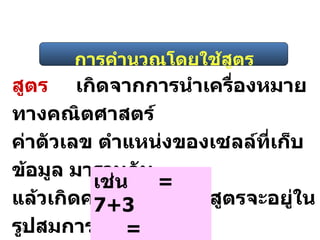
ชนิดของข้อมูล ค่าคงที่ (Constant) หมายถึง ข้อมูลที่เราใส่ลงในเซลล์โดยตรง โดยอาจเป็นตัวเลข , วัน - เวลา , หรือข้อความ โดยข้อมูลนี้จะไม่เปลี่ยนแปรค่า เว้นเสียแต่ว่าเราได้ทำการแก้ไขเอง สูตรการคำนวณ (Formula) หมายถึง นิพจน์ที่อาจเกิดจากค่าคงที่ ชื่อเซลล์ ฟังก์ชัน หรือเครื่องหมายคำนวณมาประกอบกันเพื่อให้เกิดค่าใหม่ ข้อมูลชนิดนี้จะต้องขึ้นต้นด้วยเครื่องหมาย = เสมอ และค่าของผลลัพธ์จะแปรเปลี่ยนไปตามค่าที่เกี่ยวข้อง - 19.
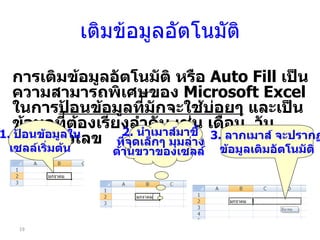
เติมข้อมูลอัตโนมัติ การเติมข้อมูลอัตโนมัติ หรือ Auto Fill เป็นความสามารถพิเศษของ Microsoft Excel ในการ ป้อนข้อมูลที่มักจะใช้บ่อยๆ และเป็นข้อมูลที่ต้องเรียงลำดับ เช่น เดือน , วัน , พ . ศ ., ตัวเลข 1. ป้อนข้อมูลใน เซลล์เริ่มต้น 3. ลากเมาส์ จะปรากฏ ข้อมูลเติมอัตโนมัติ 2. นำเมาส์มาชี้ ที่จุดเล็กๆ มุมล่าง ด้านขวาของเซลล์ - 20.
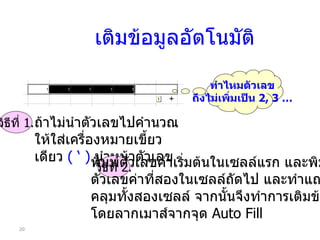
เติมข้อมูลอัตโนมัติ ทำไหมตัวเลข ถึงไม่เพิ่มเป็น 2, 3 … วิธีที่ 1. ถ้าไม่นำตัวเลขไปคำนวณ ให้ใส่ เ ครื่องหมาย เ ขี้ยวเดียว ( ‘ ) นำหน้าตัวเลข วิธีที่ 2. พิมพ์ตัวเลขค่าเริ่มต้นในเซลล์แรก และพิมพ์ ตัวเลขค่าที่สองในเซลล์ถัดไป และทำแถบสี คลุมทั้งสองเซลล์ จากนั้นจึงทำการเติมข้อมูล โดยลากเมาส์จากจุด Auto Fill - 21.
- 22.
- 23.
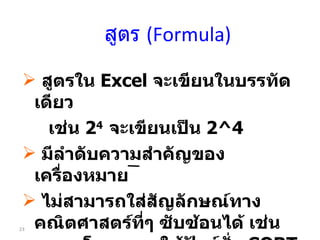
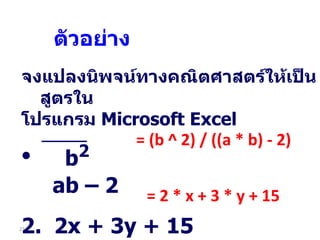
สูตร (Formula)สูตรใน Excel จะเขียนในบรรทัดเดียว เช่น 2 4 จะเขียนเป็น 2 ^4 มีลำดับความสำคัญของเครื่องหมาย ไม่สามารถใส่สัญลักษณ์ทาง คณิตศาสตร์ที่ๆ ซับซ้อนได้ เช่น โดยเราจะใช้ฟังก์ชั่น SQRT ขึ้นต้นด้วยเครื่องหมาย = - 24.
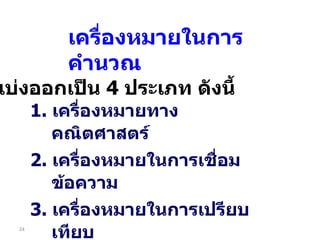
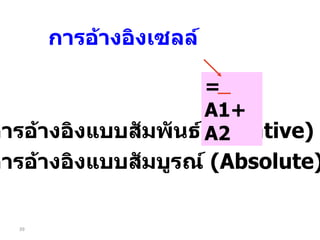
1. เครื่องหมายทางคณิตศาสตร์2. เครื่องหมายในการเชื่อมข้อความ 3 . เครื่องหมายในการเปรียบเทียบ 4 . เครื่องหมายในการอ้างอิง เครื่องหมายในการคำนวณ แบ่งออกเป็น 4 ประเภท ดังนี้ - 25.
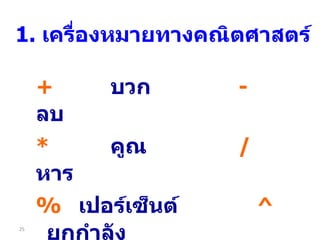
+ บวก -ลบ * คูณ / หาร % เปอร์เซ็นต์ ^ ยกกำลัง 1. เครื่องหมายทางคณิตศาสตร์ - 26.
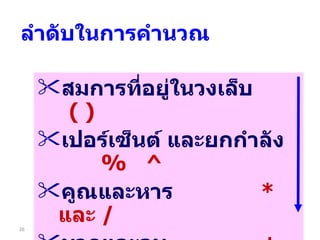
สมการที่อยู่ในวงเล็บ () เปอร์เซ็นต์ และยกกำลัง % ^ คูณและหาร * และ / บวกและลบ + และ – เครื่องหมายเปรียบเทียบ <,<=,>,>= ลำดับในการคำนวณ - 27.
- 28.
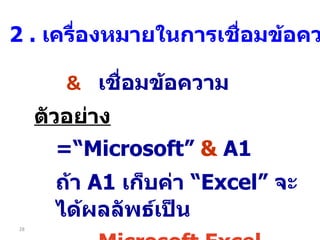
& เชื่อมข้อความ ตัวอย่าง=“Microsoft” & A1 ถ้า A1 เก็บค่า “ Excel” จะได้ผลลัพธ์เป็น Microsoft Excel 2 . เครื่องหมายในการเชื่อมข้อความ - 29.
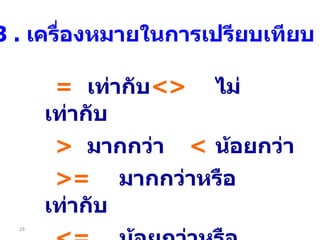
= เท่ากับ <>ไม่เท่ากับ > มากกว่า < น้อยกว่า >= มากกว่าหรือเท่ากับ <= น้อยกว่าหรือเท่ากับ 3 . เครื่องหมายในการเปรียบเทียบ - 30.
แบ่งออกเป็น 3.1 : (colon) 3.2 เว้นวรรค 3.3 , (comma) 4 . เครื่องหมายในการอ้างอิง - 31.
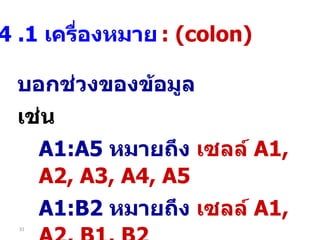
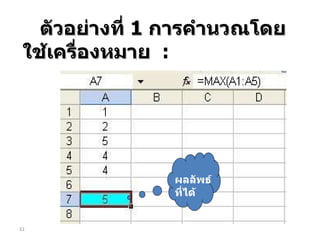
บอกช่วงของข้อมูล เช่น A1:A5 หมายถึง เซลล์ A1, A2, A3, A4, A5 A1:B2 หมายถึง เซลล์ A1, A2, B1, B2 4 .1 เครื่องหมาย : (colon) - 32.
- 33.
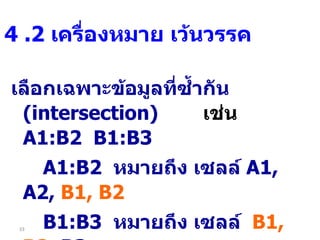
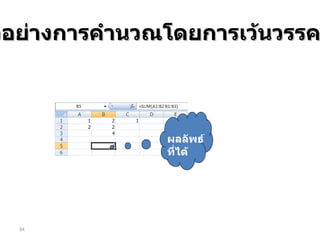
เลือกเฉพาะข้อมูลที่ซ้ำกัน (intersection) เช่น A1:B2 B1:B3 A1:B2 หมายถึง เซลล์ A1, A2, B1, B2 B1:B3 หมายถึง เซลล์ B1, B2 , B3 เลือกเฉพาะเซลล์ B1, B2 4 .2 เครื่องหมาย เว้นวรรค - 34.
- 35.
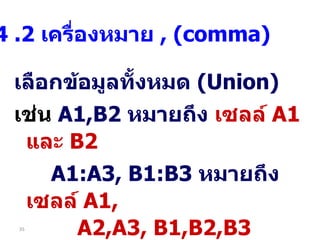
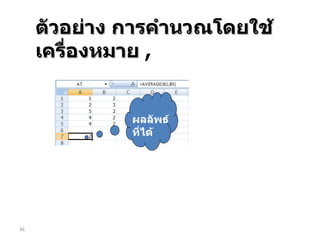
เลือกข้อมูลทั้งหมด (Union) เช่น A1,B2 หมายถึง เซลล์ A1 และ B2 A1:A3, B1:B3 หมายถึง เซลล์ A1, A2,A3, B1,B2,B3 4 .2 เครื่องหมาย , (comma) - 36.
- 37.
- 38.
- 39.
- 40.
- 41.
- 42.
- 43.
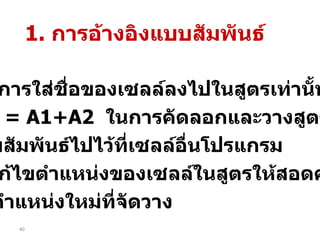
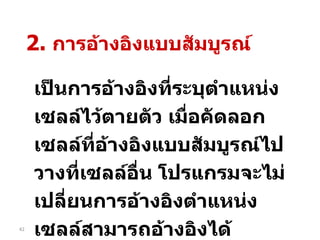
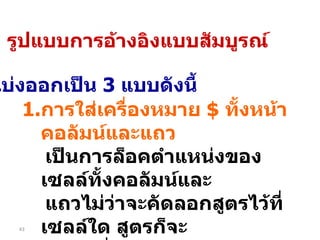
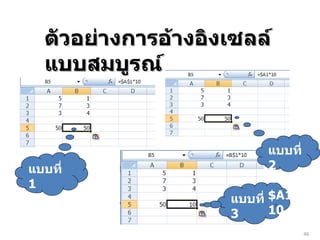
การใส่เครื่องหมาย $ ทั้งหน้าคอลัมน์และแถว เป็นการล็อคตำแหน่งของเซลล์ทั้งคอลัมน์และ แถวไม่ว่าจะคัดลอกสูตรไว้ที่เซลล์ใด สูตรก็จะ ไม่เปลี่ยนแปลงตำแหน่งของเซลล์ เช่น = $A$1+10 แบ่งออกเป็น 3 แบบดังนี้ รูปแบบการอ้างอิงแบบสัมบูรณ์ - 44.
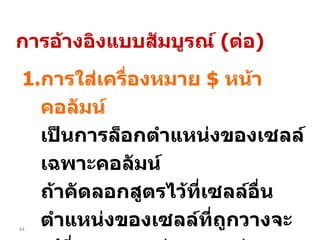
การใส่เครื่องหมาย $ หน้าคอลัมน์ เป็นการล็อกตำแหน่งของเซลล์เฉพาะคอลัมน์ ถ้าคัดลอกสูตรไว้ที่เซลล์อื่น ตำแหน่งของเซลล์ที่ถูกวางจะเปลี่ยนเฉพาะค่าแถว แต่คอลัมน์จะคงเดิม เช่น = $A1+10 การอ้างอิงแบบสัมบูรณ์ ( ต่อ ) - 45.
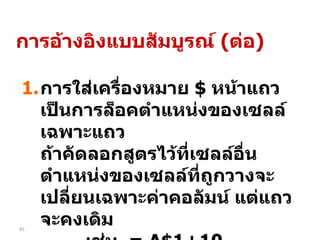
การใส่เครื่องหมาย $ หน้าแถว เป็นการล็อคตำแหน่งของเซลล์เฉพาะแถว ถ้าคัดลอกสูตรไว้ที่เซลล์อื่น ตำแหน่งของเซลล์ที่ถูกวางจะเปลี่ยนเฉพาะค่าคอลัมน์ แต่แถวจะคงเดิม เช่น = A$1+10 การอ้างอิงแบบสัมบูรณ์ ( ต่อ ) - 46.